Cadastrar perfis de clientes
Neste guia, você aprenderá a adicionar clientes ao seu Ambiente de trabalho criando perfis para armazenar todas as informações deles em um só lugar.
Você pode criar um Perfil de cliente ao agendar um agendamento, criar uma venda ou por meio da sua Lista de clientes.
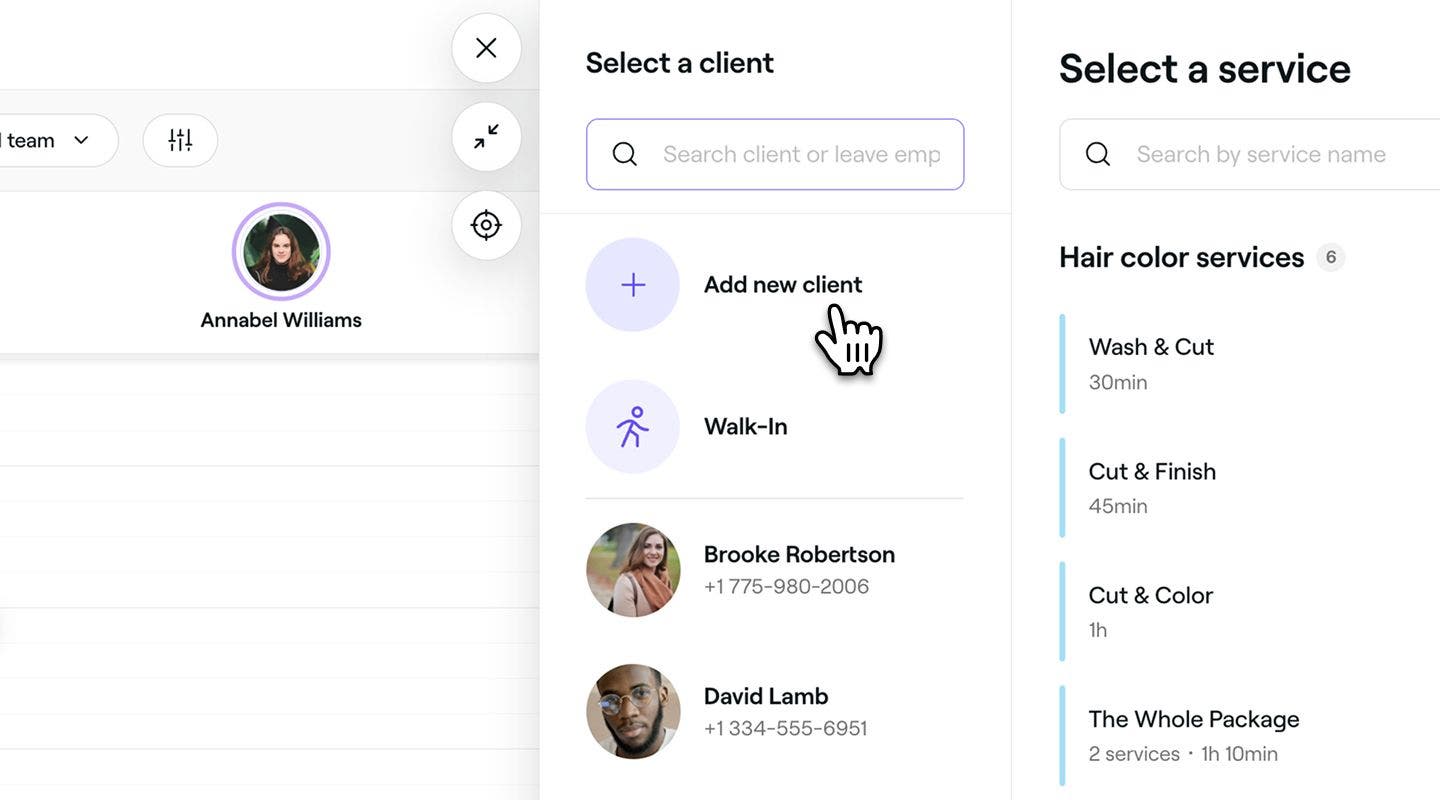
- Ao fazer um agendamento, clique em Adicionar cliente e selecione Adicionar novo cliente no painel esquerdo da tela de agendamento.
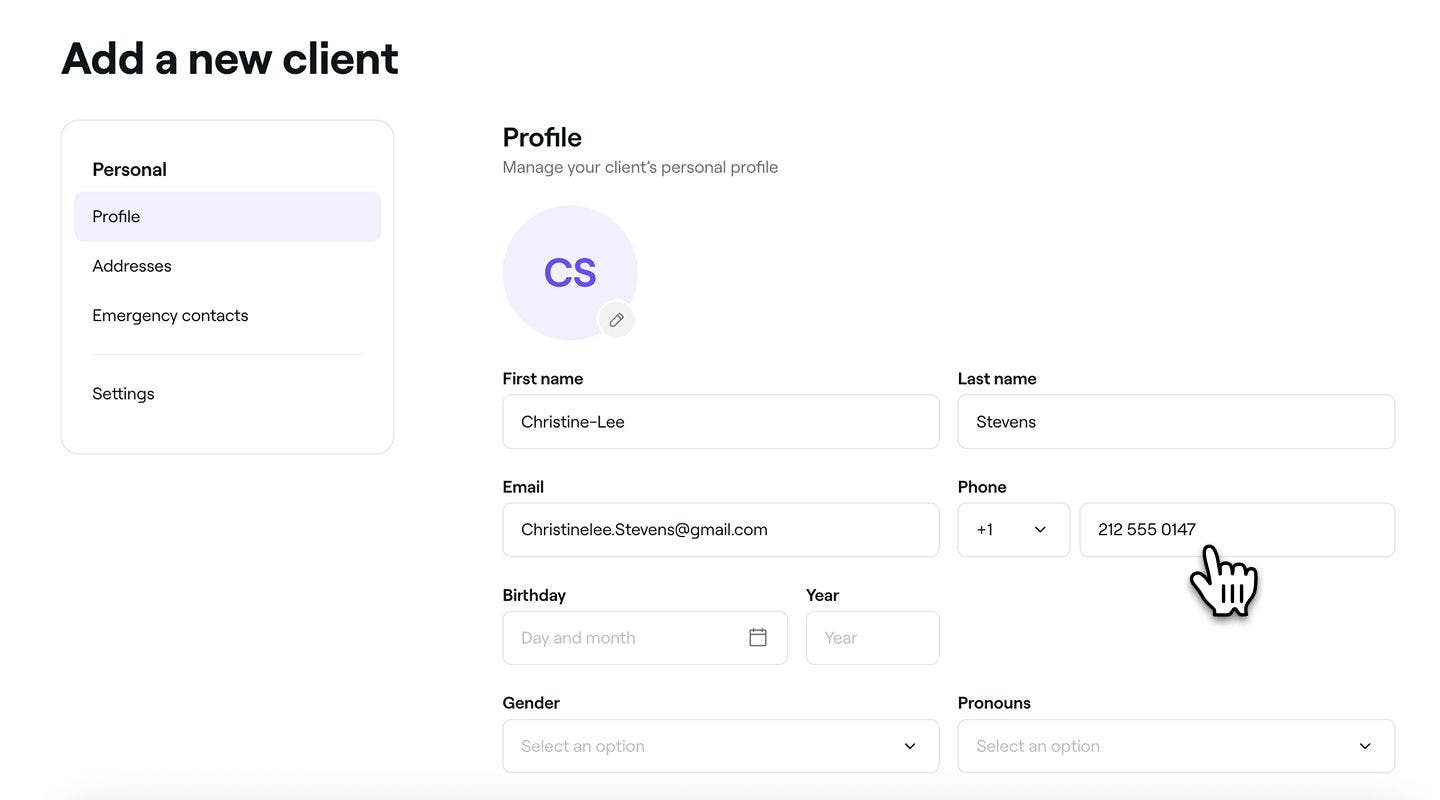
- Na tela Cadastrar cliente, insira o nome, o endereço de e-mail e o número de telefone do cliente para criar um perfil básico.
- Clique no botão Adicionar na parte superior da tela para salvar o Perfil do cliente.
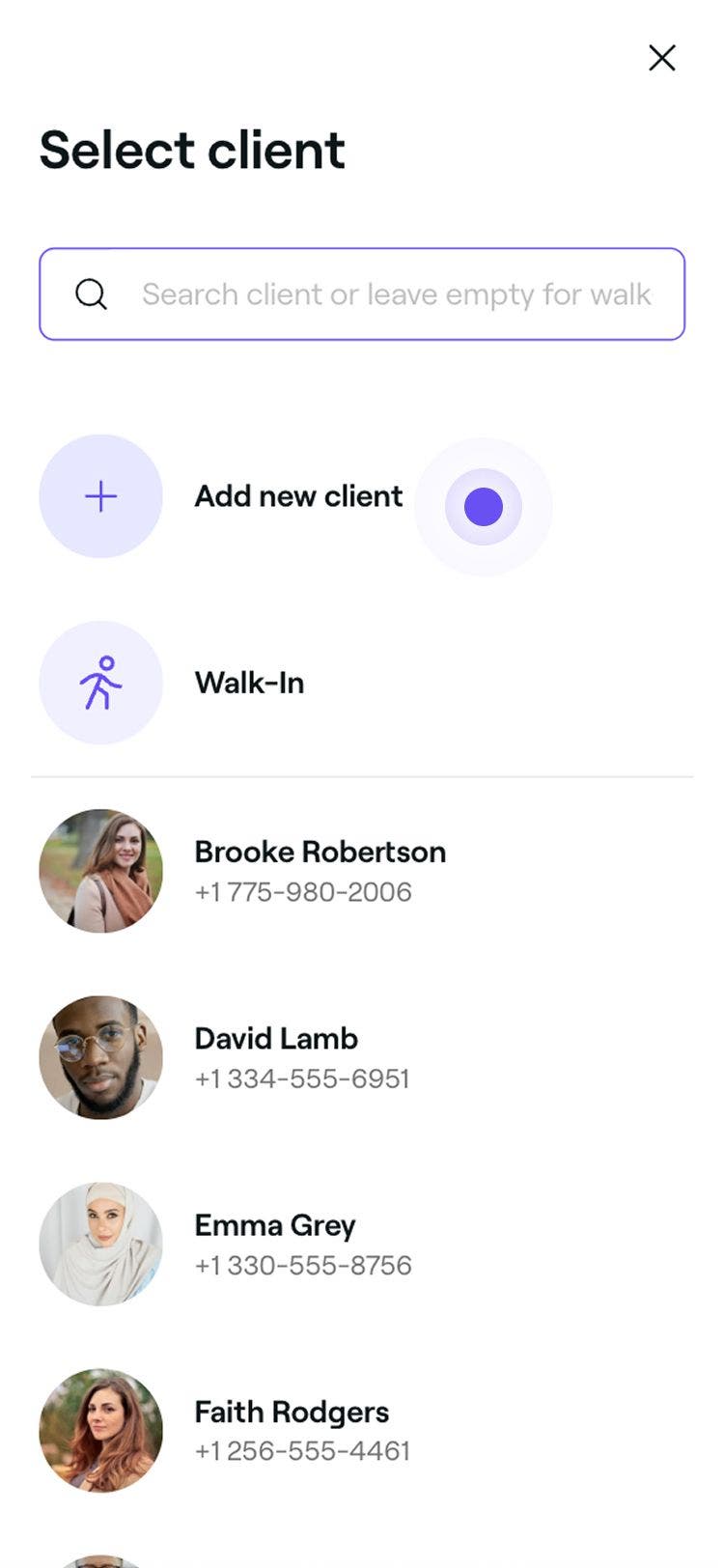

Uma vez criado, o Perfil do cliente aparecerá na sua Lista de clientes e poderá ser utilizado ao reservar agendamentos ou criar uma venda. Você pode atualizar o Perfil a qualquer momento selecionando-o na sua Lista de clientes.
As informações de contato do cliente são utilizadas para avisos de agendamentos, bem como para e-mails e SMS promocionais. É importante adicioná-los para que não percam nenhuma Notificação.
Perguntas frequentes
Sim, você pode incluir vários clientes na Fresha de uma só vez utilizando o recurso Importar clientes.
O rótulo "Novo" indica que o cliente ainda não concluiu seu primeiro Agendamento ou não fez uma compra. Ela é removida automaticamente assim que a primeira visita ou transação for concluída.
Sim, as informações de contato do cliente são exibidas no topo do Perfil. Você pode clicar no endereço de e-mail para enviar um e-mail ou tocar no número de telefone para fazer uma chamada ou enviar um SMS em um dispositivo móvel.
Se o cliente já tiver um Perfil de cliente do marketplace, ele será automaticamente vinculado ao que você criar na loja, desde que os detalhes (nome, e-mail e número de telefone) correspondam. Se forem detectadas duplicatas, uma notificação aparecerá acima da sua lista de clientes. Você pode clicar em Revisar e mesclar na notificação para mesclar os perfis dos clientes em um só. Revise os registros antes de clicar em Mescla selecionada. Confirme no pop-up que a unificação não pode ser desfeita e clique em Confirmar para concluir a unificação.
