Criar agendamentos
Neste guia, você aprenderá a criar agendamentos no seu calendário Fresha. Existem duas maneiras de criar um agendamento:
Neste artigo
Criar um agendamento para um horário específico
-
No menu principal à esquerda da tela, acesse Calendário.
-
Ao utilizar o modo de exibição Dia, clique diretamente em um horário no calendário e selecione Criar agendamento no pop-up para abrir uma nova visualização de agendamento.

-
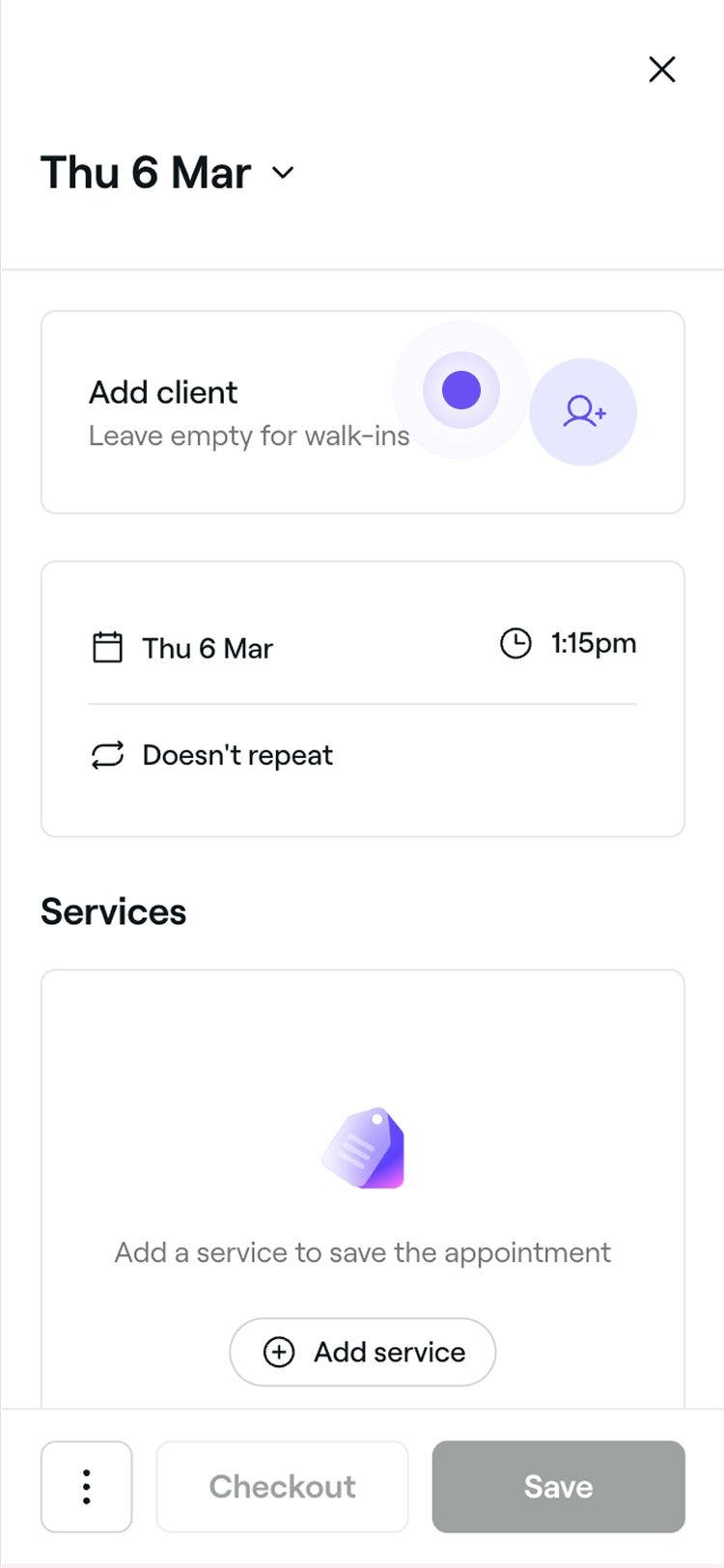
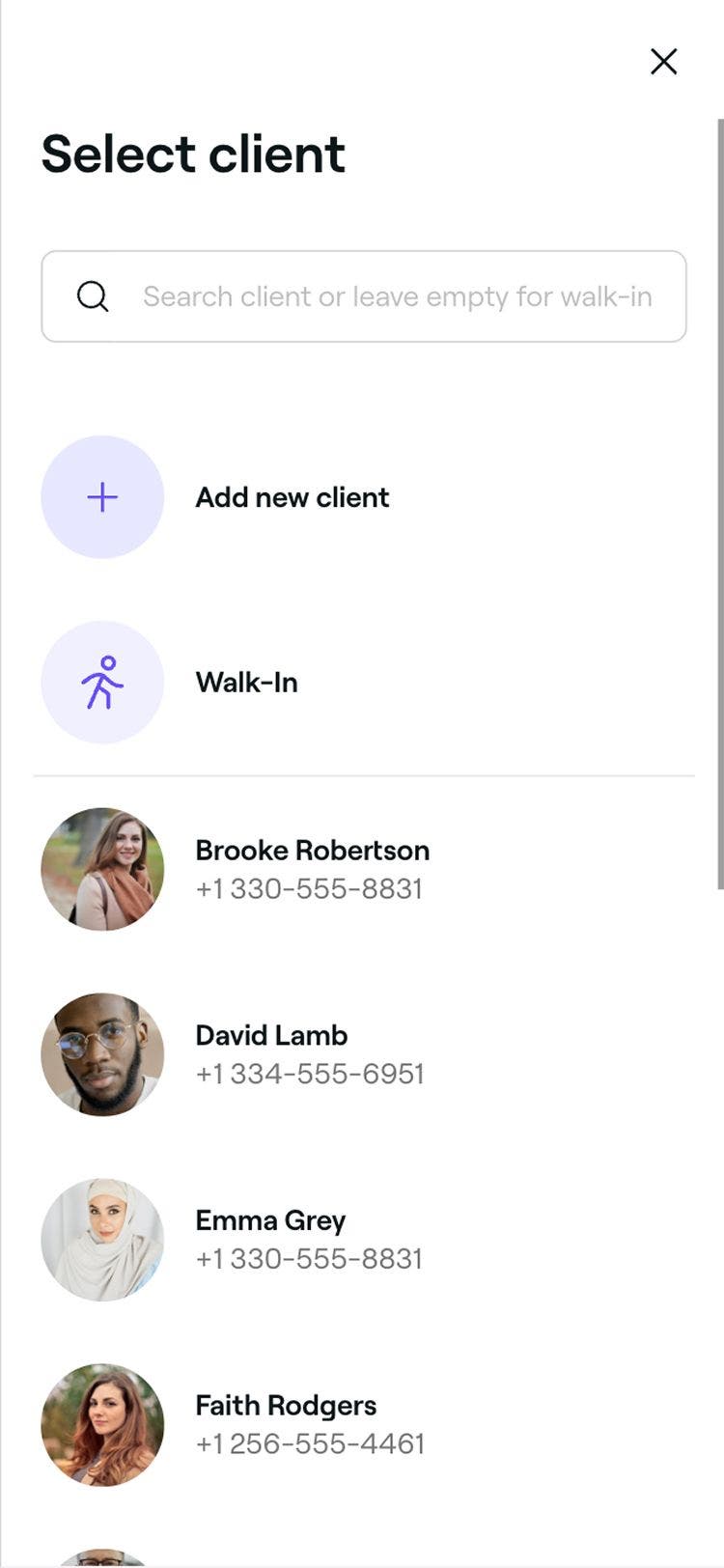
No painel esquerdo do agendamento, clique em Adicionar cliente para selecionar um Cliente existente, criar um Novo cliente ou deixar o agendamento como Sem reserva.

-
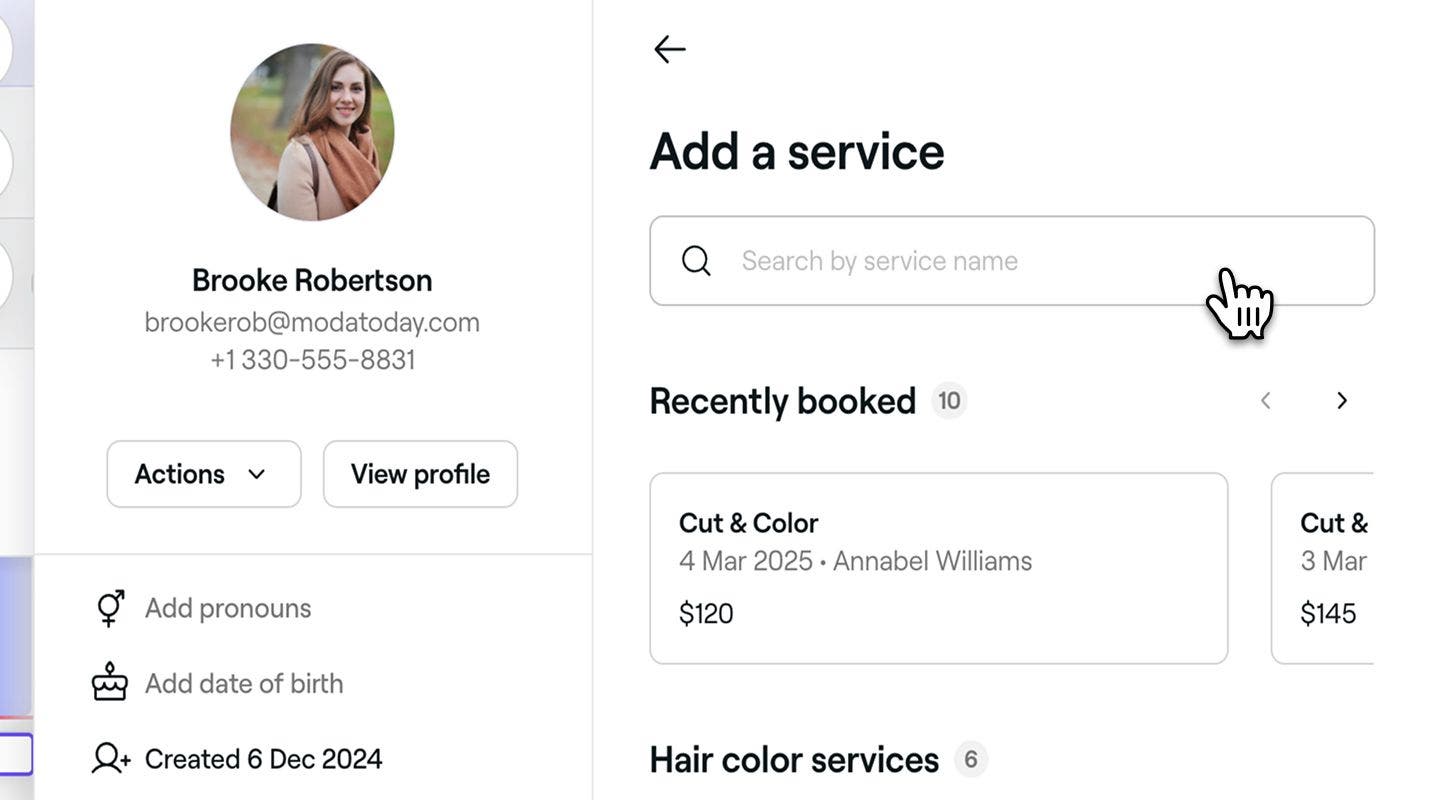
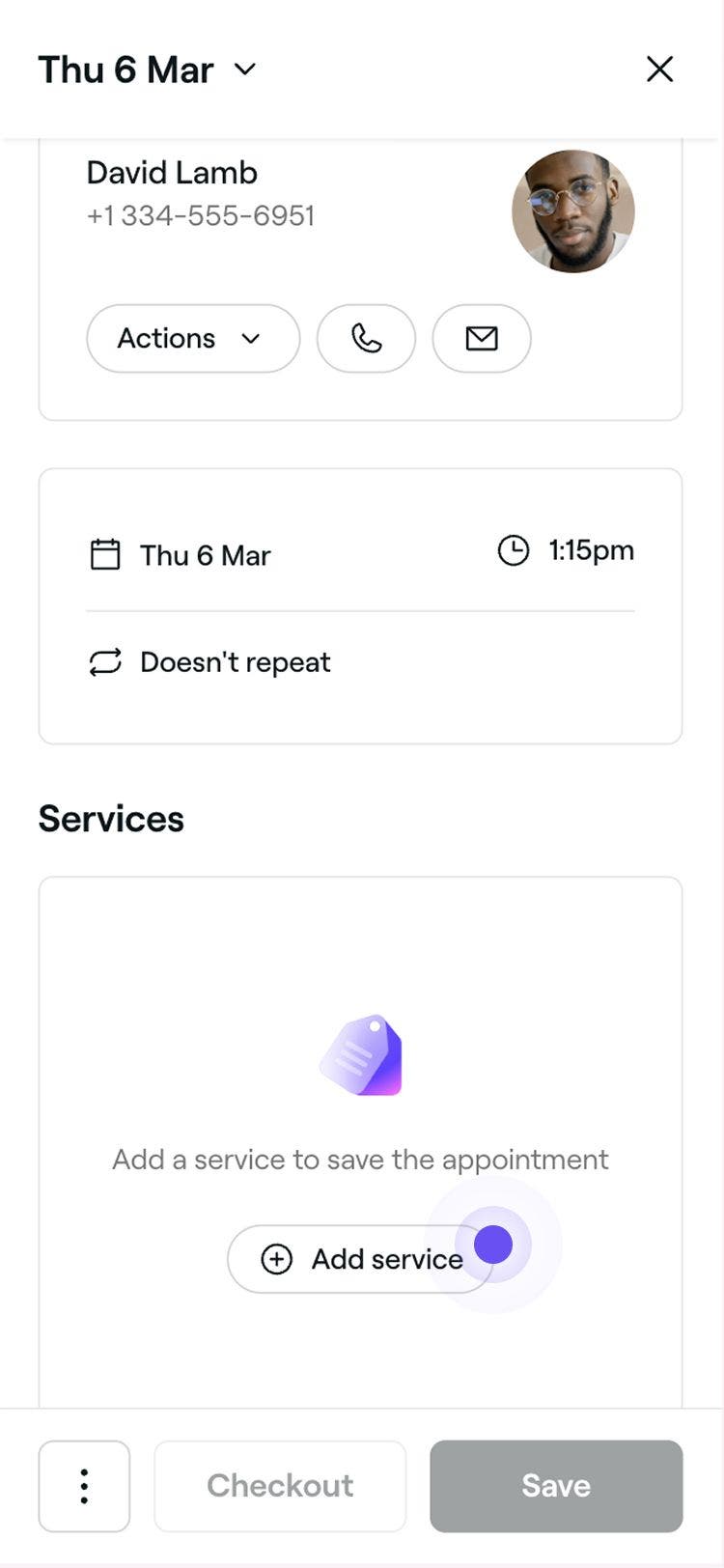
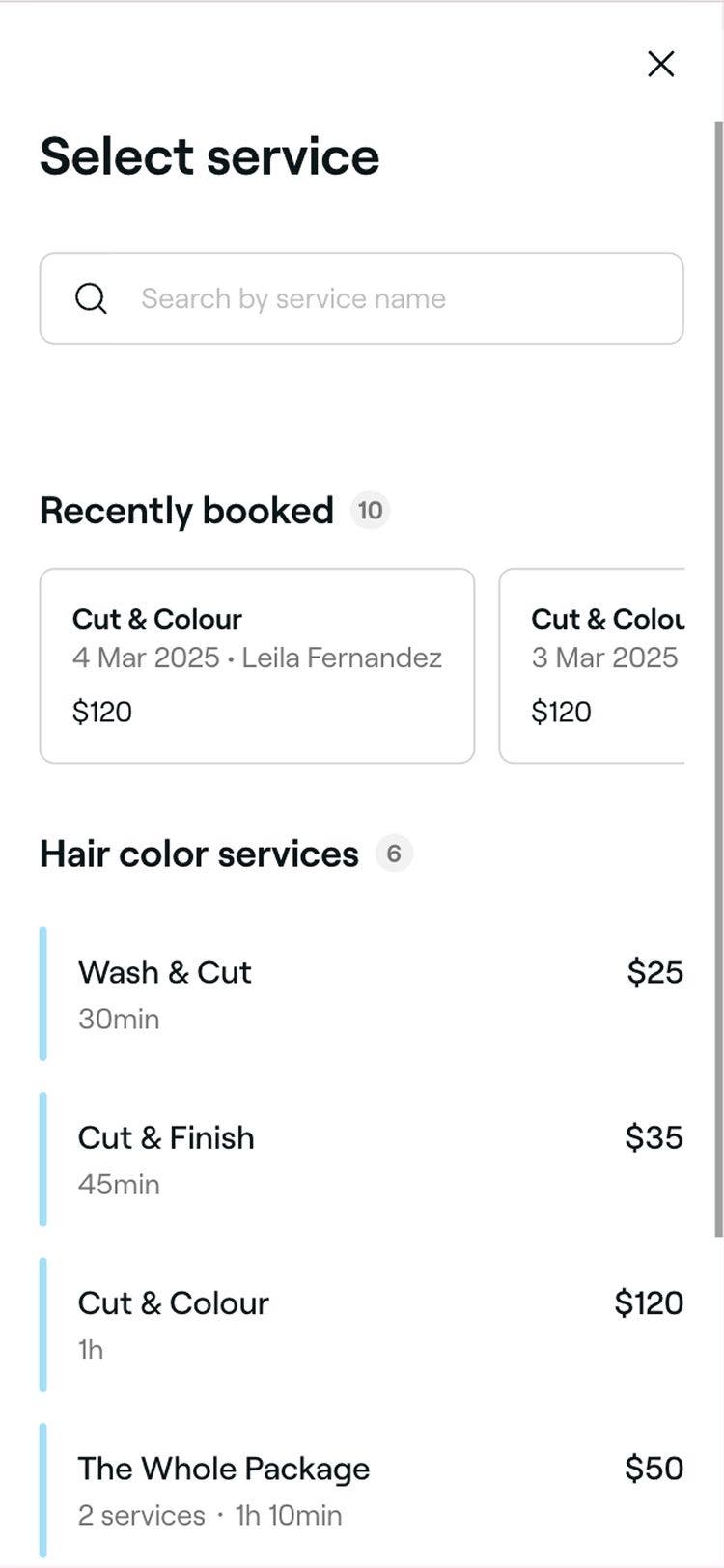
Busque ou selecione um serviço na lista do painel direito para adicioná-lo ao agendamento.
- Para adicionar mais serviços ao agendamento, clique no botão Adicionar serviço.
- Para personalizar os detalhes do serviço, basta clicar no serviço.
-
Clique no botão Salvar na parte inferior para agendar o agendamento em seu calendário.

O cliente receberá uma mensagem de confirmação com base nas suas Configurações de notificação. Se a proteção de agendamento estiver ativada, ele deverá fazer um pagamento antecipado ou adicionar os detalhes do cartão para garantir o agendamento.
Para adicionar Notas, Formulários ou aplicar Políticas de pagamento a um agendamento, clique em Ações (três pontos) na parte inferior da visualização do agendamento.
Buscar um horário disponível ao criar um agendamento
-
No menu principal à esquerda da tela, acesse Calendário.
-
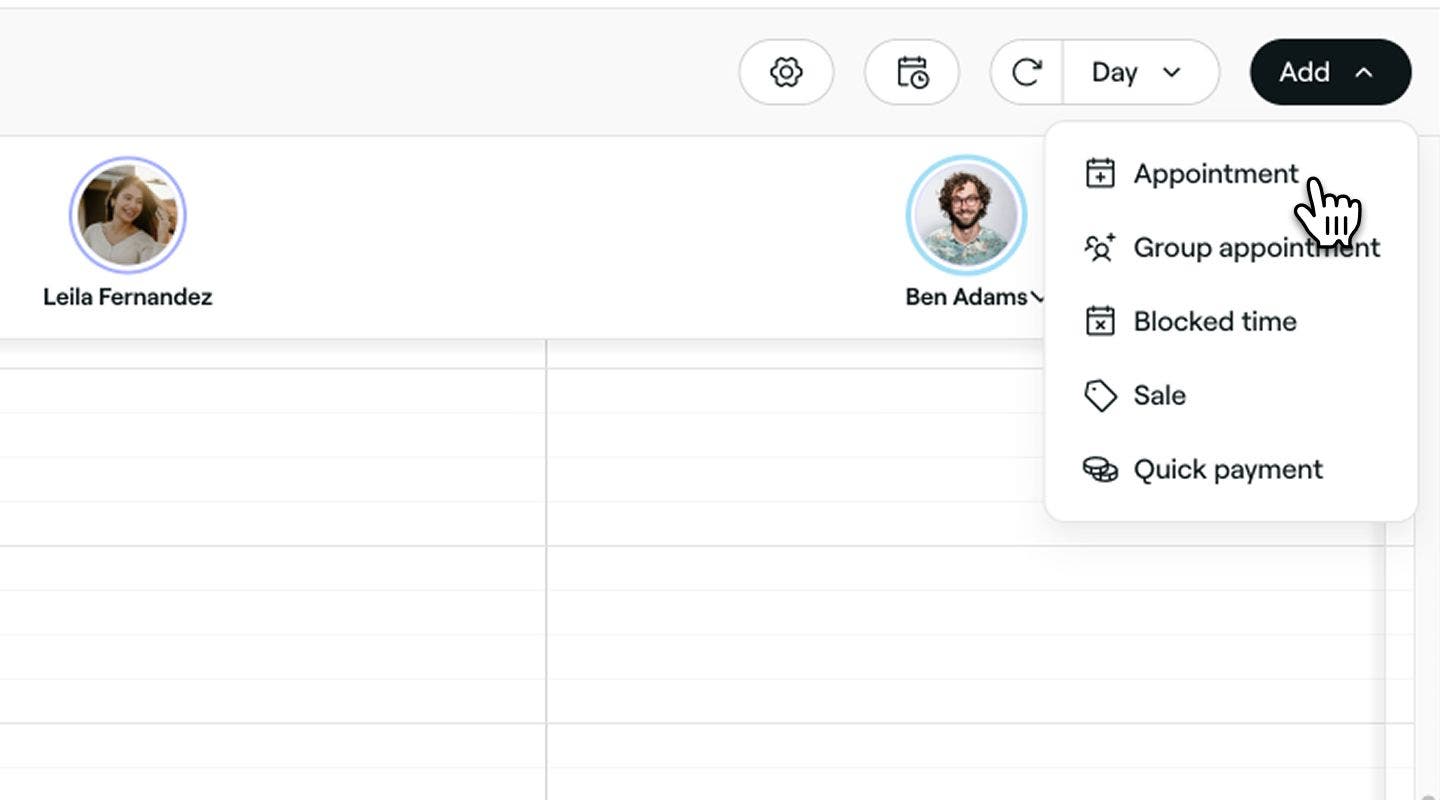
Clique no botão Adicionar na barra de ferramentas do calendário e selecione Agendamento no painel.
-
No painel esquerdo da visualização do agendamento, clique em Adicionar cliente para selecionar um cliente existente, criar um novo cliente ou deixar o agendamento como Sem reserva.
-
Busque ou selecione um serviço na lista do painel direito para adicioná-lo ao Agendamento.
- Para adicionar mais serviços ao agendamento, clique no botão Adicionar serviço.
- Para personalizar os detalhes do serviço, basta clicar no serviço.
- Se o cliente solicitar um colaborador específico, adicione ou atualize isso diretamente no serviço.

-
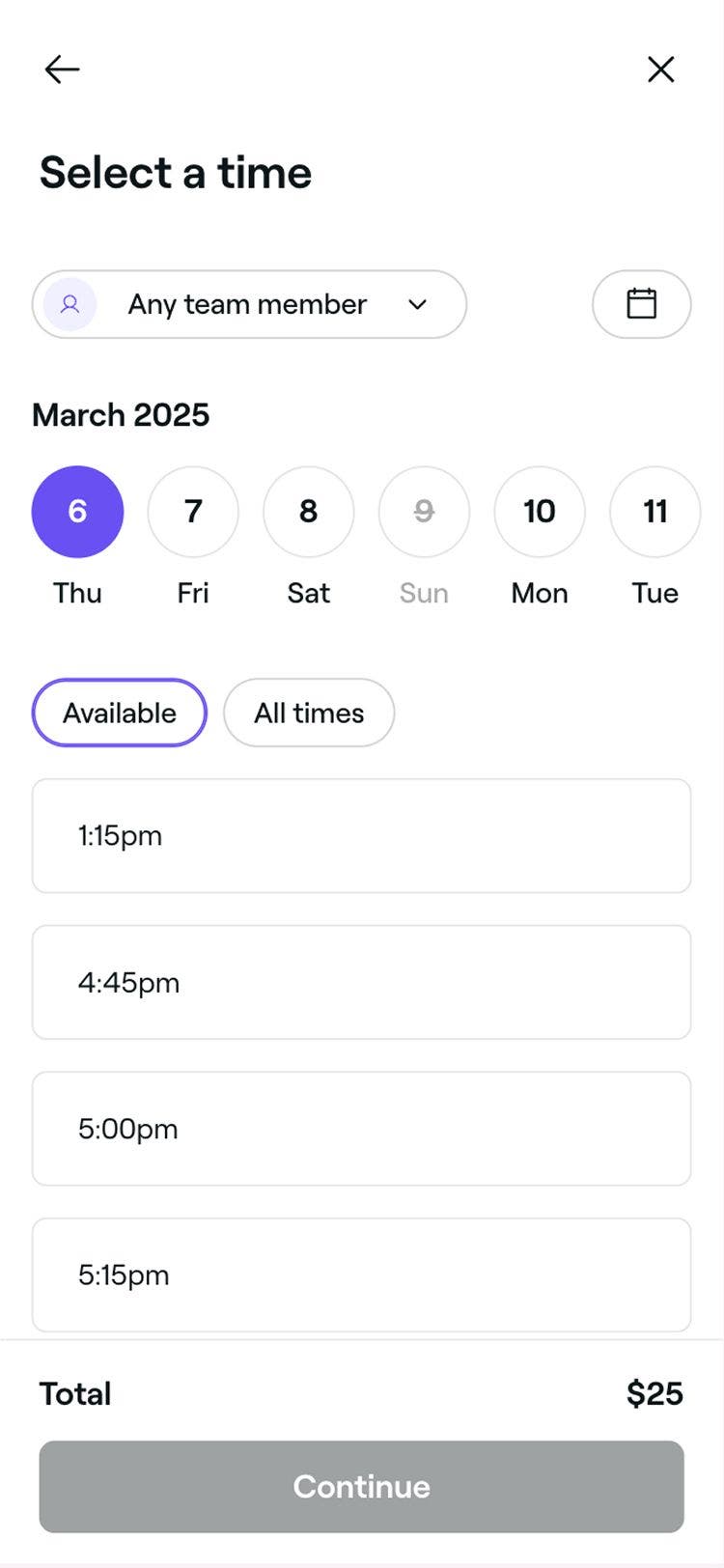
Clique no botão Continuar na parte inferior para ver os horários disponíveis.
-
Utilize o seletor de data para buscar e selecionar um horário disponível. Se não houver horários disponíveis, tente as seguintes Opções:
- Clique em Próxima data disponível para buscar o horário aberto mais próximo.
- Clique em Verificar todos os profissionais para ver a disponibilidade completa.
- Clique em Entrar na lista de espera para adicionar o agendamento à sua lista de espera. Isso só está disponível se um cliente tiver sido adicionado.
-
Clique no botão Continuar na parte inferior da visualização do agendamento para revisar os detalhes.
-
Clique no botão Salvar para agendar o agendamento em seu calendário.


Perguntas frequentes
O ícone de coração em um agendamento mostra que o cliente escolheu seu colaborador preferido para prestar o serviço do agendamento. Você adiciona ou atualiza isso ao personalizar os detalhes do serviço em um agendamento.
Ao agendar no seu calendário, você poderá reservar Agendamentos duplicados no mesmo horário.
Sim, você pode agendar e gerenciar agendamentos em grupo no seu calendário e permitir que vários clientes reservem juntos online. Para configurar agendamentos em grupo no seu calendário, escolha criar um novo agendamento em grupo ou agrupar agendamentos existentes.
Sim, você pode criar uma série de agendamentos repetidos para seus clientes regulares, para que eles sempre consigam seus horários favoritos. Basta ajustar a frequência abrindo um agendamento e clicando em Não se repete no canto superior direito da visualização do agendamento. Escolha com que frequência o agendamento deve se repetir e defina uma data final para a série. Clique em Aplicar alterações e, em seguida, em Salvar para confirmar e criar os agendamentos recorrentes. Eles podem ser facilmente gerenciados em conjunto ou separadamente
Você pode adicionar três tipos de tempo adicional aos serviços. Tempo de finalização, tempo bloqueado ou tempo de serviço extra podem ser adicionados a serviços e seleções individuais ou diretamente a agendamentos no seu calendário. Para saber mais sobre esses tipos de tempo extra e como adicioná-los, leia mais em Adicionar tempo extra a serviços e agendamentos.
Quando um cliente seleciona "Qualquer profissional", a Fresha automaticamente atribui o agendamento a um colaborador elegível (um colaborador que seja reservável online, atribuído ao serviço, disponível no horário agendado e que trabalhe na unidade). Se diversos colaboradores forem elegíveis, o agendamento vai para o colaborador com mais tempo livre naquele dia, garantindo uma distribuição equilibrada da carga de trabalho entre sua equipe.

