InícioBase de conhecimentoAprendizado Fresha
Registrar testes de contato de clientes
Voltar
  1. Base de conhecimento•
  2. Clientes•
  3. Registrar testes de contato de clientes

Registrar testes de contato de clientes

Neste guia, você aprenderá a registrar testes de contato para que sua Equipe possa se manter informada e entregar tratamentos seguros a cada cliente.

Neste artigo

  • Como funcionam os testes de contato
  • Cadastrar um teste de contato do cliente

Como funcionam os testes de contato

Os testes de contato verificam reações alérgicas aplicando uma pequena quantidade de produto na pele, geralmente 24 a 48 horas antes de um tratamento. Eles são comumente necessários para serviços como coloração de cabelo, coloração de cílios ou tratamentos de sobrancelhas.

Você pode definir requisitos de teste de contato para serviços específicos para manter clientes e colaboradores informados. Os clientes que reservam online serão solicitados a confirmar se fizeram um teste de contato válido e, caso contrário, serão notificados para fazer um presencialmente. Ao reservar manualmente, um alerta será exibido para qualquer serviço que necessite de um teste de contato, e eles receberão uma mensagem de novo agendamento informando que precisarão fazer um

Cadastrar um teste de contato do cliente

  1. Abra um agendamento no seu Calendário.
    1. Você também pode criar um Perfil de cliente a partir da sua lista de clientes.
  2. No painel esquerdo da visualização do agendamento, clique em Cadastrar um teste de contato.
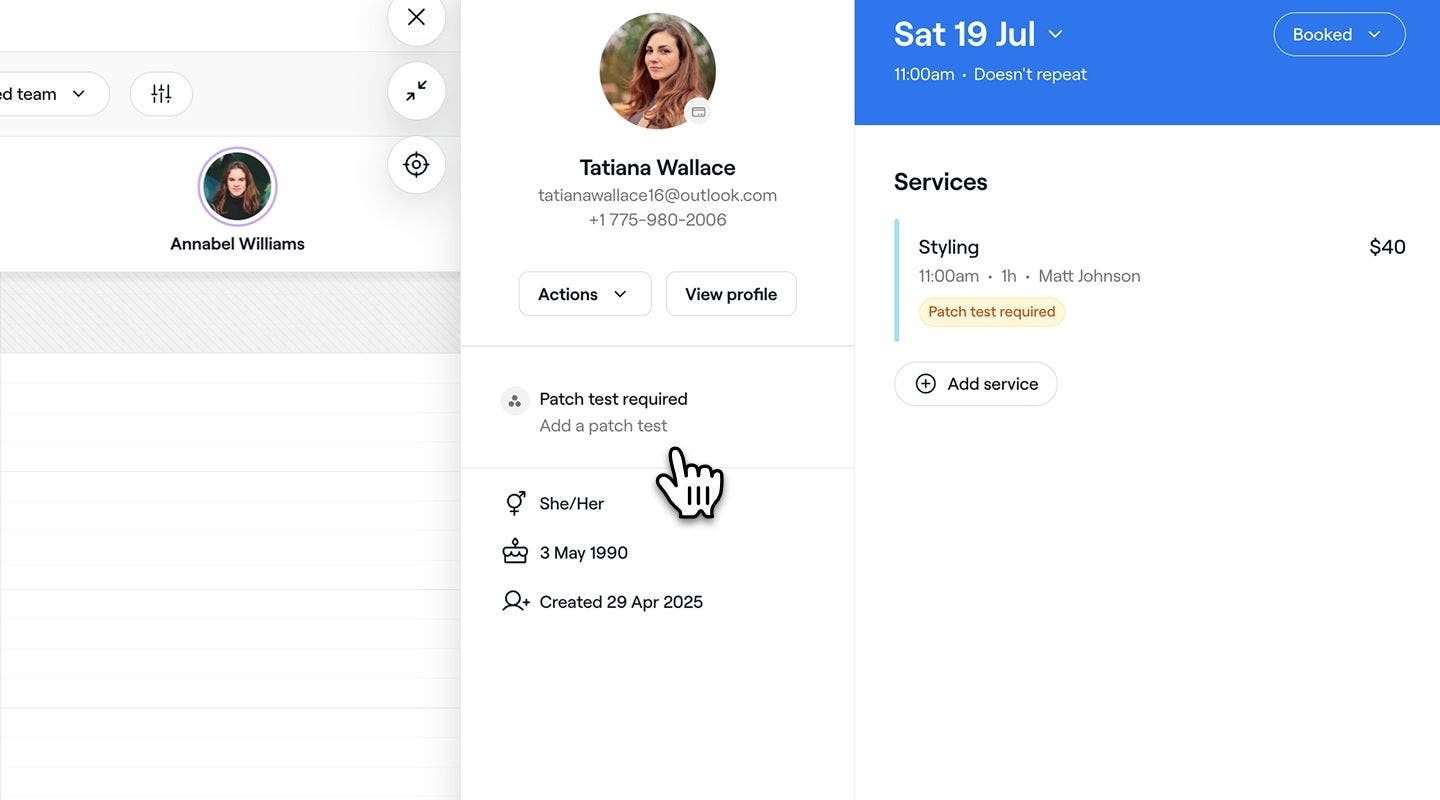
    Add_patch_test_web_2.jpg
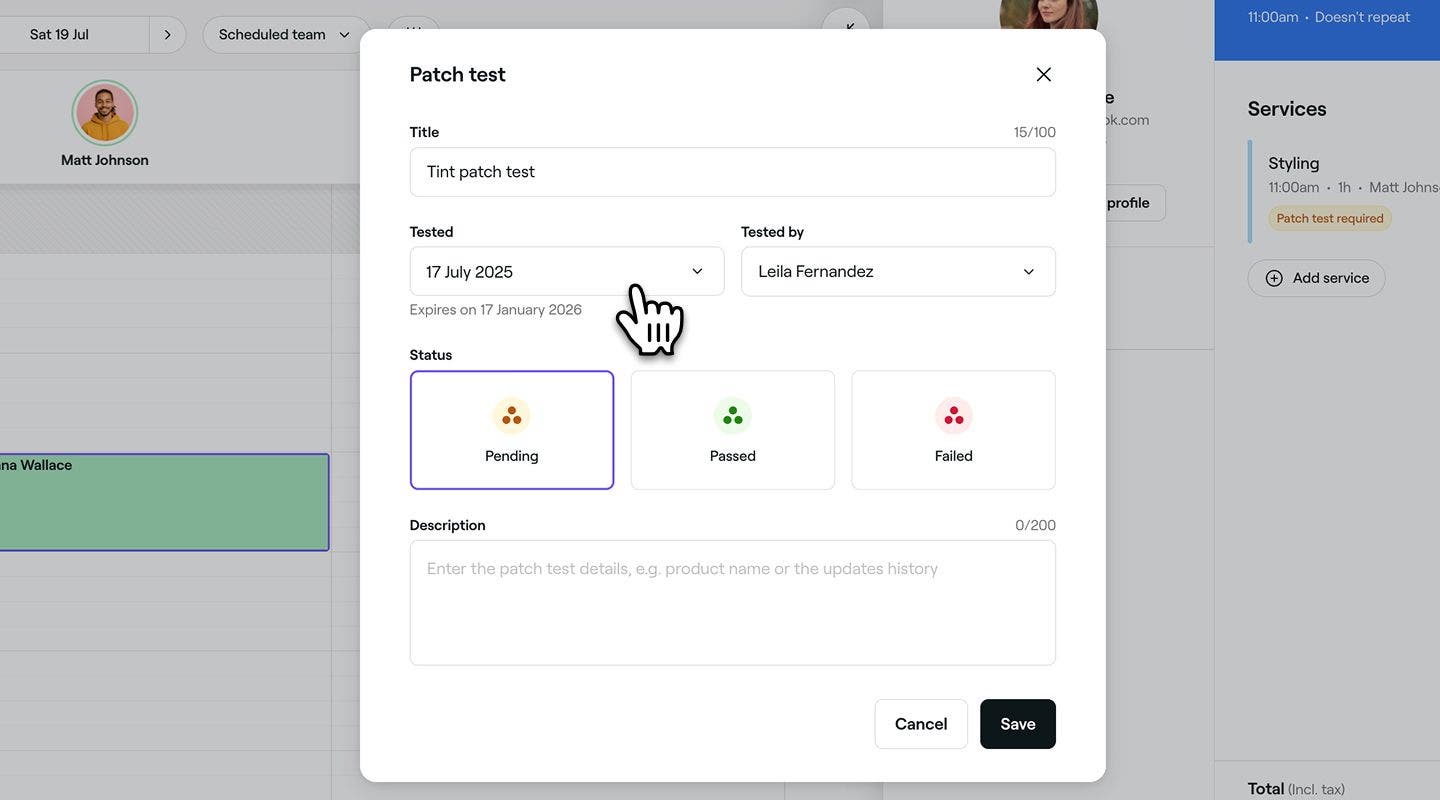
  3. Na janela pop-up, insira um Título para o teste de contato e, em seguida, selecione a data em que o teste foi realizado. Os testes de contato concluídos são válidos por seis meses a partir desta data.
    Add_patch_test_web_3.jpg
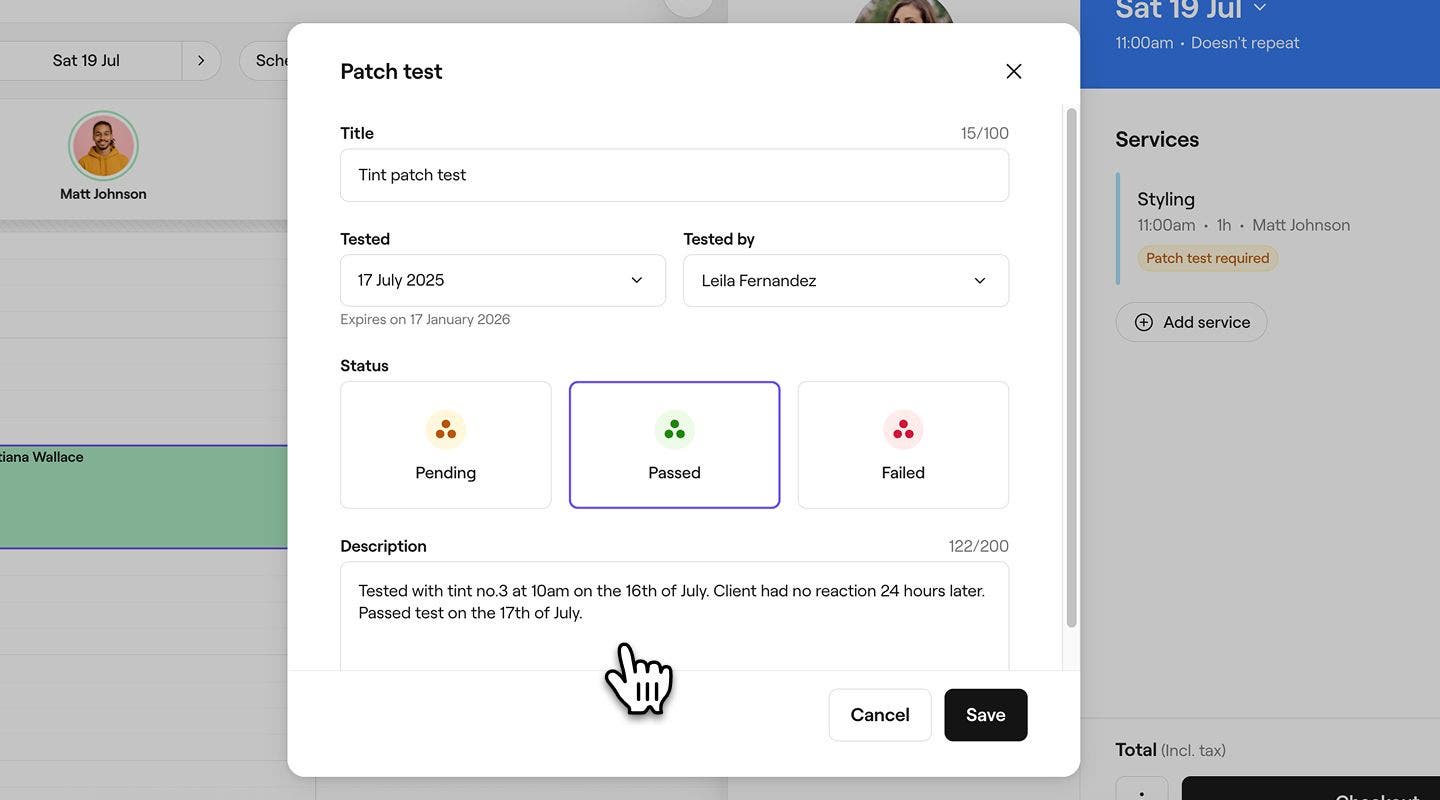
  4. Escolha o colaborador que realizou o teste e defina o Status como Pendente, Aprovado(a) ou Reprovado(a).
  5. Adicione quaisquer notas adicionais no campo Descrição, como o horário da aplicação ou quaisquer reações observadas.  
    Add_patch_test_web_5.jpg
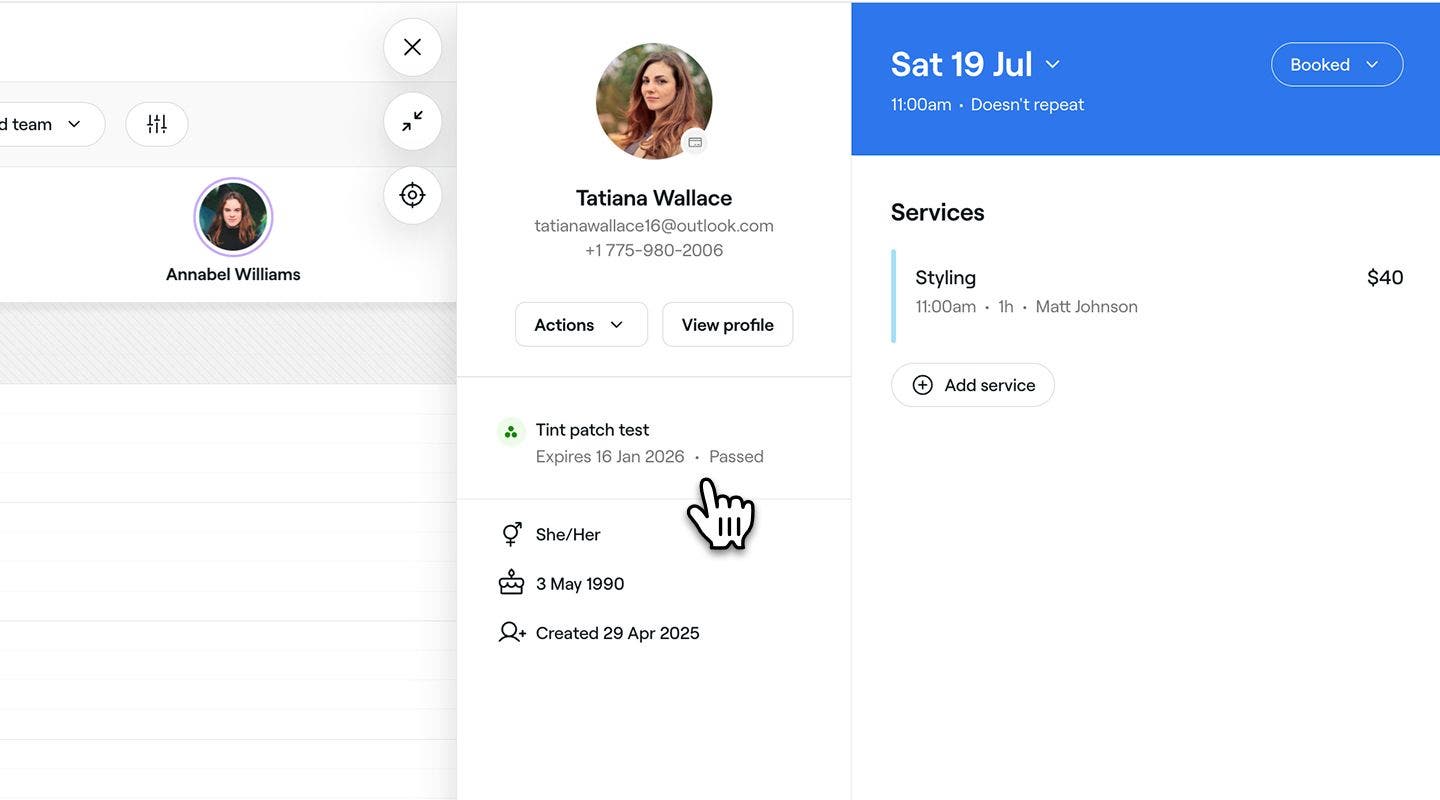
  6. Clique em Salvar para adicionar o teste de contato ao Perfil do cliente.
    Add_patch_test_web_6.jpg
  1. Abra um agendamento no seu Calendário.
    1. Você também pode criar um Perfil de cliente a partir da sua lista de clientes.
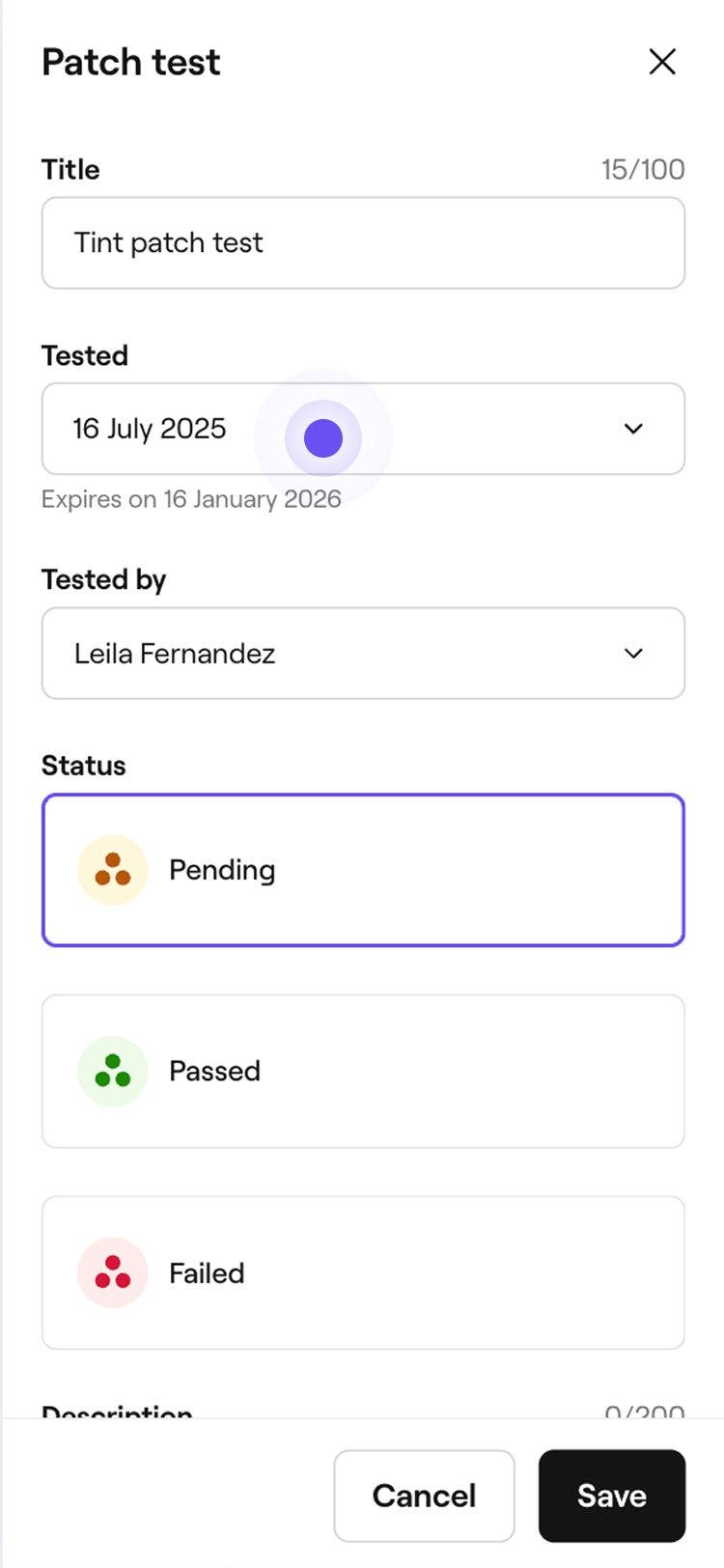
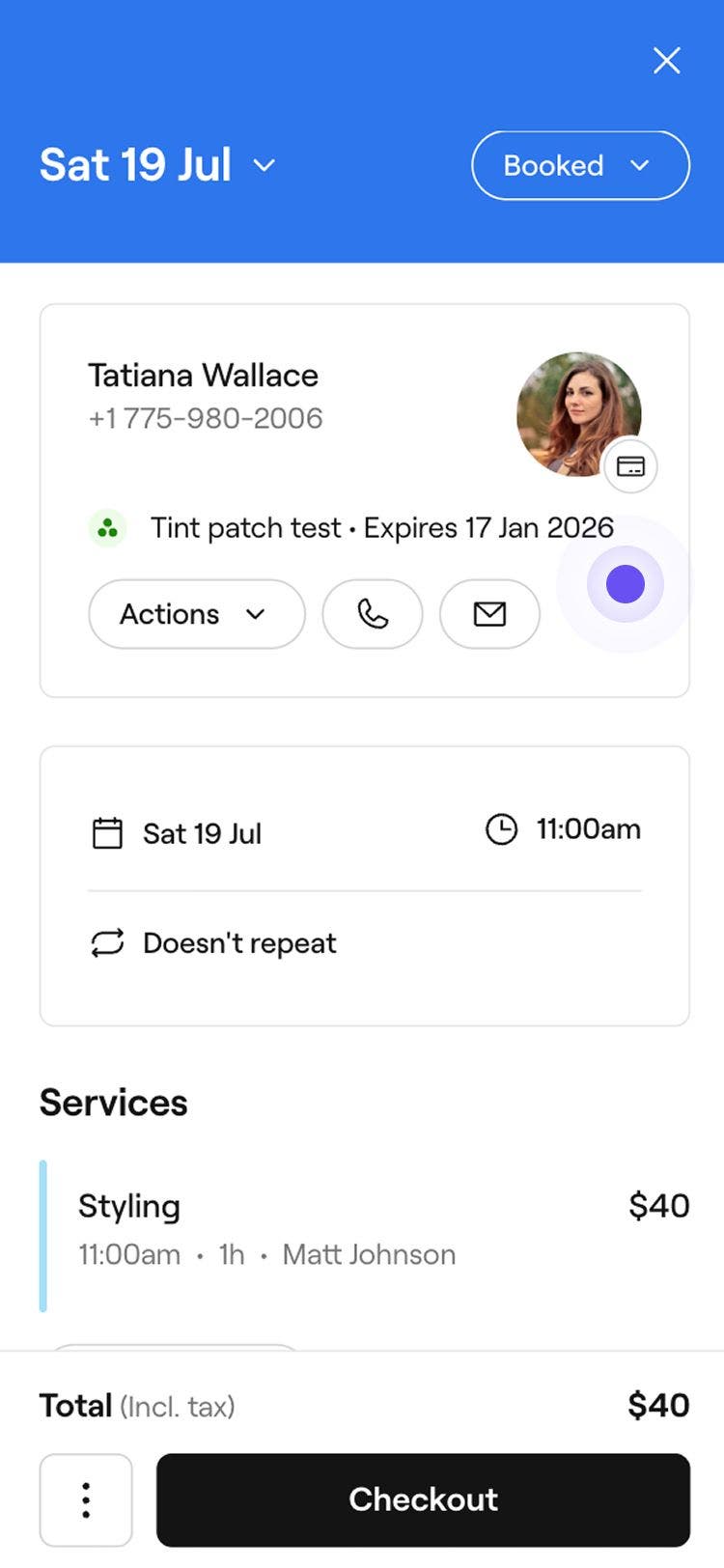
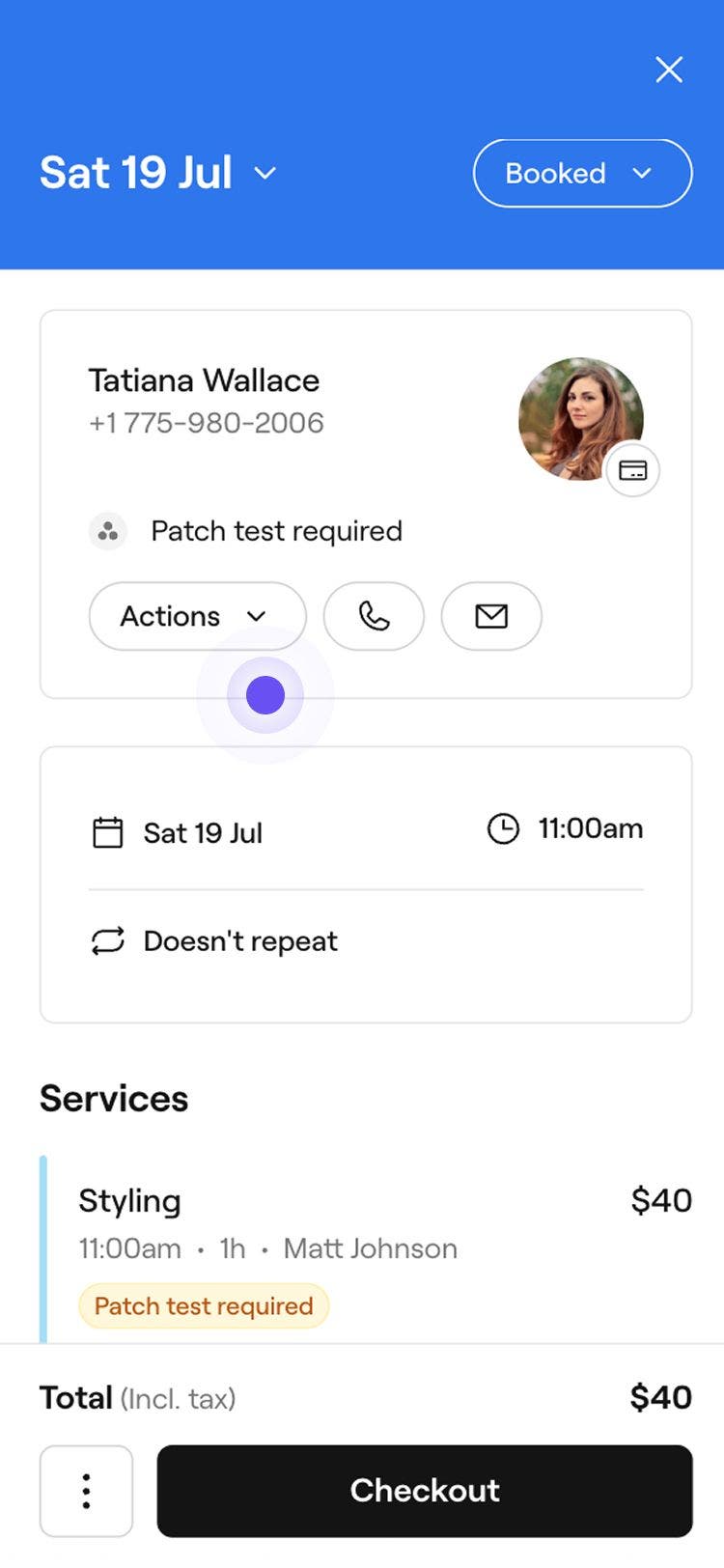
  2. Na parte superior da visualização do agendamento, toque no botão Ações e selecione Cadastrar teste de contato.
    Add_patch_test_mob_2.jpg
  3. No pop-up, insira um Título claro para o teste de contato e, em seguida, selecione a data em que foi Testado(a). 
    Add_patch_test_mob_3.jpg
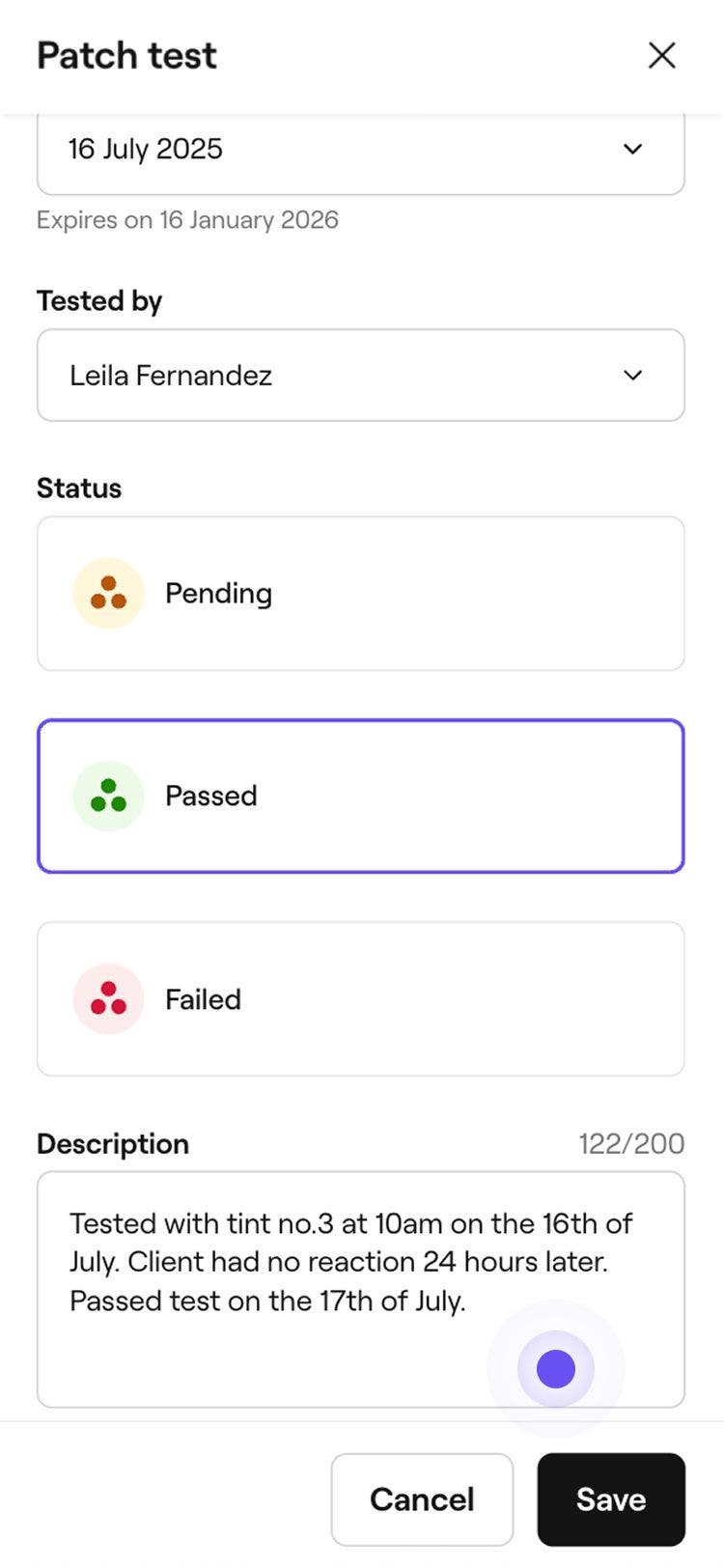
  4. Escolha o colaborador que realizou o teste e defina o Status como Pendente, Aprovado(a) ou Reprovado(a).
  5. Adicione qualquer informação relevante no campo Descrição, como o horário da aplicação ou quaisquer reações observadas.  
    Add_patch_test_mob_5.jpg
  6. Toque em Salvar para adicionar o teste de contato ao Perfil do cliente.
    Add_patch_test_mob_6.jpg

Uma vez adicionado, o teste de contato aparecerá no Perfil do cliente e nos seus Agendamentos. Se o resultado ainda estiver pendente, você pode retornar ao Perfil do cliente a qualquer momento para marcá-lo como aprovado ou reprovado. Para atualizar ou remover um teste, acesse o perfil do cliente e selecione-o na seção Testes de contato.

O registro do resultado de um teste de contato não alterará automaticamente a situação do agendamento. Você pode decidir como atualizar a situação do agendamento.

Perguntas frequentes

    • Os clientes serão lembrados de realizar um teste de contato em suas Notificações de agendamentos, se isso for necessário para o serviço. Embora os agendamentos não sejam bloqueados, esses Lembretes ajudam a garantir que o teste seja concluído a tempo.

      Depois que um teste de contato é registrado e marcado como aprovado, os clientes não serão solicitados a confirmá-lo novamente por seis meses a partir da data em que foi adicionado.

      Os detalhes do teste de contato são incluídos nas notificações padrão aos clientes, como confirmações de reserva, ajudando a garantir que as informações sejam comunicadas com clareza.

      Os testes de contato são projetados para expirar seis meses após a data do teste para garantir que os resultados permaneçam atualizados. Este período é definido automaticamente e não pode ser alterado.

      Os testes de contato podem ser visualizados no Perfil de cada cliente. Para ver o histórico de testes de contato de um cliente, acesse o Perfil dele, clique em Documentos e selecione Teste de contato na lista.

      Os testes de contato expirados não podem ser excluídos, mas permanecem visíveis no histórico do cliente para referência.


Perfis de clientes


Artigos relacionados

Este guia foi útil?

Perfis de clientes

Gerenciar recompensas do cliente

Configure as recompensas que os clientes podem ganhar com pontos, alcançar por meio de metas ou receber manualmente.

Adicionar arquivos aos perfis de clientes

Armazene documentos e imagens diretamente nos perfis de clientes.

Atribuir tags a clientes

Crie tags e as atribua aos clientes para identificar e segmentar os principais Grupos de clientes.

Incluir Indicações de clientes manualmente

Adicione manualmente Indicações de clientes nos perfis de clientes, para que você sempre saiba quem está trazendo novos clientes para a sua empresa.

Cadastrar perfis de clientes

Adicione novos clientes à sua empresa e mantenha as informações deles organizadas em um só lugar.

Gerenciar carteiras de clientes

Veja o saldo da carteira de um cliente e o histórico de Transações para uma melhor gestão financeira.

Adicionar notas aos perfis de clientes

Mantenha as informações importantes dos clientes organizadas armazenando notas em seus perfis.

Adicionar alertas de equipe aos perfis de clientes

Aprimore o Gerenciamento de clientes adicionando alertas de equipe para destacar as principais informações.

Excluir perfis de clientes

Gerencie sua lista de clientes excluindo permanentemente os clientes que não fazem mais reservas com você.

Registrar uma alergia

Armazene as informações de alergia dos clientes e mantenha sua equipe informada para garantir a segurança.

Ver histórico do cliente

Acompanhe a atividade do cliente com facilidade visualizando os agendamentos, as vendas e os itens comprados de um cliente.

Atualizar detalhes do cliente

Atualize as informações do cliente para ter registros precisos e um serviço aprimorado.

Registrar testes de contato de clientes

Incorporar testes de contato para determinados serviços para detectar possíveis alergias.

Bloquear clientes para que não façam reservas

Restrinja a reserva online para clientes que perderam vários agendamentos.

Artigos relacionados

Acompanhe como os clientes descobrem o seu negócio

Diferencie os tipos de agendamento atribuindo-lhes cores com base no serviço, na equipe ou no status.

Registrar uma alergia

Armazene as informações de alergia dos clientes e mantenha sua equipe informada para garantir a segurança.

Adicionar alertas de equipe aos perfis de clientes

Aprimore o Gerenciamento de clientes adicionando alertas de equipe para destacar as principais informações.

Fresha
Baixar o app

Sobre a Fresha

Carreiras

Ajuda e suporte

Blog

Mapa do site

Para empresas

Para parceiros

Valores

Recursos

Agendamento

Ponto de venda

Pagamentos

Capital

Marketplace

Ajuda

Status

Jurídico

Política de Privacidade

Termos de serviço

Termos de uso

Siga a gente nas redes sociais

Facebook
Linkedin
Instagram

© 2026 Fresha.com SV Ltd