Criar perfis de cliente
Neste guia, aprenderá a adicionar clientes à sua área de trabalho, criando perfis para armazenar todas as suas informações num só lugar.
Pode criar um perfil de cliente enquanto agenda uma marcação, cria uma venda ou através da sua lista de clientes.
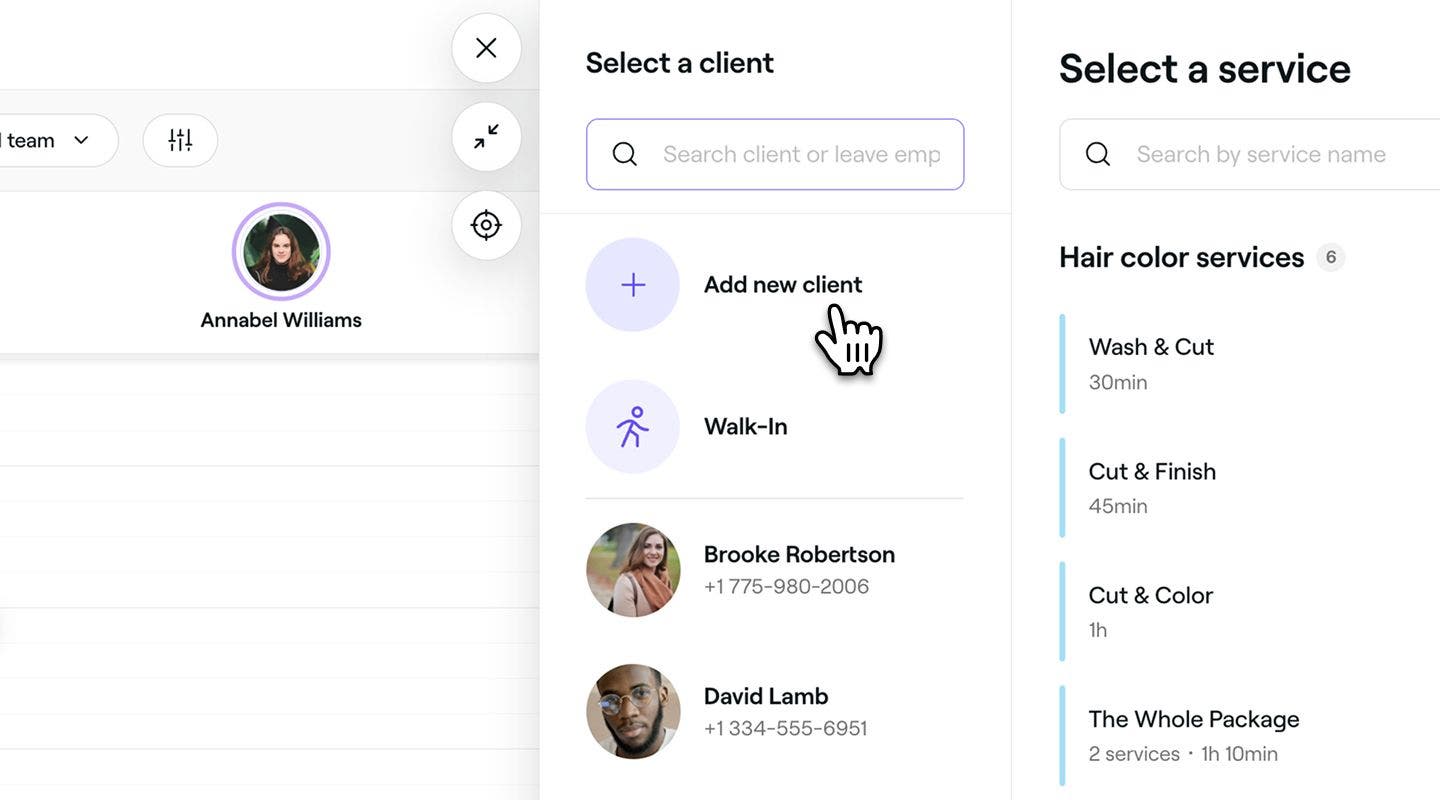
- Ao agendar uma marcação, clique em Adicionar cliente e, em seguida, selecione Adicionar novo cliente no painel esquerdo da vista da marcação.
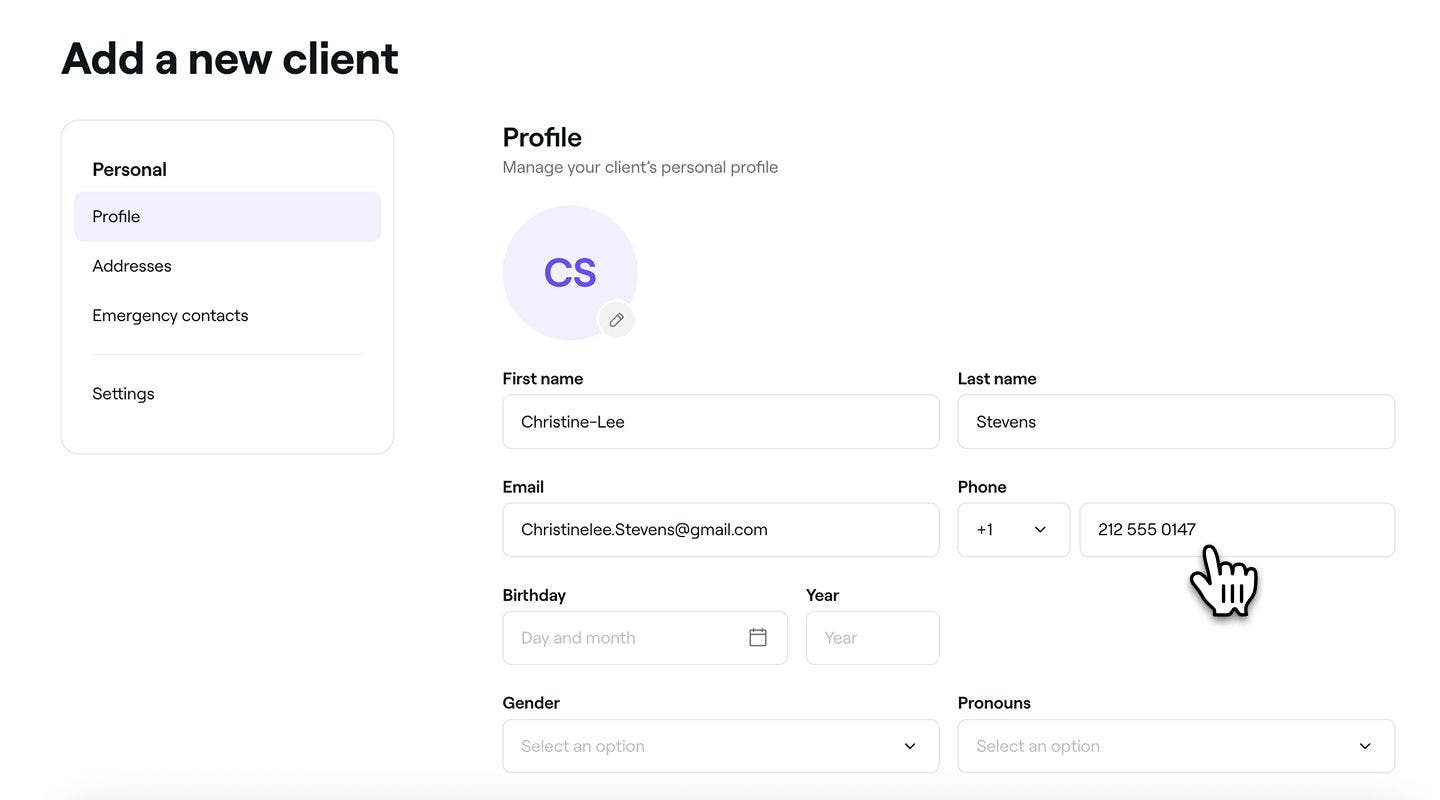
- Na vista Adicionar um novo cliente, introduza o nome, o endereço de e-mail e o número de telefone do cliente para criar um perfil básico.
- Clique no botão Adicionar na parte superior da vista para guardar o perfil do cliente.
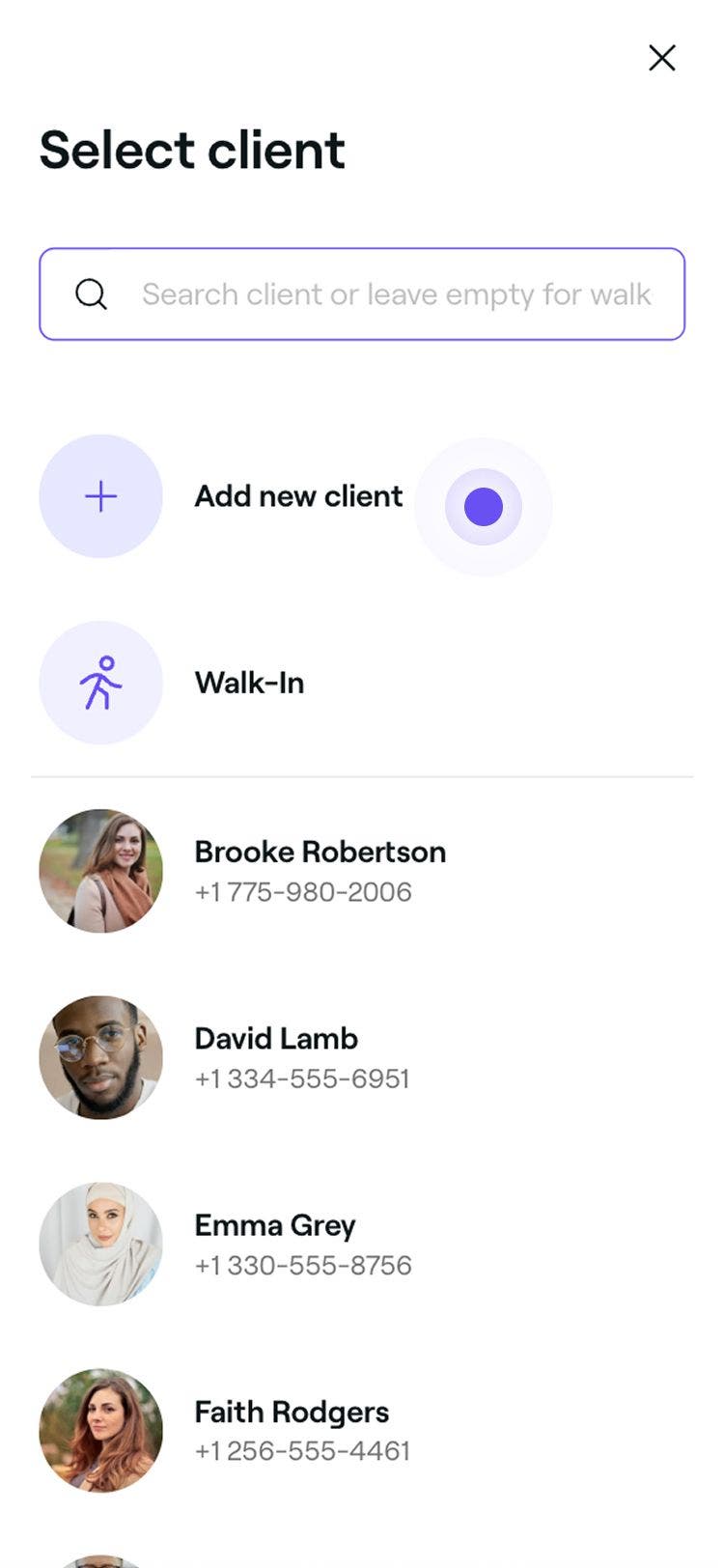

Uma vez criado, o perfil do cliente aparecerá na sua Lista de clientes e pode ser usado ao fazer marcações ou criar uma venda. Pode atualizar o perfil a qualquer momento, selecionando-o na sua lista de clientes.
Os dados de contacto do cliente são utilizados para atualizações de marcações, bem como para e-mails e SMS promocionais. É importante adicioná-los para que não percam nenhuma notificação.
Perguntas frequentes
Sim, pode adicionar vários clientes à Fresha de uma só vez utilizando a funcionalidade Importar clientes.
A etiqueta "Novo" indica que o cliente ainda não concluiu a sua primeira marcação ou não fez uma compra. É removida automaticamente assim que a primeira visita ou transação for concluída.
Sim, os dados de contacto do cliente são apresentados na parte superior do respetivo perfil. Pode clicar no endereço de e-mail para enviar um e-mail ou tocar no número de telefone para ligar ou enviar uma SMS num dispositivo móvel.
Se o cliente já tiver um perfil de cliente no marketplace, este será automaticamente associado ao que criar na loja, desde que os dados (nome, e-mail e número de telefone) coincidam. Se forem detetados duplicados, aparecerá uma notificação acima da sua lista de clientes. Pode clicar em Avaliar e combinar na notificação para combinar os perfis do cliente num só. Reveja os registos antes de clicar em Unir selecionados. Confirme que compreende, na janela pop-up, que a união não pode ser anulada e clique em Confirmar para concluir a união.
