InícioBase de conhecimentoFresha Academy
Gerir recompensas de clientes
Voltar
  1. Base de conhecimento•
  2. Clientes•
  3. Gerir recompensas de clientes

Gerir recompensas de clientes

Neste guia, aprenderá a adicionar e gerir recompensas de clientes na carteira deles.

Neste artigo

  • Como funcionam as recompensas
  • Ajustar as recompensas de um cliente
  • Adicionar uma recompensa de desconto
  • Adicionar uma recompensa de serviço ou produto gratuito

Como funcionam as recompensas

As recompensas são descontos ou artigos gratuitos que pode oferecer aos clientes por qualquer motivo, como um agradecimento. São adicionadas diretamente à carteira do cliente e podem ser aplicadas na caixa.

São totalmente personalizáveis, pelo que pode escolher o valor e quaisquer condições, como um gasto mínimo. Os clientes podem ver as recompensas disponíveis na sua carteira.

Existem quatro tipos de recompensas que os clientes podem receber:

  • Desconto de montante: um desconto de taxa fixa, como 5 $ ou 10 $ de desconto.
  • Desconto percentual: um desconto percentual, por exemplo, 10% de desconto.
  • Serviço gratuito:  Um serviço gratuito oferecido aos clientes.
  • Produto gratuito: um produto oferecido gratuitamente aos clientes.

Ajustar as recompensas de um cliente

  1. No menu principal à esquerda do ecrã, aceda a Clientes.
  2. Selecione Lista de clientes no painel do menu à esquerda.

    Adjust_client_source_web_1.jpg
  3. Clique no perfil de um cliente para ver os detalhes do seu perfil.
  4. No painel de menu da vista de perfil do cliente, selecione Carteira para ver as recompensas do cliente à direita.
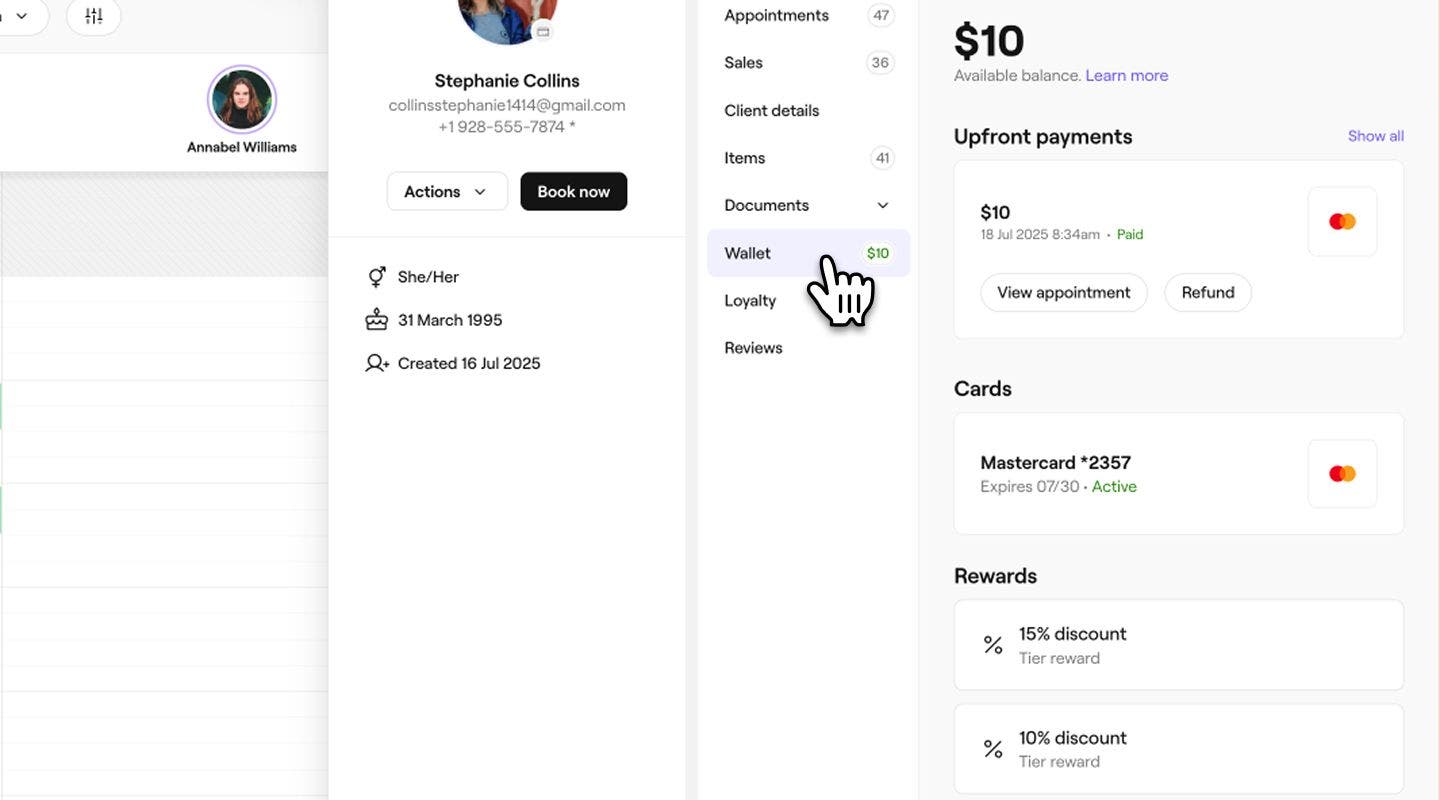
    adjust_rewards_web_2.jpg
  5. Escolha uma das seguintes ações para ajustar as recompensas do cliente:
    1. Adicionar recompensas: clique no botão Ações no canto superior direito da visualização do perfil do cliente e selecione Adicionar recompensa para atribuir manualmente uma nova recompensa ao cliente.
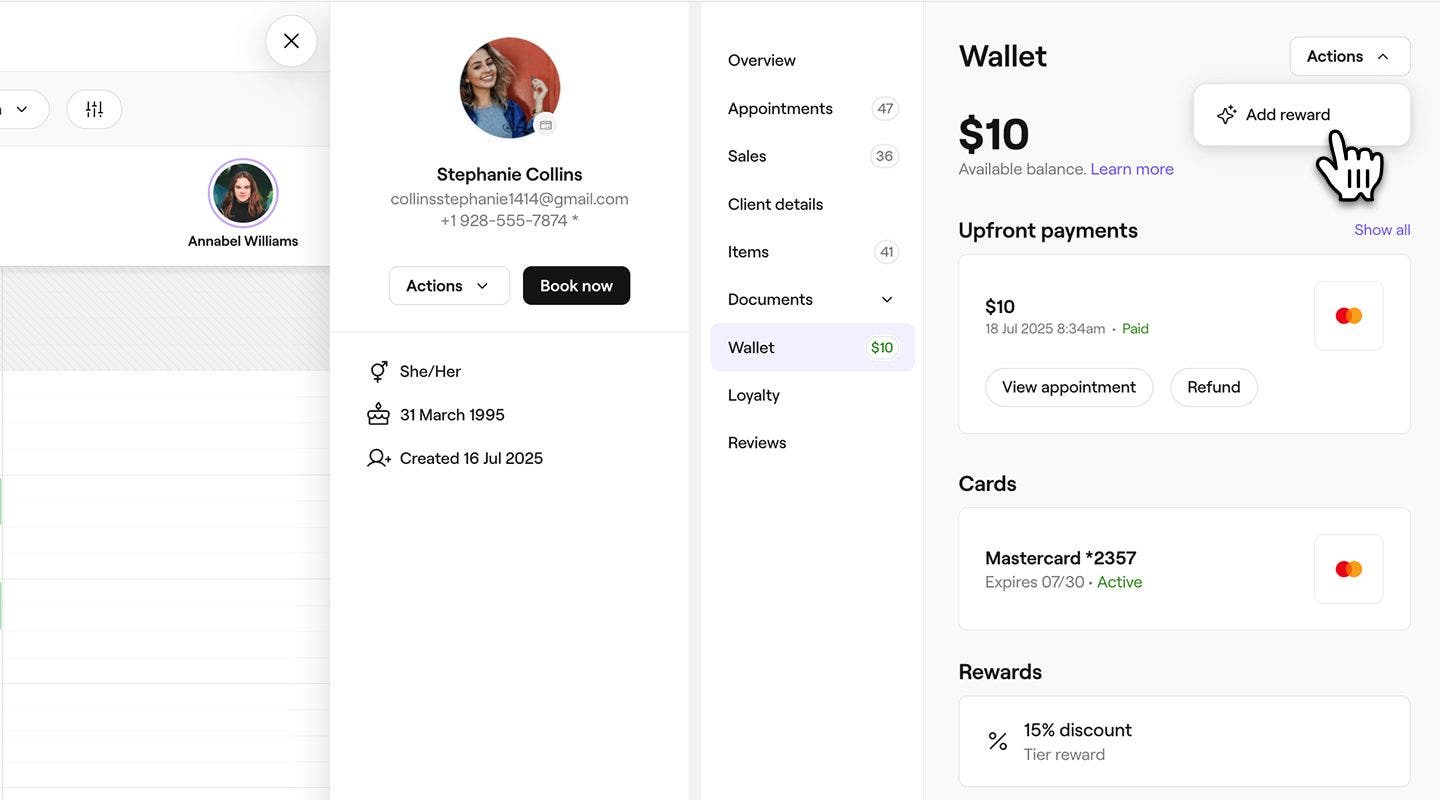
      adjust_rewards_web_3_1.jpg
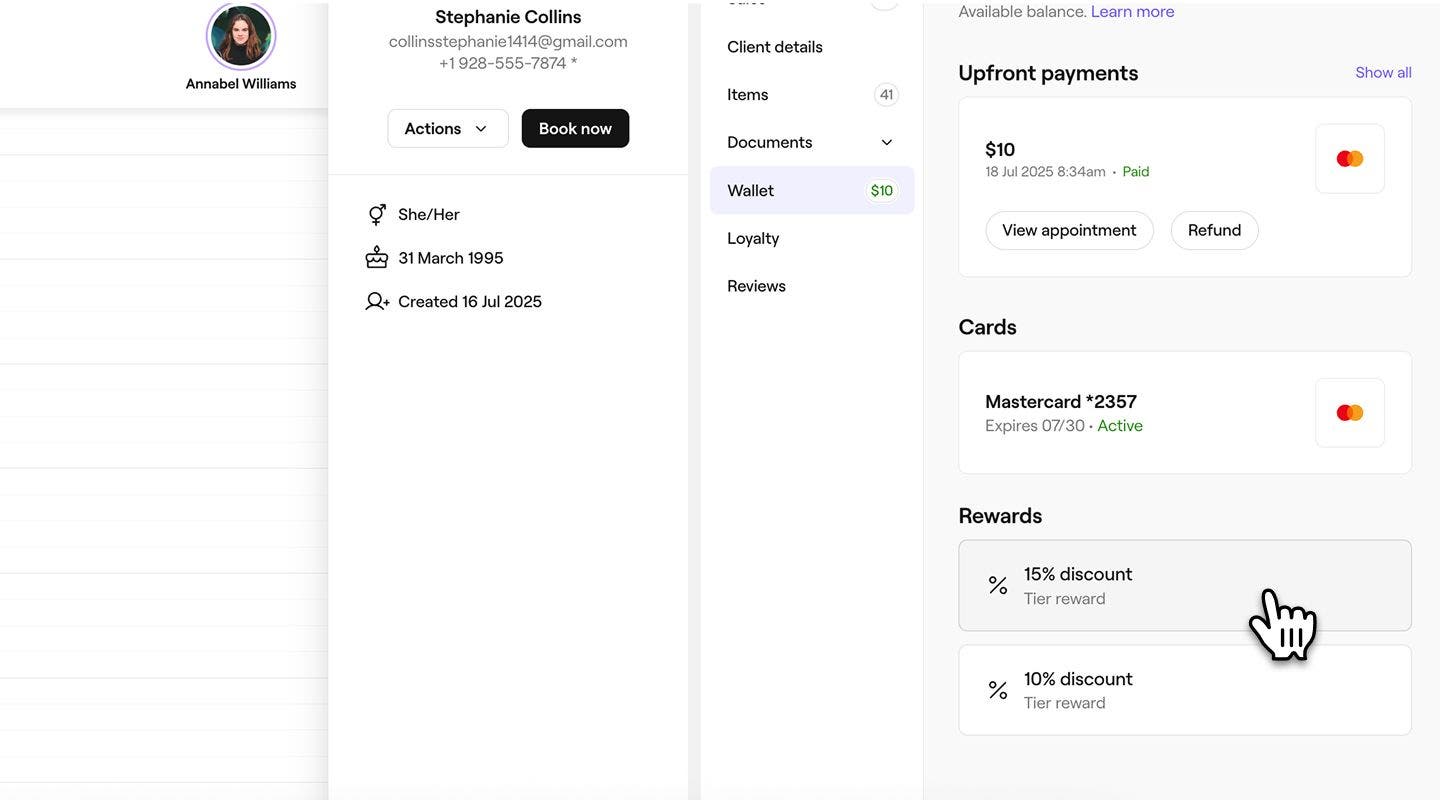
    2. Remover recompensas: Em Recompensas, clique numa recompensa que deseja remover. No pop-up, clique no botão Remover para a remover permanentemente da carteira do cliente. Selecione Remover novamente para confirmar.
      adjust_rewards_web_3_2.jpg
  1. Abra o perfil do cliente.
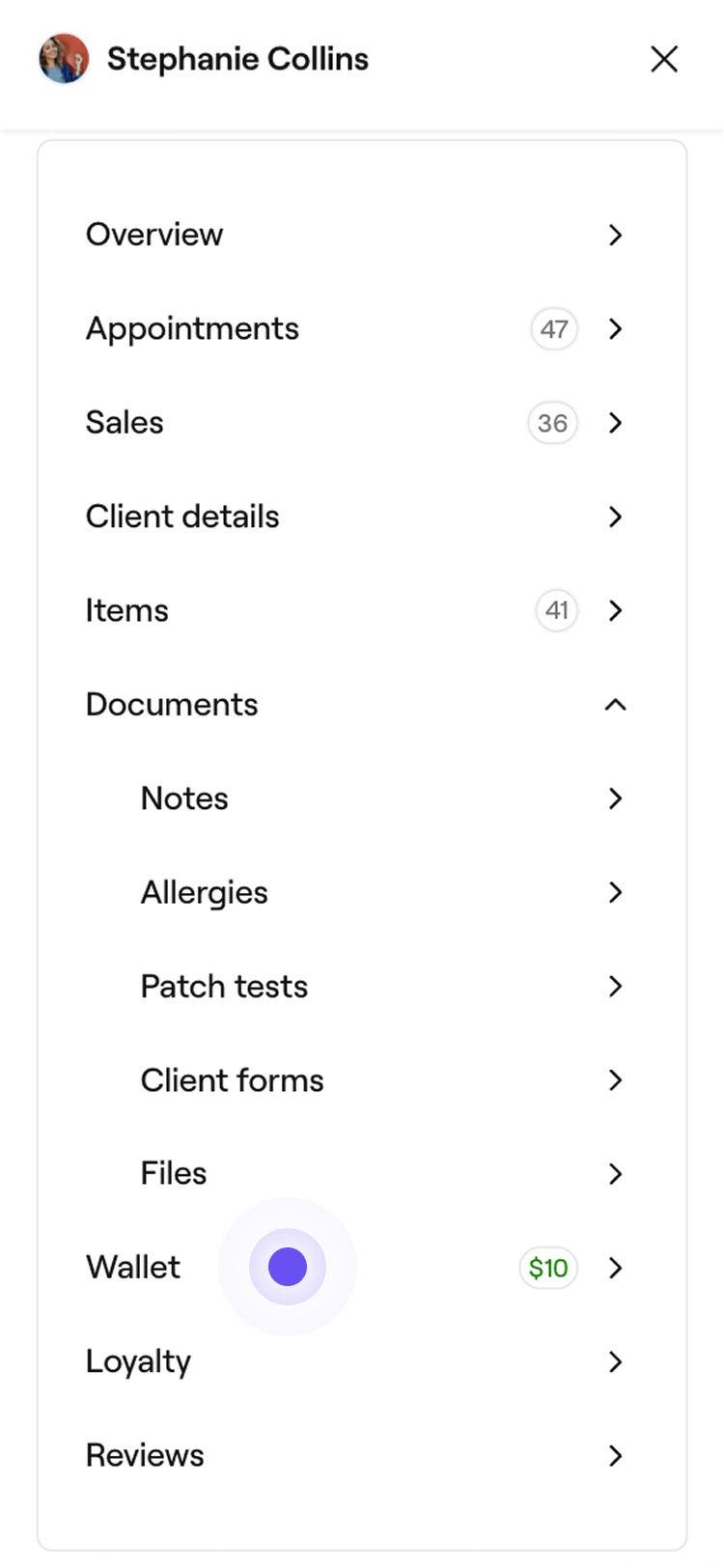
  2. No menu da vista de perfil do cliente, selecione Carteira para ver as recompensas do cliente à direita.
    adjust_rewards_mob_2.jpg
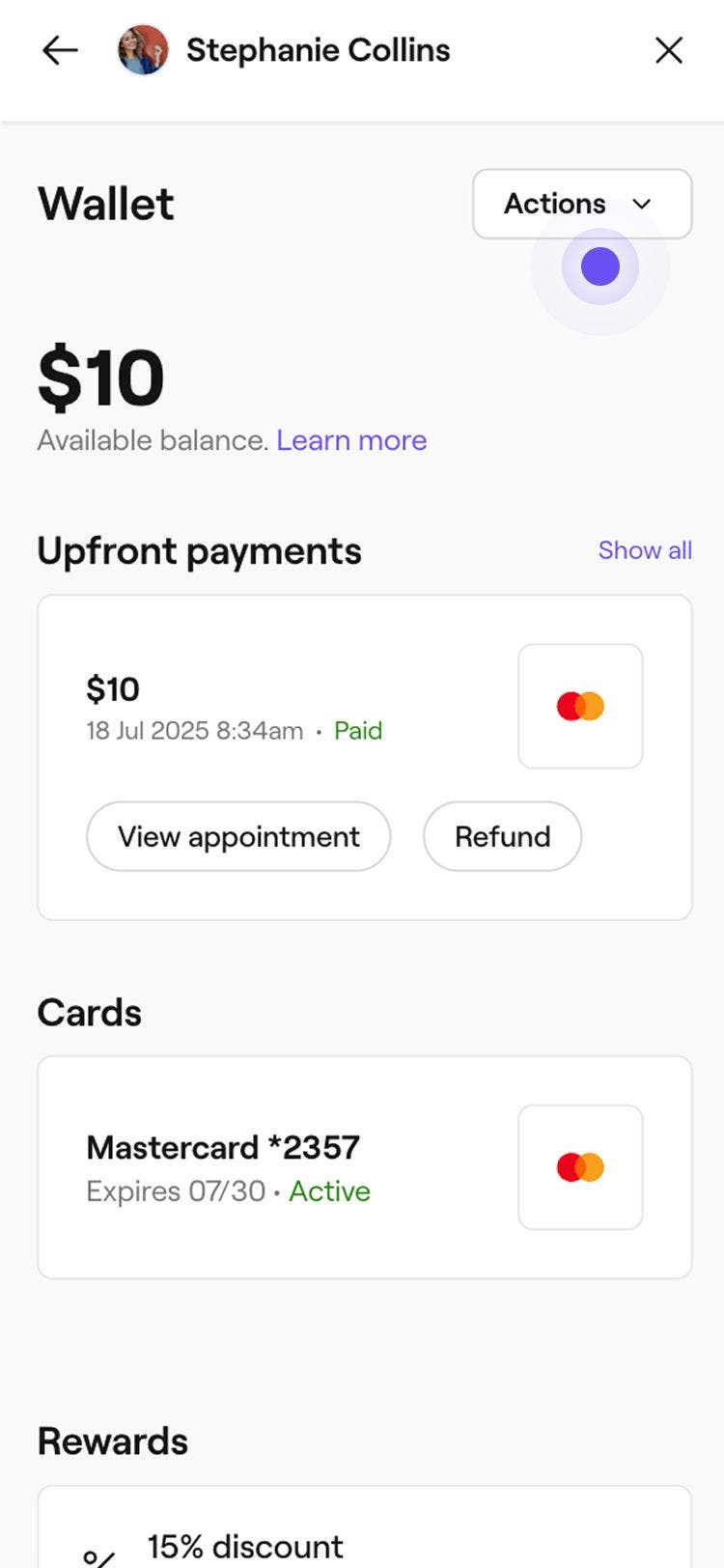
  3. Escolha uma das seguintes ações para ajustar as recompensas do cliente:
    1. Adicionar recompensas: toque no botão Ações no canto superior direito da visualização do perfil do cliente e selecione Adicionar recompensa no painel para atribuir manualmente uma nova recompensa ao cliente.
      adjust_rewards_mob_3_1.jpg
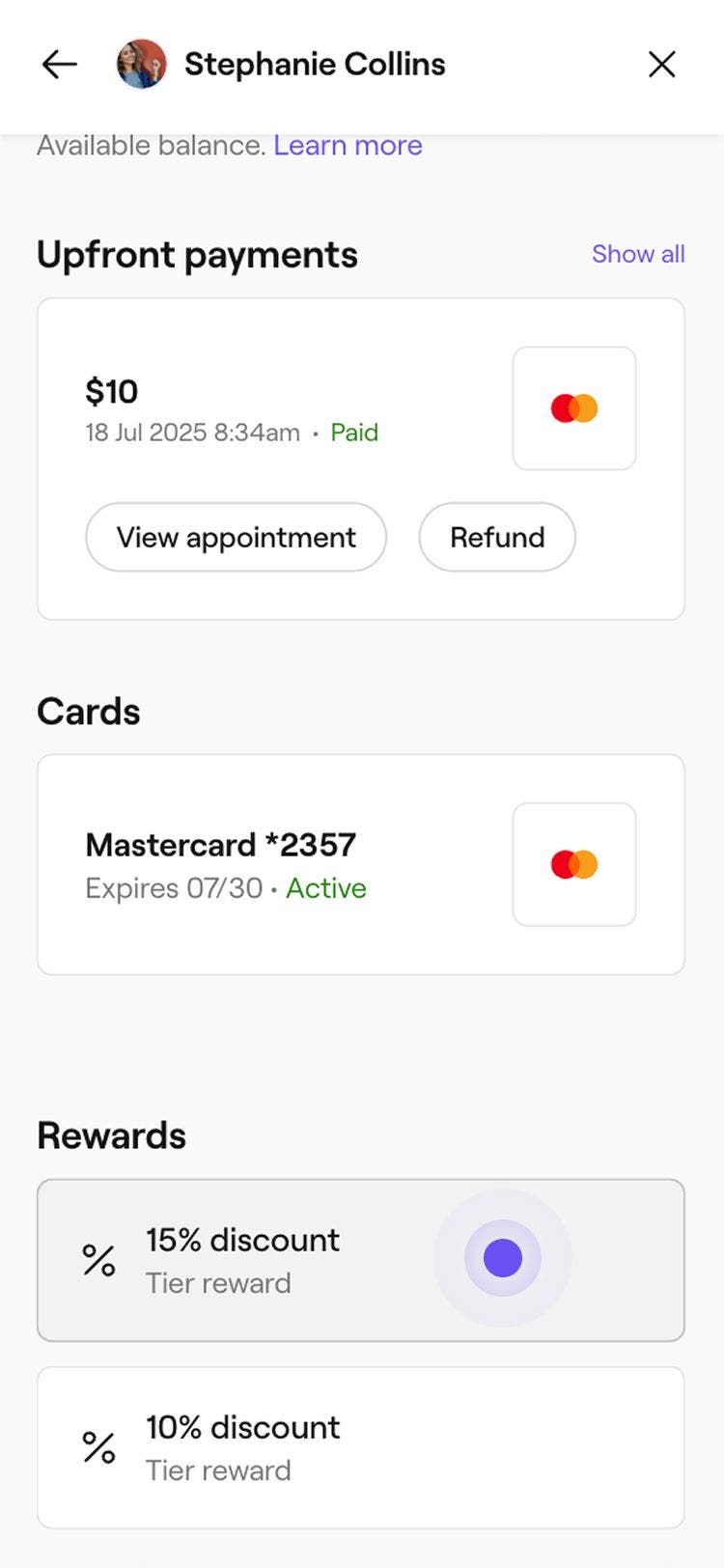
    2. Remover recompensas: em Recompensas, selecione uma recompensa que deseja remover. No pop-up, toque no botão Remover para removê-la permanentemente da carteira do cliente. Selecione Remover novamente para confirmar.
      adjust_rewards_mob_3_2.jpg

As recompensas adicionadas recentemente aparecerão na carteira do cliente e podem ser usadas na caixa. Pode clicar em qualquer recompensa para ver detalhes como a validade ou o gasto mínimo. Assim que uma recompensa for removida, deixará de estar visível na carteira do cliente.

Adicionar uma recompensa de desconto

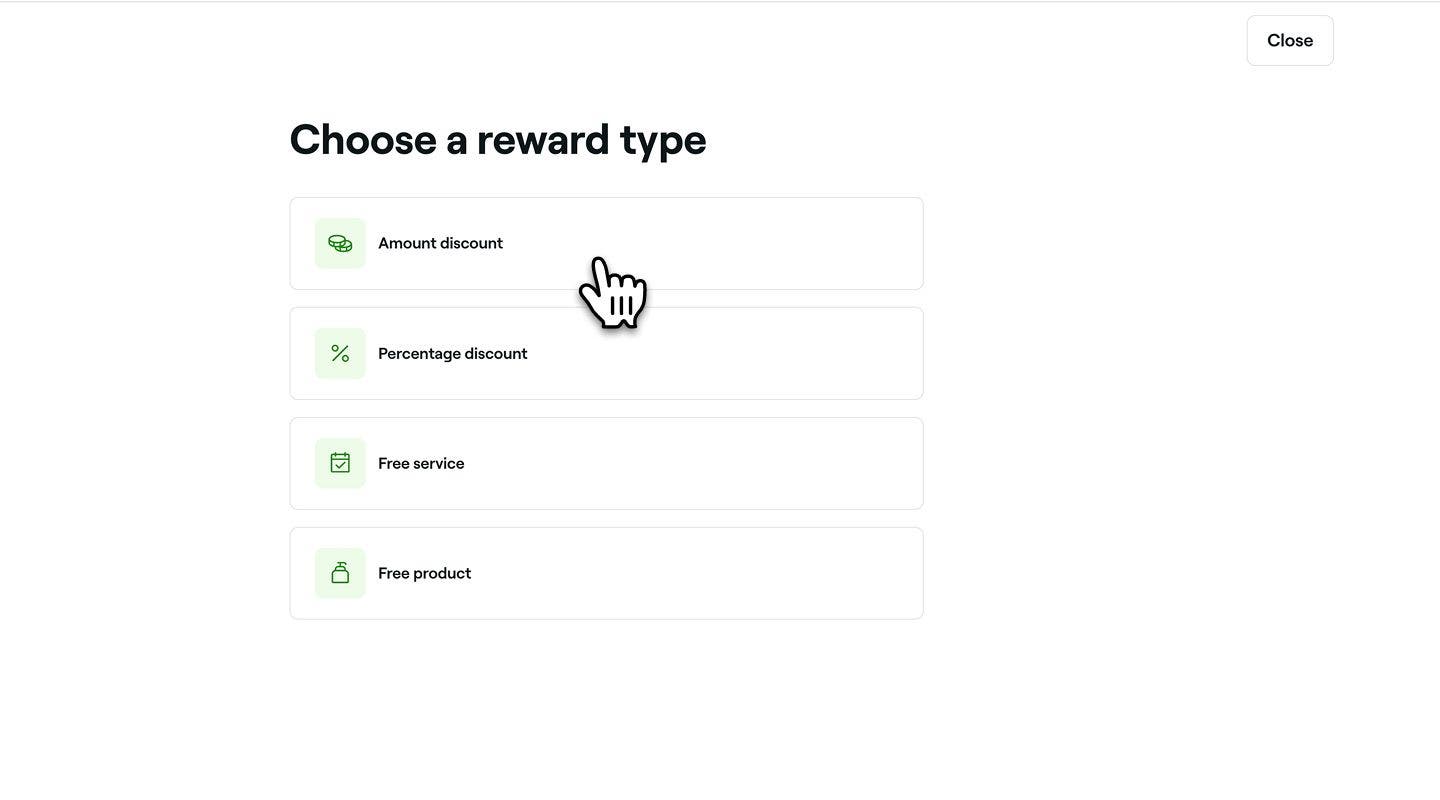
  1. No passo Tipo de recompensa, selecione Desconto de montante ou Desconto de percentagem para abrir as definições da recompensa.
    amount_discount_award_web_1.jpg

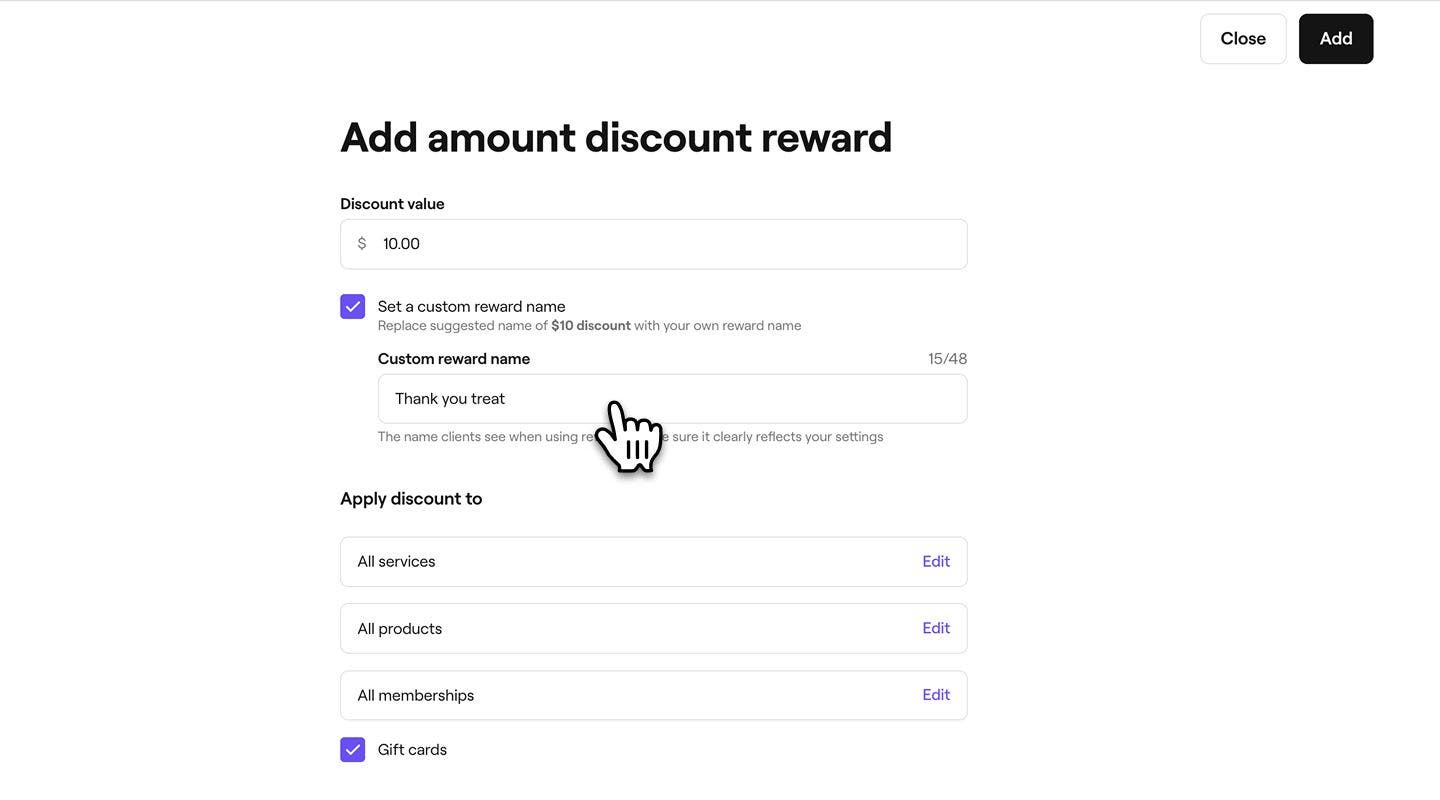
  2. Na vista Recompensa de desconto, em Valor do desconto, defina o seguinte:

    1. O desconto de montante que o cliente receberá. 
    2. Marque a caixa de seleção para definir um nome de recompensa personalizado. 
      amount_discount_reward_web_2.jpg
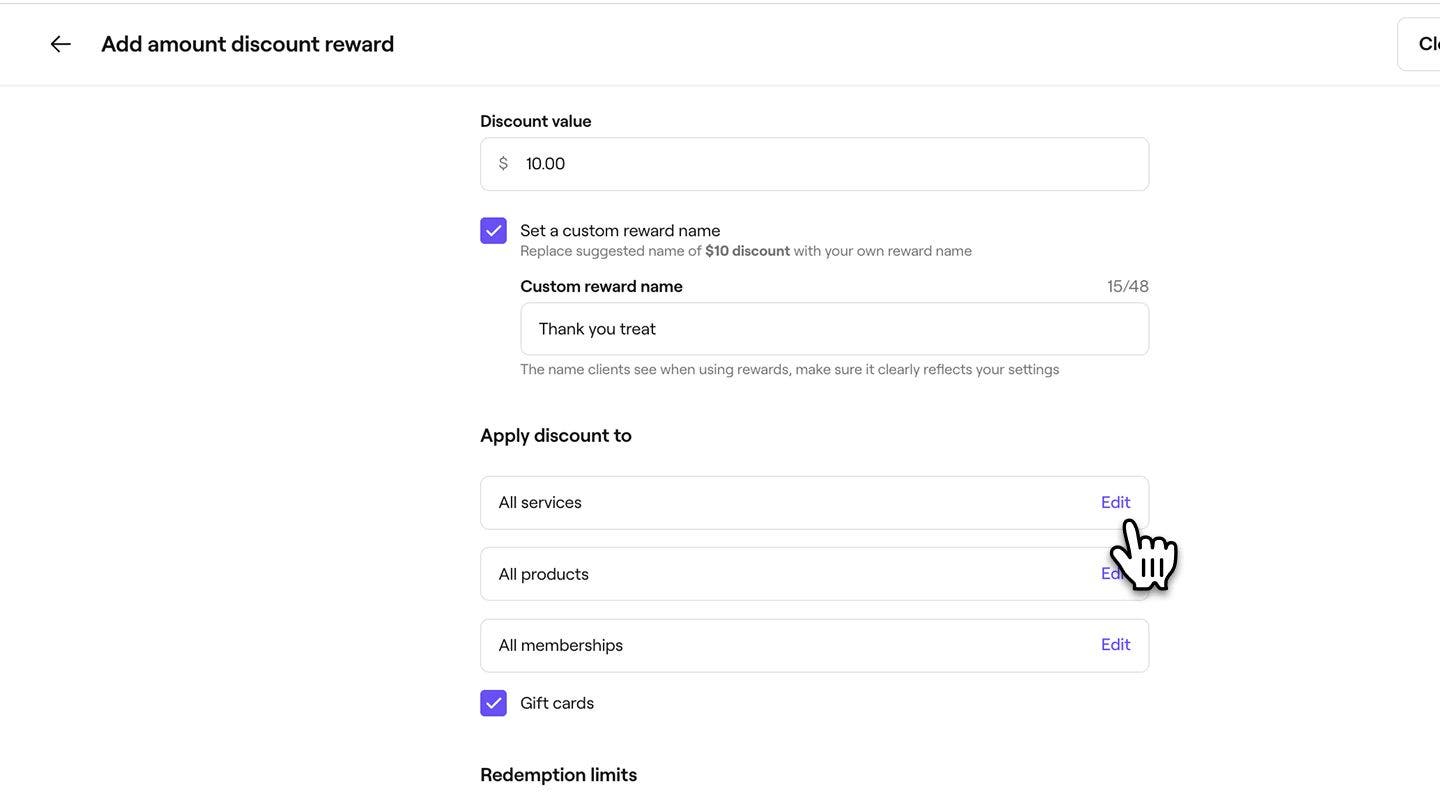
  3. Clique em Editar junto a Serviços, Produtos ou Assinaturas, marque os itens a incluir e, em seguida, clique em Aplicar. Para incluir Vales-oferta, marque a caixa de seleção.
    amount_discount_reward_web_3.jpg

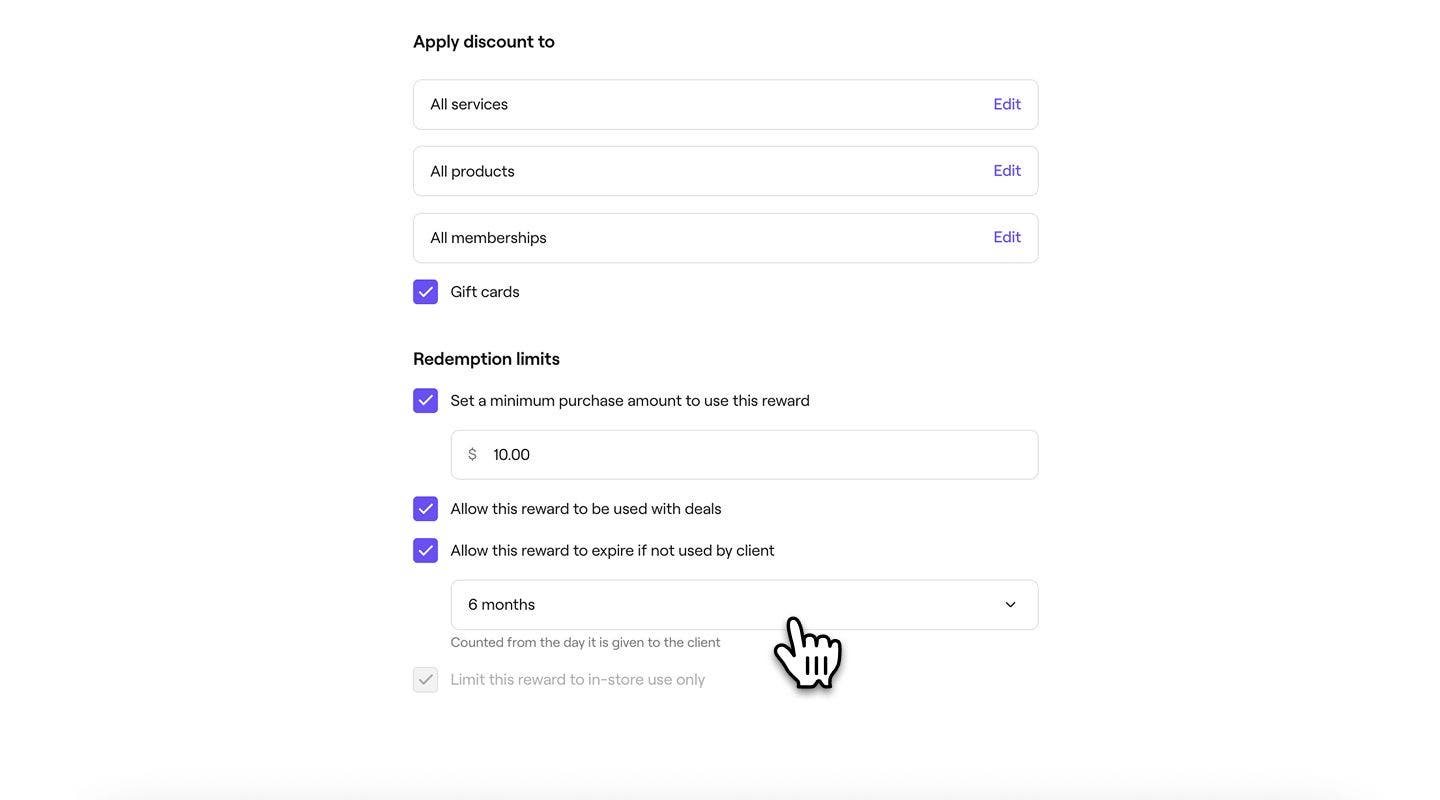
  4. Em Limites de resgate, marque as caixas de verificação ao lado de cada limite para definir um gasto mínimo, o prazo de validade e se o desconto pode ser usado com outras ofertas ou se está restrito a resgate na loja.
    amount_discount_reward_web_4.jpg

  5. Clique no botão Adicionar no canto superior direito para guardar a recompensa de desconto.

  1. No passo Tipo de recompensa, selecione Desconto de montante ou Desconto percentual para abrir as definições de recompensa.
    amount_reward_1.jpg
  2. Na vista Recompensa de desconto, em Valor do desconto, defina o seguinte:
    1. Introduza o desconto de montante que o cliente receberá. 
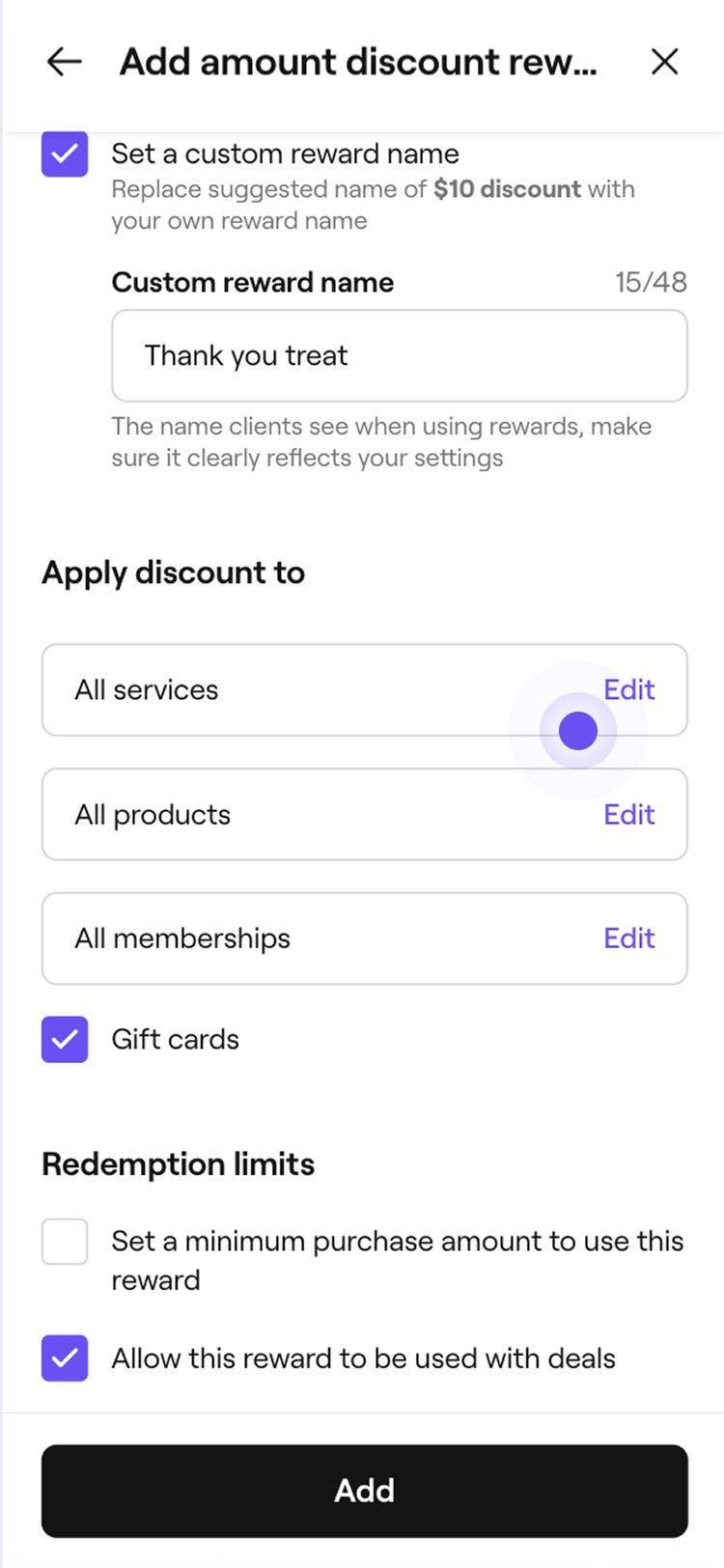
    2. Marque a caixa de seleção para definir um nome de recompensa personalizado. 
      amount_discount_reward_mob_2.jpg
  3. Toque em Editar junto a Serviços, Produtos ou Assinaturas, marque os itens a incluir e, em seguida, clique em Aplicar.  Para incluir Vales-oferta, marque a caixa de seleção.
    amount_discount_reward_mob_3.jpg
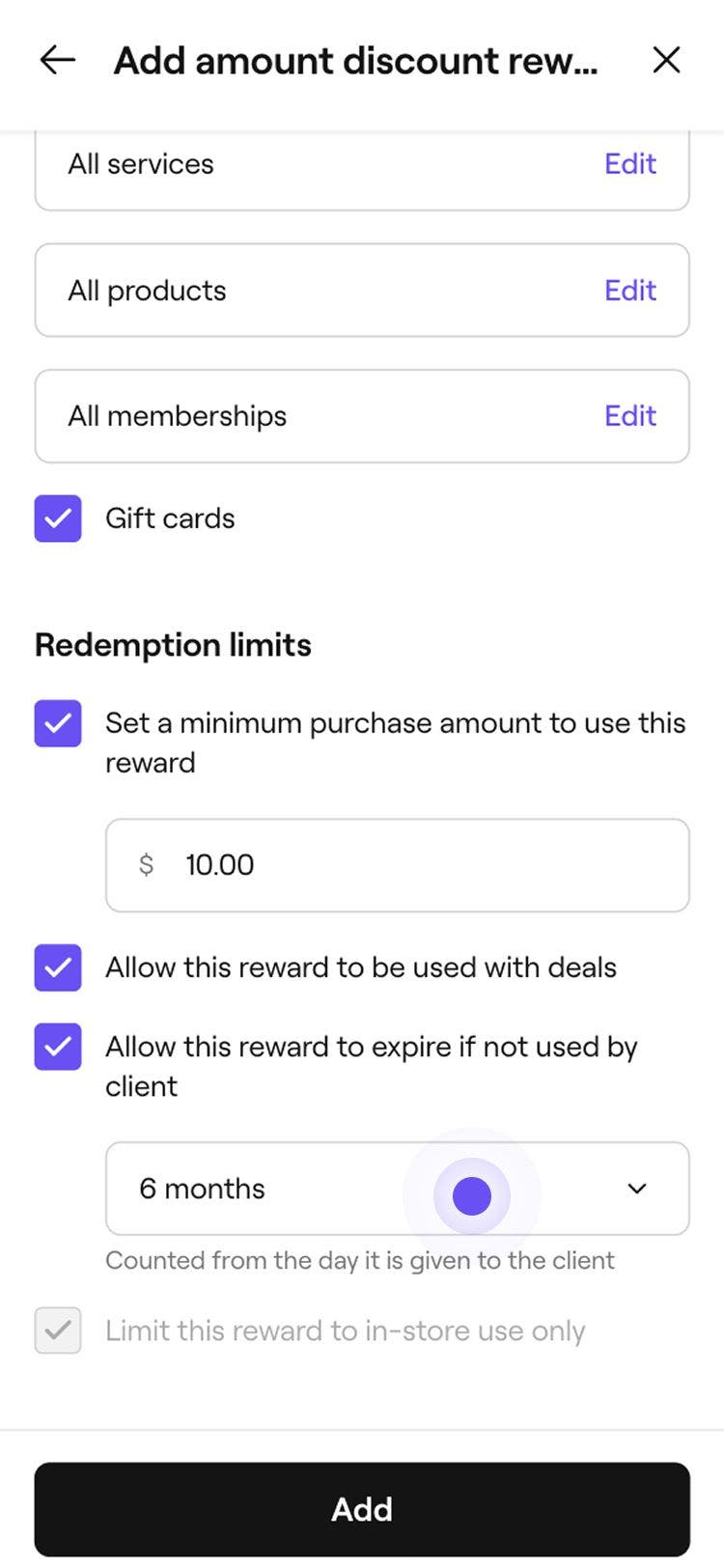
  4. Em Limites de resgate, marque as caixas de verificação ao lado de cada limite para definir um gasto mínimo, um prazo de validade e se o desconto pode ser usado com outras ofertas ou se está restrito a resgate na loja.
    amount_discount_reward_mob_4.jpg
  5. Toque no botão Adicionar na parte inferior para guardar a recompensa de desconto.

Depois de guardada, a recompensa de serviço ou produto gratuito estará disponível para os clientes aplicarem na caixa.

Adicionar uma recompensa de serviço ou produto gratuito

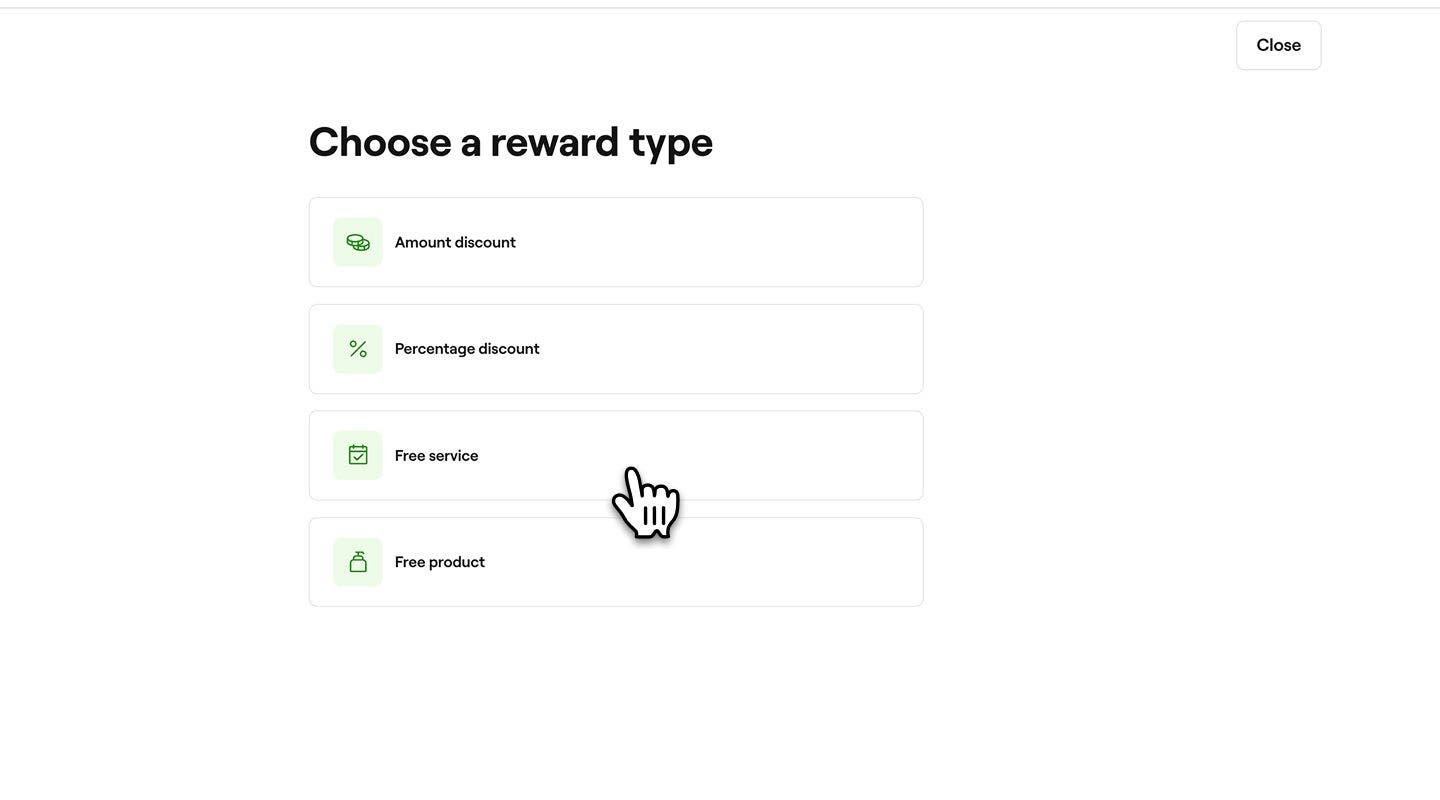
  1. No passo Tipo de recompensa, selecione Serviço gratuito ou Produto gratuito para abrir as definições de recompensa.  
    Add_free_service_web_1.jpg
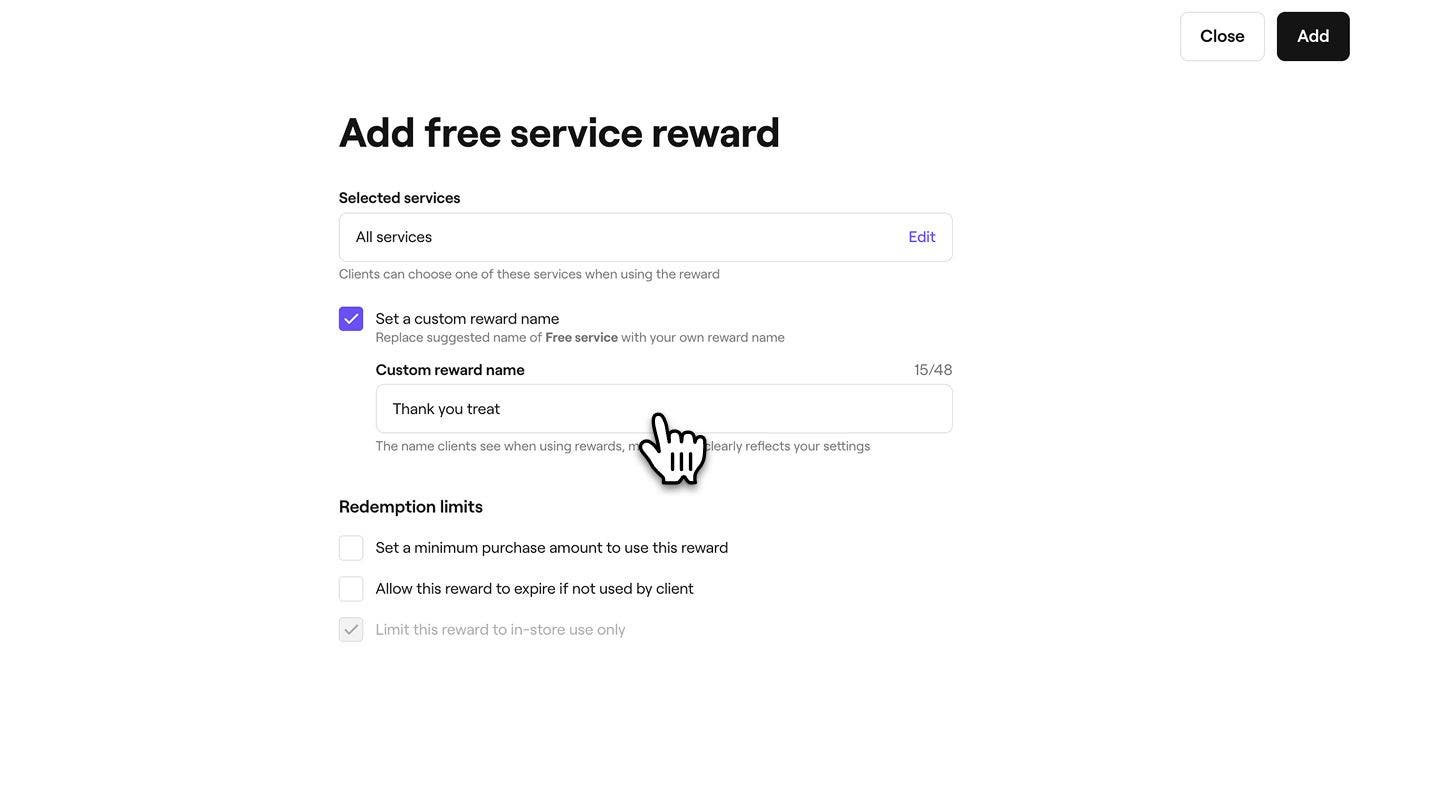
  2. Em Produtos/serviços selecionados:
    1. Clique em Editar junto a Produtos, assinale os artigos a incluir e, em seguida, clique em Aplicar.
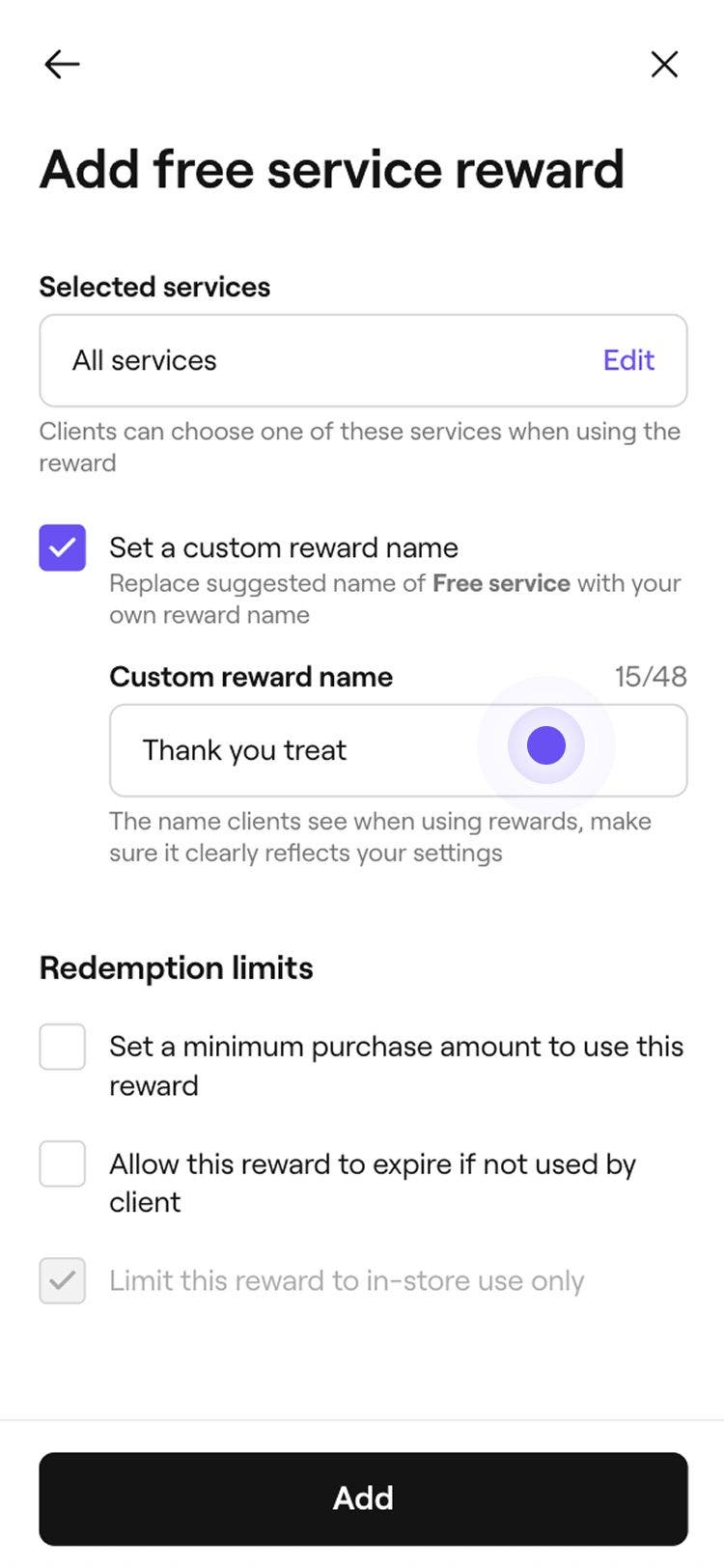
    2. Marque a caixa de seleção para definir um nome de recompensa personalizado.
      Add_free_service_web_2.jpg
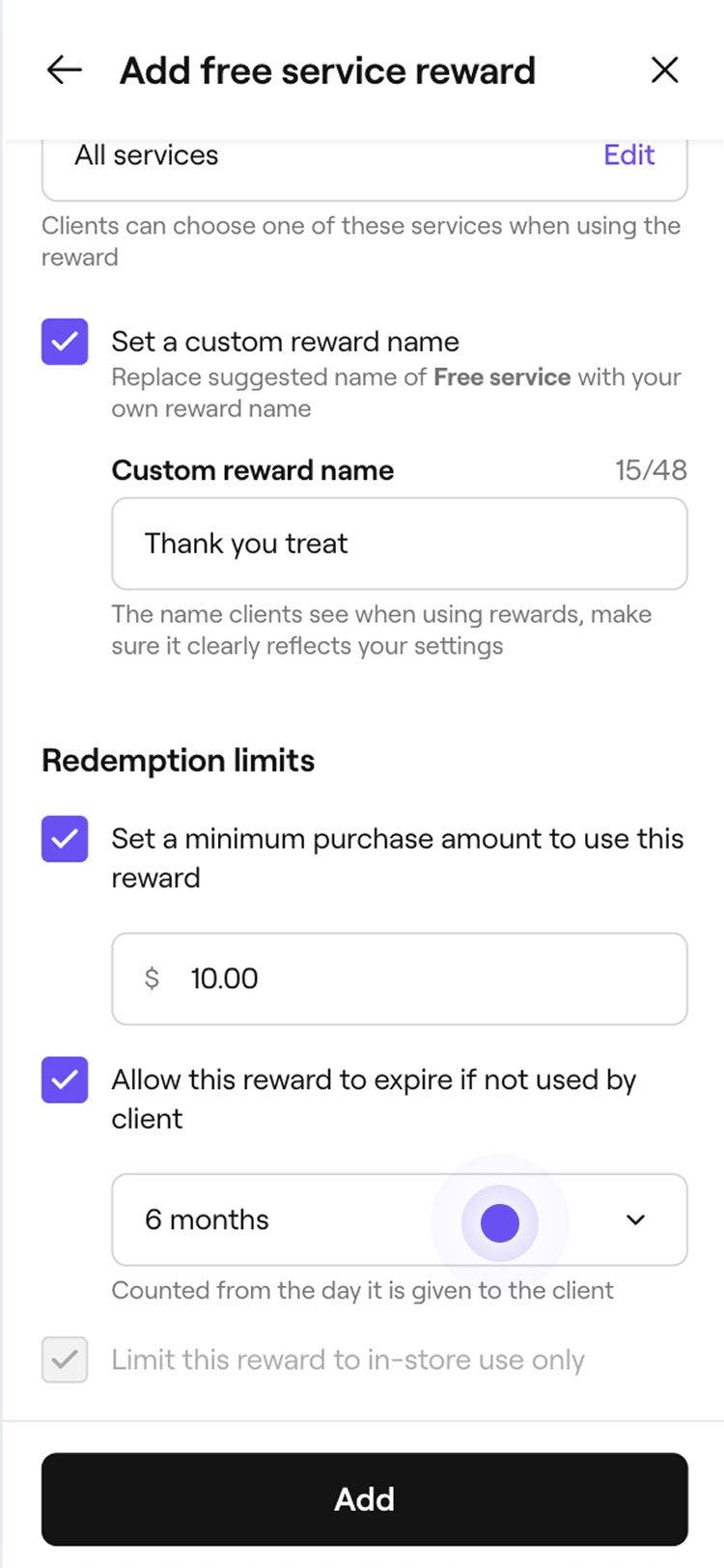
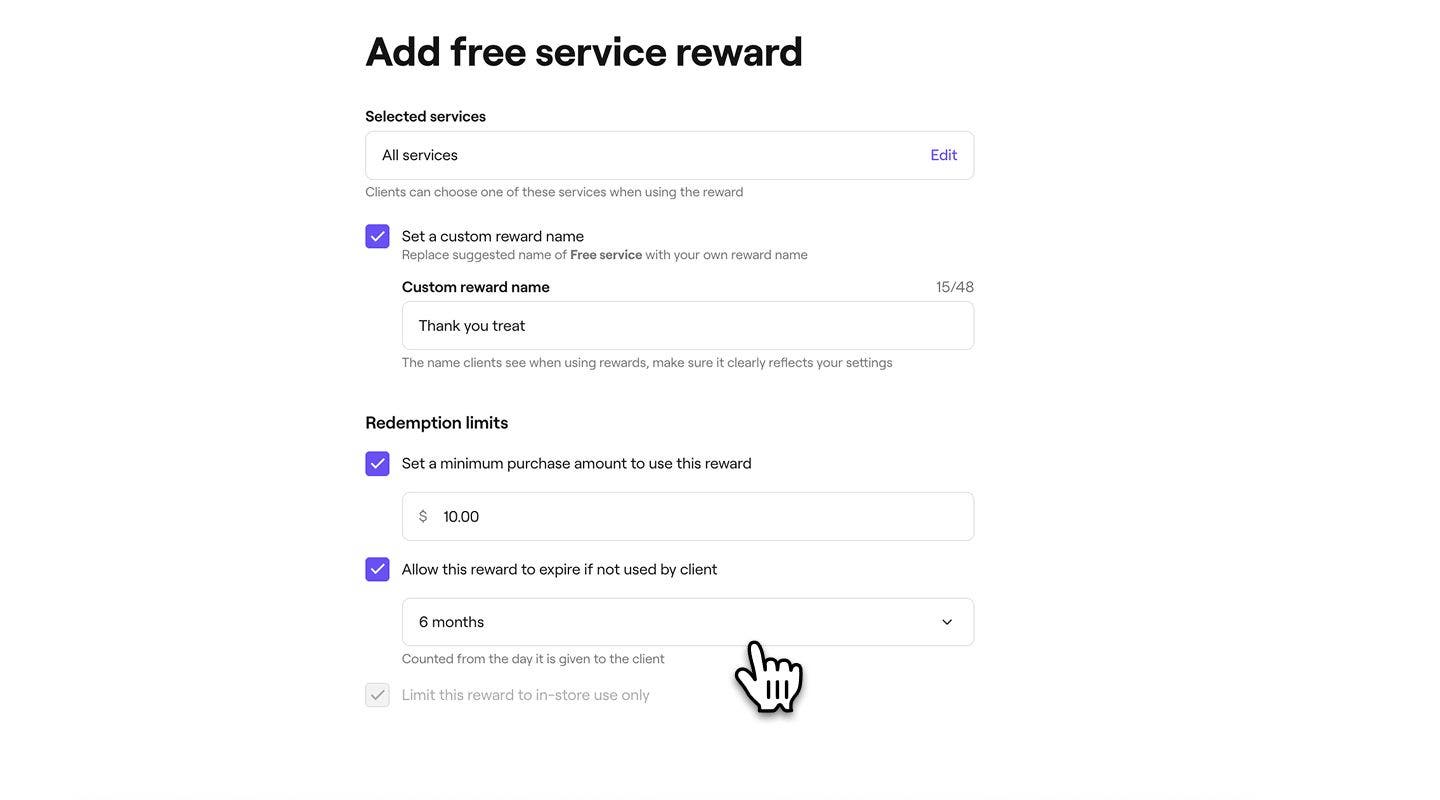
  3. Em Limites de resgate, use as caixas de seleção para definir limites como gasto mínimo, prazo de validade ou restringir o resgate à loja.  
    Add_free_service_web_3.jpg
  4. Clique no botão Adicionar no canto superior direito para guardar a recompensa gratuita.
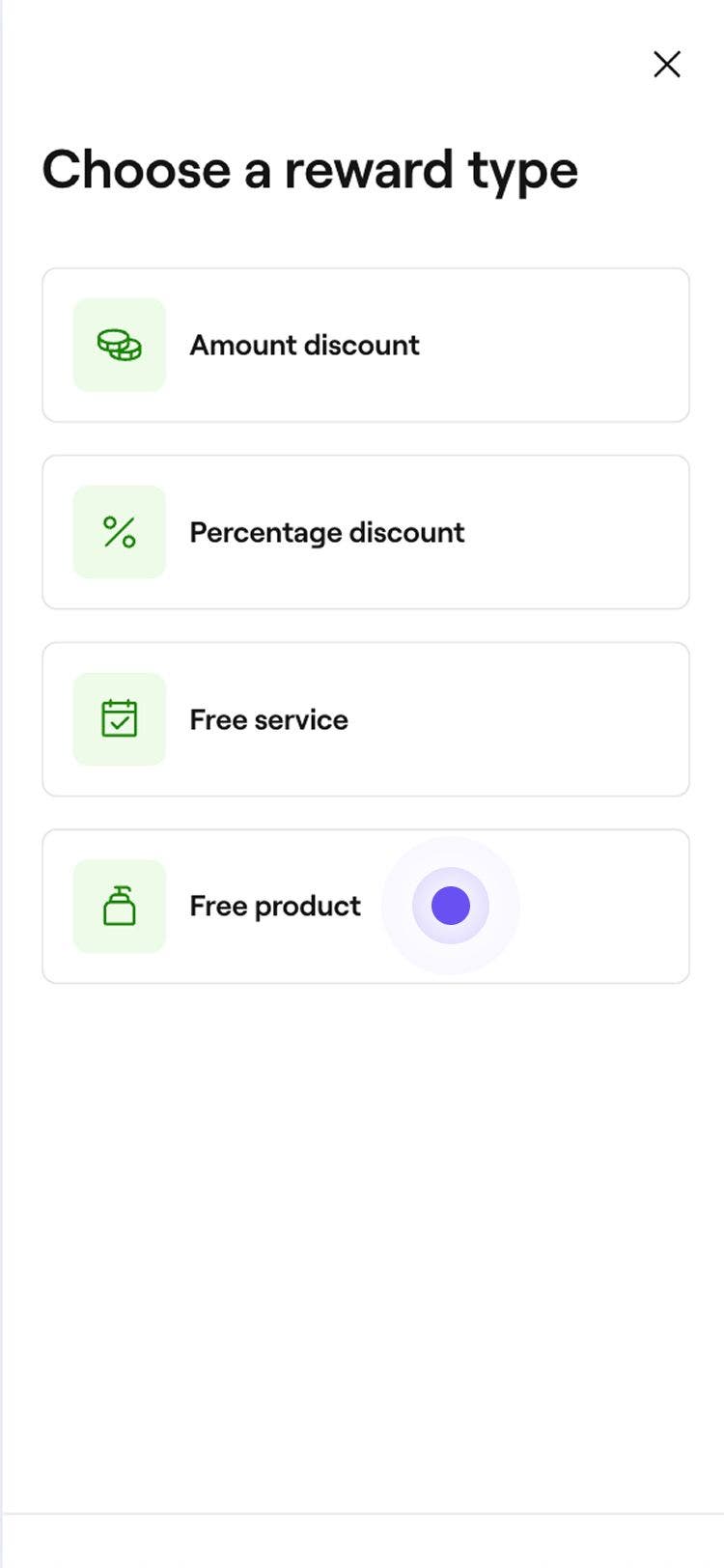
  1. No passo Tipo de recompensa, selecione Serviço gratuito ou Produto gratuito para abrir as definições da recompensa.   Add_free_service_mob_1.jpg
  2. Em Produtos selecionados, toque em  Editar junto a Produtos, marque os artigos a incluir e, em seguida, selecione Aplicar.  
    Add_free_service_mob_2.jpg
  3. Em Limites de resgate, use as caixas de seleção para definir limites como gasto mínimo, prazo de validade ou restringir o resgate ao estabelecimento.  
    Add_free_service_mob_3.jpg
  4. Toque no botão Adicionar na parte inferior para guardar a recompensa de produto gratuito.

Depois de guardada, a recompensa de serviço ou produto gratuito estará disponível para os clientes aplicarem na caixa.

Perguntas frequentes

    • Sim, pode personalizar os valores de pontos para diferentes serviços criando várias recompensas específicas. Ao configurar os pontos de Fidelização, escolherá quais os serviços, produtos, Assinaturas ou vales-oferta elegíveis para resgate. Para aplicar diferentes valores de pontos a diferentes serviços, terá de criar recompensas separadas para cada um, atribuindo requisitos de pontos exclusivos para o resgate de cada recompensa.

      Uma recompensa de escala móvel permite que os seus clientes troquem pontos em incrementos, dando-lhes flexibilidade para escolher quantos pontos querem gastar. Por exemplo, se definir a recompensa como 100 pontos = 1 $ de desconto e um cliente tiver 500 pontos, este pode trocar entre 100 e 500 pontos para obter um desconto de até 5 $ na caixa. Isto facilita aos clientes a utilização gradual dos seus pontos, enquanto continuam a desfrutar das suas recompensas.


Perfis de clientes

Este guia foi útil?

Perfis de clientes

Ver o histórico do cliente

Acompanhe a atividade do cliente com facilidade ao ver as marcações, as vendas e os artigos comprados de um cliente.

Adicionar Recomendaçõs de clientes manualmente

Adicione manualmente Recomendaçõs de clientes aos perfis de clientes, para saber sempre quem está a trazer novos clientes para o seu negócio.

Registar uma alergia

Guarde as informações sobre alergias do cliente e mantenha a sua equipa informada por motivos de segurança.

Atribuir etiquetas a clientes

Crie etiquetas e atribua-as a clientes para identificar e direcionar os principais grupos de clientes.

Impedir que os clientes façam marcações

Restringir as reservas online para clientes que tenham faltado a várias marcações.

Eliminar perfis de clientes

Faça a gestão da sua lista de clientes eliminando permanentemente os clientes que já não fazem marcações consigo.

Gerir recompensas de clientes

Configure recompensas que os clientes podem ganhar com pontos, alcançar através de escalões ou receber manualmente.

Adicionar ficheiros aos perfis de clientes

Armazene documentos e imagens diretamente nos perfis dos clientes.

Gerir carteiras de clientes

Veja o saldo da carteira de um cliente e o histórico de transações para uma melhor gestão financeira.

Criar perfis de cliente

Adicione novos clientes ao seu negócio e mantenha as informações deles organizadas num só lugar.

Adicionar notas aos perfis dos clientes

Mantenha as informações importantes do cliente organizadas ao armazenar notas nos seus perfis.

Atualizar dados do cliente

Atualize as informações do cliente para obter registos precisos e um serviço melhorado.

Adicionar alertas para a equipa aos perfis de clientes

Melhore a gestão de clientes adicionando alertas para a equipa para destacar as informações principais.

Registar testes de contacto de clientes

Incorporar testes de contacto para determinados serviços para detetar possíveis alergias.

Fresha
Descarregar a aplicação

Sobre a Fresha

Carreiras

Ajuda e suporte

Blogue

Mapa do site

Para empresas

Para parceiros

Preços

Características

Agendamento

Ponto de venda

Pagamentos

Capital

Marketplace

Suporte

Estado

Informações jurídicas

Política de Privacidade

Termos de serviço

Termos de utilização

Encontre-nos nas redes sociais

Facebook
Linkedin
Instagram

© 2026 Fresha.com SV Ltd