InícioBase de conhecimentoFresha Academy
Registar testes de contacto de clientes
Voltar
  1. Base de conhecimento•
  2. Clientes•
  3. Registar testes de contacto de clientes

Registar testes de contacto de clientes

Neste guia, aprenderá a registar testes de contacto para que a sua equipa se mantenha informada e possa entregar tratamentos seguros por cada cliente.

Neste artigo

  • Como funcionam os testes de contacto
  • Adicionar um teste de contacto do cliente

Como funcionam os testes de contacto

Os testes de contacto verificam a existência de reações alérgicas através da aplicação de uma pequena quantidade de produto na pele, geralmente 24 a 48 horas antes de um tratamento. São geralmente necessários para serviços como coloração do cabelo, coloração das pestanas ou tratamentos das sobrancelhas.

Pode definir requisitos de teste de contacto para serviços específicos para manter os clientes e os membros da equipa informados. Será solicitado aos clientes que efetuem reservas online que confirmem se realizaram um teste de contacto válido e, caso contrário, serão notificados para realizar um no estabelecimento. Ao fazer uma marcação manualmente, será apresentado um alerta para qualquer serviço que exija um teste de contacto e o cliente receberá uma mensagem de nova marcação a informar de que terá de fazer um

Adicionar um teste de contacto do cliente

  1. Abra uma marcação na sua Agenda.
    1. Também pode criar um perfil de cliente a partir da sua lista de clientes.
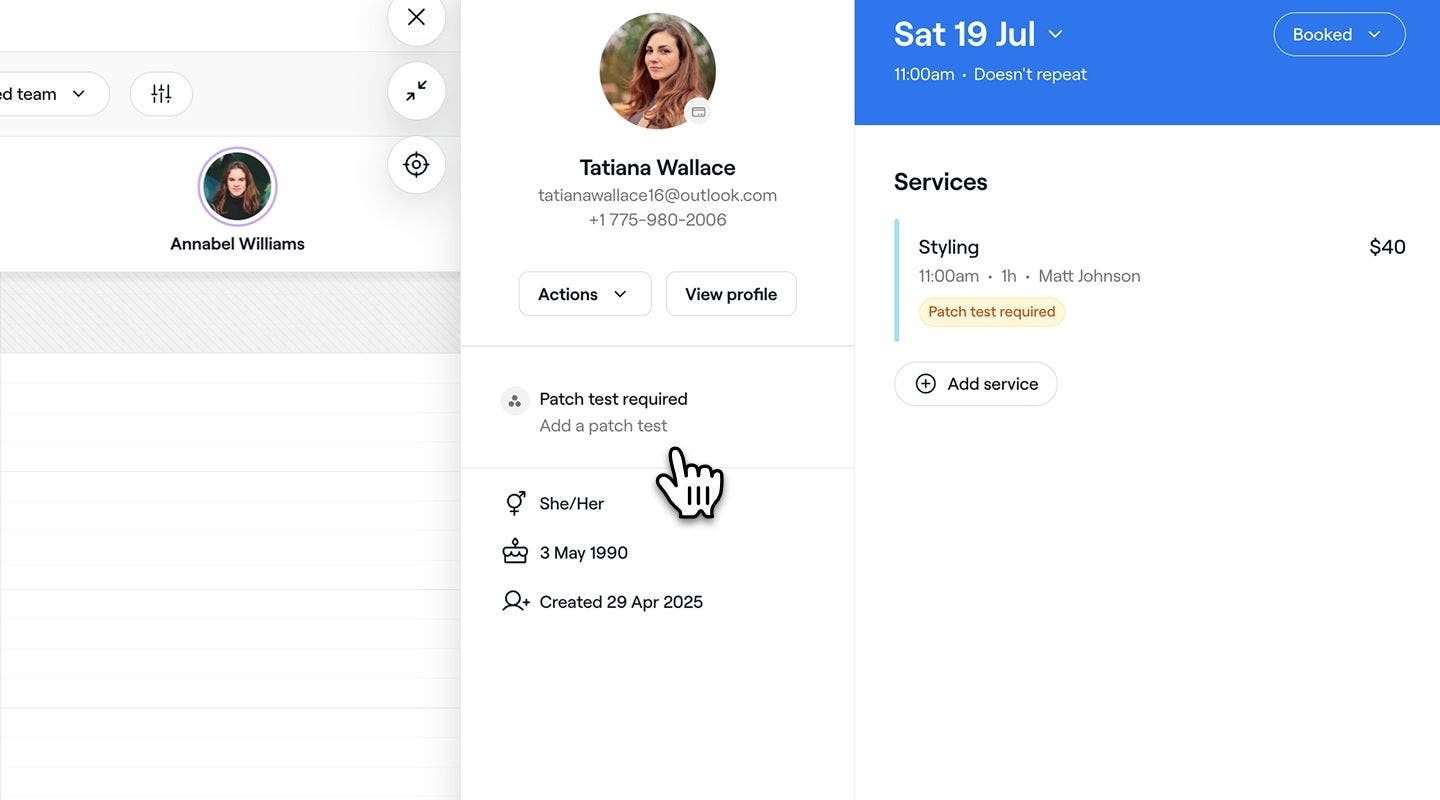
  2. No painel esquerdo da vista da marcação, clique em Adicionar um teste de contacto.
    Add_patch_test_web_2.jpg
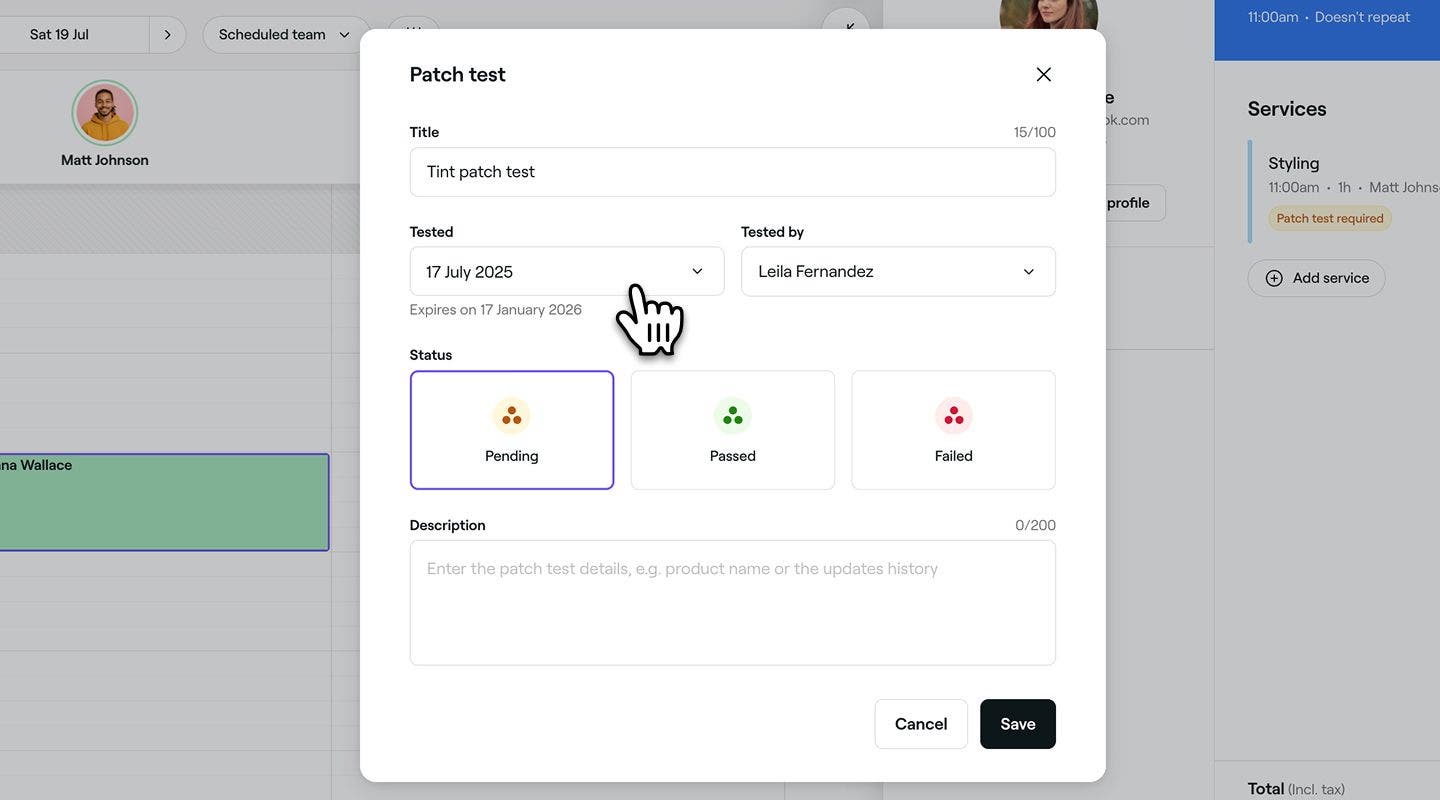
  3. Na janela pop-up, introduza um Título para o teste de contacto e, em seguida, selecione a data em que o teste foi realizado. Os testes de contacto concluídos têm uma duração de seis meses a partir desta data.
    Add_patch_test_web_3.jpg
  4. Escolha o membro da equipa que realizou o teste e defina o Estado como Pendente, Aprovado ou Reprovado.
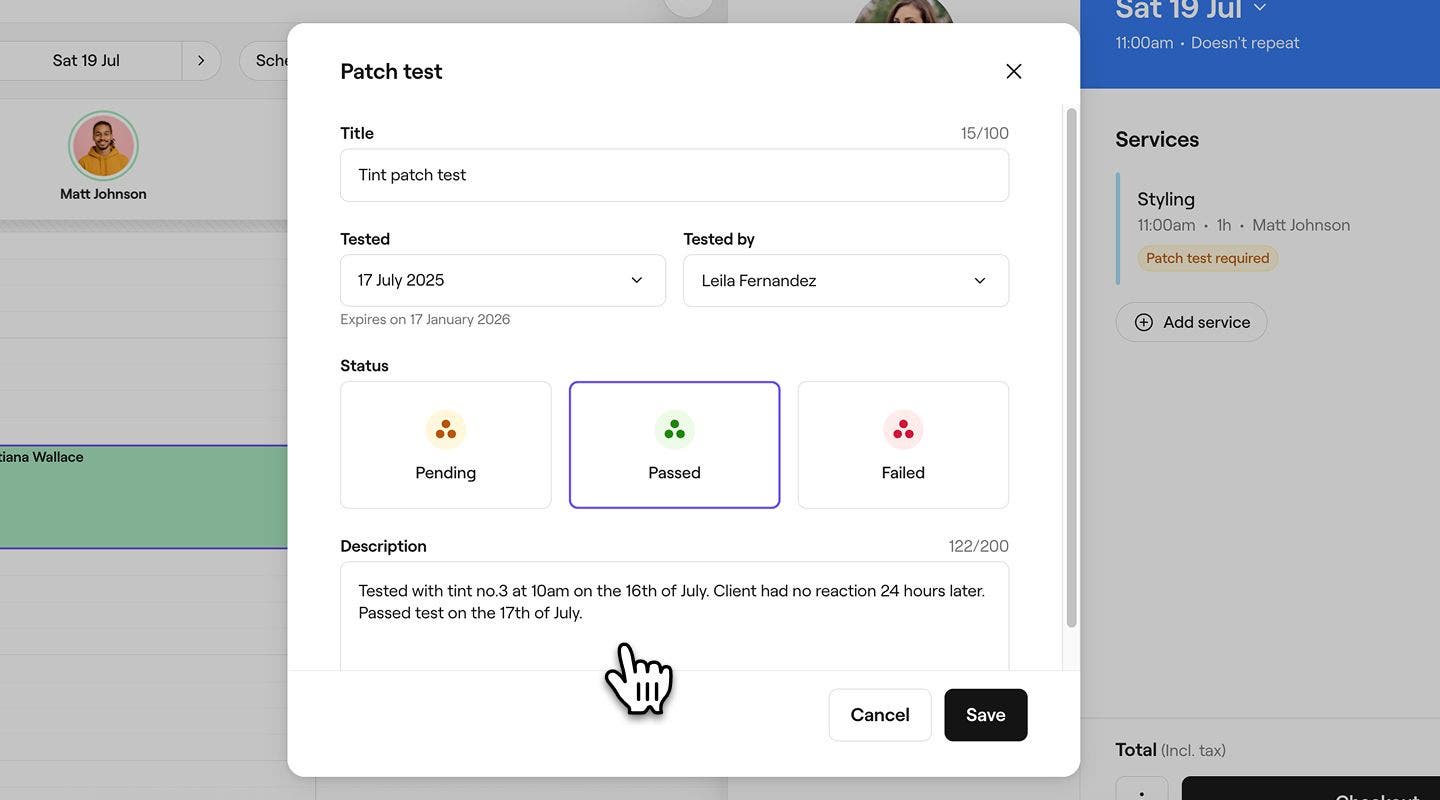
  5. Adicione quaisquer observações adicionais no campo Descrição, como a hora da aplicação ou quaisquer reações observadas.  
    Add_patch_test_web_5.jpg
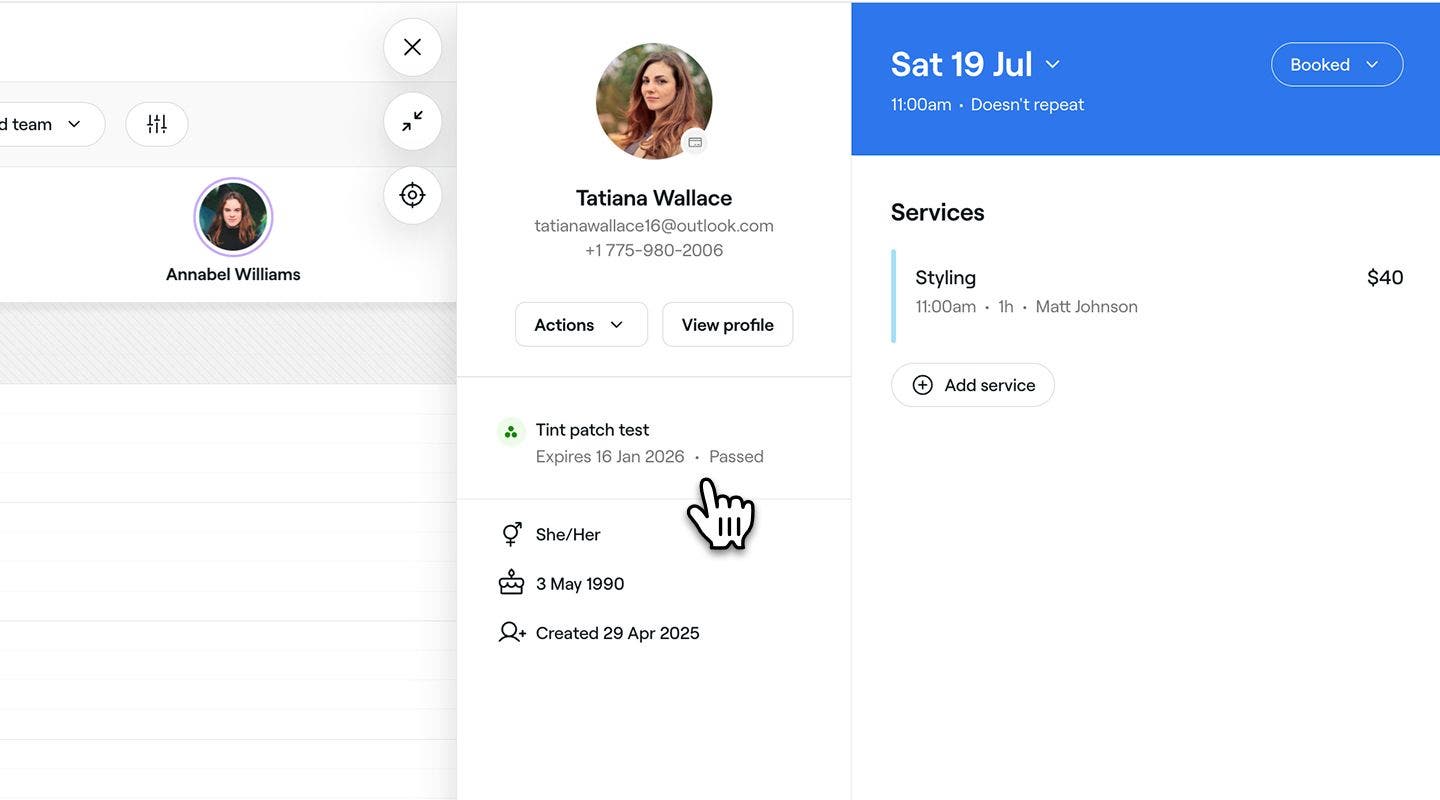
  6. Clique em Guardar para adicionar o teste de contacto ao perfil do cliente.
    Add_patch_test_web_6.jpg
  1. Abra uma marcação na sua Agenda.
    1. Também pode criar um perfil de cliente a partir da sua lista de clientes.
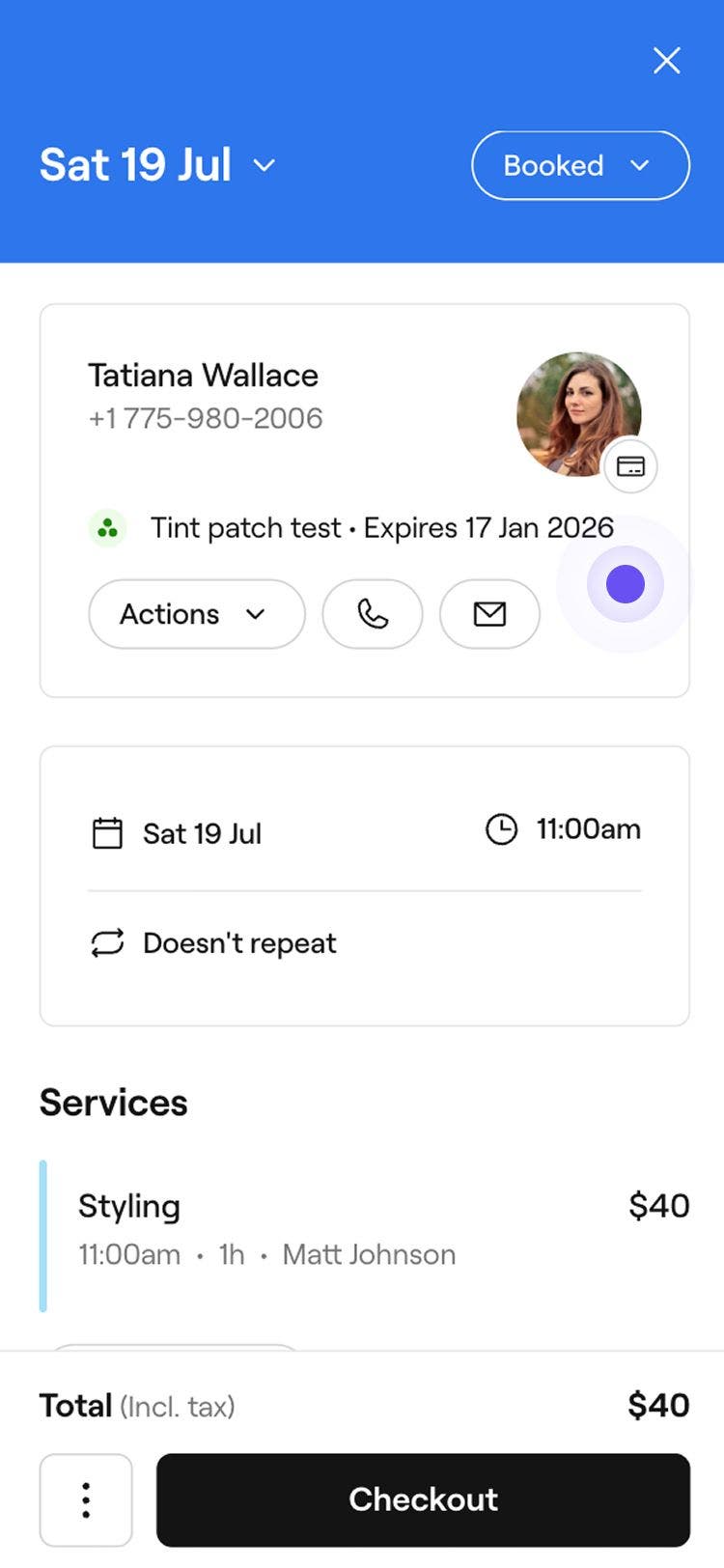
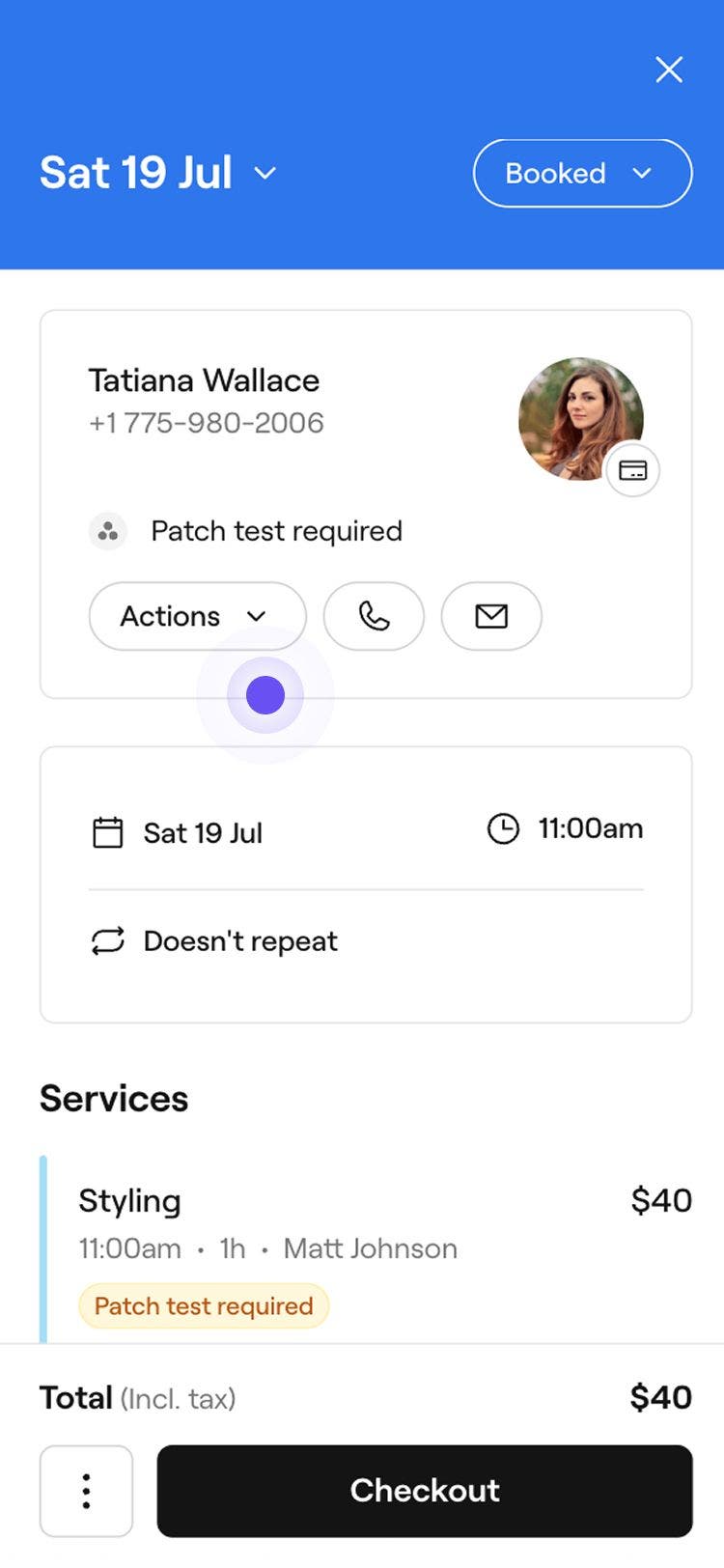
  2. Na parte superior da visualização da marcação, toque no botão Ações e selecione Adicionar teste de contacto.
    Add_patch_test_mob_2.jpg
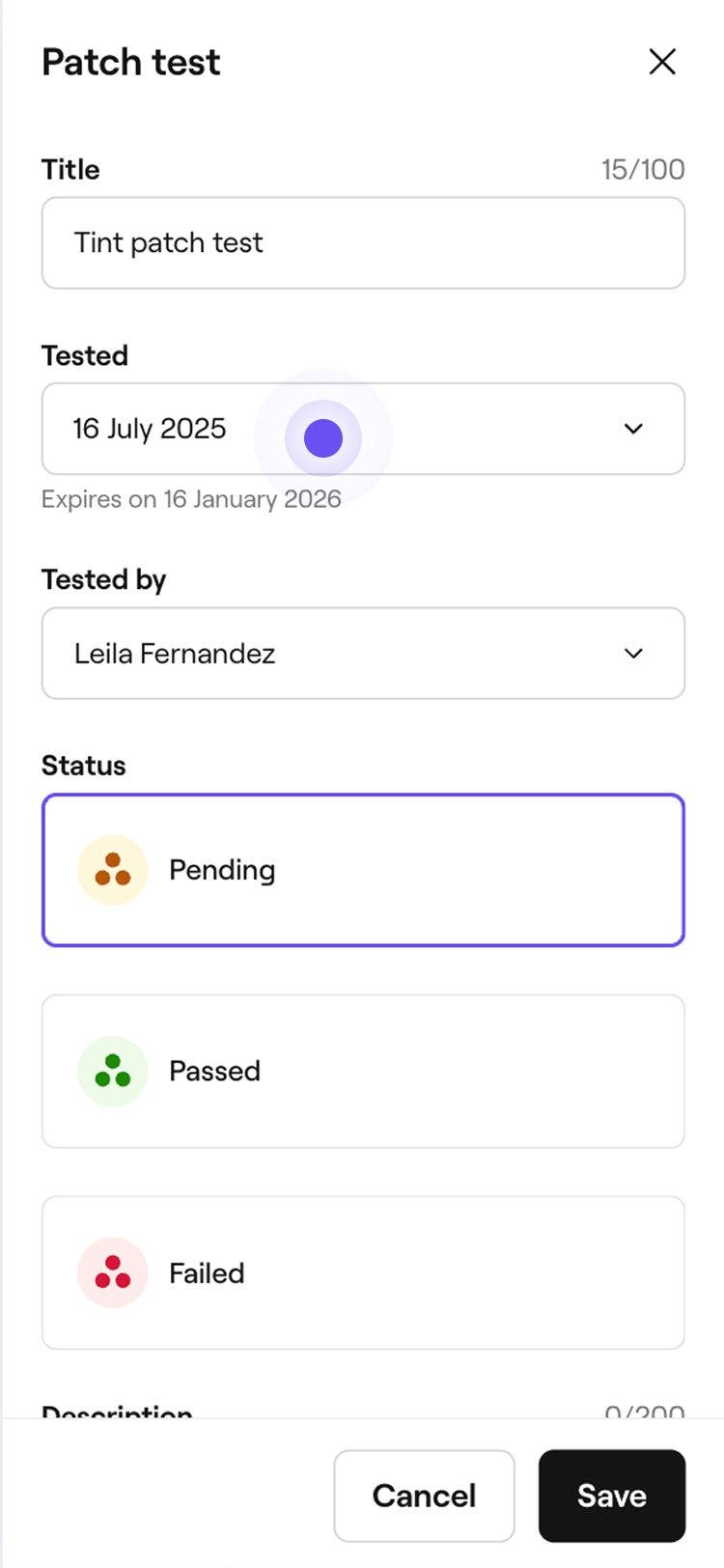
  3. Na janela pop-up, introduza um Título claro para o teste de contacto e, em seguida, selecione a data Testado em. 
    Add_patch_test_mob_3.jpg
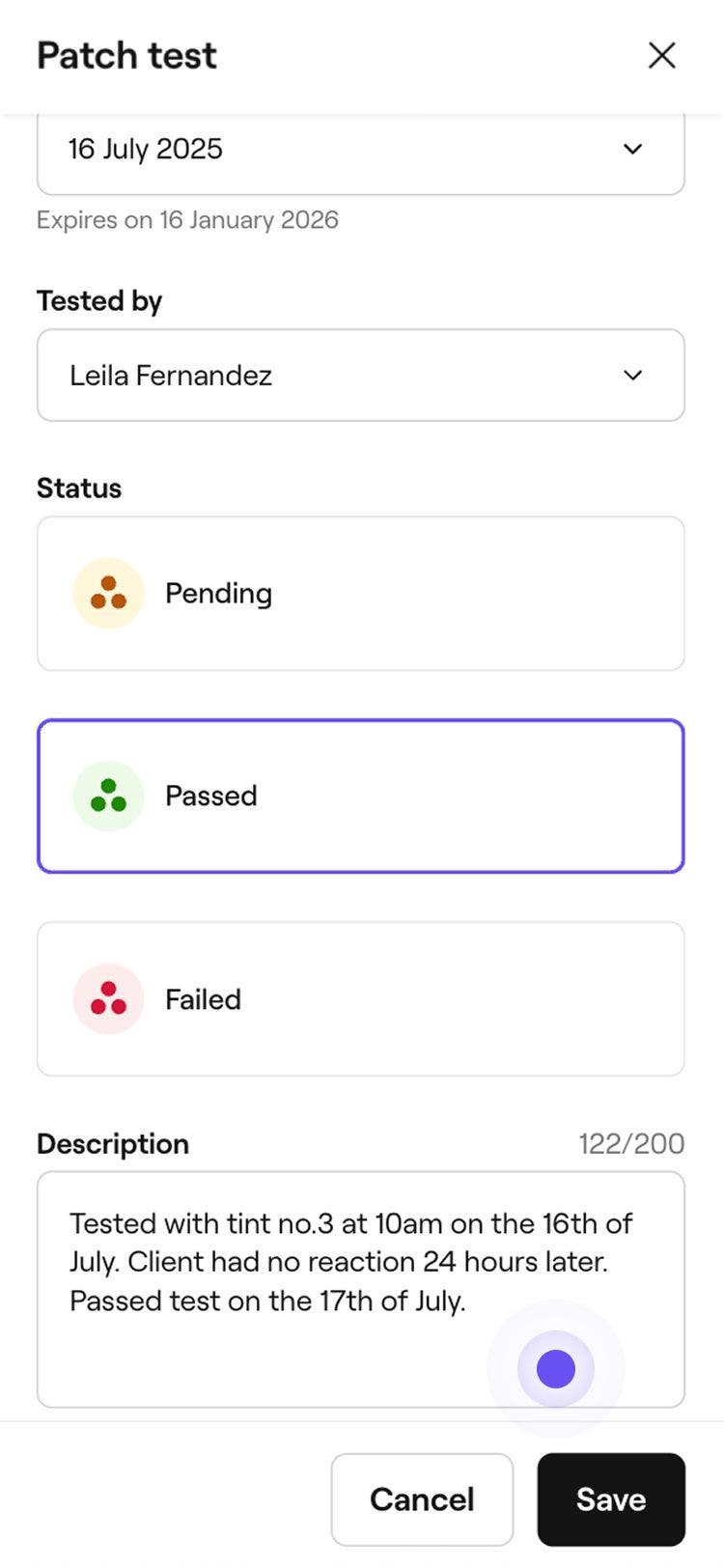
  4. Escolha o membro da equipa que realizou o teste e defina o Estado como Pendente, Aprovado ou Reprovado.
  5. Adicione qualquer informação relevante no campo Descrição, como a hora da aplicação ou quaisquer reações observadas.  
    Add_patch_test_mob_5.jpg
  6. Toque em Guardar para adicionar o teste de contacto ao perfil do cliente.
    Add_patch_test_mob_6.jpg

Depois de adicionado, o teste de contacto aparecerá no perfil do cliente e nas suas marcações. Se o resultado ainda estiver pendente, pode voltar ao perfil do cliente a qualquer momento para o marcar como aprovado ou reprovado. Para atualizar ou remover um teste, aceda ao perfil do cliente e selecione-o na secção Testes de contacto.

O registo de um resultado de teste de contacto não alterará automaticamente o estado da marcação. Pode decidir como atualizar o estado da marcação.

Perguntas frequentes

    • Os clientes serão lembrados de realizar um teste de contacto nas suas marcações, se for necessário para o serviço. Embora as marcações não sejam bloqueadas, estes lembretes ajudam a garantir que o teste seja concluído a tempo.

      Assim que um teste de contacto for registado e marcado como aprovado, os clientes não serão solicitados a confirmá-lo novamente durante seis meses a partir da data em que foi adicionado.

      Os detalhes do teste de contacto são incluídos nas notificações padrão do cliente, como confirmações de marcação, ajudando a garantir que a informação é comunicada de forma clara.

      Os testes de contacto são concebidos para terem validade de seis meses após a data do teste, para garantir que os resultados se mantêm atualizados. Este prazo é definido automaticamente e não pode ser alterado.

      Os testes de contacto podem ser vistos no perfil de cada cliente. Para ver o histórico de testes de contacto de um cliente, aceda ao respetivo perfil, clique em Documentos e selecione o Teste de contacto na lista.

      Os testes de contacto fora de validade não podem ser eliminados, mas permanecem visíveis no histórico do cliente para referência.


Perfis de clientes


Artigos relacionados

Este guia foi útil?

Perfis de clientes

Ver o histórico do cliente

Acompanhe a atividade do cliente com facilidade ao ver as marcações, as vendas e os artigos comprados de um cliente.

Adicionar Recomendaçõs de clientes manualmente

Adicione manualmente Recomendaçõs de clientes aos perfis de clientes, para saber sempre quem está a trazer novos clientes para o seu negócio.

Registar uma alergia

Guarde as informações sobre alergias do cliente e mantenha a sua equipa informada por motivos de segurança.

Atribuir etiquetas a clientes

Crie etiquetas e atribua-as a clientes para identificar e direcionar os principais grupos de clientes.

Impedir que os clientes façam marcações

Restringir as reservas online para clientes que tenham faltado a várias marcações.

Eliminar perfis de clientes

Faça a gestão da sua lista de clientes eliminando permanentemente os clientes que já não fazem marcações consigo.

Gerir recompensas de clientes

Configure recompensas que os clientes podem ganhar com pontos, alcançar através de escalões ou receber manualmente.

Adicionar ficheiros aos perfis de clientes

Armazene documentos e imagens diretamente nos perfis dos clientes.

Gerir carteiras de clientes

Veja o saldo da carteira de um cliente e o histórico de transações para uma melhor gestão financeira.

Criar perfis de cliente

Adicione novos clientes ao seu negócio e mantenha as informações deles organizadas num só lugar.

Adicionar notas aos perfis dos clientes

Mantenha as informações importantes do cliente organizadas ao armazenar notas nos seus perfis.

Atualizar dados do cliente

Atualize as informações do cliente para obter registos precisos e um serviço melhorado.

Adicionar alertas para a equipa aos perfis de clientes

Melhore a gestão de clientes adicionando alertas para a equipa para destacar as informações principais.

Registar testes de contacto de clientes

Incorporar testes de contacto para determinados serviços para detetar possíveis alergias.

Artigos relacionados

Acompanhe como os clientes descobrem a sua empresa

Distinga os tipos de marcação atribuindo-lhes cores com base no serviço, na equipa ou no estado.

Registar uma alergia

Guarde as informações sobre alergias do cliente e mantenha a sua equipa informada por motivos de segurança.

Adicionar alertas para a equipa aos perfis de clientes

Melhore a gestão de clientes adicionando alertas para a equipa para destacar as informações principais.

Fresha
Descarregar a aplicação

Sobre a Fresha

Carreiras

Ajuda e suporte

Blogue

Mapa do site

Para empresas

Para parceiros

Preços

Características

Agendamento

Ponto de venda

Pagamentos

Capital

Marketplace

Suporte

Estado

Informações jurídicas

Política de Privacidade

Termos de serviço

Termos de utilização

Encontre-nos nas redes sociais

Facebook
Linkedin
Instagram

© 2026 Fresha.com SV Ltd