Atribuir etiquetas a clientes
Saiba como criar etiquetas de cliente e atribuí-las a perfis de cliente para agrupar clientes por tipo, como VIP, Sénior ou Estudante, para que possa filtrar a sua lista de clientes mais facilmente.
Neste artigo
Como funcionam as etiquetas de cliente
As etiquetas de cliente são rótulos que cria e atribui aos perfis de cliente para agrupar e identificar clientes, por exemplo, VIP, Sénior ou Estudante. Depois de configurar as suas etiquetas, pode atribuí-las individualmente ou em massa e usá-las para filtrar a sua lista de clientes e gerar relatórios sobre grupos específicos. Quanto mais curto e descritivo for o nome da etiqueta, mais fácil será usá-la como filtro.
Criar uma etiqueta de cliente
-
No menu principal à esquerda do ecrã, aceda a Definições.
-
Clique em Clientes para gerir as suas definições de clientes.

-
No painel do menu à esquerda, selecione Etiquetas de cliente para ver a sua biblioteca de etiquetas.
-
Clique no botão Adicionar no canto superior direito para criar uma nova etiqueta de cliente.

-
Introduza um nome para a sua etiqueta e pré-visualize como aparecerá.

-
Clique no botão Adicionar no canto superior direito para guardar a sua etiqueta.
A nova etiqueta é adicionada à sua biblioteca e está pronta para ser atribuída aos perfis dos clientes.
Para reordenar as etiquetas na sua biblioteca, clique em Ações ao lado de qualquer etiqueta e selecione Mover para cima ou Mover para baixo. A ordem que definir aqui é refletida onde quer que as etiquetas apareçam como filtros na sua área de trabalho.
Editar ou eliminar uma etiqueta de cliente
- Nas definições da sua área de trabalho, clique em Clientes e selecione Etiquetas de cliente no painel do menu à esquerda.
- Clique em Ações junto à etiqueta que pretende atualizar e, em seguida, selecione uma das seguintes opções:
- Editar: atualize o nome da etiqueta e, em seguida, clique em Guardar no canto superior direito para confirmar.
- Ver clientes: veja todos os clientes com esta etiqueta atribuída.
- Eliminar: remova a etiqueta permanentemente e, em seguida, clique em Eliminar na janela pop-up para confirmar.

Quaisquer alterações serão aplicadas imediatamente a todos os perfis de clientes com essa etiqueta atribuída.
Atribuir uma etiqueta a um cliente
-
No menu principal à esquerda do ecrã, aceda a Clientes.
-
Selecione Lista de clientes no painel do menu para ver todos os clientes.

-
Clique num cliente para abrir o seu perfil.
-
Selecione Detalhes do cliente e clique no botão Editar no painel direito do perfil.

-
Em Informações adicionais, clique no seletor Etiquetas para adicionar uma etiqueta do menu suspenso.
-
Também pode escrever um novo nome de etiqueta e premir Enter para a criar e adicionar diretamente.
-
Pode adicionar várias etiquetas ao mesmo cliente.

-
-
Clique no botão Guardar no canto superior direito para atualizar o perfil.
As etiquetas atribuídas aparecem no perfil do cliente e são visíveis para a sua equipa onde quer que o perfil do cliente apareça na sua área de trabalho.
Também pode atribuir etiquetas a vários clientes de uma só vez. Na sua lista de clientes, marque as caixas de seleção ao lado dos clientes que deseja etiquetar, clique em Edição em massa e selecione Adicionar etiquetas de cliente, escolha as etiquetas a aplicar e clique em Aplicar. As etiquetas são adicionadas sem remover nenhuma já atribuída a esses clientes.
Filtrar clientes por etiqueta
-
Na sua Lista de clientes, clique em Filtros para abrir o painel de filtros.

-
Em Etiquetas de cliente, marque a caixa de seleção ao lado de cada etiqueta pela qual deseja filtrar.

-
Clique no botão Aplicar.
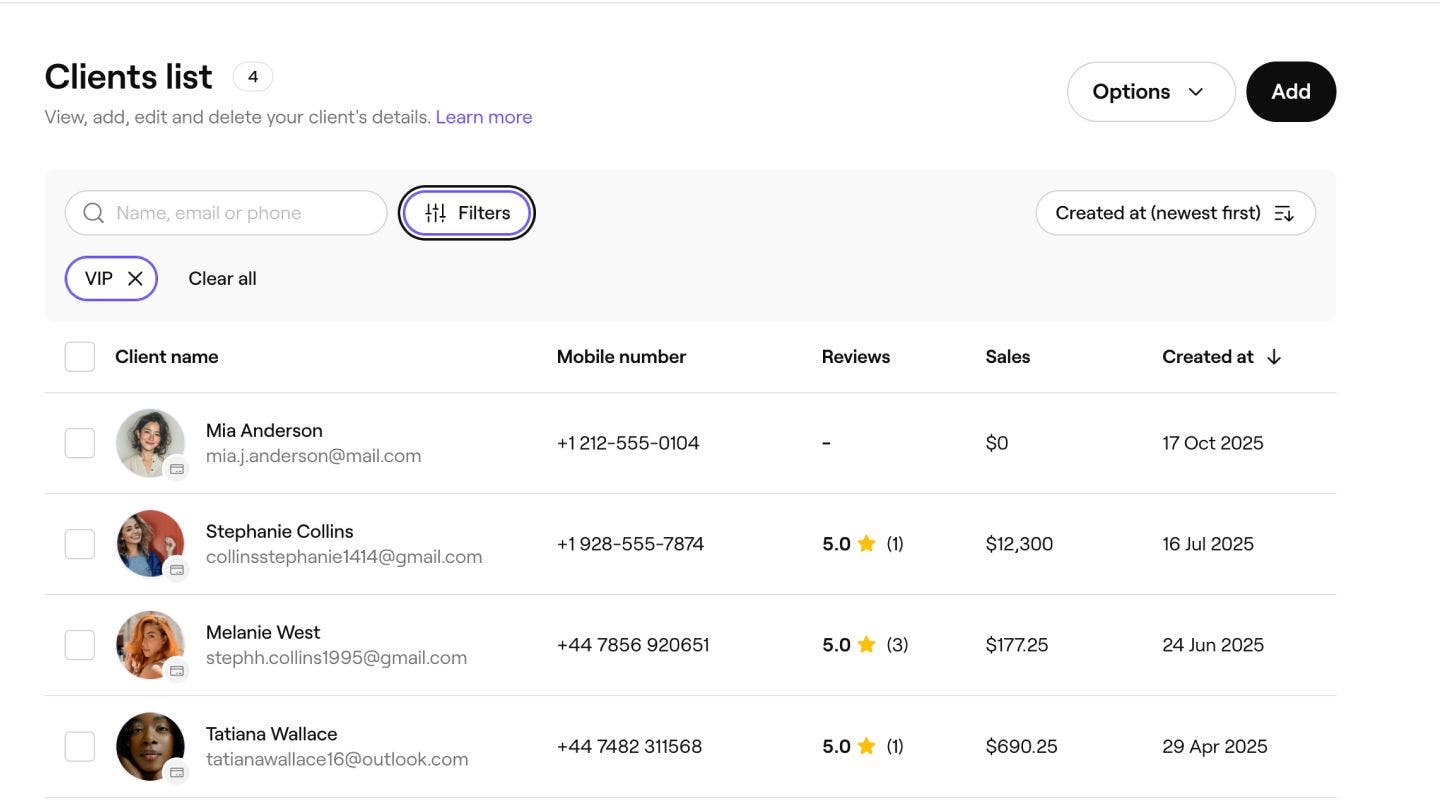
A sua lista de clientes é atualizada para mostrar apenas os clientes com as etiquetas selecionadas. Pode combinar Etiquetas de cliente com outros filtros, como grupo de clientes ou sexo, para restringir ainda mais os seus resultados.
Também pode filtrar por etiquetas de cliente nos seus relatórios de lista de clientes e resumo de clientes. Abra qualquer um dos relatórios em Relatórios e clique em Filtros para aplicar os mesmos filtros baseados em etiquetas.
Perguntas frequentes
As etiquetas de cliente só são visíveis para si e para a sua equipa dentro da sua área de trabalho. Os clientes não verão nenhuma etiqueta na confirmação da marcação, nos e-mails ou na conta de cliente do marketplace.
Sim, pode atribuir quantas etiquetas precisar a um único cliente. Abra o perfil do cliente, clique em Editar em Detalhes do cliente e adicione etiquetas em Informações adicionais. Cada etiqueta aparecerá no perfil do cliente e estará disponível como um filtro em toda a sua área de trabalho.
Eliminar uma etiqueta remove-a da sua biblioteca e de todos os perfis de clientes aos quais foi atribuída. Isto não pode ser anulado. Se não tiver a certeza, considere deixar a etiqueta na sua biblioteca e simplesmente não a atribuir a novos clientes, em vez de a eliminar.
Também pode filtrar a sua lista de clientes por etiqueta usando a opção Filtros. Também pode ver os clientes com etiquetas diretamente na sua biblioteca de etiquetas. Aceda a Definições, clique em Clientes, selecione Etiquetas de clientes, depois clique em Ações ao lado de uma etiqueta e selecione Ver clientes.
Pode criar até 20 etiquetas de cliente na sua biblioteca.
