InícioBase de conhecimentoFresha Academy
Criar marcações
Voltar
  1. Base de conhecimento•
  2. Agenda e calendário•
  3. Criar marcações

Criar marcações

Neste guia, aprenderá a agendar marcações na sua agenda da Fresha. Existem duas maneiras de criar uma marcação:

Neste artigo

  • Criar uma marcação para uma hora específica
  • Encontrar um horário disponível ao criar uma marcação

Criar uma marcação para uma hora específica

  1. No menu principal à esquerda do ecrã, aceda a Agenda.

  2. Ao usar a vista Dia, clique diretamente num intervalo na agenda e selecione Adicionar marcação na janela pop-up para abrir uma nova vista de marcação.

    Create_an_appointment_for_a_specific_time_web_2 copy.jpg

  3. No painel esquerdo da marcação, clique em Adicionar cliente para selecionar um Cliente existente, criar um Novo cliente ou deixar a marcação como Cliente sem marcação.
    Create_an_appointment_for_a_specific_time_web_3.jpg

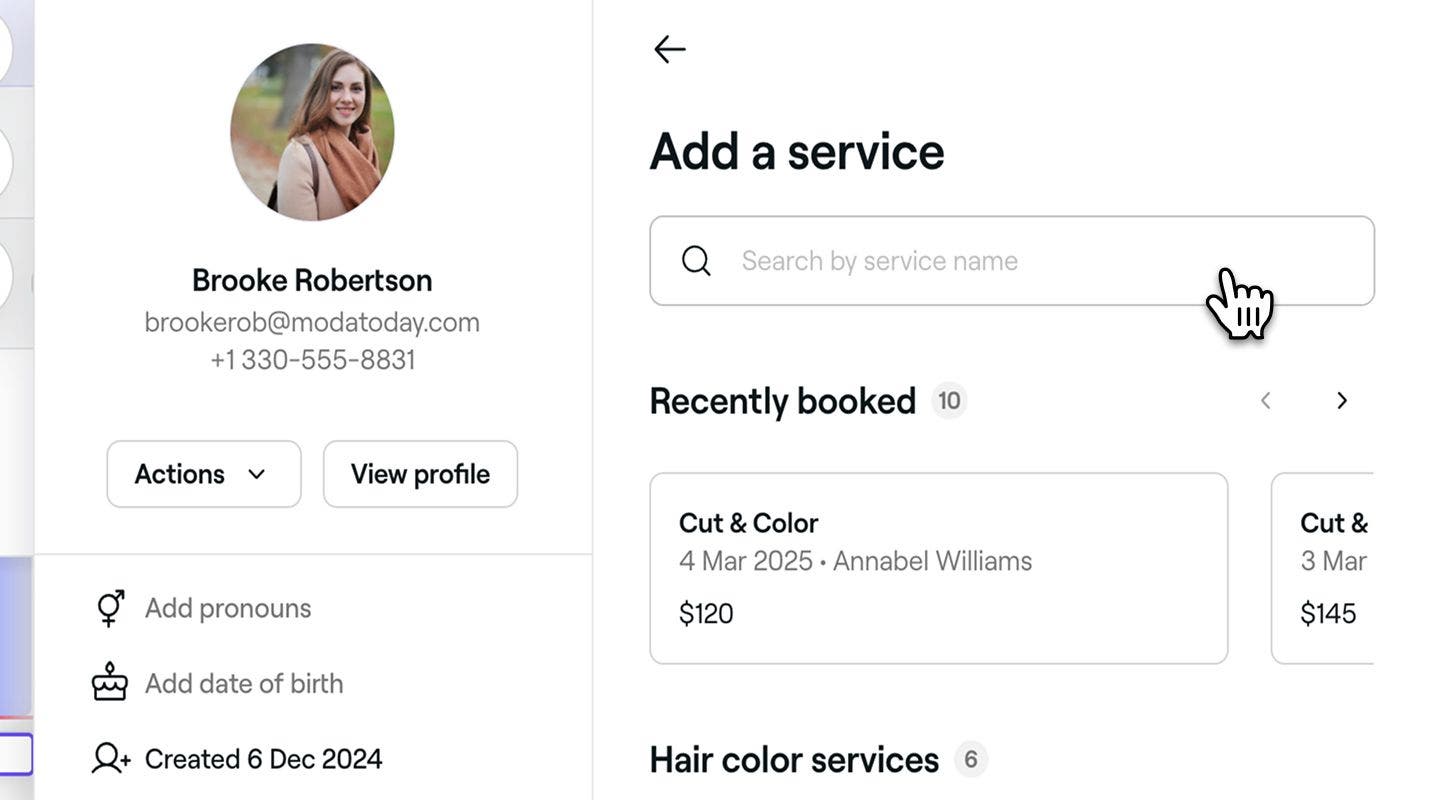
  4. Pesquise ou selecione um serviço na lista do painel direito para o adicionar à marcação.

    1. Para adicionar mais serviços à marcação, clique no botão Adicionar serviço.
    2. Para personalizar os detalhes do serviço, basta clicar no serviço.
      criar marcações de grupo lição 4 (1).jpg
  5. Clique no botão Guardar na parte inferior para agendar a marcação na sua agenda.

  1. No menu principal na parte inferior do ecrã, toque no ícone da Agenda.

  2. Ao usar a vista Dia, toque diretamente num intervalo na agenda e selecione Adicionar marcação para abrir uma nova marcação.   
    Create_an_appointment_for_a_specific_time_mob_2.jpg

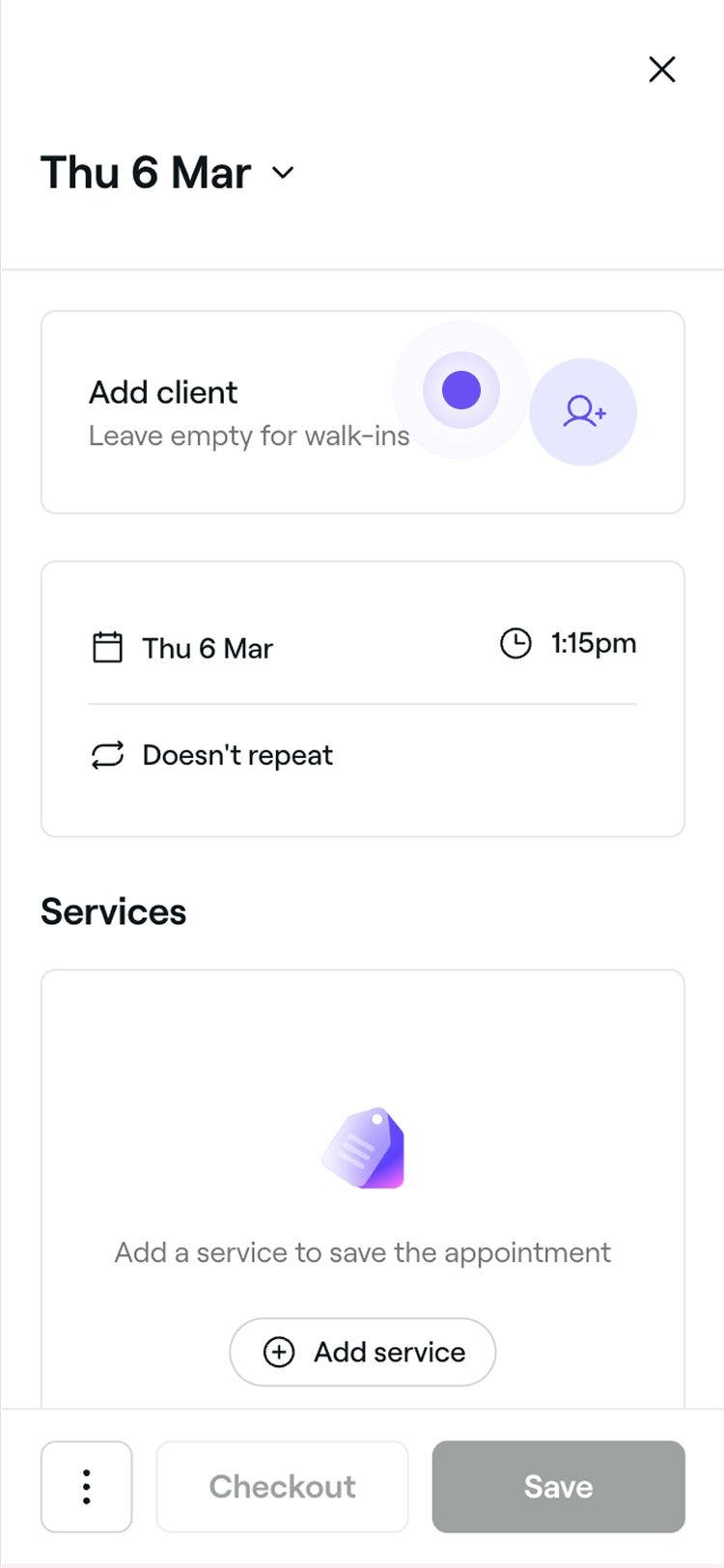
  3. Na parte superior da vista de marcação, toque em Adicionar cliente e selecione um cliente existente, crie um novo cliente ou deixe a marcação como cliente sem marcação.

    App_add_client_appointment_lesson_3.jpg

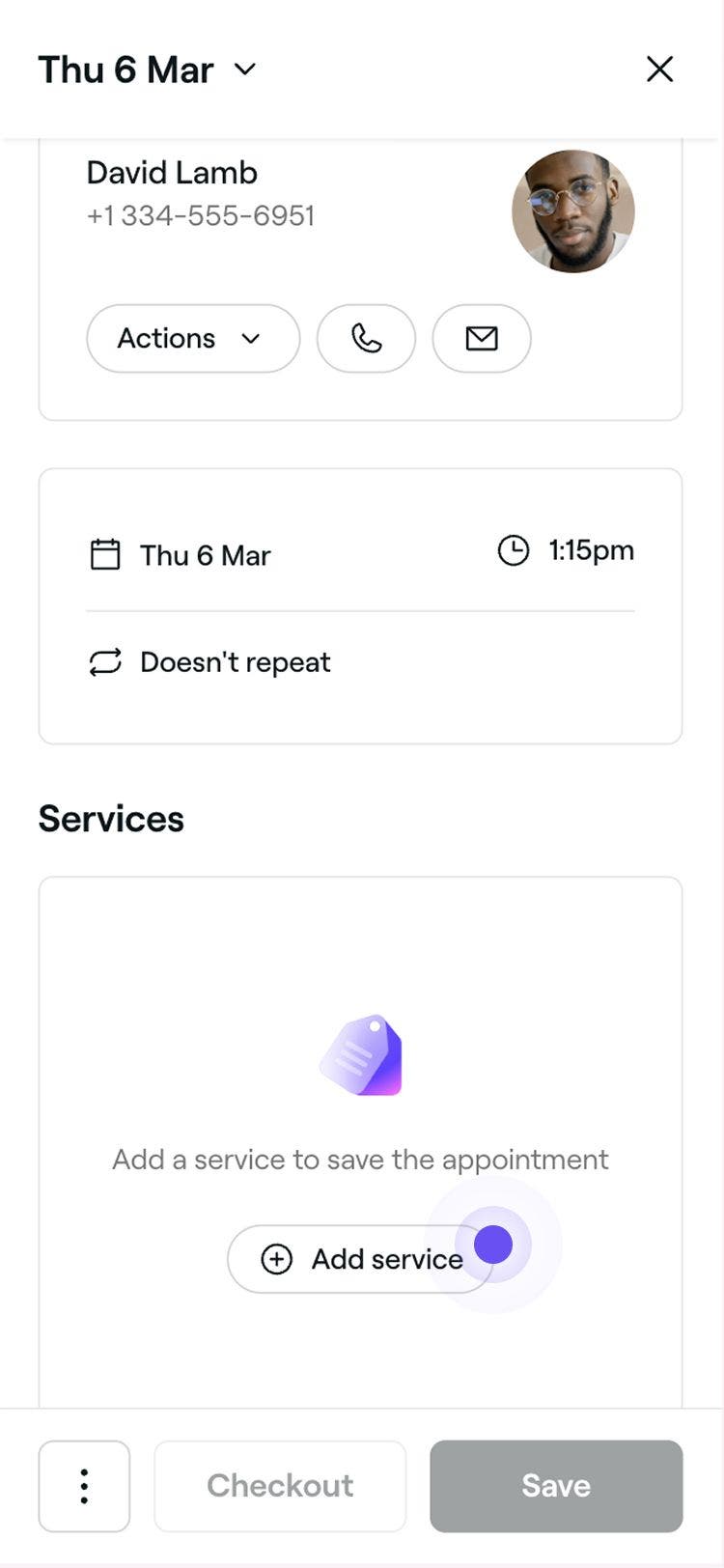
  4. Em Serviços, toque em Adicionar serviço para procurar ou selecionar um serviço da lista para o adicionar à marcação. 

    1. Para adicionar mais serviços à marcação, toque no botão Adicionar serviço. 
    2. Para personalizar os detalhes do serviço, basta tocar no serviço. app_add_service_to_appointment_lesson_4.jpg
  5. Toque no botão Guardar na parte inferior para agendar a marcação na sua agenda.
O cliente receberá uma mensagem de confirmação com base nas suas Notificações. Se a proteção de marcação estiver ativada, o cliente terá de fazer um pagamento adiantado ou adicionar os dados do cartão para garantir a marcação.

Para adicionar notas, formulários ou aplicar políticas de pagamento a uma marcação, clique em Ações (três pontos) na parte inferior da visualização da marcação.

Encontrar um horário disponível ao criar uma marcação

  1. No menu principal à esquerda do ecrã, aceda a Agenda.

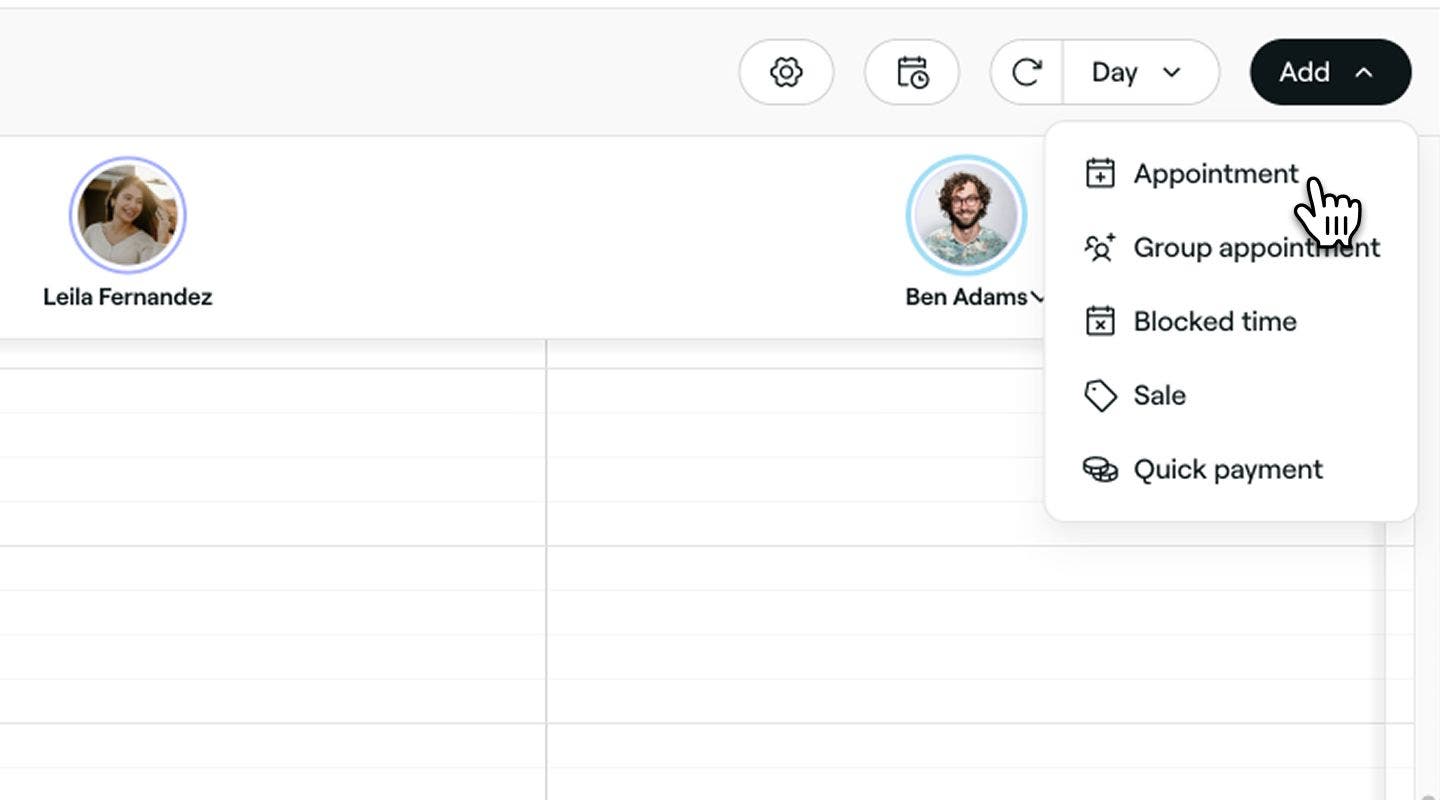
  2. Clique no botão Adicionar na barra de ferramentas da agenda e selecione marcação no painel.
    Find_an_available_time_web_2.jpg

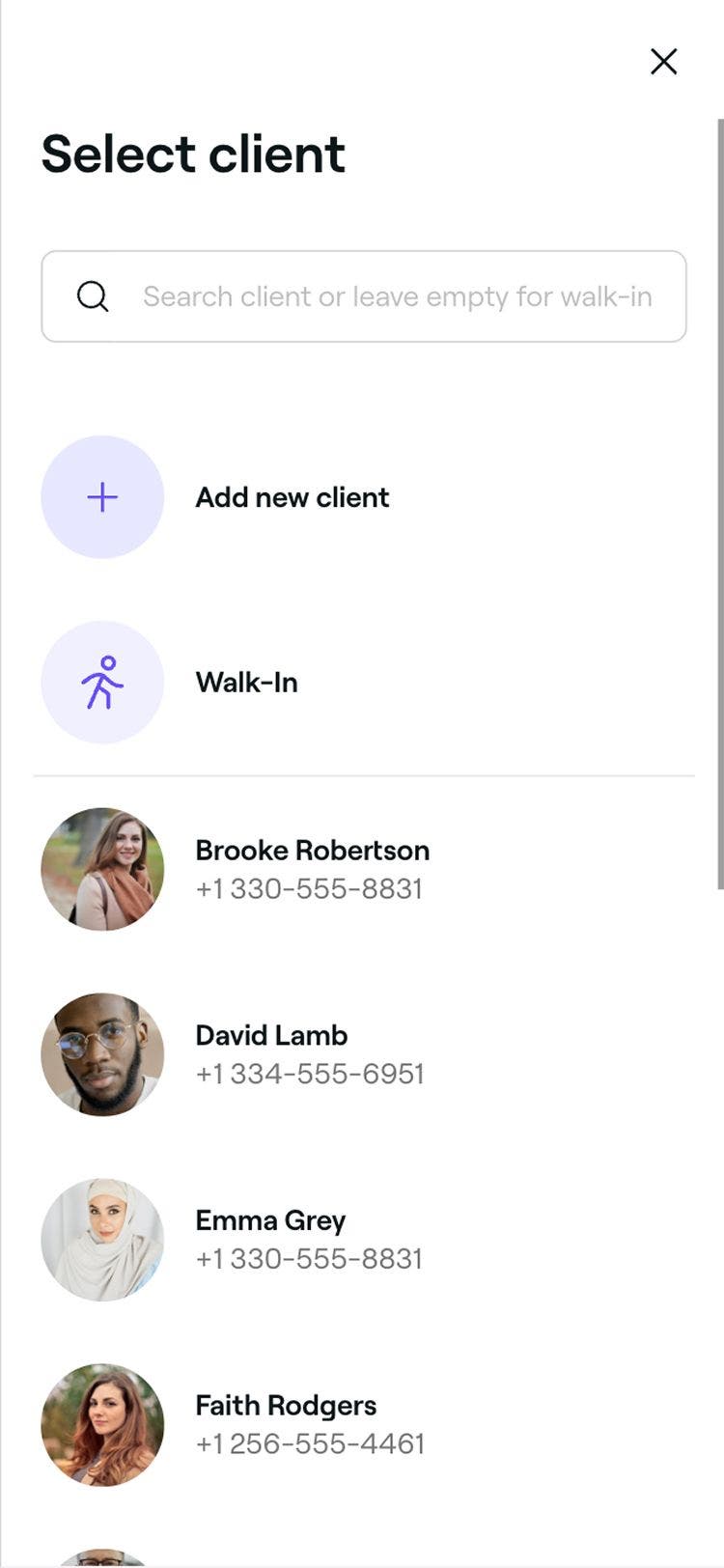
  3. No painel esquerdo da vista de marcação, clique em Adicionar cliente para selecionar um cliente existente, criar um novo cliente ou deixar a marcação como cliente sem marcação.

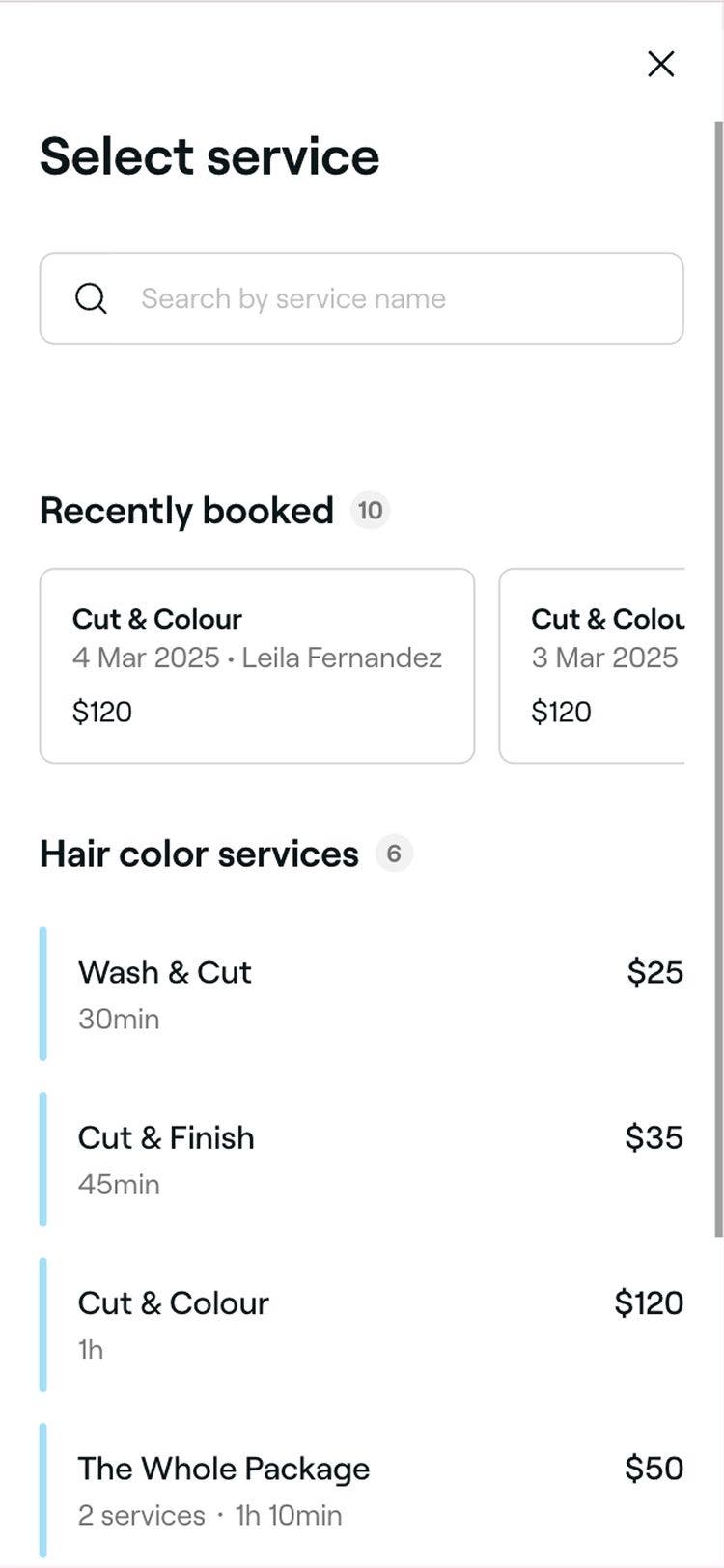
  4. Procure ou selecione um serviço na lista do painel da direita para o adicionar à marcação. 

    1. Para adicionar mais serviços à marcação, clique no botão Adicionar serviço. 
    2. Para personalizar os detalhes do serviço, basta clicar no serviço.
    3. Se o cliente solicitar um membro específico da equipa, adicione ou atualize isso diretamente no serviço.

    Encontrar um horário disponível ao criar uma marcação _5.jpg

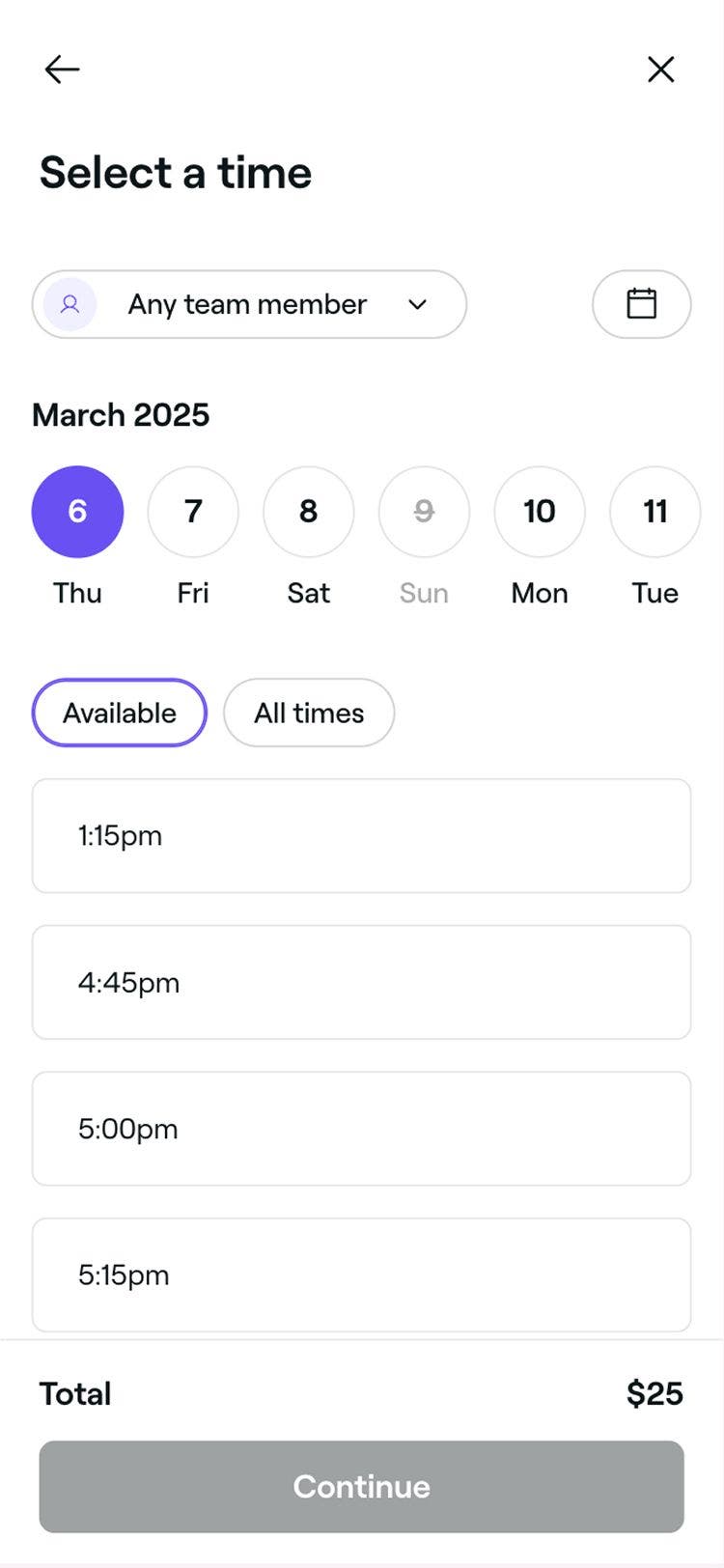
  5. Clique no botão Continuar na parte inferior para ver os intervalos disponíveis.

  6. Use o seletor de data para encontrar e selecionar um horário disponível. Se não houver horários disponíveis, experimente as seguintes opções:

    1. Clique em Próxima data disponível para encontrar a primeira faixa horária aberta.
    2. Clique em Ver todos os Profissionais para ver a disponibilidade completa.
    3. Clique em Data de registo na lista de espera para adicionar a marcação à sua lista de espera. Esta opção só está disponível se tiver sido adicionado um cliente.
  7. Clique no botão Continuar na parte inferior da visualização da marcação para rever os detalhes.

  8. Clique no botão Guardar para agendar a marcação na sua agenda.
  1. No menu principal na parte inferior do ecrã, toque no ícone Mais (+).

    Find_an_available_time_mob_2.jpg

  2. Toque na opção Marcação para abrir a vista de marcação.

    add_appointment_mobile.jpg

  3. Selecione um Cliente existente, crie um Novo cliente ou deixe a marcação como Cliente sem marcação.

    app_add_client_lesson_3.jpg

  4. Em Serviços na vista de marcação, toque em Adicionar serviço para procurar ou selecionar um serviço da lista para o adicionar à marcação. 

    1. Para adicionar mais serviços à marcação, toque no botão Adicionar serviço. 

    2. Para personalizar os detalhes do serviço, basta tocar no serviço.

    3. Se o cliente solicitar um membro específico da equipa, use o menu suspenso no serviço para o atribuir.

      app_add_service_lesson_4.jpg

  5. Toque no botão Continuar na parte inferior para ver os intervalos disponíveis.

    app_assign_appointment_to_team_member_lesson_4.jpg

  6. Use o seletor de data para encontrar e selecionar os horários disponíveis. Se não houver horários disponíveis, experimente as seguintes opções:

    1. Toque em Próxima data disponível para encontrar a primeira hora aberta. 
    2. Toque em Ver todos os profissionais para ver a disponibilidade completa.
    3. Toque em Data de registo na lista de espera para adicionar a marcação à sua lista de espera. Esta opção só está disponível se tiver sido adicionado um cliente.
  7. Toque no botão Continuar na parte inferior para avaliar os detalhes. 

  8. Toque no botão Guardar na parte inferior para agendar a marcação na sua agenda.

Perguntas frequentes

    • O ícone de coração numa marcação mostra que o cliente escolheu o seu membro da equipa preferido para prestar o serviço na marcação. Pode adicionar ou atualizar isto ao personalizar os detalhes do serviço numa marcação.

      Ao agendar marcações na sua agenda, poderá fazer marcações duplas dentro do mesmo intervalo.

      Sim, pode agendar e gerir marcações de grupo na sua agenda e permitir que vários clientes façam uma marcação em conjunto online. Para configurar marcações de grupo na sua agenda, opte por criar uma nova marcação de grupo ou agrupar marcações existentes.

      Sim, pode criar uma série de marcações repetidas para os seus clientes habituais, para que tenham sempre os seus intervalos favoritos. Basta ajustar a frequência abrindo uma marcação e clicando em Não se repete no canto superior direito da visualização da marcação. Escolha a frequência com que a marcação deve repetir-se e defina uma data de fim para a série. Clique em Aplicar alterações e, em seguida, em Guardar para confirmar e criar as marcações recorrentes. Estas podem ser facilmente geridas em conjunto ou individualmente

      Pode adicionar três tipos de tempo adicional aos serviços. Tempo de processamento, horário indisponível ou tempo de serviço adicional podem ser adicionados a serviços individuais e packs ou diretamente a marcações na sua agenda. Para saber mais sobre estes tipos de tempo adicional e como adicioná-los, leia mais em Adicionar tempo adicional a serviços e marcações.

      Quando um cliente seleciona "Qualquer profissional", a Fresha atribui automaticamente a marcação a um membro da equipa elegível (um membro da equipa que pode ser reservado online, atribuído ao serviço, disponível na hora agendada e que trabalha no espaço). Se vários membros da equipa forem elegíveis, a marcação vai para o funcionário com mais tempo livre nesse dia, garantindo uma distribuição equilibrada da carga de trabalho pela sua equipa.


Marcações


Artigos relacionados


Artigos recomendados

Cursos da academia Fresha
Pré-visualização do vídeo do curso

Domine a sua agenda

7 aulas•15 minutos

Pré-visualização do vídeo do curso

Agenda de marcações

6 aulas•6 minutos

Ver todos os cursos

Este guia foi útil?

Marcações

Aplicar ofertas e descontos a marcações

Ofereça aos clientes os melhores descontos aplicando ofertas diretamente na caixa.

Assinalar marcações como faltas

Acompanhe as marcações perdidas assinalando os clientes como faltas quando não comparecerem após a hora da agenda.

Cancelar marcações

Remova as marcações indesejadas ou acidentais da sua agenda para libertar disponibilidade.

Criar marcações

Comece a agendar marcações com informações detalhadas sobre o cliente e o serviço.

Criar marcações recorrentes

Agenda marcações recorrentes para clientes habituais para garantir sempre horários específicos.

Atualizar estados de marcação

Acompanhe as marcações na sua agenda rapidamente usando os estados das marcações.

Atualizar marcações

Edite os detalhes da marcação para manter a sua agenda exata e atualizada.

Concluir marcações

Finalize a compra das marcações para as marcar como concluídas para relatórios precisos, marketing e muito mais.

Criar e gerir marcações de grupo

Agenda e gere reservas de grupo, permitindo que vários clientes participem em conjunto.

Reagendar marcações

Mover marcações para horários diferentes, mantendo todos os outros detalhes inalterados.

Artigos relacionados

Faça a gestão dos turnos agendados para os membros da equipa

Saiba como usar o agendamento avançado para criar turnos de equipa fáceis de gerir.

Gerir recursos reserváveis

Crie recursos reserváveis para serviços e saiba como verificar a disponibilidade facilmente.

Artigos recomendados

Criar uma conta Fresha como proprietário de empresa

Comece a sua jornada na Fresha configurando a sua conta pessoal com os dados principais.

Cursos da academia Fresha
Pré-visualização do vídeo do curso

Domine a sua agenda

7 aulas•15 minutos

Pré-visualização do vídeo do curso

Agenda de marcações

6 aulas•6 minutos

Ver todos os cursos
Fresha
Descarregar a aplicação

Sobre a Fresha

Carreiras

Ajuda e suporte

Blogue

Mapa do site

Para empresas

Para parceiros

Preços

Características

Agendamento

Ponto de venda

Pagamentos

Capital

Marketplace

Suporte

Estado

Informações jurídicas

Política de Privacidade

Termos de serviço

Termos de utilização

Encontre-nos nas redes sociais

Facebook
Linkedin
Instagram

© 2026 Fresha.com SV Ltd