Asignar etiquetas a los clientes
Aprenda a crear etiquetas de clientes y a asignarlas a los perfiles de los clientes para agruparlos por tipo, como VIP, Senior o Estudiante, para que pueda filtrar su lista de clientes con mayor facilidad.
En este artículo
Cómo funcionan las etiquetas de clientes
Las etiquetas de clientes son etiquetas que creas y asignas a los perfiles de clientes para agruparlos e identificarlos, por ejemplo, VIP, Senior o Estudiante. Una vez que hayas configurado tus etiquetas, puedes asignarlas individualmente o en bloque y usarlas para filtrar tu lista de clientes y generar informes sobre grupos específicos: cuanto más corto y descriptivo sea el nombre de la etiqueta, más fácil será usarla como filtro.
Crear una etiqueta de cliente
-
Desde el menú principal a la izquierda de la pantalla, vaya a Configuración.
-
Haz clic en Clientes para administrar la configuración de tus clientes.

-
En el panel del menú de la izquierda, seleccione Etiquetas de clientes para ver su biblioteca de etiquetas.
-
Haz clic en el botón Agregar en la parte superior derecha para crear una nueva etiqueta de cliente.

-
Ingrese un nombre para su etiqueta y obtenga una vista previa de cómo se verá.

-
Haz clic en el botón Agregar en la parte superior derecha para guardar tu etiqueta.
La nueva etiqueta se agrega a su biblioteca y está lista para asignarse a los perfiles de los clientes.
Para reordenar las etiquetas en su biblioteca, haga clic en Acciones junto a cualquier etiqueta y seleccione Subir o Bajar. El orden que establezca aquí se reflejará en cualquier lugar de su espacio de trabajo donde las etiquetas aparezcan como filtros.
Editar o eliminar una etiqueta de cliente
- En los ajustes de tu espacio de trabajo, haz clic en Clientes y selecciona Etiquetas de clientes en el panel del menú izquierdo.
- Se hace clic en Acciones junto a la etiqueta que deseas actualizar y luego se selecciona una de las siguientes opciones:
- Editar: Actualice el nombre de la etiqueta y luego haga clic en Guardar en la parte superior derecha para confirmar.
- Ver clientes: Vea todos los clientes con esta etiqueta asignada.
- Eliminar: Elimine la etiqueta de forma permanente y luego haga clic en Eliminar en la ventana emergente para confirmar.

Cualquier cambio se aplicará de inmediato en todos los perfiles de clientes a los que se les haya asignado esa etiqueta.
Asignar una etiqueta a un cliente
-
Desde el menú principal a la izquierda de la pantalla, vaya a Clientes.
-
Seleccione Lista de clientes en el panel del menú para ver todos los clientes.

-
Haz clic en un cliente para abrir su perfil.
-
Seleccione Detalles del cliente y haga clic en el botón Editar en el panel derecho del perfil.

-
En Información adicional, se hace clic en el selector Etiquetas para agregar una etiqueta del menú desplegable.
-
También puede escribir un nuevo nombre de etiqueta y presionar Enter para crearla y agregarla directamente.
-
Puede agregar varias etiquetas al mismo cliente.

-
-
Se hizo clic en el botón Guardar en la parte superior derecha para actualizar el perfil.
Las etiquetas asignadas aparecen en el perfil del cliente y son visibles para tu equipo dondequiera que aparezca el perfil del cliente en tu espacio de trabajo.
También puedes asignar etiquetas a varios clientes a la vez. Desde tu lista de clientes, marca las casillas de verificación junto a los clientes a los que deseas etiquetar, haz clic en Edición masiva y selecciona Agregar etiquetas de cliente, elige las etiquetas que deseas aplicar y haz clic en Aplicar. Las etiquetas se agregan sin eliminar ninguna de las ya asignadas a esos clientes.
Filtrar clientes por etiqueta
-
Desde su Lista de clientes, haga clic en Filtros para abrir el panel de filtros.

-
En Etiquetas de clientes, marca la casilla de verificación junto a cada etiqueta por la que quieras filtrar.

-
Se hizo clic en el botón Aplicar.
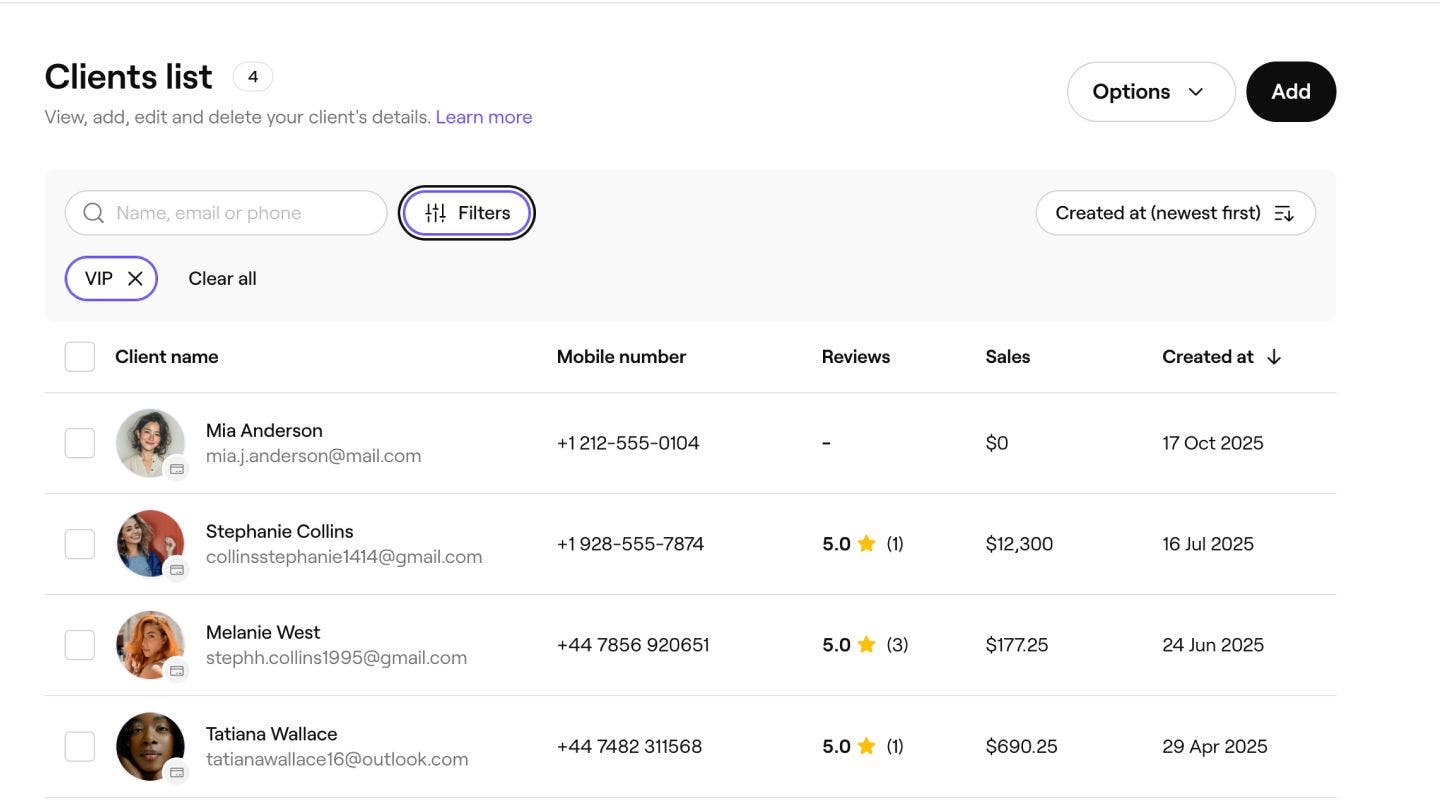
Tu lista de clientes se actualiza para mostrar solo a los clientes con las etiquetas seleccionadas. Puede combinar las Etiquetas de clientes con otros filtros, como el grupo de clientes o el género, para acotar aún más los resultados.
También puede filtrar por etiquetas de clientes en sus informes de lista de clientes y resumen de clientes. Abra cualquiera de los informes en Informes y haga clic en Filtros para aplicar los mismos filtros basados en etiquetas.
Preguntas frecuentes
Las etiquetas de los clientes solo son visibles para ti y tu equipo dentro de tu espacio de trabajo. Los clientes no verán ninguna etiqueta en su confirmación de reserva, en sus correos electrónicos ni en su cuenta de cliente del Marketplace.
Sí, puede asignar tantas etiquetas como necesite a un solo cliente. Abre el perfil del cliente, haz clic en Editar en Datos del cliente y agrega etiquetas en Información adicional. Cada etiqueta aparecerá en su perfil y estará disponible como filtro en todo tu espacio de trabajo.
Al eliminar una etiqueta, esta se elimina de tu biblioteca y de todos los perfiles de clientes a los que se haya asignado. Esta acción no se puede deshacer. Si no estás seguro, considera dejar la etiqueta en tu biblioteca y simplemente no asignarla a nuevos clientes, en lugar de eliminarla.
También puedes filtrar tu lista de clientes por etiqueta con la opción Filtros. También puedes ver a los clientes etiquetados directamente desde tu biblioteca de etiquetas. Ve a Ajustes, haz clic en Clientes, selecciona Etiquetas de clientes, luego haz clic en Acciones junto a una etiqueta y selecciona Ver clientes.
Puedes crear hasta 20 etiquetas de clientes en tu biblioteca.
