CasaBase de conocimientosAcademia Fresha
Administra las recompensas para clientes
Regresar
  1. Base de conocimientos•
  2. Clientes•
  3. Administra las recompensas para clientes

Administra las recompensas para clientes

En esta guía, aprenderás cómo agregar y administrar recompensas para clientes en su monedero.

En este artículo

  • Cómo funcionan las recompensas
  • Ajustar las recompensas de un cliente
  • Agregar una recompensa de descuento
  • Agregar una recompensa de servicio o producto gratis

Cómo funcionan las recompensas

Las recompensas son descuentos o artículos gratuitos que puedes dar a los clientes por cualquier motivo, como un agradecimiento. Se agregan directamente al monedero del cliente y se pueden aplicar al finalizar la compra.

Son totalmente personalizables, por lo que tú eliges el valor y cualquier condición, como un gasto mínimo. Los clientes pueden ver sus recompensas disponibles en su monedero.

Hay cuatro tipos de recompensas que los clientes pueden recibir:

  • Descuento por monto: un descuento de tarifa fija, como $5 o $10 de descuento.
  • Descuento porcentual: un descuento porcentual, por ejemplo, 10% de descuento.
  • Servicio gratuito:  un servicio de cortesía que se ofrece a los clientes.
  • Producto gratuito: un producto que se entrega a los clientes de forma gratuita.

Ajustar las recompensas de un cliente

  1. En el menú principal a la izquierda de la pantalla, ve a Clientes.
  2. Selecciona Lista de clientes en el panel del menú de la izquierda.

    Adjust_client_source_web_1.jpg
  3. Haz clic en el perfil de un cliente para ver los detalles de su perfil.
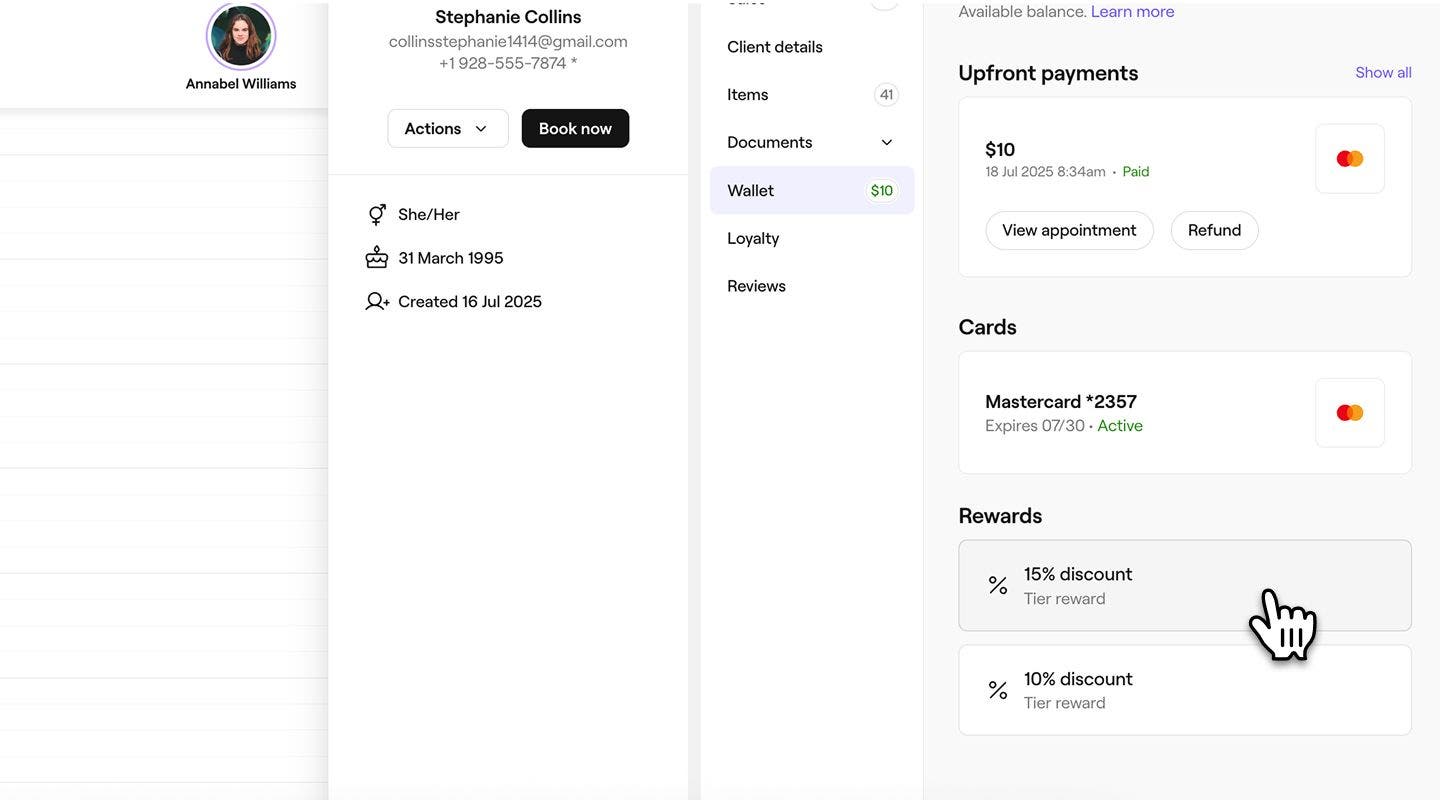
  4. En el panel del menú de la vista del perfil del cliente, selecciona Monedero para ver las recompensas del cliente a la derecha.
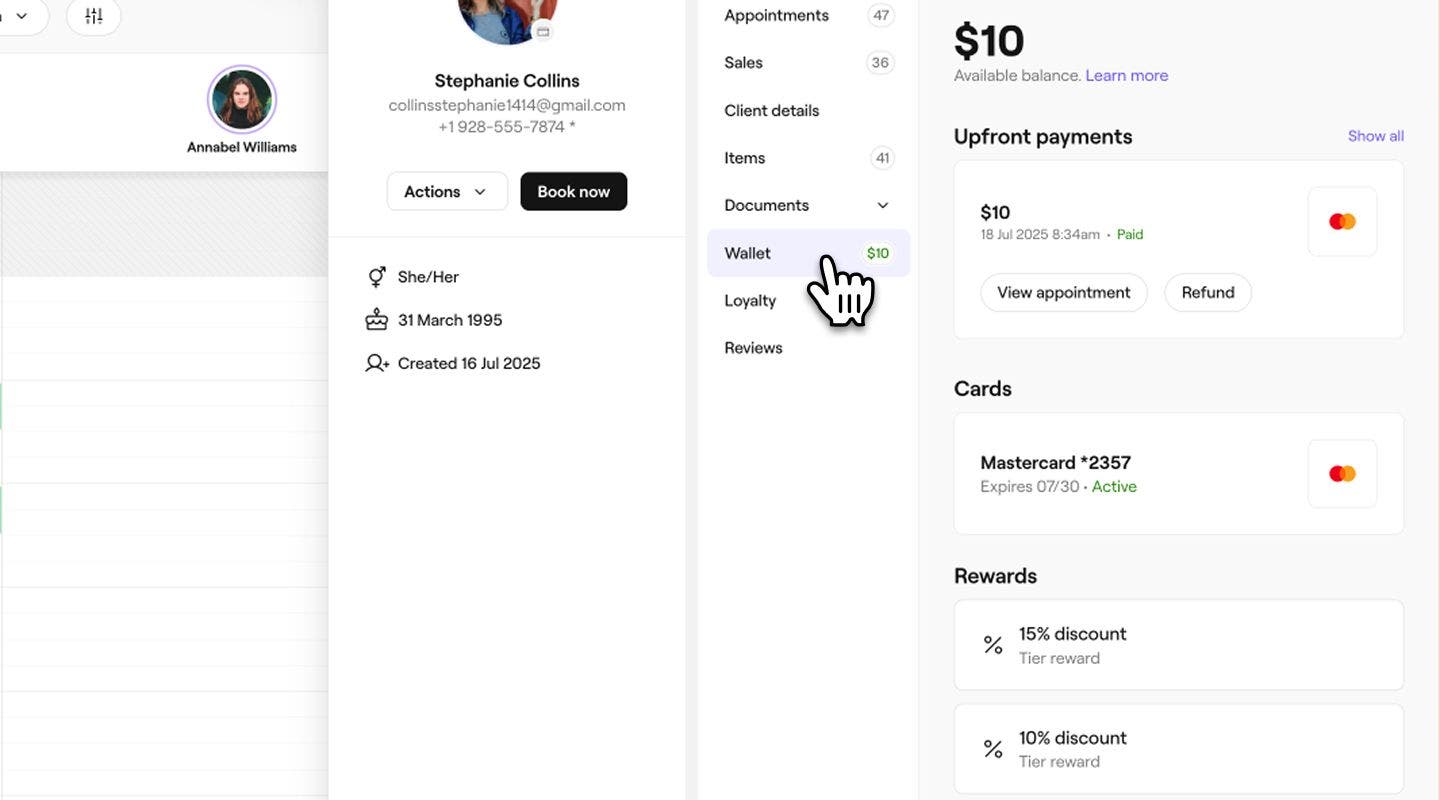
    adjust_rewards_web_2.jpg
  5. Elija una de las siguientes acciones para ajustar las recompensas del cliente:
    1. Agregar recompensas: Se hace clic en el botón Acciones en la parte superior derecha de la vista de perfil del cliente y se selecciona Agregar recompensa para asignar manualmente una nueva recompensa al cliente.
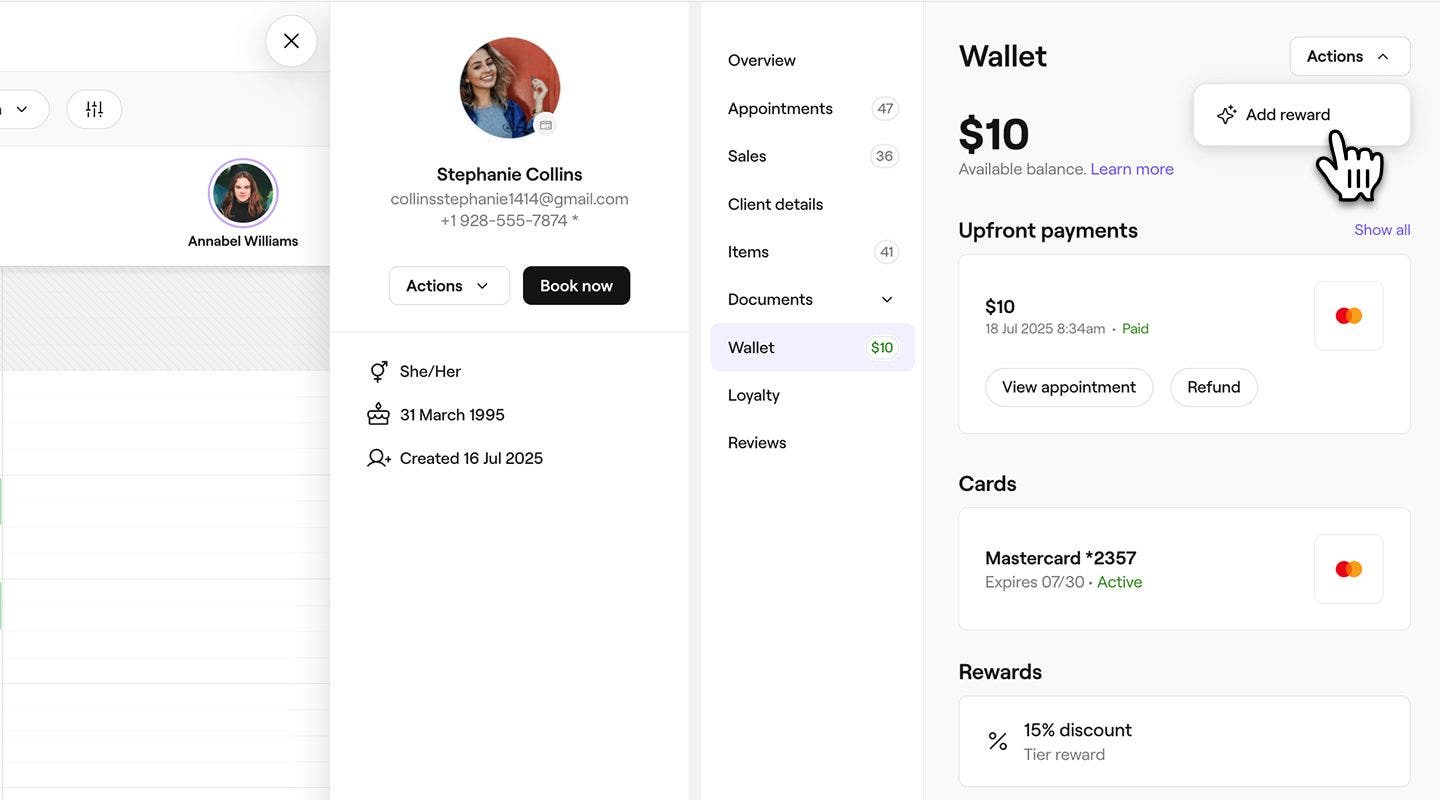
      adjust_rewards_web_3_1.jpg
    2. Eliminar recompensas: En Recompensas, haz clic en una recompensa que quieras eliminar. En la ventana emergente, se hace clic en el botón Eliminar para eliminarla permanentemente del monedero del cliente. Selecciona Eliminar de nuevo para volver a confirmar.
      adjust_rewards_web_3_2.jpg
  1. Abre el perfil del cliente.
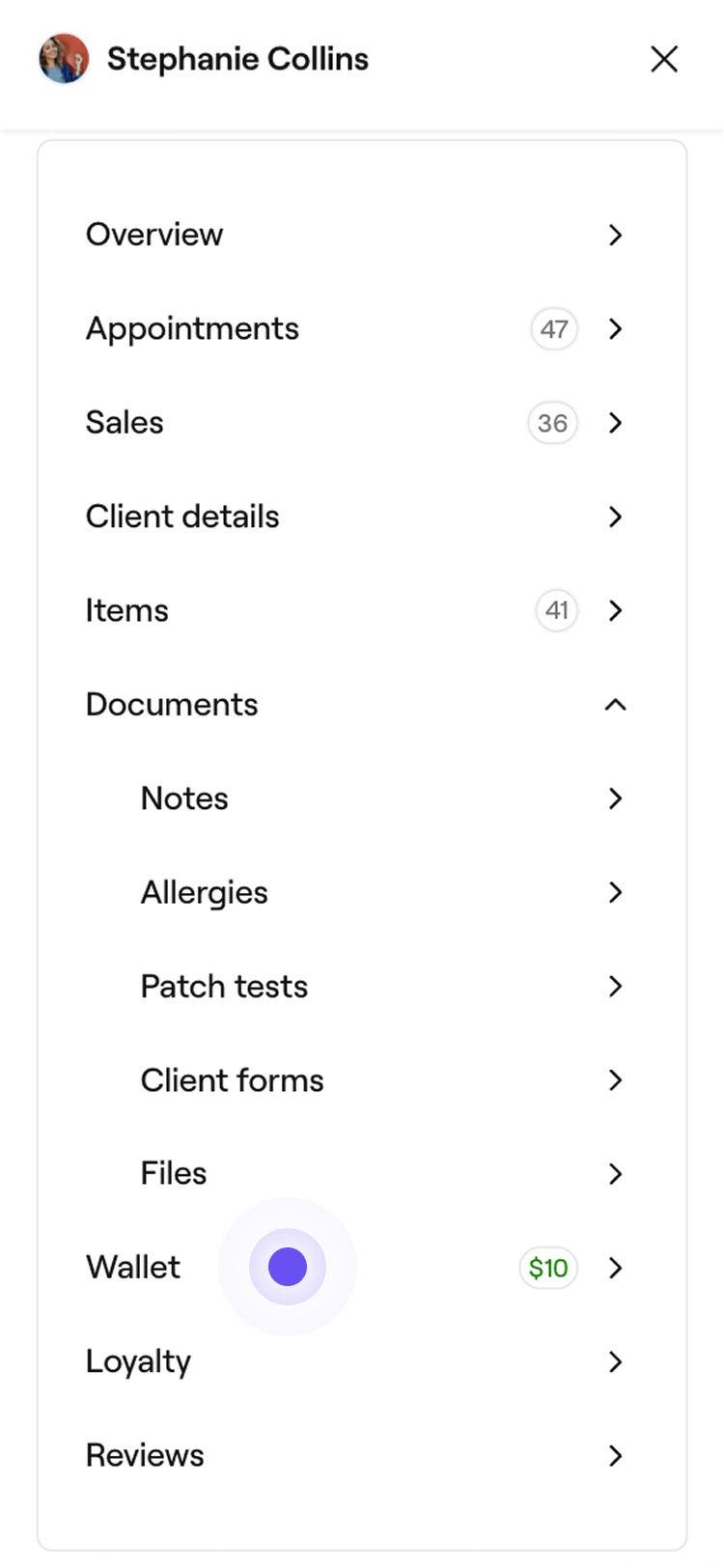
  2. En el menú de la vista del perfil del cliente, selecciona Monedero para ver las recompensas del cliente a la derecha.
    adjust_rewards_mob_2.jpg
  3. Elija una de las siguientes acciones para ajustar las recompensas del cliente:
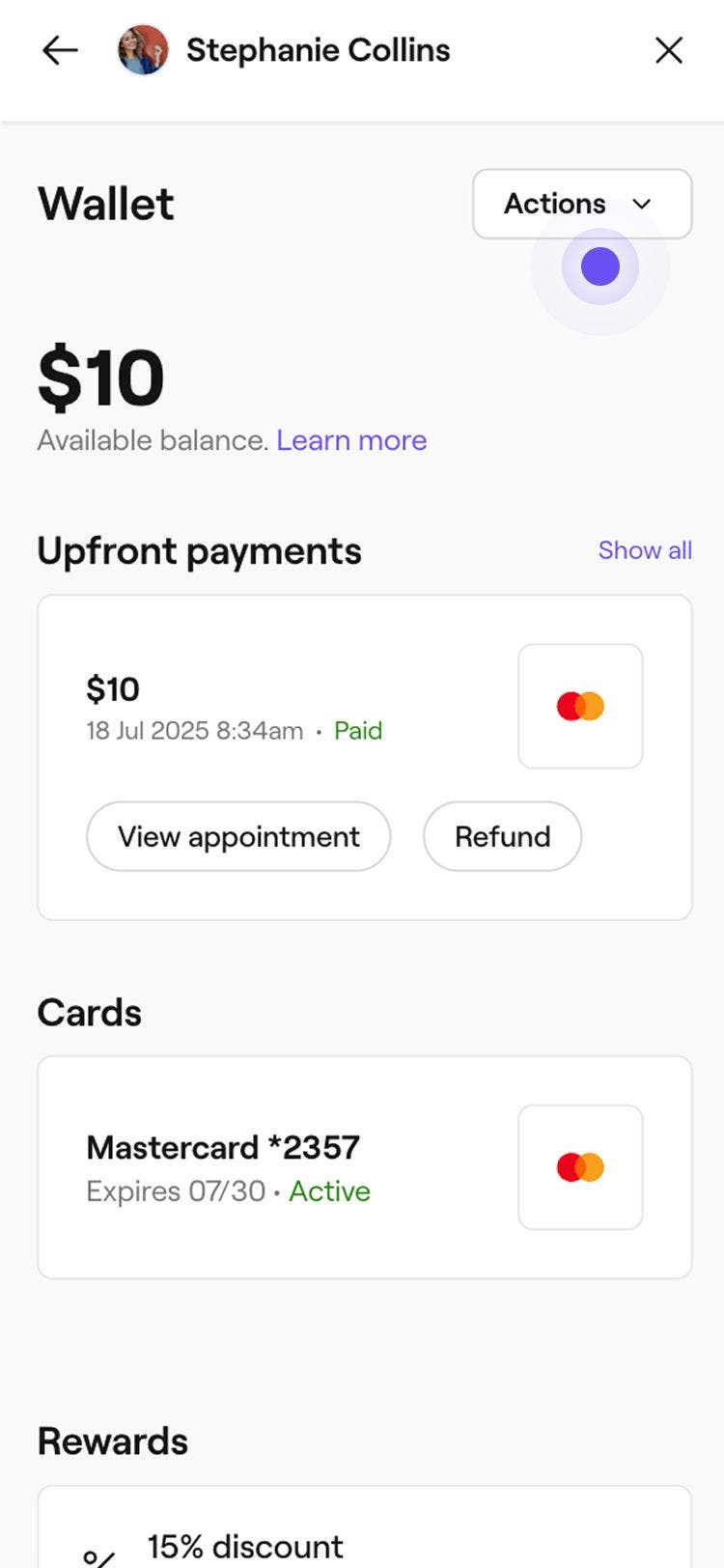
    1. Agregar recompensas: toca el botón Acciones en la parte superior derecha de la vista de perfil del cliente y selecciona Agregar recompensa en el panel para asignar manualmente una nueva recompensa al cliente.
      adjust_rewards_mob_3_1.jpg
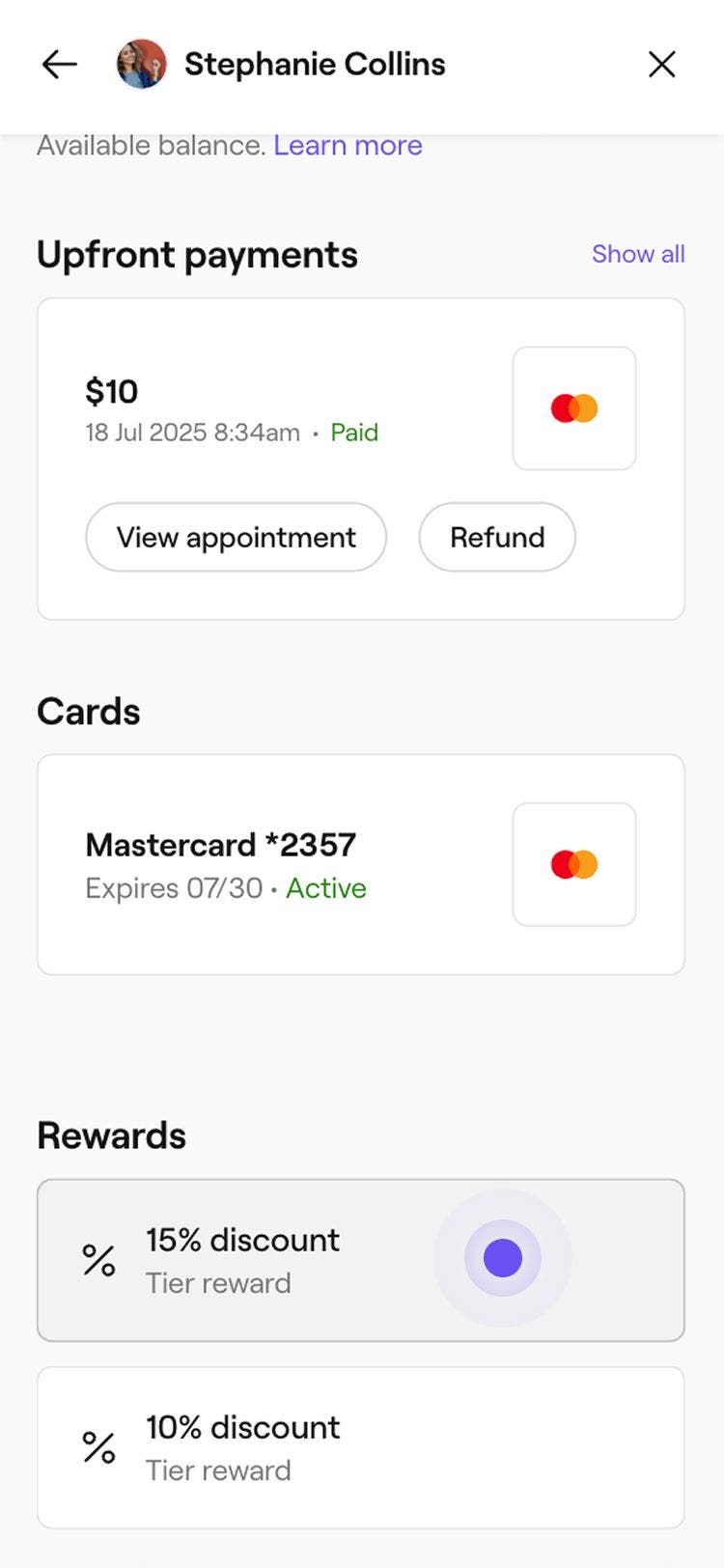
    2. Eliminar recompensas: En Recompensas, selecciona una recompensa que quieras eliminar. En la ventana emergente, toca el botón Eliminar para eliminarla permanentemente del monedero del cliente. Selecciona Eliminar de nuevo para volver a confirmar.
      adjust_rewards_mob_3_2.jpg

Las recompensas recién agregadas aparecerán en el monedero del cliente y se podrán usar al pagar. Puedes hacer clic en cualquier recompensa para ver detalles como su vencimiento o el gasto mínimo. Una vez que se elimina una recompensa, ya no será visible en el monedero del cliente.

Agregar una recompensa de descuento

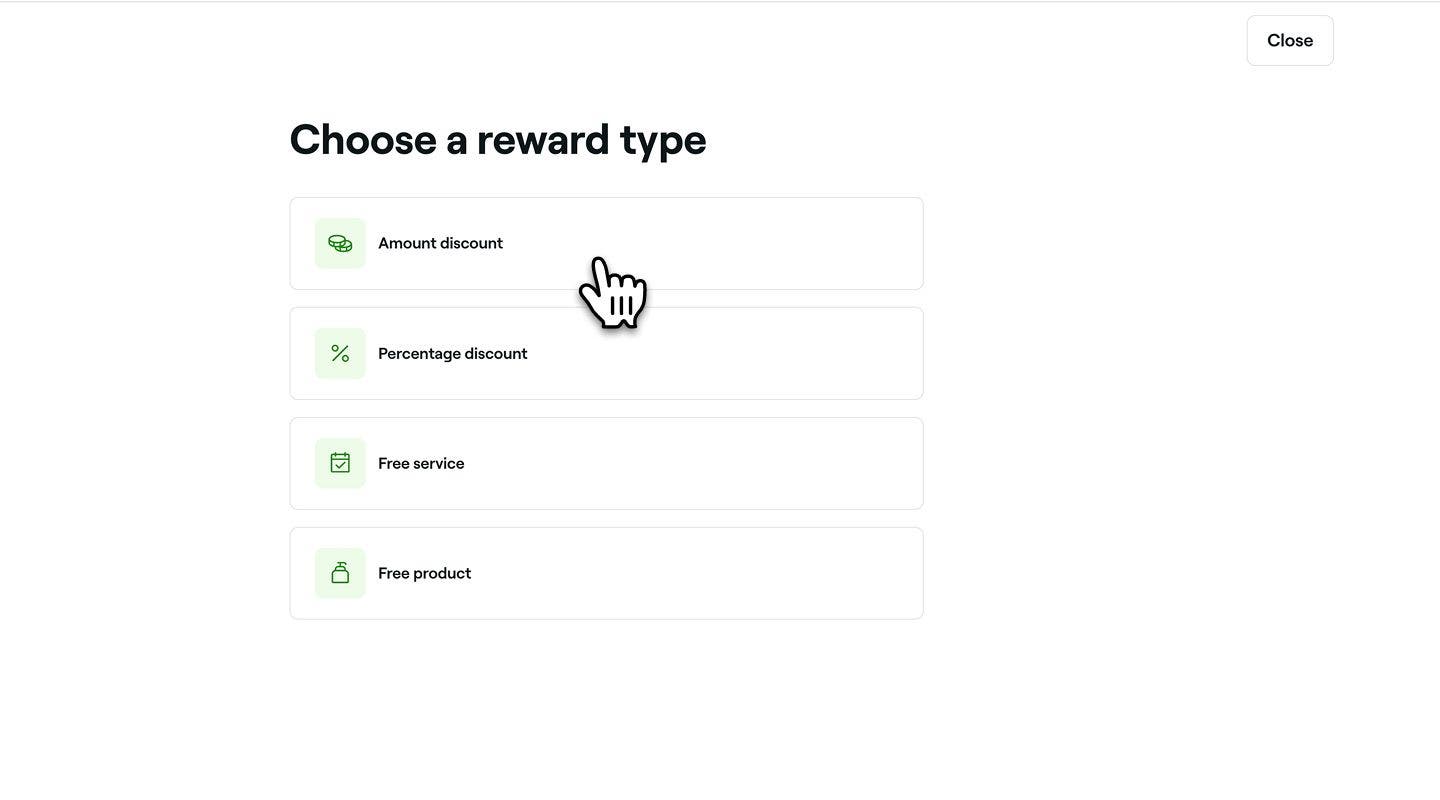
  1. En el paso Tipo de recompensa, selecciona Descuento por cantidad o Descuento porcentual para abrir la configuración de la recompensa.
    amount_discount_award_web_1.jpg

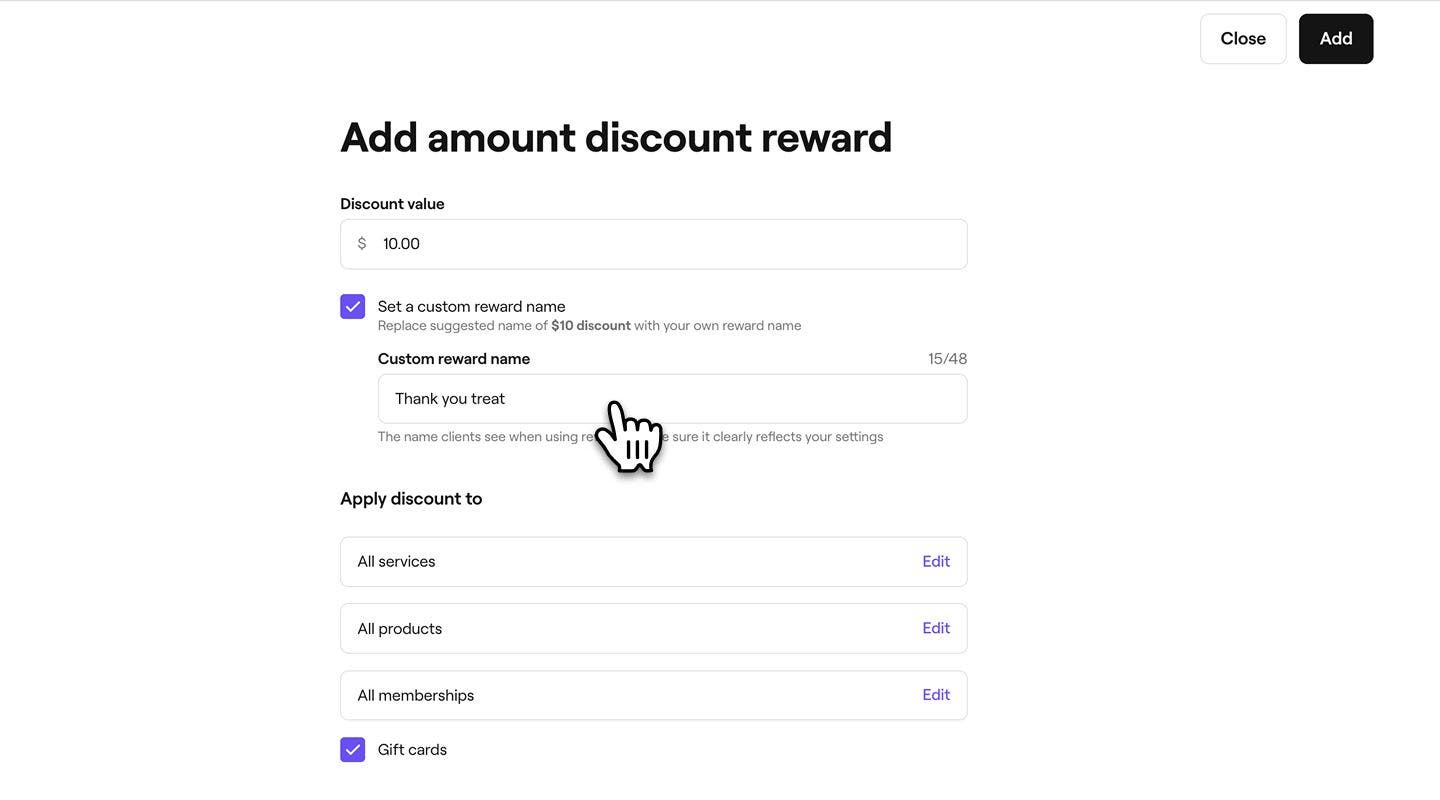
  2. En la vista Recompensa de descuento, en Valor del descuento, configura lo siguiente:

    1. El monto del descuento que recibirá el cliente. 
    2. Marca la casilla de verificación para establecer un nombre de recompensa personalizado. 
      amount_discount_reward_web_2.jpg
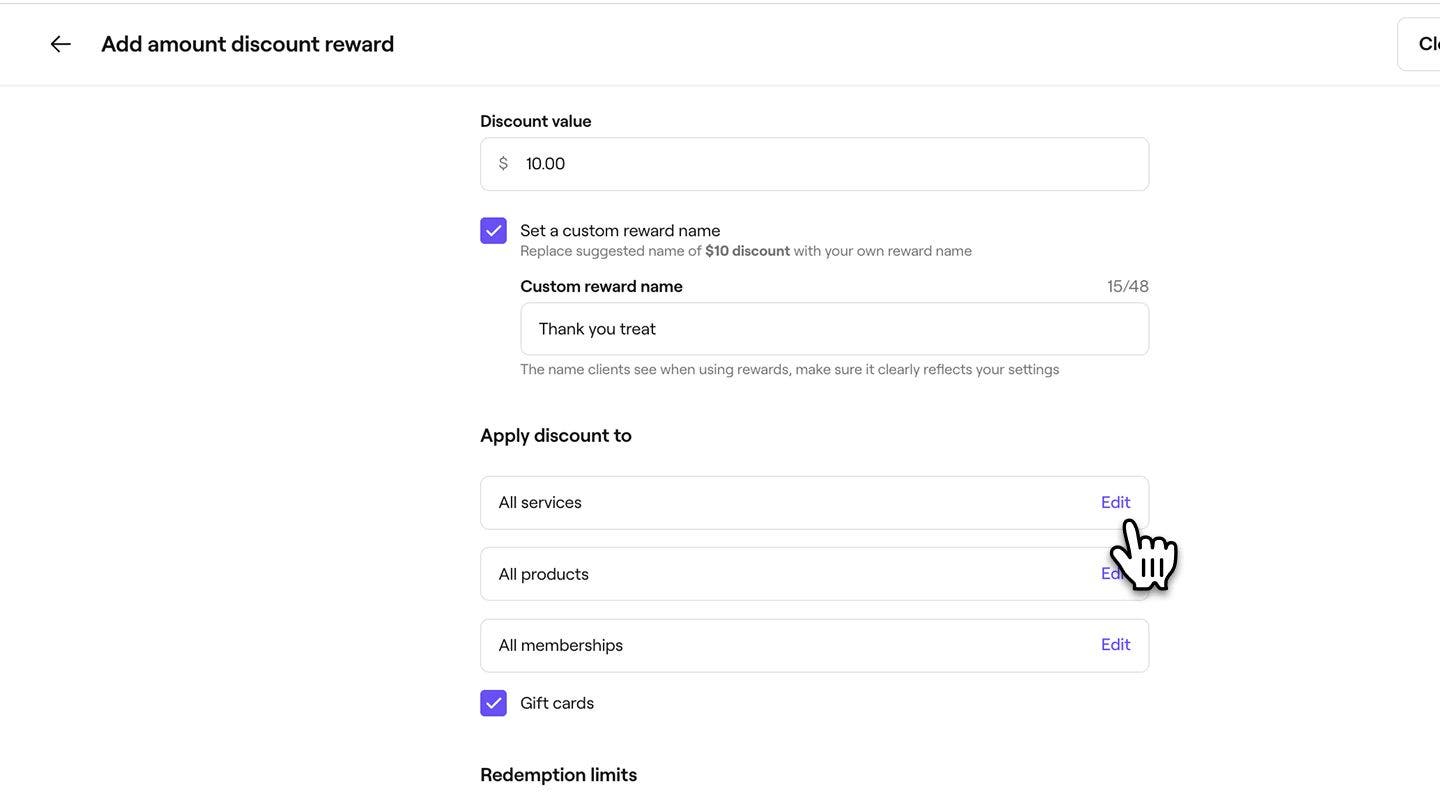
  3. Se hace clic en Editar junto a Servicios, Productos o Membresías, se marcan los artículos a incluir y luego se hace clic en Aplicar. Para incluir Tarjetas de regalo, marca la casilla de verificación.
    amount_discount_reward_web_3.jpg

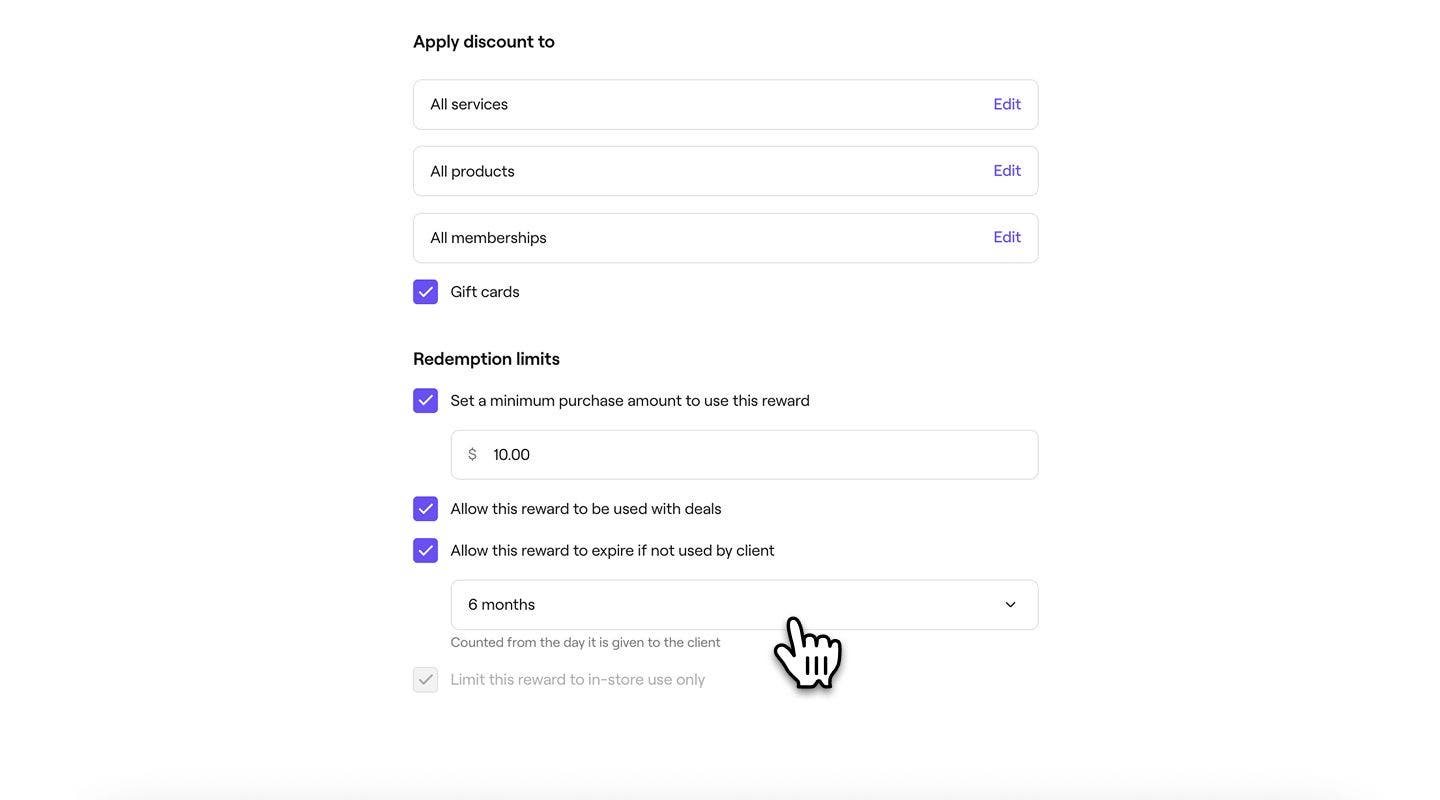
  4. En Límites de canje, marca las casillas de verificación junto a cada límite para establecer un gasto mínimo, un plazo de vencimiento y si el descuento se puede usar con otras ofertas o está restringido al canje en la tienda.
    amount_discount_reward_web_4.jpg

  5. Haz clic en el botón Agregar en la parte superior derecha para guardar la recompensa de descuento.

  1. En el paso Tipo de recompensa, selecciona Descuento por monto o Descuento por porcentaje para abrir la configuración de la recompensa.
    amount_reward_1.jpg
  2. En la vista Recompensa de descuento, en Valor del descuento, configura lo siguiente:
    1. Ingrese el monto del descuento que recibirá el cliente. 
    2. Marca la casilla de verificación para establecer un nombre de recompensa personalizado. 
      amount_discount_reward_mob_2.jpg
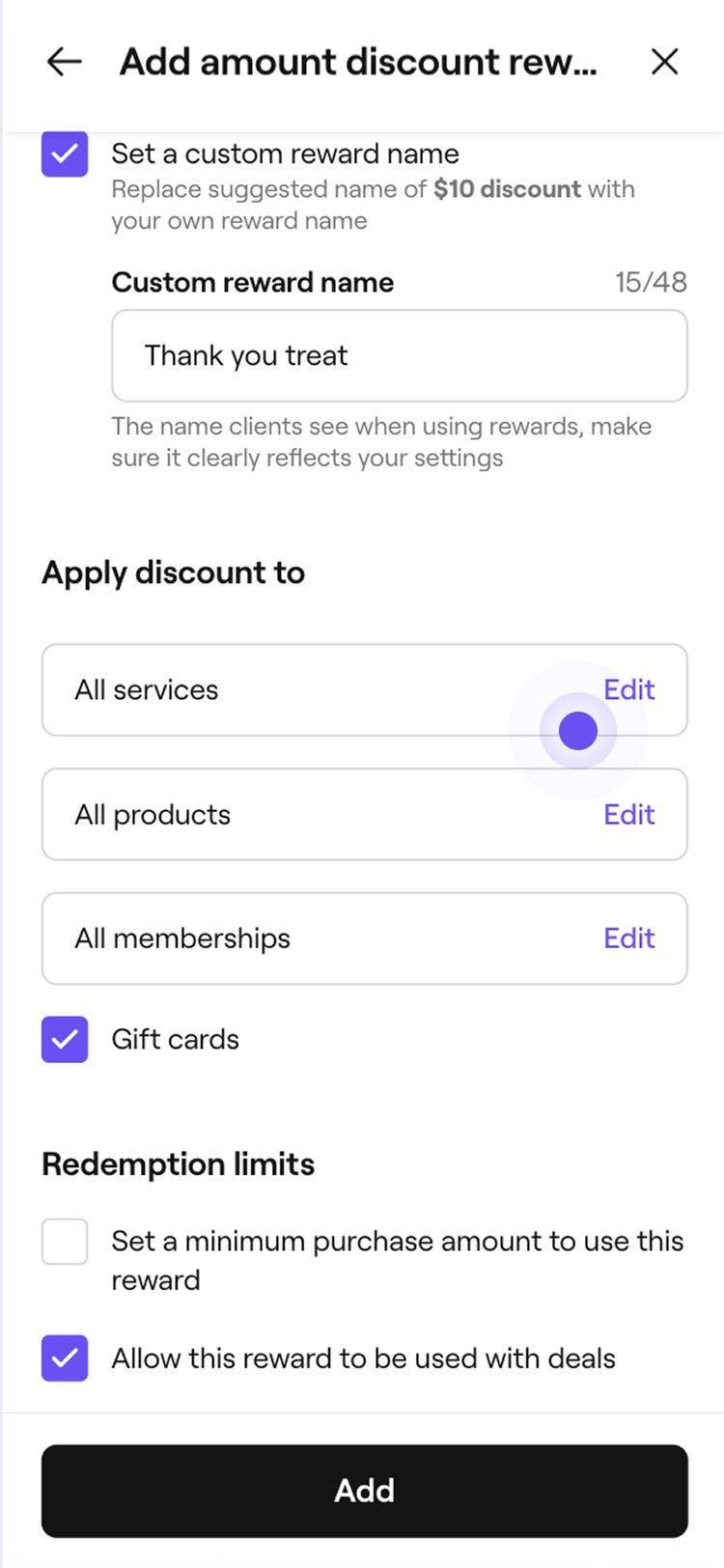
  3. Toca Editar junto a Servicios, Productos o Membresías, marca los artículos que quieras incluir y luego haz clic en Aplicar.  Para incluir Tarjetas de regalo, marca la casilla de verificación.
    amount_discount_reward_mob_3.jpg
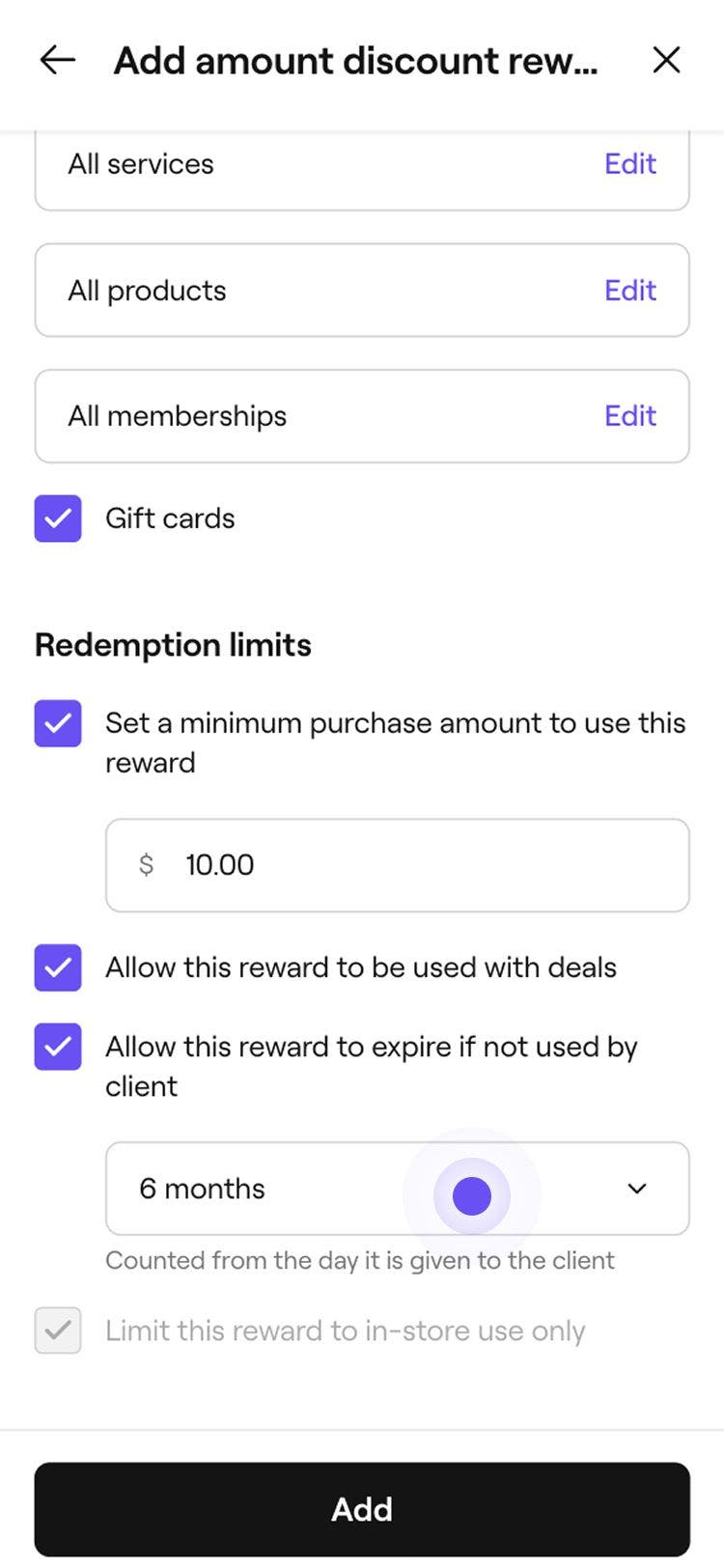
  4. En Límites de canje, marca las casillas de verificación junto a cada límite para establecer un gasto mínimo, un plazo de vencimiento y si el descuento se puede usar con otras ofertas o está restringido al canje en la tienda.
    amount_discount_reward_mob_4.jpg
  5. Toca el botón Agregar en la parte inferior para guardar la recompensa de descuento.

Una vez guardada, la recompensa de servicio o producto gratuito estará disponible para que los clientes la apliquen al finalizar la compra.

Agregar una recompensa de servicio o producto gratis

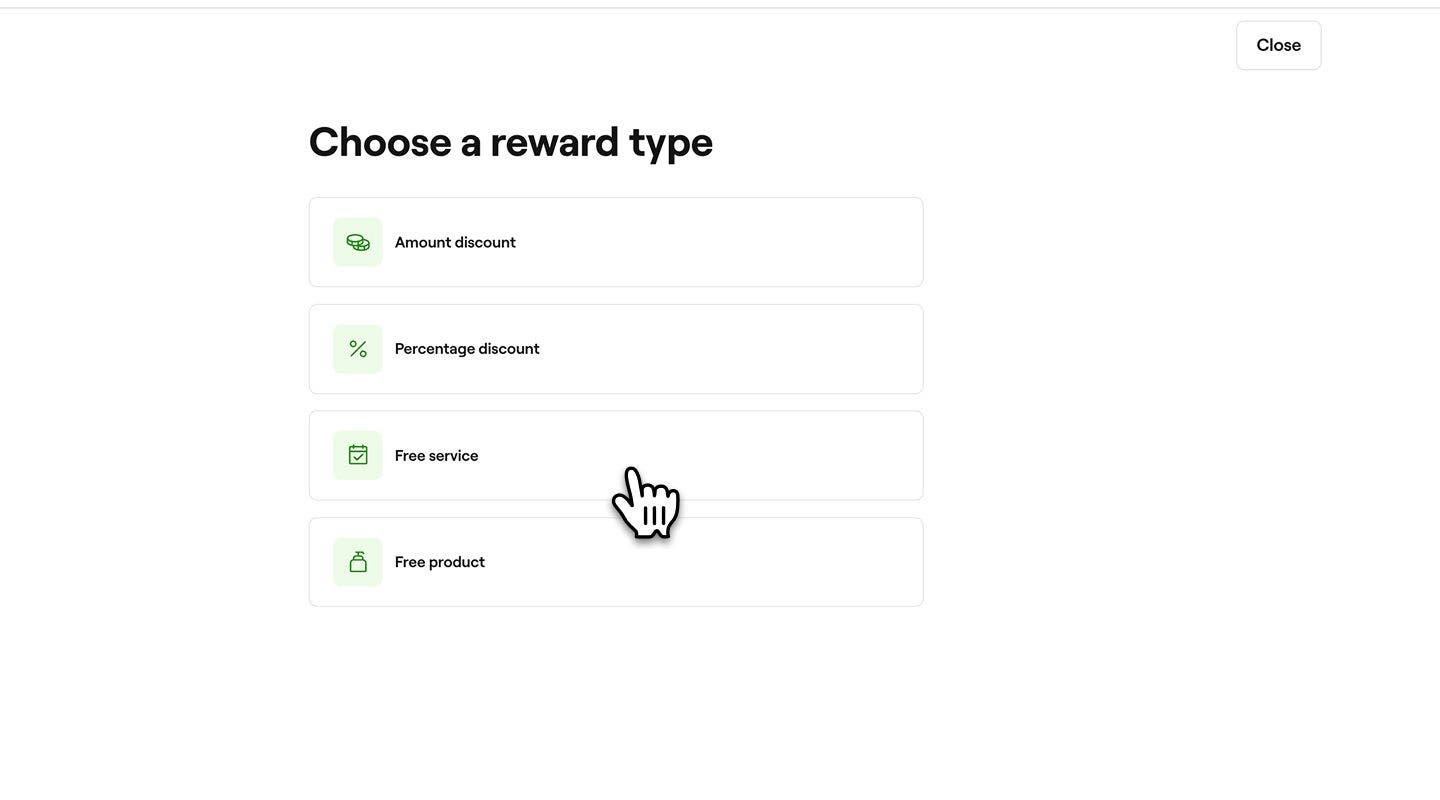
  1. En el paso Tipo de recompensa, selecciona Servicio gratuito o Producto gratuito para abrir la configuración de la recompensa.  
    Add_free_service_web_1.jpg
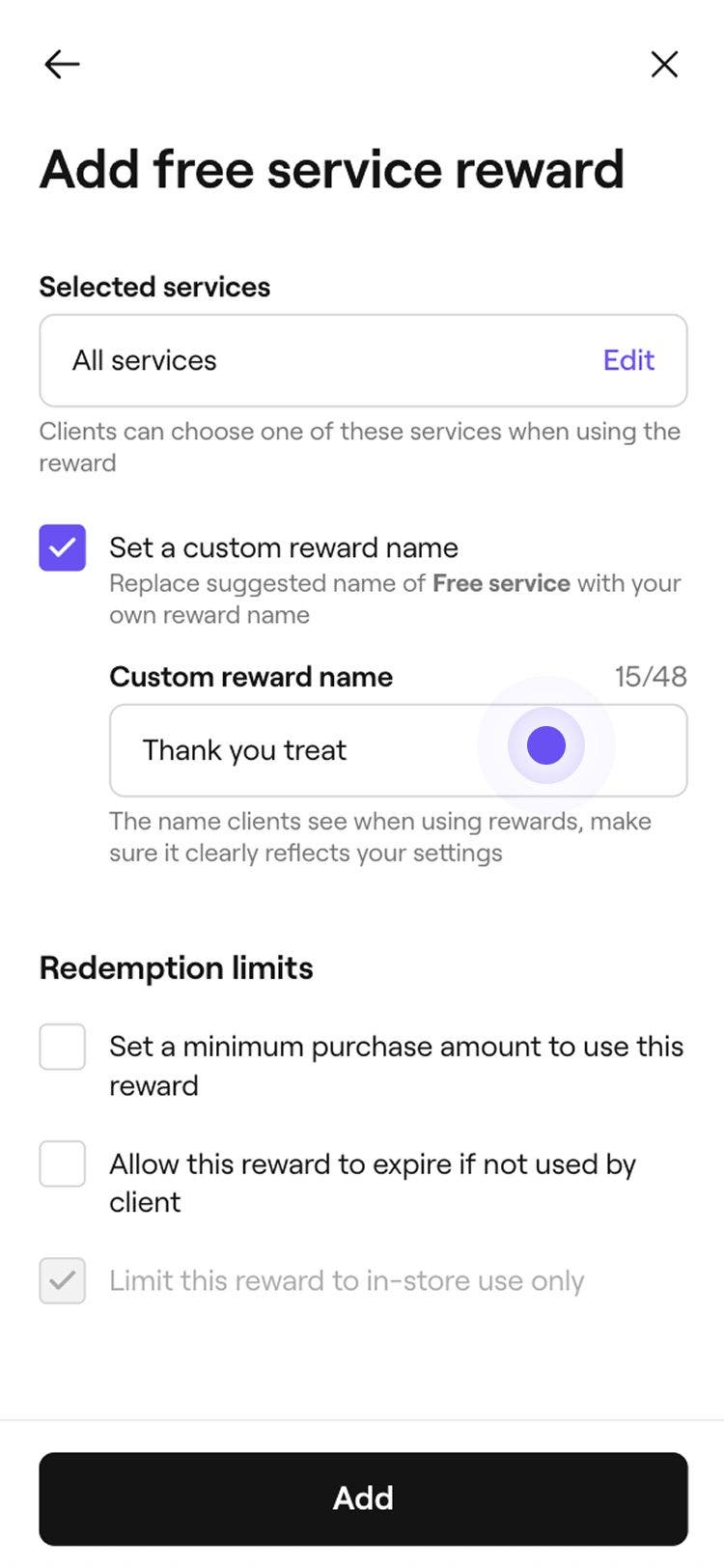
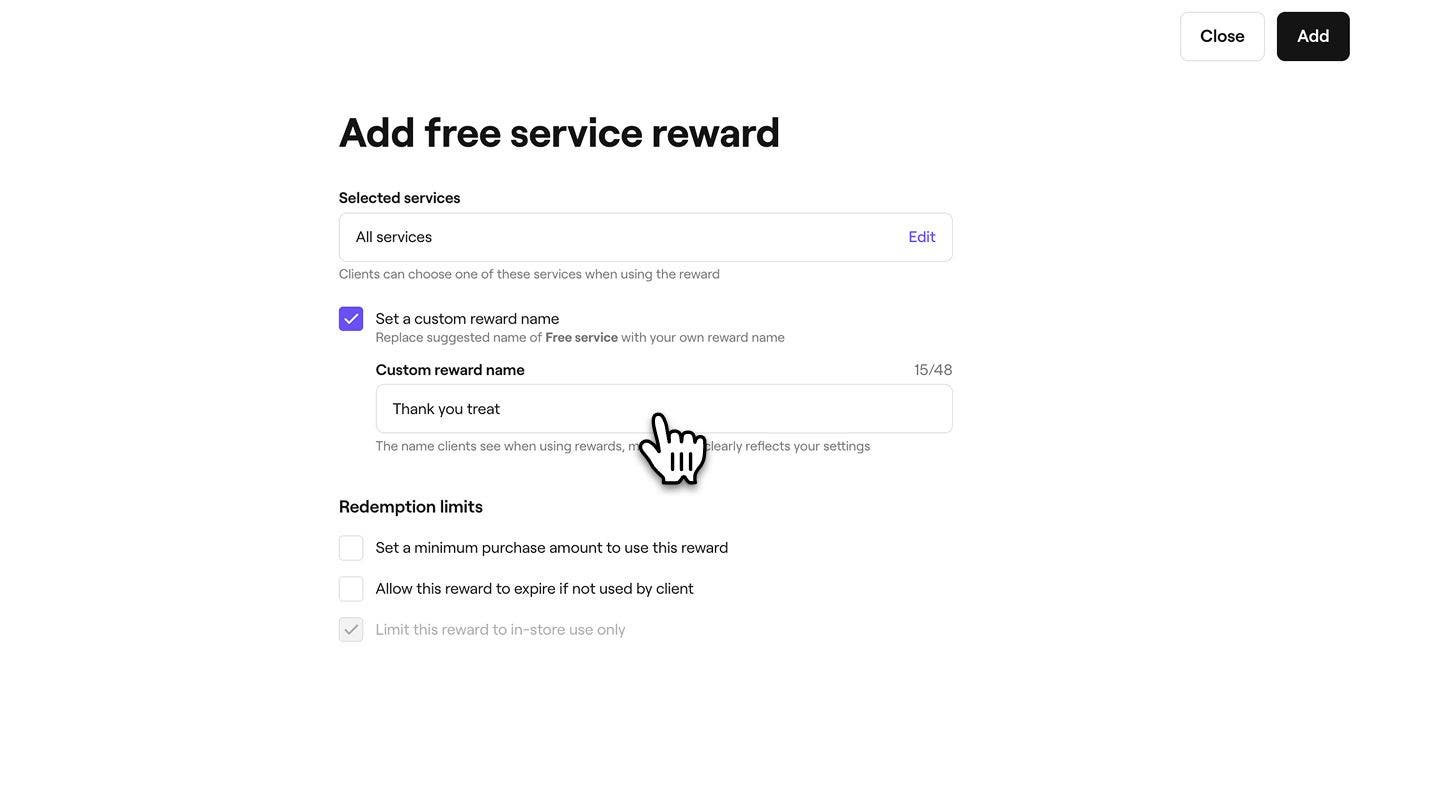
  2. En Productos/servicios seleccionados:
    1. Se hace clic en Editar junto a Productos, se marcan los artículos a incluir y luego se hace clic en Aplicar.
    2. Marca la casilla de verificación para establecer un nombre de recompensa personalizado.
      Add_free_service_web_2.jpg
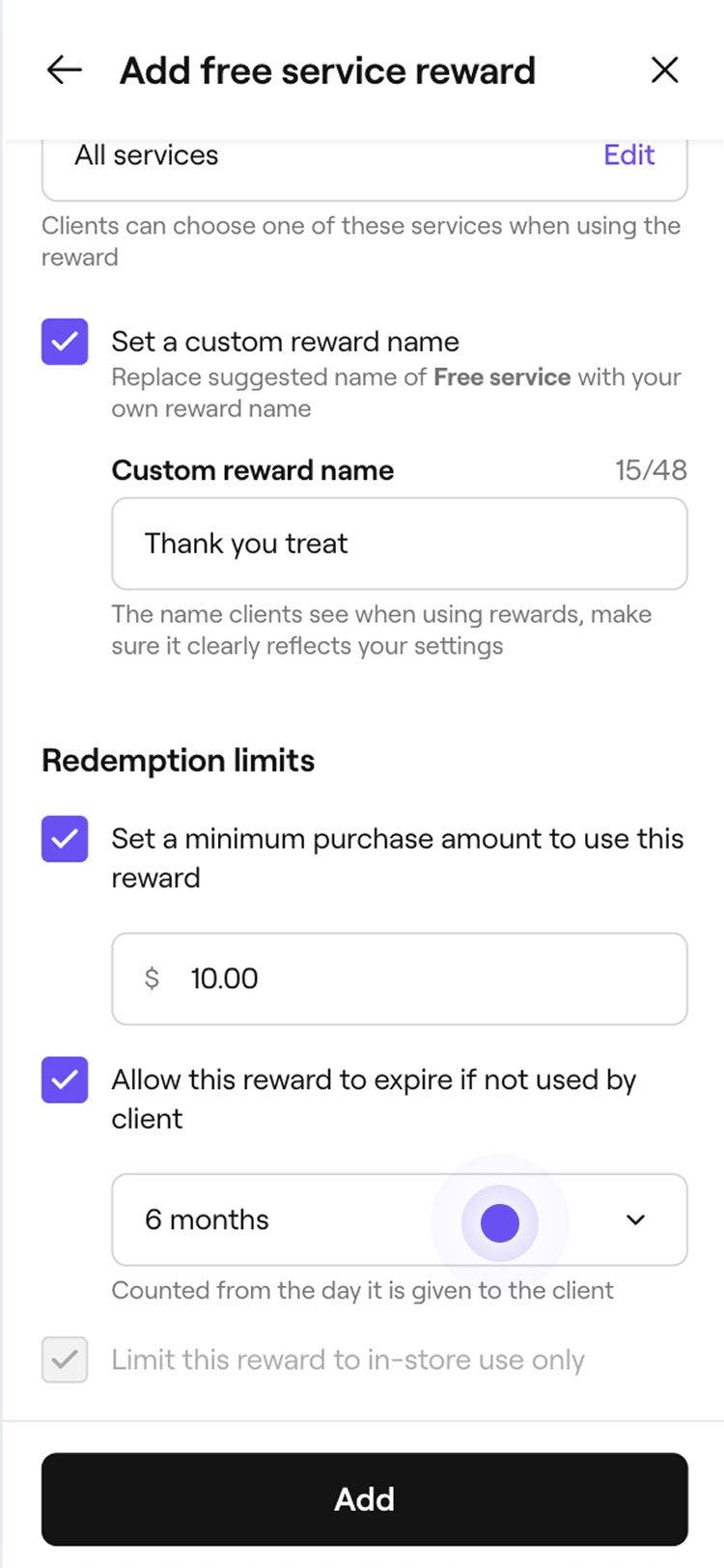
  3. En Límites de canje, use las casillas de verificación para establecer límites como gasto mínimo, plazo de vencimiento o restringir el canje en la tienda.  
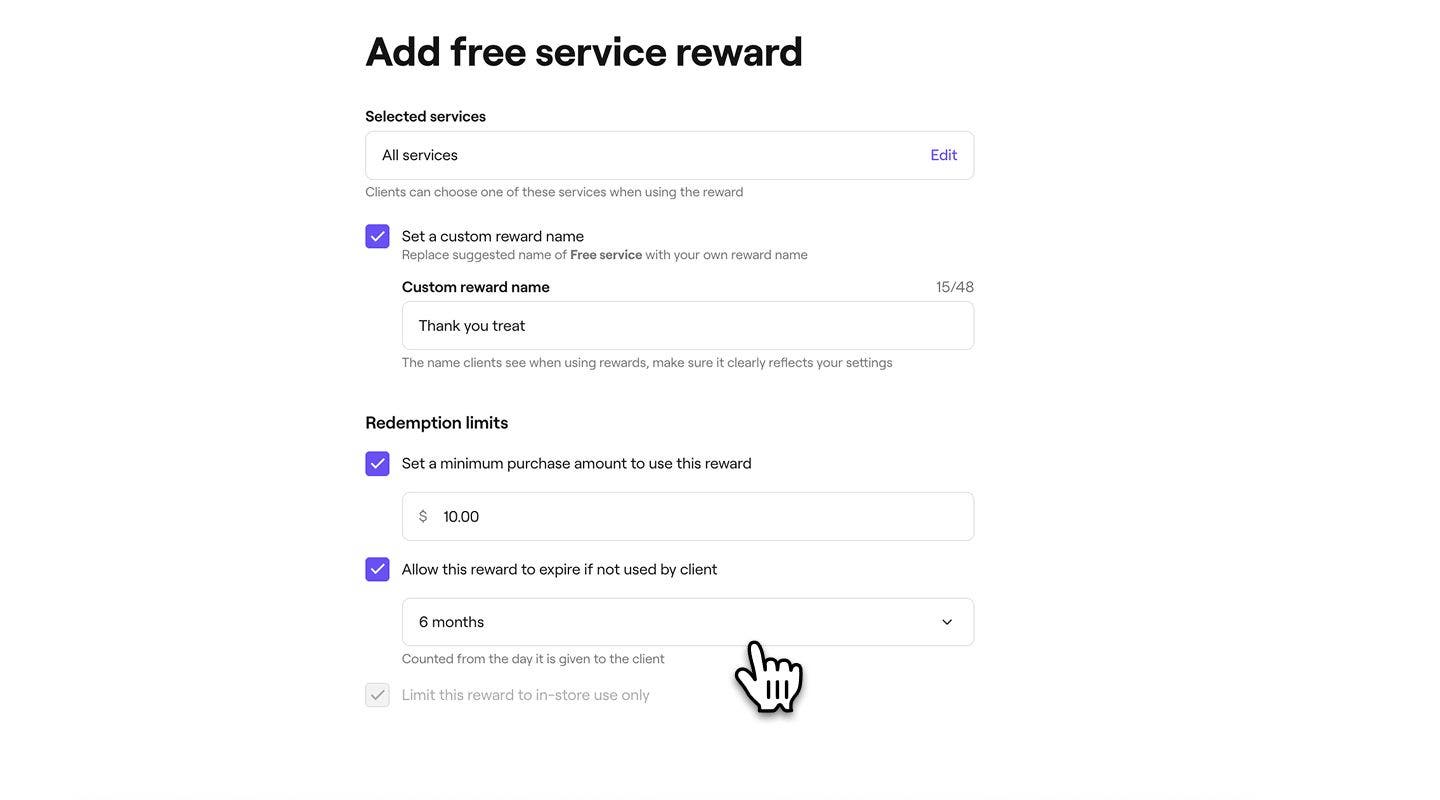
    Add_free_service_web_3.jpg
  4. Se hace clic en el botón Agregar en la parte superior derecha para guardar la recompensa gratuita.
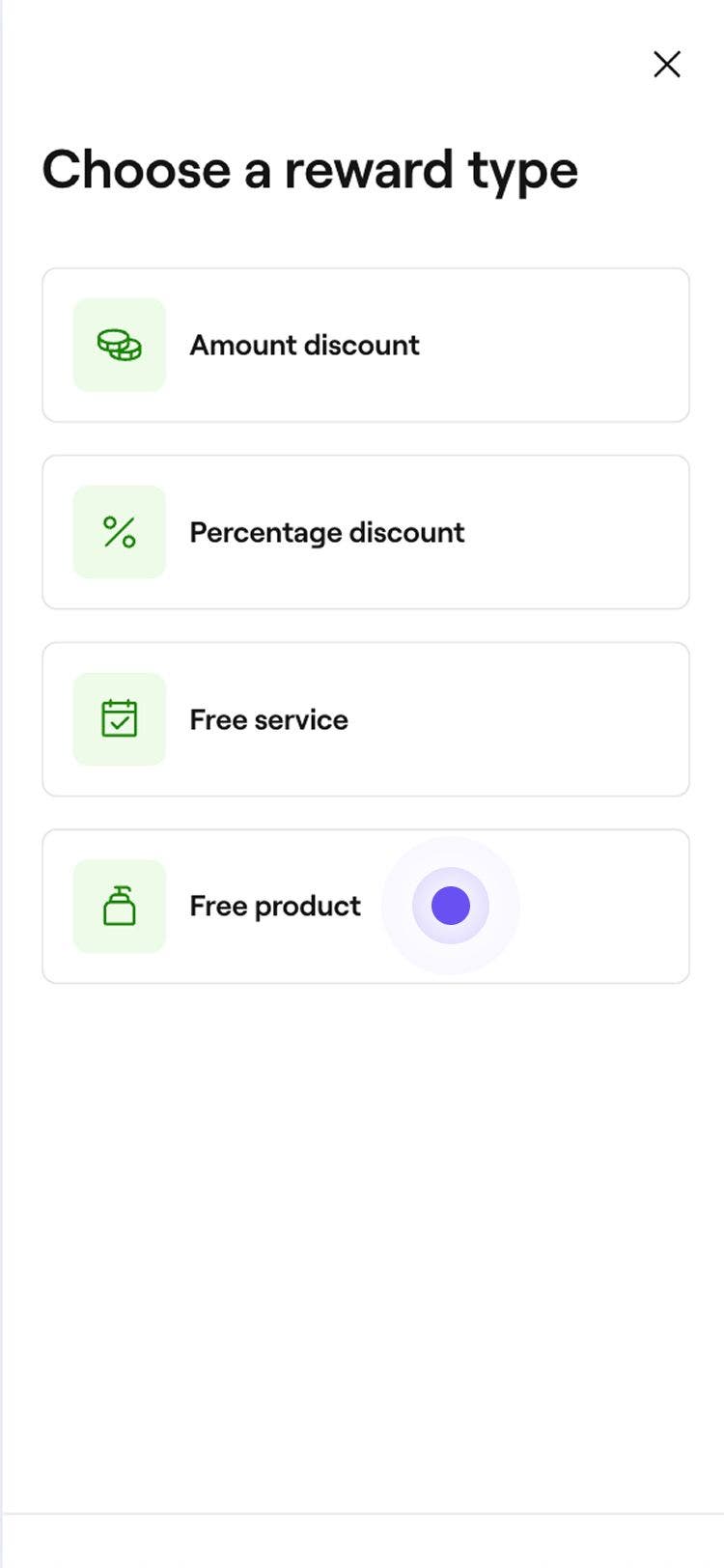
  1. En el paso Tipo de recompensa, selecciona Servicio gratuito o Producto gratuito para abrir la configuración de la recompensa.   Add_free_service_mob_1.jpg
  2. En Productos seleccionados, toca  Editar junto a Productos, marca los artículos que quieras incluir y luego selecciona Aplicar.  
    Add_free_service_mob_2.jpg
  3. En Límites de canje, use las casillas de verificación para establecer límites como gasto mínimo, plazo de vencimiento o restringir el canje a la tienda.  
    Add_free_service_mob_3.jpg
  4. Toca el botón Agregar en la parte inferior para guardar la recompensa de producto gratis!

Una vez guardada, la recompensa de servicio o producto gratuito estará disponible para que los clientes la apliquen al pagar.

Preguntas frecuentes

    • Sí, puedes personalizar los valores de los puntos para diferentes servicios creando varias recompensas específicas. Al configurar los puntos de Fidelidad, elegirás qué servicios, productos, membresías o tarjetas de regalo son elegibles para canjear. Para aplicar diferentes valores de puntos a diferentes servicios, deberás crear recompensas separadas para cada uno, asignando requisitos de puntos únicos para el canje de cada recompensa.

      Una recompensa de escala móvil permite a tus clientes canjear puntos en incrementos, lo que les da flexibilidad para elegir cuántos puntos quieren gastar. Por ejemplo, si estableces la recompensa como 100 puntos = $1 de descuento y un cliente tiene 500 puntos, puede canjear entre 100 y 500 puntos para obtener hasta $5 de descuento al pagar. Esto facilita que los clientes usen sus puntos de forma gradual sin dejar de disfrutar de sus recompensas.


Perfiles de clientes

¿Le resultó útil esta guía?

Perfiles de clientes

Crear perfiles de clientes

Agrega nuevos clientes a tu negocio y mantén su información organizada en un solo lugar.

Registrar una alergia

Guarda la información sobre las alergias de los clientes y mantén a tu equipo informado por seguridad.

Agregar alertas del personal a los perfiles de los clientes

Mejora la gestión de clientes agregando alertas del personal para destacar la información clave.

Registrar las pruebas de parche del cliente

Incorporación de pruebas de parche para ciertos servicios con el fin de detectar posibles alergias.

Agregar notas a los perfiles de los clientes

Mantén organizada la información importante de los clientes guardando notas en sus perfiles.

Eliminar perfiles de clientes

Administra tu lista de clientes eliminando permanentemente a los clientes que ya no hacen reservas contigo.

Ver el historial del cliente

Haz un seguimiento de la actividad del cliente con facilidad al ver sus citas, ventas y artículos comprados.

Administra los monederos de los clientes

Consulta el saldo del monedero y el historial de transacciones de un cliente para una mejor gestión financiera.

Actualizar los datos del cliente

Actualiza la información del cliente para tener registros precisos y mejorar el servicio.

Administra las recompensas para clientes

Configura recompensas que los clientes puedan ganar con puntos, alcanzar a través de niveles o recibir manualmente.

Agregar archivos a los perfiles de los clientes

Almacene documentos e imágenes directamente en los perfiles de los clientes.

Agregar referencias de clientes manualmente

Agrega manualmente las recomendaciones de clientes en los perfiles de clientes, para que siempre sepas quién está atrayendo nuevos clientes a tu negocio.

Bloquear a los clientes para que no hagan reservas

Restringir la reserva en línea para los clientes que hayan faltado a varias citas.

Asignar etiquetas a los clientes

Cree etiquetas y asígnelas a los clientes para identificar y dirigirse a grupos clave de clientes.

Fresha
Descarga la app

Acerca de Fresha

Carreras

Ayuda y soporte

Blog

Mapa del sitio

Para empresas

Para socios

Precios

Características

Programación

Punto de venta

Pagos

Capital

Marketplace

Soporte

Estado

Legal

Política de privacidad

Términos de servicio

Términos de uso

Encuéntranos en redes sociales

Facebook
Linkedin
Instagram

© 2026 Fresha.com SV Ltd.