CasaBase de conocimientosAcademia Fresha
Administra tu lista de clientes
Regresar
  1. Base de conocimientos•
  2. Clientes•
  3. Administra tu lista de clientes

Administra tu lista de clientes

En esta guía, aprenderás a eliminar o bloquear a varios clientes a la vez.

En este artículo

  • Cómo funciona su lista de clientes
  • Eliminar a sus clientes en bloque
  • Bloquee a sus clientes de forma masiva

Cómo funciona su lista de clientes 

Tu lista de clientes es donde se almacenan y administran todos los perfiles de clientes. Desde aquí, puede ver los detalles del cliente, el historial y más, lo que le brinda una visión completa de cada cliente. 

Desde aquí, puede realizar acciones masivas, como eliminar o bloquear a varios clientes a la vez. Los clientes eliminados se quitan de tu espacio de trabajo, pero su historial permanece guardado. Los clientes bloqueados no pueden hacer reservas en línea, aunque su perfil sigue siendo visible para tu equipo.

Para administrar perfiles de clientes individuales, incluido cómo eliminar un solo cliente o bloquear la reserva de un cliente específico, abre directamente el perfil del cliente.

Eliminar a sus clientes en bloque

  1. En el menú principal a la izquierda de la pantalla, vaya a Clientes.
  2. Selecciona Lista de clientes en el panel del menú de la izquierda.
  3. Arriba de la Lista de clientes, junto a Nombre del cliente, marque la casilla de verificación para seleccionar a todos los clientes o seleccione clientes específicos de forma individual.  
    eliminar_en_bloque_web_2.jpg
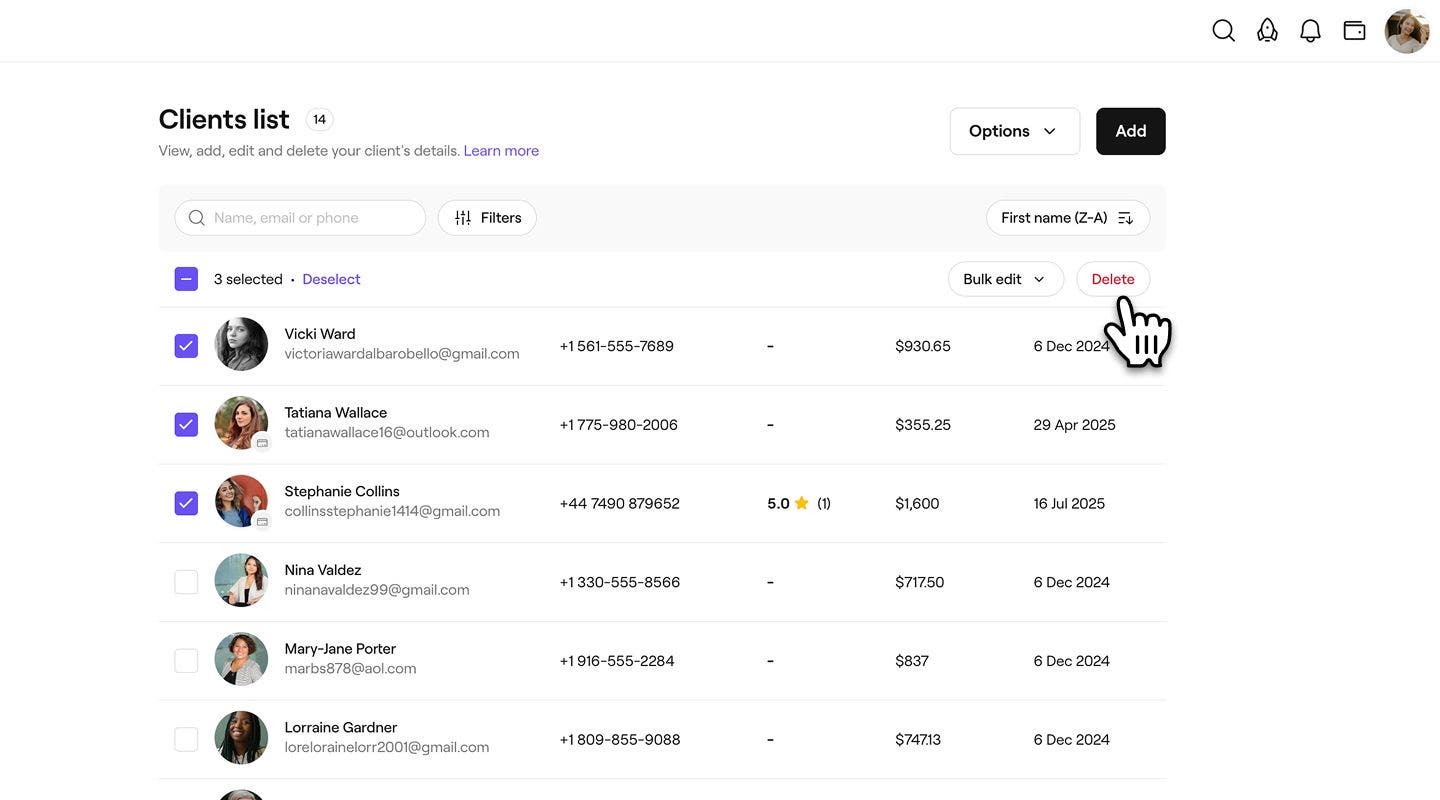
  4. Se hace clic en el botón Eliminar para eliminar los perfiles de los clientes.  
    delete_in_bulk_web_3.jpg
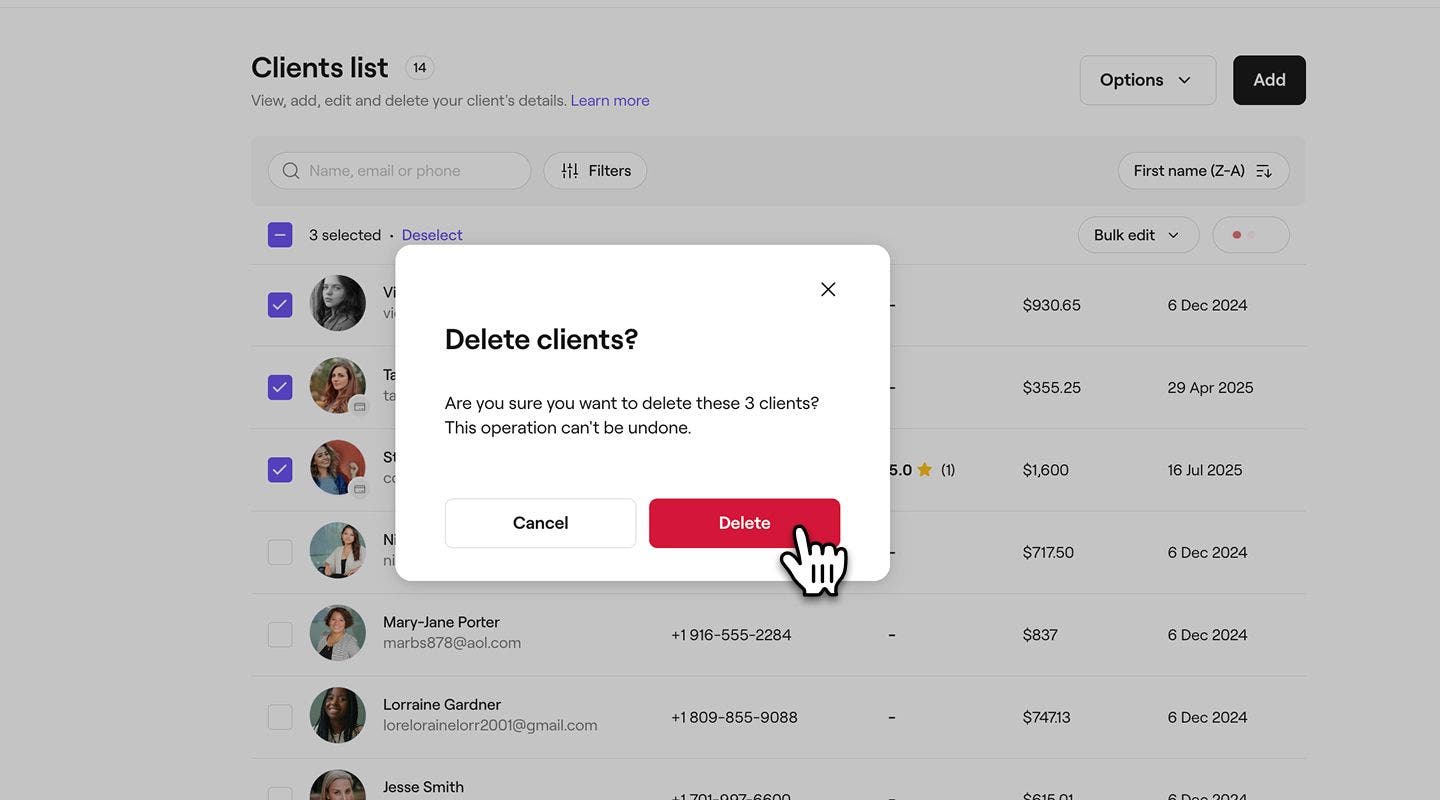
  5. En la ventana emergente, se hace clic en Eliminar para volver a confirmar.
    delete_in_bulk_web_4.jpg
  1. En el menú principal en la parte inferior de la pantalla, toca el ícono de Clientes.
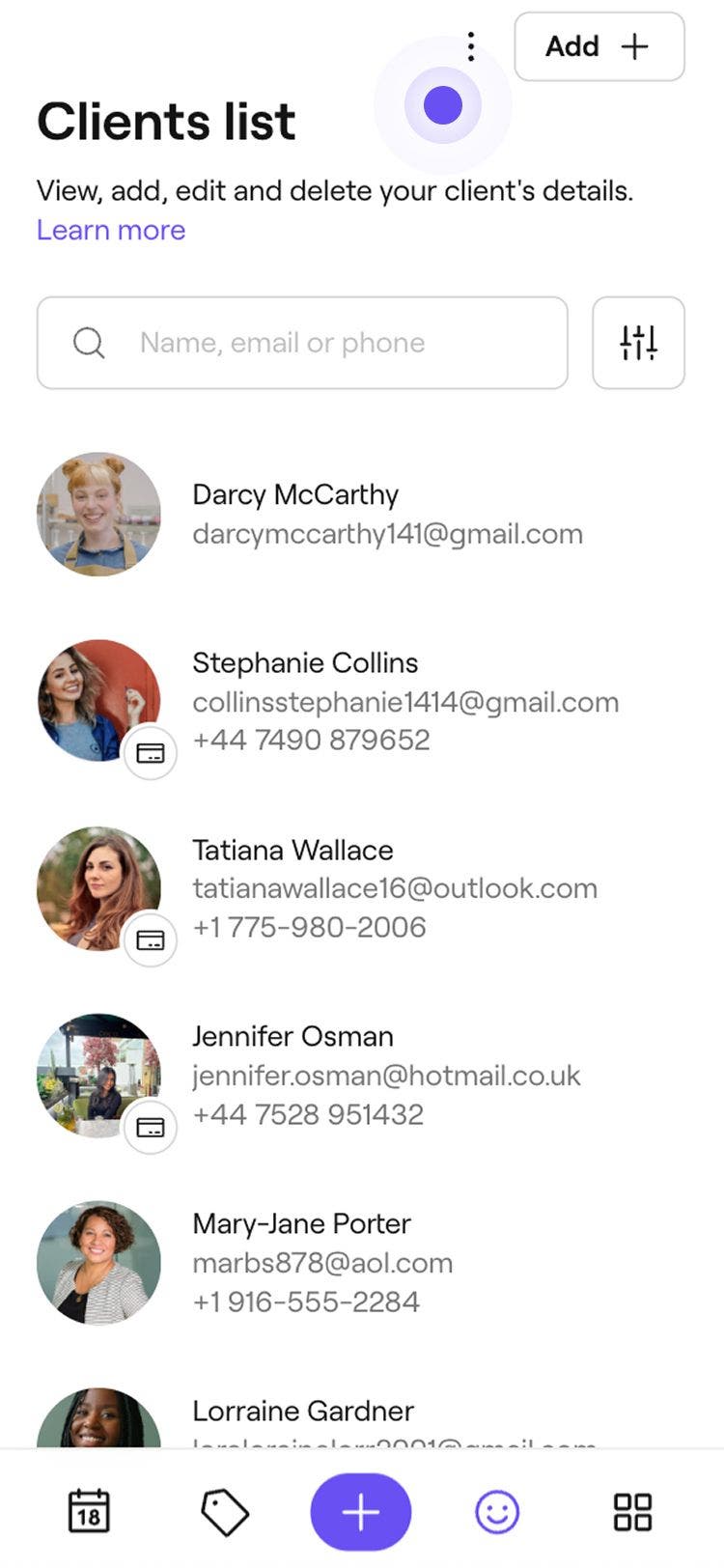
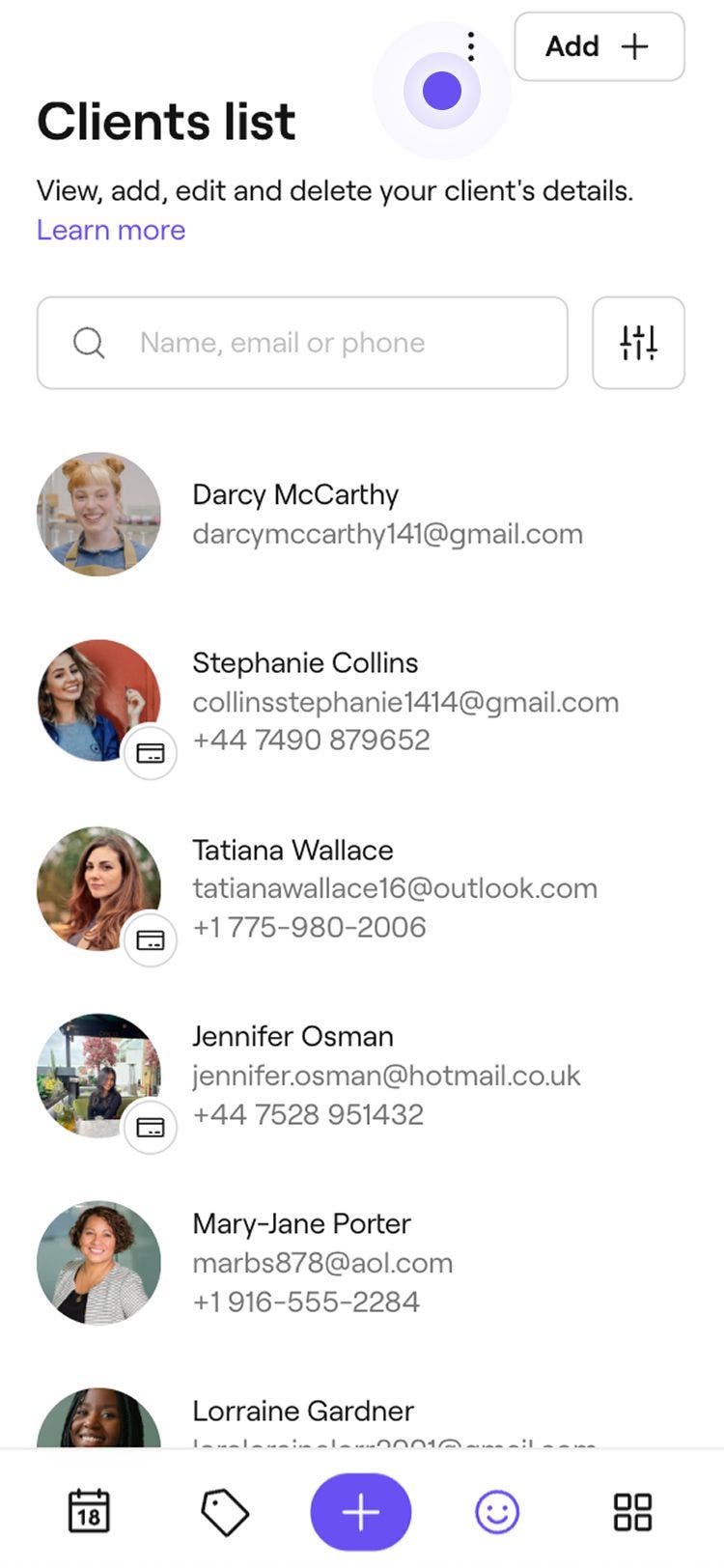
  2. Toca Acciones (tres puntos) en la parte superior derecha y toca Seleccionar clientes.
    delete_in_bulk_mobile_2.jpg
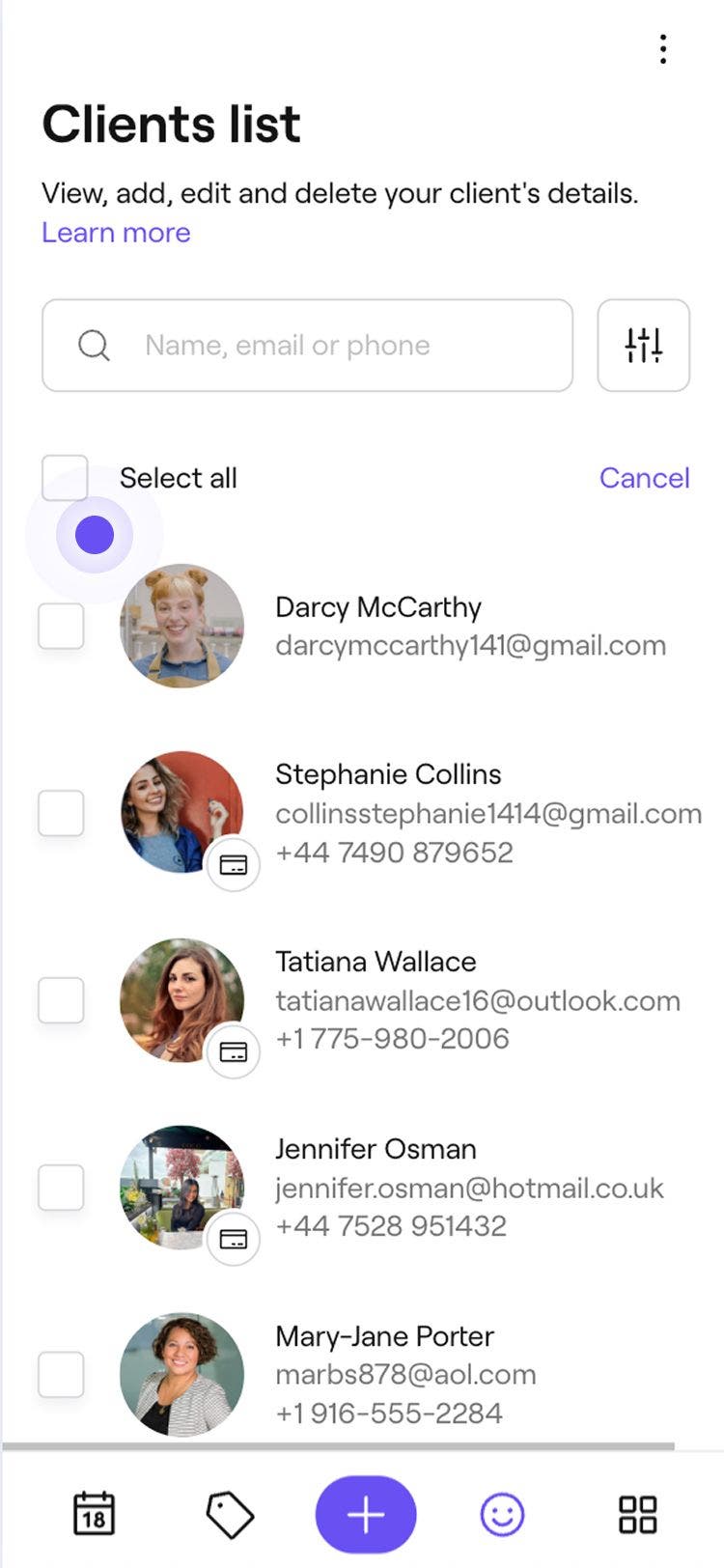
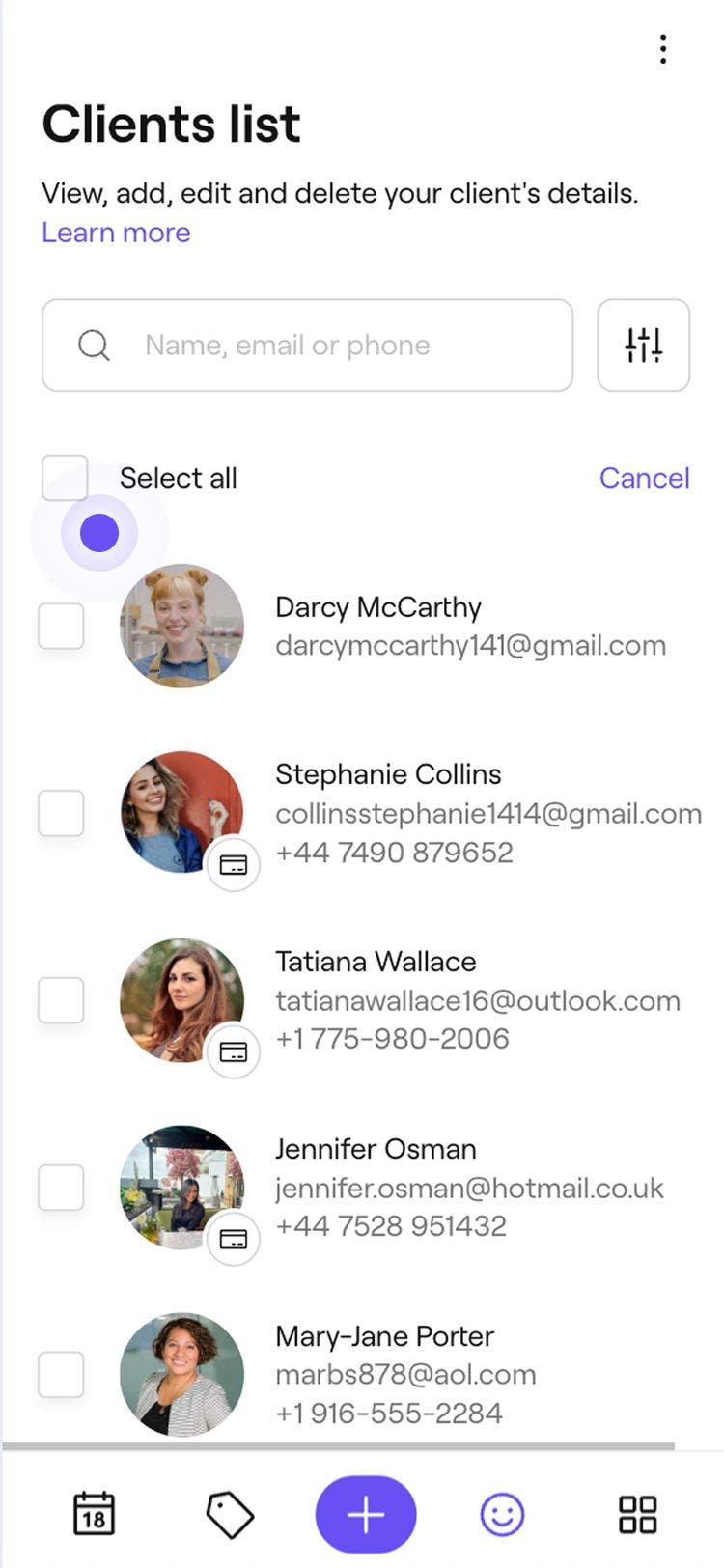
  3. Arriba de la lista de clientes, marque la casilla de verificación junto a Seleccionar todos para seleccionar todos los clientes o seleccione clientes específicos de forma individual.
    delete_in_bulk_mobile_3.jpg
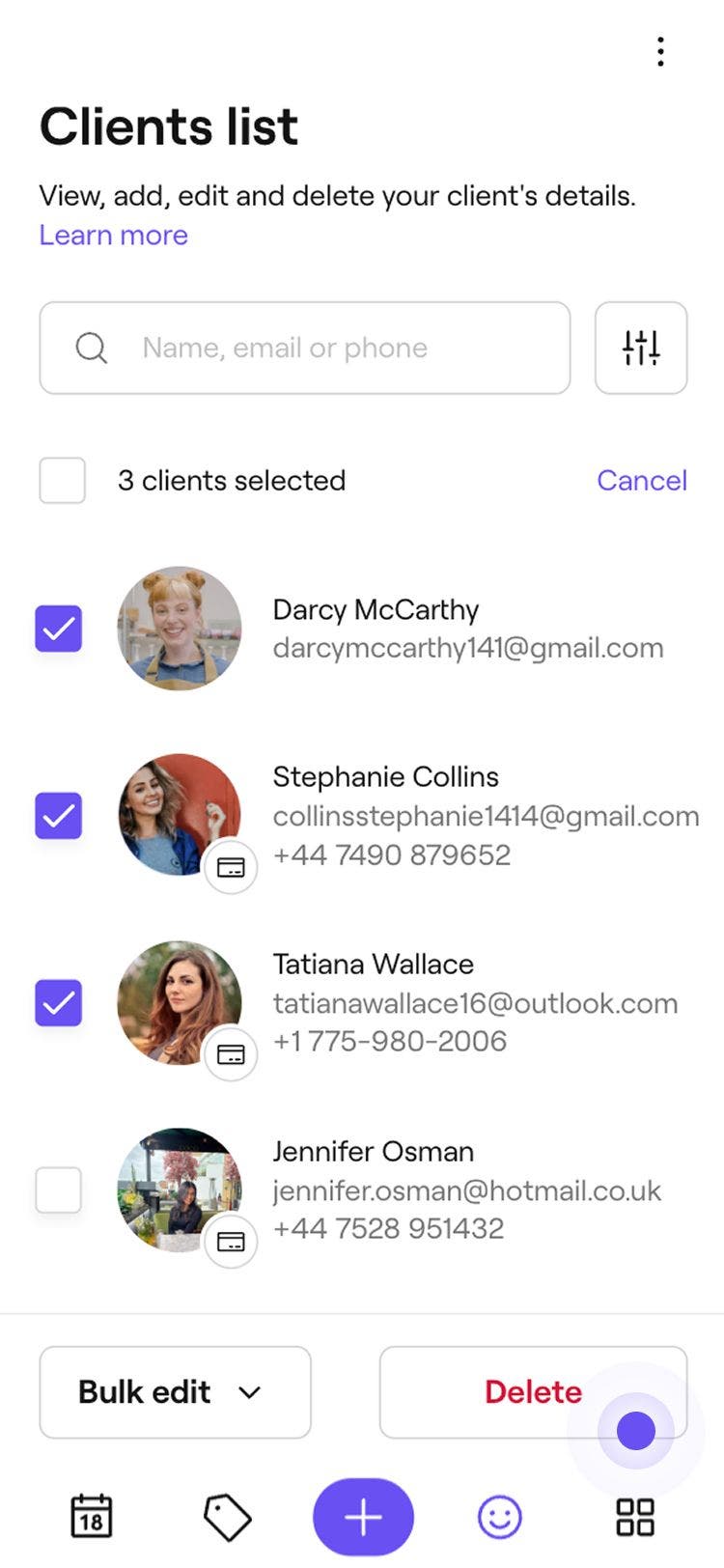
  4. Toca el botón Eliminar en la parte inferior para eliminar los perfiles de los clientes.
    delete_in_bulk_mobile_4.jpg
  5. En la ventana emergente, toque Eliminar para volver a confirmar.

Una vez eliminados, los clientes seleccionados se eliminan de tu lista de clientes, pero sus citas pasadas permanecen en tu espacio de trabajo.

Bloquee a sus clientes de forma masiva

  1. Desde el menú principal a la izquierda de la pantalla, vaya a Clientes. 
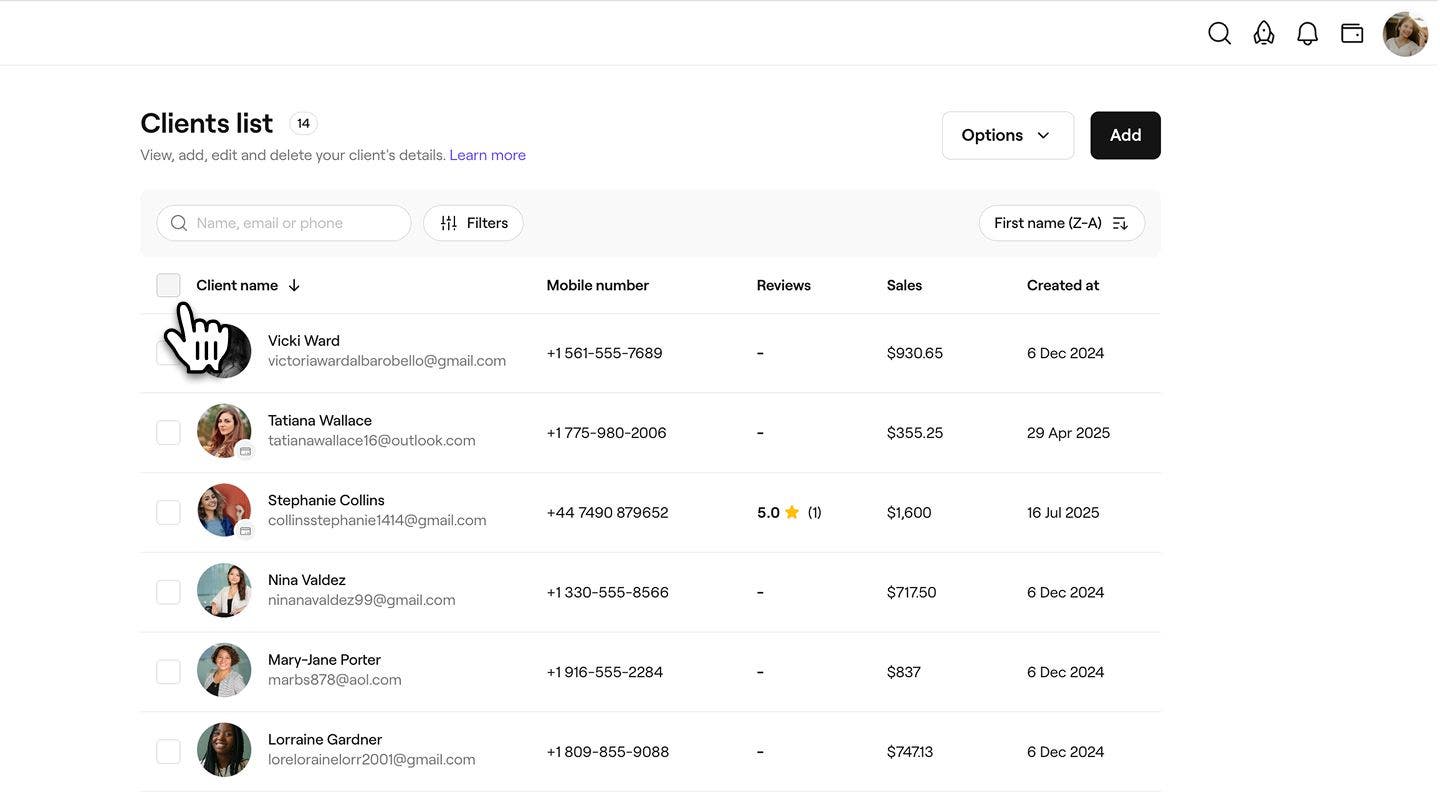
  2. Arriba de la lista de clientes, junto a Nombre del cliente, marque la casilla de verificación para seleccionar a todos los clientes o seleccione clientes específicos de forma individual.
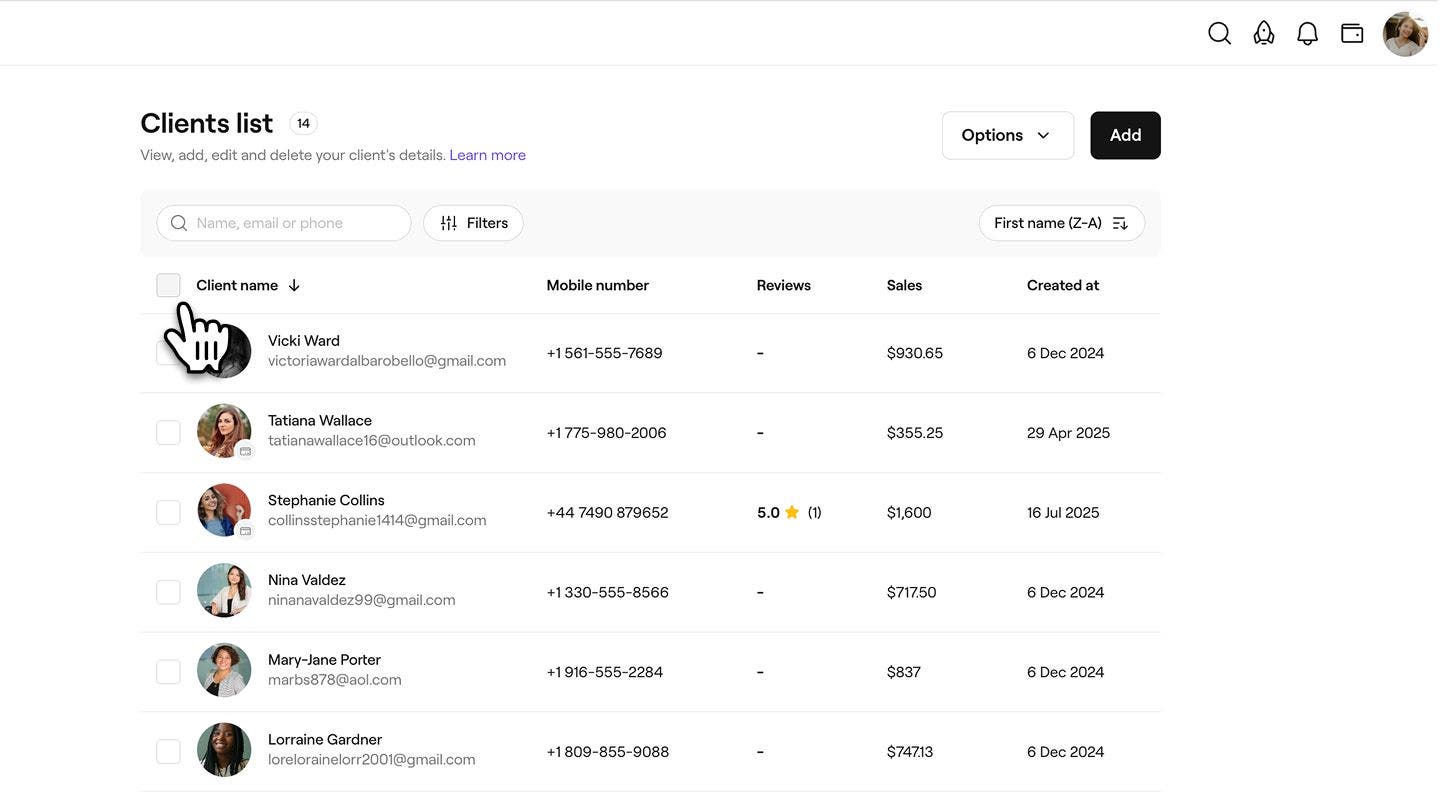
    Block_in_bulk_web_2.jpg
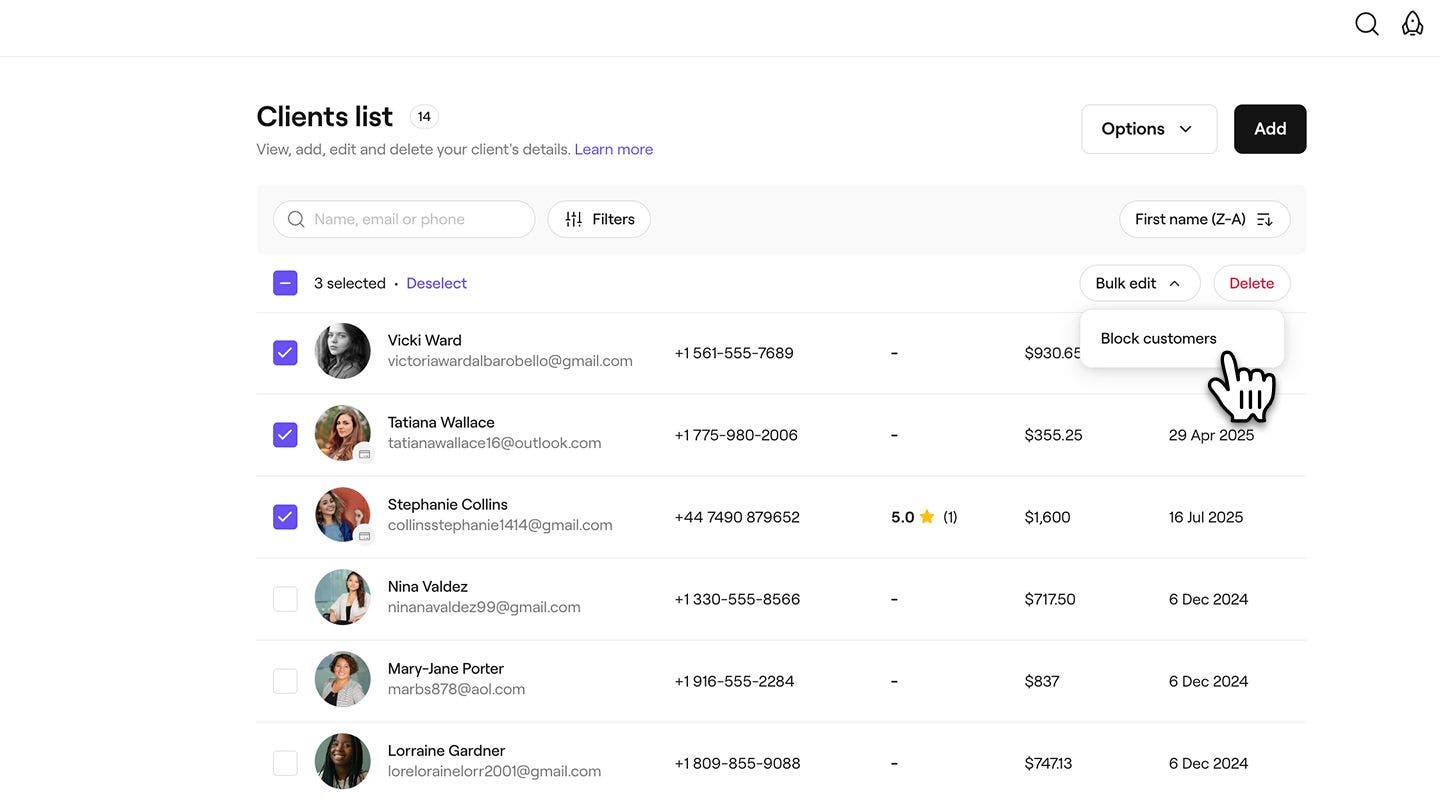
  3. Haz clic en el botón Edición en bloque y selecciona Bloquear clientes.
    Block_in_bulk_web_3.jpg
  4. En la ventana emergente Bloquear clientes, selecciona un motivo de bloqueo.
    Block_in_bulk_web_4.jpg
  5. Haz clic en el botón Bloquear para confirmar.
  1. En el menú principal en la parte inferior de la pantalla, toque el ícono de Clientes.
  2. Toca Acciones (tres puntos) en la parte superior derecha y toca Seleccionar clientes.
    Block_in_bulk_mob_2.jpg
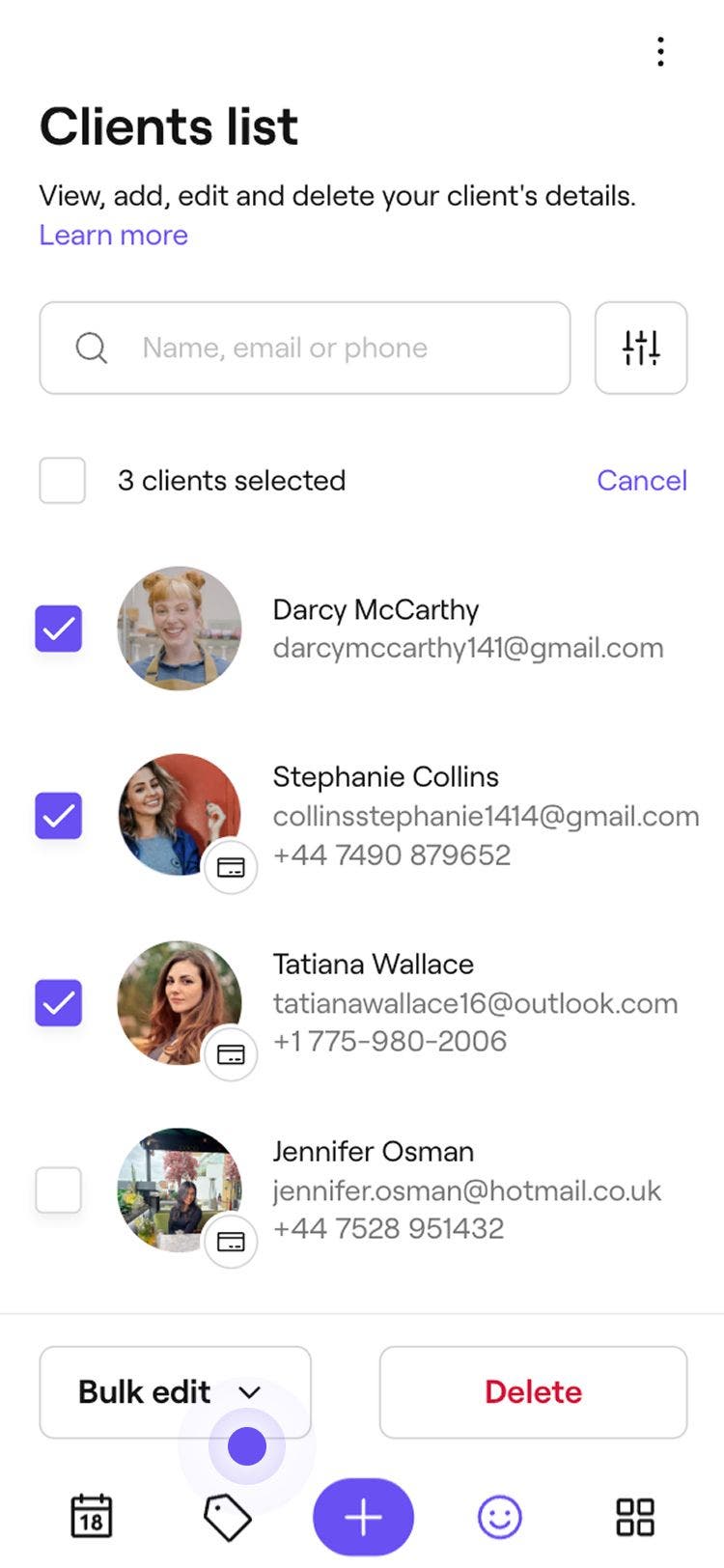
  3. Encima de la lista de clientes, marca la casilla de verificación junto a Seleccionar todos para seleccionar a todos los clientes o selecciona a clientes específicos de forma individual.
    Block_in_bulk_mob_3.jpg
  4. Toque el botón Edición masiva en la parte inferior y seleccione Bloquear clientes.
    Block_in_bulk_mob_4.jpg
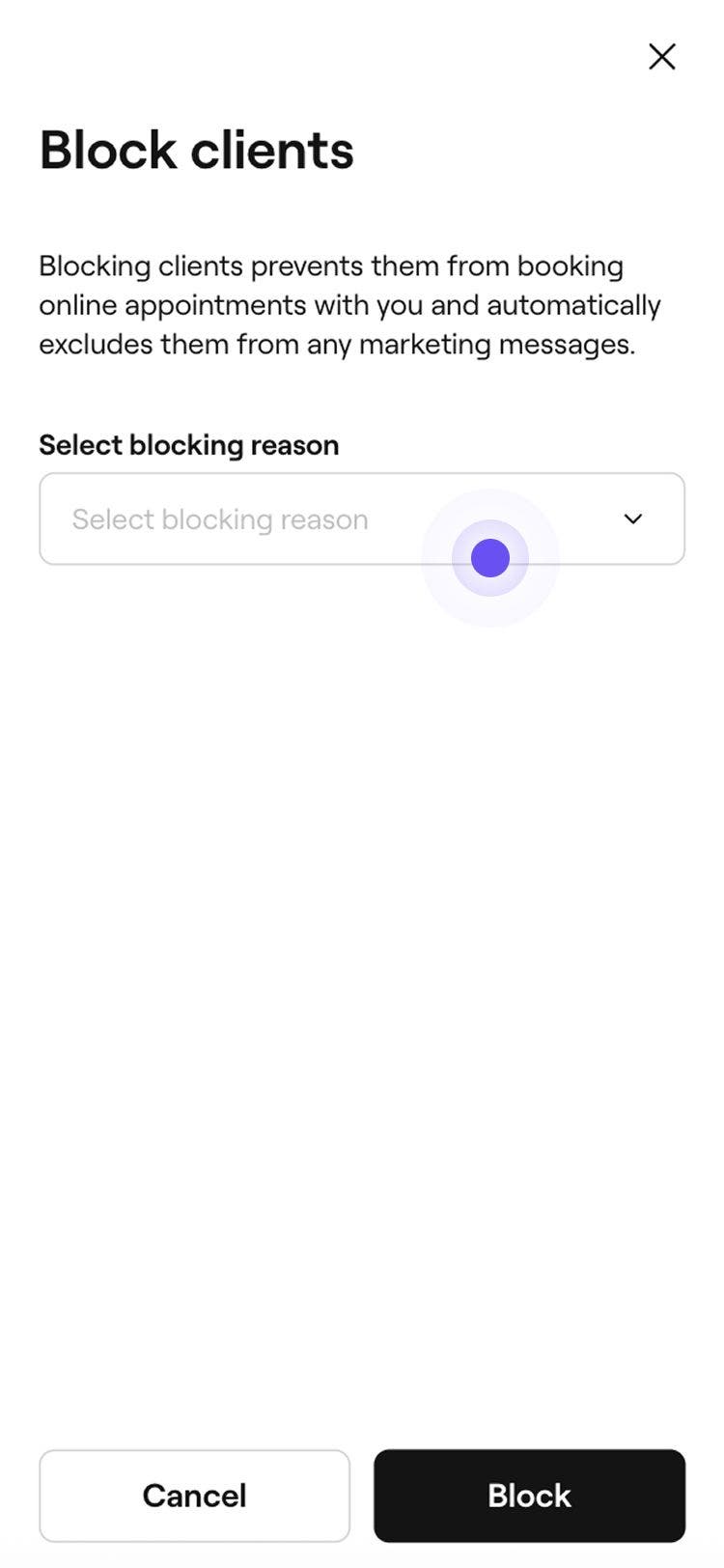
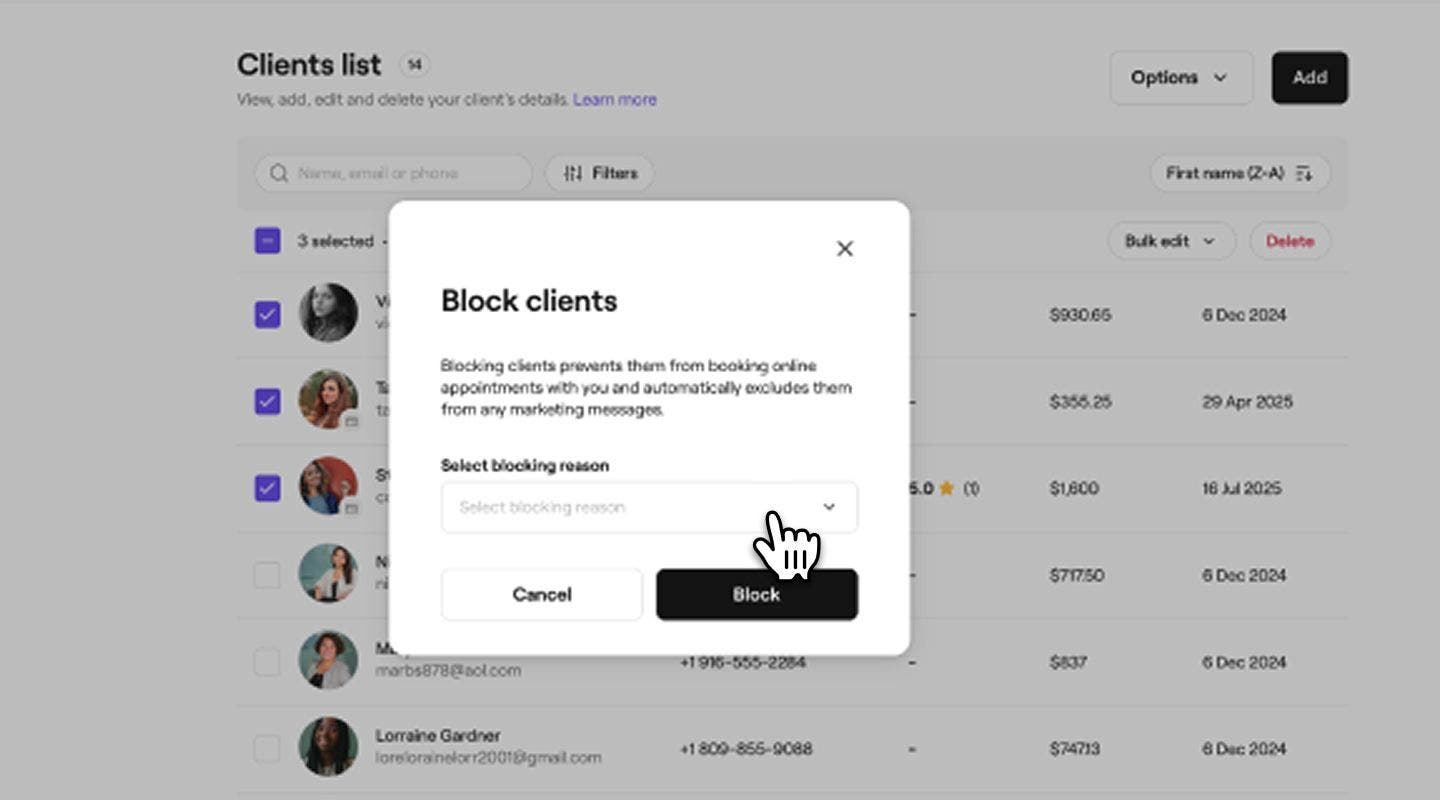
  5. En la ventana emergente Bloquear clientes, selecciona un motivo de bloqueo.
    Block_in_bulk_mob_5.jpg
  6. Toca el botón Bloquear para confirmar.

Una vez bloqueados, los clientes ya no podrán hacer reservas con tu negocio. Su perfil permanece en su lista de clientes con el estado de bloqueo visible para su equipo. Para desbloquear a los clientes, siga los mismos pasos y seleccione Desbloquear clientes.

Lista de clientes

¿Le resultó útil esta guía?

Lista de clientes

Haz un seguimiento de cómo los clientes descubren tu negocio

Distingue los tipos de cita asignándoles colores según el servicio, el equipo o el estado.

Importa tu lista de clientes existente

Transfiere tu negocio a Fresha importando tu lista de clientes existente.

Fusionar perfiles de clientes

Limpia tu lista de clientes fusionando los perfiles duplicados en un solo registro unificado.

Exporta tu lista de clientes

Exporta tu lista de clientes para obtener una vista clara y organizada de la información clave de los clientes.

Administra tu lista de clientes

Elimine o bloquee varios clientes a la vez.

Fresha
Descarga la app

Acerca de Fresha

Carreras

Ayuda y soporte

Blog

Mapa del sitio

Para empresas

Para socios

Precios

Características

Programación

Punto de venta

Pagos

Capital

Marketplace

Soporte

Estado

Legal

Política de privacidad

Términos de servicio

Términos de uso

Encuéntranos en redes sociales

Facebook
Linkedin
Instagram

© 2026 Fresha.com SV Ltd.