Tildel tags til kunder
Få mere at vide om, hvordan du opretter kundetags og knytter dem til kundeprofiler for at gruppere kunder efter type, f.eks. VIP, senior eller studerende, så du nemmere kan filtrere din kundeliste.
I denne artikel
Sådan fungerer kundetags
Kundetags er etiketter, du opretter og knytter til kundeprofiler for at gruppere og identificere kunder, for eksempel VIP, senior eller studerende. Når du har konfigureret dine tags, kan du tildele dem enkeltvis eller samlet og bruge dem til at filtrere din kundeliste og oprette rapporter om bestemte grupper. Jo kortere og mere beskrivende tagnavnet er, jo nemmere er det at bruge som filter.
Opret et kundetag
-
Fra hovedmenuen til venstre på skærmen skal du gå til Indstillinger.
-
Klik på Kunder for at administrere dine kundeindstillinger.

-
I menupanelet til venstre skal du vælge Kundetags for at se dit tagbibliotek.
-
Klik på knappen Tilføj øverst til højre for at oprette et nyt kundetag.

-
Indtast et navn til dit tag, og se en forhåndsvisning af, hvordan det vil se ud.

-
Klik på knappen Tilføj øverst til højre for at gemme dit tag.
Det nye tag føjes til dit bibliotek og er klar til at blive tildelt kundeprofiler.
For at ændre rækkefølgen af tags i dit bibliotek skal du klikke på Handlinger ved siden af et hvilket som helst tag og vælge Flyt op eller Flyt ned. Den rækkefølge, du angiver her, afspejles alle de steder, hvor tags vises som filtre i dit arbejdsområde.
Rediger eller slet et kundetag
- I dine indstillinger for arbejdsområde skal du klikke på Kunder og vælge Kundetags i menuen til venstre.
- Klik på Handlinger ved siden af det tag, du vil opdatere, og vælg derefter en af følgende muligheder:
- Rediger: Opdater tagnavnet, og klik derefter på Gem øverst til højre for at bekræfte.
- Se kunder: Se alle kunder, der har fået tildelt dette tag.
- Slet: Fjern tagget permanent, og klik derefter på Slet i pop op-vinduet for at bekræfte.

Eventuelle ændringer vil blive anvendt øjeblikkeligt på tværs af alle kundeprofiler, der har det pågældende tag tildelt.
Tildel et tag til en kunde
-
Fra hovedmenuen til venstre på skærmen skal du gå til Kunder.
-
Vælg Kundeliste i menupanelet for at se alle kunder.

-
Klik på en kunde for at åbne vedkommendes profil.
-
Vælg Kundeoplysninger, og klik på knappen Rediger i profilens højre panel.

-
Under Yderligere oplysninger skal du klikke på vælgeren Tags for at tilføje et tag fra rullemenuen.
-
Du kan også indtaste et nyt tagnavn og trykke på Enter for at oprette og tilføje det direkte.
-
Du kan føje flere tags til den samme kunde.

-
-
Klik på knappen Gem øverst til højre for at opdatere profilen.
De tildelte tags vises på kundens profil og er synlige for dit team, uanset hvor kundens profil vises i dit arbejdsområde.
Du kan også tildele tags til flere kunder på én gang. Fra din kundeliste skal du markere afkrydsningsfelterne ved siden af de kunder, du vil tagge, klikke på Masseredigering og vælge Tilføj kundetags, vælge de tags, der skal anvendes, og klikke på Anvend. Tags tilføjes uden at fjerne nogen, der allerede er tildelt disse kunder.
Filtrer kunder efter tag
-
Fra din Kundeliste skal du klikke på Filtre for at åbne filterpanelet.

-
Under Kundetags skal du sætte kryds i afkrydsningsfeltet ud for hver tag, du vil filtrere efter.

-
Klik på knappen Anvend.
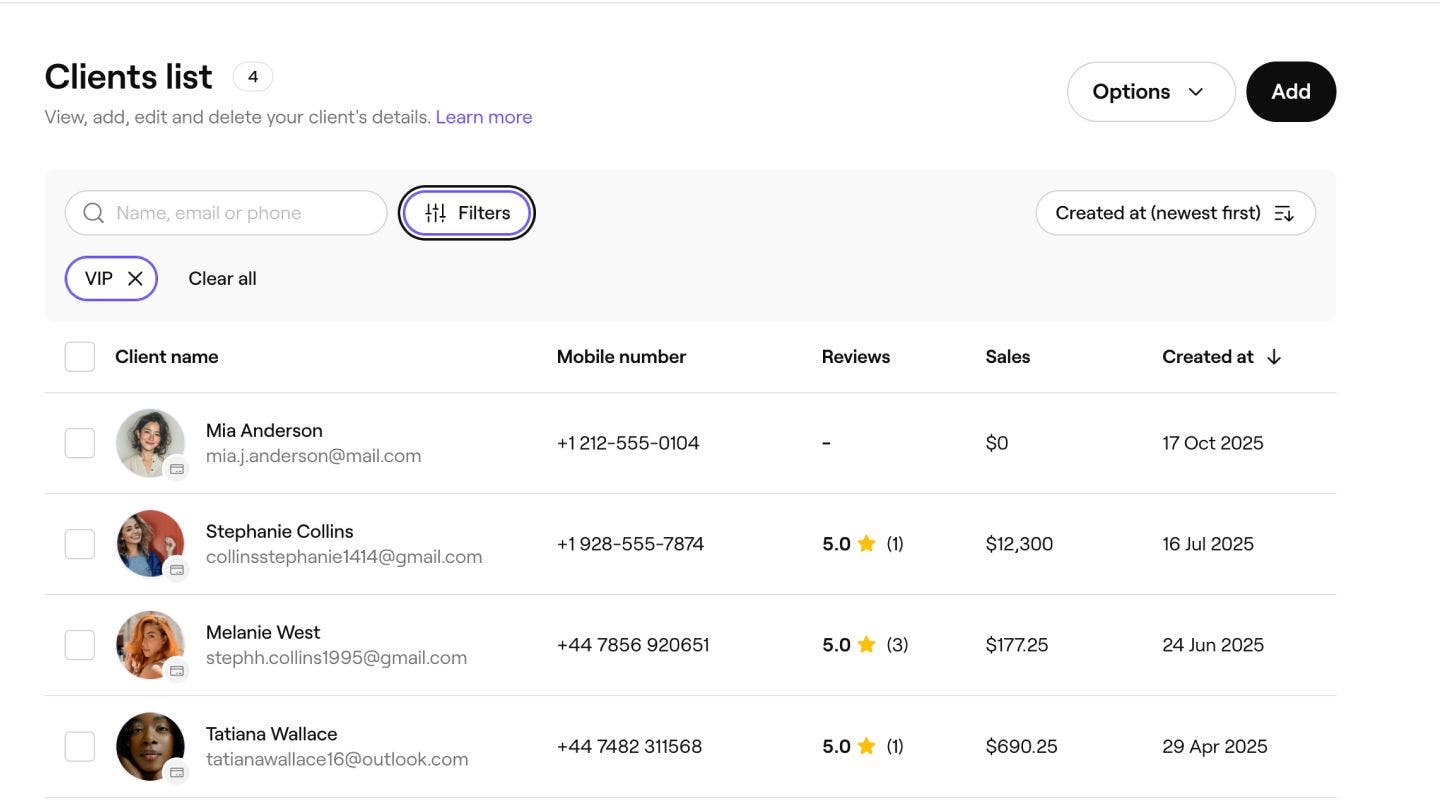
Din kundeliste opdateres, så den kun viser kunder med de valgte tags. Du kan kombinere Kundetags med andre filtre, såsom kundegruppe eller køn, for at indsnævre dine resultater yderligere.
Du kan også filtrere efter kundetags i dine rapporter Kundeliste og Kundeoversigt. Åbn en af rapporterne i Rapporter, og klik på Filtre for at anvende de samme tag-baserede filtre.
Ofte stillede spørgsmål
Kundetags er kun synlige for dig og dine medarbejdere i dit arbejdsområde. Kunder kan ikke se nogen tags på deres bookingbekræftelse, i e-mails eller på deres kundekonto på markedspladsen.
Ja, du kan tildele så mange tags, som du har brug for, til en enkelt kunde. Åbn kundens profil, klik på Rediger under Kundeoplysninger, og føj tags til under Yderligere oplysninger. Hvert tag vises på vedkommendes profil og er tilgængeligt som et filter i hele dit arbejdsområde.
Når du sletter et tag, fjernes det fra dit bibliotek og fra hver kundeprofil, det er blevet tildelt. Dette kan ikke fortrydes. Hvis du ikke er sikker, kan du overveje at lade tagget blive i dit bibliotek og blot undlade at tildele det til nye kunder i stedet for at slette det.
Du kan også filtrere din kundeliste efter tag ved hjælp af indstillingen Filtre. Du kan også se taggede kunder direkte fra dit tag-bibliotek. Gå til Indstillinger, klik på Kunder, vælg Kundetags, klik derefter på Handlinger ved siden af et tag og vælg Vis kunder.
Du kan oprette op til 20 kundetags i dit bibliotek.
