HjemVidensbaseFresha-akademiet
Administrer kundebelønninger
Tilbage
  1. Vidensbase•
  2. Kunder•
  3. Administrer kundebelønninger

Administrer kundebelønninger

I denne vejledning lærer du, hvordan du tilføjer og administrerer kundebelønninger i deres tegnebog.

I denne artikel

  • Sådan fungerer belønninger
  • Juster en kundes belønninger
  • Tilføj en rabatbelønning
  • Tilføj en gratis tjeneste eller et gratis produkt som belønning

Sådan fungerer belønninger

Belønninger er rabatter eller gratis artikler, som du kan give til kunder af en hvilken som helst årsag, f.eks. som tak. De føjes direkte til kundens tegnebog og kan anvendes ved betaling.

De kan tilpasses fuldt ud, så du vælger værdien og eventuelle betingelser, f.eks. et minimumsbeløb. Kunder kan se deres tilgængelige belønninger i deres tegnebog.

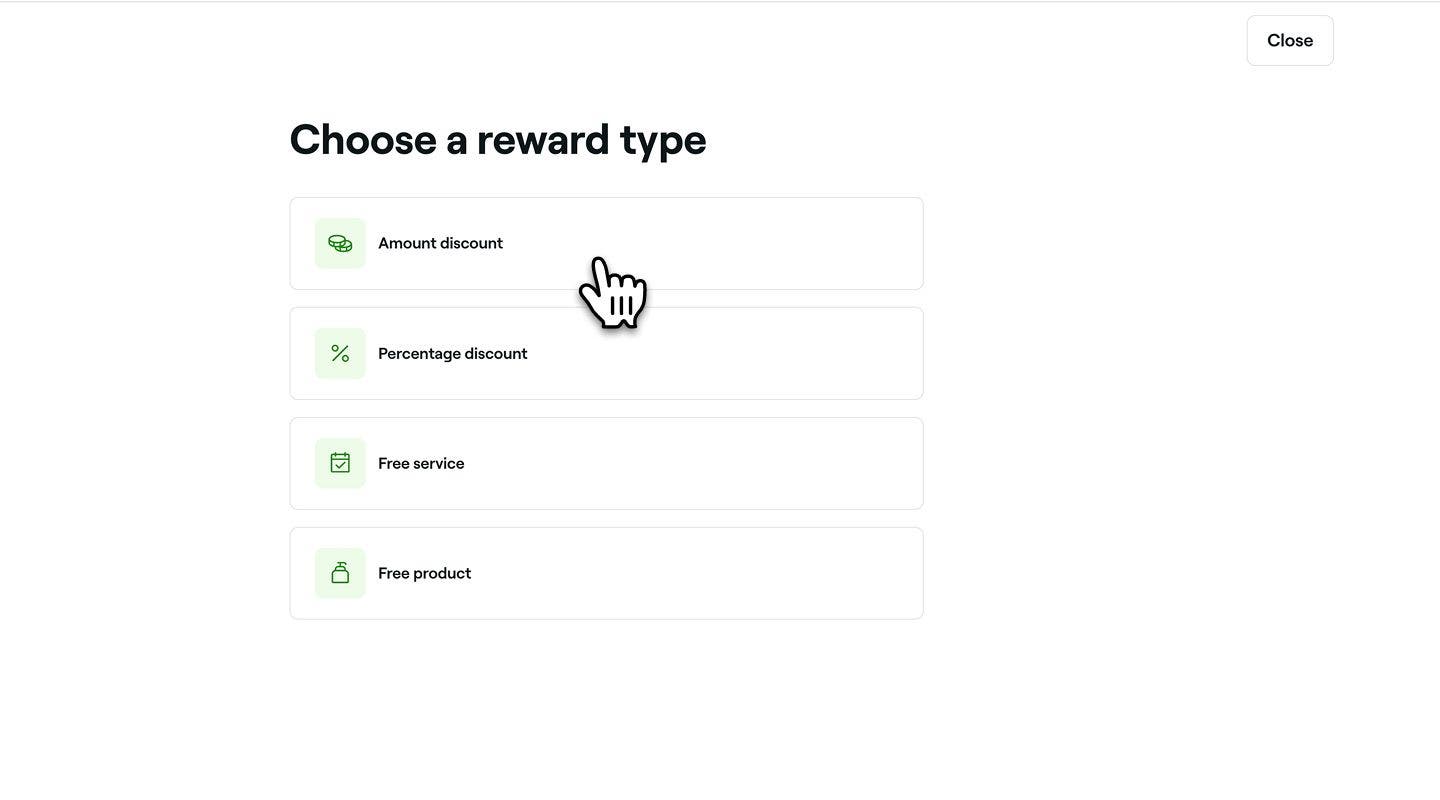
Der er fire typer belønninger, som kunder kan modtage:

  • Beløbsrabat: En rabat med en fast pris, såsom 5 eller 10 USD i rabat.
  • Procentvis rabat: En procentvis rabat, for eksempel 10 % rabat.
  • Gratis tjeneste:  En gratis tjeneste, der tilbydes kunder.
  • Gratis produkt: Et produkt, der gives til kunder gratis.

Juster en kundes belønninger

  1. Gå til kunder i hovedmenuen til venstre på skærmen.
  2. Vælg Kundeliste i menupanelet til venstre.

    Adjust_client_source_web_1.jpg
  3. Klik på en kundes profil for at se vedkommendes profildetaljer.
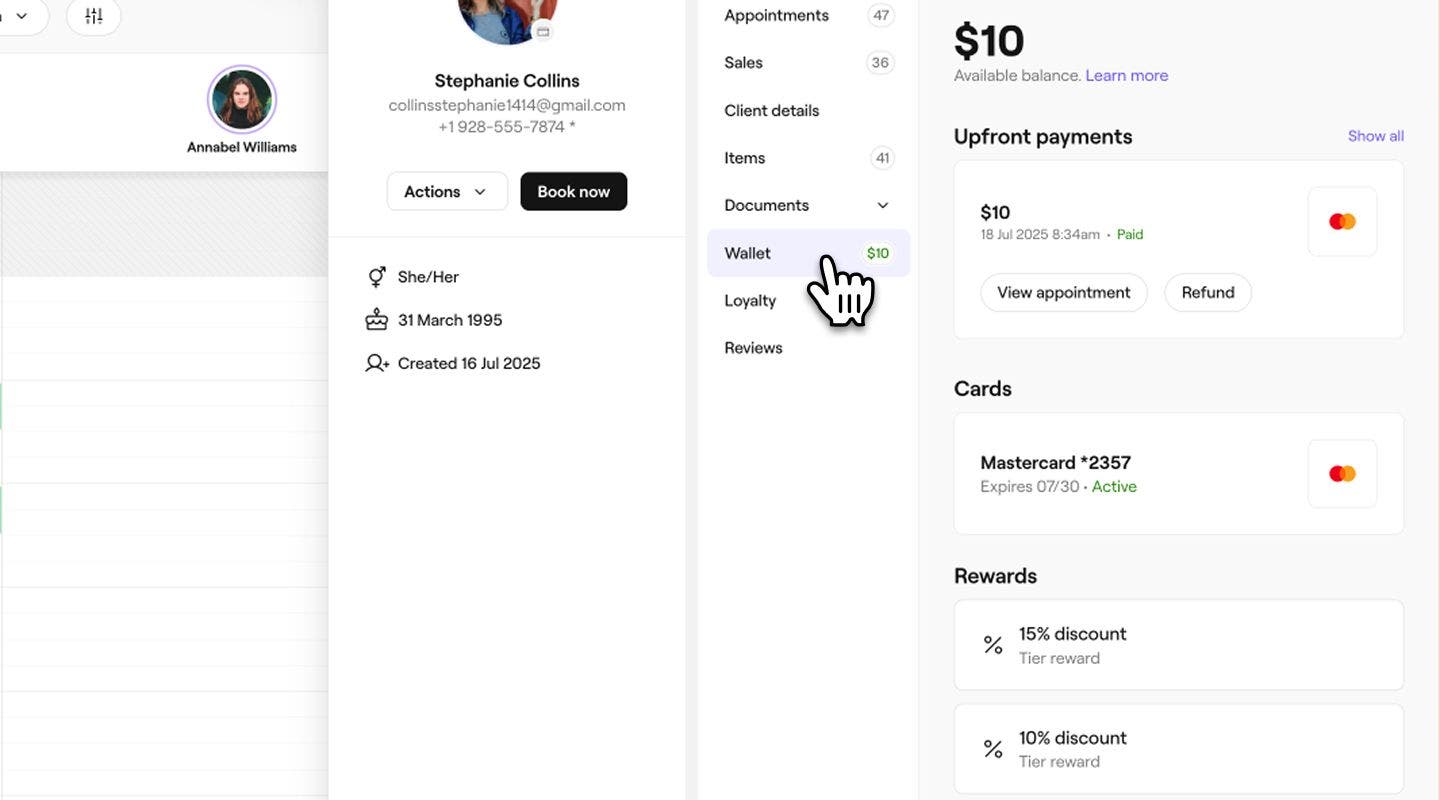
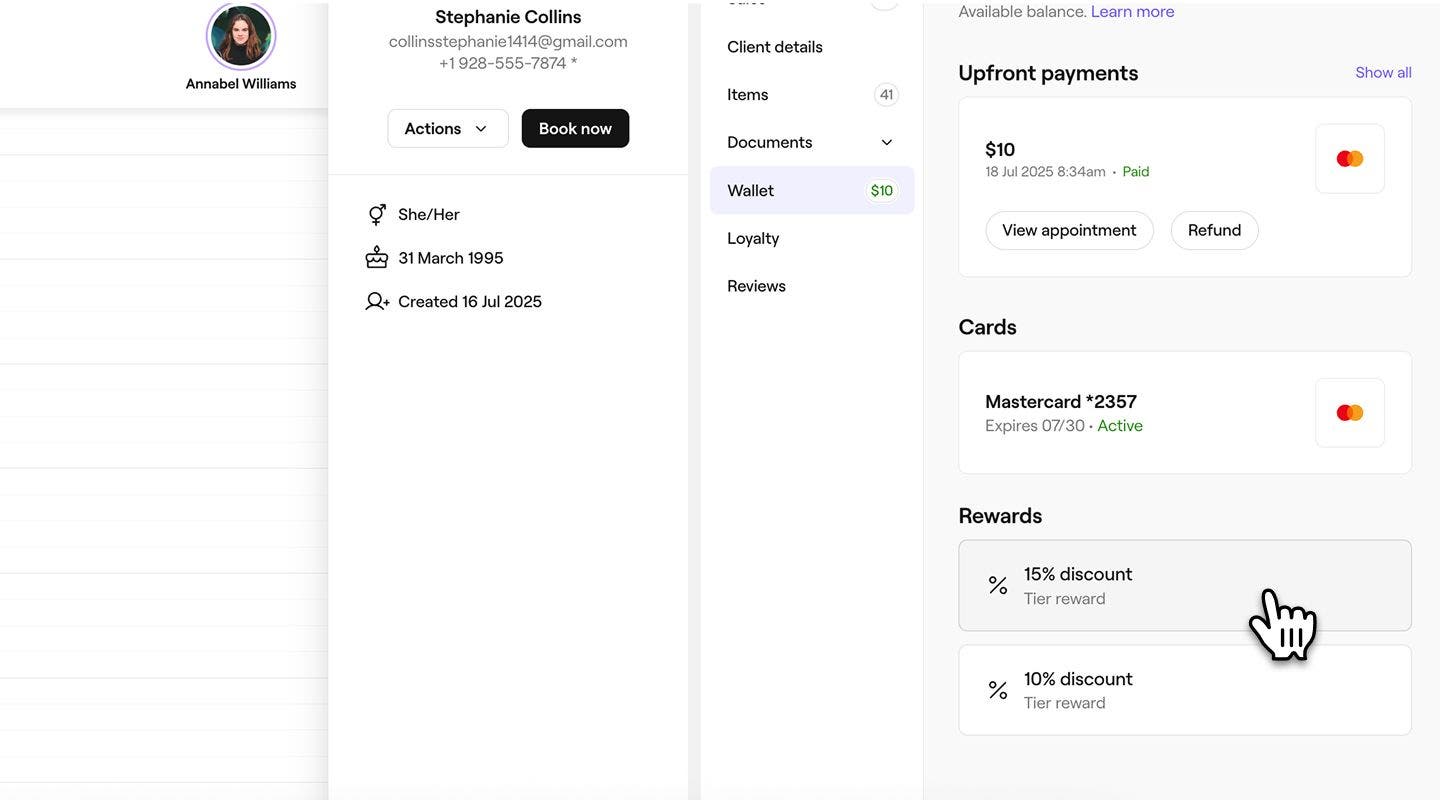
  4. I menupanelet i kundens profilvisning skal du vælge Tegnebog for at se kundens belønninger til højre.
    adjust_rewards_web_2.jpg
  5. Vælg en af følgende handlinger for at justere kundens belønninger:
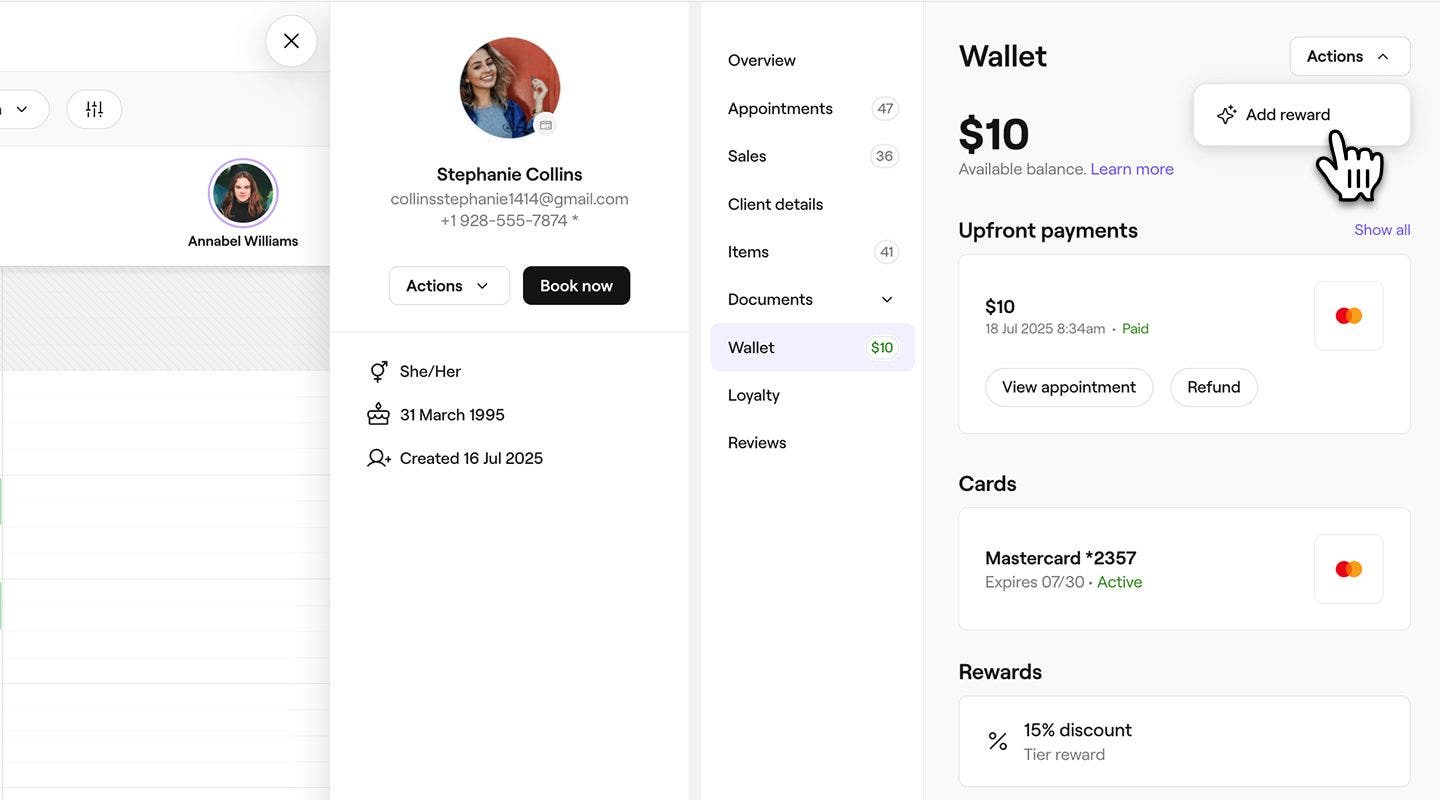
    1. Tilføj belønninger: Klik på knappen Handlinger øverst til højre i kundens profilvisning, og vælg Tilføj belønning for manuelt at tildele en ny belønning til kunden.
      adjust_rewards_web_3_1.jpg
    2. Fjern belønninger: Under Belønninger skal du klikke på en belønning, du vil fjerne. I pop op-vinduet skal du klikke på knappen Fjern for at fjerne den permanent fra kundens tegnebog. Vælg Fjern igen for at bekræfte endnu en gang.
      adjust_rewards_web_3_2.jpg
  1. Åbn kundens profil.
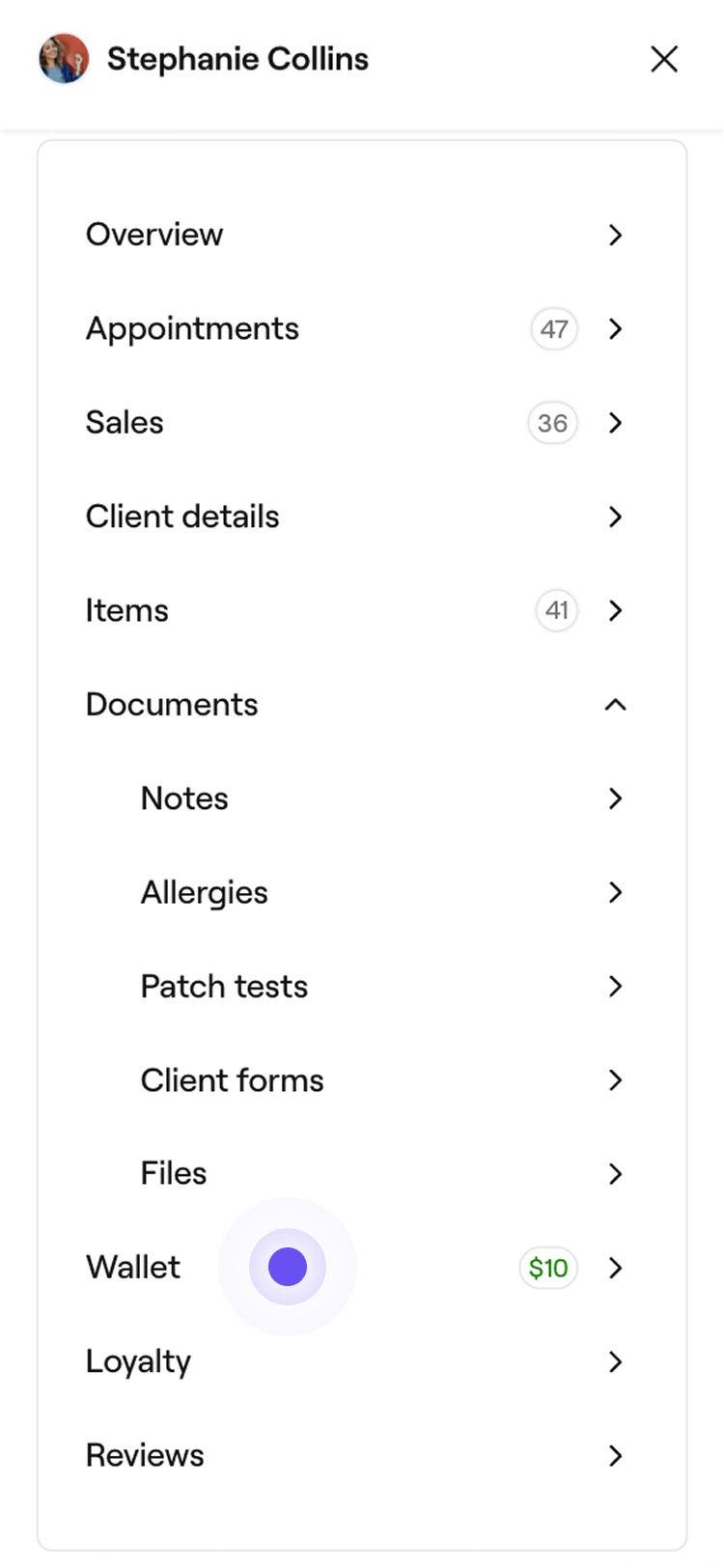
  2. I menuen i kundens profilvisning skal du vælge Tegnebog for at se kundens belønninger til højre.
    adjust_rewards_mob_2.jpg
  3. Vælg en af følgende handlinger for at justere kundens belønninger:
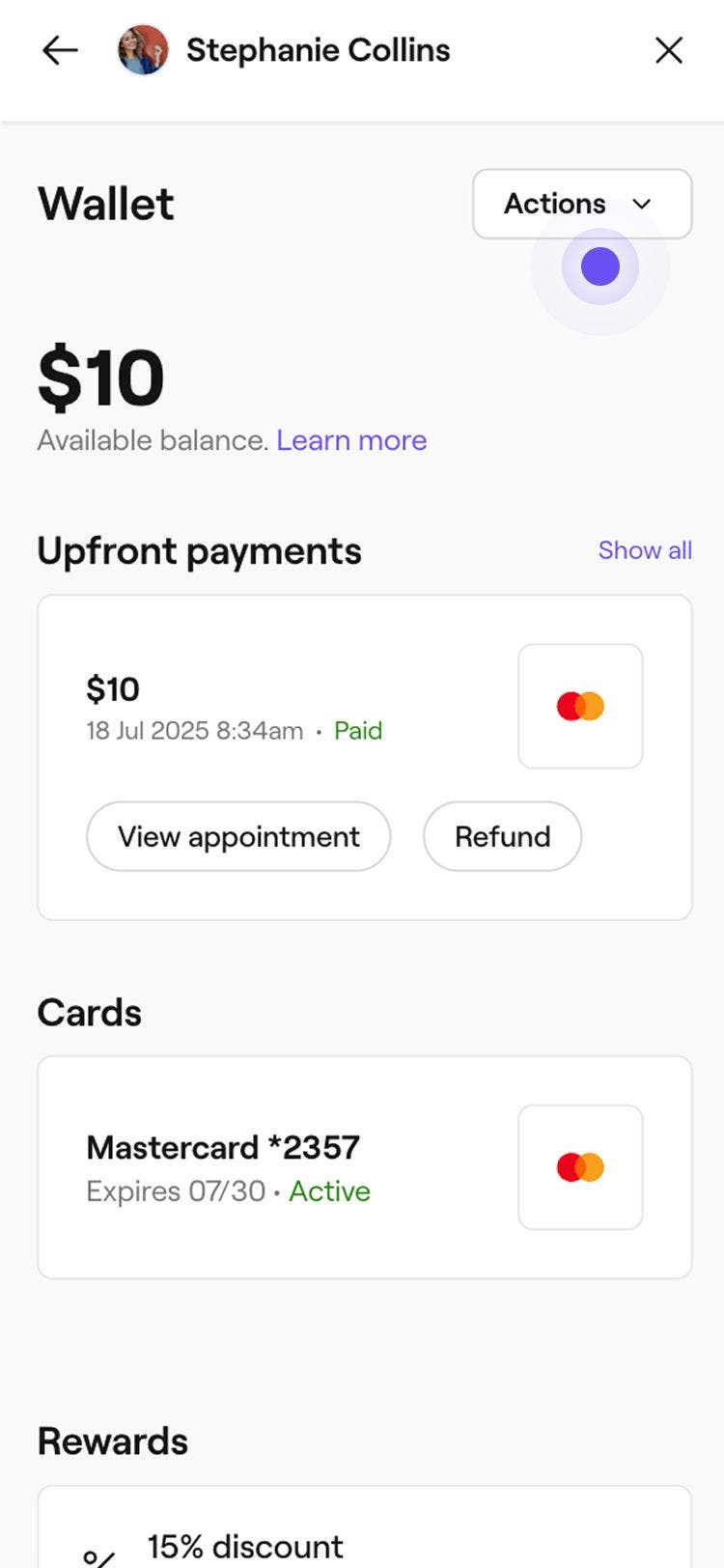
    1. Tilføj belønninger: Tryk på knappen Handlinger øverst til højre i kundens profilvisning, og vælg Tilføj belønning i panelet for manuelt at tildele kunden en ny belønning.
      adjust_rewards_mob_3_1.jpg
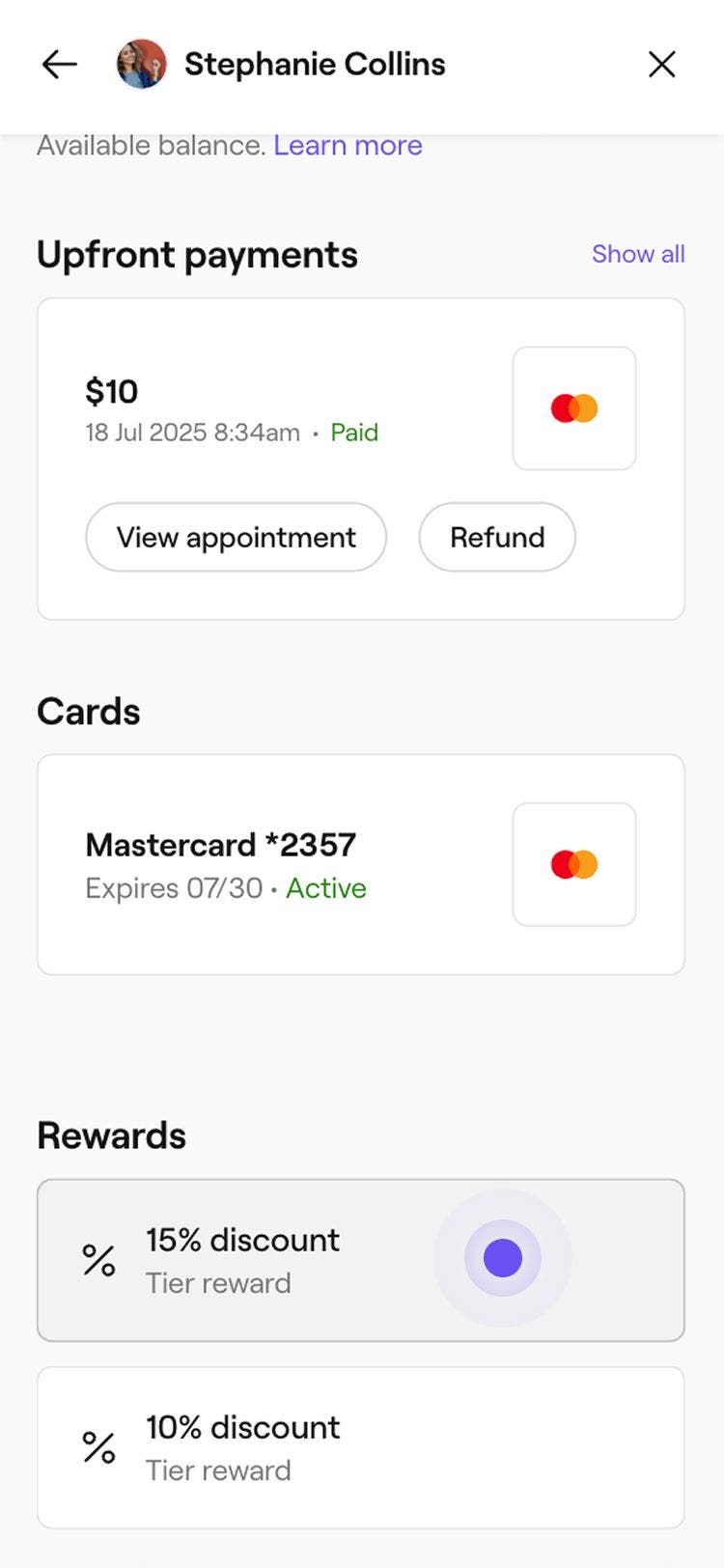
    2. Fjern belønninger: Under Belønninger skal du vælge en belønning, du vil fjerne. I pop op-vinduet skal du trykke på knappen Fjern for at fjerne den permanent fra kundens tegnebog. Vælg Fjern igen for at bekræfte endnu en gang.
      adjust_rewards_mob_3_2.jpg

Nyligt tilføjede belønninger vises i kundens tegnebog og kan bruges ved betaling. Du kan klikke på en hvilken som helst belønning for at se detaljer som udløbsdato eller minimumsforbrug. Når en belønning er fjernet, vil den ikke længere være synlig i kundens tegnebog.

Tilføj en rabatbelønning

  1. I trinnet Belønningstype skal du vælge Beløbsrabat eller Procentvis rabat for at åbne belønningsindstillingerne.
    amount_discount_award_web_1.jpg

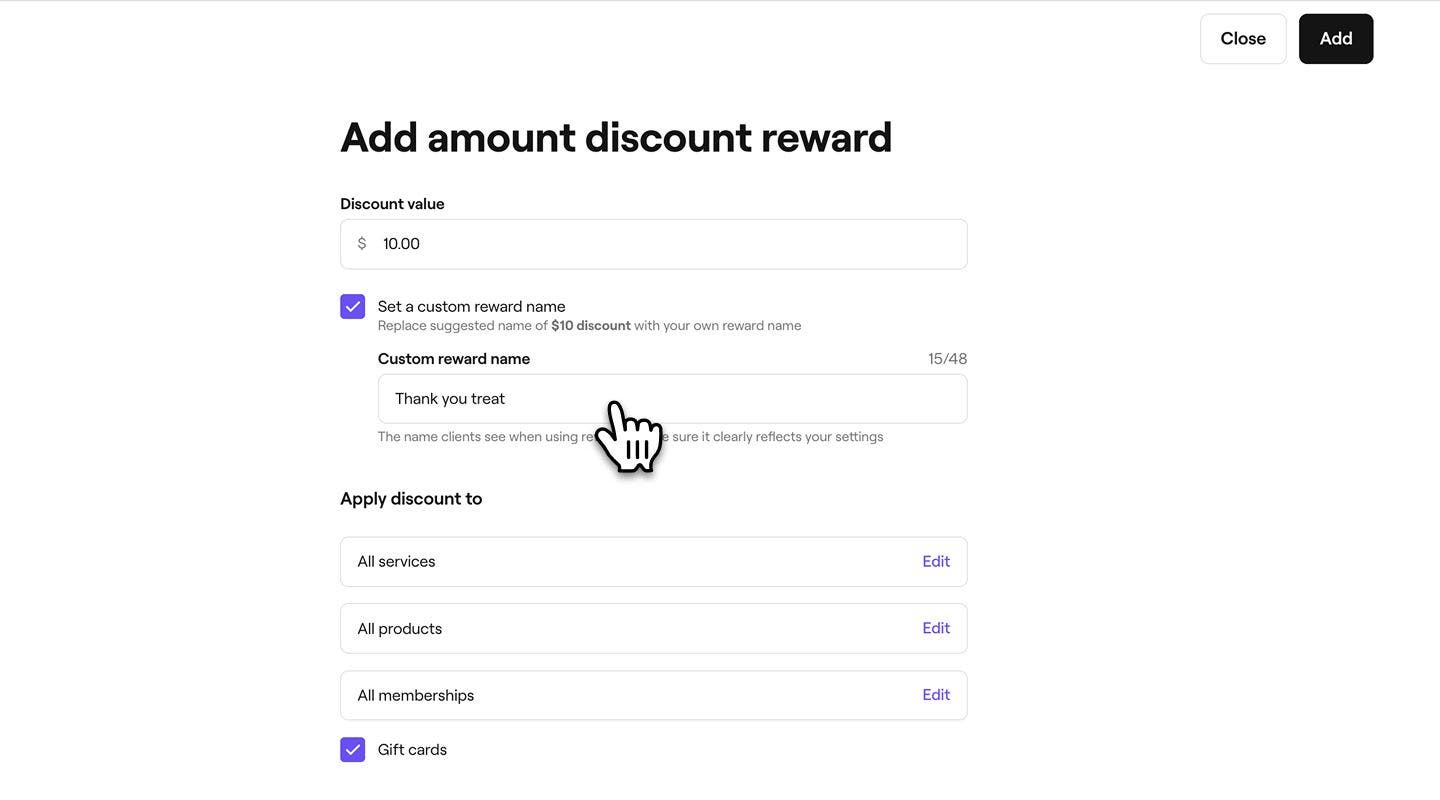
  2. I visningen Rabatbelønning under Rabattens værdi skal du angive følgende:

    1. Det rabatbeløb, som kunden vil modtage. 
    2. Marker afkrydsningsfeltet for at angive et tilpasset belønningsnavn. 
      amount_discount_reward_web_2.jpg
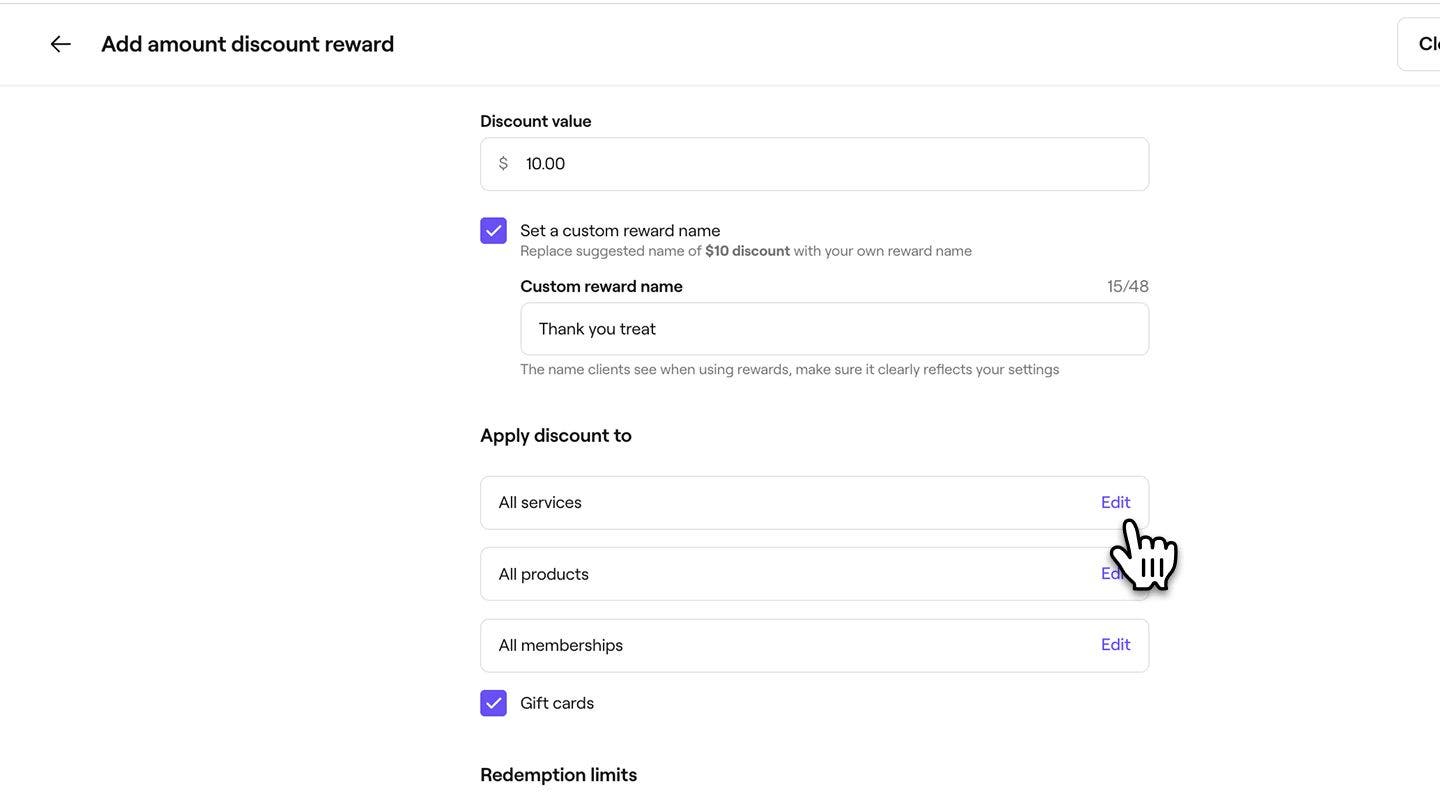
  3. Klik på Rediger ved siden af tjenester, produkter eller medlemskaber, marker de artikler, der skal inkluderes, og klik derefter på Anvend. Hvis du vil inkludere gavekort, skal du markere afkrydsningsfeltet.
    amount_discount_reward_web_3.jpg

  4. Under Indløsningsgrænser skal du markere afkrydsningsfelterne ved siden af hver grænse for at angive et minimumsbeløb, en udløbsperiode og om rabatten kan bruges sammen med andre tilbud eller kun kan indløses i butikken.
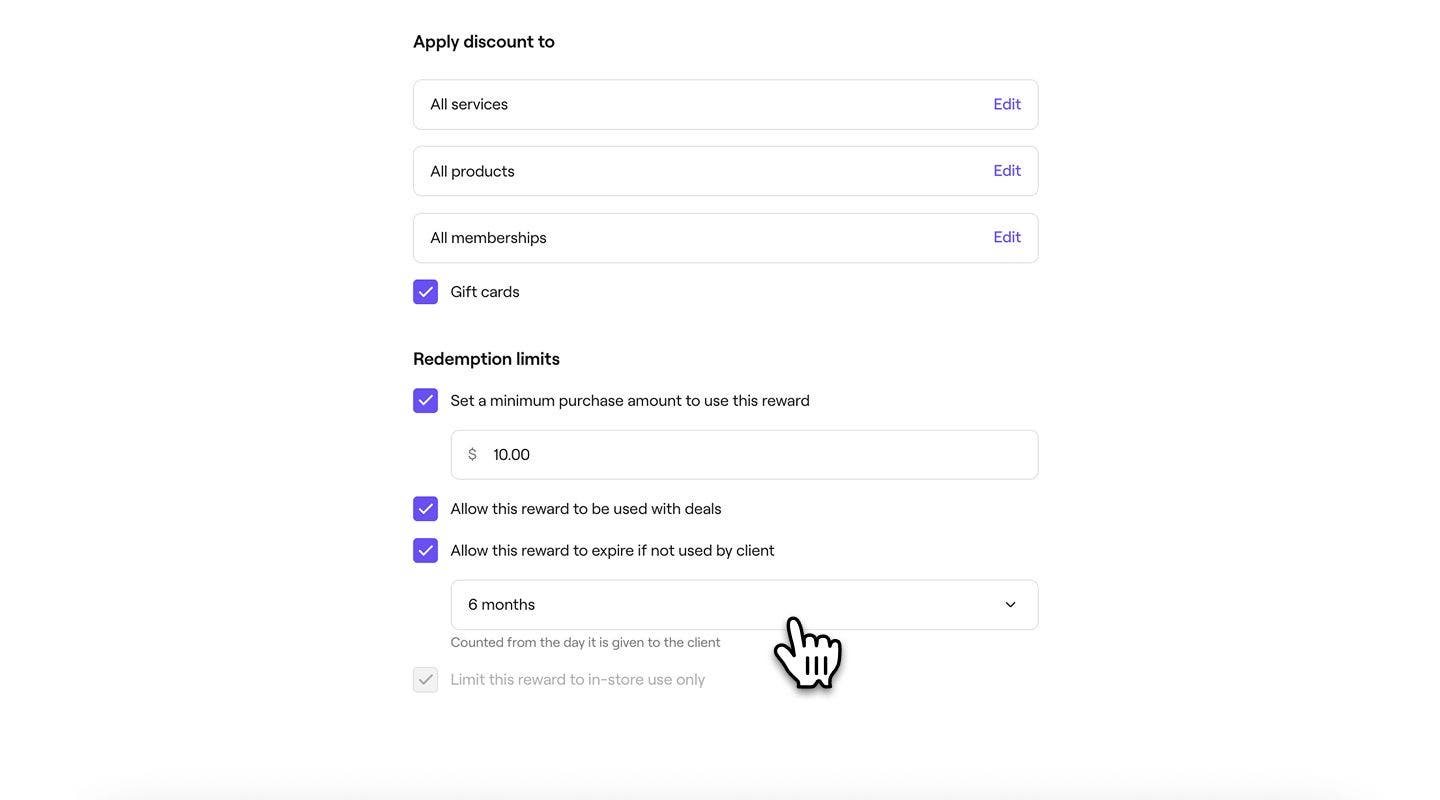
    amount_discount_reward_web_4.jpg

  5. Klik på knappen Tilføj øverst til højre for at gemme rabatten som belønning.

  1. I trinnet Belønningstype skal du vælge Beløbsrabat eller Procentvis rabat for at åbne indstillingerne for belønningen.
    amount_reward_1.jpg
  2. I visningen Rabatbelønning under Rabattens værdi skal du angive følgende:
    1. Indtast det rabatbeløb, som kunden modtager. 
    2. Marker afkrydsningsfeltet for at angive et tilpasset belønningsnavn. 
      amount_discount_reward_mob_2.jpg
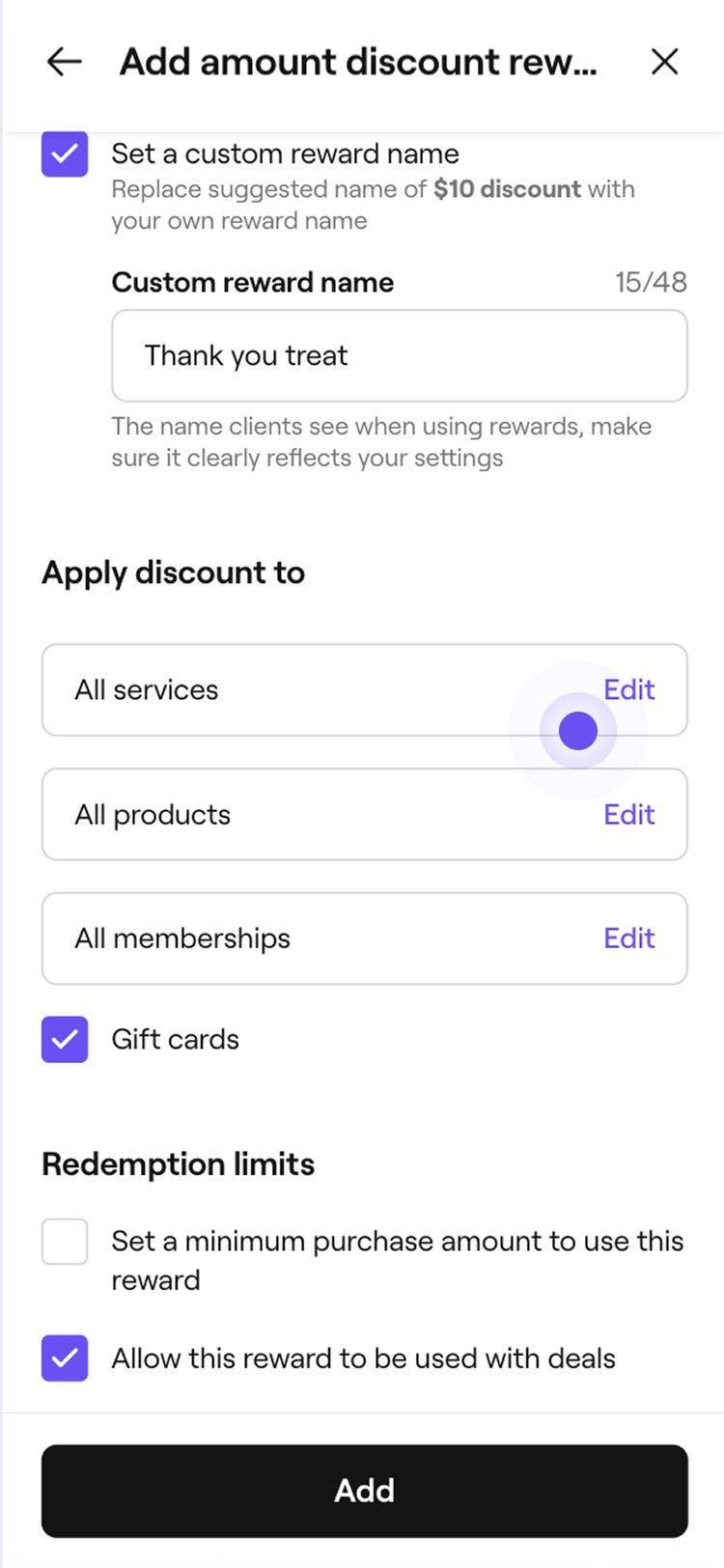
  3. Tryk på Rediger ved siden af tjenester, produkter eller medlemskaber, marker de artikler, der skal inkluderes, og klik derefter på Anvend.  For at inkludere gavekort skal du markere afkrydsningsfeltet.
    amount_discount_reward_mob_3.jpg
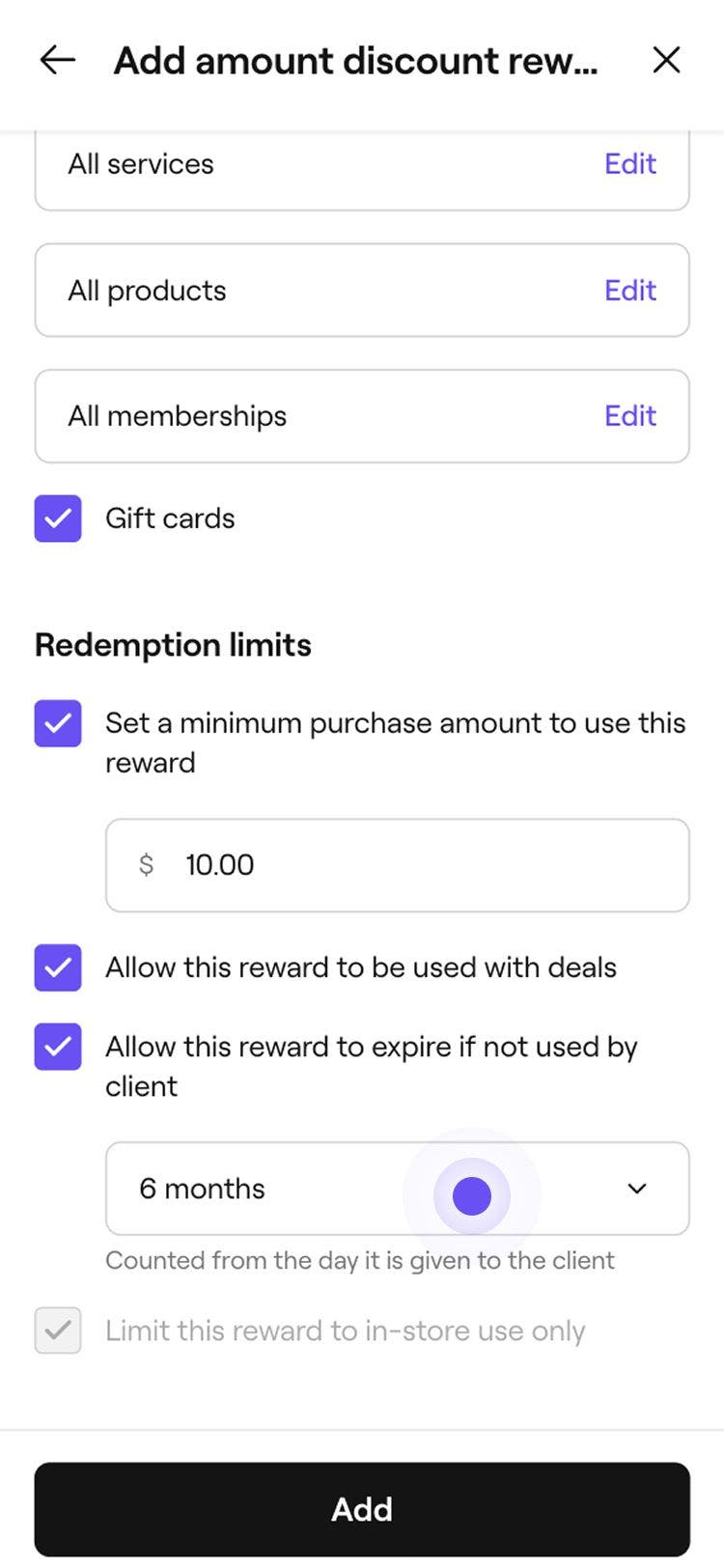
  4. Under Indløsningsgrænser skal du markere afkrydsningsfelterne ved siden af hver grænse for at angive et minimumsbeløb, en udløbsperiode og om rabatten kan bruges sammen med andre tilbud eller kun kan indløses i butikken.
    amount_discount_reward_mob_4.jpg
  5. Tryk på knappen Tilføj nederst for at gemme rabatten som belønning.
Når den er gemt, vil belønningen i form af en gratis tjeneste eller et gratis produkt være tilgængelig for kunderne, så de kan tilføje den ved betaling.

Tilføj en gratis tjeneste eller et gratis produkt som belønning

  1. I trinnet Belønningstype skal du vælge Gratis tjeneste eller Gratis produkt for at åbne belønningsindstillingerne.  
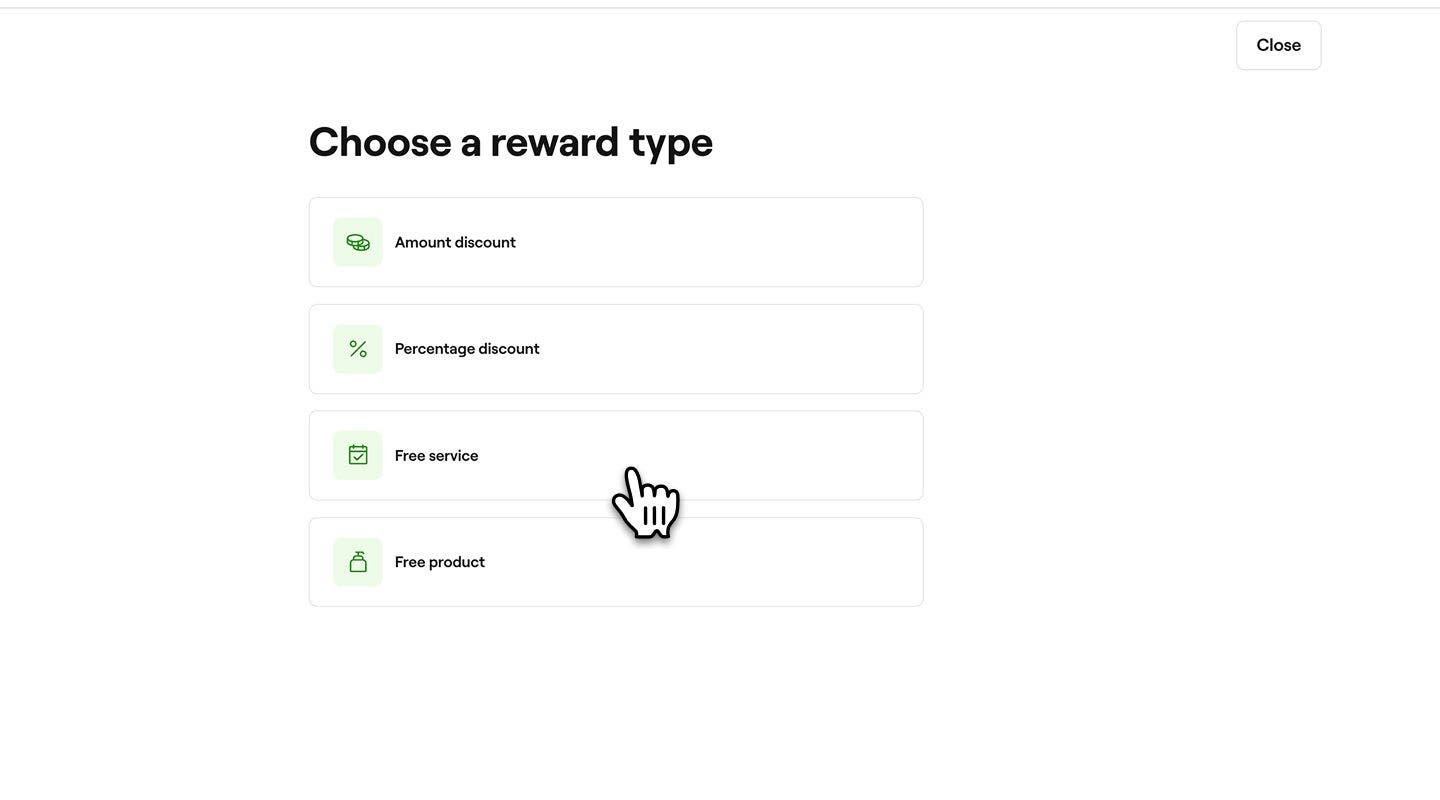
    Add_free_service_web_1.jpg
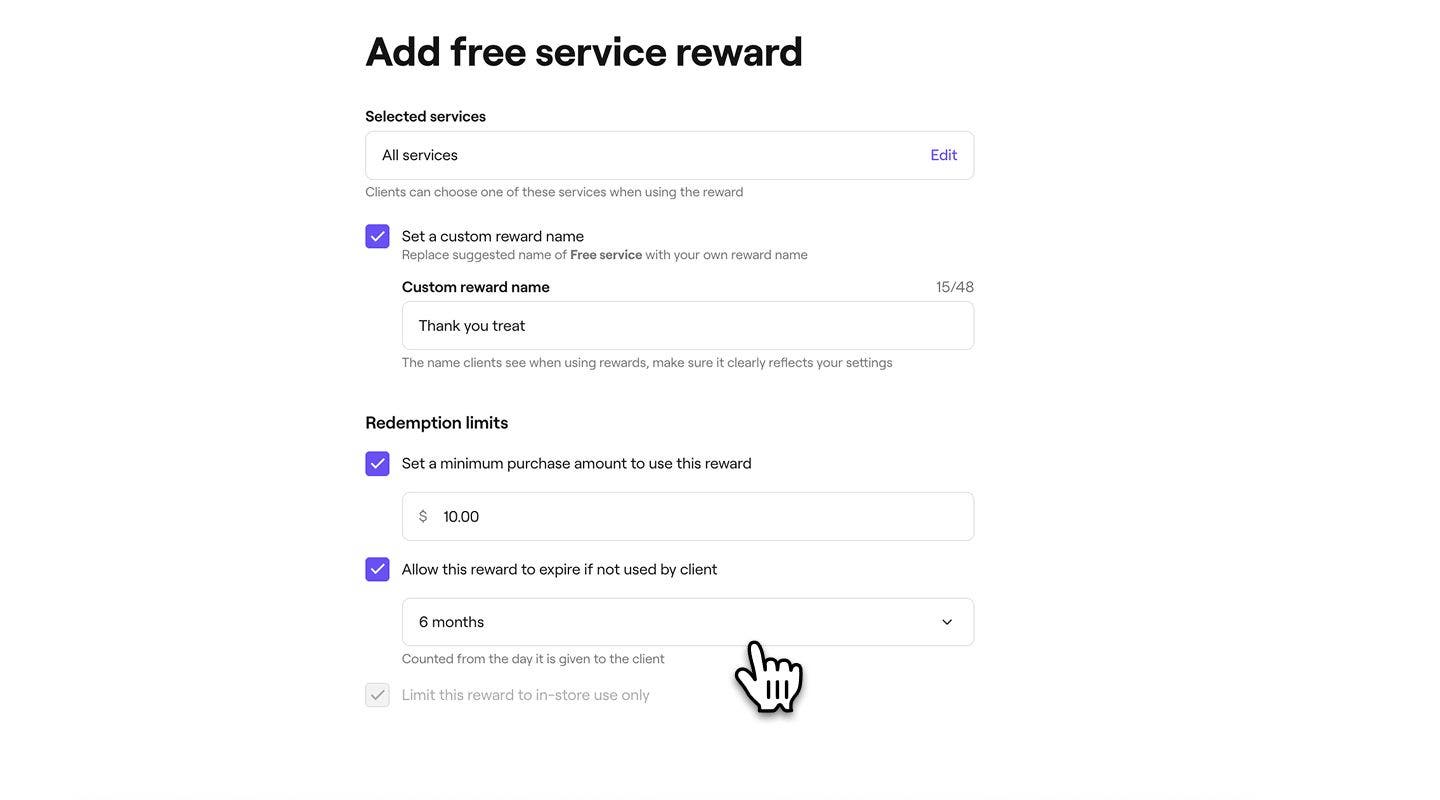
  2. Under Valgte produkter/tjenester:
    1. Klik på Rediger ved siden af Produkter, markér de artikler, der skal inkluderes, og klik derefter på Anvend.
    2. Marker afkrydsningsfeltet for at angive et tilpasset belønningsnavn.
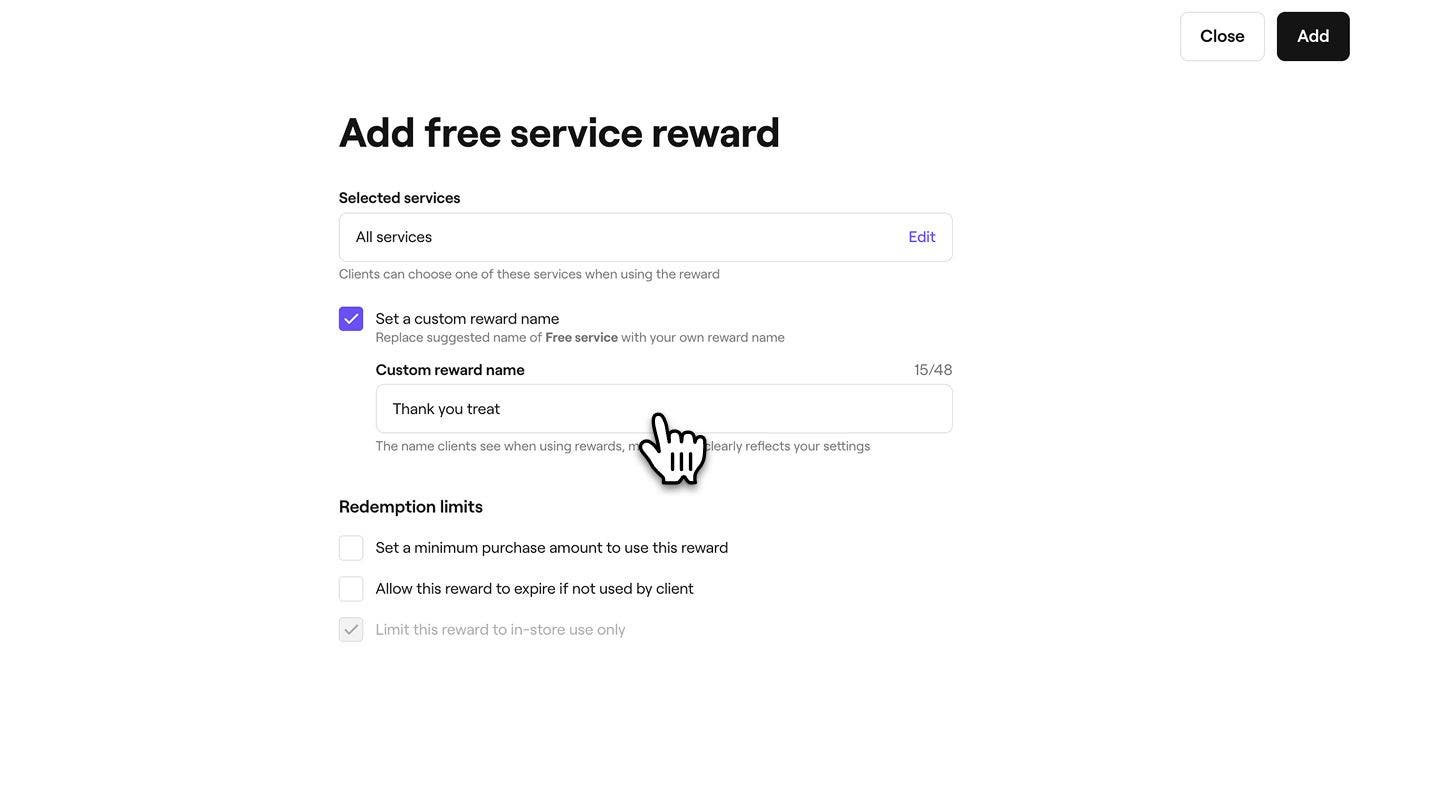
      Add_free_service_web_2.jpg
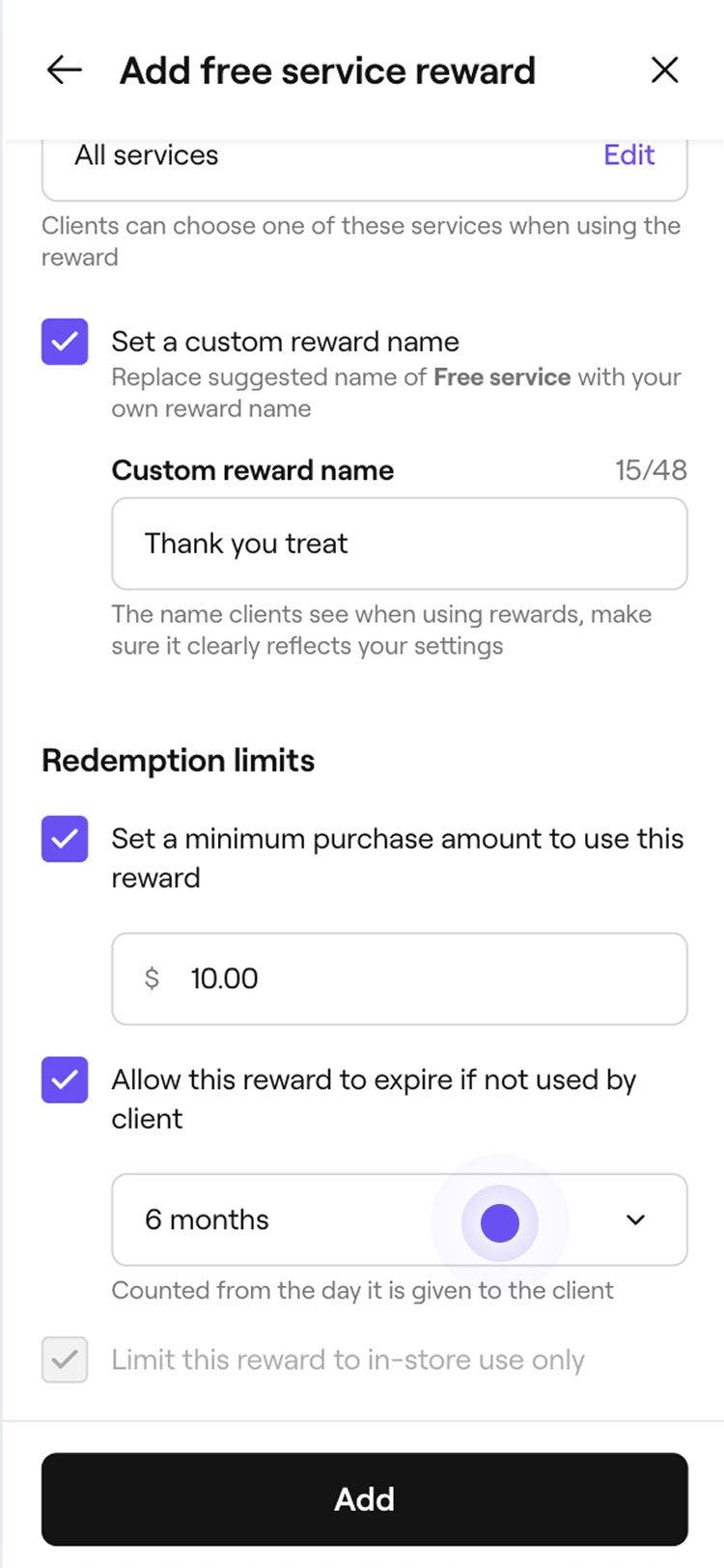
  3. Under Indløsningsgrænser skal du bruge afkrydsningsfelterne til at angive grænser såsom minimumsforbrug, udløbsperiode eller begrænse til indløsning i butikken.  
    Add_free_service_web_3.jpg
  4. Klik på knappen Tilføj øverst til højre for at gemme den gratis belønning.
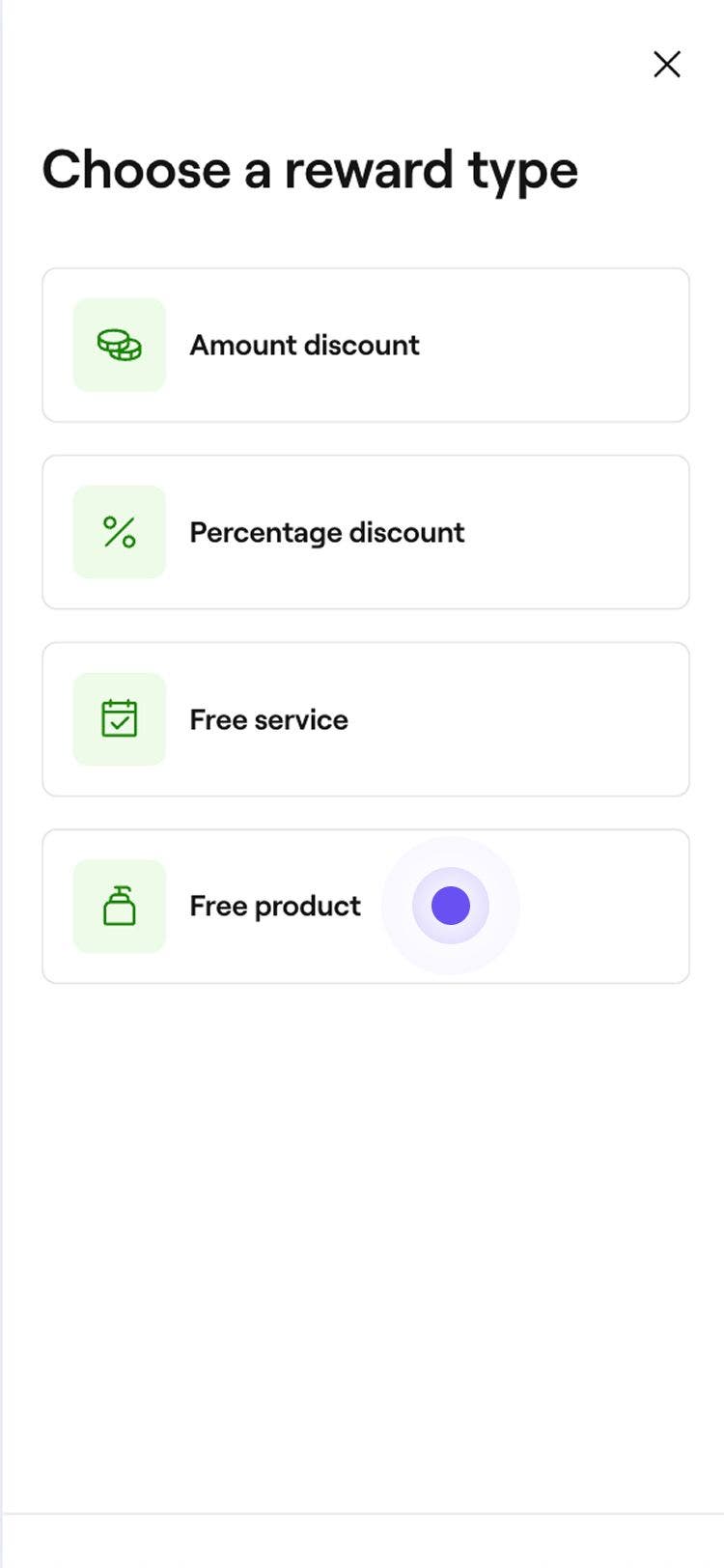
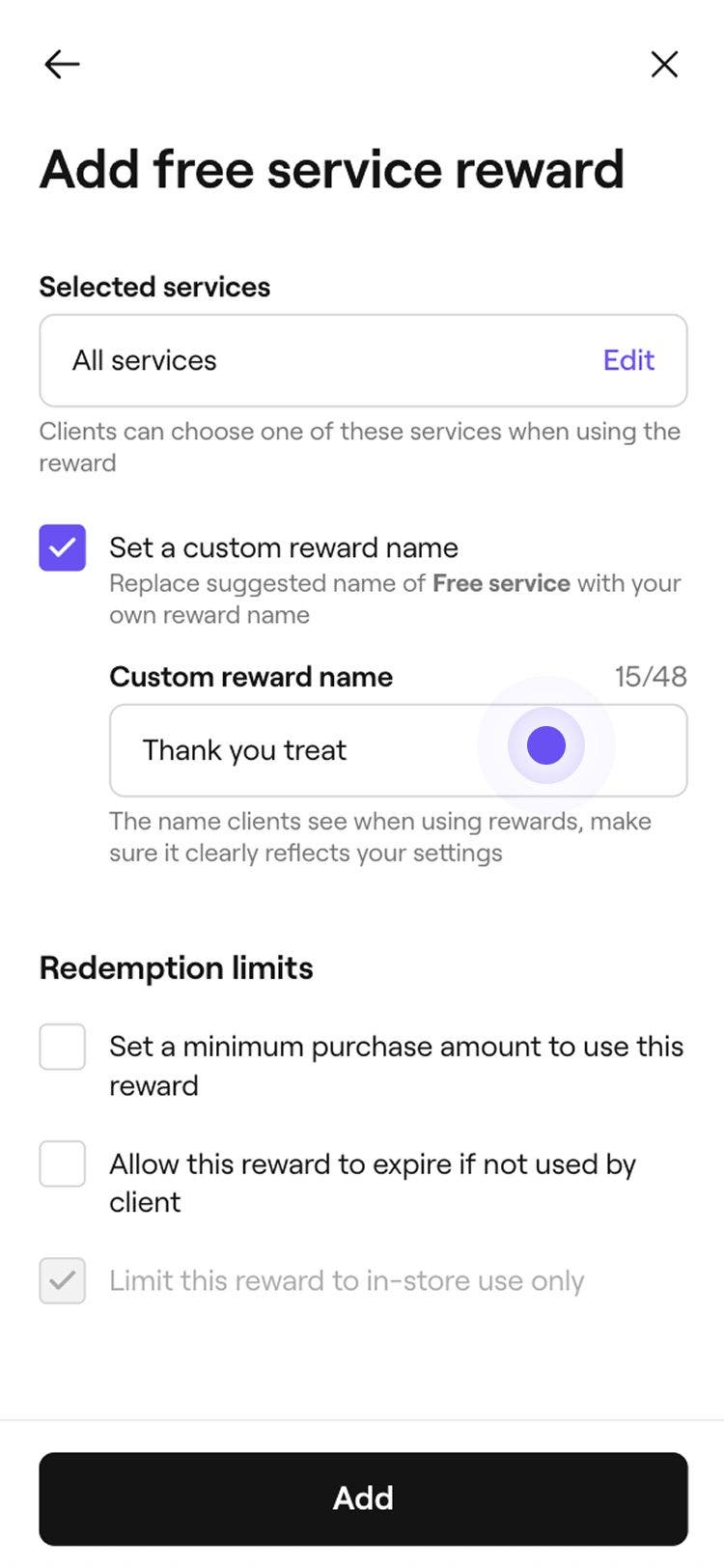
  1. I trinnet Belønningstype skal du vælge Gratis tjeneste eller Gratis produkt for at åbne indstillingerne for belønningen.   Add_free_service_mob_1.jpg
  2. Under Valgte produkter skal du trykke på  Rediger ved siden af Produkter, sætte kryds ved de artikler, der skal medtages, og derefter vælge Anvend.  
    Add_free_service_mob_2.jpg
  3. Under Indløsningsgrænser skal du bruge afkrydsningsfelterne til at angive grænser såsom minimumsforbrug, udløbsperiode eller begrænse til indløsning i butikken.  
    Add_free_service_mob_3.jpg
  4. Tryk på knappen Tilføj nederst for at gemme belønningen med gratis produkt.

Når den er gemt, vil den gratis tjeneste eller produktbelønningen være tilgængelig for kunder, som kan tilføje den ved betaling.

Ofte stillede spørgsmål

    • Ja, du kan tilpasse pointværdier for forskellige tjenester ved at oprette flere specifikke belønninger. Når du konfigurerer loyalitetspoint, skal du vælge, hvilke tjenester, produkter, medlemskaber eller gavekort der kan indløses. For at anvende forskellige pointværdier på forskellige tjenester skal du oprette separate belønninger for hver enkelt og angive unikke pointkrav for indløsning af hver belønning.

      En belønning med glidende skala giver dine kunder mulighed for at bytte point i trin, så de har fleksibilitet til at vælge, hvor mange point de vil bruge. Hvis du f.eks. angiver belønningen som 100 point = 1 USD i rabat, og en kunde har 500 point, kan vedkommende bytte mellem 100 og 500 point for at få op til 5 USD i rabat ved betaling. Dette gør det nemt for kunderne at bruge deres point gradvist, mens de stadig får glæde af deres belønninger.


Kundeprofiler

Var denne vejledning nyttig?

Kundeprofiler

Opret kundeprofiler

Føj nye kunder til din virksomhed, og hold styr på deres oplysninger på ét sted.

Opdater kundeoplysninger

Opdater kundeoplysninger for at få nøjagtige registre og forbedre servicen.

Registrer en allergi

Gem oplysninger om kundens allergier, og hold dit team informeret af hensyn til sikkerheden.

Tilføj personalemeddelelser til kundeprofiler

Forbedr kundeadministrationen ved at tilføje personalemeddelelser for at fremhæve vigtige oplysninger.

Registrering af kundelappeprøver

Inddragelse af lappeprøver for visse tjenester for at opdage potentielle allergier.

Tilføj noter til kundeprofiler

Hold styr på vigtige kundeoplysninger ved at gemme noter i deres profiler.

Slet kundeprofiler

Administrer din kundeliste ved permanent at slette kunder, der ikke længere booker hos dig.

Se kundehistorik

Følg nemt kundens aktivitet ved at se en kundes aftaler, salg og købte artikler.

Administrer kundetegnebøger

Se en kundes tegnebogssaldo og transaktionshistorik for at få en bedre økonomistyring.

Administrer kundebelønninger

Konfigurér belønninger, som kunderne kan optjene med point, nå via niveauer eller modtage manuelt.

Føj filer til kundeprofiler

Gem dokumenter og billeder direkte i kundeprofiler.

Tilføj kundehenvisninger manuelt

Føj kundehenvisninger manuelt til kundeprofiler, så du altid ved, hvem der bringer nye kunder til din virksomhed.

Bloker kunder, så de ikke kan booke

Begræns onlinebooking for kunder, der har udebliver fra flere aftaler.

Tildel tags til kunder

Opret tags, og knyt dem til kunder for at identificere og målrette mod vigtige kundegrupper.

Fresha
Hent appen

Om Fresha

Ledige stillinger

Hjælp og support

Blog

Oversigt over websted

For virksomheder

For partnere

Priser

Funktioner

Planlægning

Salgssted

Betalinger

Kapital

Markedsplads

Support

Status

Juridisk

Privatlivspolitk

Tjenestevilkår

Brugsvilkår

Find os på sociale medier

Facebook
Linkedin
Instagram

© 2026 Fresha.com SV Ltd