Opret massekampagner via e-mail
Få mere at vide om, hvordan du opretter og sender e-mailkampagner, der skaber bookinger, promoverer særtilbud og genopretter kontakten til inaktive kunder.
I denne artikel
Om massekampagner via e-mail
Massekampagner via e-mail giver dig mulighed for at sende engangskampagne-e-mails til udvalgte kundegrupper for at promovere særtilbud, dele vigtige opdateringer og genoprette kontakten til inaktive kunder.
Massekampagner via email er indbygget direkte i dit arbejdsområde og fungerer sammen med dine tjenester, tilbud og kundegrupper, så du kan administrere din markedsføring fra ét sted. Tilpas dit e-maildesign, vælg, hvem der skal modtage den, og bestem, om du vil sende den med det samme eller planlægge den til senere.
Opret en massekampagne via email
-
Fra hovedmenuen til venstre på skærmen skal du gå til Markedsføring.
-
I menupanelet til venstre skal du vælge Massekampagner.

-
Øverst til højre skal du klikke på knappen Tilføj og vælge Send via e-mail blandt kanalmulighederne.

-
Vælg en eksisterende skabelon, eller vælg Start fra bunden, og klik derefter på Fortsæt.

-
Design din email, så den passer til din kampagne, og klik derefter på Fortsæt.
- Få mere at vide om, hvordan du tilpasser din e-mail med indholdsblokke, billeder og et tema.

- Få mere at vide om, hvordan du tilpasser din e-mail med indholdsblokke, billeder og et tema.
-
Indtast et kampagnenavn under Kampagnedetaljer i panelet til venstre
- Dette er til intern mærkning og vil ikke være synligt for kunder
-
Under E-mailoplysninger skal du tilpasse, hvordan e-mailen vises i din kundes indbakke, før du klikker på Fortsæt.
- Indtast Emnelinjen og Forhåndsvisningsteksten.
- Klik på omtaleikonet (@) for at indsætte kundespecifikke oplysninger i et af felterne.
- Klik på Forbedr for at skrive dit indhold med AI.
- Opdater Afsenders navn og Svar på e-mailadresse, hvis det er nødvendigt.

-
Vælg, hvilke kunder der skal modtage din e-mail, og klik derefter på Fortsæt:
- Alle kunder: Send til hele din kundeliste.
- Standardkundegrupper: Send til en bestemt gruppe af kunder, der er fastlagt ud fra eksisterende grupperinger.
- Tilpassede kundesegmenter: Send til kunder baseret på unikke grupper, som du har oprettet ved hjælp af kundesegmenter. Du kan tilføje et nyt tilpasset kundesegment, når du sender en massemail, ved at klikke på Tilføj nyt.

-
Vælg, om du vil sende e-mailen Nu eller angive den som Planlagt, og klik på Fortsæt.
- Når du planlægger en massekampagne, skal du vælge klokkeslæt og dato.
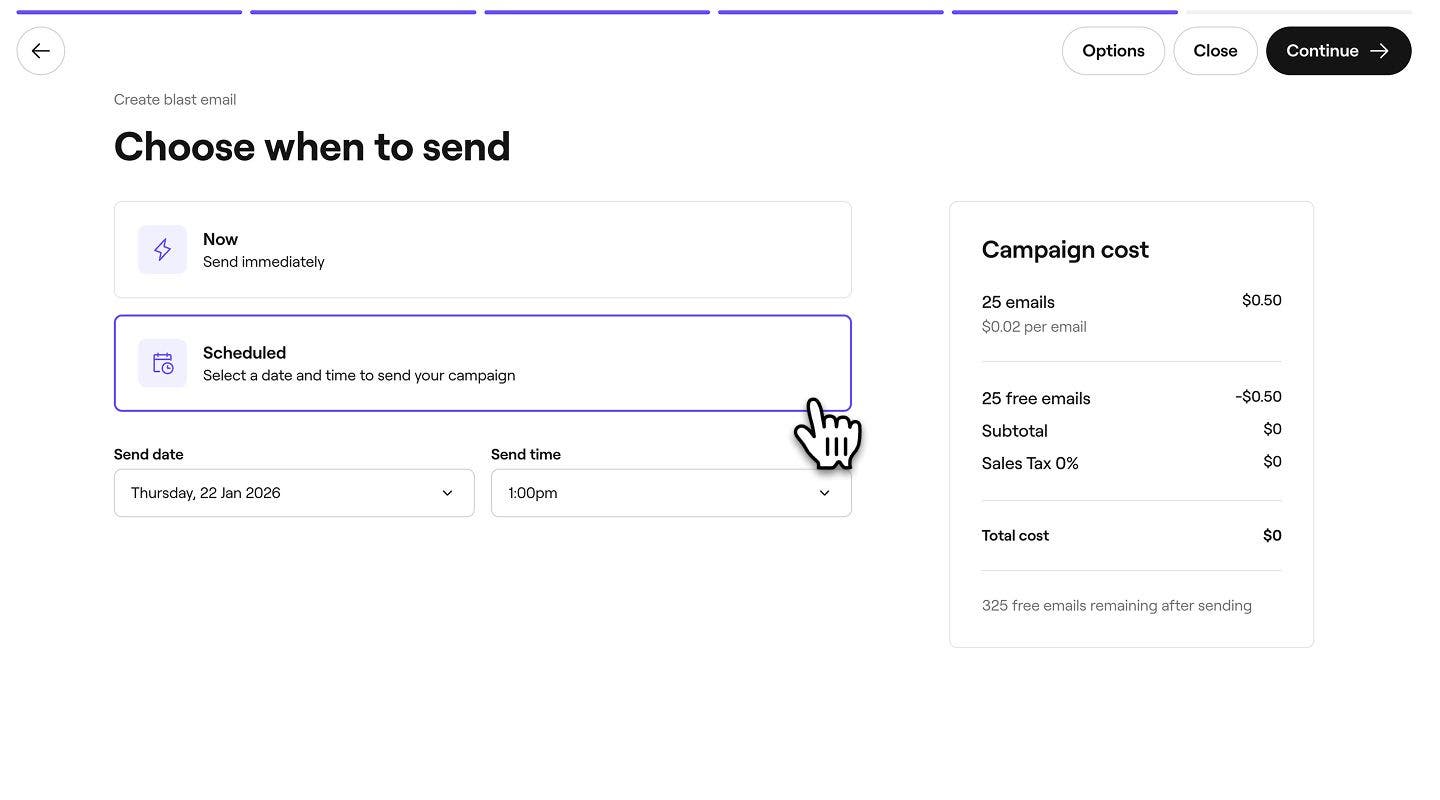
- Når du planlægger en massekampagne, skal du vælge klokkeslæt og dato.
-
Gennemgå de samlede kampagneomkostninger og din valgte betalingsmetode, og tryk derefter på Send nu eller Planlæg for at lancere din kampagne.


Når din kampagne er lanceret, vises den på din liste over massekampagner som enten Planlagt eller Sendt afhængigt af din konfiguration. Alle kampagner gennemgår en gennemgangsproces, hvor de vises som Afventende.
Du kan også sende både e-mail- og sms-kampagner på samme tid ved at vælge Flere kanaler, når du konfigurerer en kampagne.
Ofte stillede spørgsmål
For at deaktivere et tilbud skal du gå til Tilbud i hovedmenuen til venstre på skærmen, klikke på Handlinger (tre prikker) ved siden af tilbuddet og vælge Deaktiver. Dette forhindrer kunderne i at bruge tilbuddet.
Ja, du kan redigere eller slette både e-mail- og sms-kladder til massekampagner, før de bliver sendt. Klik på Handlinger (tre prikker) ved siden af kladden, og vælg Rediger for at opdatere den eller Slet besked for at fjerne den. Sendte kampagner forbliver på din liste som en oversigt over, hvad der er blevet sendt til kunderne, og de kan ikke redigeres eller slettes.
Omkostningen afhænger af antallet af sendte e-mails og sms'er. Du kan se de samlede omkostninger i panelet til højre, før du bekræfter din kampagne. Du kan se alle detaljerne på prissiden.
Hver gang du bruger Forbedr eller Generer med AI, kan du kun fortryde én gang for at vende tilbage til den seneste version.
Ja, medarbejdere med adgang til Markedsføringstilladelser kan oprette massekampagner via e-mail og sms.
For at sende en test-e-mail skal du klikke på knappen Muligheder øverst til højre og vælge Send test-e-mail i panelet. Indtast din e-mailadresse i pop op-vinduet, og klik på Send for at få en forhåndsvisning af kampagnen.
Ja, når du vælger din målgruppe til e-mail- og sms-kampagner, skal du klikke på Rediger ved siden af den Kundegruppe, du vil justere. Rediger betingelserne** **eller fjern individuelle kunder, og klik derefter på Anvend.
Alle massekampagner via e-mail og sms gennemgår en gennemgangsproces, som regel inden for 12 timer. Hvis din kampagne stadig er under gennemgang, når den er planlagt til at blive sendt, vil den blive sendt med det samme, når den er godkendt.
Du kan promovere kampagner, flash-sales og tilbud i sidste øjeblik i dine kampagner. Kampagner kan tilføjes direkte, når du opretter en standardmassekampagne, for at give kunderne en rabatkode, de kan indløse. Gå til din oversigtsside for Tilbud for at oprette en kampagne for et flash-sale eller et tilbud i sidste øjeblik. Klik derefter på Handlinger (tre prikker) ved siden af tilbuddet, og vælg Opret en kampagne. Dette opretter en kampagne, der er knyttet til det specifikke tilbud, som du derefter kan tilpasse og sende.
Kampagner sendes til den e-mailadresse eller det mobilnummer, der er gemt på hver enkelt kundes profil.