Føj filer til kundeprofiler
I denne vejledning får du mere at vide om, hvordan du uploader dokumenter og billeder til kundeprofiler.
Sådan fungerer filer
Med filer kan du gemme dokumenter og billeder sikkert på en kundes profil. Du kan bruge dem til at gemme før- og efterbilleder eller andre relevante optegnelser. Uploadede filer er kun synlige for dit team og forbliver knyttet til kundeprofilen til senere brug.
Føj en fil til en kundeprofil
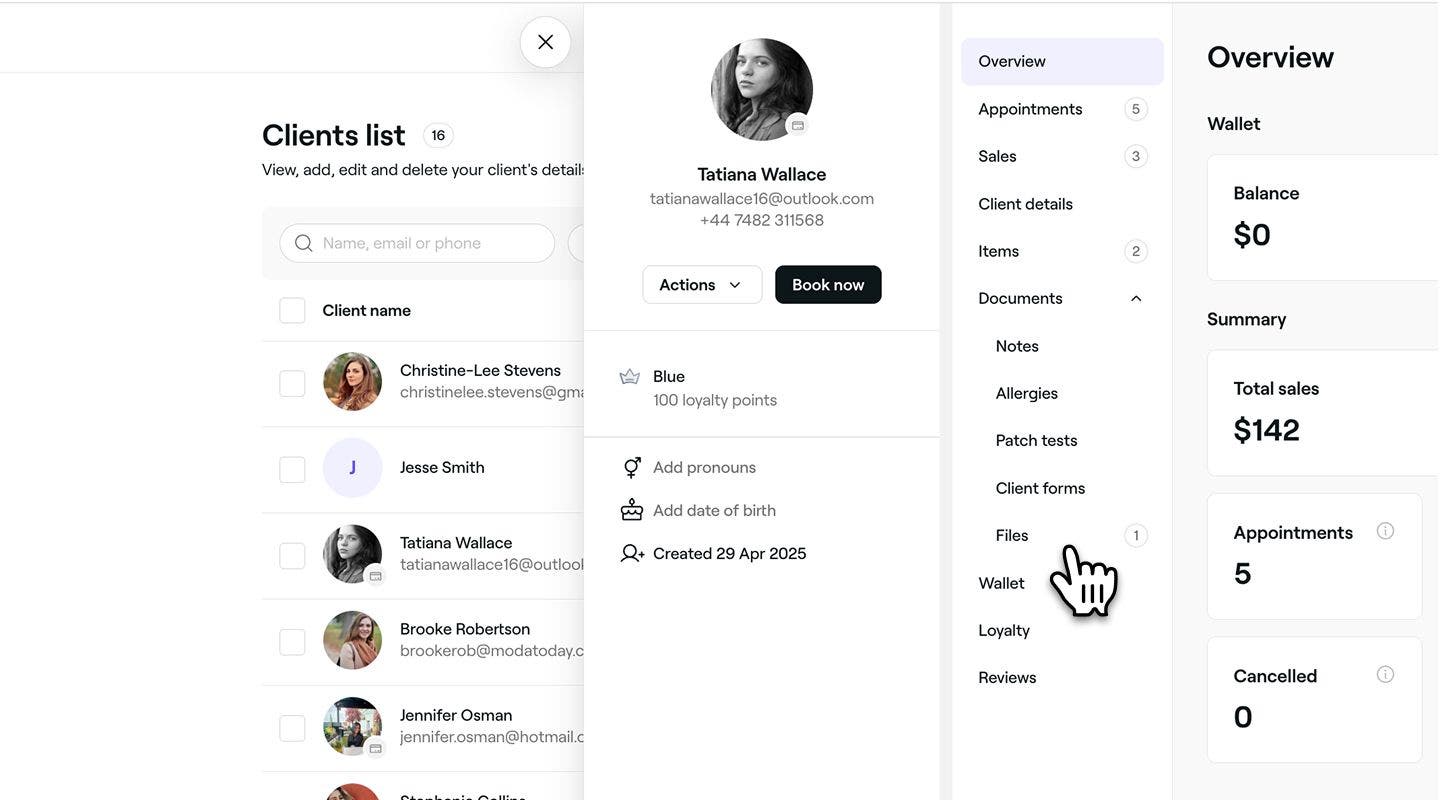
- Åbn en kundes profil fra din Kundeliste.
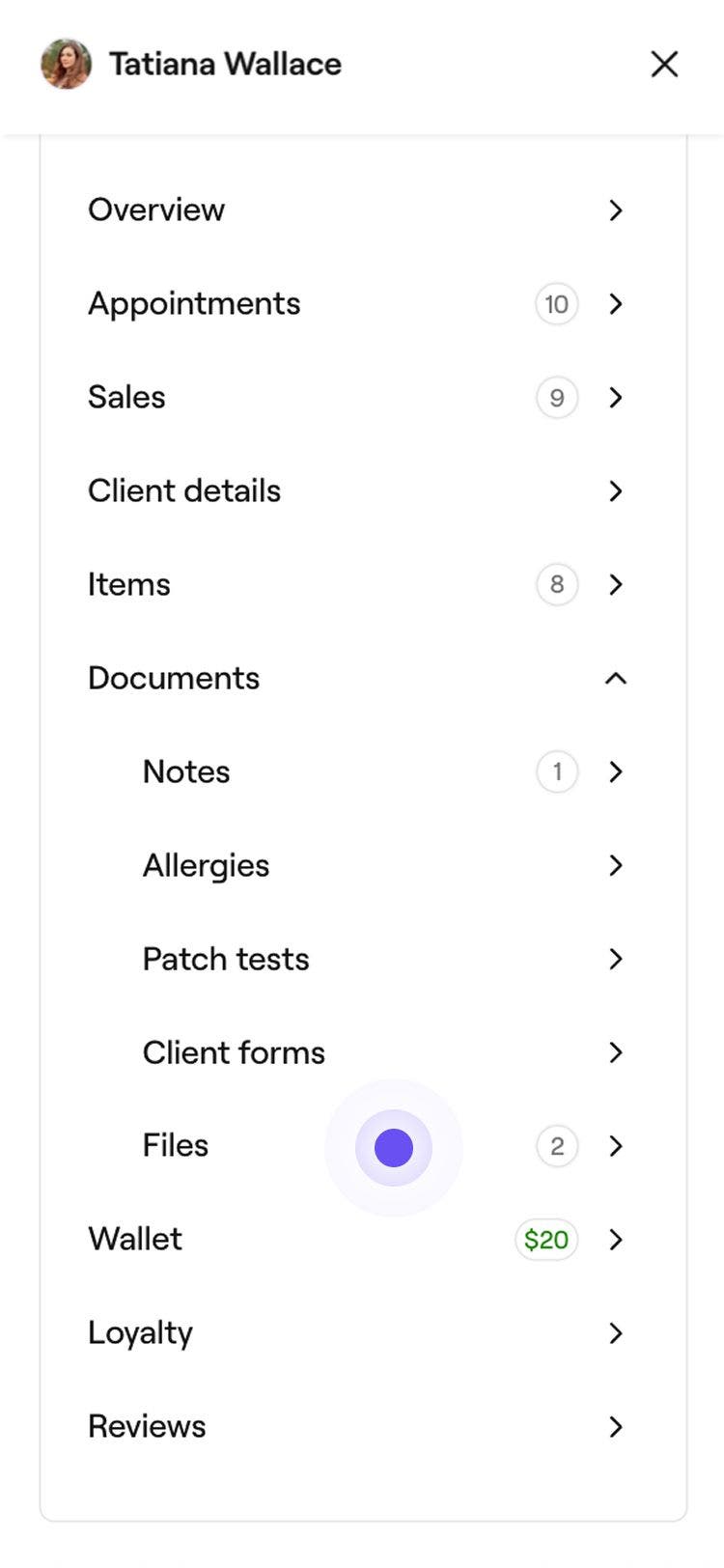
- I menupanelet i kundeprofilvisningen skal du klikke på Dokumenter og vælge Filer på listen.
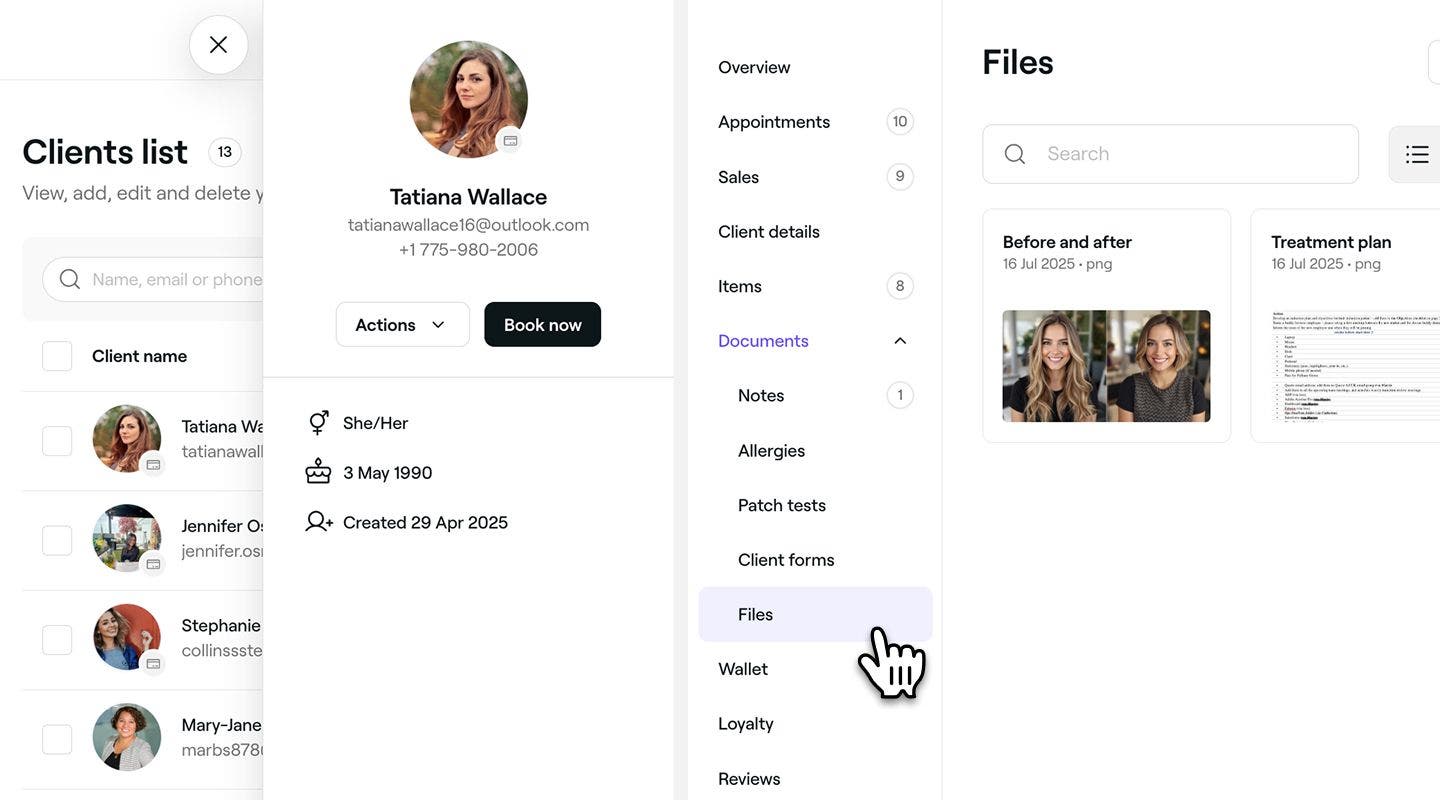
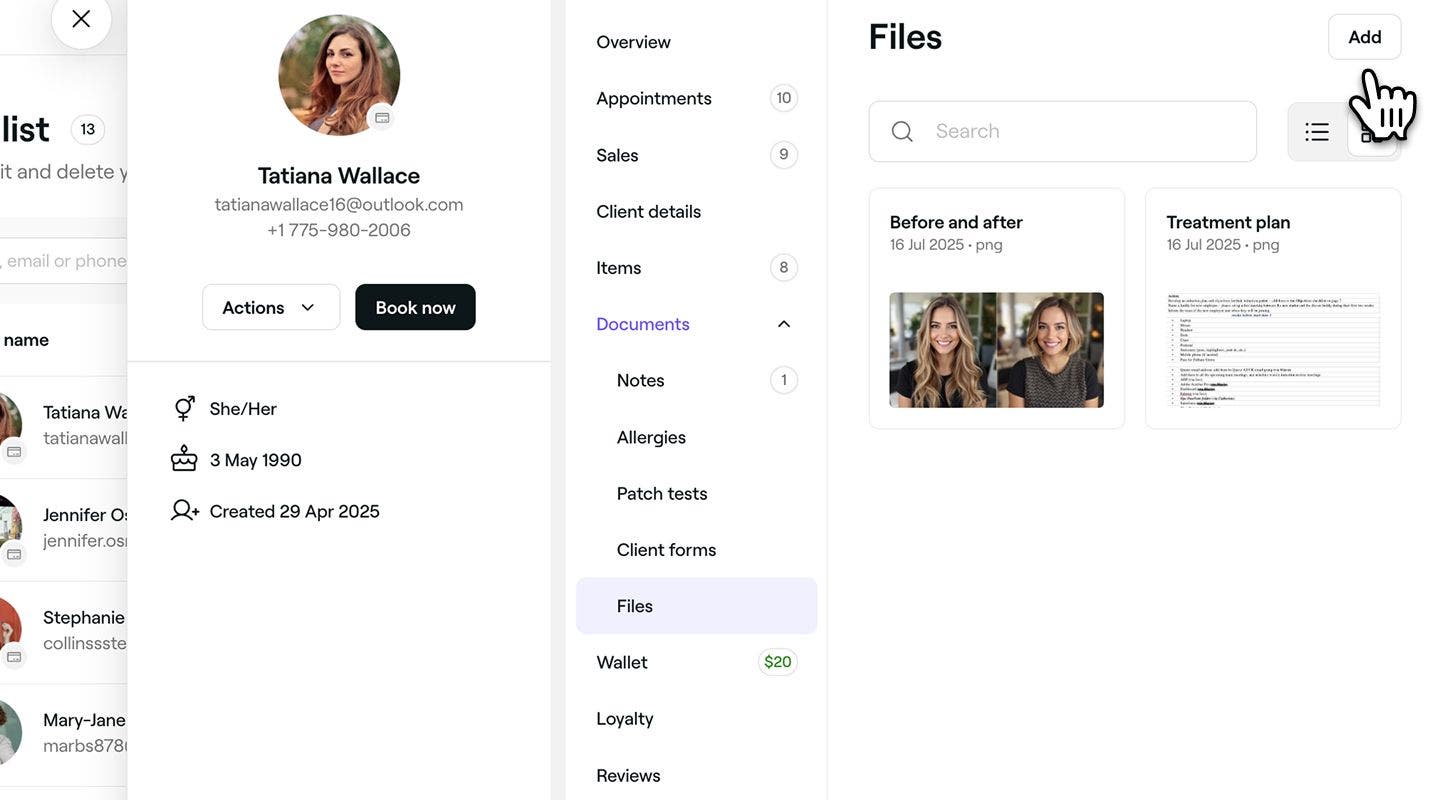
- Klik på knappen Tilføj øverst i panelet til højre for at uploade en ny fil.
- Vælg en fil fra din enhed, som du vil tilføje. Du kan uploade en bred vifte af filtyper, herunder CSV, PDF, XLS, XLSX, JPG, PNG og JPEG.
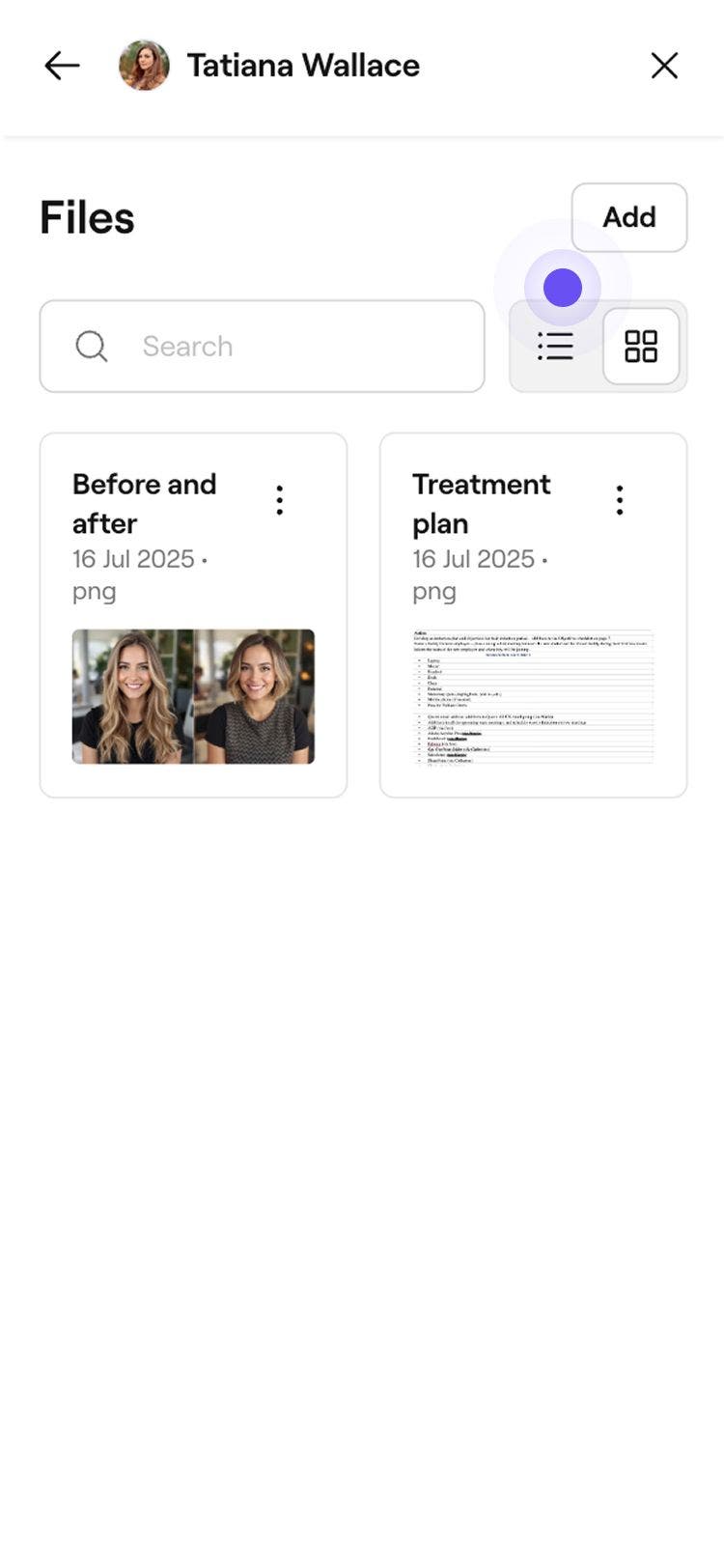
Når filen er blevet uploadet, vises den på kundens profil under Filer, og dit team kan til enhver tid se den.
Administrer kundefiler
- Åbn en kundes profil fra din Kundeliste.
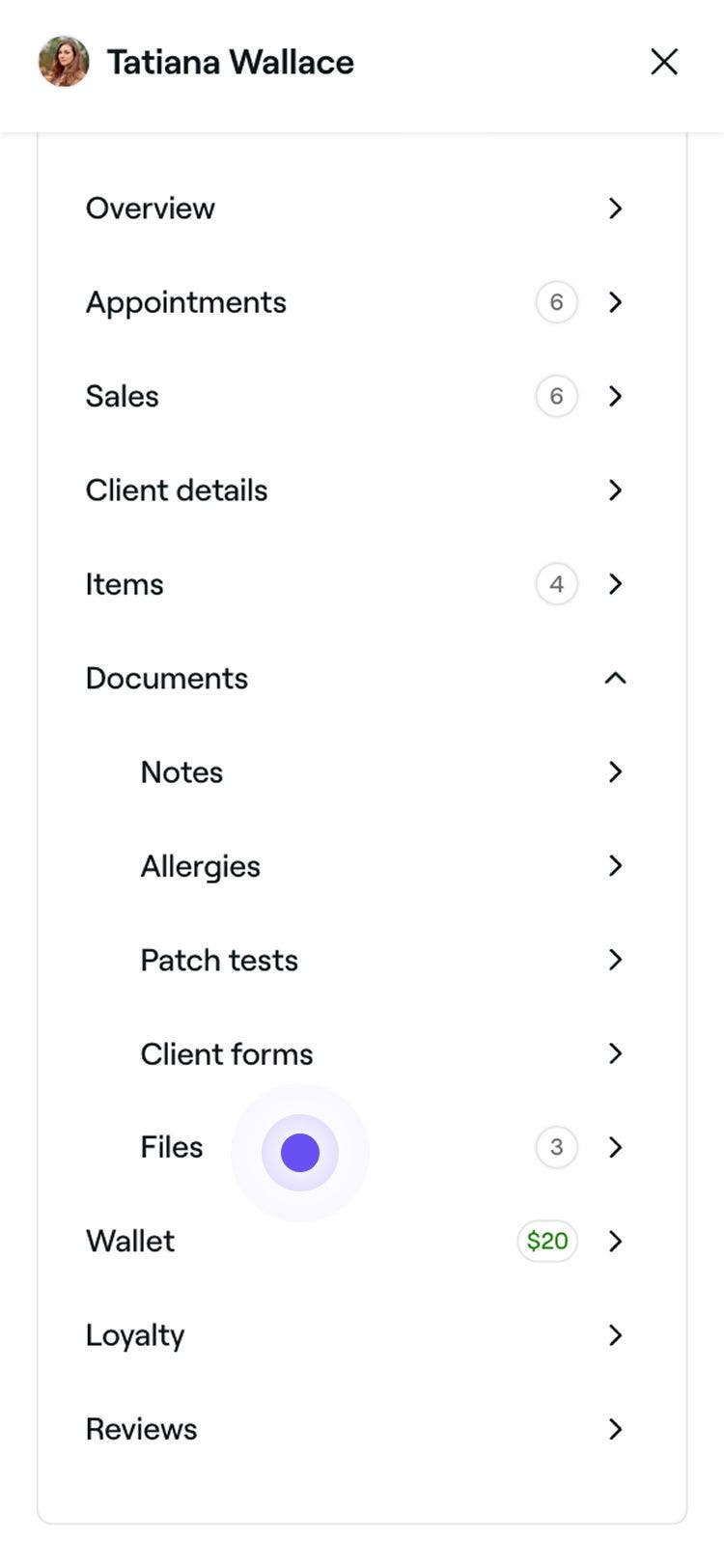
- I menupanelen i kundeprofilvisningen skal du klikke på Dokumenter og vælge Filer på listen.
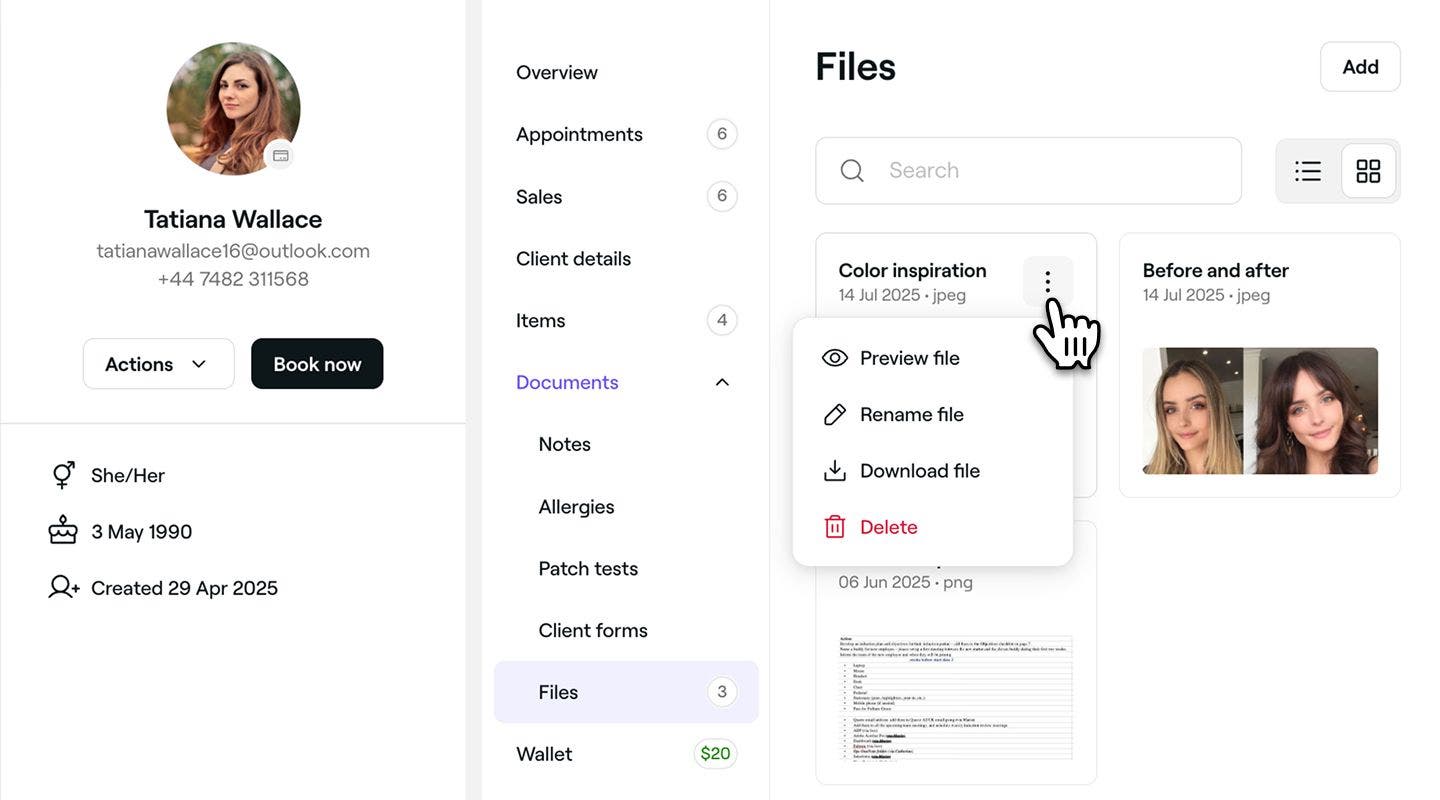
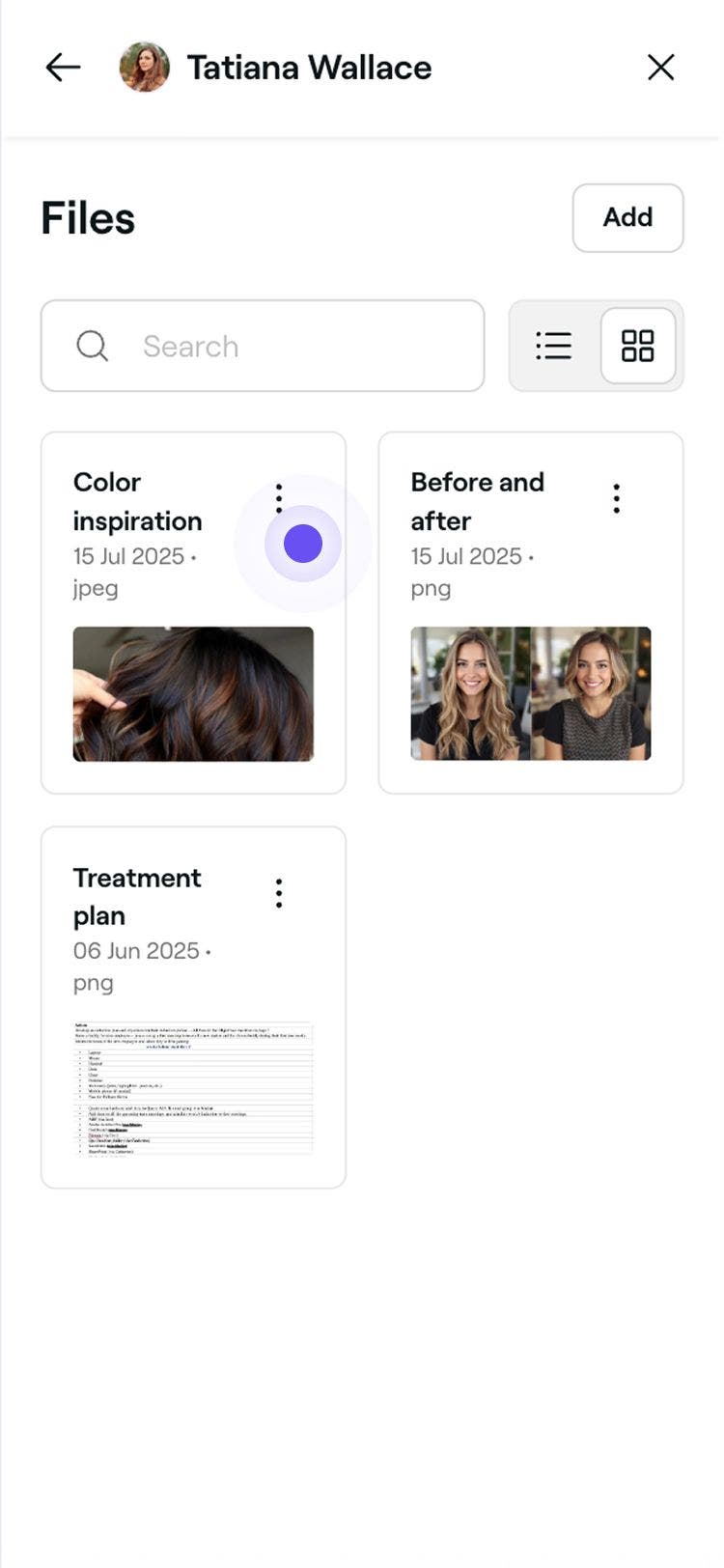
- Brug søgefeltet til at finde en fil, eller brug knappen til at skifte mellem visningerne liste og gitter.
- Klik på Handlinger (tre prikker) ved siden af filen, og vælg en af følgende muligheder:
- Forhåndsvisning af fil: Se det uploadede indhold. CSV-, PDF-, XLS- og XLSX-dokumenter skal downloades for at kunne vises.
- Omdøb fil: Opdater filnavnet i pop op-vinduet, og klik derefter på knappen Omdøb for at gemme.
- Download fil: Gem filen på din enhed. Den vises i din downloadmappe.
- Slet: Fjern filen permanent fra kundens profil. Klik på knappen Slet for at bekræfte igen.
Når filen er blevet administreret, vil den afspejle eventuelle opdateringer i kundens profil og fortsat være tilgængelig for dit team eller blive fjernet, hvis den slettes.
Ofte stillede spørgsmål
Når filer er blevet slettet, fjernes de fra kundens profil og kan ikke gendannes.
Filer holdes private, så dit team kan se dem internt, mens kunderne ikke kan se dem.
