HjemVidensbaseFresha-akademiet
Administrer din kundeliste
Tilbage
  1. Vidensbase•
  2. Kunder•
  3. Administrer din kundeliste

Administrer din kundeliste

I denne vejledning får du mere at vide om, hvordan du sletter eller blokerer flere kunder på én gang.

I denne artikel

  • Sådan fungerer din kundeliste
  • Slet dine kunder i store mængder
  • Bloker dine kunder i store mængder

Sådan fungerer din kundeliste 

Din kundeliste er det sted, hvor alle kundeprofiler gemmes og administreres. Herfra kan du se kundeoplysninger, historik og meget mere, hvilket giver dig et komplet overblik over hver enkelt kunde. 

Herfra kan du udføre massehandlinger, såsom at slette eller blokere flere kunder på én gang. Slettede kunder fjernes fra dit arbejdsområde, men deres historik forbliver gemt. Blokerede kunder kan ikke booke online, men deres profil er stadig synlig for dit team.

Hvis du vil administrere individuelle kundeprofiler, herunder hvordan du sletter en enkelt kunde eller blokerer en bestemt kunde, så vedkommende ikke kan booke, skal du åbne kundens profil direkte.

Slet dine kunder i store mængder

  1. Gå til kunder i hovedmenuen til venstre på skærmen.
  2. Vælg Kundeliste i menupanelet til venstre.
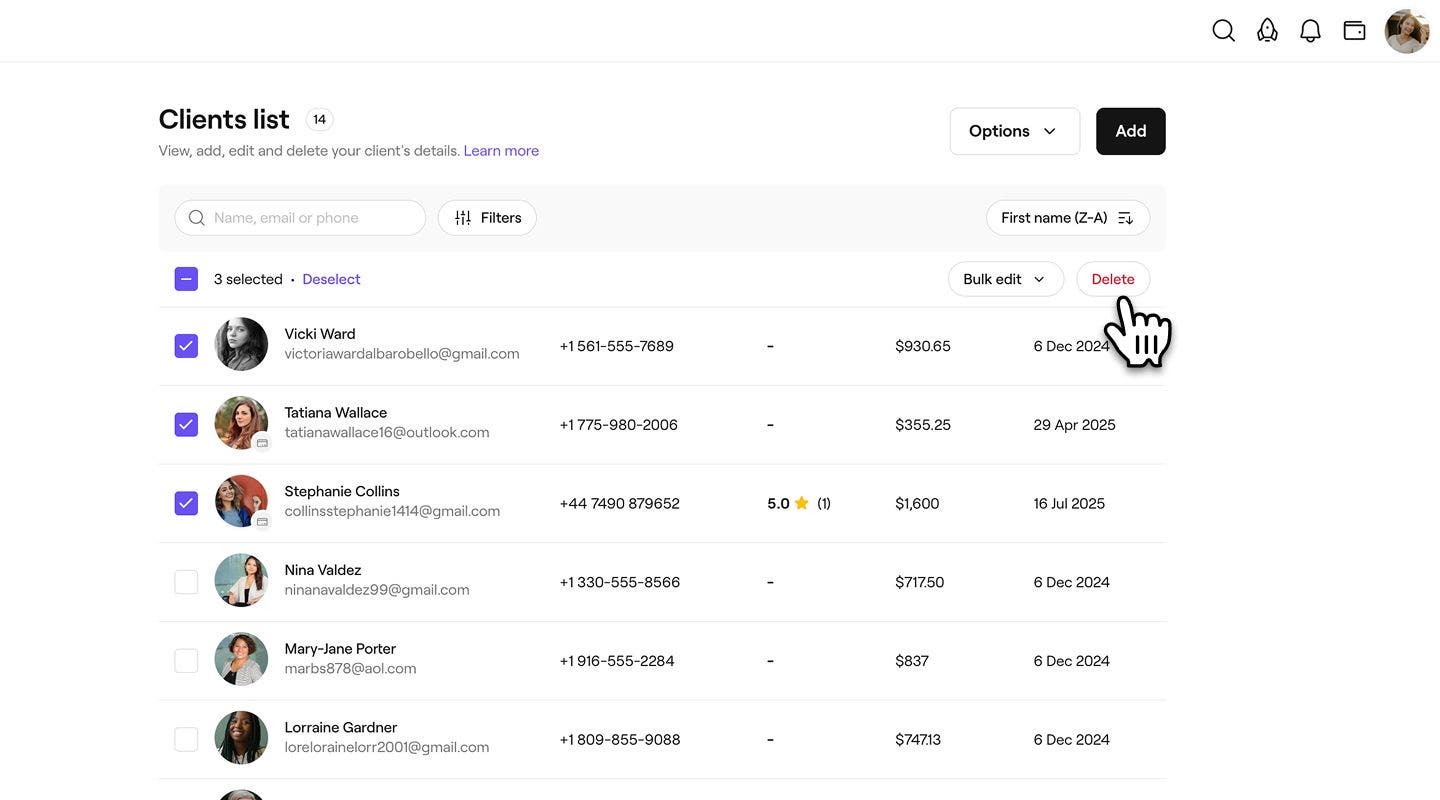
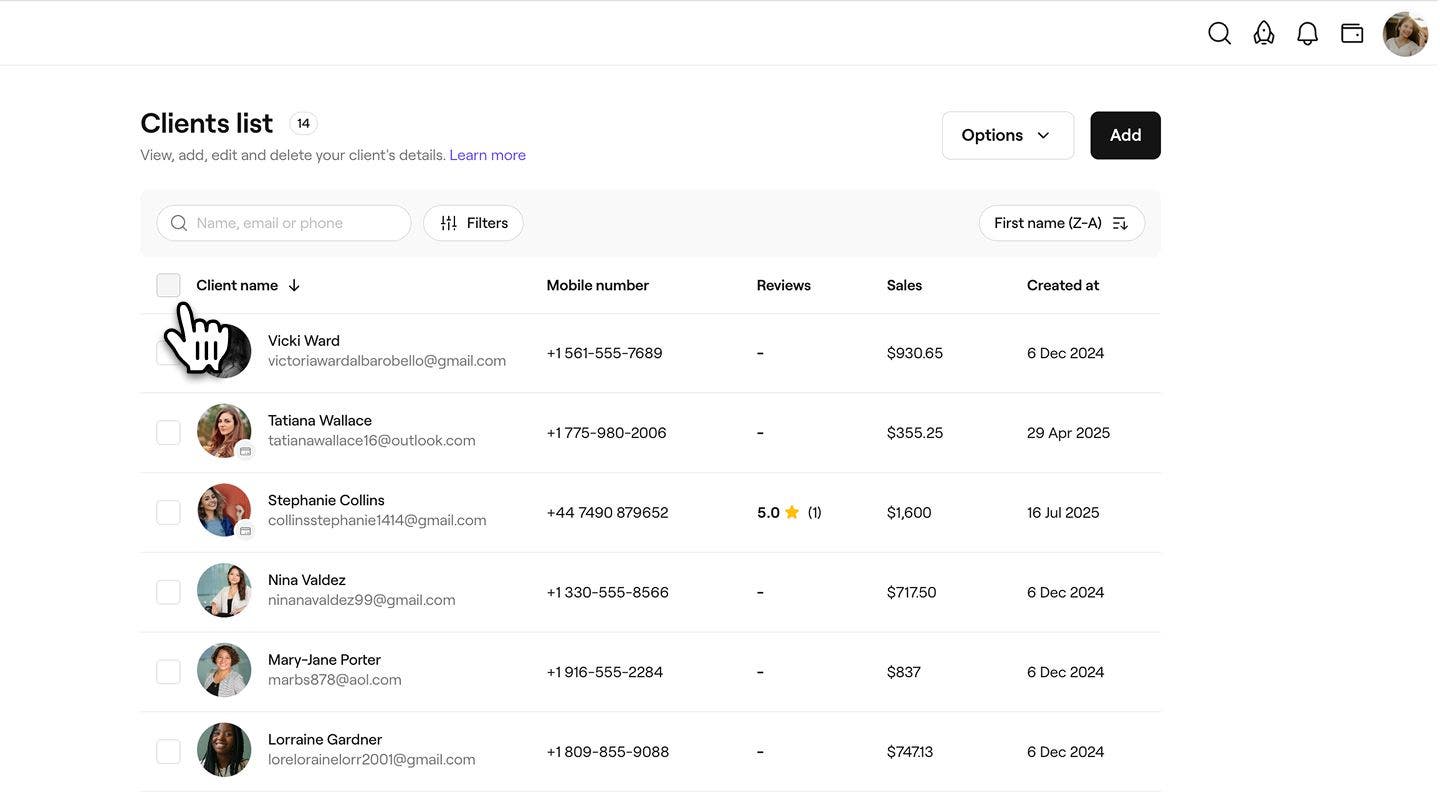
  3. Over Kundeliste ved siden af Kundenavn skal du markere afkrydsningsfeltet for at vælge alle kunder eller vælge specifikke kunder enkeltvis.  
    delete_in_bulk_web_2.jpg
  4. Klik på knappen Slet for at fjerne kundeprofilerne.  
    delete_in_bulk_web_3.jpg
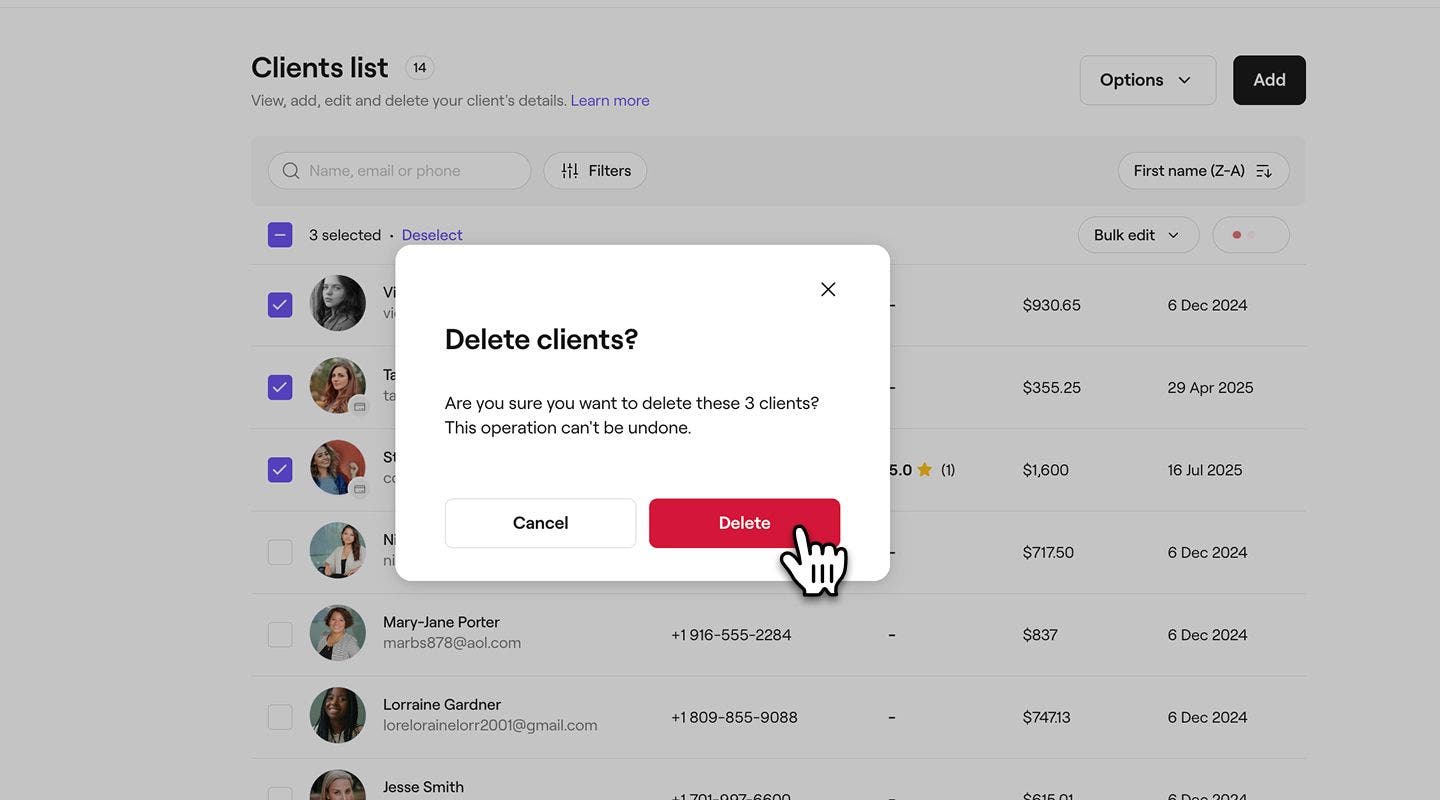
  5. I pop op-vinduet skal du klikke på Slet for at bekræfte igen.
    delete_in_bulk_web_4.jpg
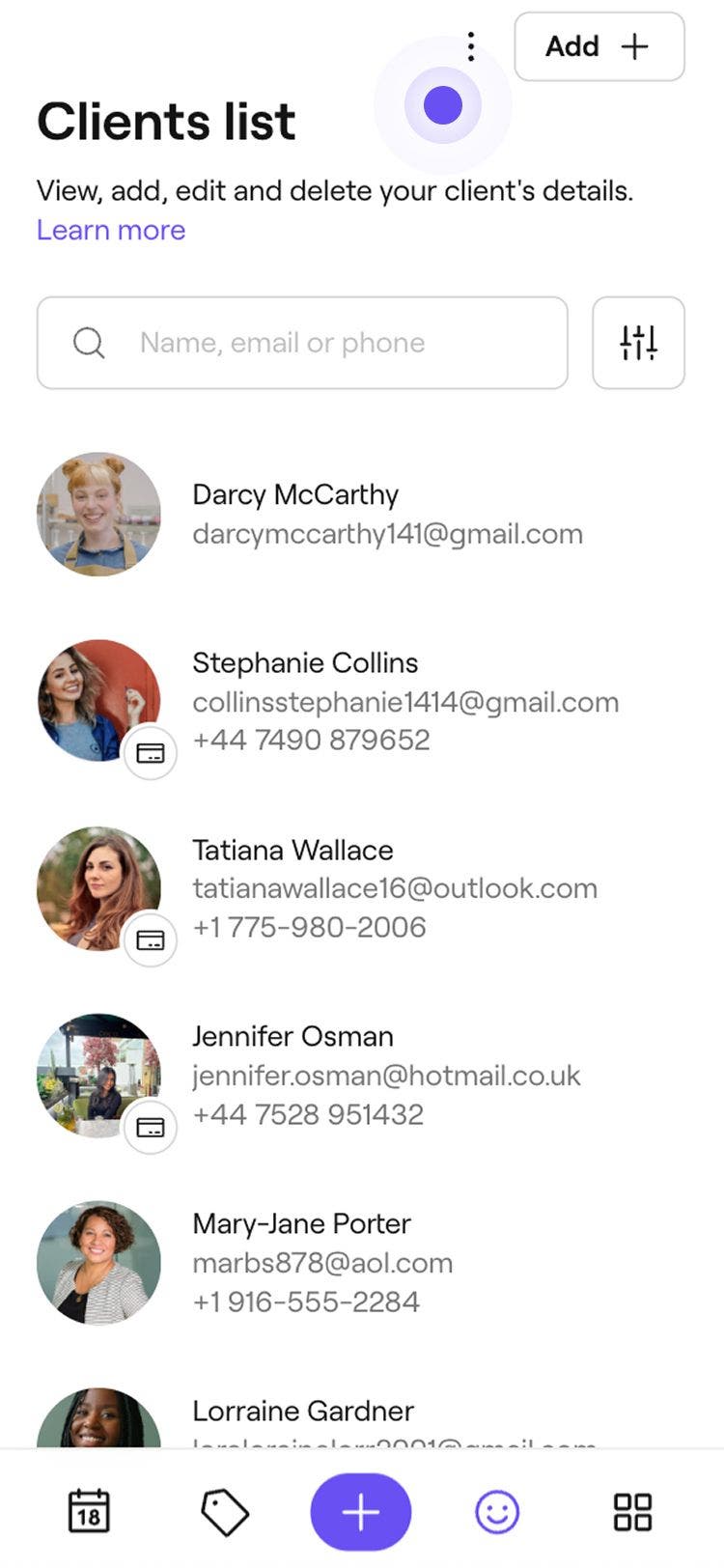
  1. I hovedmenuen nederst på skærmen skal du trykke på Kundeikonet.
  2. Tryk på Handlinger (tre prikker) øverst til højre, og tryk på Vælg kunder.
    delete_in_bulk_mobile_2.jpg
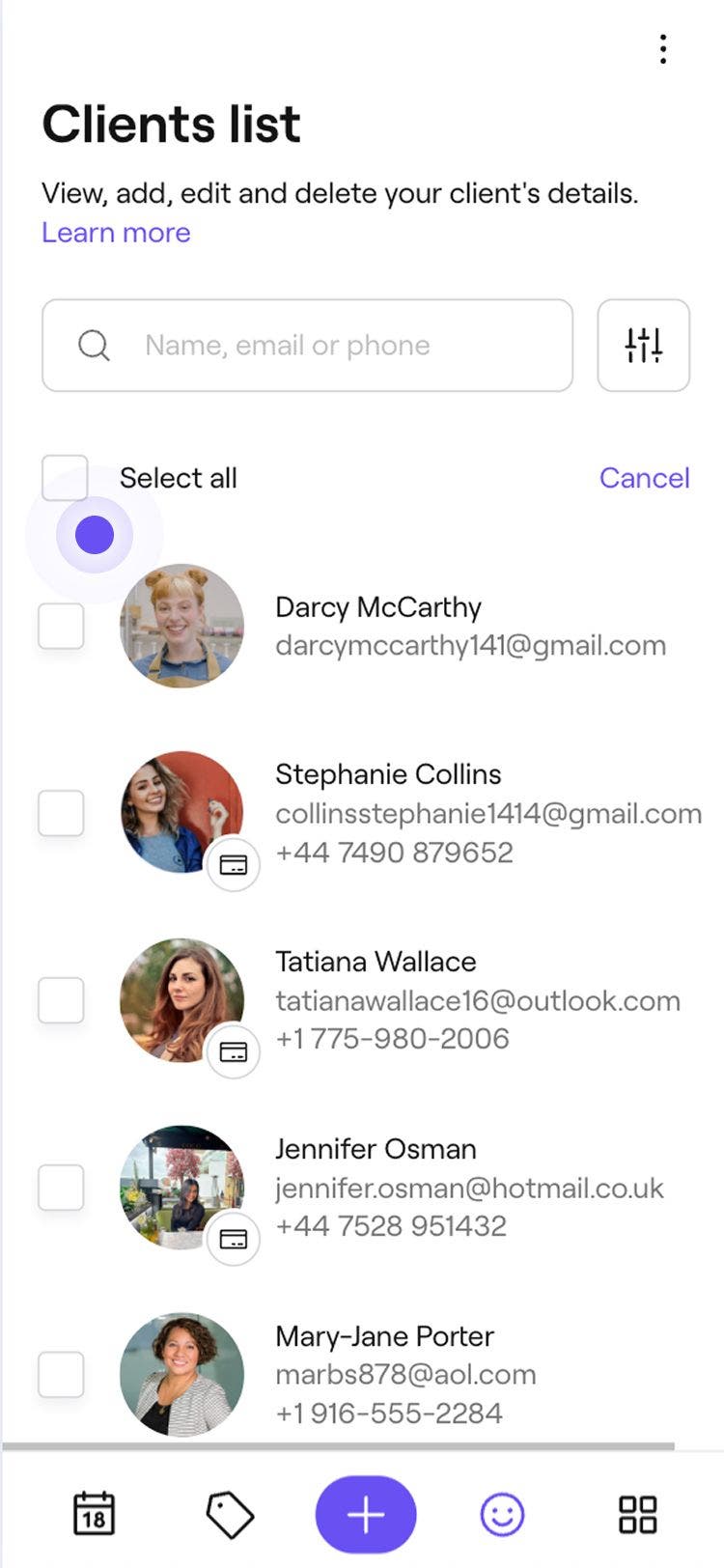
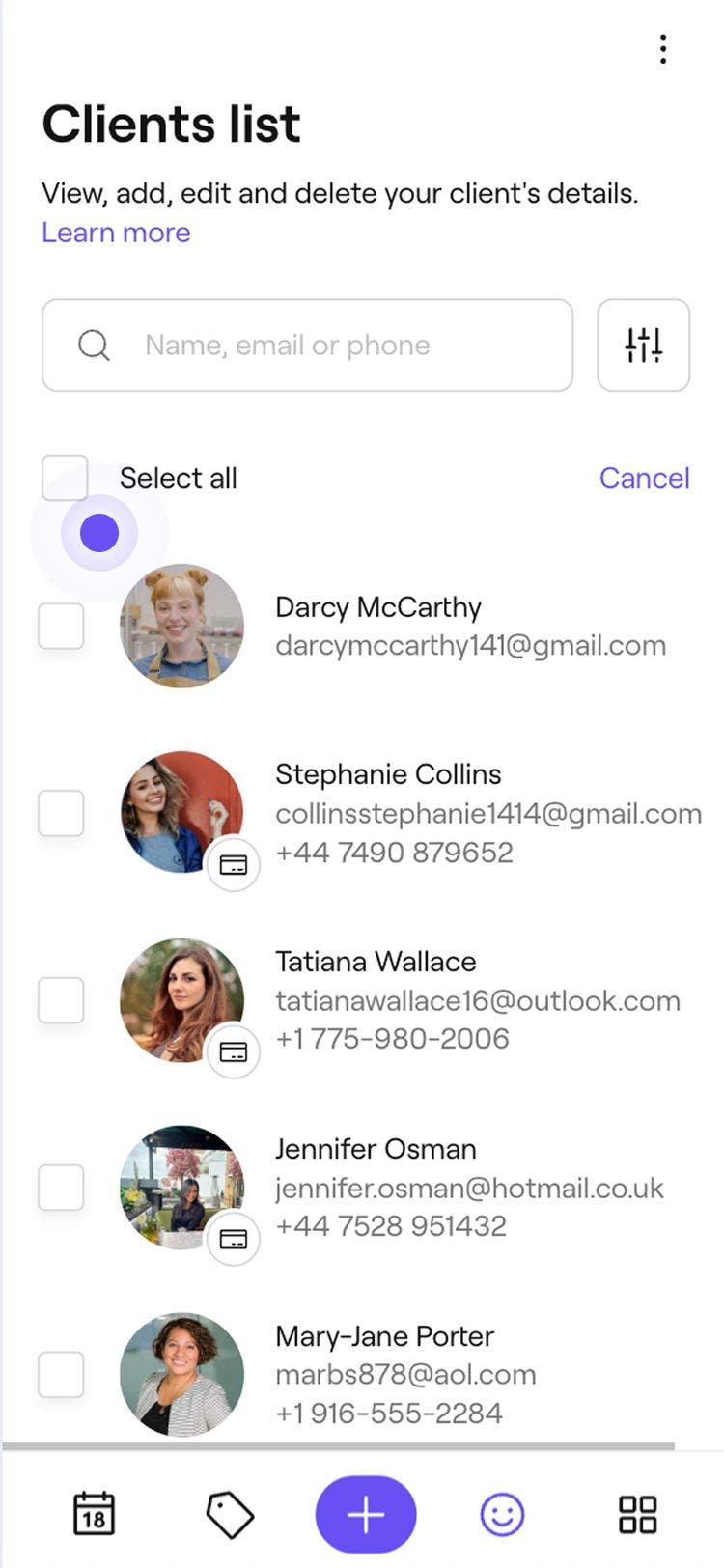
  3. Oven over kundelisten skal du markere afkrydsningsfeltet ved siden af Vælg alle for at vælge alle kunder eller vælge bestemte kunder enkeltvis.
    delete_in_bulk_mobile_3.jpg
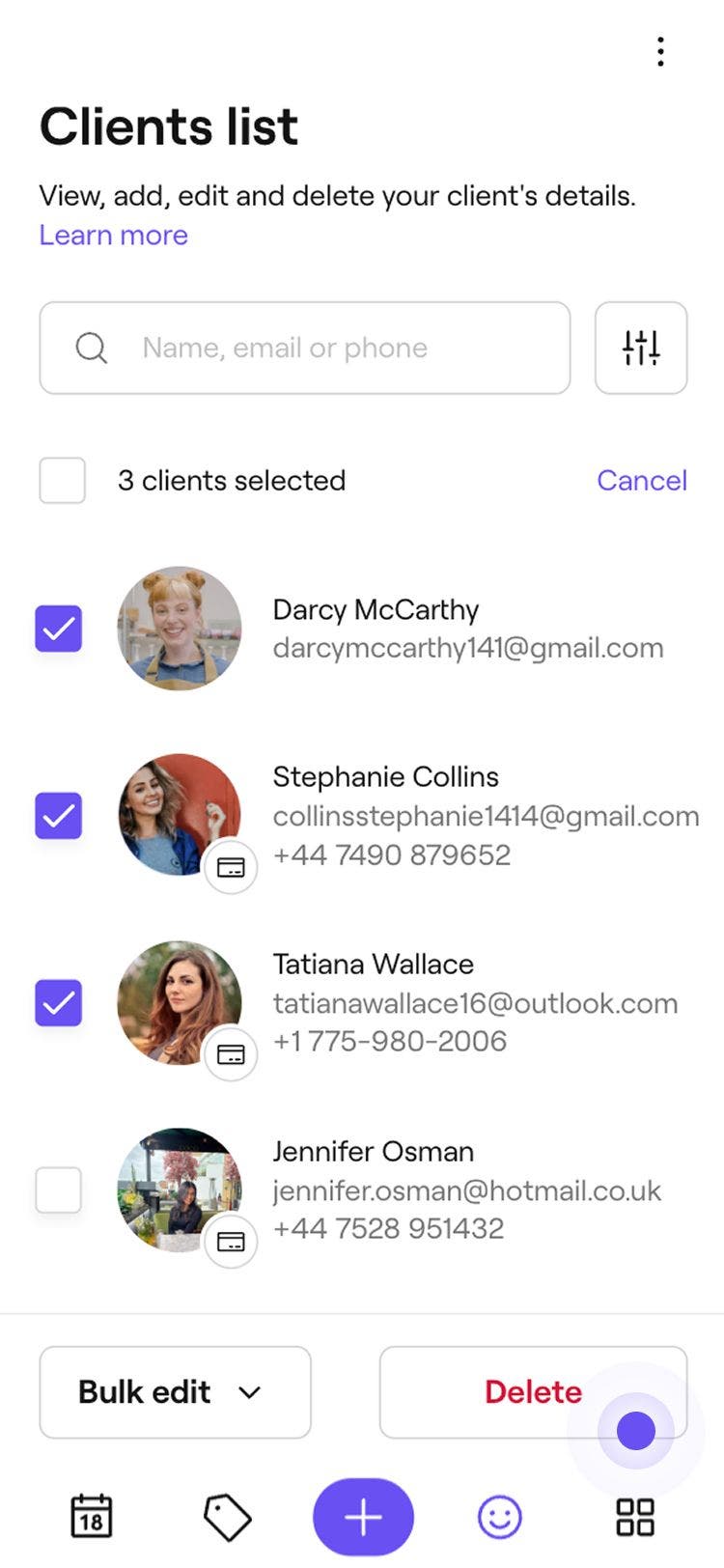
  4. Tryk på knappen Slet nederst for at fjerne kundeprofilerne.
    delete_in_bulk_mobile_4.jpg
  5. I pop op-vinduet skal du trykke på Slet for at bekræfte igen.

Når de er blevet slettet, fjernes de valgte kunder fra din kundeliste, men deres tidligere aftaler forbliver i dit arbejdsområde.

Bloker dine kunder i store mængder

  1. Fra hovedmenuen til venstre på skærmen skal du gå til Kunder. 
  2. Over kundelisten ved siden af Kundenavn skal du markere afkrydsningsfeltet for at vælge alle kunder eller vælge specifikke kunder enkeltvis.
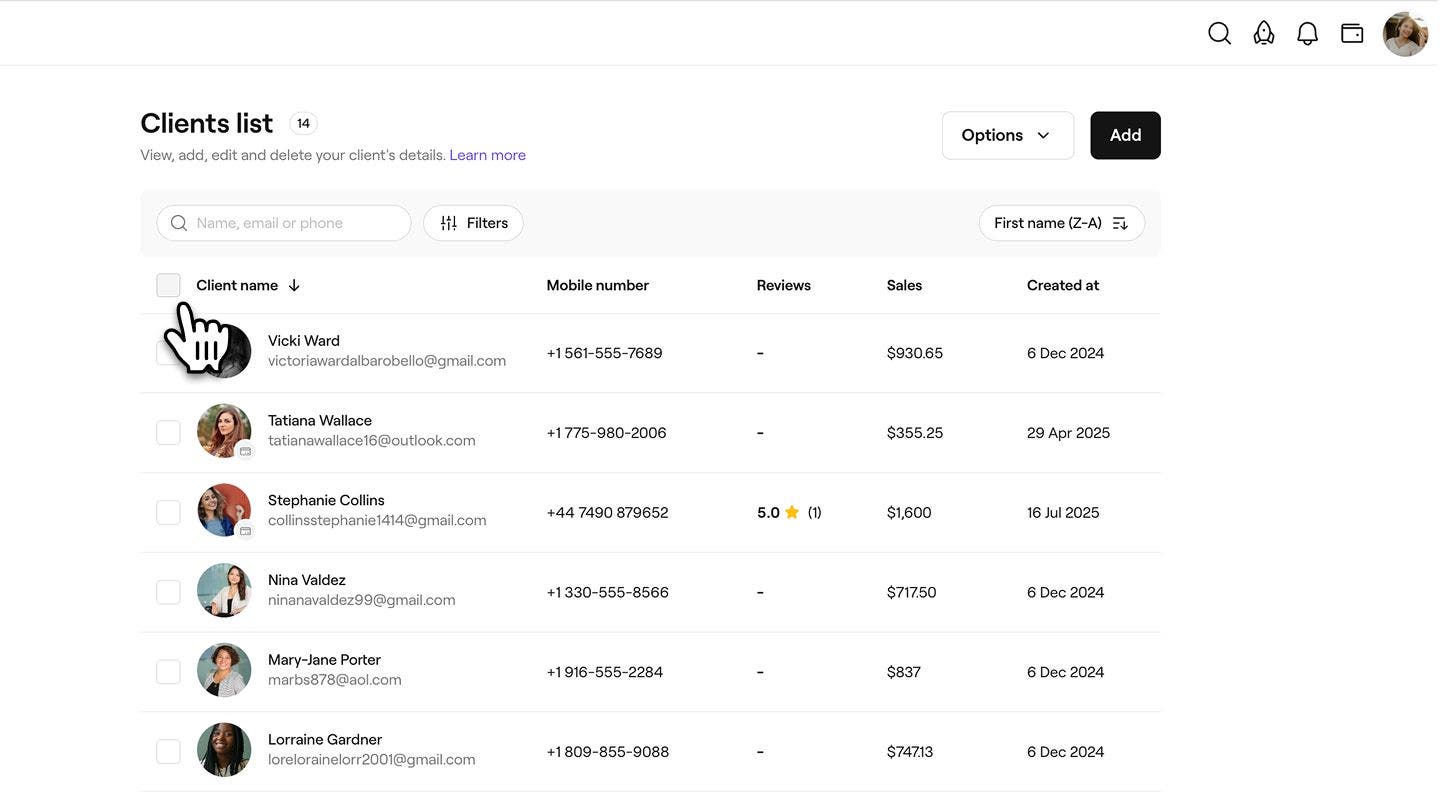
    Block_in_bulk_web_2.jpg
  3. Klik på knappen Masseredigering, og vælg Bloker kunder.
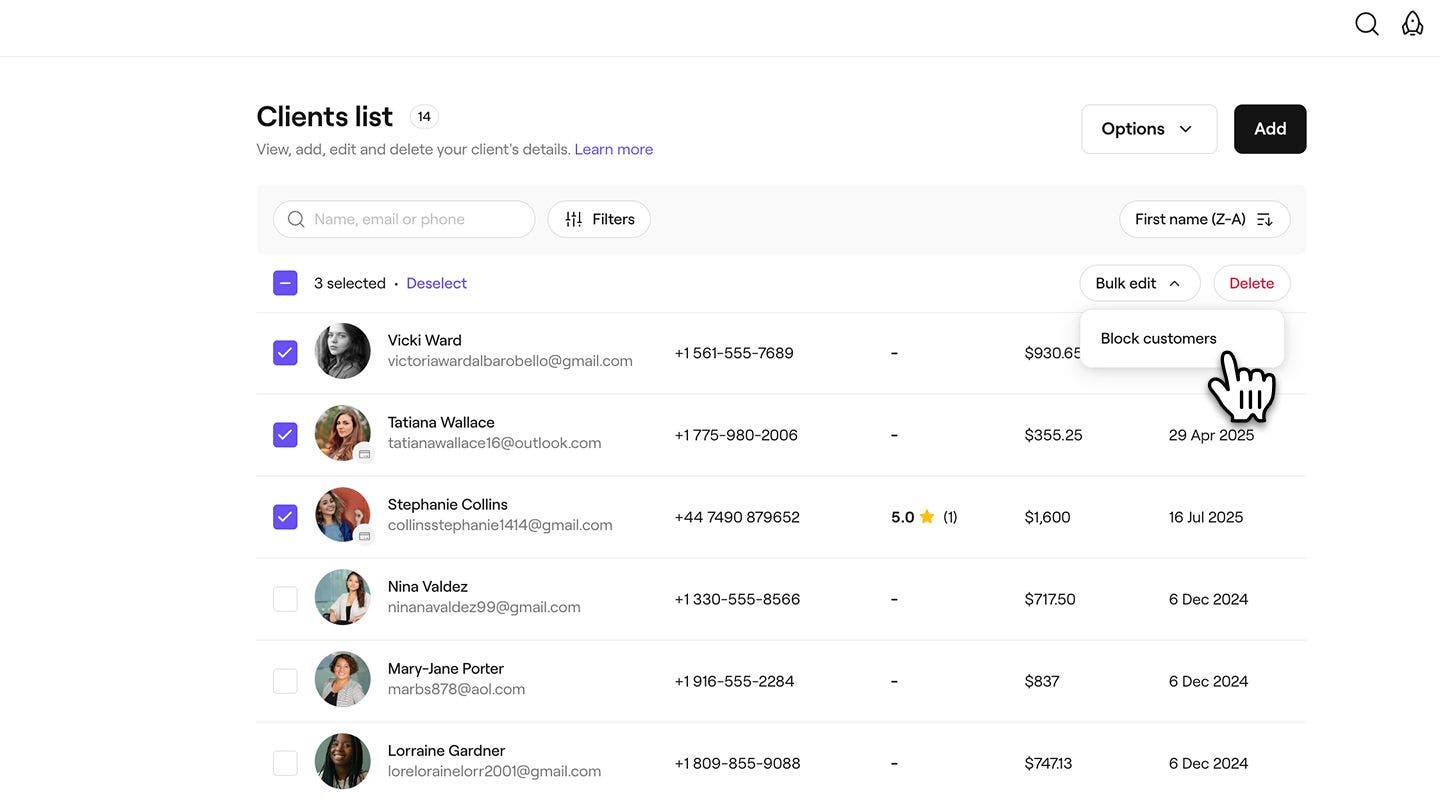
    Block_in_bulk_web_3.jpg
  4. I pop op-vinduet Bloker kunder skal du vælge en blokeringsårsag.
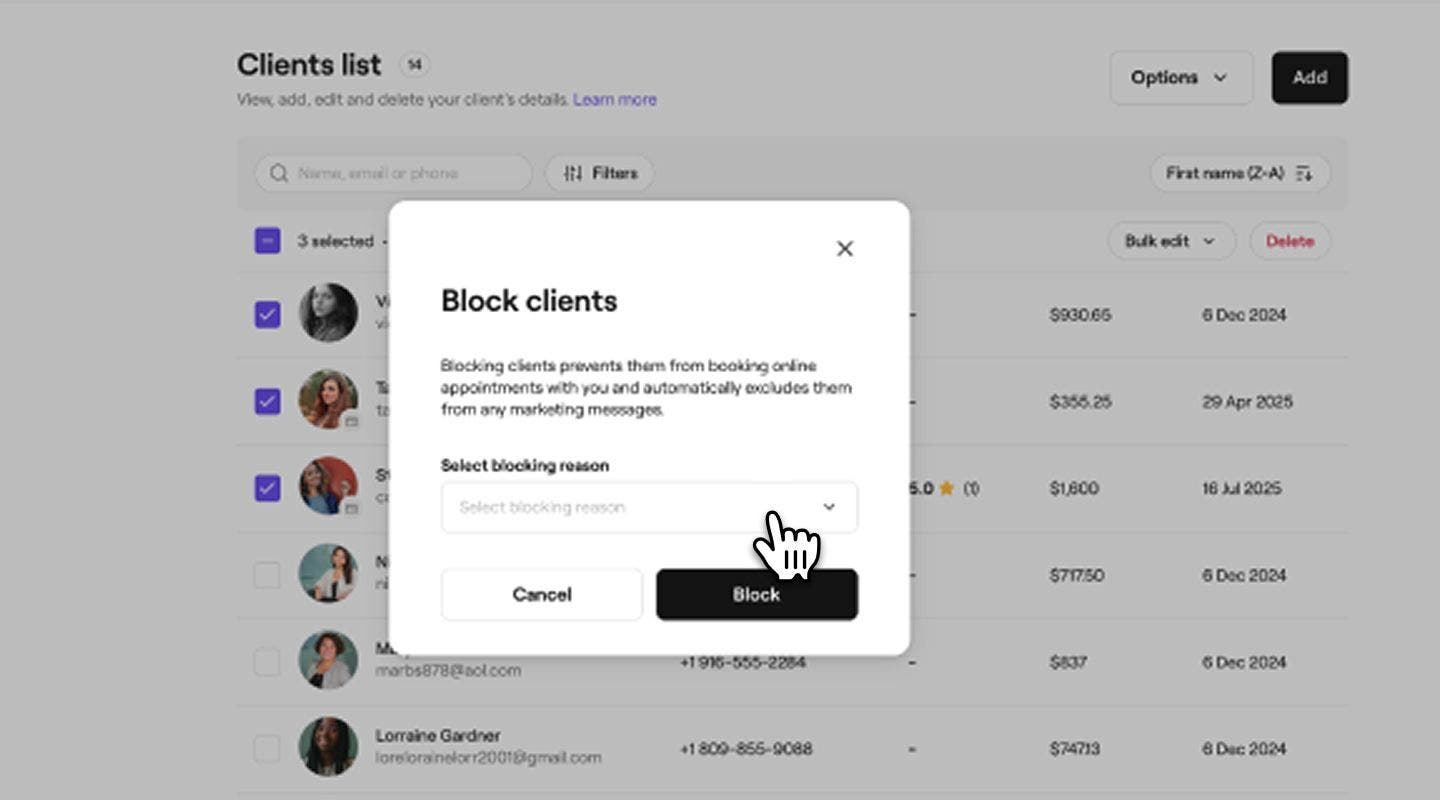
    Block_in_bulk_web_4.jpg
  5. Klik på knappen Bloker for at bekræfte.
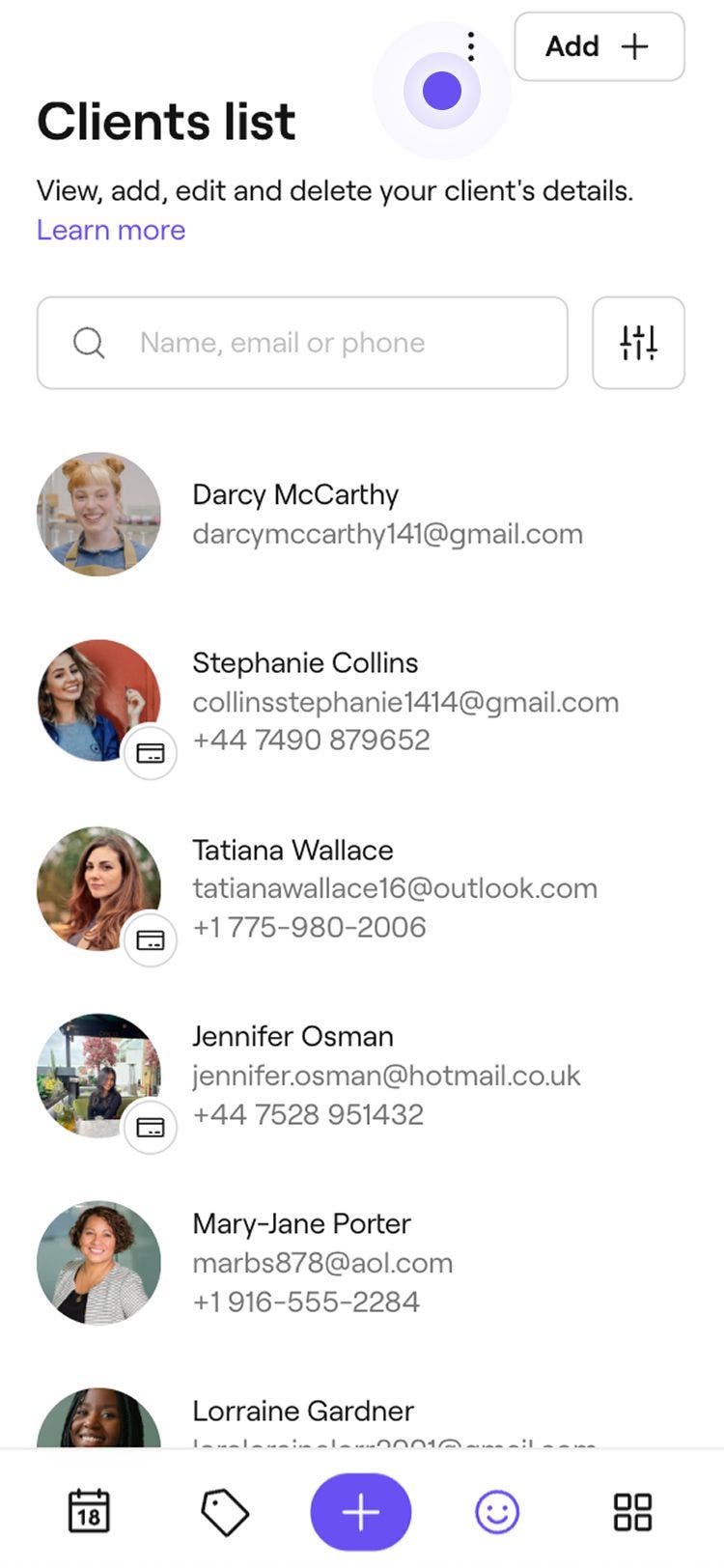
  1. I hovedmenuen nederst på skærmen skal du trykke på ikonet Kunder.
  2. Tryk på Handlinger (tre prikker) øverst til højre, og tryk på Vælg kunder.
    Block_in_bulk_mob_2.jpg
  3. Oven over kundelisten skal du markere afkrydsningsfeltet ved siden af Vælg alle for at vælge alle kunder eller vælge bestemte kunder enkeltvis.
    Block_in_bulk_mob_3.jpg
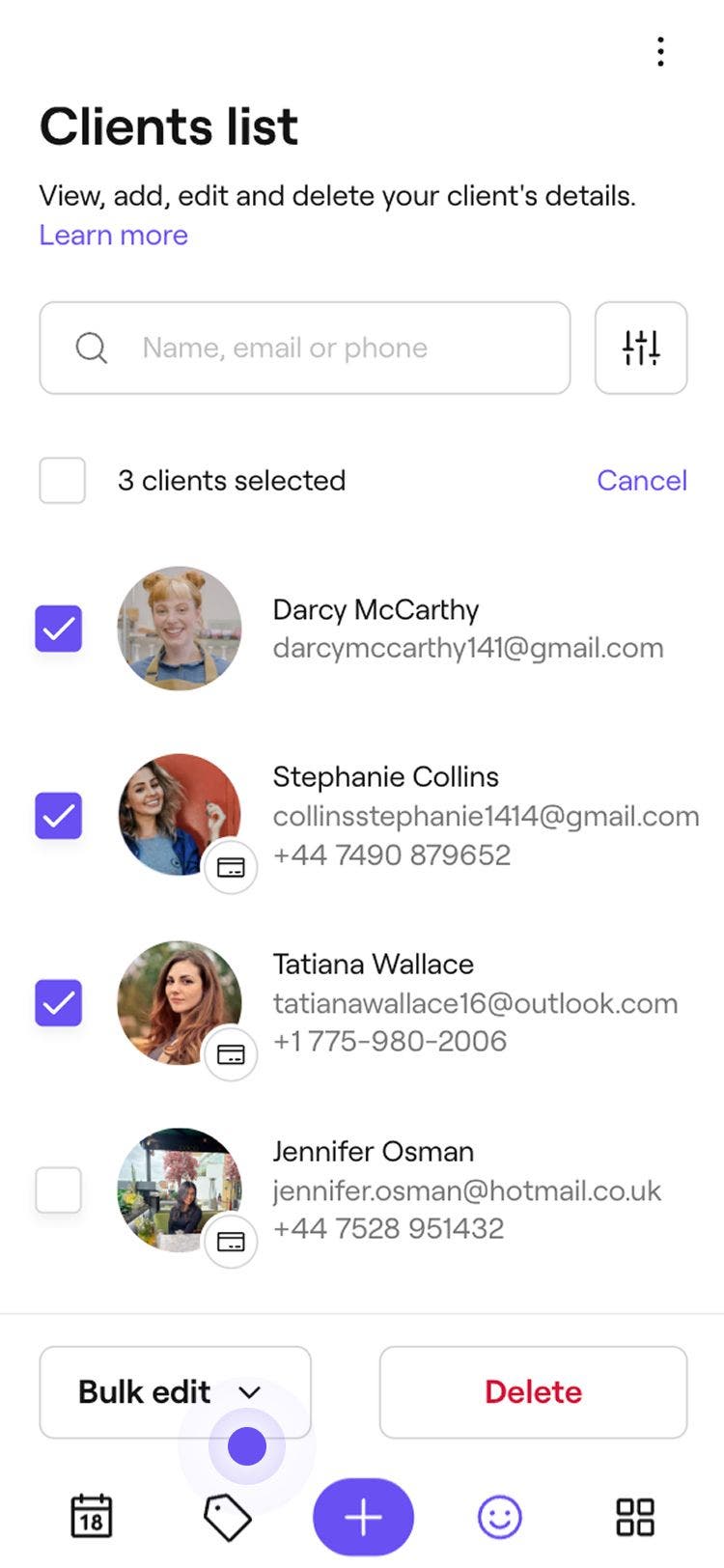
  4. Tryk på knappen Masseredigering nederst, og vælg Bloker kunder.
    Block_in_bulk_mob_4.jpg
  5. I pop op-vinduet Bloker kunder skal du vælge en blokeringsårsag.
    Block_in_bulk_mob_5.jpg
  6. Tryk på knappen Bloker for at bekræfte.
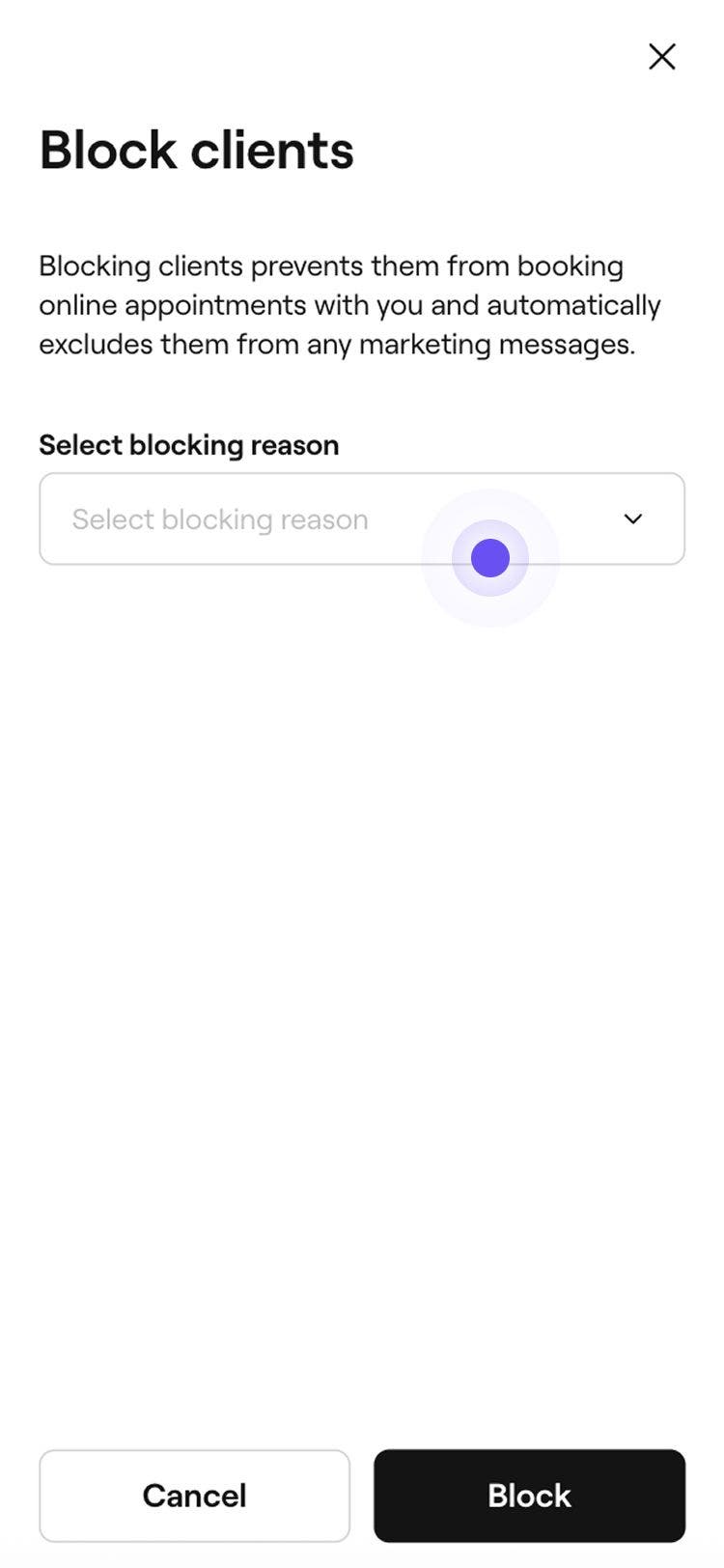
Når de er blokeret, kan kunderne ikke længere booke hos din virksomhed. Deres profil forbliver på din kundeliste med blokeringsstatus synlig for dit team. Hvis du vil fjerne blokeringen af kunderne, skal du følge de samme trin og vælge Fjern blokering af kunder.

Kundeliste

Var denne vejledning nyttig?

Kundeliste

Flet kundeprofiler

Ryd op i din kundeliste ved at flette dobbelte profiler til én samlet post.

Se, hvordan kunderne opdager din virksomhed

Skel mellem aftaletyper ved at tildele dem farver baseret på tjeneste, team eller status.

Administrer din kundeliste

Slet eller bloker flere kunder på én gang.

Importér din eksisterende kundeliste

Flyt din virksomhed over til Fresha ved at importere din eksisterende kundeliste.

Eksportér din kundeliste

Eksportér din kundeliste for at få et overskueligt og organiseret overblik over vigtige kundeoplysninger.

Fresha
Hent appen

Om Fresha

Ledige stillinger

Hjælp og support

Blog

Oversigt over websted

For virksomheder

For partnere

Priser

Funktioner

Planlægning

Salgssted

Betalinger

Kapital

Markedsplads

Support

Status

Juridisk

Privatlivspolitk

Tjenestevilkår

Brugsvilkår

Find os på sociale medier

Facebook
Linkedin
Instagram

© 2026 Fresha.com SV Ltd