HjemVidensbaseFresha-akademiet
Tilføj kundehenvisninger manuelt
Tilbage
  1. Vidensbase•
  2. Kunder•
  3. Tilføj kundehenvisninger manuelt

Tilføj kundehenvisninger manuelt

I denne vejledning får du mere at vide om, hvordan du manuelt tilføjer kundehenvisninger i kundeprofiler, så du altid ved, hvem der bringer nye kunder til din virksomhed.

I denne artikel

  • Sådan fungerer kundehenvisninger
  • Tilføj henvisninger til kundeprofiler manuelt

Sådan fungerer kundehenvisninger

Når en ny kunde henvises af en person, der allerede er på din kundeliste, kan du nemt opdatere vedkommendes kundeprofil, så det fremgår, hvem der har henvist kunden. Dette hjælper dig med at føre nøjagtige kunderegistre og sikre, at henvisninger spores korrekt.

Tilføj henvisninger til kundeprofiler manuelt

  1. Gå til kunder i hovedmenuen til venstre på skærmen.
  2. Vælg Kundeliste i menupanelet til venstre. Adjust_client_source_web_1.jpg

  3. Klik på en kundes profil for at se vedkommendes profildetaljer.
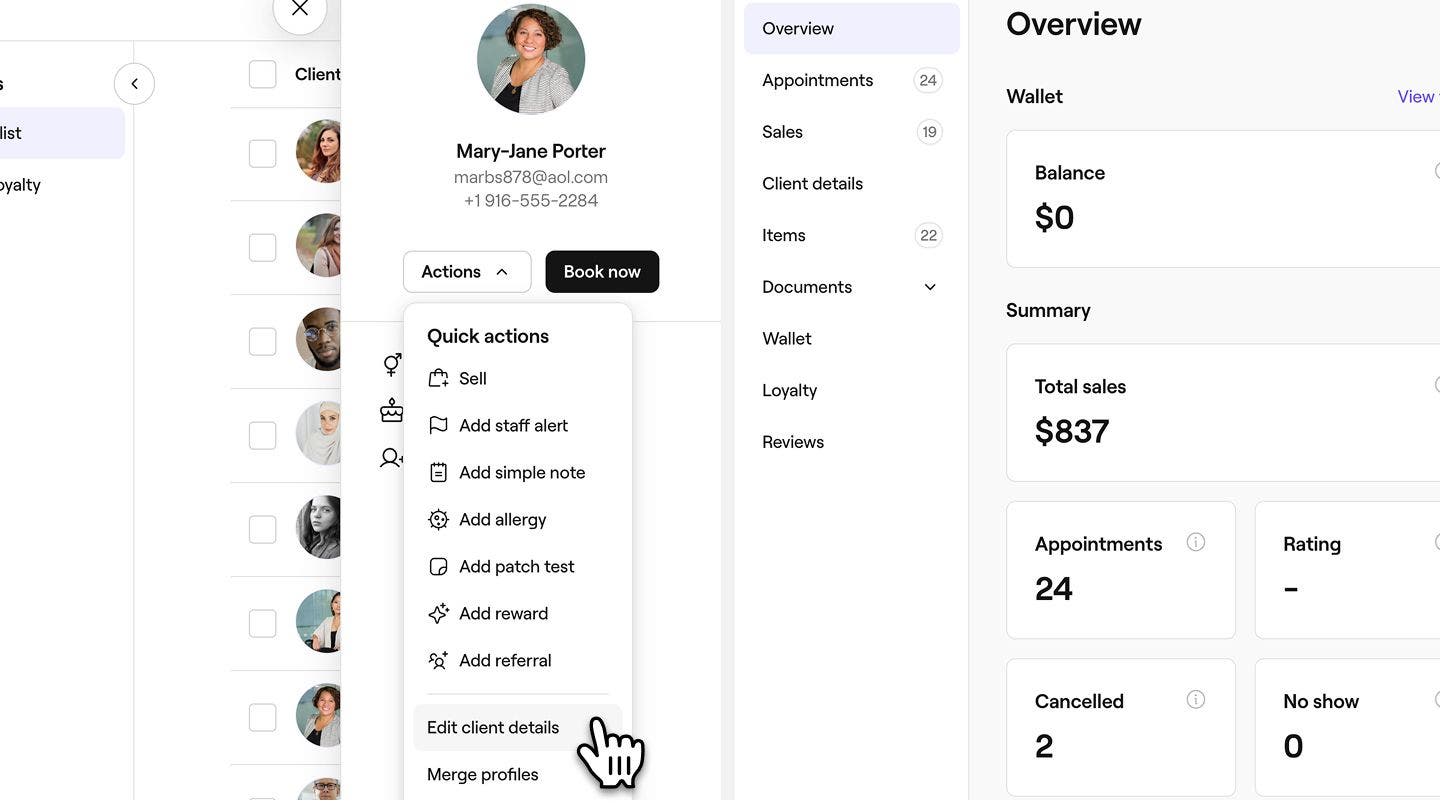
  4. I kundevisningen skal du klikke på Handlinger og vælge Rediger kundeoplysninger for at opdatere kundens oplysninger. Group 375.jpg
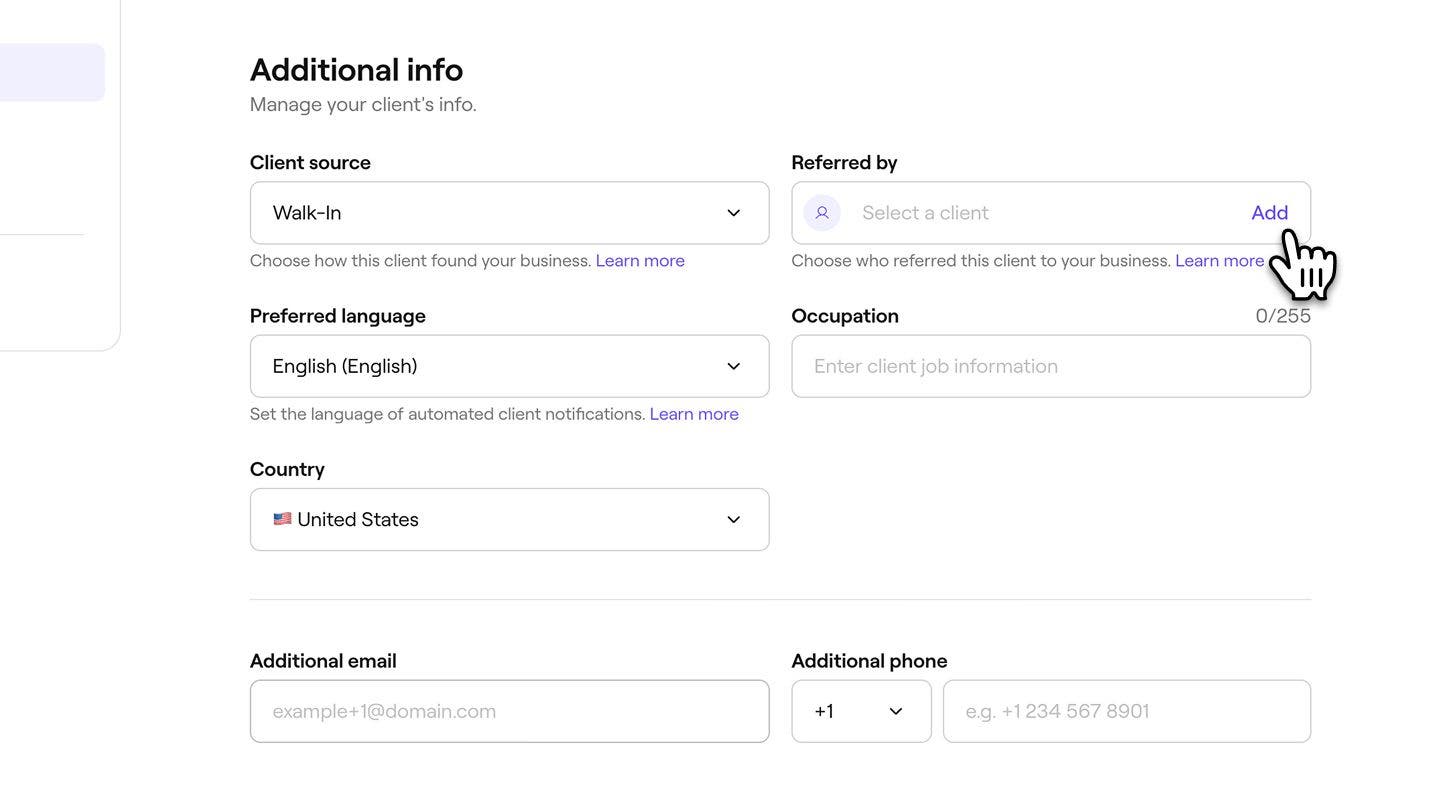
  5. I visningen Rediger kunde skal du rulle ned til Yderligere oplysninger for at tilføje oplysningerne om henvisningen. 
  6. Under Henvist af skal du klikke på Tilføj for at vælge den eksisterende kunde, der henviste denne nye kunde til din virksomhed. Group 376.jpg
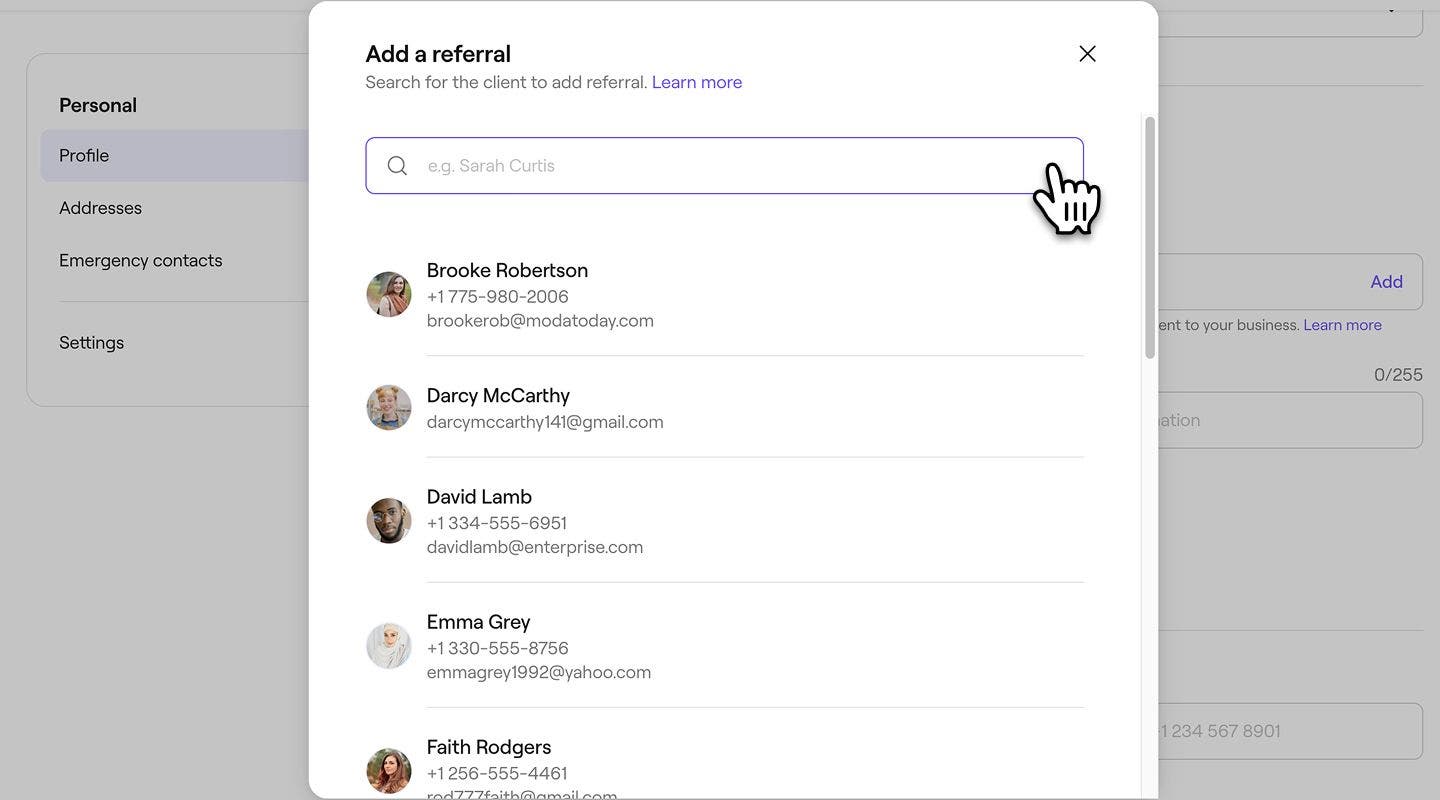
  7. Brug søgefeltet i pop op-vinduet til at finde og vælge den henvisende kunde fra din kundeliste. Group 377.jpg
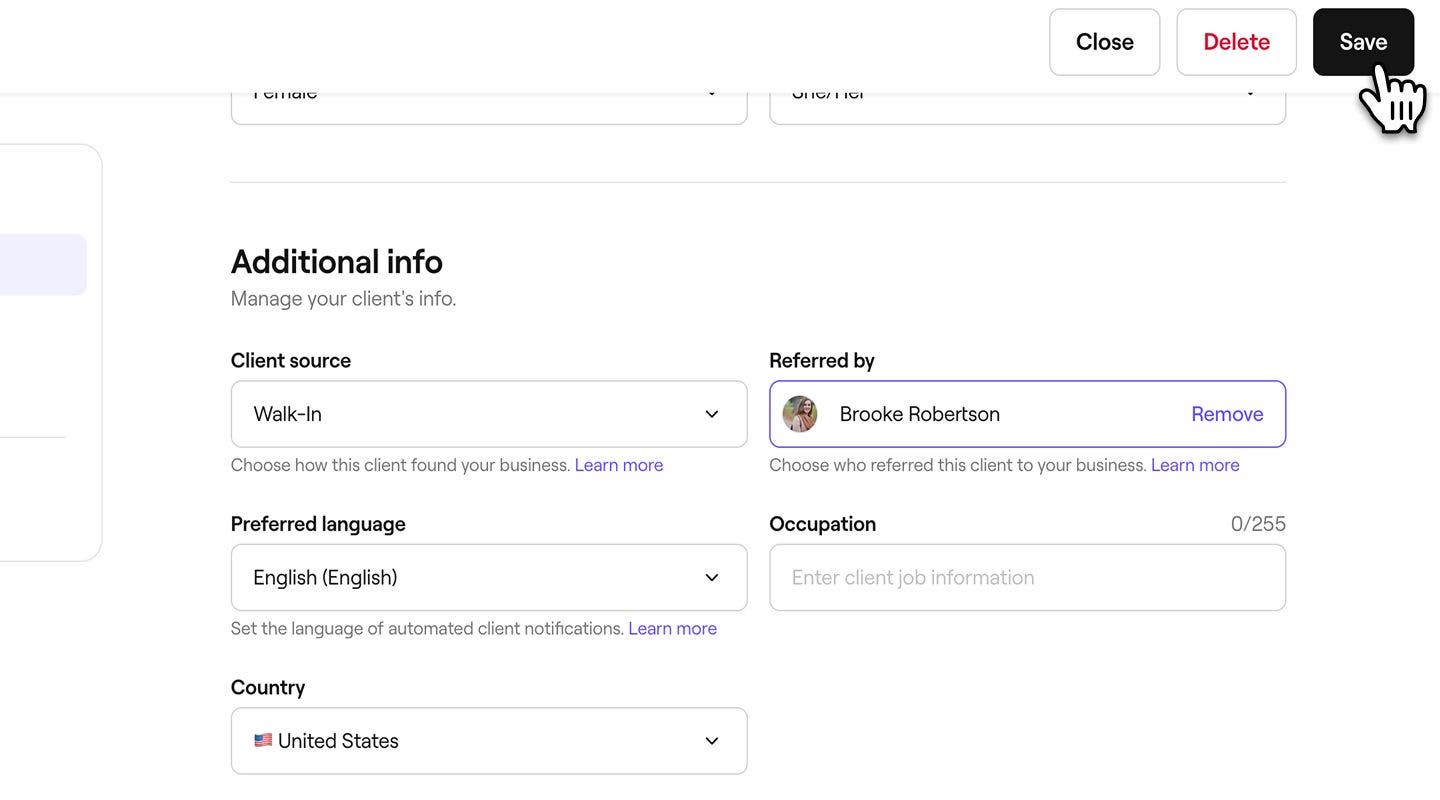
  8. Klik på knappen Gem øverst til højre for at opdatere kundens profildetaljer. Group 378.jpg
  1. I hovedmenuen nederst på skærmen skal du trykke på ikonet Kunde.
  2. Vælg en kunde fra din Kundeliste for at åbne vedkommendes profil. 
  3. I menupanelet i kundeoversigten skal du trykke på Kundeoplysninger for at opdatere kundens oplysninger.
  4. Tryk på knappen Rediger øverst til højre på kundeprofilen. 
  5. I visningen Rediger kunde skal du rulle ned til Yderligere oplysninger for at tilføje oplysningerne om henvisningen. 
  6. Under Henvist af skal du trykke på Tilføj for at vælge den eksisterende kunde, der henviste denne nye kunde til din virksomhed.
  7. Brug søgefeltet i pop op-vinduet til at finde og vælge den kunde, der har henvist, fra din kundeliste.
  8. Tryk på knappen Gem nederst for at opdatere kundens profildetaljer.

På den henviste kundes profil omfatter kundeoplysningerne et afsnit "Henvist af", der viser navnet på den person, der har henvist kunden.

Fjern eller rediger en henvisning i en kundeprofil

  1. Gå til Kunder i hovedmenuen til venstre på skærmen.
  2. Vælg Kundeliste i menupanelet til venstre.
  3. I kundevisningen skal du klikke på Handlinger og vælge Rediger kundeoplysninger for at opdatere kundens oplysninger. Gruppe 375.jpg
  4. I visningen Rediger kunde skal du rulle ned til Yderligere oplysninger.
  5. Under Henvist af skal du klikke på Fjern ved siden af den eksisterende kunde, der henviste denne nye kunde. Group 379.jpg
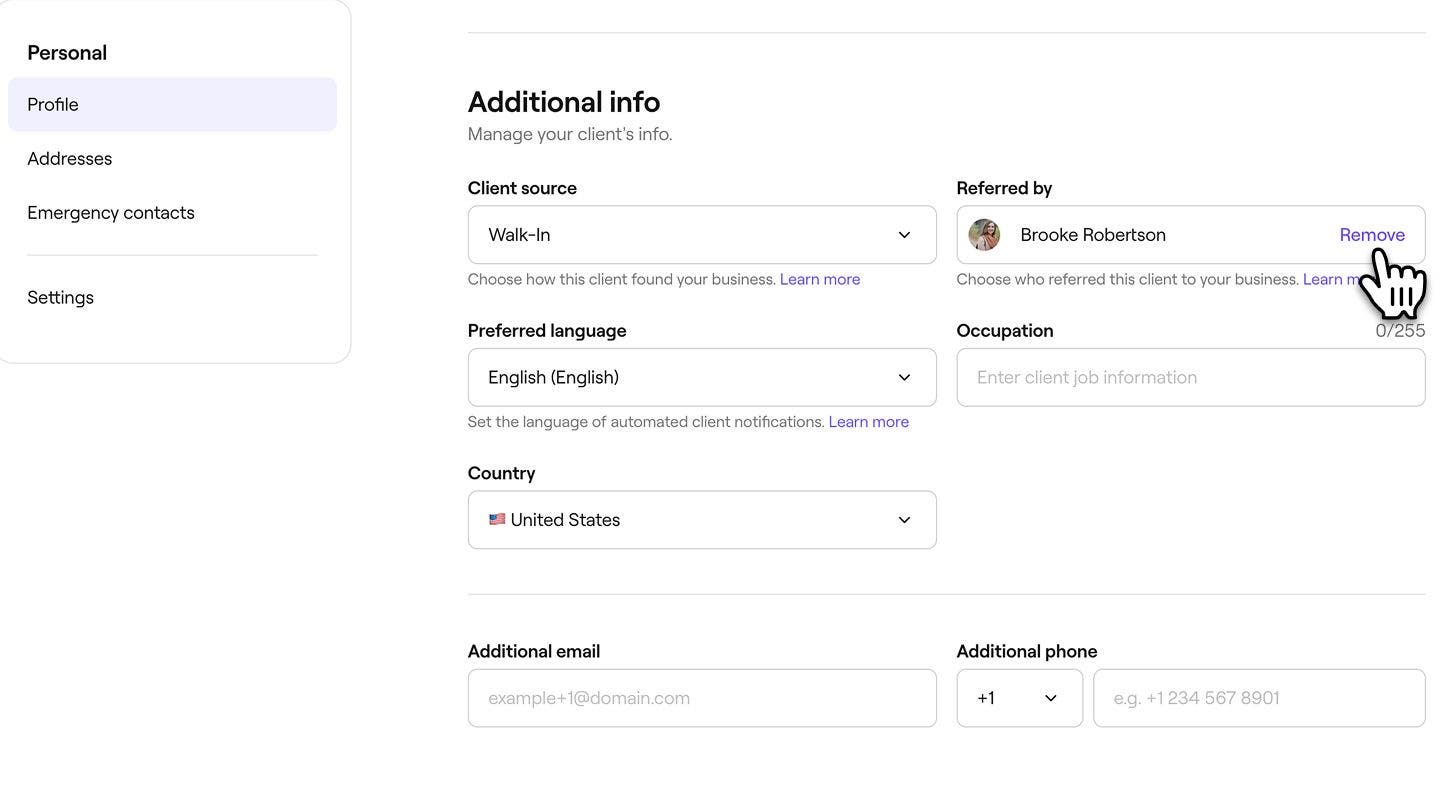
    1. For at ændre kunden skal du klikke på Tilføj for at vælge en anden eksisterende kunde som den henvisende kunde.
  6. Klik på knappen Gem øverst til højre for at opdatere kundens profiloplysninger. Group 380.jpg
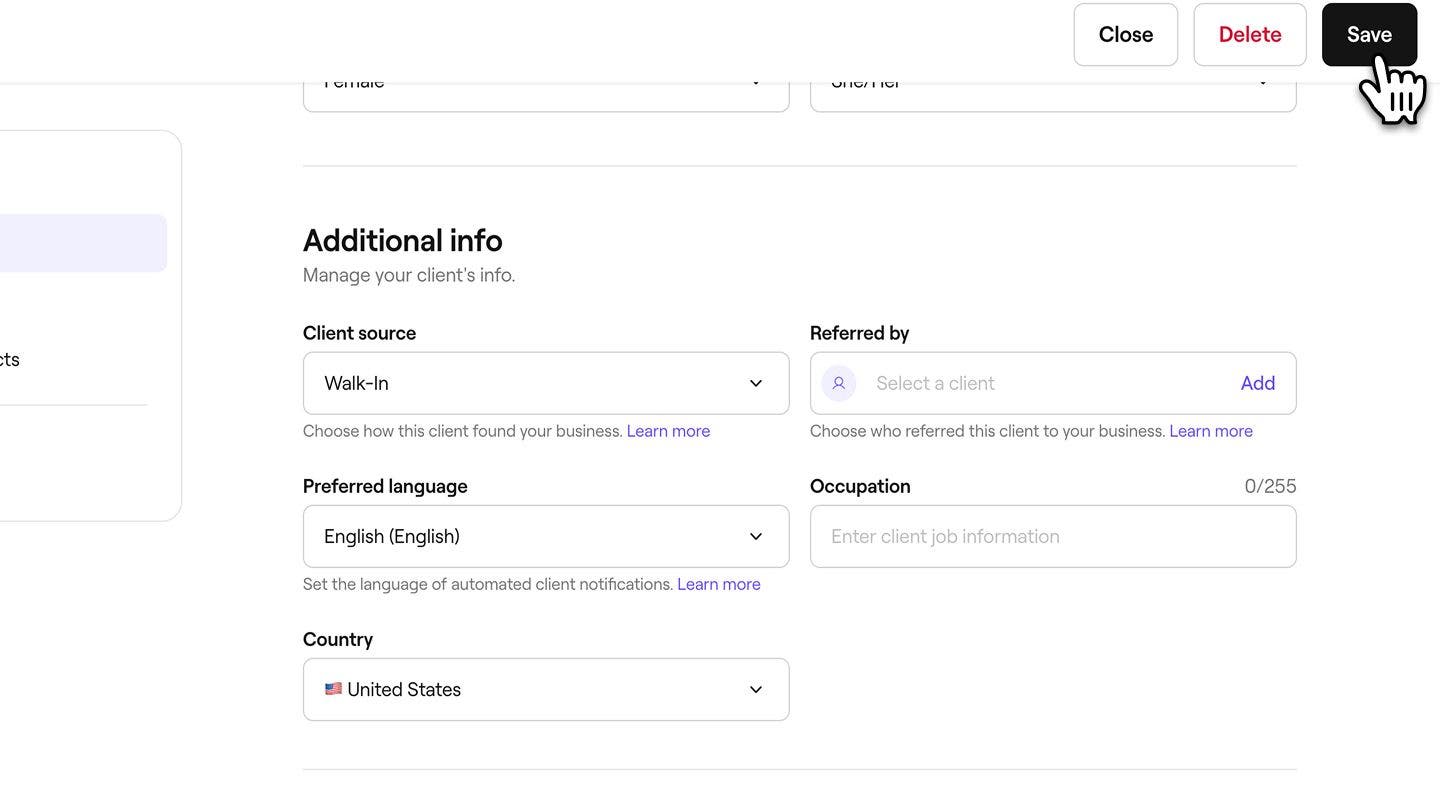
  1. Når du har åbnet en kundeprofil, skal du vælge  Kundeoplysninger i menupanelet.
  2. Tryk på knappen Rediger øverst til højre på kundeprofilen.
  3. I visningen Rediger kunde skal du rulle ned til Yderligere oplysninger.
  4. Under Henvist af skal du trykke på Fjern ved siden af den eksisterende kunde, der har henvist denne nye kunde.
    1. For at ændre kunden skal du trykke på Tilføj for at vælge en anden eksisterende kunde som henviser.
  5. Tryk på knappen Gem nederst for at opdatere kundens profildetaljer.

Ofte stillede spørgsmål

    • Hvis du manuelt angiver en henviser på en kundes profil, fjernes eller påvirkes gebyret for ny kunde på markedspladsen ikke.

      Gebyret for nye kunder på markedspladsen opkræves på baggrund af, hvordan kunden oprindeligt fandt og bookede din virksomhed via Fresha-markedspladsen, uanset om der senere er blevet tilføjet oplysninger om henvisninger.

      Ja, henvisningsoplysninger vises i Kundeindsigtsrapporten. Hvis en kunde er blevet henvist af nogen, står navnet på den person, der har henvist kunden, i kolonnen Henvist af.


Kundeprofiler

Var denne vejledning nyttig?

Kundeprofiler

Opret kundeprofiler

Føj nye kunder til din virksomhed, og hold styr på deres oplysninger på ét sted.

Opdater kundeoplysninger

Opdater kundeoplysninger for at få nøjagtige registre og forbedre servicen.

Registrer en allergi

Gem oplysninger om kundens allergier, og hold dit team informeret af hensyn til sikkerheden.

Tilføj personalemeddelelser til kundeprofiler

Forbedr kundeadministrationen ved at tilføje personalemeddelelser for at fremhæve vigtige oplysninger.

Registrering af kundelappeprøver

Inddragelse af lappeprøver for visse tjenester for at opdage potentielle allergier.

Tilføj noter til kundeprofiler

Hold styr på vigtige kundeoplysninger ved at gemme noter i deres profiler.

Slet kundeprofiler

Administrer din kundeliste ved permanent at slette kunder, der ikke længere booker hos dig.

Se kundehistorik

Følg nemt kundens aktivitet ved at se en kundes aftaler, salg og købte artikler.

Administrer kundetegnebøger

Se en kundes tegnebogssaldo og transaktionshistorik for at få en bedre økonomistyring.

Administrer kundebelønninger

Konfigurér belønninger, som kunderne kan optjene med point, nå via niveauer eller modtage manuelt.

Føj filer til kundeprofiler

Gem dokumenter og billeder direkte i kundeprofiler.

Tilføj kundehenvisninger manuelt

Føj kundehenvisninger manuelt til kundeprofiler, så du altid ved, hvem der bringer nye kunder til din virksomhed.

Bloker kunder, så de ikke kan booke

Begræns onlinebooking for kunder, der har udebliver fra flere aftaler.

Tildel tags til kunder

Opret tags, og knyt dem til kunder for at identificere og målrette mod vigtige kundegrupper.

Fresha
Hent appen

Om Fresha

Ledige stillinger

Hjælp og support

Blog

Oversigt over websted

For virksomheder

For partnere

Priser

Funktioner

Planlægning

Salgssted

Betalinger

Kapital

Markedsplads

Support

Status

Juridisk

Privatlivspolitk

Tjenestevilkår

Brugsvilkår

Find os på sociale medier

Facebook
Linkedin
Instagram

© 2026 Fresha.com SV Ltd