Přiřazení štítků klientům
Zjistěte, jak vytvořit štítky klientů a přiřadit je k profilům klientů, abyste mohli klienty seskupit podle typu, například VIP, senioři nebo studenti, a snadněji filtrovat seznam klientů.
V tomto článku
Jak fungují štítky klientů
Štítky klientů jsou označení, která vytvoříte a přiřadíte k profilům klientů, abyste mohli klienty seskupovat a identifikovat, například VIP, senioři nebo studenti. Jakmile si štítky nastavíte, můžete je přiřadit jednotlivě nebo hromadně a použít je k filtrování seznamu klientů a vytváření přehledů o konkrétních skupinách – čím kratší a výstižnější je název štítku, tím snadněji jej lze použít jako filtr.
Vytvoření štítku klienta
-
V hlavní nabídce vlevo na obrazovce přejděte na Nastavení.
-
Kliknutím na Klienti přejděte do nastavení klientů.

-
V levém panelu nabídky vyberte Tagy klientů a zobrazte si knihovnu tagů.
-
Kliknutím na tlačítko Přidat v pravém horním rohu vytvoříte nový štítek klienta.

-
Zadejte název štítku a podívejte se na náhled, jak bude vypadat.

-
Kliknutím na tlačítko Přidat v pravém horním rohu štítek uložíte.
Nový štítek je přidán do vaší knihovny a je připraven k přiřazení k profilům klientů.
Chcete-li změnit pořadí štítků ve své knihovně, klikněte na Akce vedle libovolného štítku a vyberte Posunout nahoru nebo Posunout dolů. Pořadí, které zde nastavíte, se projeví všude, kde se štítky zobrazují jako filtry ve vašem pracovním prostoru.
Upravit nebo odstranit štítek klienta
- V nastavení pracovního prostoru klikněte na Klienti a v levém panelu nabídky vyberte Štítky klientů.
- Klikněte na Akce vedle štítku, který chcete aktualizovat, a poté vyberte jednu z následujících možností:
- Upravit: Aktualizujte název štítku a potvrďte kliknutím na Uložit v pravém horním rohu.
- Zobrazit klienty: Zobrazte všechny klienty s přiřazeným tímto štítkem.
- Smazat: Trvale odeberte štítek a potvrďte kliknutím na Smazat ve vyskakovacím okně.

Veškeré změny se okamžitě projeví ve všech profilech klientů, kterým je tento štítek přiřazen.
Přiřazení štítku klientovi
-
V hlavní nabídce vlevo na obrazovce přejděte na Klienti.
-
Na panelu nabídky vyberte Seznam klientů a zobrazte všechny klienty.

-
Kliknutím na klienta otevřete jeho profil.
-
Vyberte Podrobnosti o klientovi a klikněte na tlačítko Upravit na pravém panelu profilu.

-
V části Dodatečné informace klikněte na volič Štítky a přidejte štítek z rozbalovací nabídky.
-
Můžete také zadat nový název štítku a stisknutím klávesy Enter jej vytvořit a přidat přímo.
-
Ke stejnému klientovi můžete přidat více štítků.

-
-
Kliknutím na tlačítko Uložit v pravém horním rohu profil aktualizujete.
Přiřazené štítky se zobrazí na profilu klienta a váš tým je uvidí všude, kde se profil klienta zobrazí ve vašem pracovním prostoru.
Štítky můžete také přiřadit více klientům najednou. V seznamu klientů zaškrtněte políčka vedle klientů, které chcete označit, klikněte na Hromadná úprava a zvolte Přidat štítky klienta, vyberte štítky, které chcete použít, a klikněte na Použít. Tagy se přidávají bez odstranění těch, které jsou již těmto klientům přiřazeny.
Filtrovat klienty podle štítku
-
V seznamu Klienti klikněte na Filtry a otevřete panel filtrů.

-
V části Štítky klientů zaškrtněte políčko vedle každého štítku, podle kterého chcete filtrovat.

-
Klikněte na tlačítko Použít.
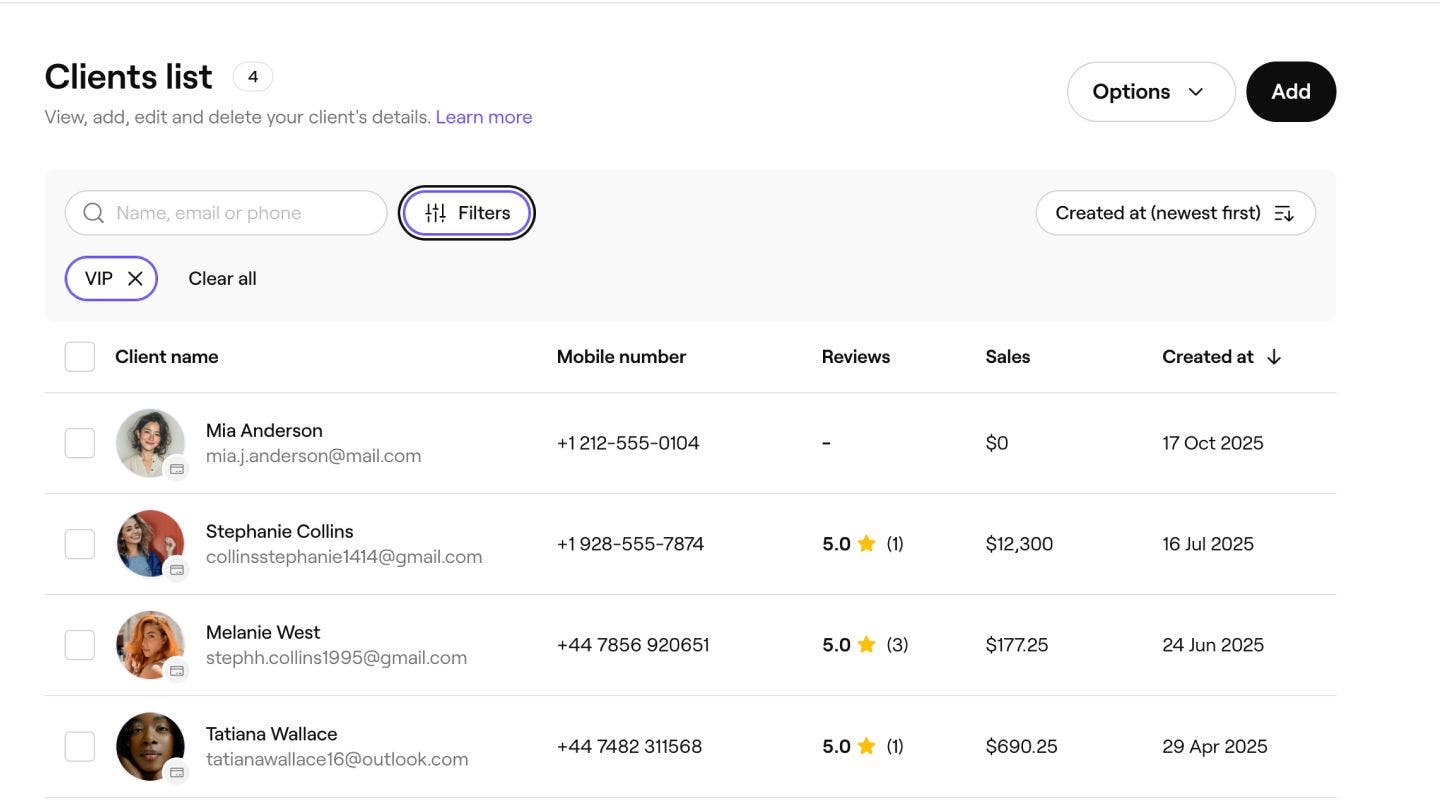
Váš seznam klientů se aktualizuje tak, aby zobrazoval pouze klienty s vybranými štítky. Štítky klientů můžete kombinovat s dalšími filtry, jako je skupina klientů nebo pohlaví, abyste výsledky ještě více zúžili.
Můžete také filtrovat podle značek klientů ve seznamu klientů a ve shrnutí klientů. Otevřete kterýkoli přehled v části Přehledy a kliknutím na Filtry použijte stejné filtry založené na štítcích.
Často kladené otázky
Štítky klientů vidíte pouze vy a váš tým ve vašem pracovním prostoru. Klienti neuvidí žádné štítky v potvrzení rezervace, e-mailech ani na svém účtu klienta na tržišti.
Ano, jednomu klientovi můžete přiřadit tolik štítků, kolik potřebujete. Otevřete profil klienta, klikněte na Upravit v části Údaje o klientovi a přidejte štítky v části Další informace. Každý štítek se zobrazí na profilu klienta a bude k dispozici jako filtr v celém vašem pracovním prostoru.
Odstraněním tagu jej odeberete z knihovny a z každého profilu klienta, ke kterému byl přiřazen. Tento krok nelze vzít zpět. Pokud si nejste jisti, zvažte ponechání štítku ve vaší knihovně a jednoduše jej nepřidělujte novým klientům, místo abyste jej smazali.
Svůj seznam klientů můžete také filtrovat podle štítku pomocí možnosti Filtry. Označené klienty si můžete prohlédnout také přímo z knihovny štítků. Přejděte do části Nastavení, klikněte na Klienti, vyberte Štítky klientů, poté klikněte na Akce vedle štítku a vyberte Zobrazit klienty.
Ve své knihovně můžete vytvořit až 20 štítků klientů.
