DomůZnalostní bázeAkademie Fresha
Správa odměn pro klienty
Zpět
  1. Znalostní báze•
  2. Klienti•
  3. Správa odměn pro klienty

Správa odměn pro klienty

V tomto průvodci se dozvíte, jak přidávat a spravovat odměny pro klienty v jejich peněžence.

V tomto článku

  • Jak fungují odměny
  • Upravit odměny klienta
  • Přidat odměnu ve formě slevy
  • Přidat odměnu ve formě služby nebo výrobku zdarma

Jak fungují odměny

Odměny jsou slevy nebo bezplatné položky, které můžete klientům dát z jakéhokoli důvodu, například jako poděkování. Přidávají se přímo do peněženky klienta a lze je uplatnit při placení.

Jsou plně přizpůsobitelné, takže si můžete zvolit hodnotu a jakékoli podmínky, například minimální útratu. Klienti si můžou prohlédnout dostupné odměny ve své peněžence.

Existují čtyři typy odměn, které mohou klienti získat:

  • Sleva na částku: Sleva s pevnou sazbou, například 5 USD nebo 10 USD.
  • Procentní sleva: Procentní sleva, například 10 % sleva.
  • Bezplatná služba:  Bezplatná služba nabízená klientům.
  • Produkt zdarma: Produkt poskytnutý klientům zdarma.

Upravit odměny klienta

  1. Z hlavní nabídky vlevo na obrazovce přejděte na Klienti.
  2. V levém panelu nabídky vyberte Seznam klientů.

    Adjust_client_source_web_1.jpg
  3. Kliknutím na profil klienta zobrazíte podrobnosti jeho profilu.
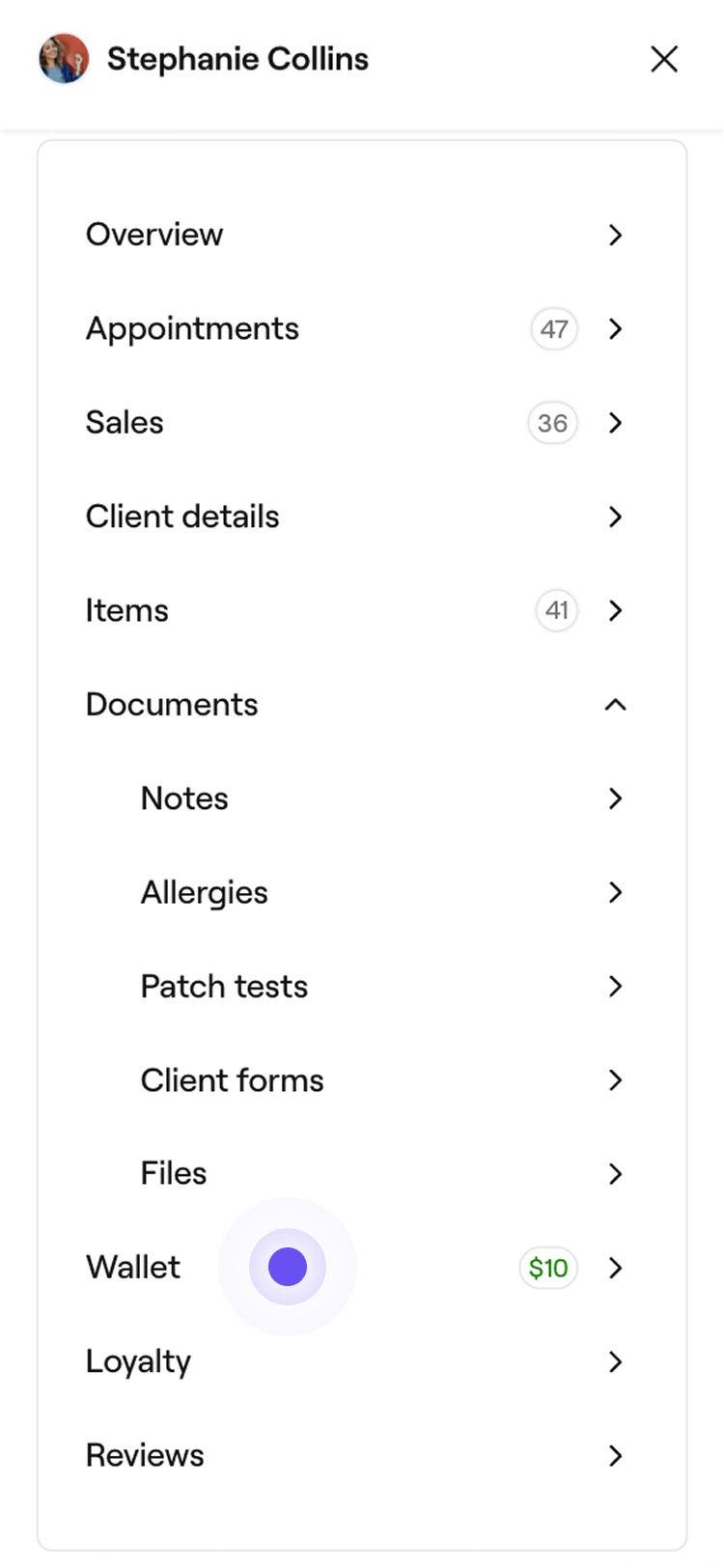
  4. Na panelu nabídky v zobrazení profilu klienta vyberte Peněženka a vpravo se zobrazí odměny klienta.
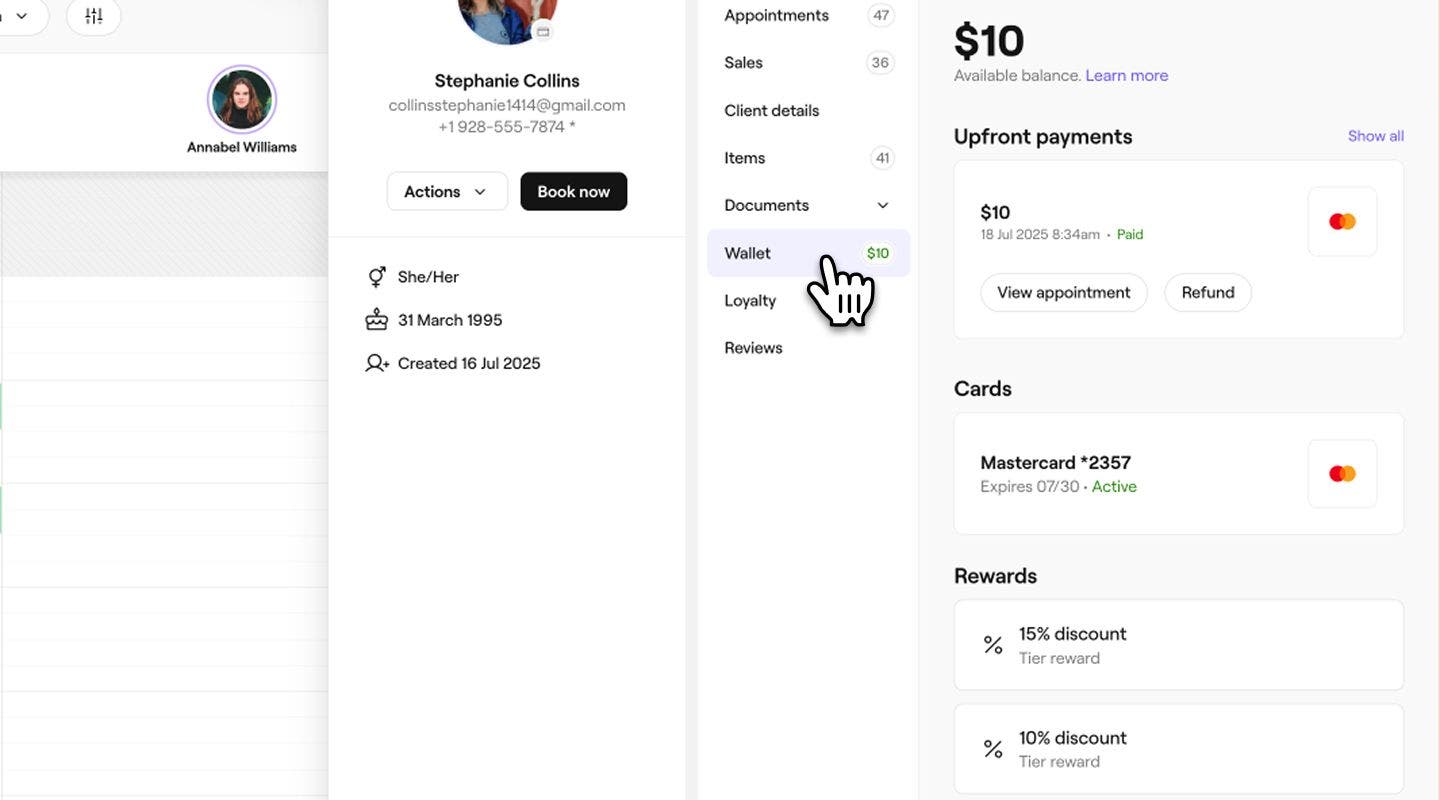
    adjust_rewards_web_2.jpg
  5. Vyberte jednu z následujících akcí a upravte odměny klienta:
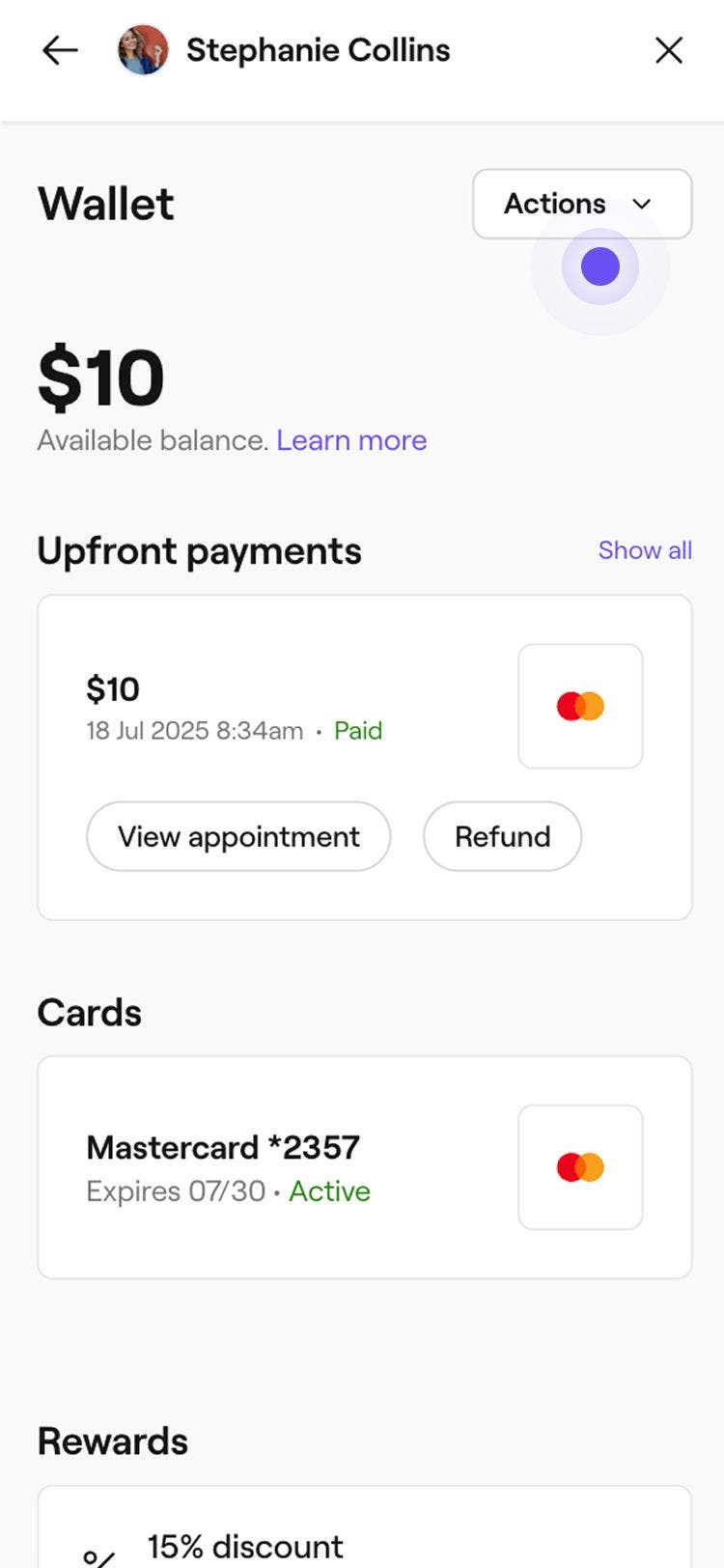
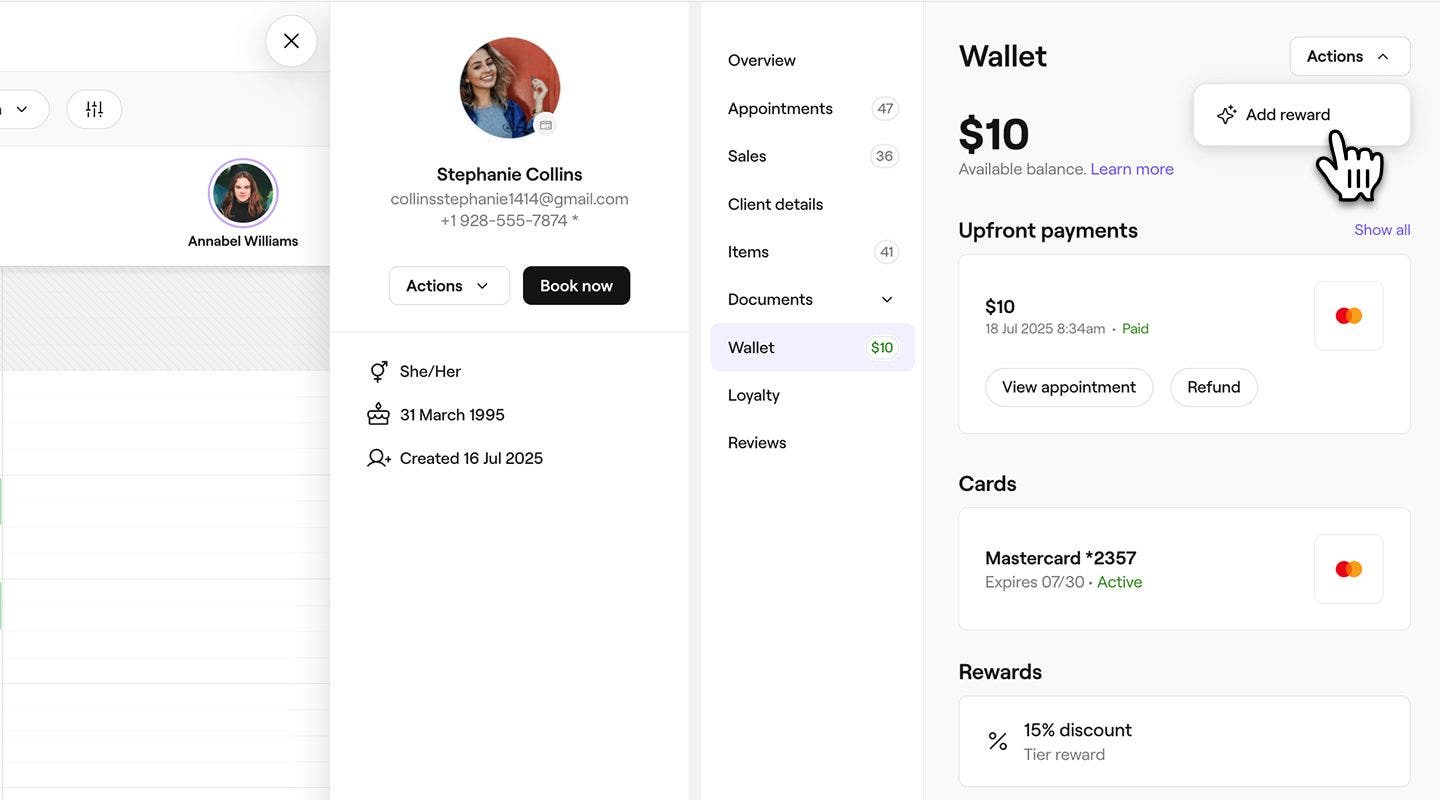
    1. Přidat odměny: Klikněte na tlačítko Akce v pravém horním rohu zobrazení profilu klienta a zvolte Přidat odměnu pro ruční přiřazení nové odměny klientovi.
      adjust_rewards_web_3_1.jpg
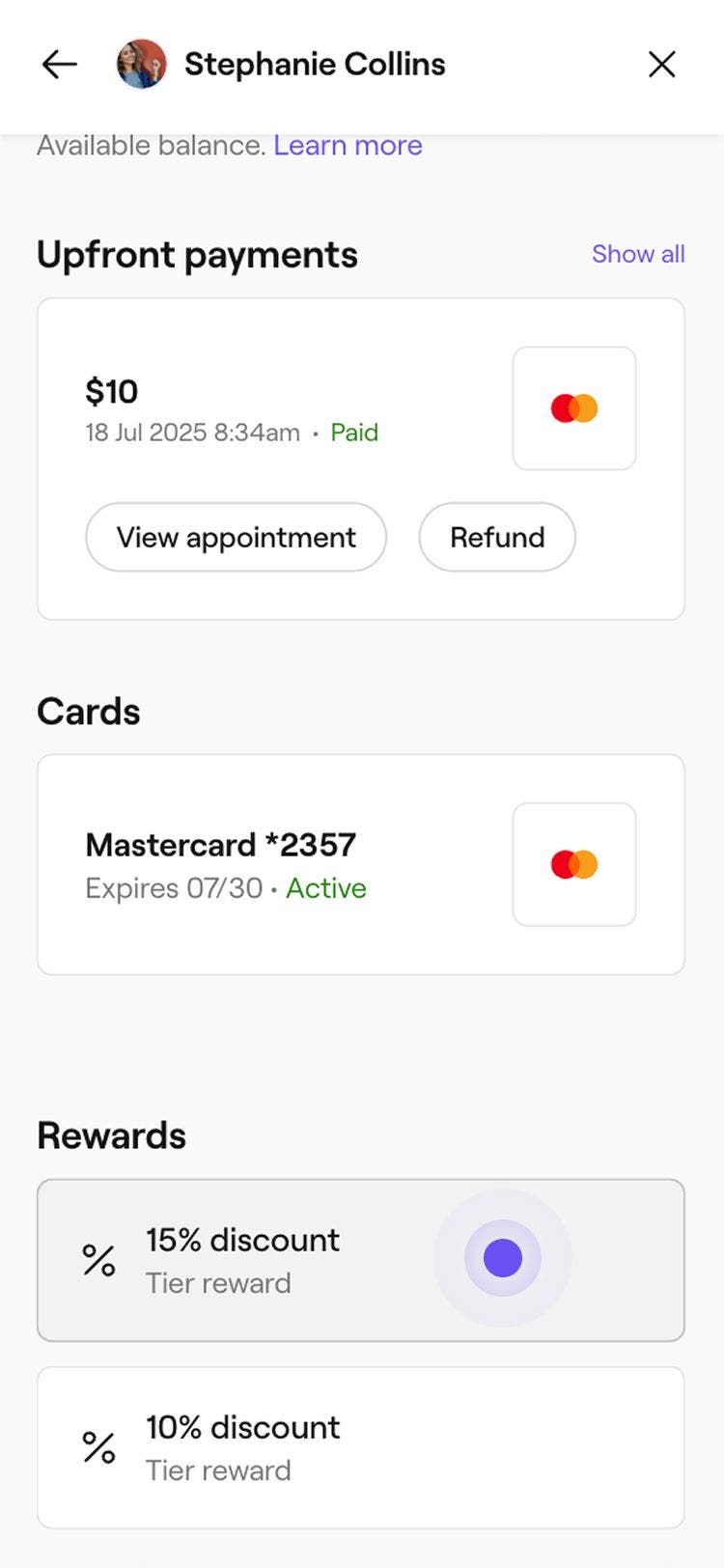
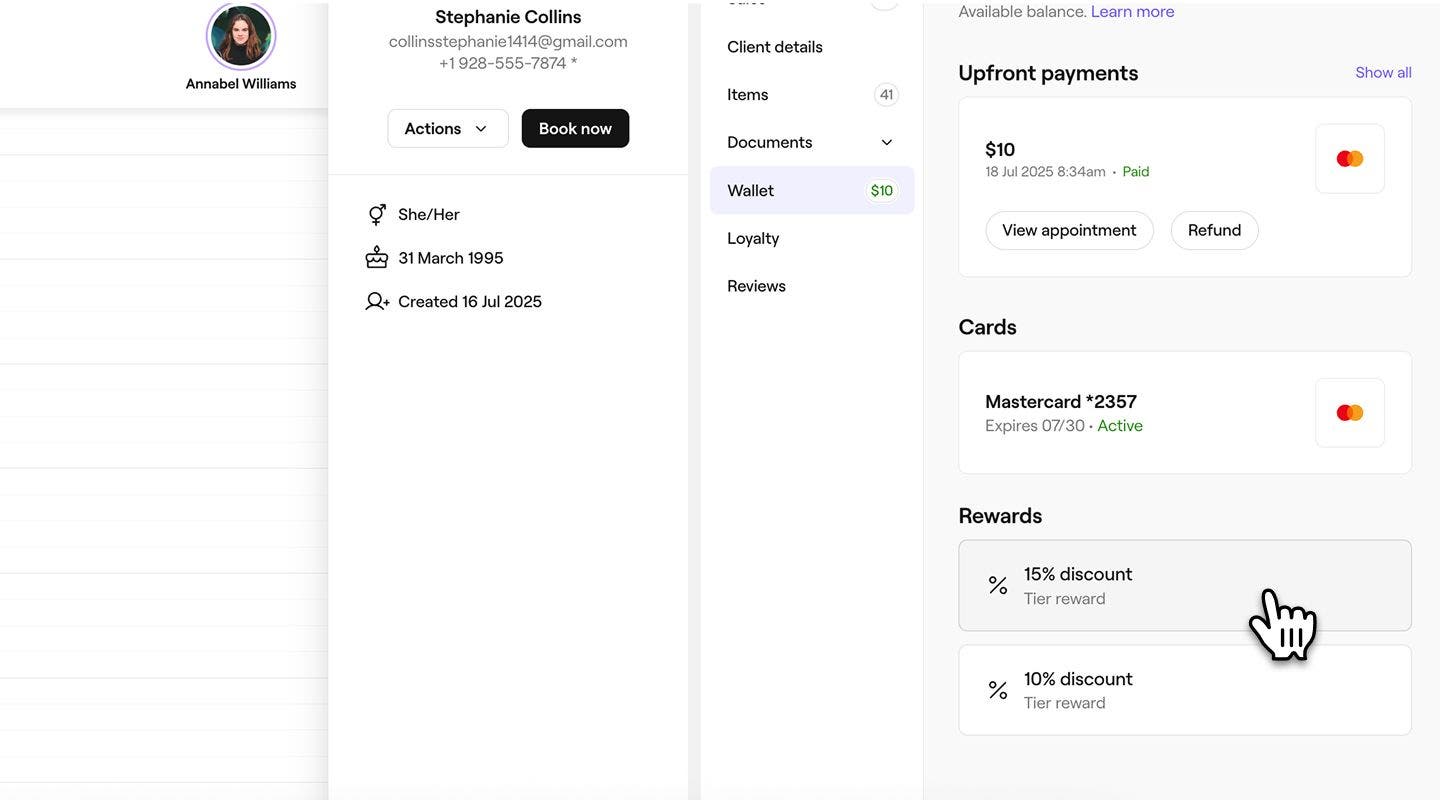
    2. Odebrat odměny: V části Odměny klikněte na odměnu, kterou chcete odebrat. V místním okně klikněte na tlačítko Odebrat a trvale ji odeberte z peněženky klienta. Pro potvrzení znovu vyberte Odebrat.
      adjust_rewards_web_3_2.jpg
  1. Otevřete profil klienta.
  2. V nabídce zobrazení profilu klienta vyberte Peněženka a vpravo se zobrazí odměny klienta.
    adjust_rewards_mob_2.jpg
  3. Vyberte jednu z následujících akcí pro úpravu odměn klienta:
    1. Přidat odměny: Klepněte na tlačítko Akce v pravém horním rohu zobrazení profilu klienta a na panelu vyberte možnost Přidat odměnu, abyste klientovi ručně přiřadili novou odměnu.
      adjust_rewards_mob_3_1.jpg
    2. Odebrat odměny: V části Odměny vyberte odměnu, kterou chcete odebrat. Ve vyskakovacím okně klepněte na tlačítko Odebrat a trvale ji odeberte z peněženky klienta. Opětovným výběrem možnosti Odebrat akci potvrďte.
      adjust_rewards_mob_3_2.jpg

Nově přidané odměny se zobrazí v peněžence klienta a lze je použít při placení. Kliknutím na libovolnou odměnu zobrazíte podrobnosti, jako je její platnost nebo minimální útrata. Jakmile je odměna odstraněna, nebude již v peněžence klienta viditelná.

Přidat odměnu ve formě slevy

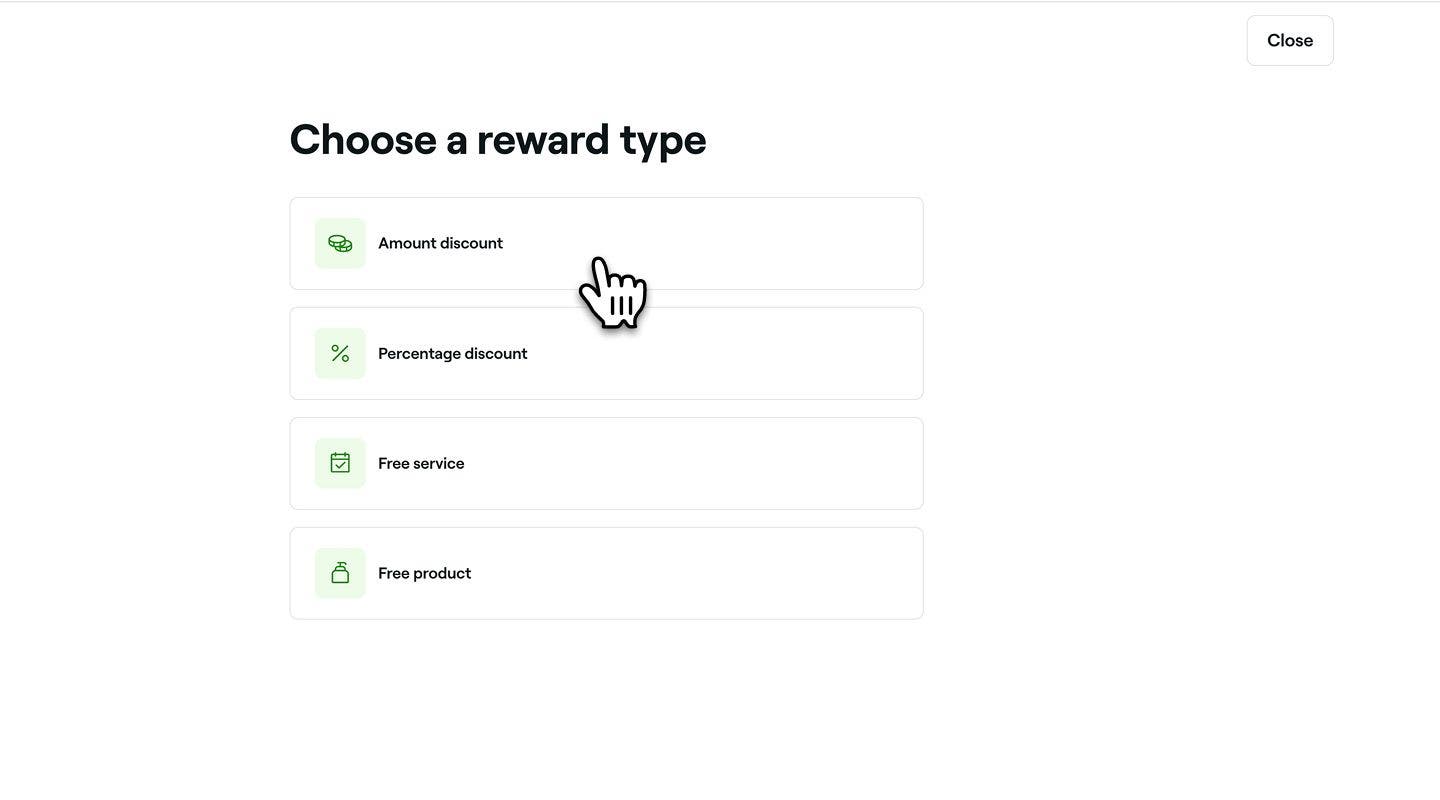
  1. V kroku Typ odměny vyberte Sleva z částky nebo Procentuální sleva a otevřete nastavení odměny.
    amount_discount_award_web_1.jpg

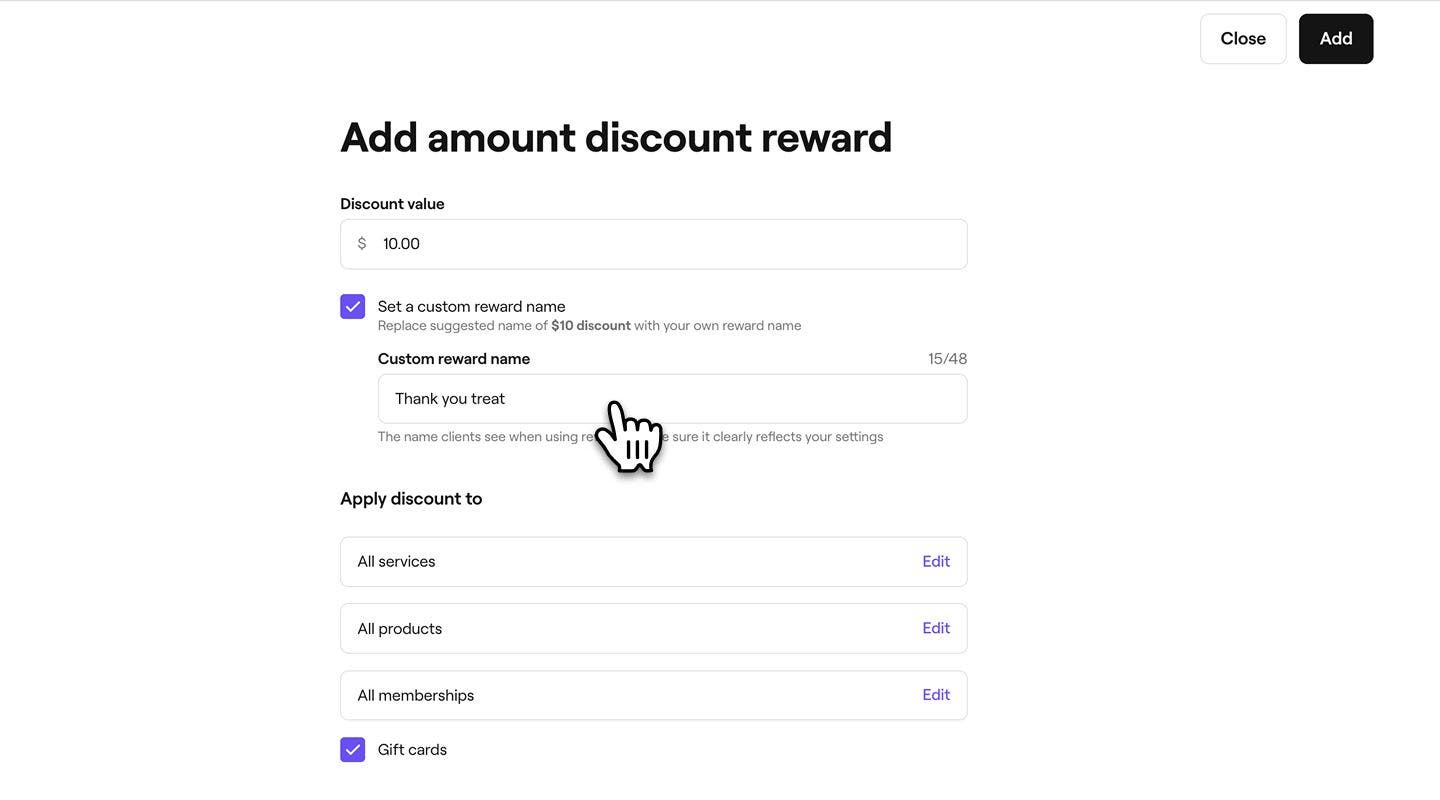
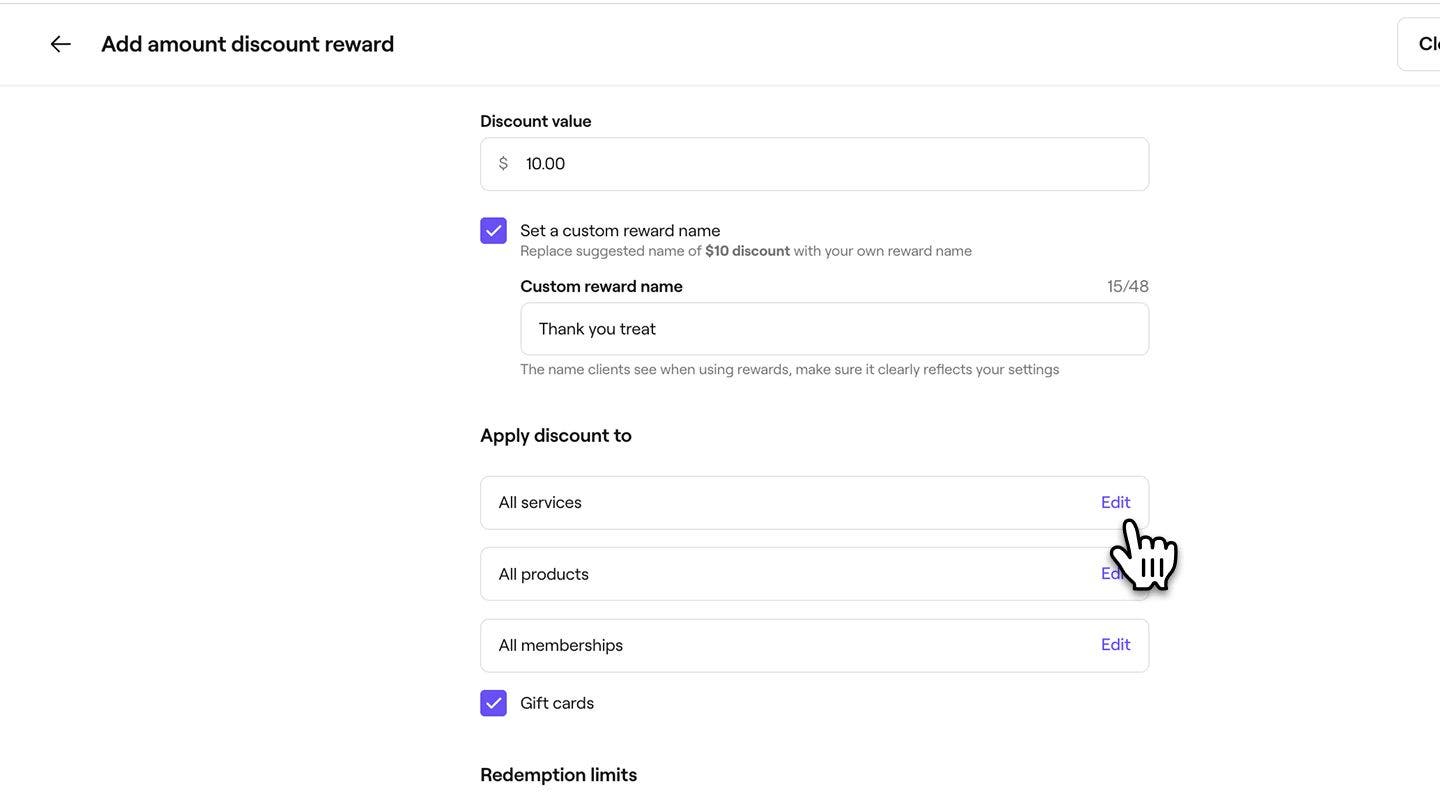
  2. V zobrazení Odměna ve formě slevy v části Hodnota slevy nastavte následující:

    1. Částku slevy, kterou klient obdrží. 
    2. Zaškrtnutím políčka nastavte vlastní název odměny. 
      amount_discount_reward_web_2.jpg
  3. Klikněte na Upravit vedle Služeb, Produktů nebo Členství, zaškrtněte položky, které chcete zahrnout, a poté klikněte na Použít. Chcete-li zahrnout Dárkové poukazy, zaškrtněte políčko.
    amount_discount_reward_web_3.jpg

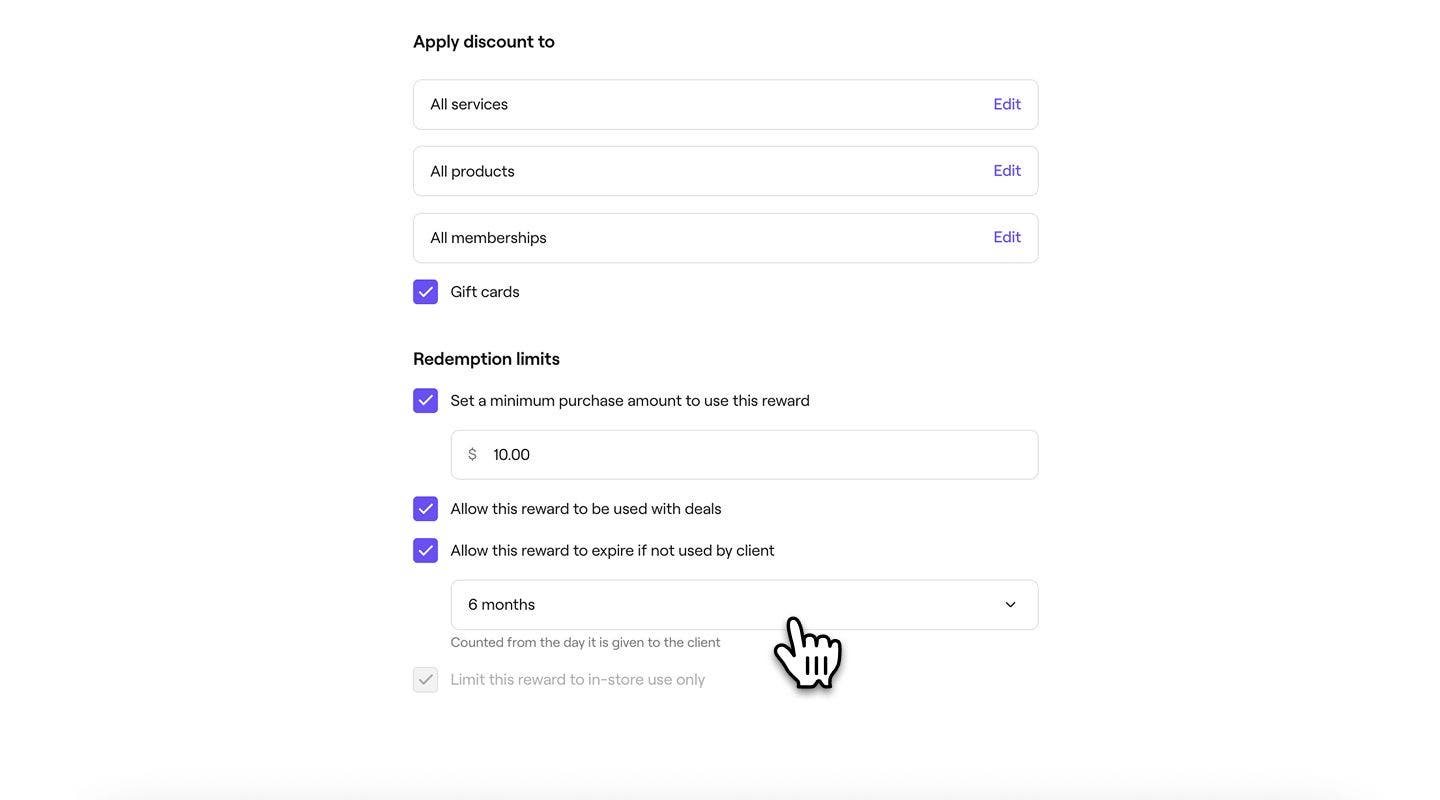
  4. V části Limity uplatnění zaškrtněte políčka vedle každého limitu a nastavte minimální útratu, časový rámec platnosti a zda lze slevu použít s jinými nabídkami nebo zda je omezena na uplatnění v prodejně.
    amount_discount_reward_web_4.jpg

  5. Kliknutím na tlačítko Přidat v pravém horním rohu uložte slevovou odměnu.

  1. V kroku Typ odměny vyberte Sleva z částky nebo Procentuální sleva a otevřete nastavení odměny.
    amount_reward_1.jpg
  2. V zobrazení Slevová odměna v části Hodnota slevy nastavte následující:
    1. Zadejte výši slevy, kterou klient obdrží. 
    2. Zaškrtnutím políčka nastavte vlastní název odměny. 
      amount_discount_reward_mob_2.jpg
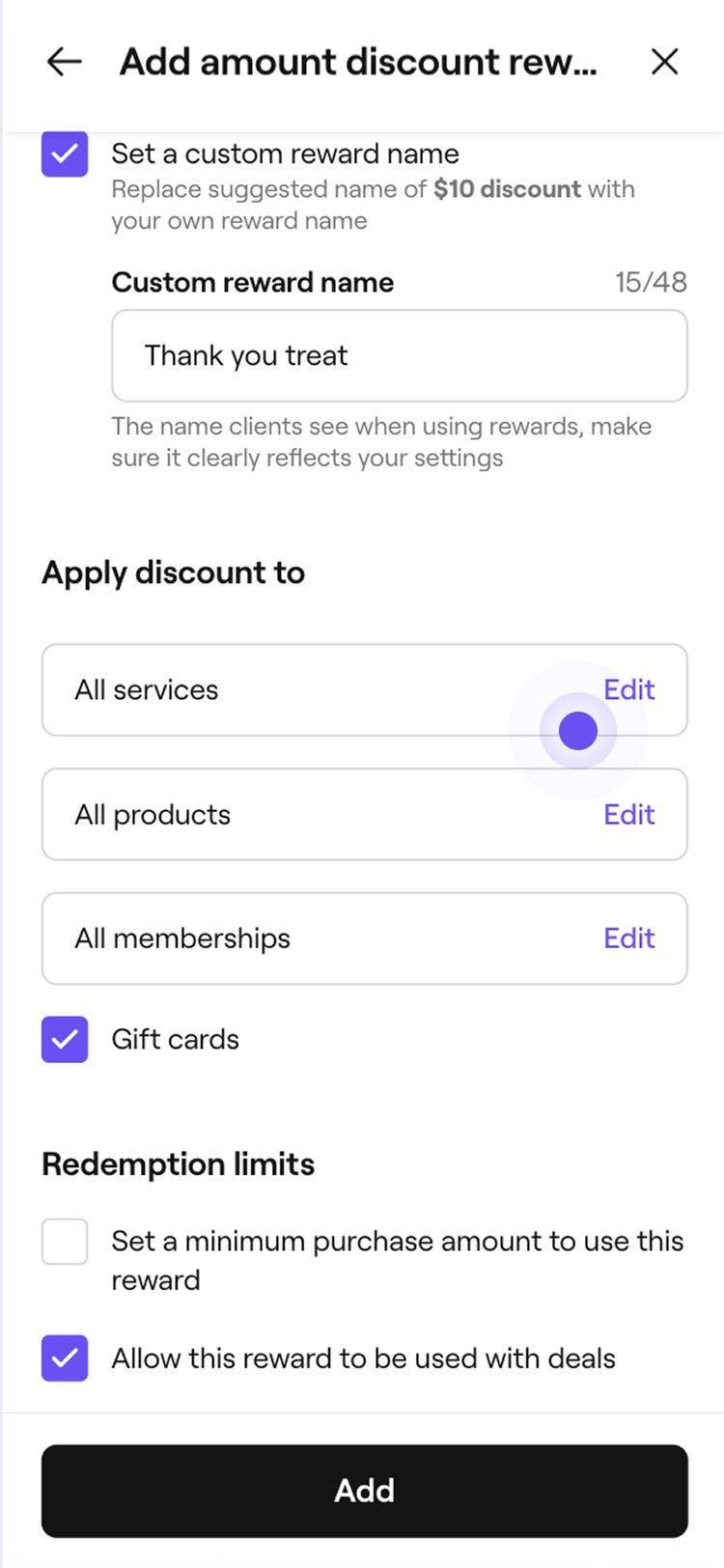
  3. Klepněte na Upravit vedle Služeb, Produktů nebo Členství, zaškrtněte položky, které chcete zahrnout, a poté klikněte na Použít.  Chcete-li zahrnout Dárkové karty, zaškrtněte políčko.
    amount_discount_reward_mob_3.jpg
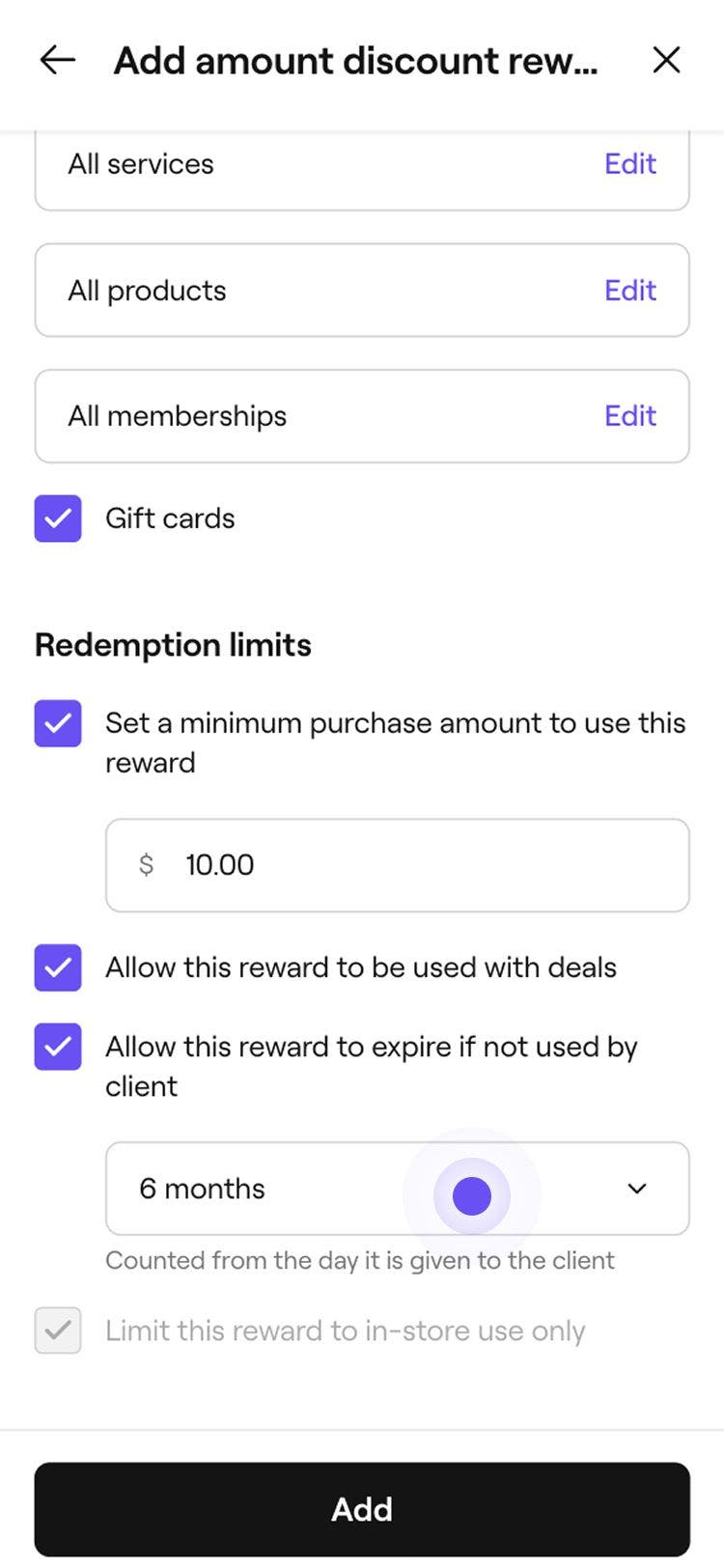
  4. V části Limity uplatnění zaškrtněte políčka vedle každého limitu a nastavte minimální útratu, časový rámec vypršení platnosti a to, zda lze slevu použít s jinými nabídkami nebo zda je omezena na uplatnění v podniku.
    amount_discount_reward_mob_4.jpg
  5. Klepnutím na tlačítko Přidat v dolní části uložte slevovou odměnu.

Po uložení bude odměna v podobě bezplatné služby nebo produktu k dispozici klientům k uplatnění u pokladny.

Přidat odměnu ve formě služby nebo výrobku zdarma

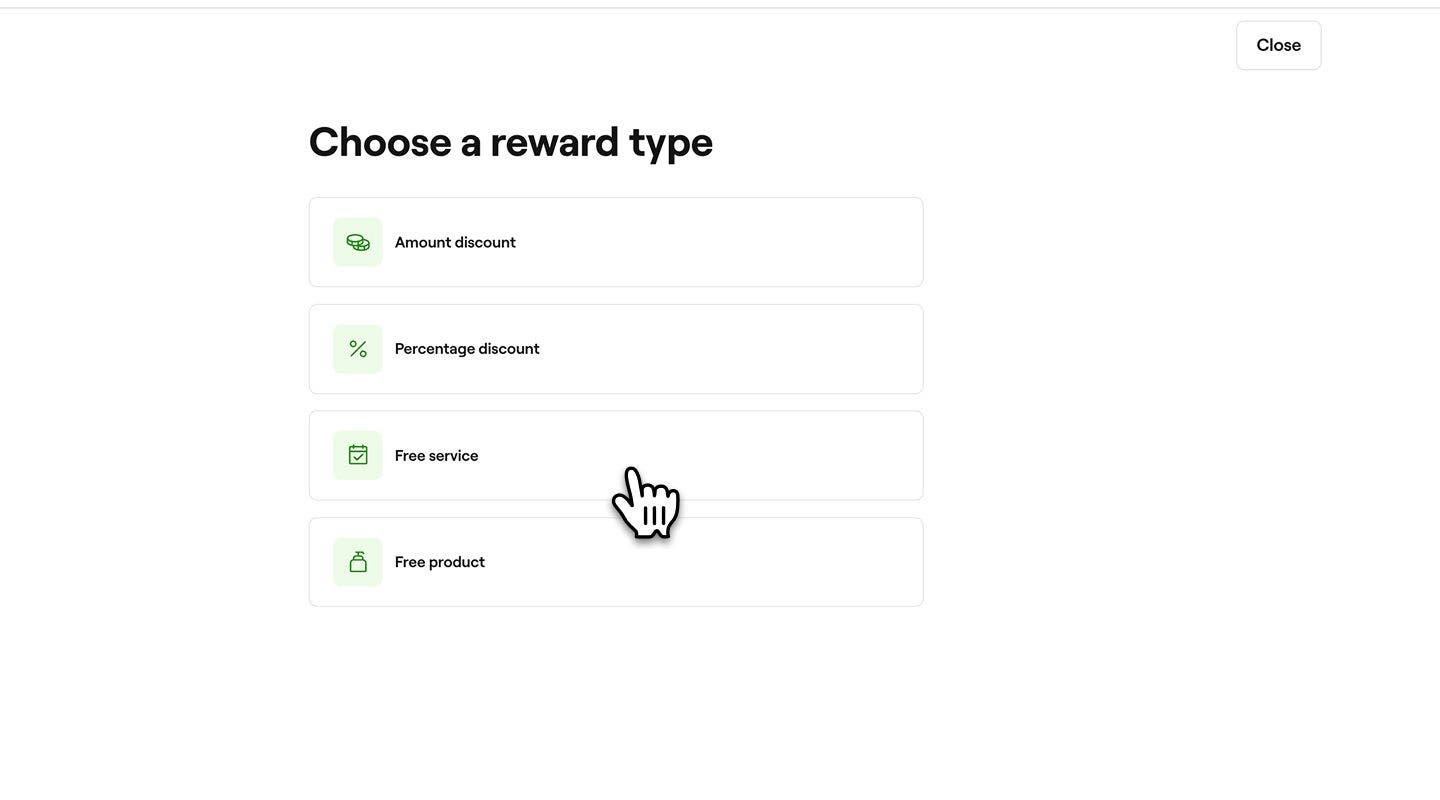
  1. V kroku Typ odměny vyberte Služba zdarma nebo Produkt zdarma a otevřete nastavení odměny.  
    Add_free_service_web_1.jpg
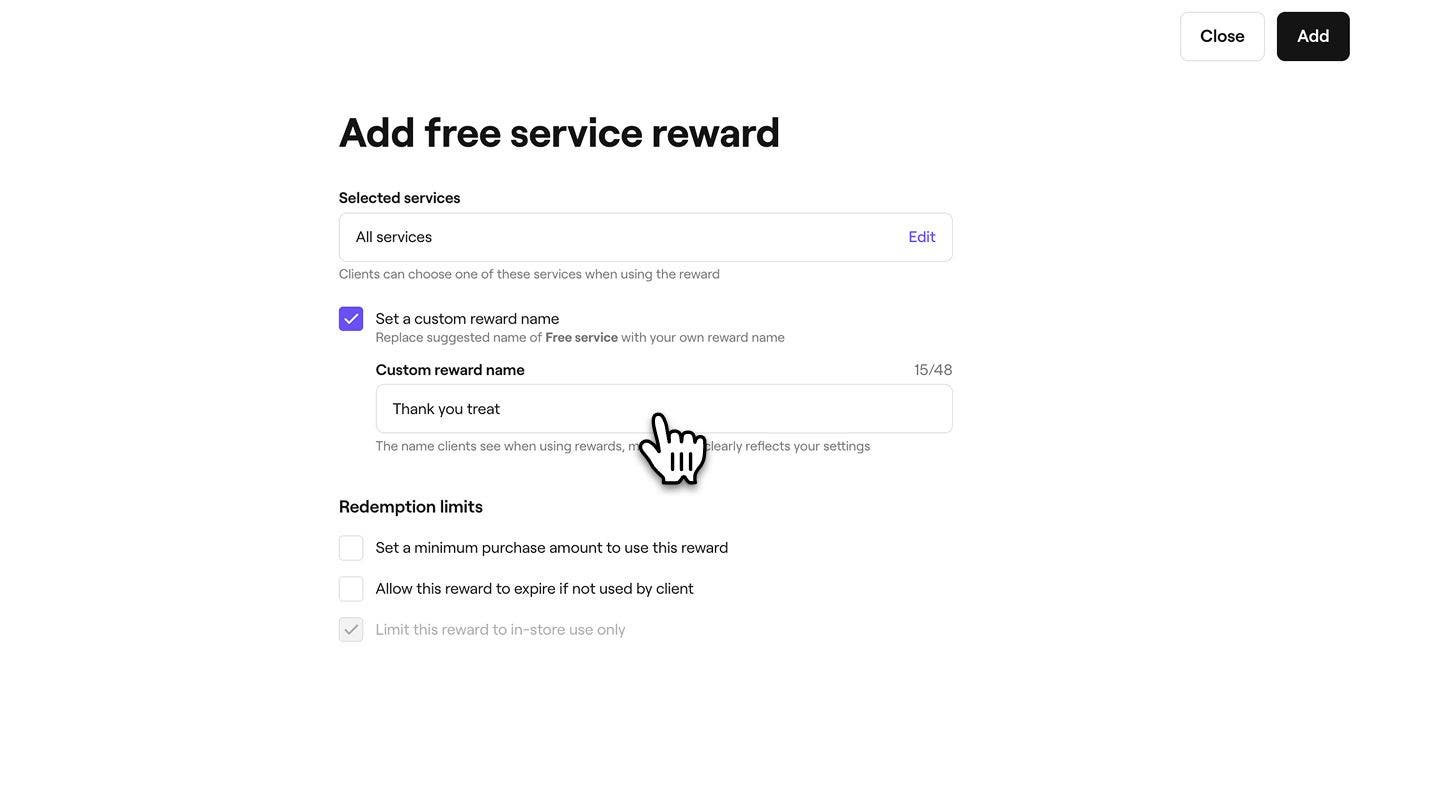
  2. V části Vybrané produkty/služby:
    1. Klikněte na Upravit vedle Produktů, zaškrtněte položky, které chcete zahrnout, a poté klikněte na Použít.
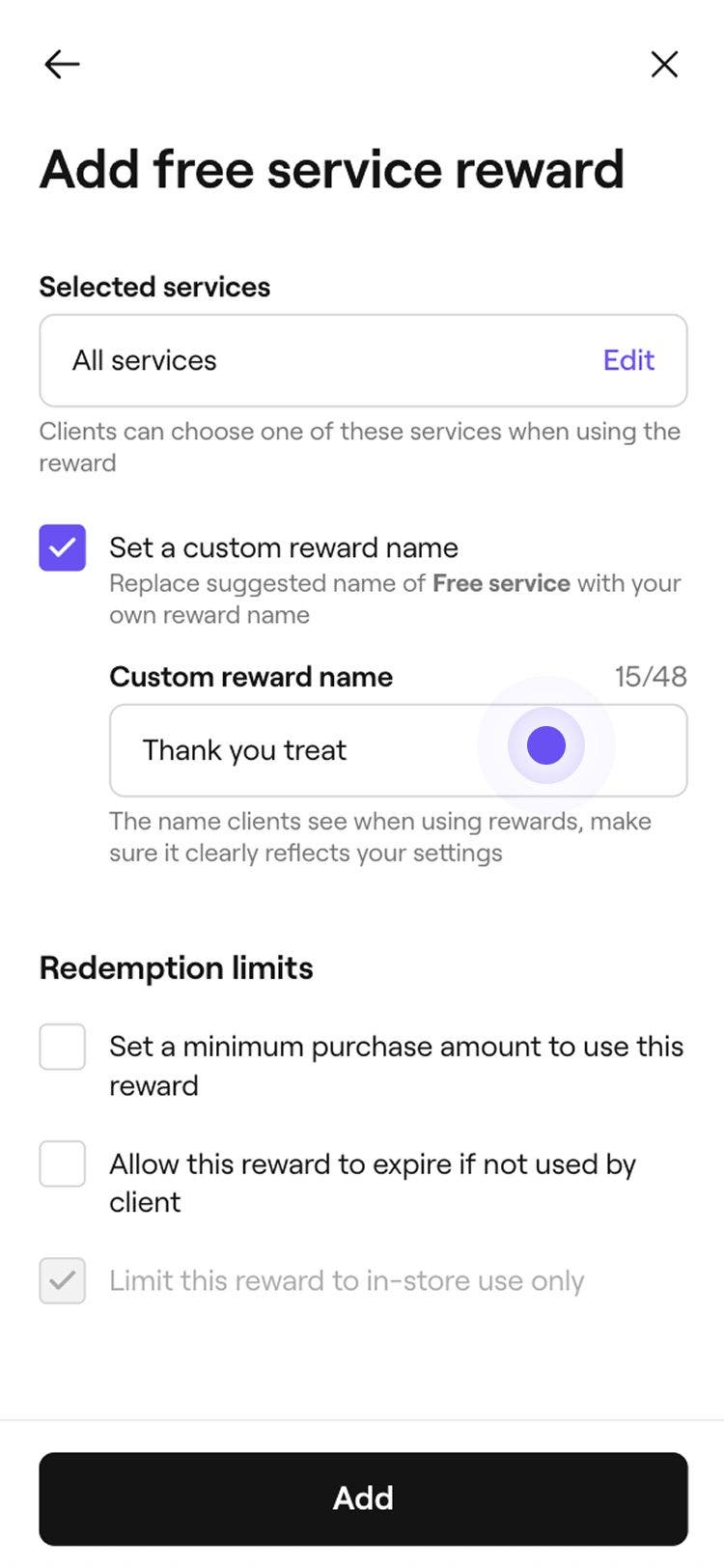
    2. Zaškrtněte políčko a nastavte vlastní název odměny.
      Add_free_service_web_2.jpg
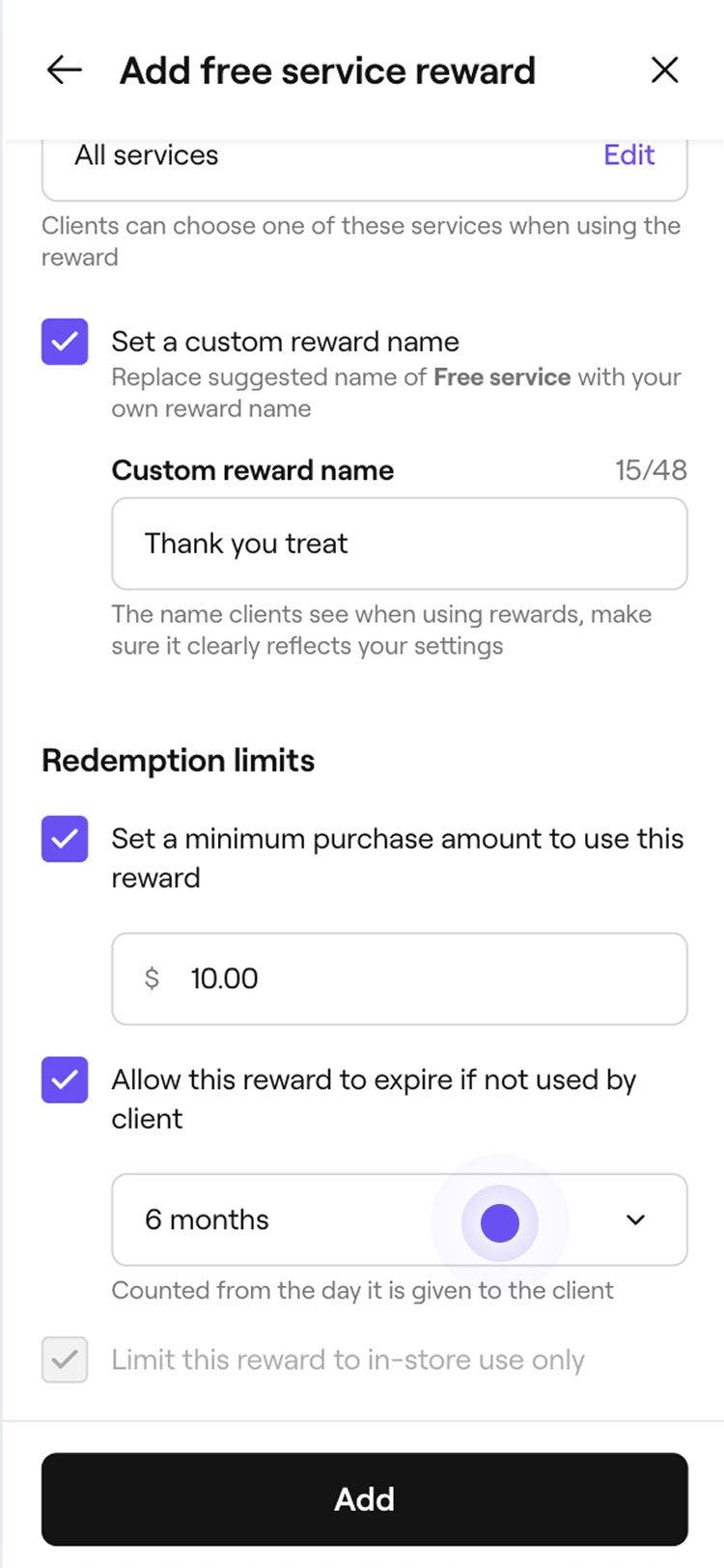
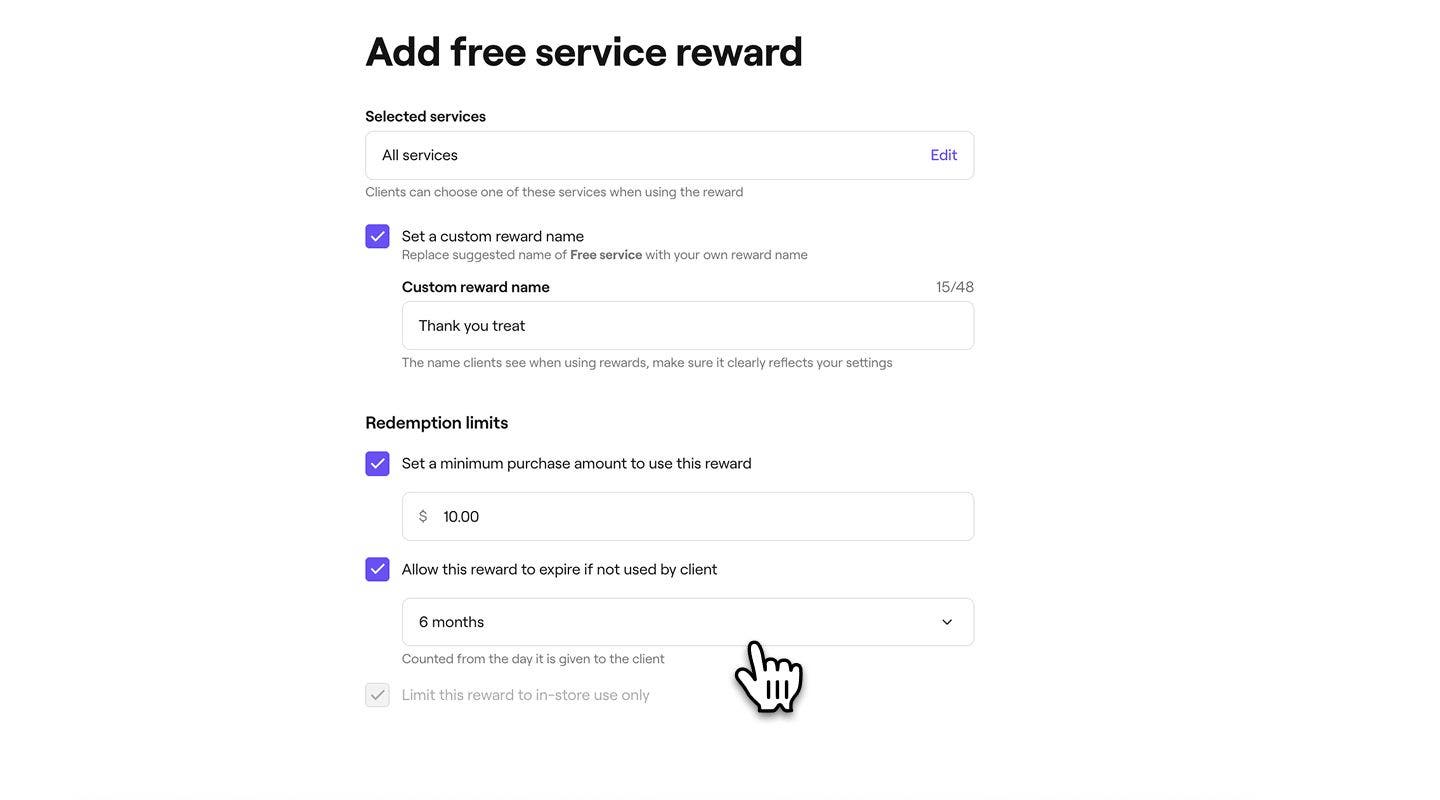
  3. V části Limity uplatnění zaškrtněte políčka a nastavte limity, jako je minimální útrata, doba platnosti nebo omezení uplatnění na prodejnu.  
    Add_free_service_web_3.jpg
  4. Klikněte na tlačítko Přidat v pravém horním rohu a uložte bezplatnou odměnu.
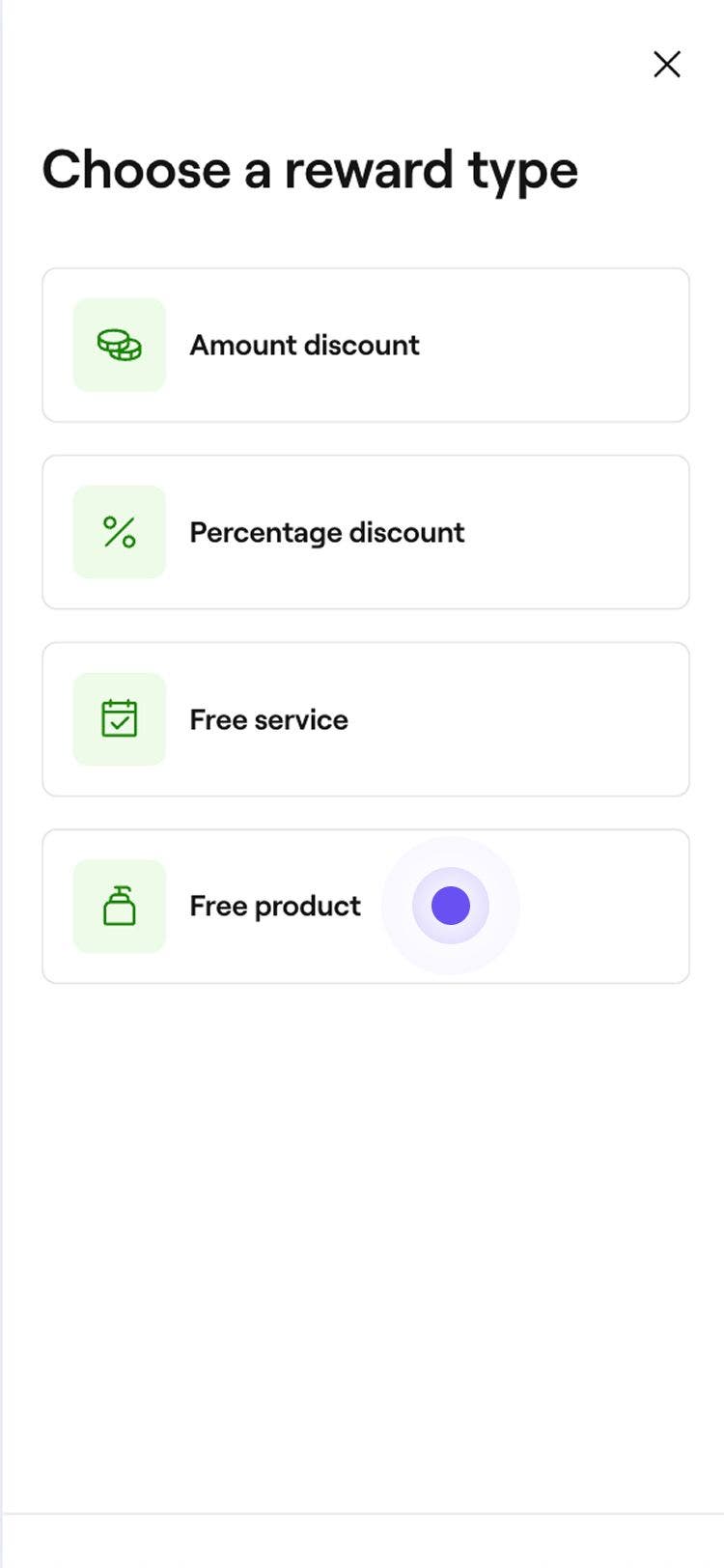
  1. V kroku Typ odměny vyberte Služba zdarma nebo Produkt zdarma a otevřete nastavení odměny.   Add_free_service_mob_1.jpg
  2. V části Vybrané produkty klepněte na  Upravit vedle položky Produkty, zaškrtněte položky, které chcete zahrnout, a poté vyberte Použít.  
    Add_free_service_mob_2.jpg
  3. V části Limity uplatnění zaškrtněte políčka a nastavte limity, jako je minimální útrata, doba platnosti nebo omezení uplatnění na prodejnu.  
    Add_free_service_mob_3.jpg
  4. Klepnutím na tlačítko Přidat v dolní části uložte odměnu v podobě bezplatného produktu.

Po uložení bude bezplatná služba nebo produktová odměna k dispozici, aby ji klienti mohli uplatnit u pokladny.

Často kladené dotazy

    • Ano, hodnoty bodů pro různé služby můžete přizpůsobit vytvořením několika konkrétních odměn. Při nastavování věrnostních bodů vyberete, které služby, produkty, členství nebo dárkové karty lze uplatnit. Chcete-li uplatnit různé hodnoty bodů na různé služby, budete muset vytvořit samostatné odměny pro každou z nich a přiřadit jedinečné požadavky na body pro uplatnění každé odměny.

      Odměna s posuvnou stupnicí umožňuje klientům vyměňovat body po částech, což jim dává flexibilitu při výběru počtu bodů, které chtějí utratit. Pokud například nastavíte odměnu na 100 bodů = sleva 1 USD a klient má 500 bodů, může vyměnit 100 až 500 bodů a získat tak u pokladny slevu až 5 USD. Díky tomu můžou klienti své body snadno využívat postupně a zároveň si užívat své odměny.


Profily klientů

Byl tento průvodce užitečný?

Profily klientů

Zaznamenejte alergii

Ukládejte informace o alergiích klientů a informujte svůj tým, abyste zajistili bezpečnost.

Vytvořit profily klientů

Přidejte do své firmy nové klienty a mějte jejich údaje uspořádané na jednom místě.

Odstranit profily klientů

Spravujte svůj seznam klientů trvalým odstraněním klientů, kteří si u vás již nerezervují schůzky.

Zobrazit historii klienta

Sledujte snadno aktivitu klienta prohlížením jeho schůzek, prodejů a zakoupených položek.

Přidání upozornění pro personál do profilů klientů

Zlepšete správu klientů přidáním upozornění pro personál, abyste zvýraznili klíčové informace.

Zaznamenat náplasťové testy klienta

Zahrnutí náplasťových testů u určitých služeb za účelem zjištění potenciálních alergií.

Aktualizovat podrobnosti o klientovi

Aktualizujte údaje o klientovi pro přesné záznamy a lepší služby.

Správa odměn pro klienty

Nastavte odměny, které mohou klienti získat za body, dosáhnout prostřednictvím úrovní nebo obdržet ručně.

Přidání poznámek k profilům klientů

Udržujte důležité informace o klientech uspořádané ukládáním poznámek do jejich profilů.

Přidání souborů do profilů klientů

Ukládejte dokumenty a obrázky přímo do profilů klientů.

Přidat doporučení klientů ručně

Ručně přidejte doporučení klientů do profilů klientů, abyste vždy věděli, kdo přivádí nové klienty do vašeho podniku.

Blokovat klientům možnost rezervace

Omezte online rezervace pro klienty, kteří zmeškali několik schůzek.

Správa peněženek klientů

Pro lepší finanční správu si prohlédněte zůstatek v peněžence klienta a historii transakcí.

Přiřazení štítků klientům

Vytvořte štítky a přiřaďte je klientům, abyste mohli identifikovat a oslovit klíčové skupiny klientů.

Fresha
Stáhnout aplikaci

O společnosti Fresha

Kariéra

Nápověda a podpora

Blog

Sitemap

Pro firmy

Pro partnery

Ceny

Funkce

Plánování

Prodejní místo

Platby

Kapitál

Tržiště

Podpora

Stav

Právní dokumenty

Zásady ochrany osobních údajů

Podmínky služby

Podmínky použití

Najděte nás na sociální síti

Facebook
Linkedin
Instagram

© 2026 Fresha.com SV Ltd