DomůZnalostní bázeAkademie Fresha
Spravujte svůj seznam klientů
Zpět
  1. Znalostní báze•
  2. Klienti•
  3. Spravujte svůj seznam klientů

Spravujte svůj seznam klientů

V tomto průvodci se dozvíte, jak odstranit nebo zablokovat více klientů najednou.

V tomto článku

  • Jak funguje seznam klientů
  • Hromadné odstranění klientů
  • Hromadné blokování klientů

Jak funguje seznam klientů 

Váš seznam klientů je místo, kde jsou uloženy a spravovány všechny profily klientů. Zde můžete zobrazit podrobnosti o klientovi, historii a další informace, díky kterým budete mít o každém klientovi úplný přehled. 

Odtud můžete provádět hromadné akce, jako je odstranění nebo zablokování více klientů najednou. Smazaní klienti jsou odstraněni z vašeho pracovního prostoru, ale jejich historie zůstává uložena. Zablokovaní klienti nemohou rezervovat schůzky přes internet, ale jejich profil zůstane viditelný pro váš tým.

Chcete-li spravovat jednotlivé profily klientů, včetně toho, jak odstranit jednoho klienta nebo zablokovat konkrétnímu klientovi možnost rezervace, otevřete přímo profil klienta.

Hromadné odstranění klientů

  1. V hlavní nabídce na levé straně obrazovky přejděte na Klienti.
  2. Z levého panelu nabídky vyberte Seznam klientů.
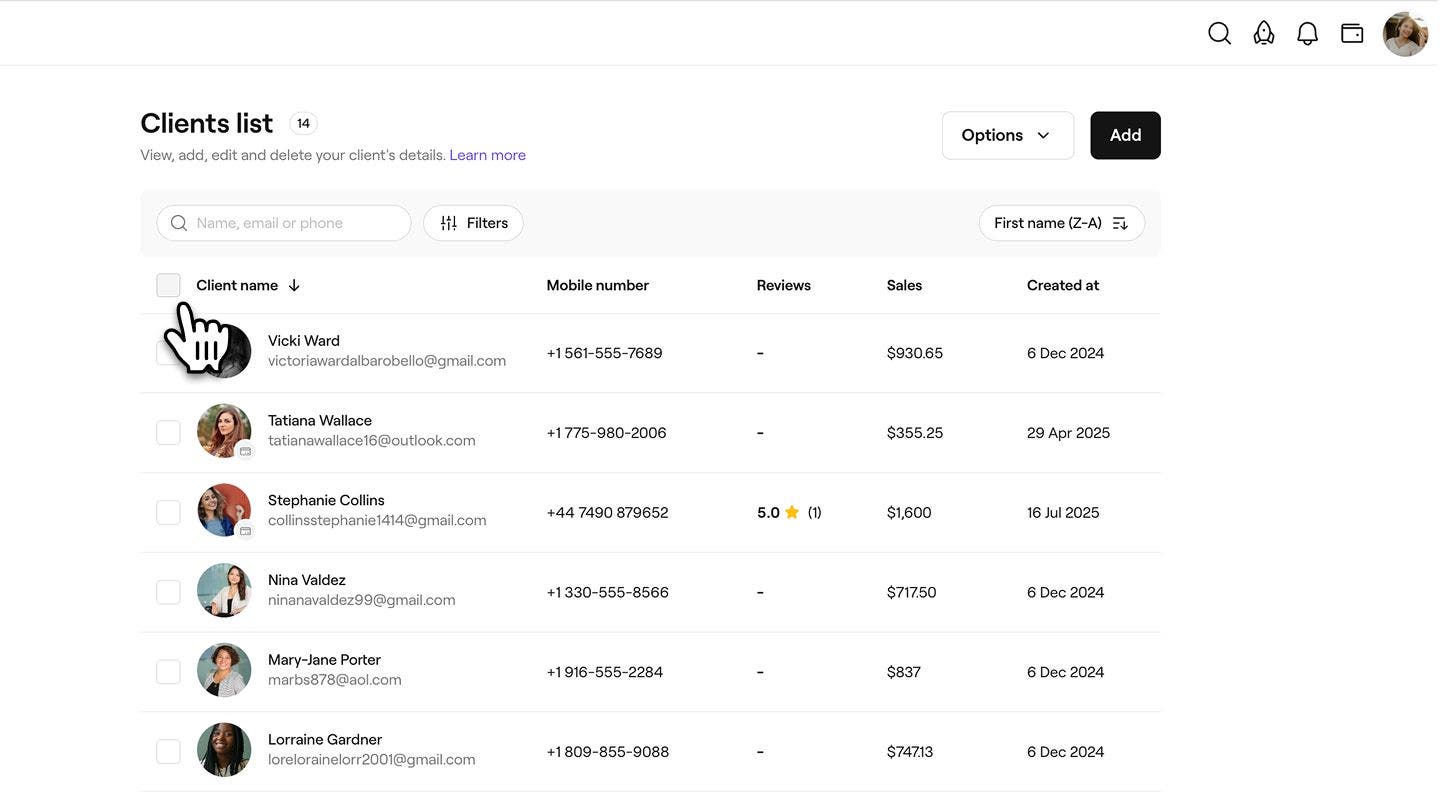
  3. Nad Seznamem klientů vedle Jména klienta zaškrtněte políčko pro výběr všech klientů nebo vyberte konkrétní klienty jednotlivě.  
    delete_in_bulk_web_2.jpg
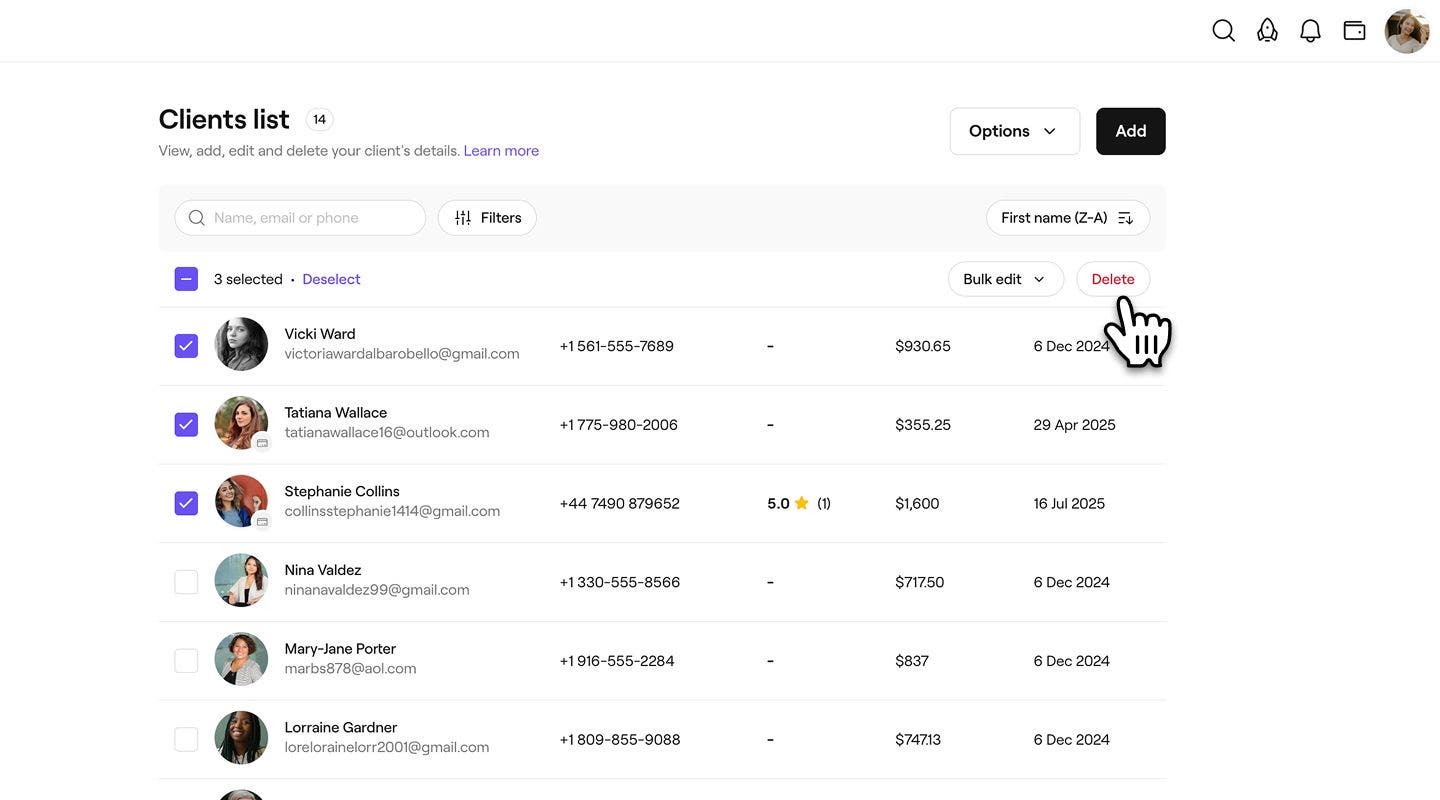
  4. Kliknutím na tlačítko Odstranit odeberete profily klientů.  
    delete_in_bulk_web_3.jpg
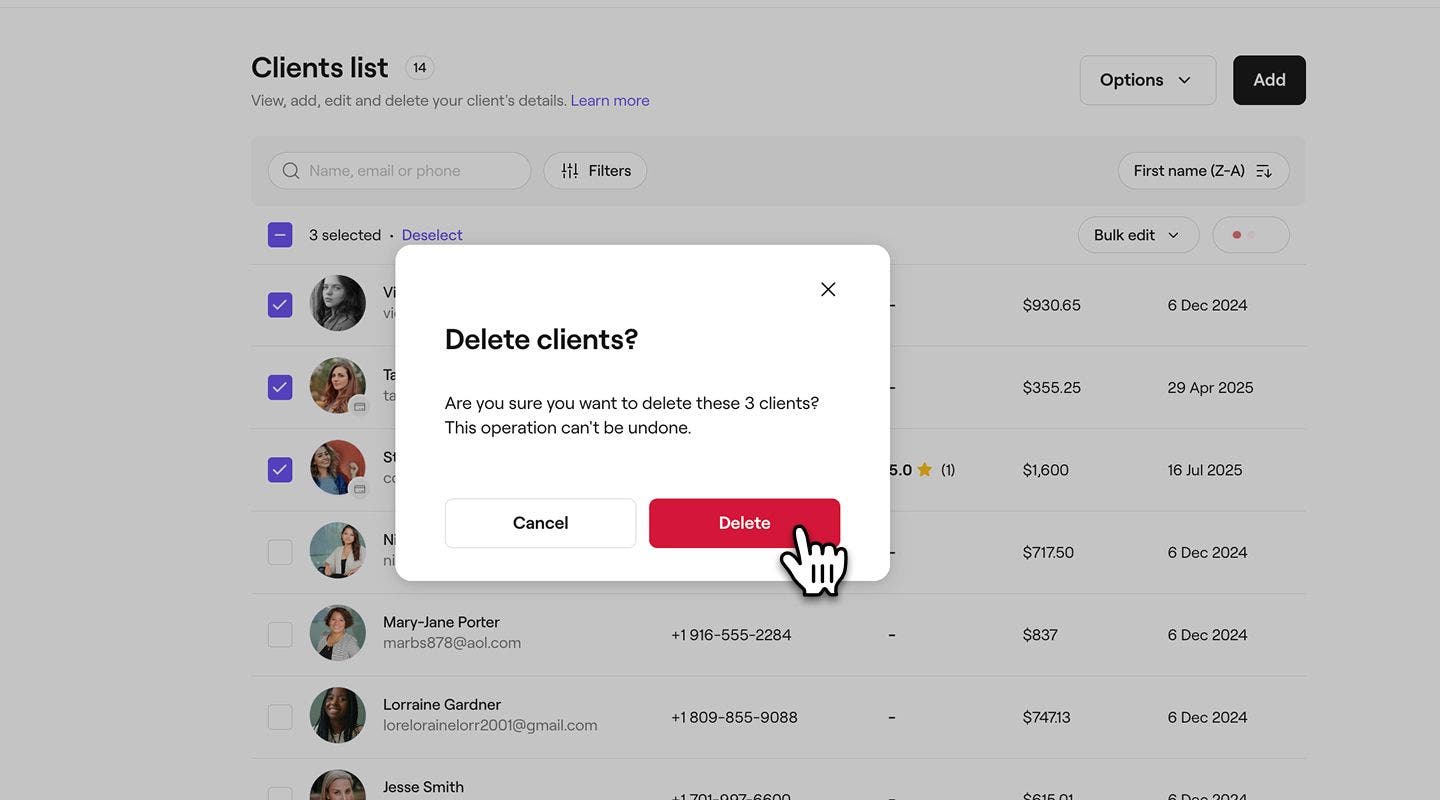
  5. V místním okně klikněte na Smazat pro potvrzení.
    delete_in_bulk_web_4.jpg
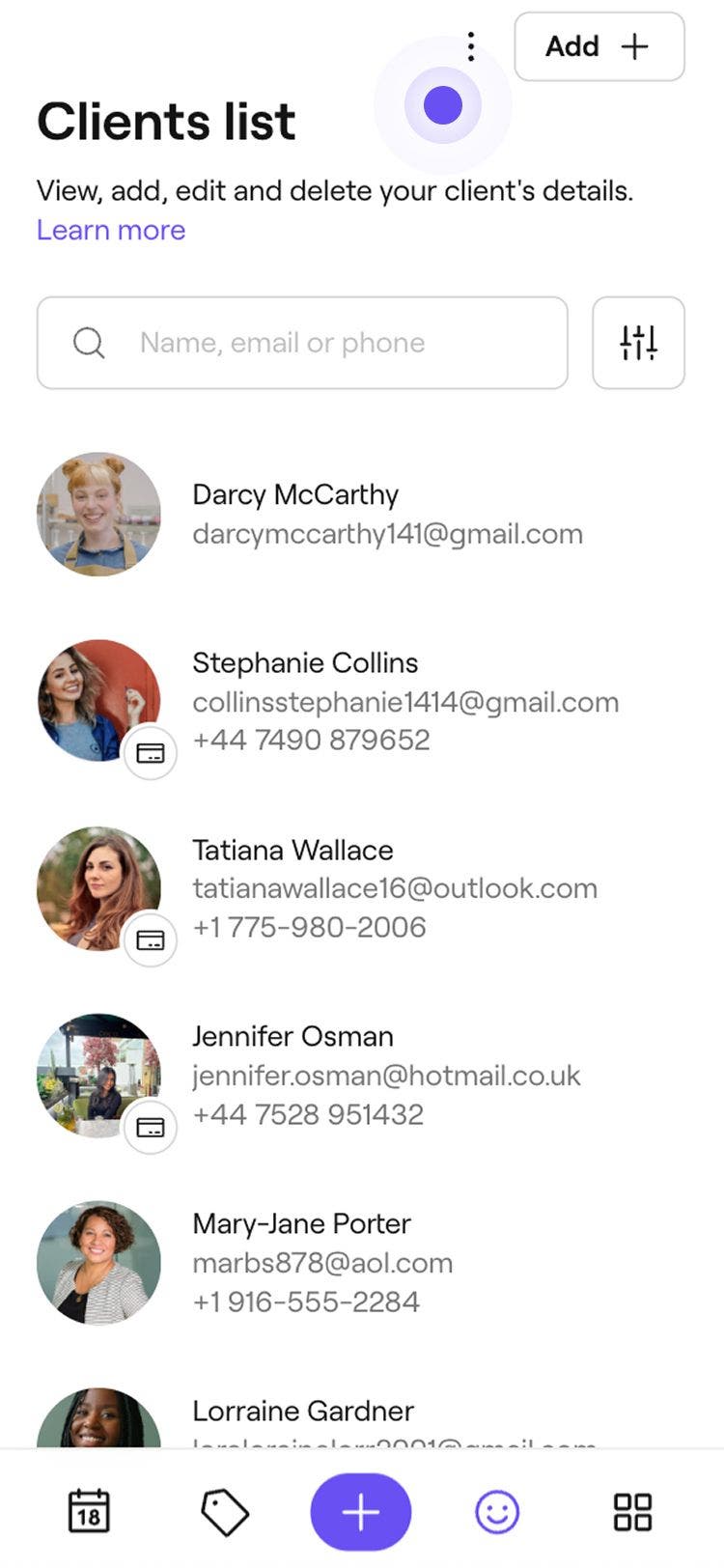
  1. V hlavní nabídce v dolní části obrazovky klepněte na ikonu Klienti.
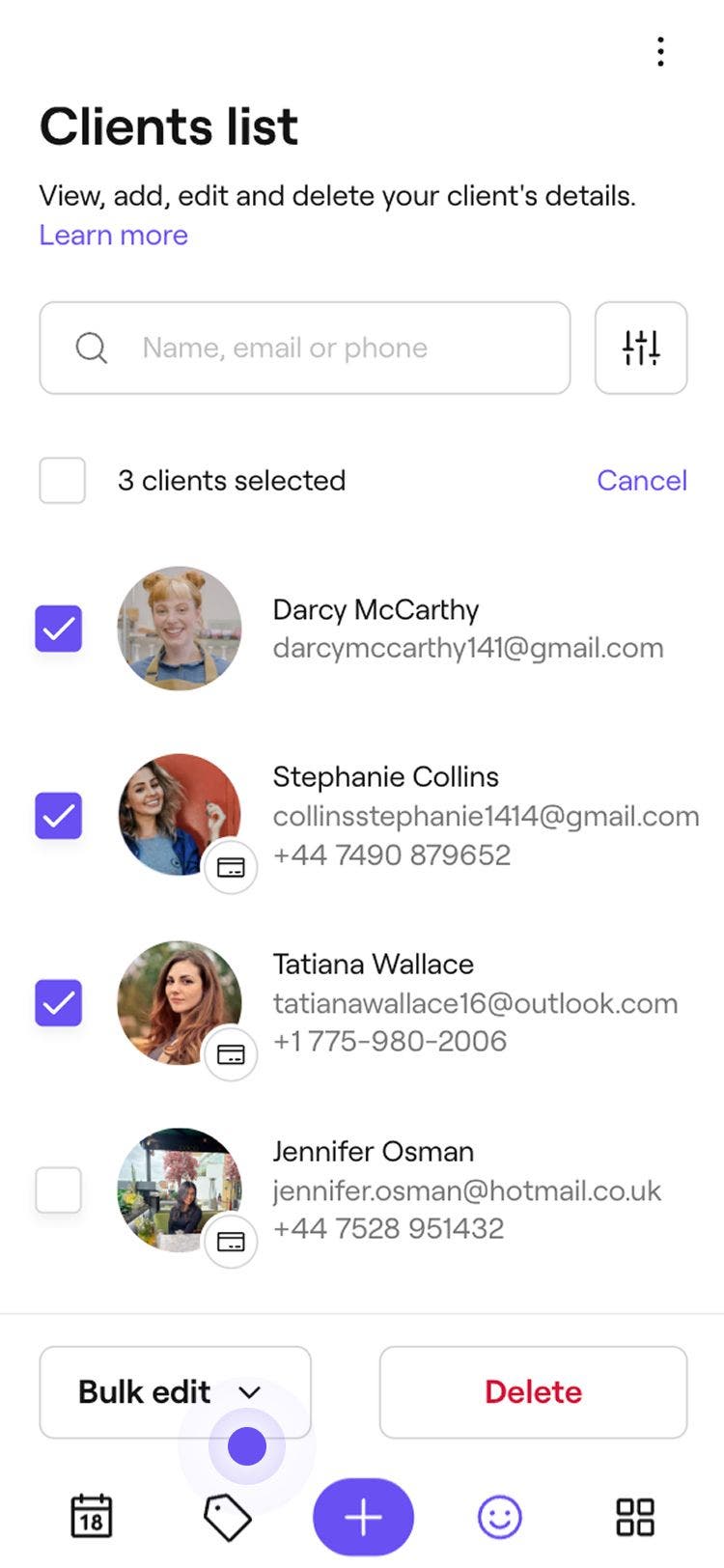
  2. Klepněte na Akce (tři tečky) v pravém horním rohu a klepněte na Vybrat klienty.
    delete_in_bulk_mobile_2.jpg
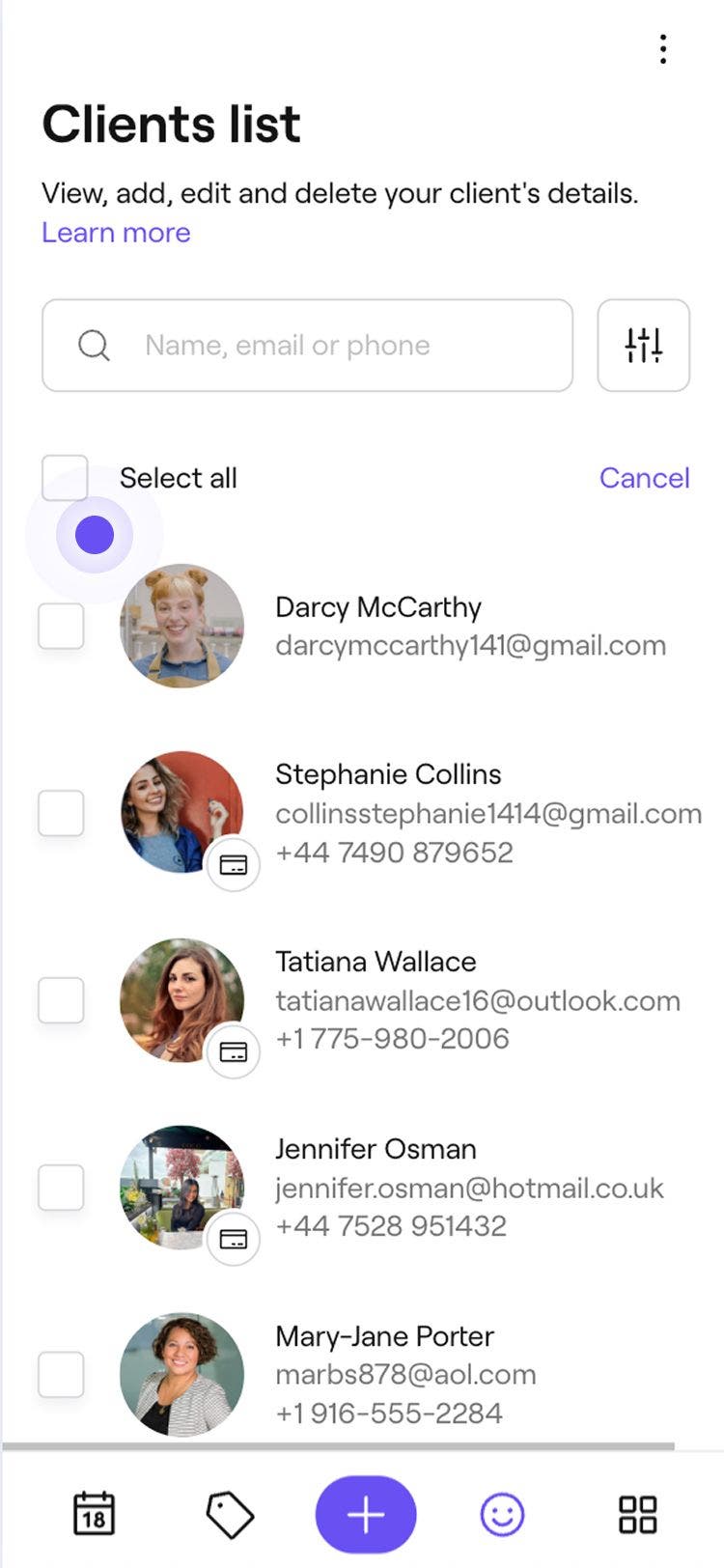
  3. Nad seznamem klientů zaškrtněte políčko vedle možnosti Vybrat vše a vyberte všechny klienty nebo vyberte jednotlivé klienty.
    delete_in_bulk_mobile_3.jpg
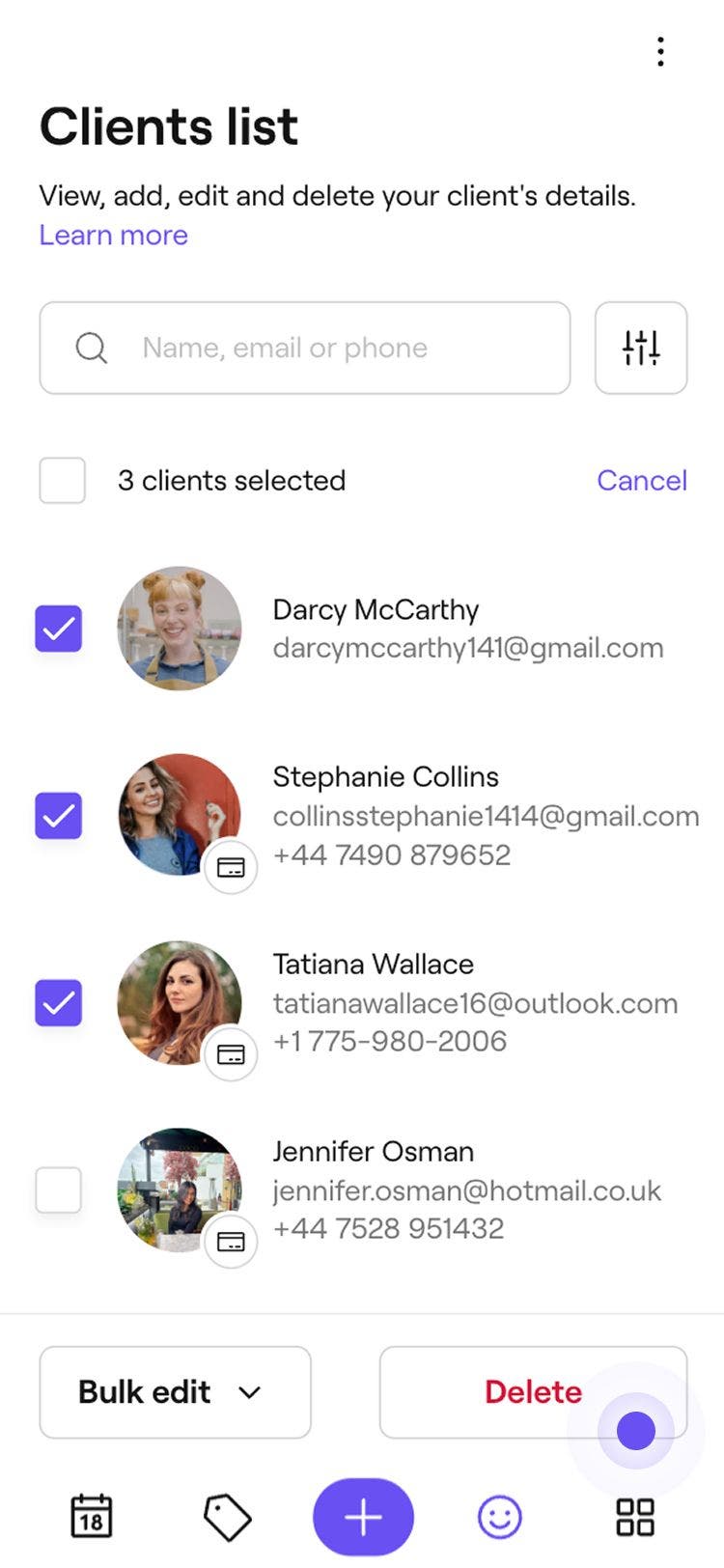
  4. Klepnutím na tlačítko Odstranit v dolní části odeberete profily klientů.
    delete_in_bulk_mobile_4.jpg
  5. V místním okně klepněte na Smazat pro opětovné potvrzení.

Po odstranění jsou vybraní klienti odebráni ze seznamu klientů, ale jejich minulé schůzky zůstávají ve vašem pracovním prostoru.

Hromadné blokování klientů

  1. Z hlavní nabídky vlevo na obrazovce přejděte na Klienti. 
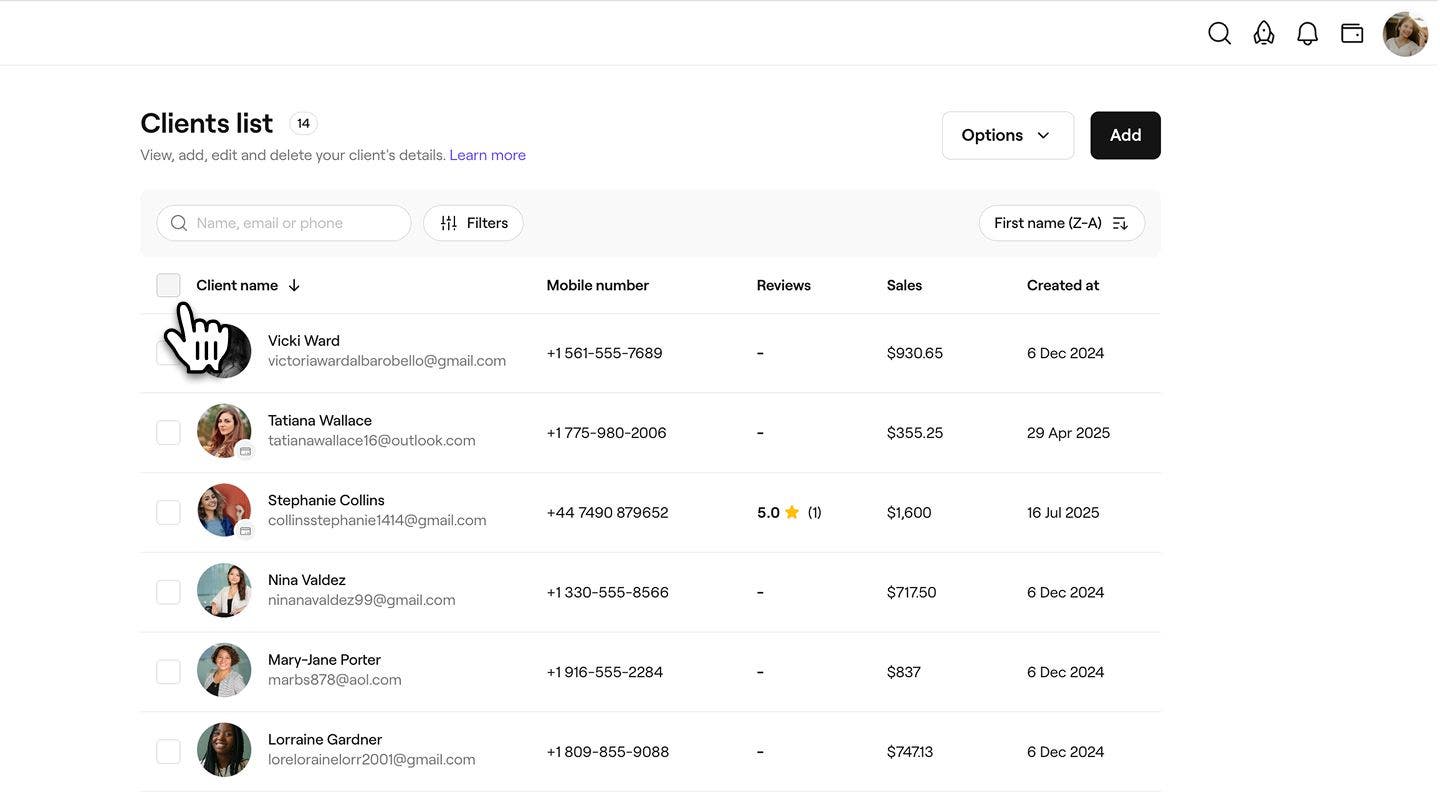
  2. Nad seznamem klientů vedle Jméno klienta zaškrtněte políčko pro výběr všech klientů nebo vyberte konkrétní klienty jednotlivě.
    Block_in_bulk_web_2.jpg
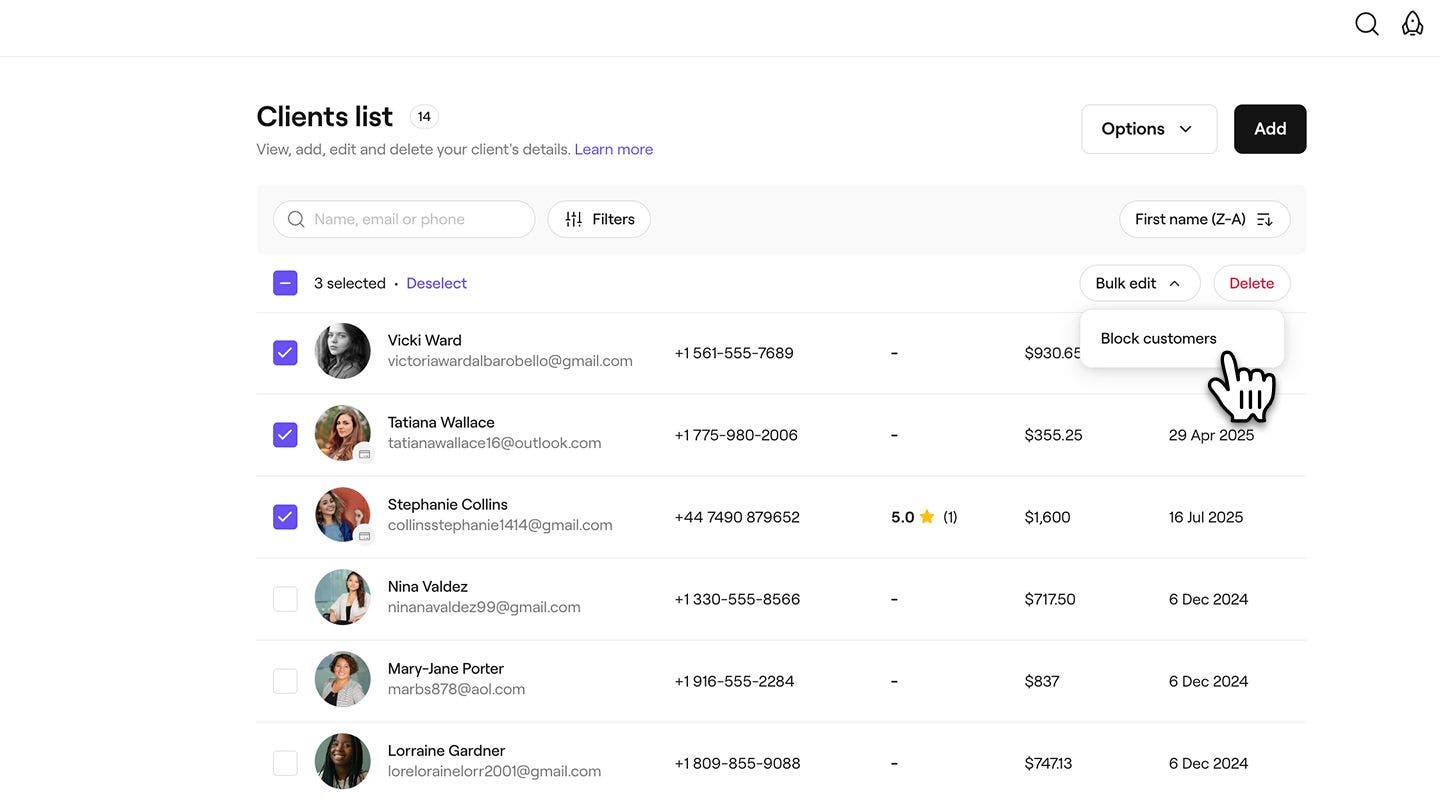
  3. Klikněte na tlačítko Hromadná úprava a zvolte Blokovat zákazníky.
    Block_in_bulk_web_3.jpg
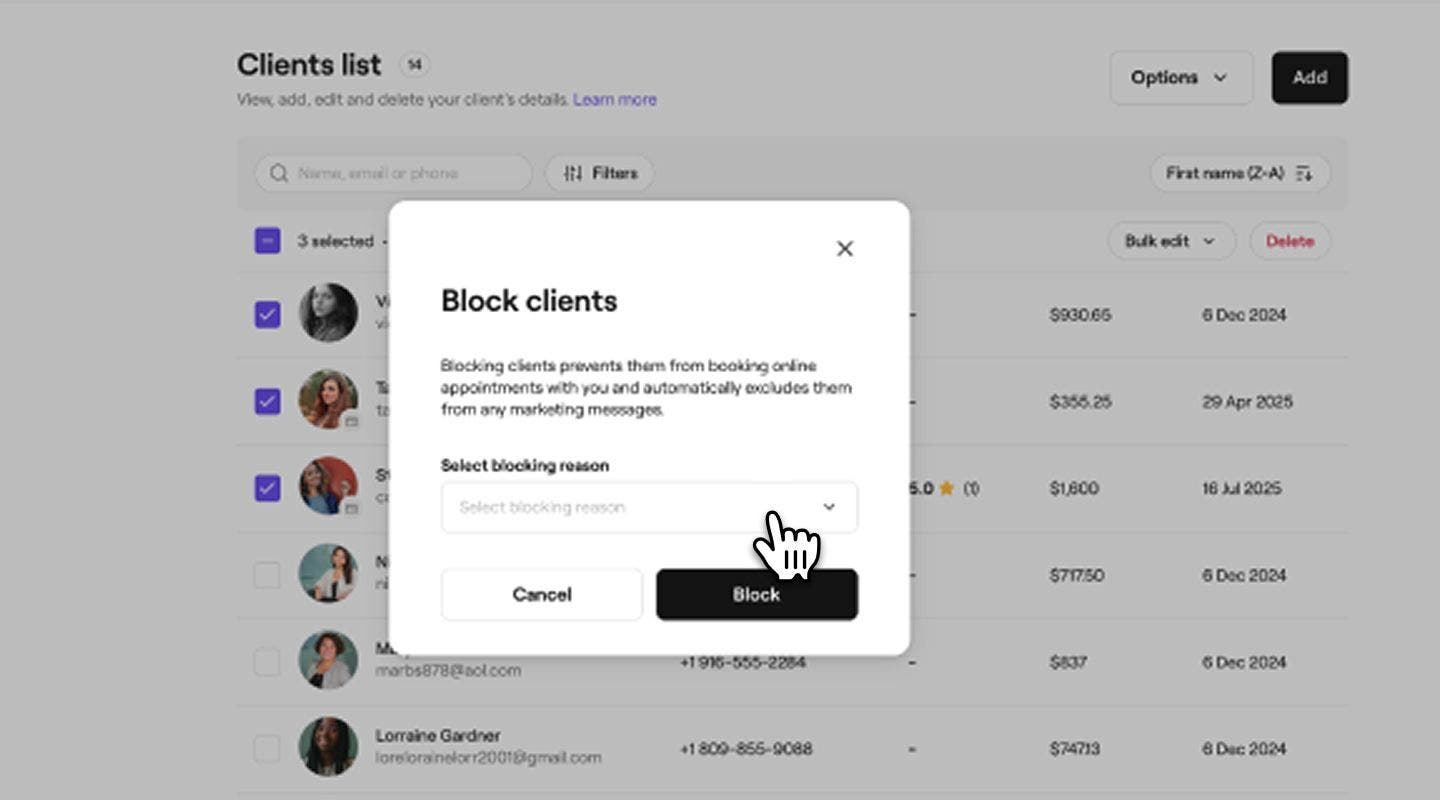
  4. Ve vyskakovacím okně Zablokovat klienty vyberte důvod zablokování.
    Block_in_bulk_web_4.jpg
  5. Pro potvrzení klikněte na tlačítko Blokovat.
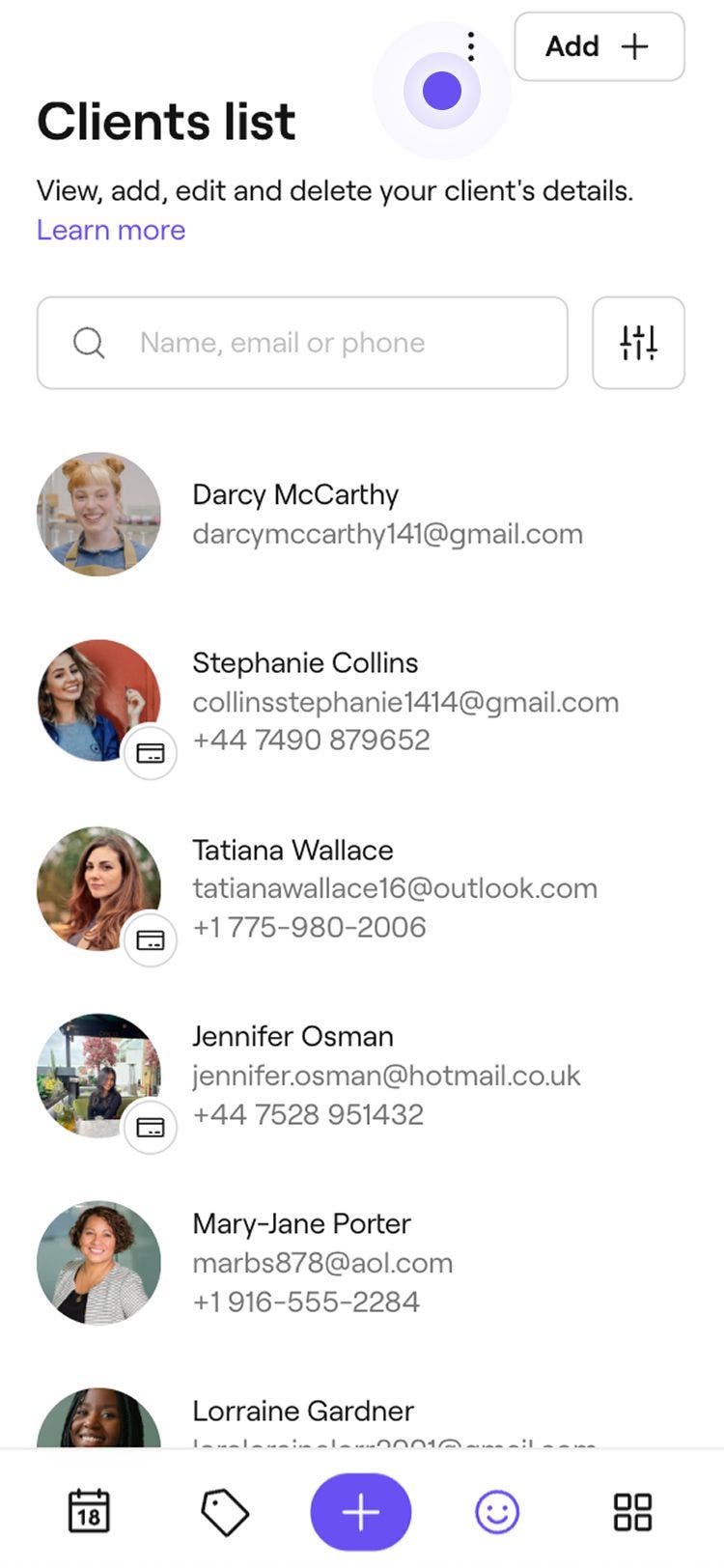
  1. V hlavní nabídce ve spodní části obrazovky klepněte na ikonu Klienti.
  2. Klepněte na Akce (tři tečky) v pravém horním rohu a klepněte na Vybrat klienty.
    Block_in_bulk_mob_2.jpg
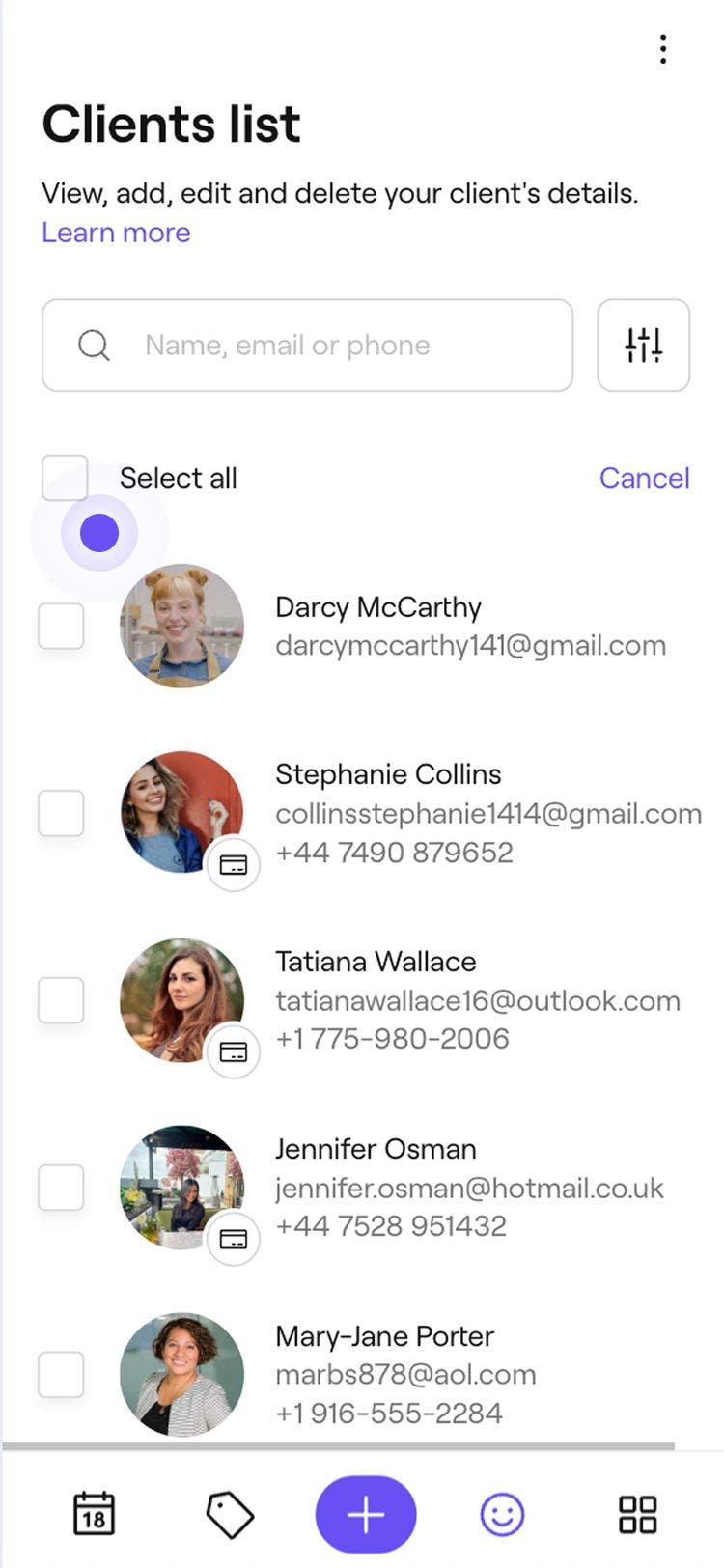
  3. Nad seznamem klientů zaškrtněte políčko vedle možnosti Vybrat vše a vyberte všechny klienty, nebo vyberte jednotlivé klienty.
    Block_in_bulk_mob_3.jpg
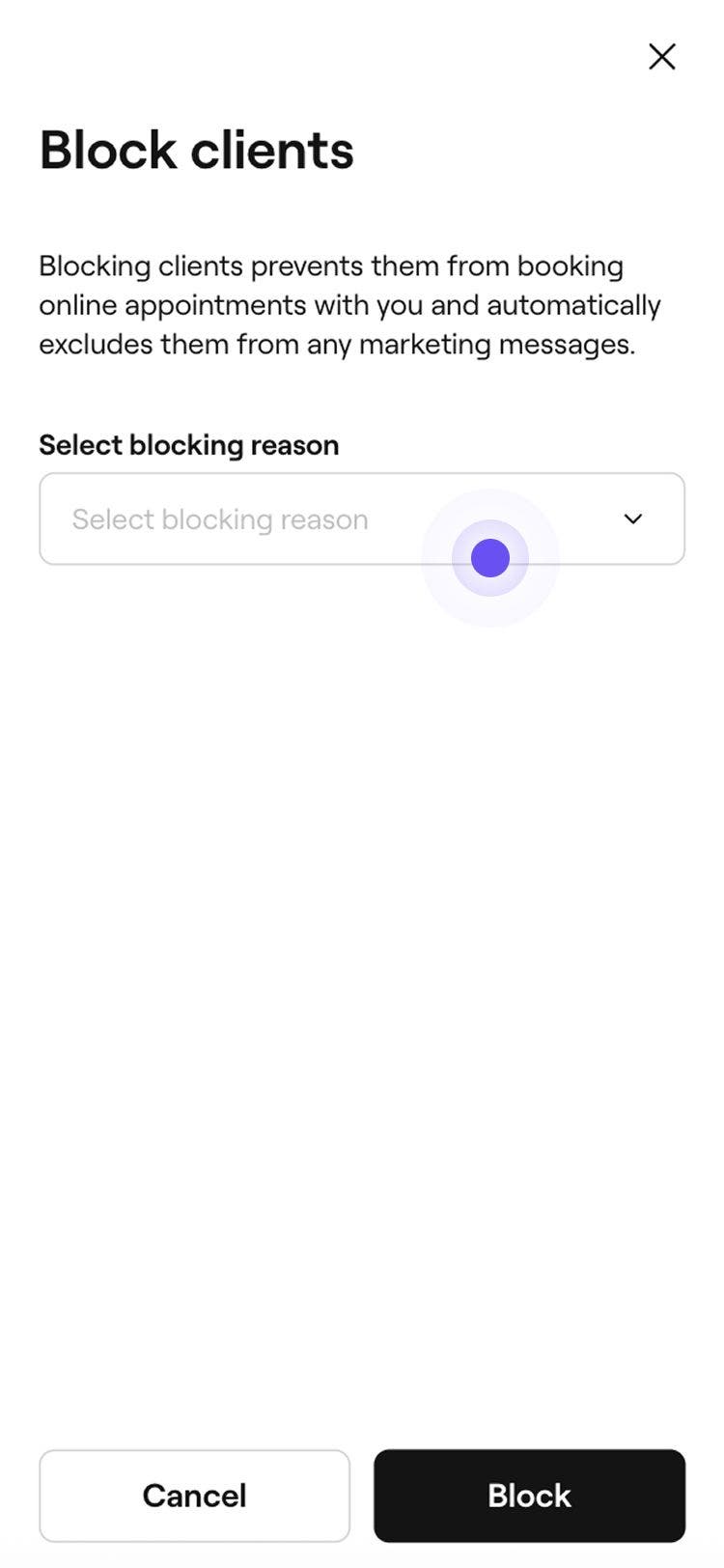
  4. Klepněte na tlačítko Hromadná úprava dole a vyberte možnost Zablokovat klienty.
    Block_in_bulk_mob_4.jpg
  5. Ve vyskakovacím okně Zablokovat klienty vyberte důvod zablokování.
    Block_in_bulk_mob_5.jpg
  6. Potvrďte klepnutím na tlačítko Zablokovat.

Po zablokování již klienti nebudou moci provádět rezervace u vaší firmy. Jejich profil zůstane ve vašem seznamu klientů se stavem blokování viditelným pro váš tým. Chcete-li klienty odblokovat, postupujte podle stejných kroků a vyberte možnost Odblokovat zákazníky.

Seznam klientů

Byl tento průvodce užitečný?

Seznam klientů

Sledujte, jak klienti objevují váš podnik

Rozlišujte typy schůzek tím, že jim přiřadíte barvy podle služby, týmu nebo stavu.

Sloučit profily klientů

Uspořádejte si seznam klientů sloučením duplicitních profilů do jediného, jednotného záznamu.

Importovat stávající seznam klientů

Převeďte svůj podnik do Freshy importem seznamu stávajících klientů.

Spravujte svůj seznam klientů

Odstraňte nebo zablokujte více klientů najednou.

Exportovat seznam klientů

Exportujte seznam klientů pro přehledné zobrazení klíčových informací o klientech.

Fresha
Stáhnout aplikaci

O společnosti Fresha

Kariéra

Nápověda a podpora

Blog

Sitemap

Pro firmy

Pro partnery

Ceny

Funkce

Plánování

Prodejní místo

Platby

Kapitál

Tržiště

Podpora

Stav

Právní dokumenty

Zásady ochrany osobních údajů

Podmínky služby

Podmínky použití

Najděte nás na sociální síti

Facebook
Linkedin
Instagram

© 2026 Fresha.com SV Ltd