StartKunskapsbasFresha Academy
Registrera kundens lapptester
Tillbaka
  1. Kunskapsbas•
  2. Kunder•
  3. Registrera kundens lapptester

Registrera kundens lapptester

I den här guiden får du lära dig hur du registrerar lapptester så att ditt team kan hålla sig informerat och leverera säkra behandlingar till varje kund.

I den här artikeln

  • Så fungerar lapptester
  • Lägg till ett lapptest för en kund

Så fungerar lapptester

Lapptester kontrollerar om det finns allergiska reaktioner genom att applicera en liten mängd produkt på huden, vanligtvis 24 till 48 timmar före en behandling. De krävs ofta för tjänster som hårfärgning, fransfärgning eller brynbehandlingar.

Du kan ange krav på lapptester för specifika tjänster för att hålla kunder och teammedlemmar informerade. Kunder som bokar online kommer att bli ombedda att bekräfta om de har gjort ett giltigt lapptest, och om inte kommer de att meddelas om att de måste göra ett på plats. Vid manuell bokning visas en varning för valfri tjänst som kräver ett lapptest, och de får ett meddelande om ny bokning om att de behöver göra ett

Lägg till ett lapptest för en kund

  1. Öppna en bokning från din Kalender.
    1. Du kan också skapa en kundprofil från din kundlista.
  2. I den vänstra panelen i bokningsvyn klickar du på Lägg till ett lapptest.
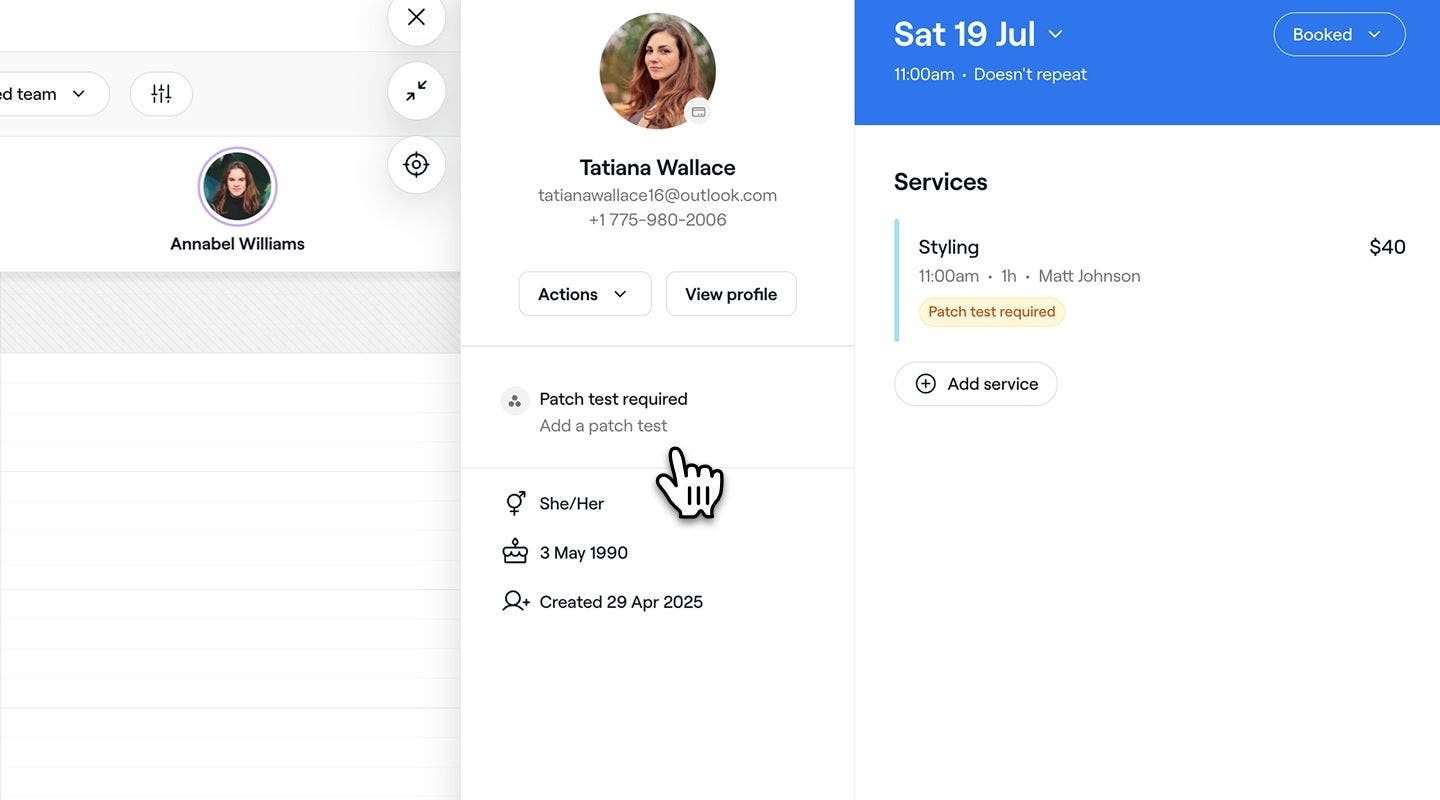
    Add_patch_test_web_2.jpg
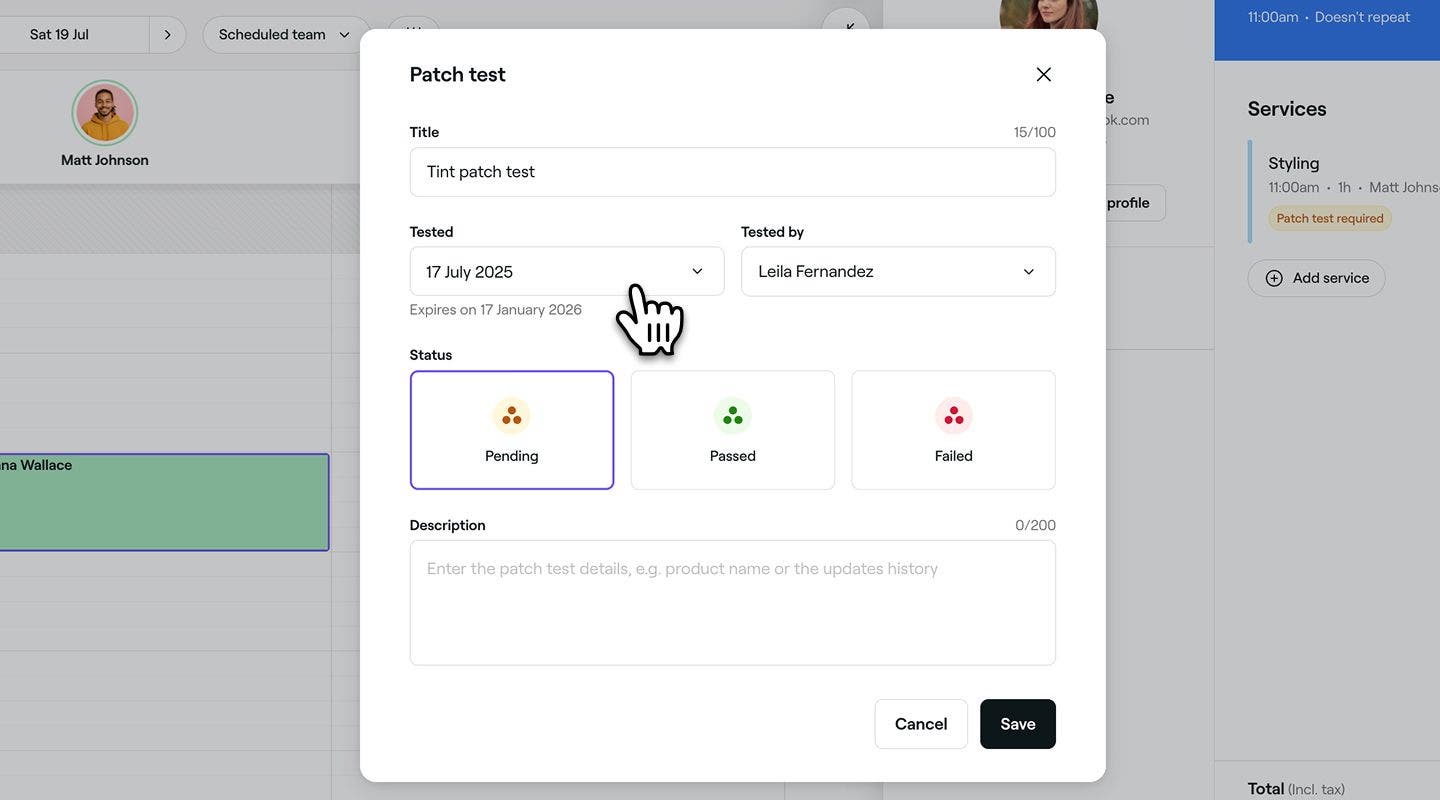
  3. I popup-fönstret anger du en Rubrik för lapptestet och väljer sedan det datum då testet utfördes. Genomförda lapptester är giltiga i sex månader från detta datum.
    Add_patch_test_web_3.jpg
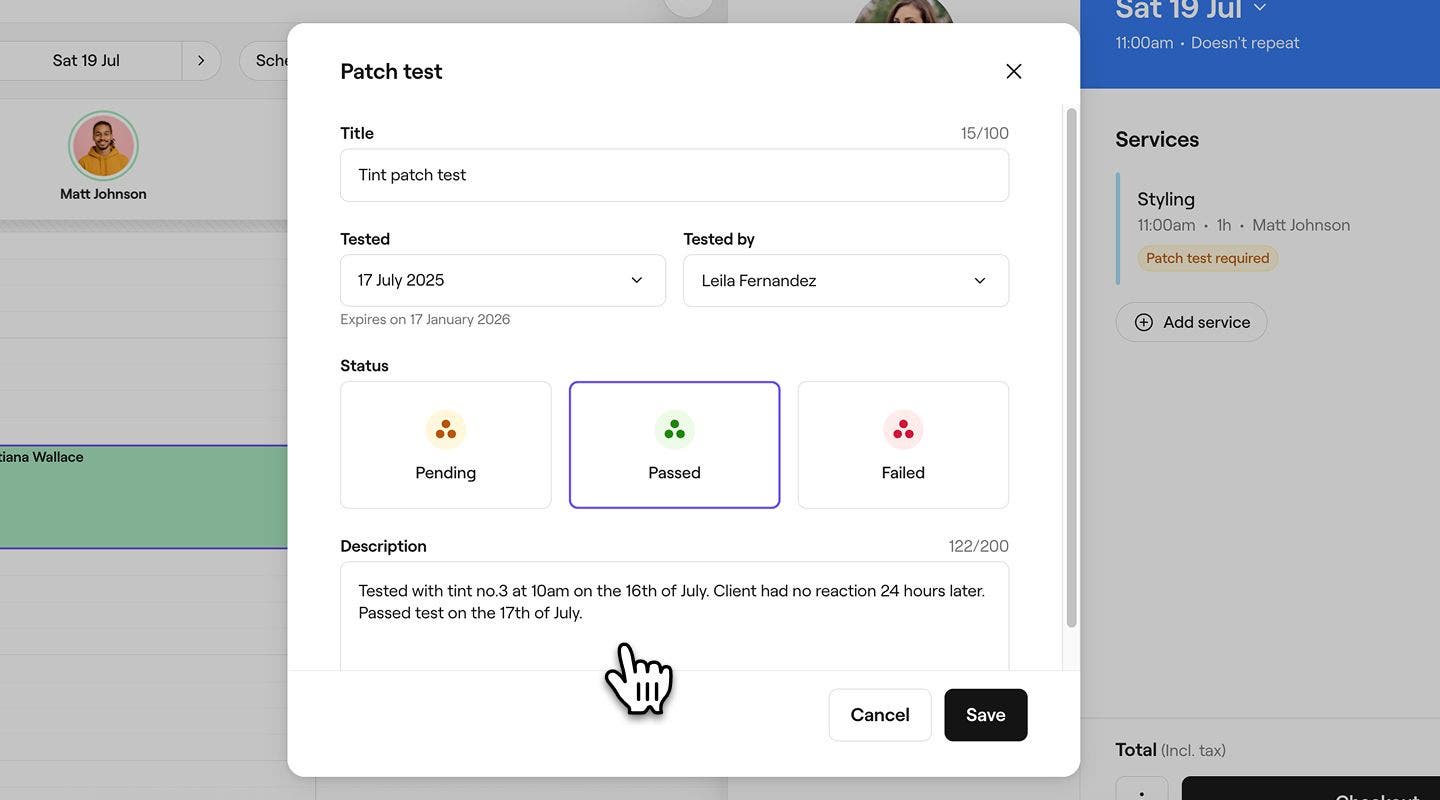
  4. Välj den teammedlem som utförde testet och ställ in Status på Väntande, Godkänt eller Underkänt.
  5. Lägg till eventuella ytterligare anteckningar i fältet Beskrivning, till exempel tidpunkten för appliceringen eller eventuella reaktioner som observerats.  
    Add_patch_test_web_5.jpg
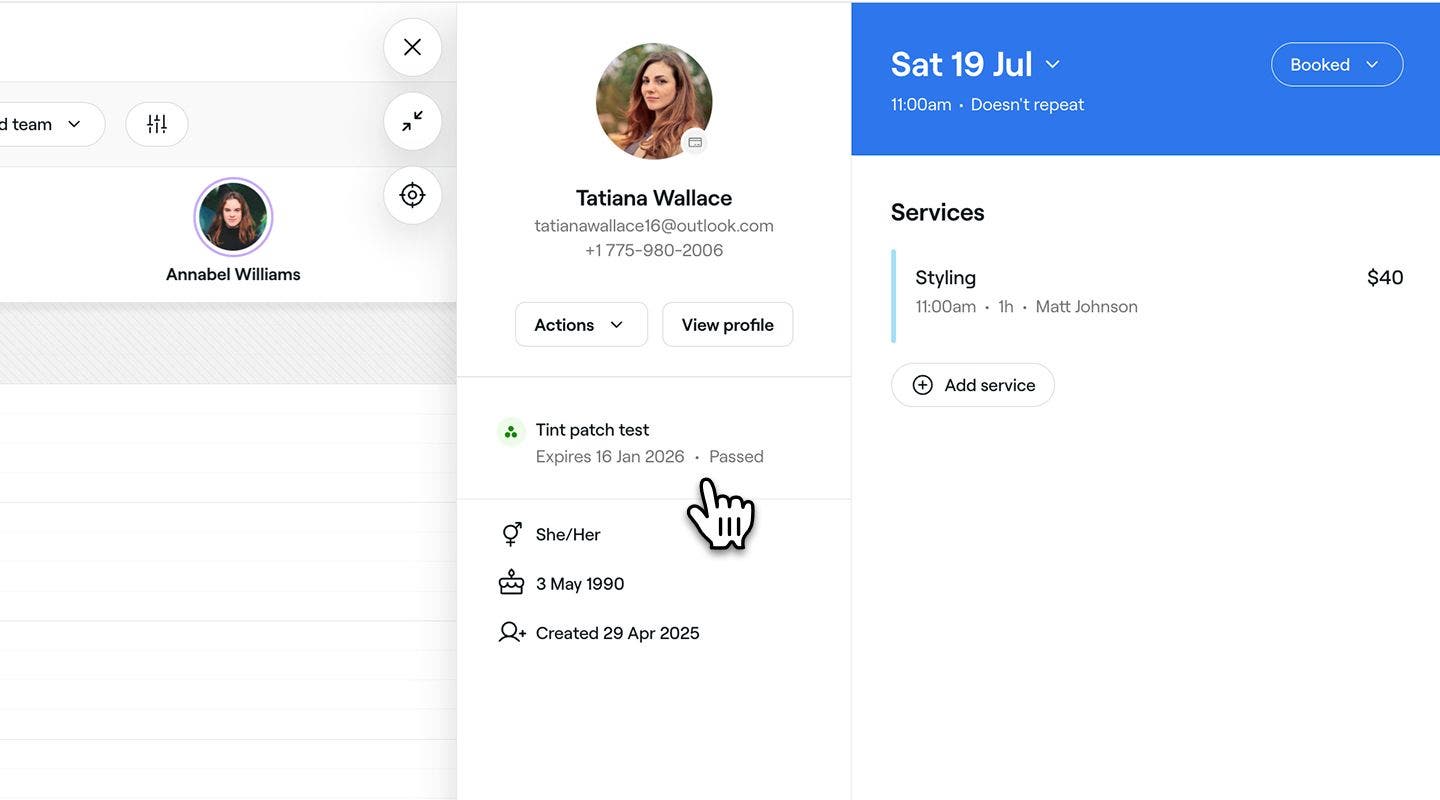
  6. Klicka på Spara för att lägga till lapptestet i kundens profil.
    Add_patch_test_web_6.jpg
  1. Öppna en bokning från din Kalender.
    1. Du kan också skapa en kundprofil från din kundlista.
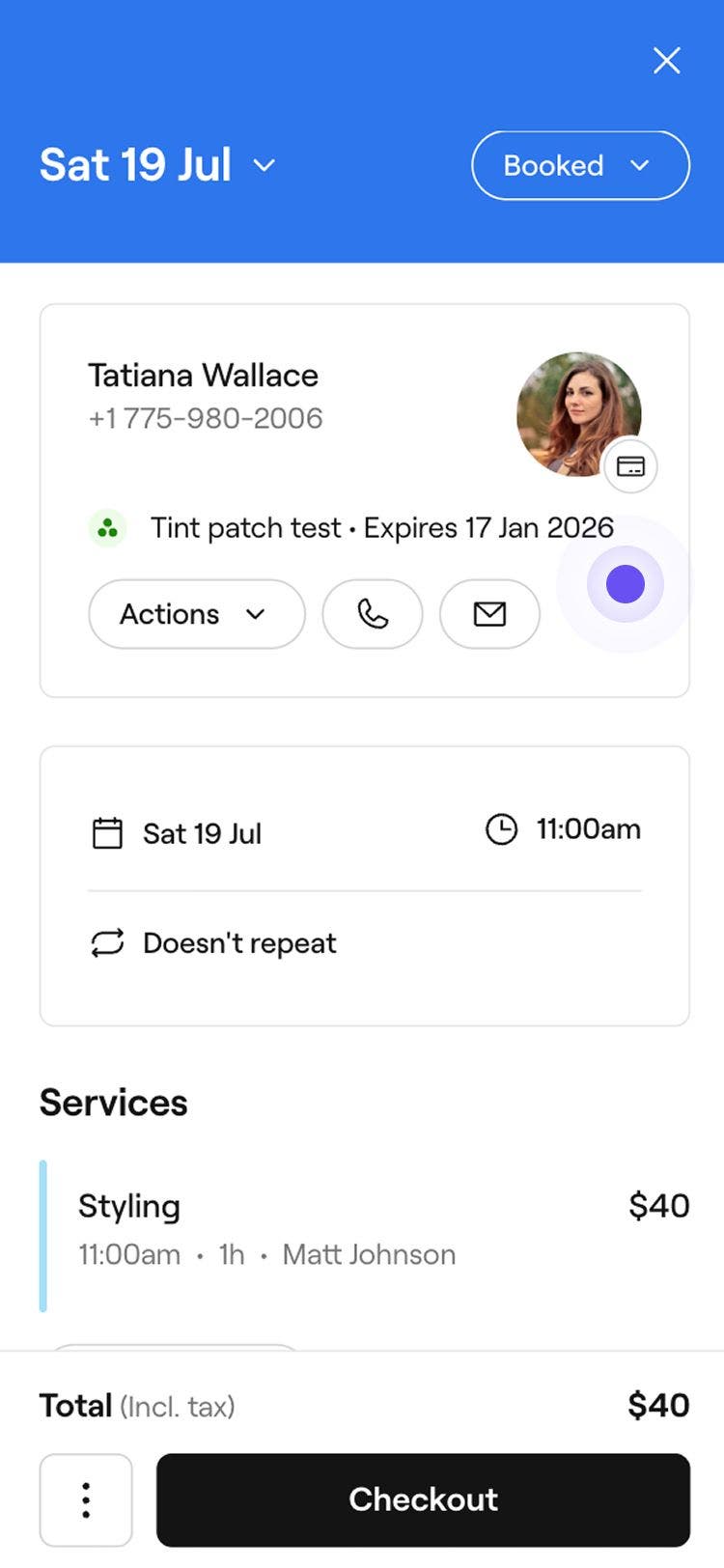
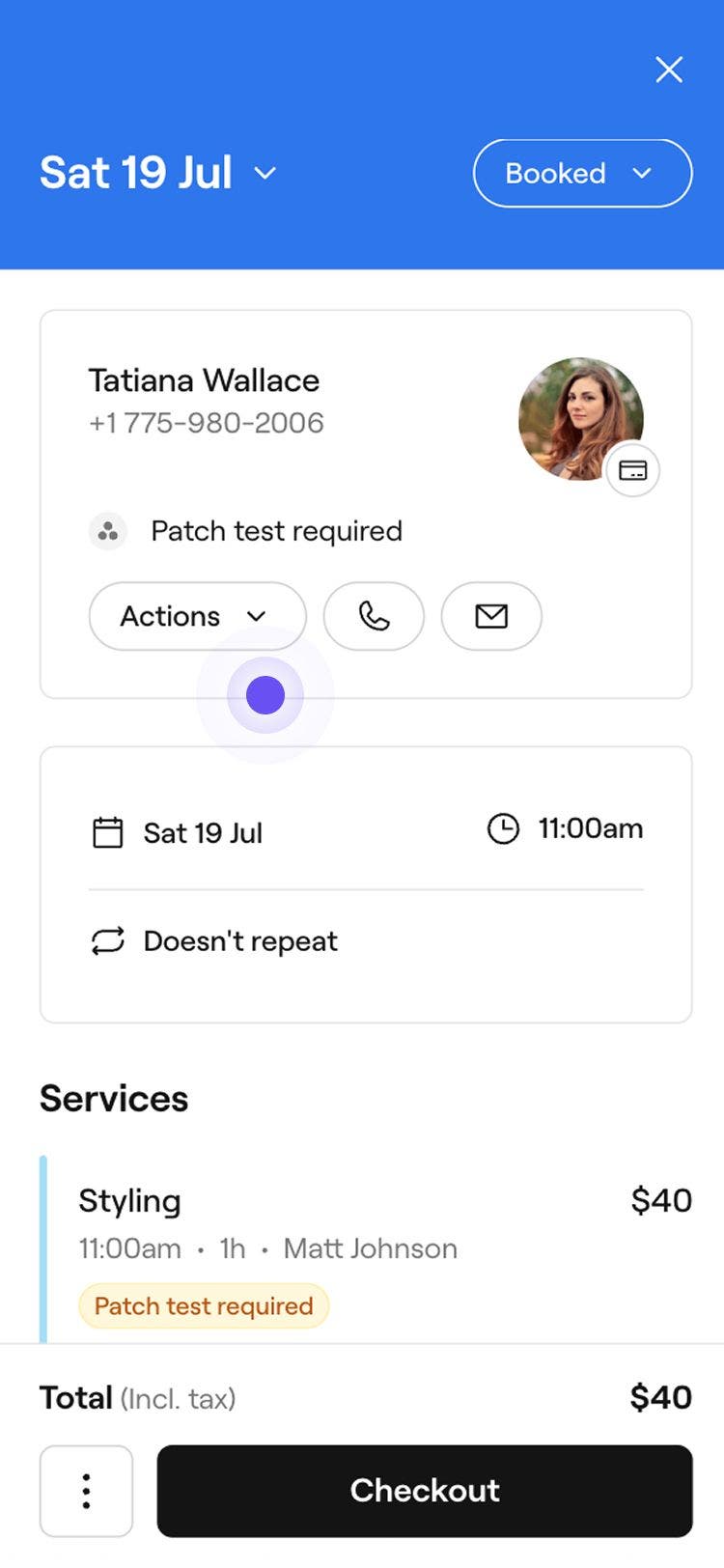
  2. Högst upp i bokningsvyn trycker du på knappen Åtgärder och väljer Lägg till lapptest.
    Add_patch_test_mob_2.jpg
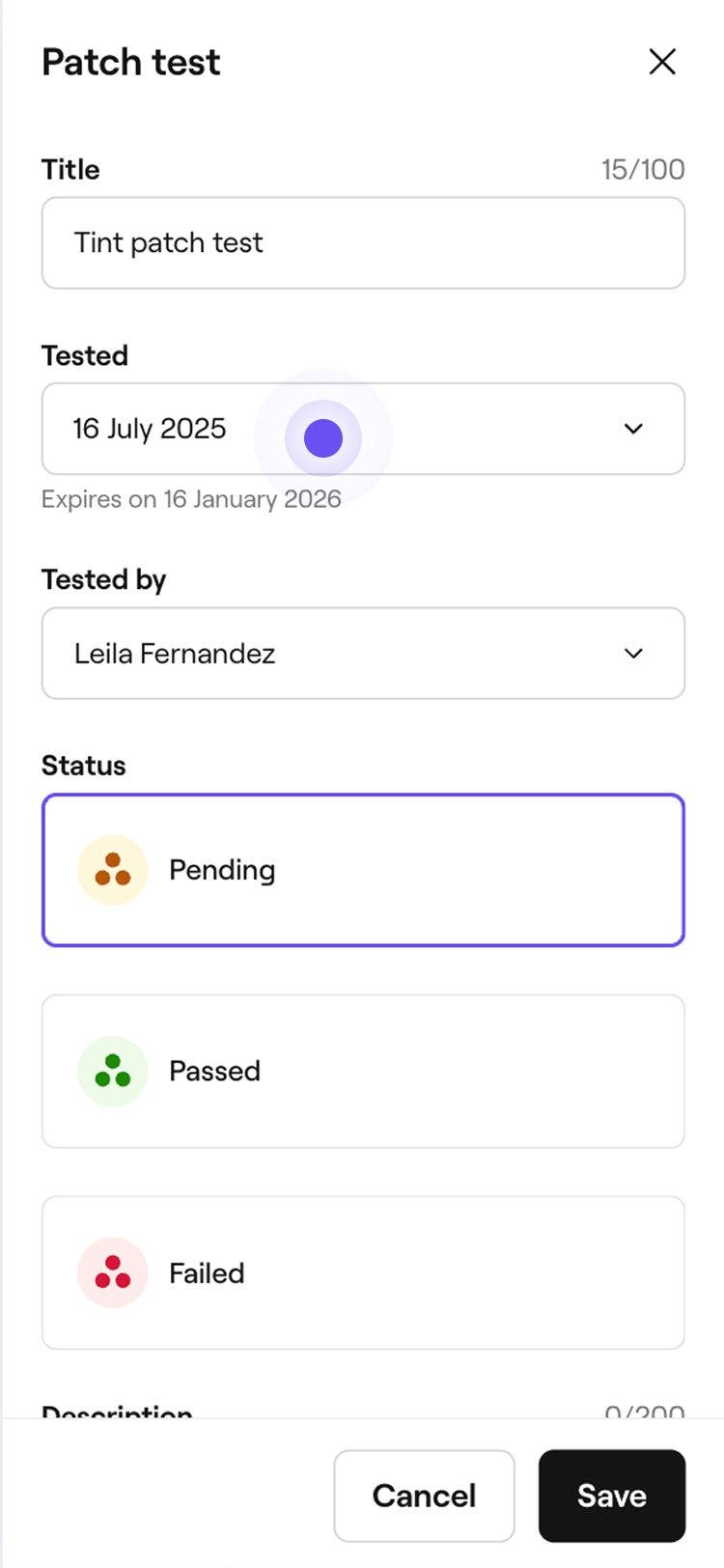
  3. I popup-fönstret anger du en tydlig Rubrik för lapptestet och väljer sedan Testad-datum. 
    Add_patch_test_mob_3.jpg
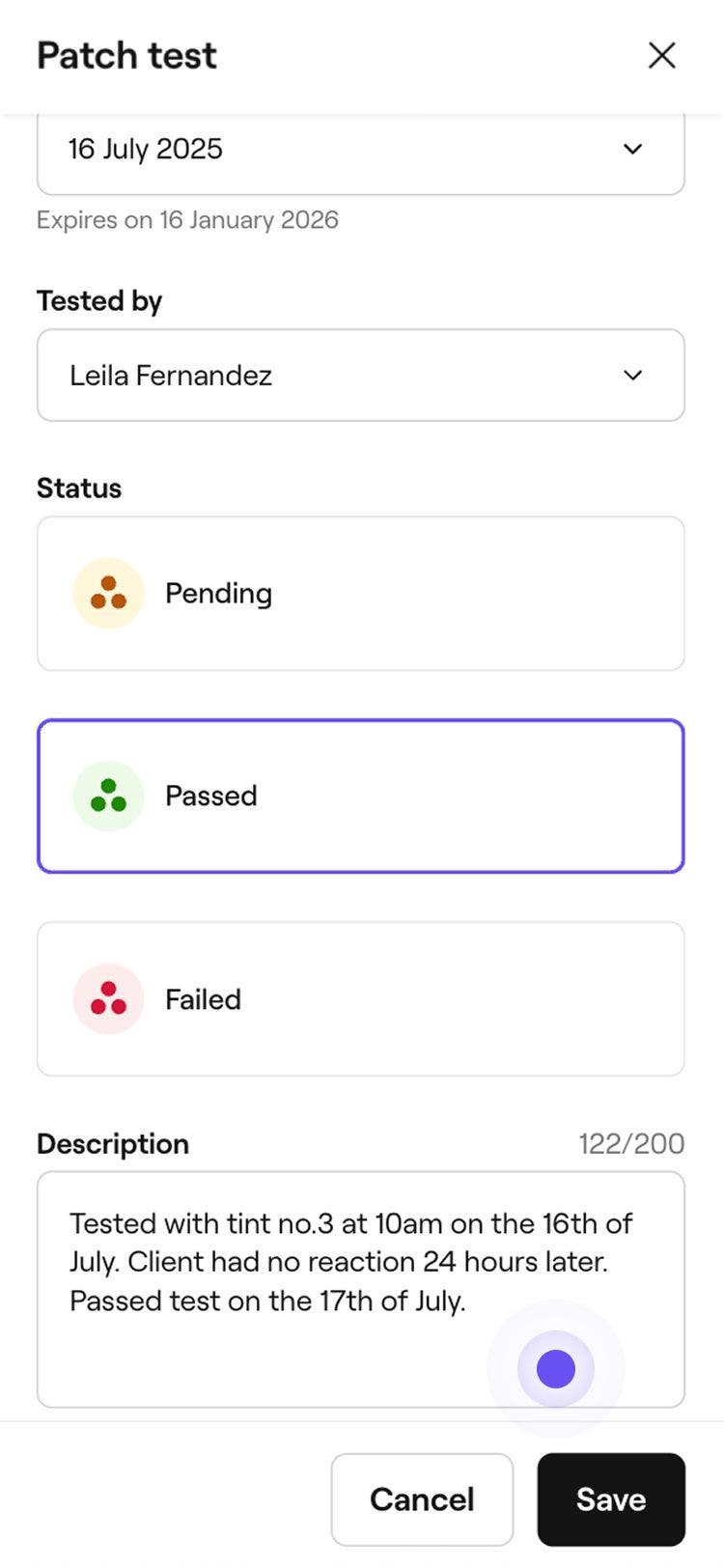
  4. Välj den teammedlem som utförde testet och ange Status som Väntande, Godkänt eller Underkänt.
  5. Lägg till all relevant information i fältet Beskrivning, till exempel tidpunkten för appliceringen eller eventuella observerade reaktioner.  
    Add_patch_test_mob_5.jpg
  6. Tryck på Spara för att lägga till lapptestet i kundens profil.
    Add_patch_test_mob_6.jpg

När lapptestet har lagts till visas det på kundens profil och i hens bokningar. Om resultatet fortfarande väntar kan du när som helst gå tillbaka till kundens profil för att markera det som godkänt eller underkänt. Om du vill uppdatera eller ta bort ett test går du till kundens profil och väljer det i avsnittet Lapptester.

Om du registrerar ett resultat från ett lapptest ändras inte bokningsstatusen automatiskt. Du kan bestämma hur du vill uppdatera bokningsstatusen.

Vanliga frågor

    • Kunder kommer att påminnas om att göra ett lapptest i sina aviseringar om bokning om det krävs för tjänsten. Även om bokningar inte blockeras hjälper dessa påminnelser till att säkerställa att testet slutförs i tid.

      När ett lapptest har registrerats och markerats som godkänt kommer kunderna inte att uppmanas att bekräfta det igen på sex månader från det datum då det lades till.

      Information om lapptester ingår i standardaviseringar till kunder, till exempel bokningsbekräftelser, vilket bidrar till att säkerställa att informationen kommuniceras tydligt.

      Lapptester är utformade för att förfalla sex månader efter testdatumet för att säkerställa att resultaten förblir aktuella. Denna tidsperiod ställs in automatiskt och kan inte ändras.

      Lapptester kan ses i varje kunds profil. Om du vill se en kunds lapptesthistorik går du till hens profil, klickar på Dokument och väljer Lapptest från listan.

      Förfallna lapptester kan inte raderas, men de förblir synliga i kundens historik som referens.


Kundprofiler


Relaterade artiklar

Hjälpte den här guiden dig?

Kundprofiler

Skapa kundprofiler

Lägg till nya kunder i ditt företag och håll deras information organiserad på ett ställe.

Uppdatera kundinformation

Uppdatera kundinformation för korrekta register och förbättrad service.

Registrera en allergi

Lagra kunders allergiinformation och håll ditt team informerat för säkerhetens skull.

Lägg till varningar till personalen i kundprofiler

Förbättra kundhanteringen genom att lägga till personalvarningar för att lyfta fram viktig information.

Registrera kundens lapptester

Införande av lapptester för vissa tjänster för att upptäcka potentiella allergier.

Lägg till anteckningar i kundprofiler

Håll viktig kundinformation organiserad genom att lagra anteckningar i deras profiler.

Ta bort kundprofiler

Hantera din kundlista genom att permanent ta bort kunder som inte längre bokar hos dig.

Visa kundhistorik

Följ kundaktiviteten enkelt genom att se en kunds bokningar, försäljning och köpta artiklar.

Hantera kundplånböcker

Visa en kunds plånbokssaldo och transaktionshistorik för bättre ekonomisk hantering.

Hantera kundbelöningar

Konfigurera belöningar som kunderna kan tjäna med poäng, nå genom nivåer eller få manuellt.

Lägg till filer i kundprofiler

Lagra dokument och bilder direkt i kundprofiler.

Lägg till kundvärvningar manuellt

Lägg till kundvärvningar manuellt i kundprofiler så att du alltid vet vem som värvar nya kunder till ditt företag.

Blockera kunder från att boka

Begränsa onlinebokning för kunder som har missat flera bokningar.

Tilldela taggar till kunder

Skapa taggar och tilldela dem till kunder för att identifiera och rikta in dig på viktiga kundgrupper.

Relaterade artiklar

Spåra hur kunder upptäcker ditt företag

Skilj mellan bokningstyper genom att tilldela dem färger baserat på tjänst, team eller status.

Registrera en allergi

Lagra kunders allergiinformation och håll ditt team informerat för säkerhetens skull.

Lägg till varningar till personalen i kundprofiler

Förbättra kundhanteringen genom att lägga till personalvarningar för att lyfta fram viktig information.

Fresha
Skaffa appen

Om Fresha

Karriär

Hjälp och support

Blogg

Översikt

För företag

För partner

Priser

Funktioner

Planering

Försäljningsställe

Betalningar

Kapital

Marketplace

Hjälp

Status

Juridiskt

Integritetspolicy

Tjänstevillkor

Användningsvillkor

Hitta oss på sociala medier

Facebook
Linkedin
Instagram

© 2026 Fresha.com SV Ltd