Tilldela taggar till kunder
Lär dig hur du skapar kundtaggar och tilldelar dem till kundprofiler för att gruppera kunder efter typ, såsom VIP, Senior eller Student, så att du enklare kan filtrera din kundlista.
I den här artikeln
Så här fungerar kundtaggar
Kundtaggar är etiketter som du skapar och tilldelar kundprofiler för att gruppera och identifiera kunder, till exempel VIP, Senior eller Student. När du har konfigurerat dina taggar kan du tilldela dem individuellt eller i grupp och använda dem för att filtrera din kundlista och skapa rapporter om specifika grupper – ju kortare och mer beskrivande taggnamnet är, desto enklare är det att använda som filter.
Skapa en kundtagg
-
Från huvudmenyn till vänster på skärmen går du till Inställningar.
-
Klicka på Kunder för att hantera dina kundinställningar.

-
I den vänstra menypanelen väljer du Kundtaggar för att se ditt taggbibliotek.
-
Klicka på knappen Lägg till uppe till höger för att skapa en ny kundtagg.

-
Ange ett namn för din tagg och förhandsgranska hur den kommer att se ut.

-
Klicka på knappen Lägg till uppe till höger för att spara din tagg.
Den nya taggen har lagts till i ditt bibliotek och är redo att tilldelas kundprofiler.
Om du vill omordna taggar i ditt bibliotek klickar du på Åtgärder bredvid valfri tagg och väljer Flytta upp eller Flytta ner. Den ordning du anger här återspeglas överallt där taggar visas som filter på din arbetsyta.
Redigera eller ta bort en kundtagg
- I inställningarna för din arbetsyta klickar du på Kunder och väljer Kundtaggar i den vänstra menypanelen.
- Klicka på Åtgärder bredvid den tagg du vill uppdatera och välj sedan en av följande:
- Redigera: Uppdatera taggnamnet och klicka sedan på Spara längst upp till höger för att bekräfta.
- Visa kunder: Se alla kunder som har tilldelats den här taggen.
- Radera: Ta bort taggen permanent och klicka sedan på Radera i popup-fönstret för att bekräfta.

Eventuella ändringar kommer att tillämpas omedelbart på alla kundprofiler som har den taggen tilldelad.
Tilldela en tagg till en kund
-
Gå till Kunder från huvudmenyn till vänster på skärmen.
-
Välj Kundlista från menypanelen för att visa alla kunder.

-
Klicka på en kund för att öppna hens profil.
-
Välj Kunduppgifter och klicka på knappen Redigera i den högra panelen i profilen.

-
Under Ytterligare information klickar du på Taggar-väljaren för att lägga till en tagg från rullgardinsmenyn.
-
Du kan också skriva ett nytt taggnamn och trycka på Enter för att skapa och lägga till det direkt.
-
Du kan lägga till flera taggar till samma kund.

-
-
Klicka på knappen Spara uppe till höger för att uppdatera profilen.
De tilldelade taggarna visas på kundens profil och är synliga för ditt team varhelst kundens profil visas i din arbetsyta.
Du kan också tilldela taggar till flera kunder på en gång. Från din kundlista markerar du kryssrutorna bredvid de kunder du vill tagga, klickar på Redigera i grupp och väljer Lägg till kundtaggar, väljer de taggar du vill tillämpa och klickar på Tillämpa. Taggar läggs till utan att några taggar som redan har tilldelats till dessa kunder tas bort.
Filtrera kunder efter tagg
-
Från din Kundlista klickar du på Filter för att öppna filterpanelen.

-
Under Kundtaggar markerar du kryssrutan bredvid varje tagg du vill filtrera efter.

-
Klicka på knappen Tillämpa.
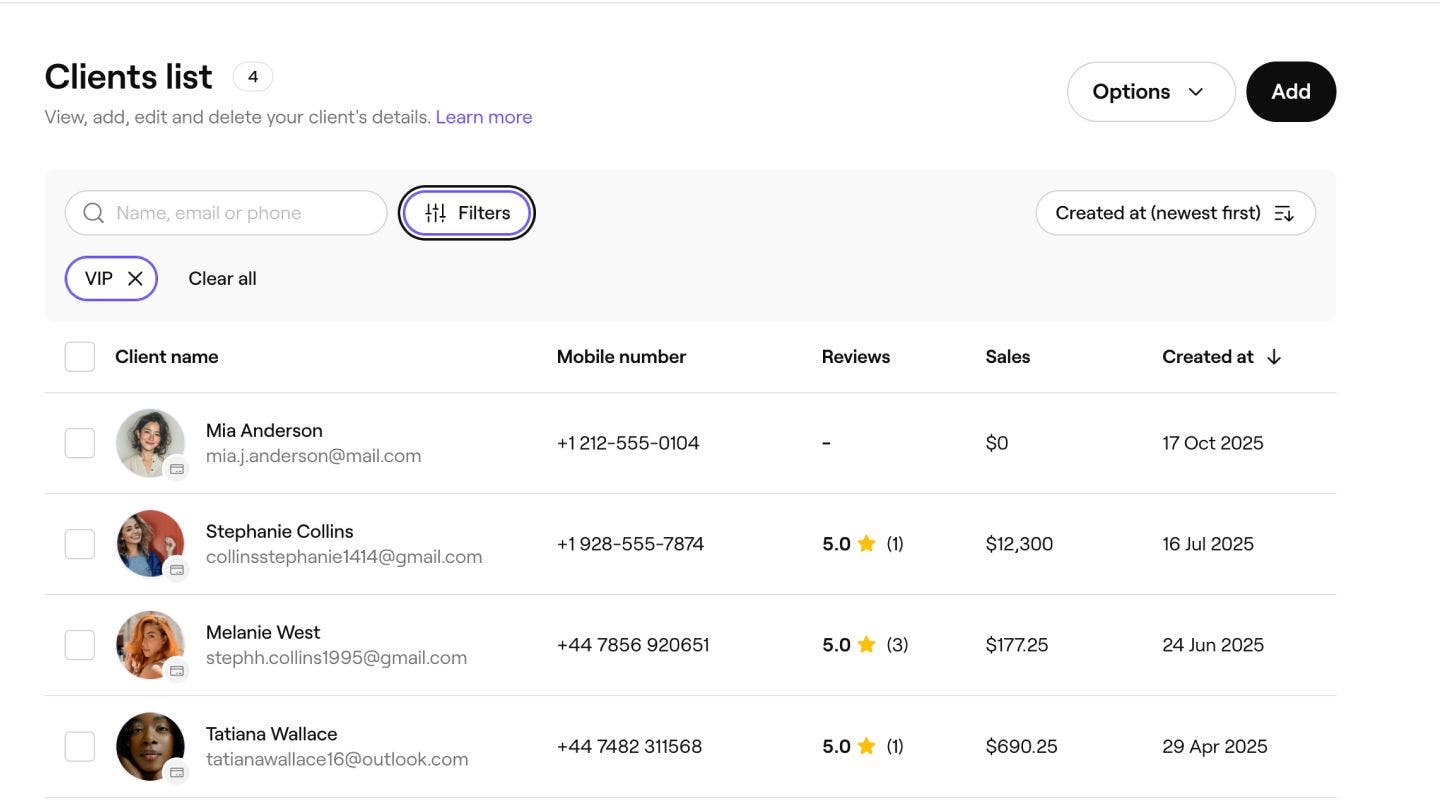
Din kundlista uppdateras så att den endast visar kunder med de valda taggarna. Du kan kombinera Kundtaggar med andra filter, till exempel kundgrupp eller kön, för att begränsa dina resultat ytterligare.
Du kan också filtrera efter kundtaggar i rapporterna Kundlista och Kundöversikt. Öppna någon av rapporterna i Rapporter och klicka på Filter för att tillämpa samma taggbaserade filter.
Vanliga frågor
Kundtaggar är endast synliga för dig och ditt team på er arbetsyta. Kunder kommer inte att se några taggar på sin bokningsbekräftelse, i e-postmeddelanden eller på sitt kundkonto på Marketplace.
Ja, du kan tilldela så många taggar du behöver till en enskild kund. Öppna kundens profil, klicka på Redigera under Kunduppgifter och lägg till taggar under Ytterligare information. Varje tagg visas på kundens profil och är tillgänglig som ett filter på hela din arbetsyta.
Om du tar bort en tagg tas den bort från ditt bibliotek och från alla kundprofiler som den har tilldelats. Detta kan inte ångras. Om du inte är säker kan du överväga att lämna taggen i ditt bibliotek och helt enkelt inte tilldela den till nya kunder, istället för att radera den.
Du kan också filtrera din kundlista efter tagg med hjälp av alternativet Filter. Du kan också se taggade kunder direkt från ditt taggbibliotek. Gå till Inställningar, klicka på Kunder, välj Kundtaggar, klicka sedan på Åtgärder bredvid en tagg och välj Visa kunder.
Du kan skapa upp till 20 kundtaggar i ditt bibliotek.
