Lägg till filer i kundprofiler
I den här guiden lär du dig hur du laddar upp dokument och bilder i kundprofiler.
I den här artikeln
Så här fungerar filer
Med filer kan du på ett säkert sätt lagra dokument och bilder i en kunds profil. Du kan använda dem för att spara före- och efterbilder eller andra relevanta dokument. Uppladdade filer är endast synliga för ditt team och förblir kopplade till kundprofilen för framtida referens.
Lägg till en fil i en kundprofil
- Öppna en kunds profil från din Kundlista.
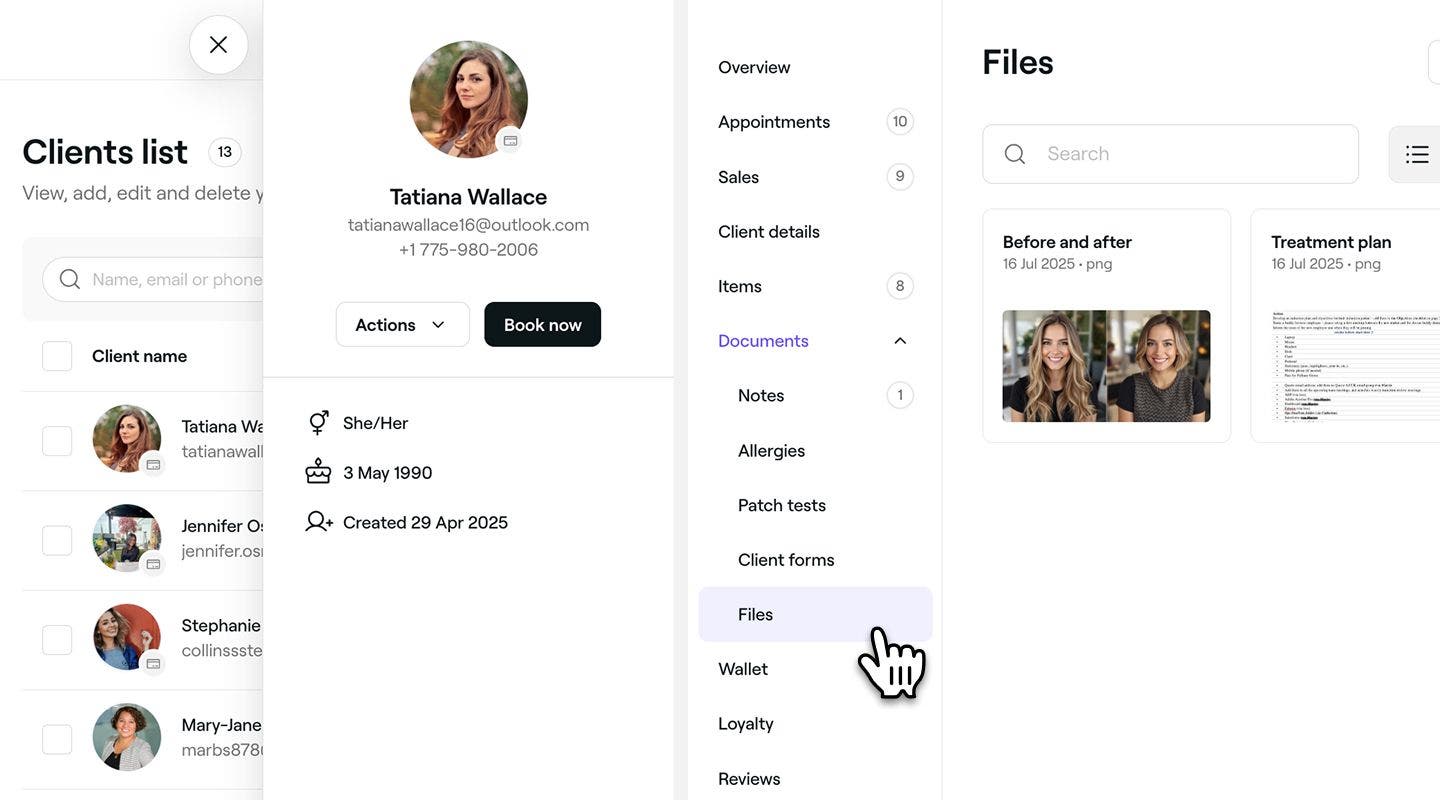
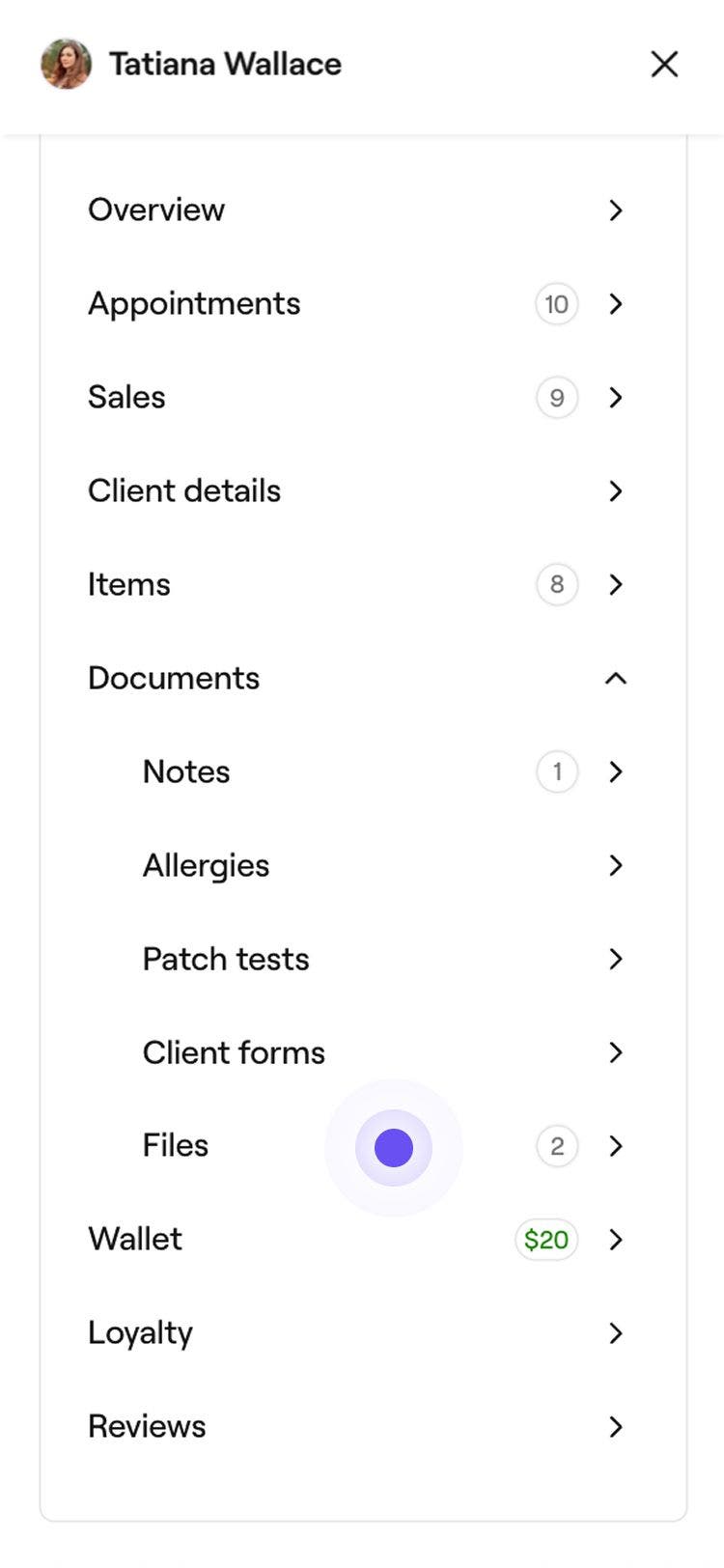
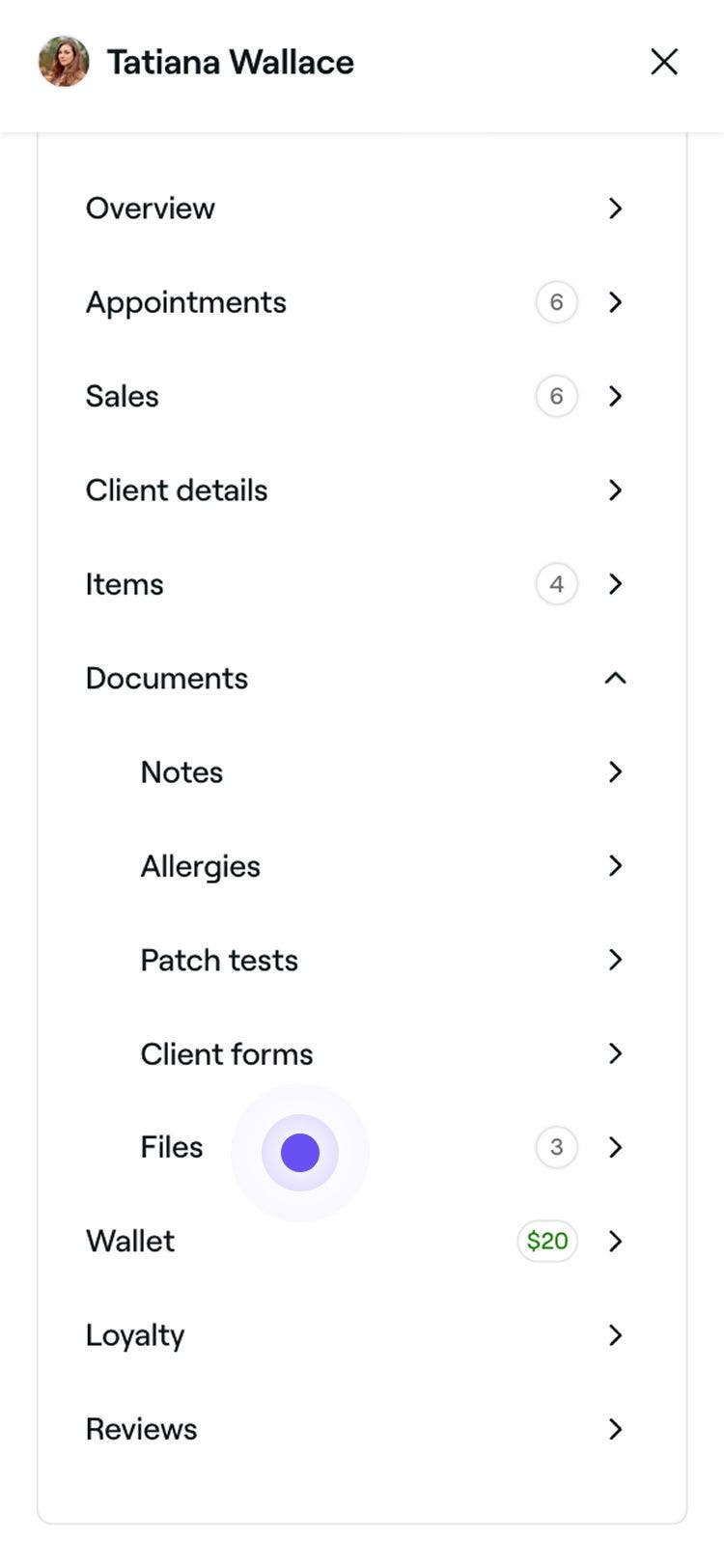
- I menypanelen i kundprofilvyn klickar du på Dokument och väljer Filer från listan.
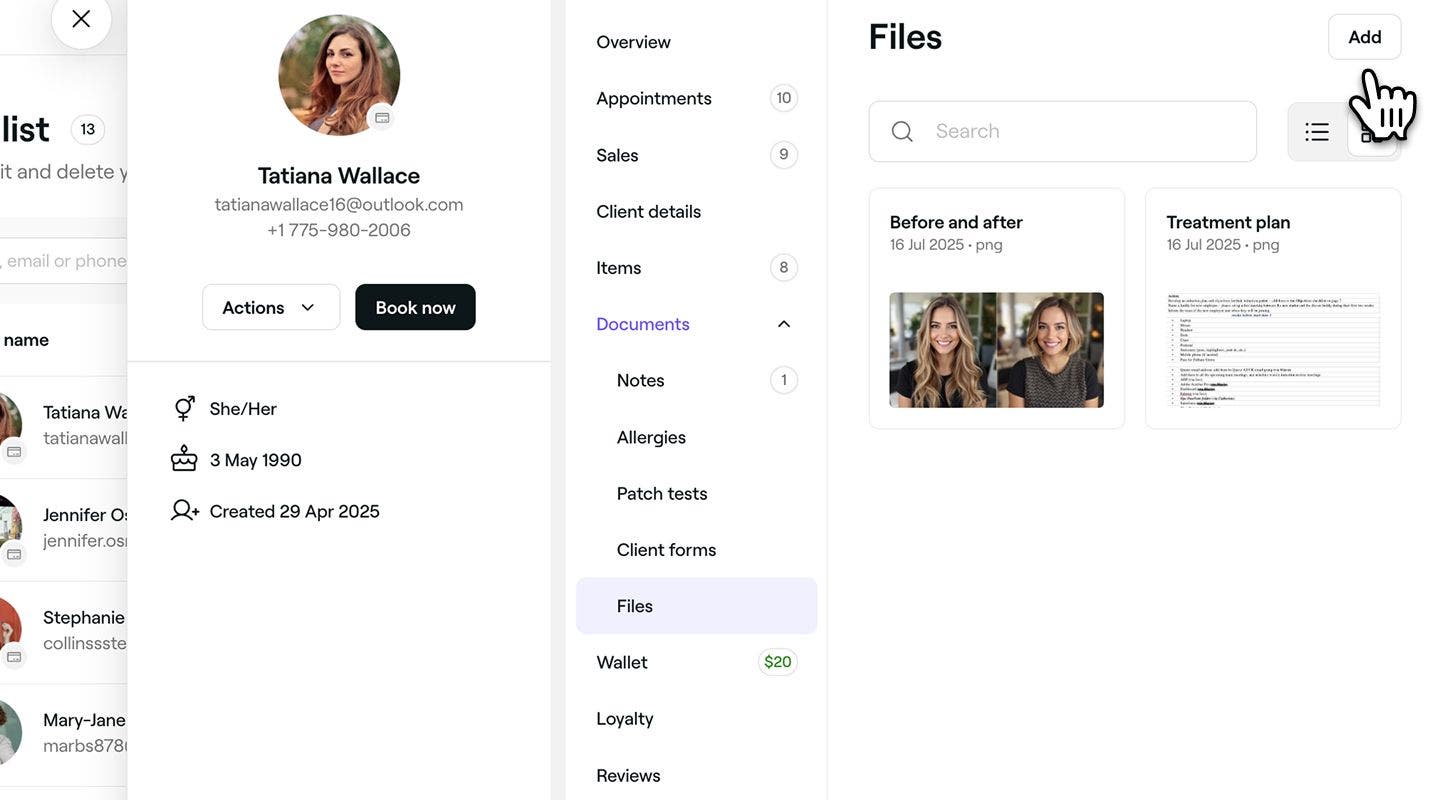
- Klicka på knappen Lägg till högst upp i den högra panelen för att ladda upp en ny fil.
- Välj en fil från din enhet som ska läggas till. Du kan ladda upp ett brett utbud av filtyper, inklusive CSV, PDF, XLS, XLSX, JPG, PNG och JPEG.

När filen har laddats upp visas den i kundens profil under Filer och kan ses av ditt team när som helst.
Hantera kundfiler
- Öppna en kunds profil från din Kundlista.
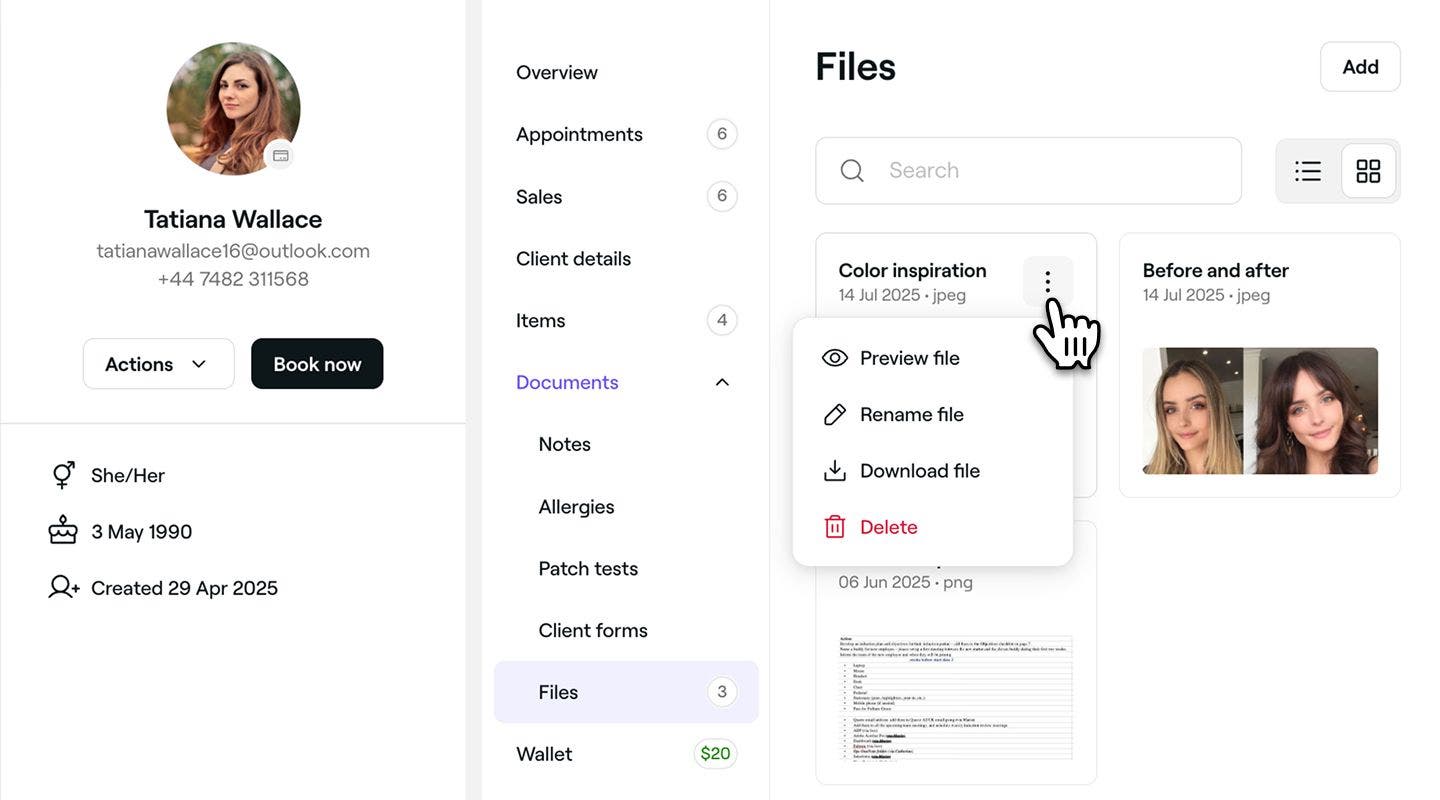
- I menypanelen i kundprofilvyn klickar du på Dokument och väljer Filer från listan.
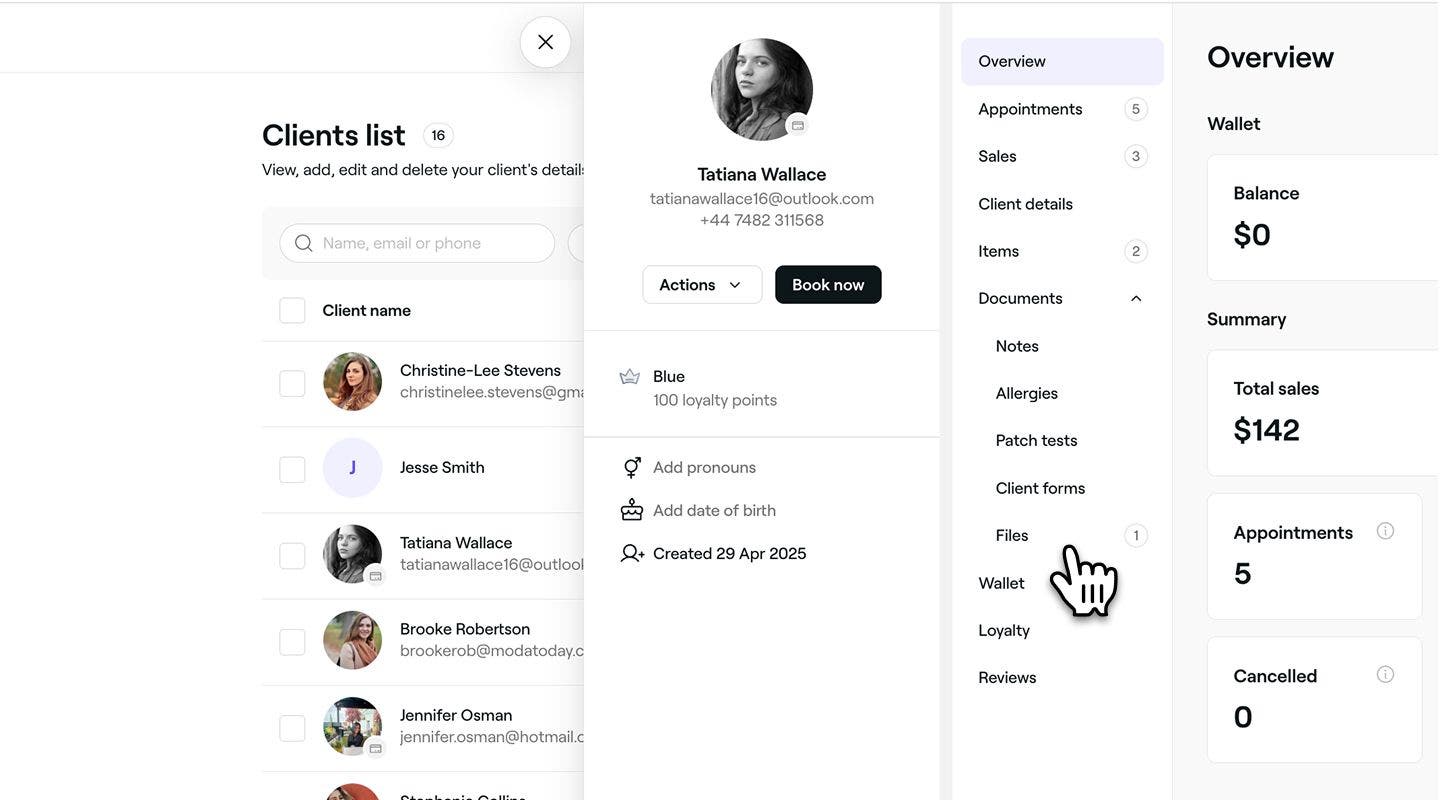
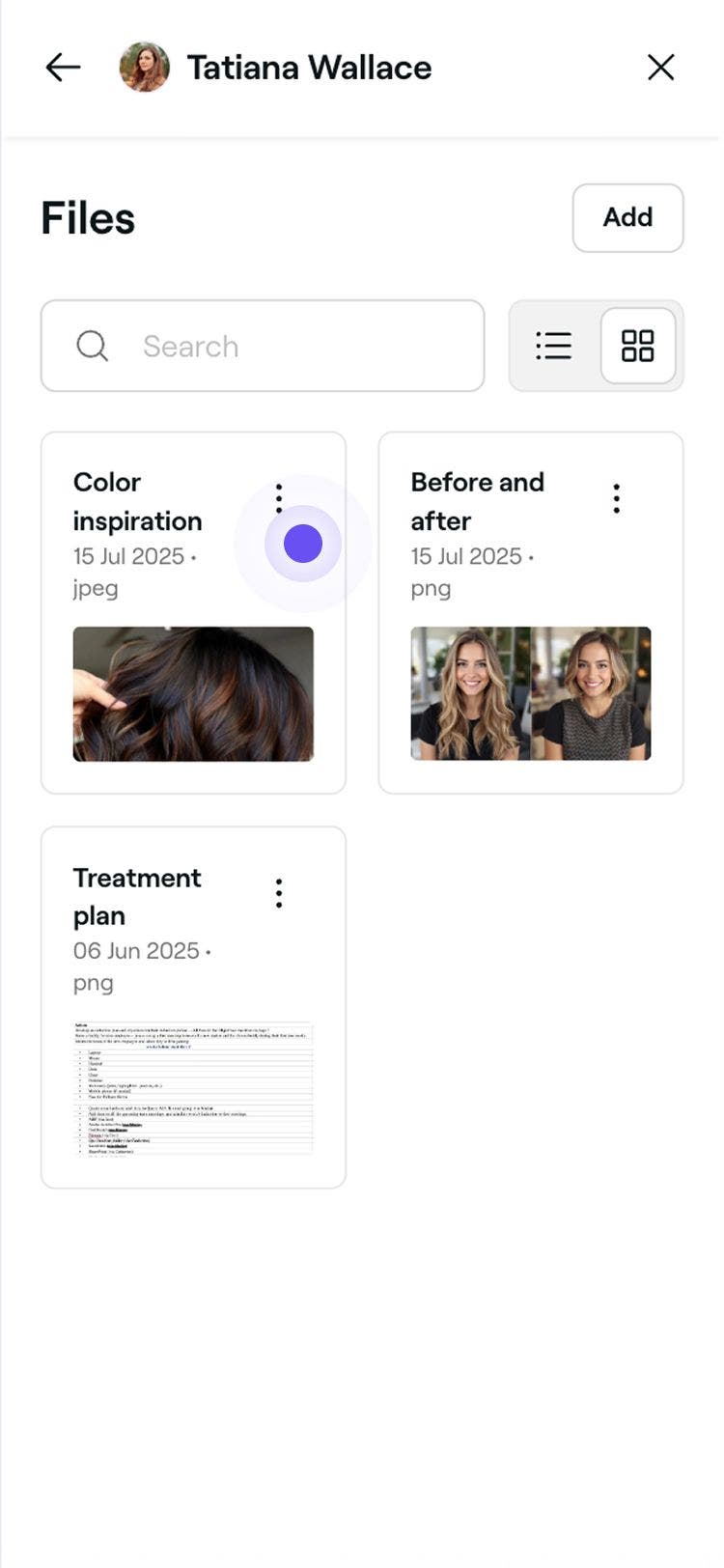
- Använd sökfältet för att hitta en fil eller använd reglaget för att justera din vy mellan lista och rutnät.
- Klicka på Åtgärder (tre punkter) bredvid filen och välj ett av följande alternativ:
- Förhandsgranska fil: Visa det uppladdade innehållet. CSV-, PDF-, XLS- och XLSX-dokument måste hämtas för att kunna visas.
- Byt namn på fil: Uppdatera filnamnet i popup-fönstret och klicka sedan på knappen Byt namn för att spara.
- Ladda ner fil: Spara filen på din enhet. Den visas i din nedladdningsmapp.
- Ta bort: Ta bort filen permanent från kundens profil. Klicka på knappen Ta bort för att bekräfta igen.
När filen har hanterats kommer den att återspegla eventuella uppdateringar i kundens profil och förbli tillgänglig för ditt team eller tas bort om den raderas.
Vanliga frågor
När filer har raderats tas de bort från kundens profil och kan inte återställas.
Filer hålls privata så att ditt team kan se dem internt, medan kunder inte kan se dem.
