StartKunskapsbasFresha Academy
Spåra hur kunder upptäcker ditt företag
Tillbaka
  1. Kunskapsbas•
  2. Kunder•
  3. Spåra hur kunder upptäcker ditt företag

Spåra hur kunder upptäcker ditt företag

I den här guiden lär du dig att skapa kundkällor för att bättre förstå din kundbas.

I den här artikeln

  • Så här fungerar kundkällor
  • Lägg till en ny kundkälla
  • Justera kundkällan i en profil
  • Rapportering om kundkällor

Så här fungerar kundkällor

Kundkällor hjälper dig att spåra hur kunder upptäckte ditt företag. De visas i varje kunds profil och i Rapporten Kundlista, vilket ger dig insikt i vilka kanaler som ger flest kunder.  Det finns redan standardkällor som Marketplace, drop-in och Boka nu-länk, men du kan lägga till nya när som helst.

Lägg till en ny kundkälla

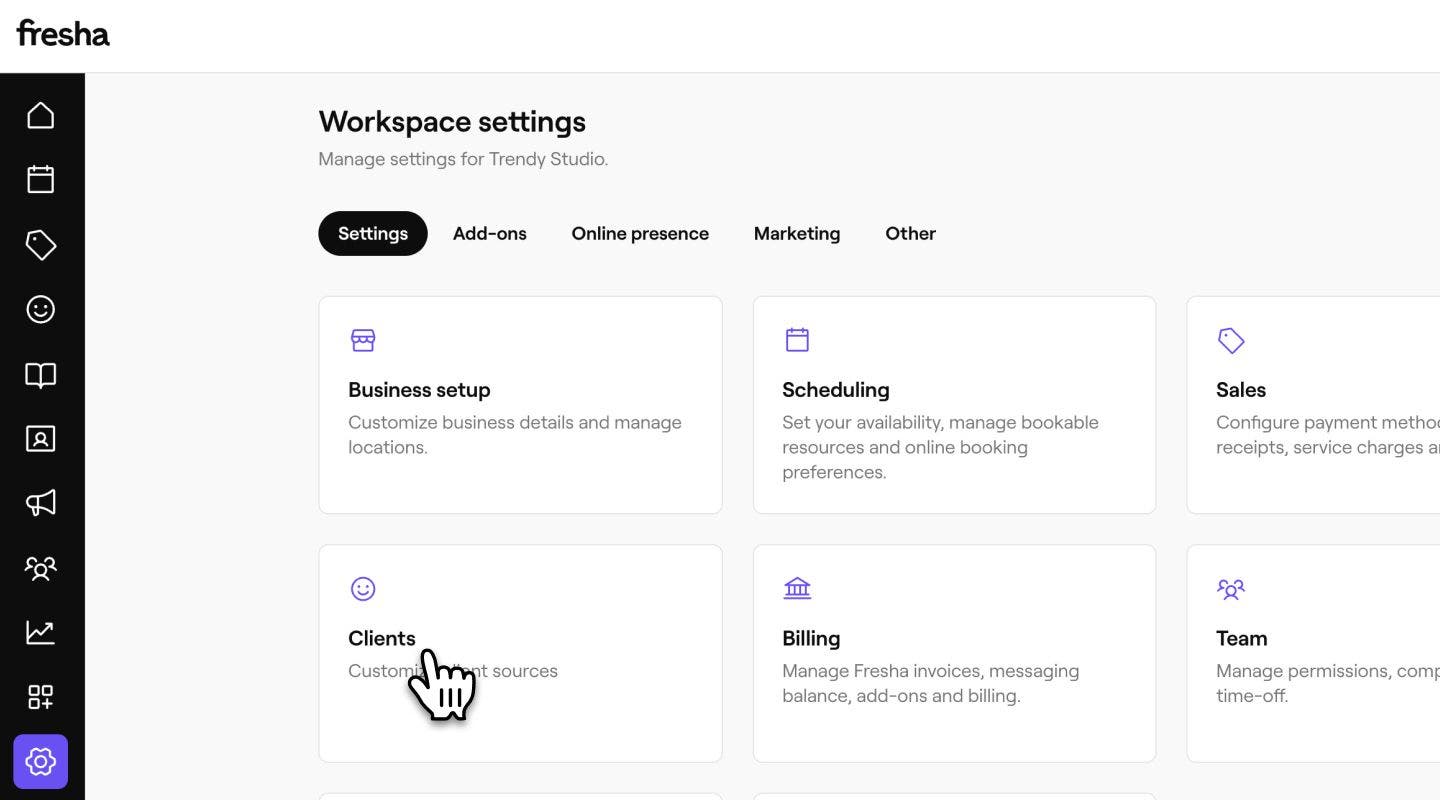
  1. Gå till Inställningar från huvudmenyn till vänster på skärmen.
  2. Klicka på kategorin Kunder för att hantera dina inställningar för kundkällor.   Kundinställningar fresha.jpg
  3. I den vänstra menypanelen väljer du Kundkällor för att visa och hantera din lista över källor. 
  4. Klicka på knappen Lägg till längst upp till höger i källistan för att skapa en ny källa. Lägg till en ny kundkälla Fresha.jpg
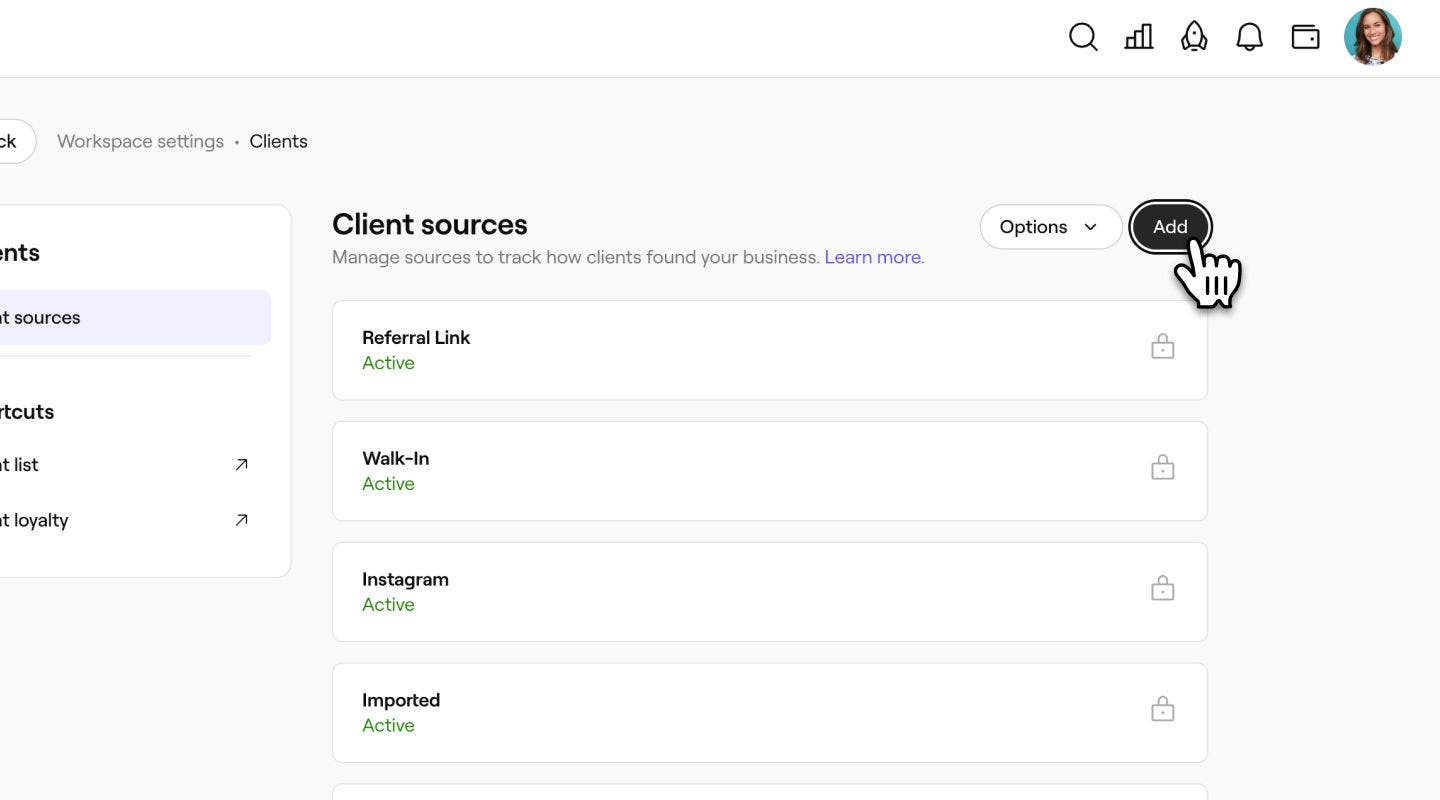
  5. I vyn Lägg till kundkällor anger du ett Kundkällnamn. Namnge ny kundkälla Fresha.jpg
  6. Klicka på knappen Lägg till uppe till höger för att spara den nya källan.
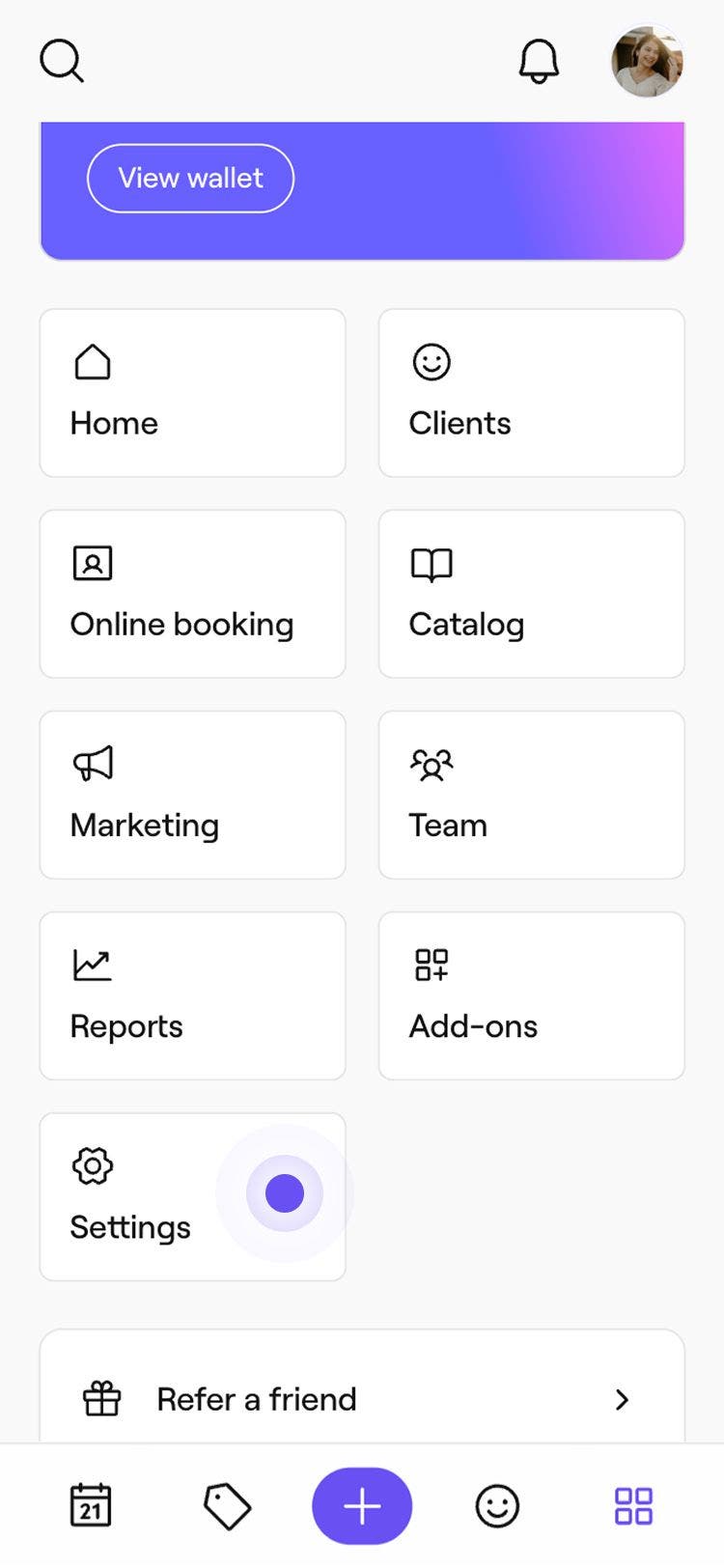
  1. Från huvudmenyn längst ner på din enhet trycker du på ikonen Mer och öppnar Inställningar. Group 193.jpg
  2. Tryck på Kunder för att hantera dina inställningar för kundkällor. 
  3. I menyn väljer du Kundkällor för att visa och hantera din lista över källor.
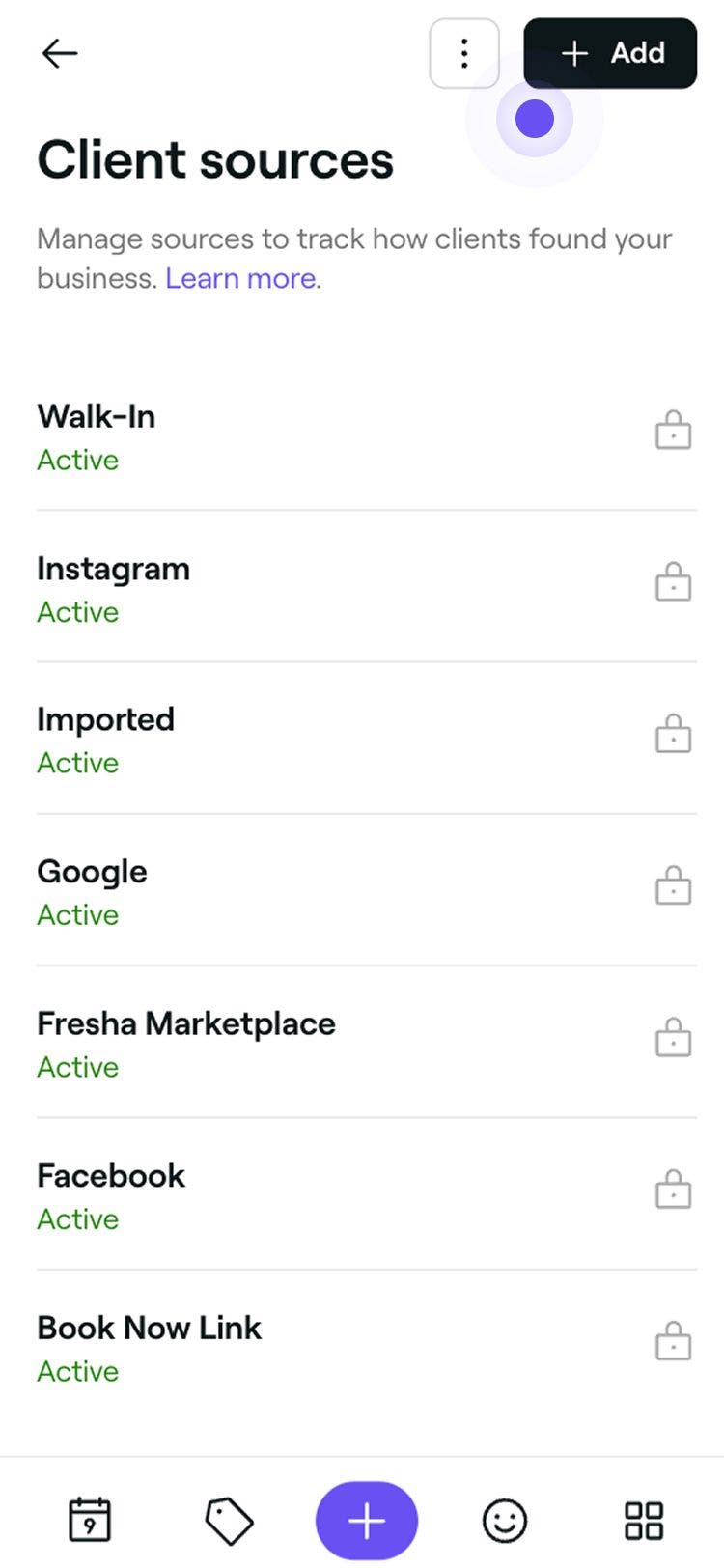
  4. Längst upp till höger i listan med källor trycker du på knappen Lägg till för att skapa en ny källa.
    client_sources_mob_4.jpg
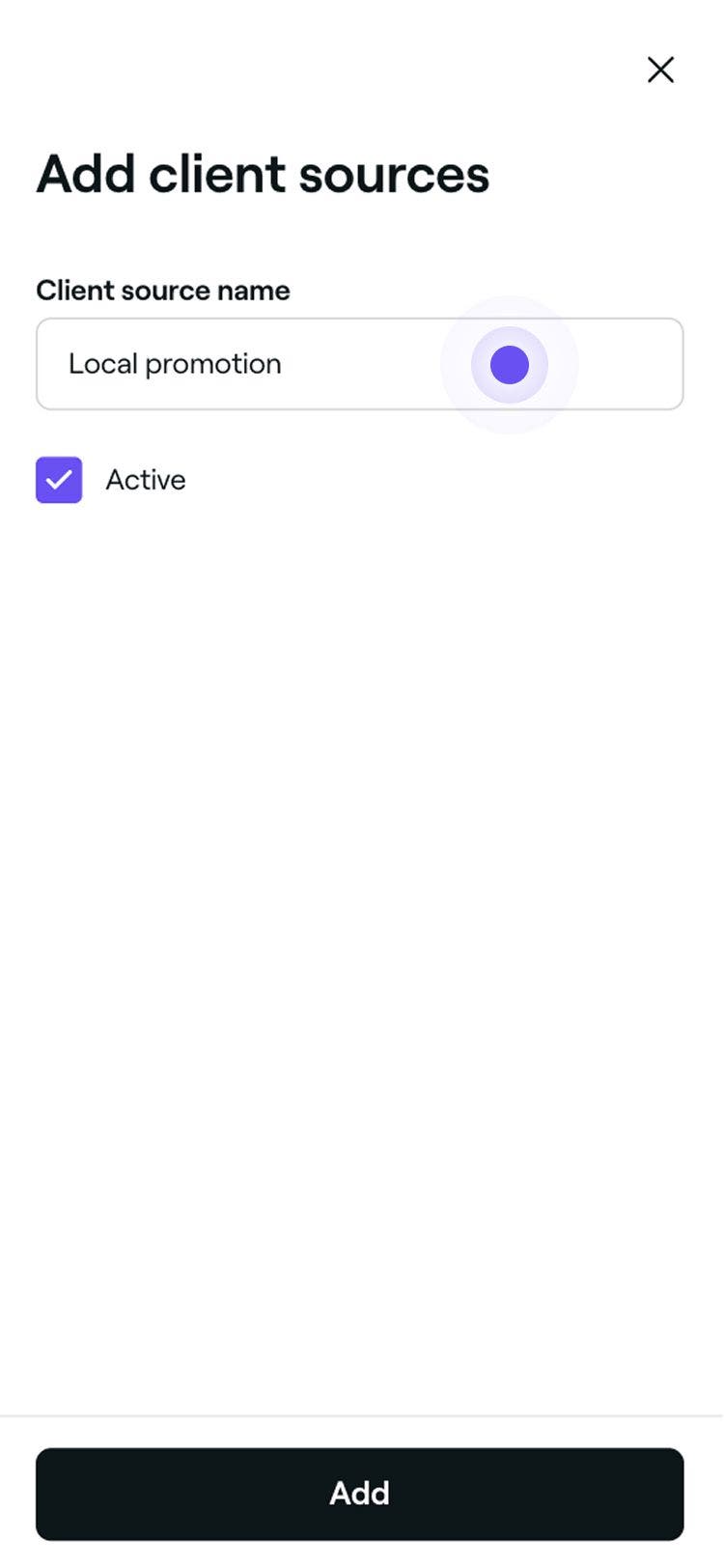
  5. I vyn Lägg till kundkällor anger du ett Kundkällnamn.
    client_sources_mob_5.jpg
  6. Tryck på knappen Lägg till längst ner för att spara den nya källan.

När den har sparats visas den nya kundkällan i din lista och kan väljas när du uppdaterar en kunds profil. Du kan redigera, ta bort eller omordna källor genom att klicka på Åtgärder bredvid källan.

Justera kundkällan i en profil

  1. Gå till Kunder från huvudmenyn till vänster på skärmen.
  2. Välj Kundlista från menypanelen till vänster.

    Adjust_client_source_web_1.jpg
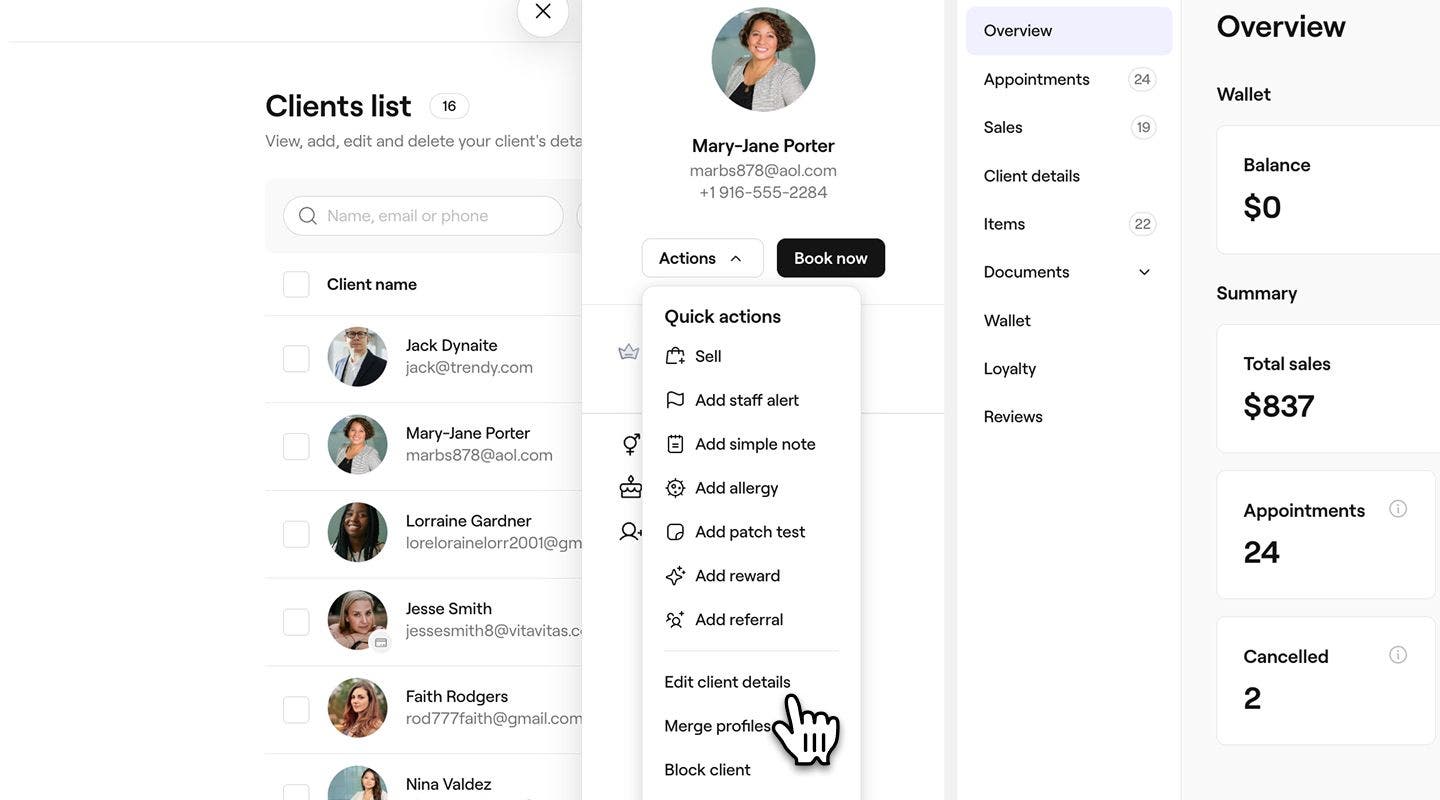
  3. Välj en kund från din kundlista för att öppna hens profil. 
  4. I den vänstra panelen i kundvyn klickar du på knappen Åtgärder och väljer Redigera kunduppgifter. 
    Adjust_client_source_web_3.jpg
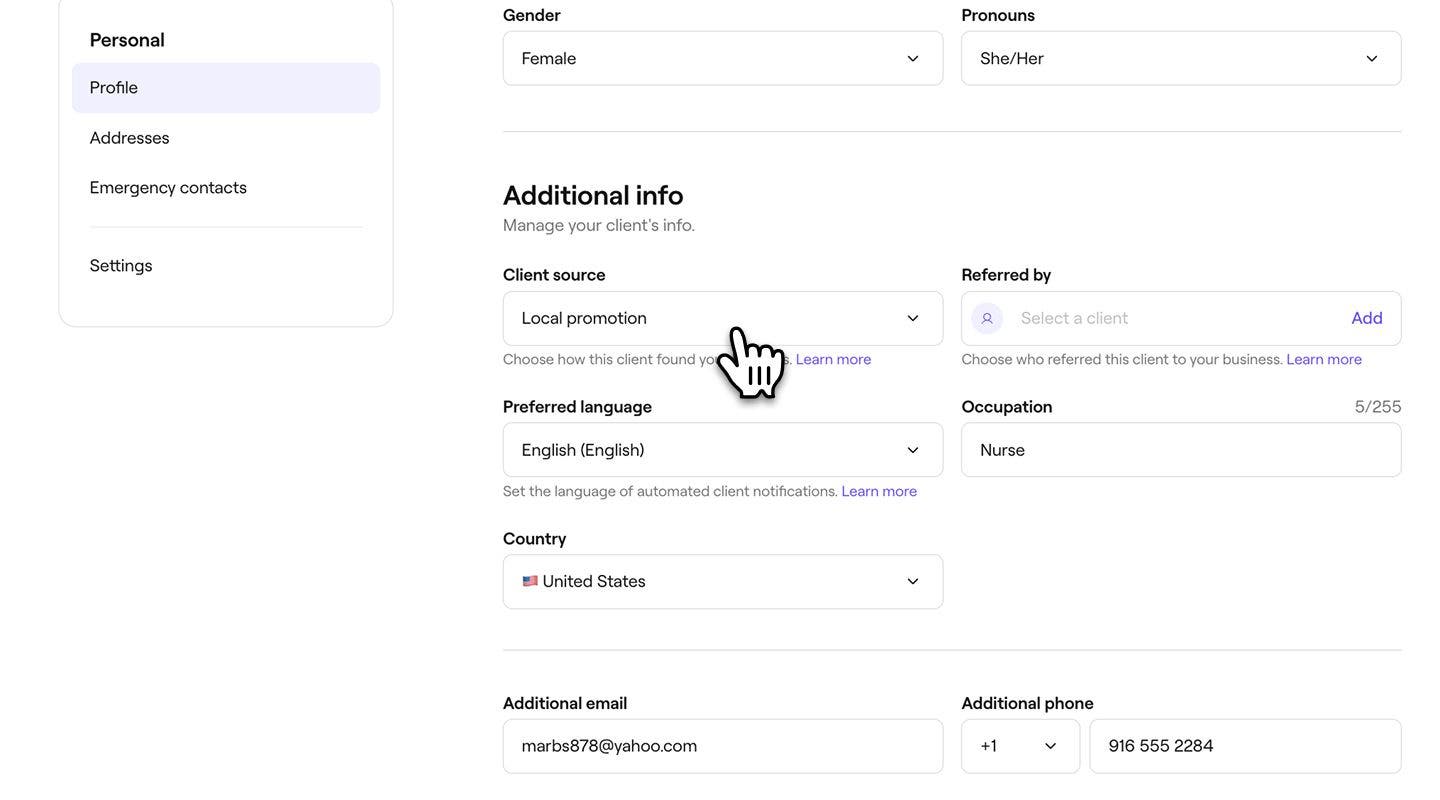
  5. I vyn Redigera kund bläddrar du ner till Ytterligare information för att justera kundkällan. 
  6. Under Kundkälla använder du rullgardinsmenyn för att välja en annan källa. 
    Adjust_client_source_web_4.jpg
  7. Klicka på knappen Spara längst upp till höger för att uppdatera kundens profilinformation.
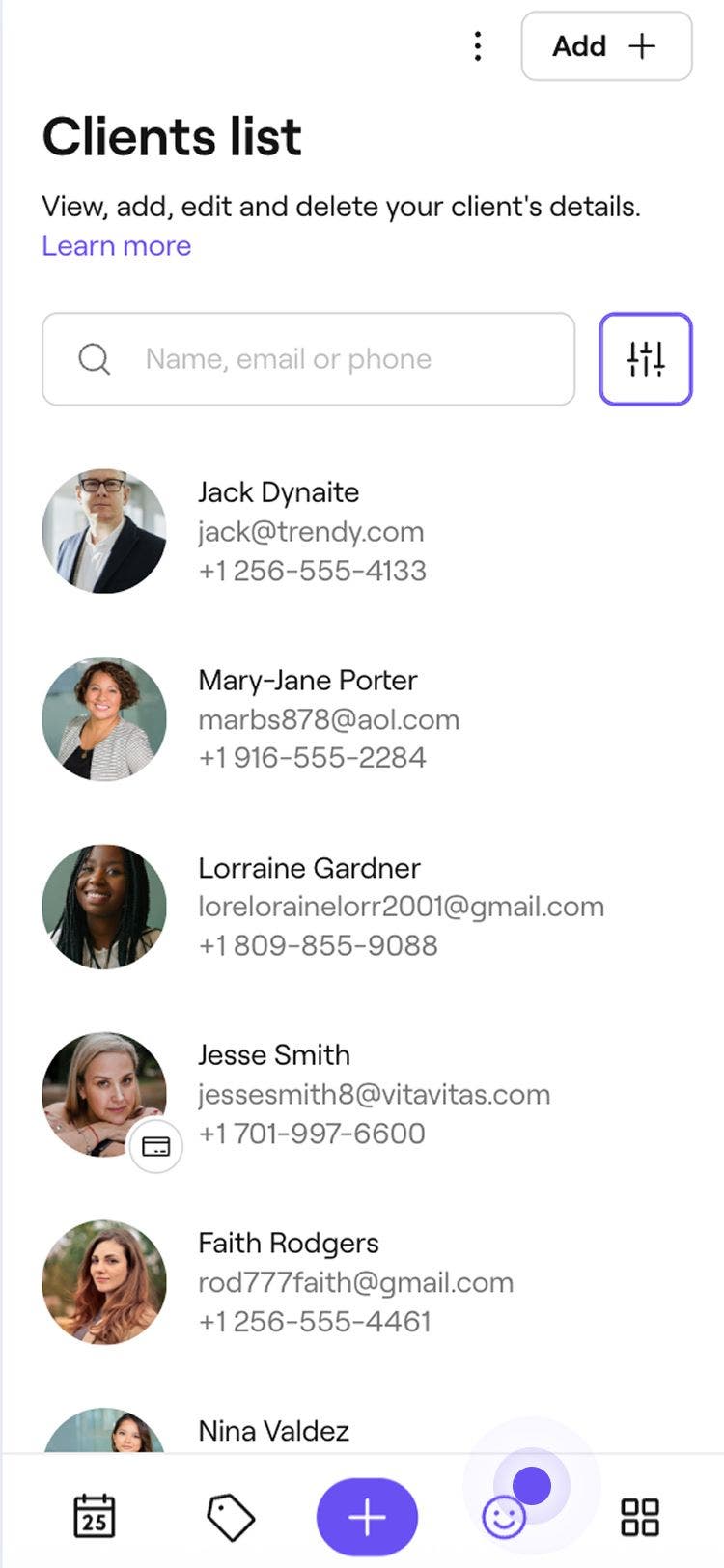
  1. Från huvudmenyn längst ner på skärmen trycker du på ikonen Kund för att öppna din Kundlista.
    Adjust_client_source_mob_1.jpg
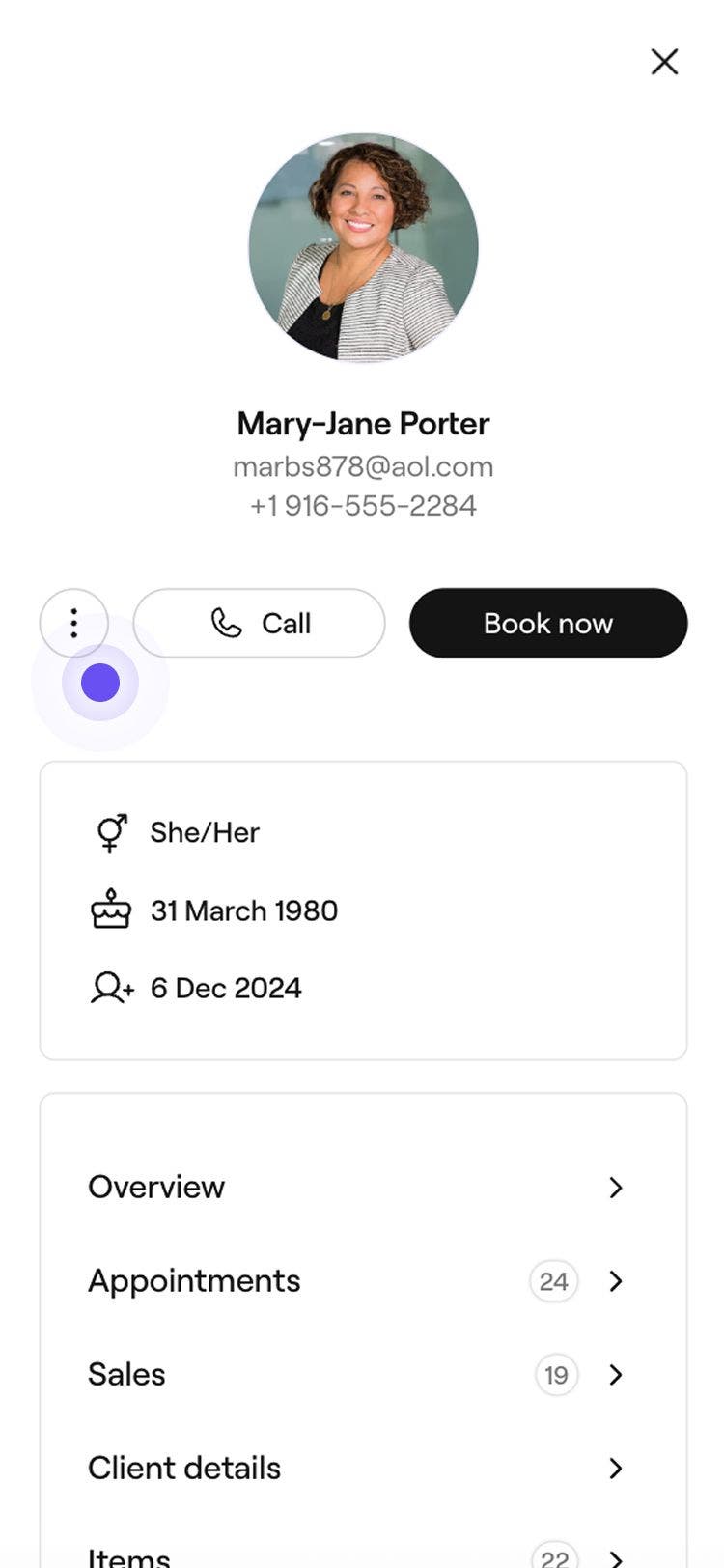
  2. I kundvyn trycker du på Åtgärder (tre punkter) och väljer Redigera kundinformation.
    Adjust_client_source_mob_2.jpg
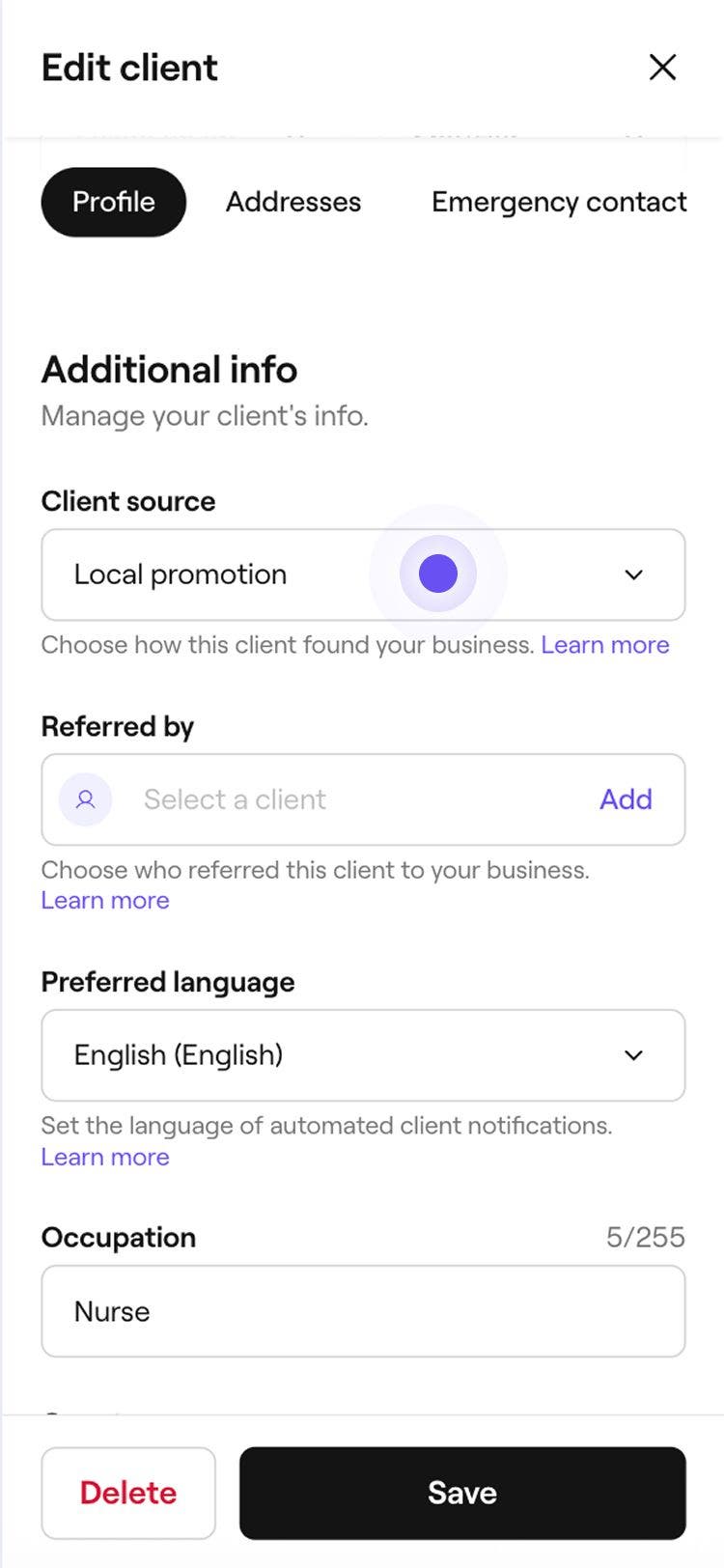
  3. I vyn Redigera kund bläddrar du ner till Ytterligare information för att justera kundkällan. 
  4. Under Kundkälla använder du rullgardinsmenyn för att välja en annan källa. 
    Adjust_client_source_mob_4.jpg
  5. Tryck på knappen Spara längst ner för att uppdatera kundens profilinformation.
När den har sparats visas den uppdaterade kundkällan i kundens profil och kundrapportering.

Rapportering om kundkällor 

Kundkällor visas i dina Kundrapporter för att hjälpa dig att förstå var dina kunder kommer ifrån. Denna insikt gör det enklare att spåra vilka källor som ger flest kunder.

Vanliga frågor

    • Standardkällor för kunder, som visas med ett hänglås, kan inte redigeras eller tas bort eftersom de utlöses automatiskt när en kund bokar via specifika kanaler.

      När en kundkälla byter namn uppdateras kundens profil automatiskt om kunden tidigare har tilldelats den källan.

      Ja, du kan när som helst uppdatera källan för alla manuellt tillagda kunder. Standardkällor, som visas med ett hänglås, tilldelas automatiskt och kan inte ändras.


Kundlista


Relaterade artiklar

Hjälpte den här guiden dig?

Kundlista

Slå samman kundprofiler

Rensa din kundlista genom att slå samman duplicerade profiler till en enda, enhetlig post.

Spåra hur kunder upptäcker ditt företag

Skilj mellan bokningstyper genom att tilldela dem färger baserat på tjänst, team eller status.

Hantera din kundlista

Ta bort eller blockera flera kunder på en gång.

Importera din befintliga kundlista

Överför din verksamhet till Fresha genom att importera din befintliga kundlista.

Exportera din kundlista

Exportera din kundlista för en tydlig och organiserad vy av viktig kundinformation.

Relaterade artiklar

Skapa kundprofiler

Lägg till nya kunder i ditt företag och håll deras information organiserad på ett ställe.

Lägg till anteckningar i kundprofiler

Håll viktig kundinformation organiserad genom att lagra anteckningar i deras profiler.

Importera din befintliga kundlista

Överför din verksamhet till Fresha genom att importera din befintliga kundlista.

Fresha
Skaffa appen

Om Fresha

Karriär

Hjälp och support

Blogg

Översikt

För företag

För partner

Priser

Funktioner

Planering

Försäljningsställe

Betalningar

Kapital

Marketplace

Hjälp

Status

Juridiskt

Integritetspolicy

Tjänstevillkor

Användningsvillkor

Hitta oss på sociala medier

Facebook
Linkedin
Instagram

© 2026 Fresha.com SV Ltd