StartKunskapsbasFresha Academy
Lägg till kundvärvningar manuellt
Tillbaka
  1. Kunskapsbas•
  2. Kunder•
  3. Lägg till kundvärvningar manuellt

Lägg till kundvärvningar manuellt

I den här guiden får du lära dig hur du manuellt lägger till kundvärvningar i kundprofiler, så att du alltid vet vem som värvar nya kunder till din verksamhet.

I den här artikeln

  • Så här fungerar kundvärvningar
  • Lägg till värvningar i kundprofiler manuellt

Så här fungerar kundvärvningar

När en ny kund hänvisas av någon som redan finns i din kundlista kan du enkelt uppdatera dennes kundprofil så att den visar vem som hänvisade kunden. Detta hjälper dig att upprätthålla korrekta kundregister och se till att värvningar spåras på rätt sätt.

Lägg till värvningar i kundprofiler manuellt

  1. Gå till Kunder från huvudmenyn till vänster på skärmen.
  2. Välj Kundlista från menypanelen till vänster. Adjust_client_source_web_1.jpg

  3. Klicka på en kunds profil för att se deras profilinformation.
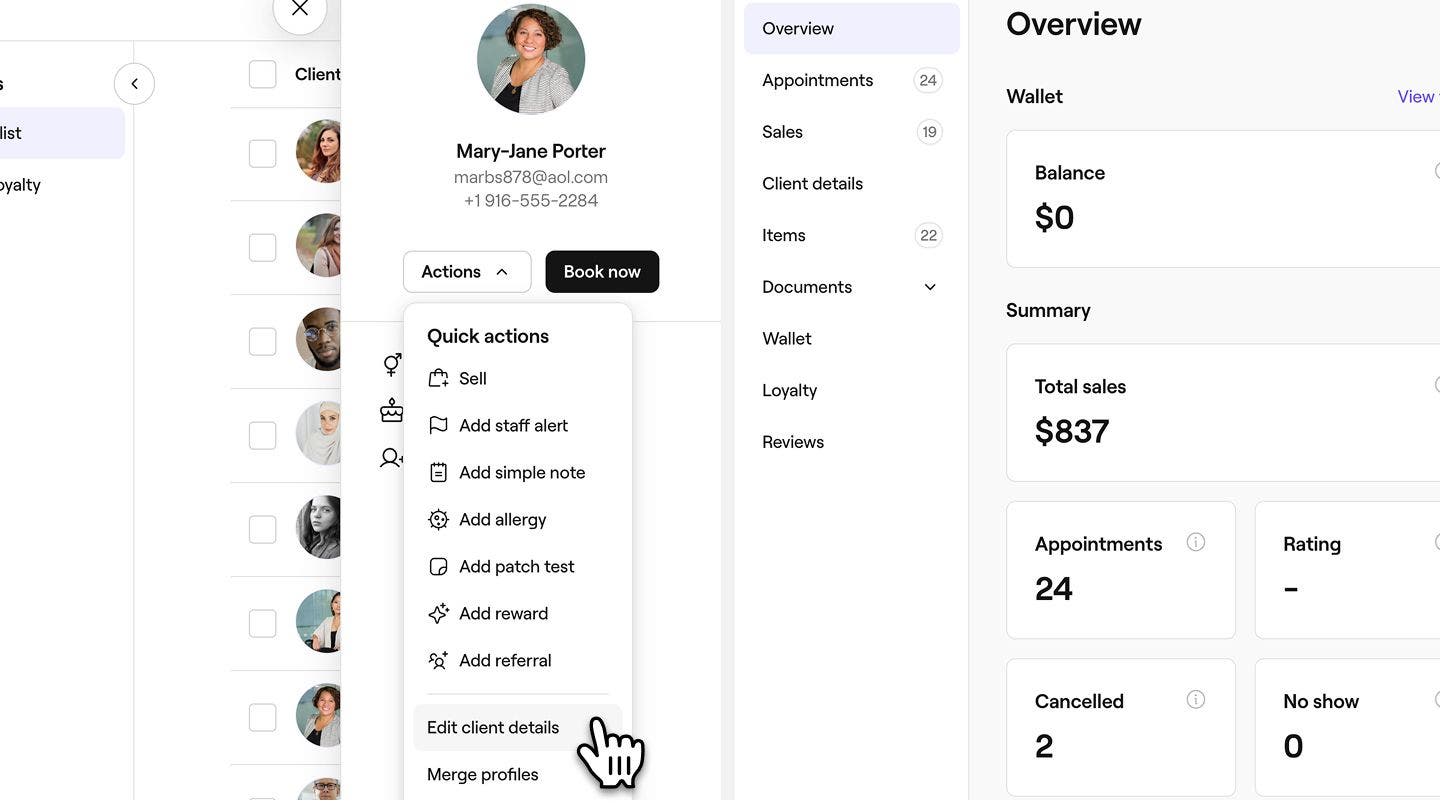
  4. I kundvyn klickar du på Åtgärder och väljer Redigera kunduppgifter för att uppdatera kundens information. Group 375.jpg
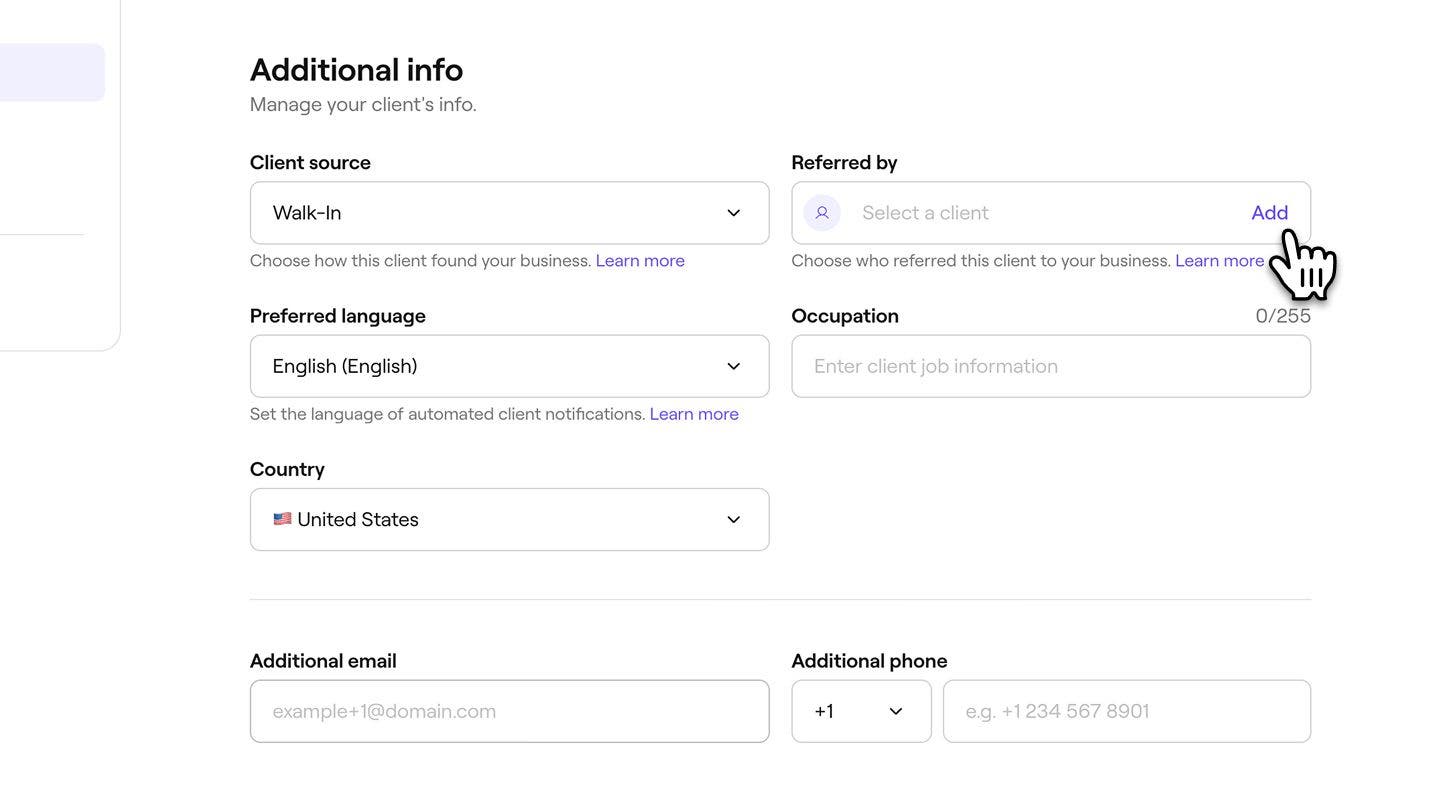
  5. I vyn Redigera kund ska du skrolla ner till Ytterligare information för att lägga till information om värvningen. 
  6. Under Hänvisad av klickar du på Lägg till för att välja den befintliga kunden som hänvisade den här nya kunden till ditt företag. Group 376.jpg
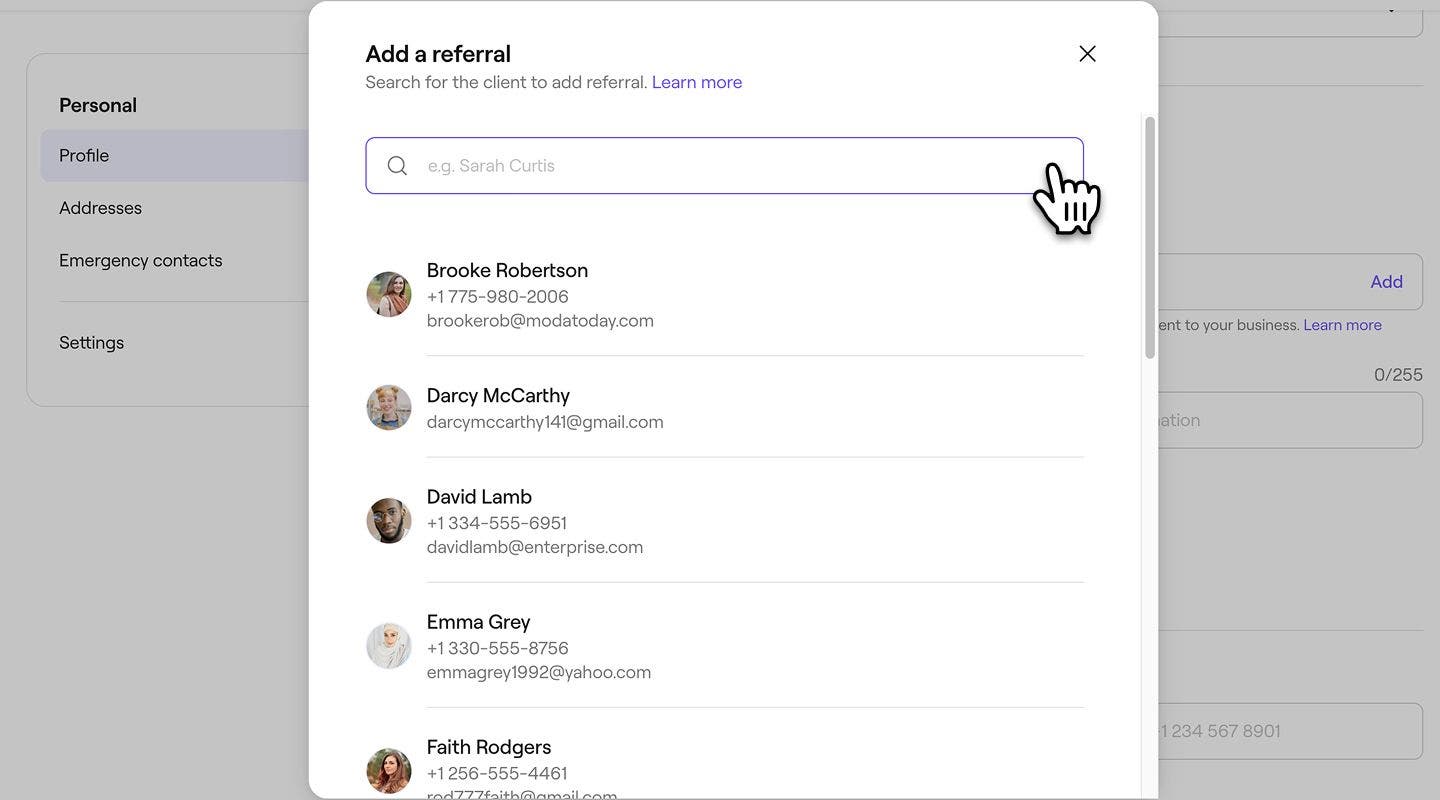
  7. I popup-fönstret använder du sökfältet för att hitta och välja den hänvisande kunden från din kundlista. Group 377.jpg
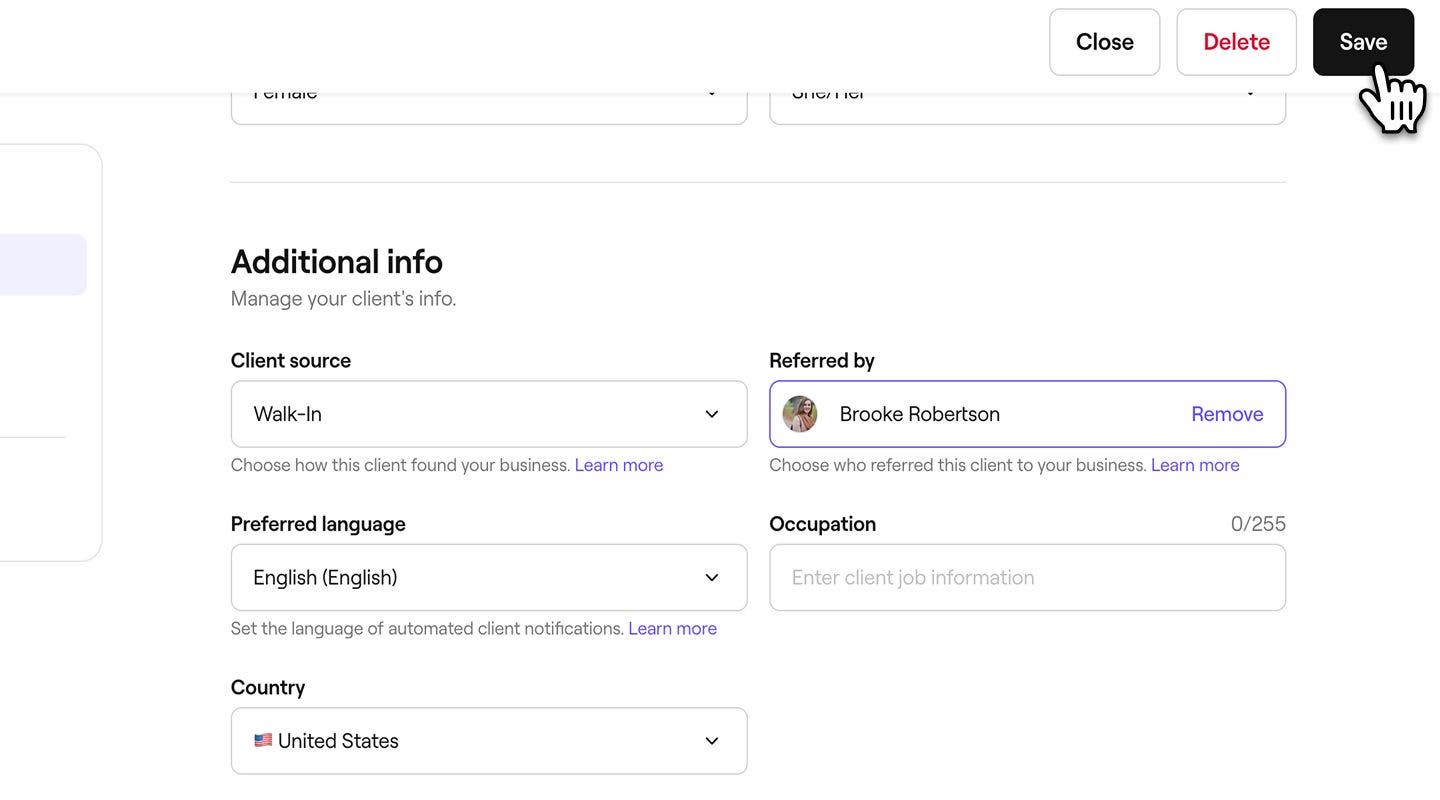
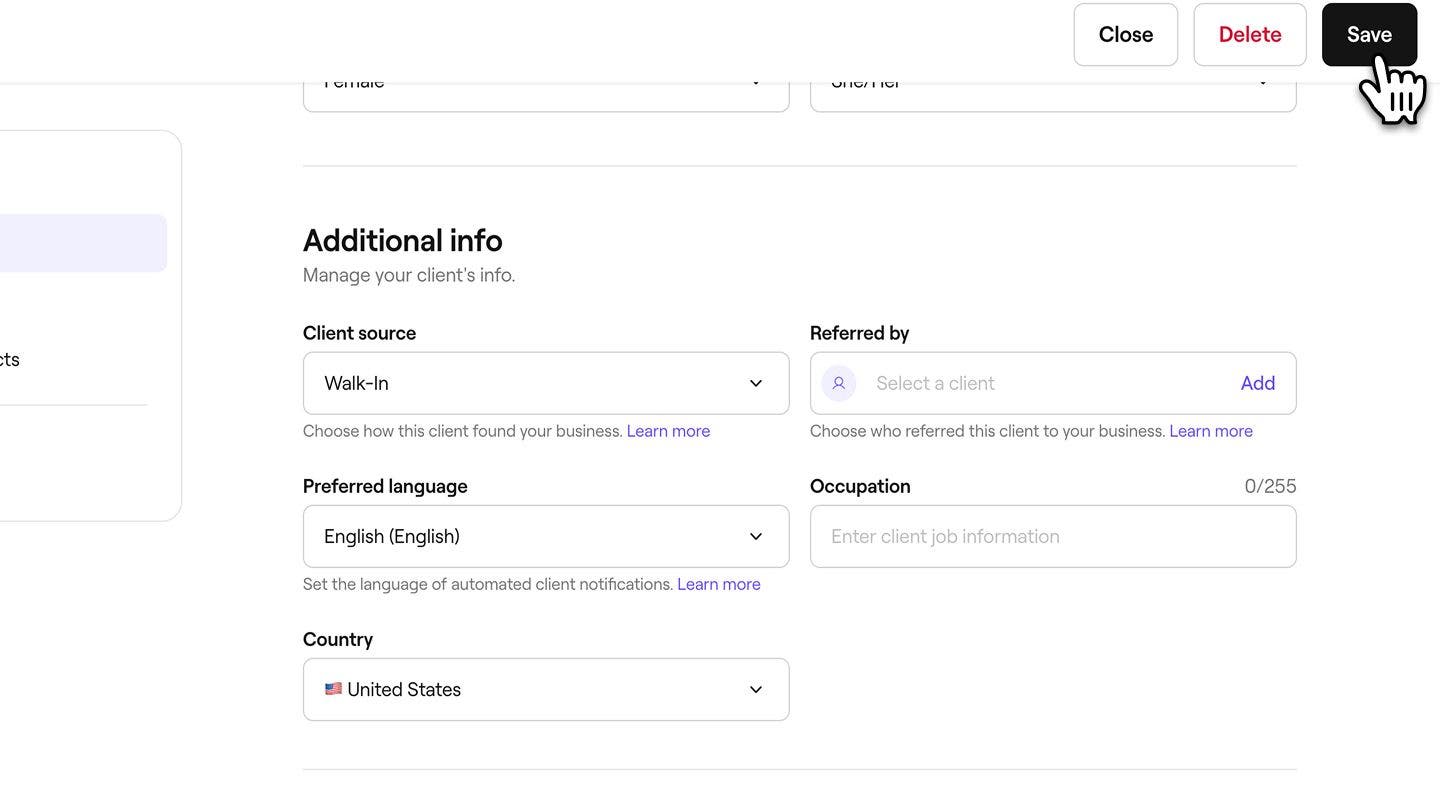
  8. Klicka på knappen Spara uppe till höger för att uppdatera kundens profilinformation. Group 378.jpg
  1. I huvudmenyn längst ner på skärmen trycker du på ikonen Kund.
  2. Välj en kund från din Kundlista för att öppna dennes profil. 
  3. I menypanelen i kundvyn trycker du på Kunduppgifter för att uppdatera kundens information.
  4. Tryck på knappen Redigera längst upp till höger i kundprofilen. 
  5. I vyn Redigera kund ska du skrolla ner till Ytterligare information för att lägga till värvningsinformationen. 
  6. Under Hänvisad av trycker du på Lägg till för att välja den befintliga kunden som hänvisade den här nya kunden till ditt företag.
  7. I popup-fönstret använder du sökfältet för att hitta och välja den hänvisande kunden från din kundlista.
  8. Tryck på knappen Spara längst ner för att uppdatera kundens profilinformation.
I den hänvisade kundens profil finns det i kunduppgifterna ett avsnitt "Hänvisad av" som visar namnet på den person som hänvisade kunden.

Ta bort eller ändra en värvning i en kundprofil

  1. Gå till kunder från huvudmenyn till vänster på skärmen.
  2. Välj Kundlista från menypanelen till vänster.
  3. I kundvyn klickar du på Åtgärder och väljer Redigera kundinformation för att uppdatera kundens information. Group 375.jpg
  4. I vyn Redigera kund skrollar du ner till Ytterligare information.
  5. Under Hänvisad av klickar du på Ta bort bredvid den befintliga kund som hänvisade den här nya kunden. Group 379.jpg
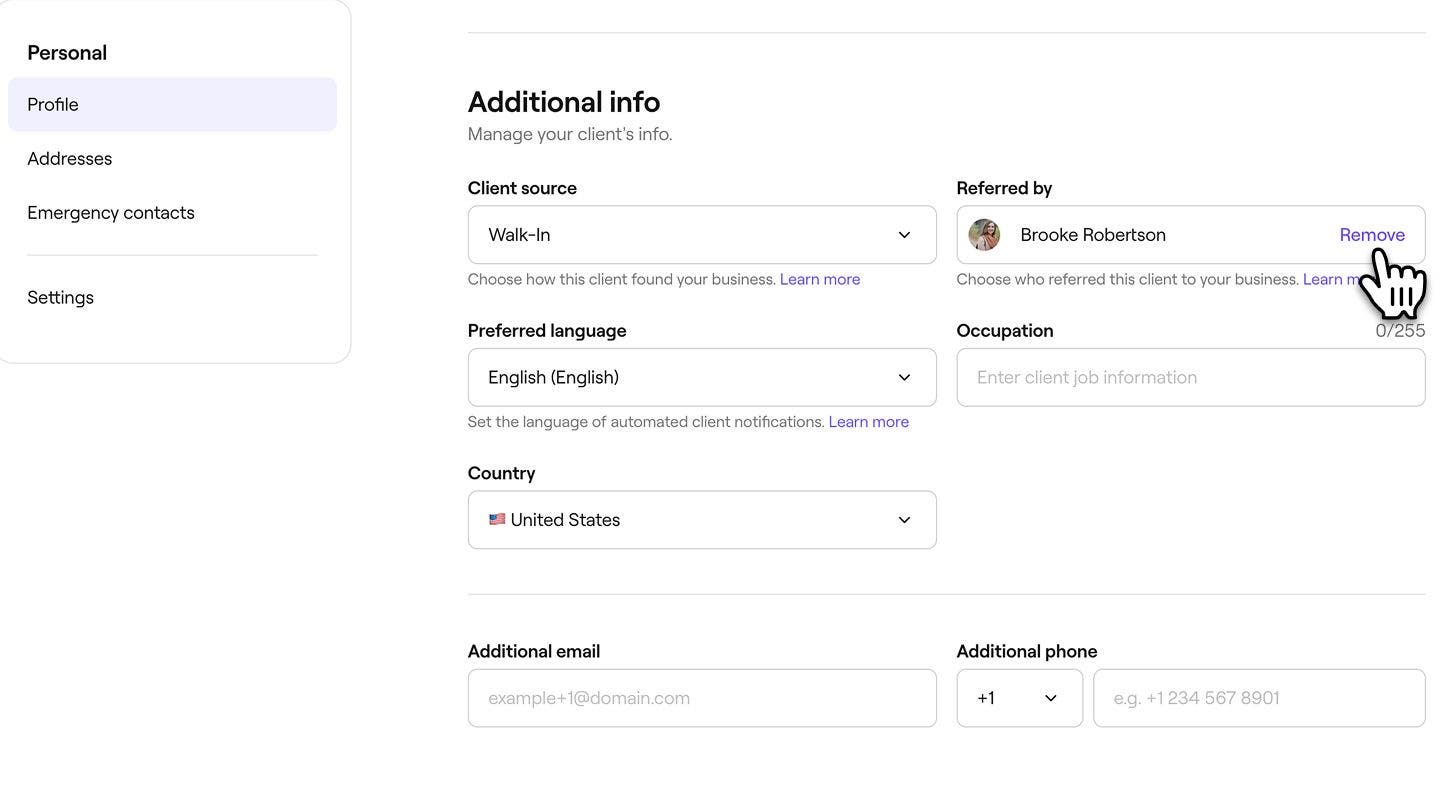
    1. För att ändra kunden klickar du på Lägg till för att välja en alternativ befintlig kund som värvare.
  6. Klicka på knappen Spara uppe till höger för att uppdatera kundens profilinformation. Group 380.jpg
  1. Från en öppnad kundprofil väljer du  Kunduppgifter i menypanelen.
  2. Tryck på knappen Redigera längst upp till höger i kundprofilen.
  3. I vyn Redigera kund bläddrar du ner till Ytterligare information.
  4. Under Hänvisad av trycker du på Ta bort bredvid den befintliga kunden som hänvisade den här nya kunden.
    1. För att ändra kunden trycker du på Lägg till för att välja en alternativ befintlig kund som värvare.
  5. Tryck på knappen Spara längst ner för att uppdatera kundens profilinformation.

Vanliga frågor

    • Att manuellt tilldela en värvare i en kunds profil tar inte bort eller påverkar avgiften för ny kund på Marketplace.

      Ny kund-avgiften på Marketplace tillämpas baserat på hur kunden ursprungligen hittade och bokade ditt företag via Fresha Marketplace, oavsett vilka värvningsuppgifter som läggs till senare.

      Ja, information om värvningar visas i Rapporten om kundinsikter. Om en kund har värvats av någon kommer namnet på den som värvade dem att visas i kolumnen Värvad av.


Kundprofiler

Hjälpte den här guiden dig?

Kundprofiler

Skapa kundprofiler

Lägg till nya kunder i ditt företag och håll deras information organiserad på ett ställe.

Uppdatera kundinformation

Uppdatera kundinformation för korrekta register och förbättrad service.

Registrera en allergi

Lagra kunders allergiinformation och håll ditt team informerat för säkerhetens skull.

Lägg till varningar till personalen i kundprofiler

Förbättra kundhanteringen genom att lägga till personalvarningar för att lyfta fram viktig information.

Registrera kundens lapptester

Införande av lapptester för vissa tjänster för att upptäcka potentiella allergier.

Lägg till anteckningar i kundprofiler

Håll viktig kundinformation organiserad genom att lagra anteckningar i deras profiler.

Ta bort kundprofiler

Hantera din kundlista genom att permanent ta bort kunder som inte längre bokar hos dig.

Visa kundhistorik

Följ kundaktiviteten enkelt genom att se en kunds bokningar, försäljning och köpta artiklar.

Hantera kundplånböcker

Visa en kunds plånbokssaldo och transaktionshistorik för bättre ekonomisk hantering.

Hantera kundbelöningar

Konfigurera belöningar som kunderna kan tjäna med poäng, nå genom nivåer eller få manuellt.

Lägg till filer i kundprofiler

Lagra dokument och bilder direkt i kundprofiler.

Lägg till kundvärvningar manuellt

Lägg till kundvärvningar manuellt i kundprofiler så att du alltid vet vem som värvar nya kunder till ditt företag.

Blockera kunder från att boka

Begränsa onlinebokning för kunder som har missat flera bokningar.

Tilldela taggar till kunder

Skapa taggar och tilldela dem till kunder för att identifiera och rikta in dig på viktiga kundgrupper.

Fresha
Skaffa appen

Om Fresha

Karriär

Hjälp och support

Blogg

Översikt

För företag

För partner

Priser

Funktioner

Planering

Försäljningsställe

Betalningar

Kapital

Marketplace

Hjälp

Status

Juridiskt

Integritetspolicy

Tjänstevillkor

Användningsvillkor

Hitta oss på sociala medier

Facebook
Linkedin
Instagram

© 2026 Fresha.com SV Ltd