StartKunskapsbasFresha Academy
Hantera kundbelöningar
Tillbaka
  1. Kunskapsbas•
  2. Kunder•
  3. Hantera kundbelöningar

Hantera kundbelöningar

I den här guiden får du lära dig hur du lägger till och hanterar kundbelöningar i deras plånbok.

I den här artikeln

  • Så fungerar belöningar
  • Justera en kunds belöningar
  • Lägg till en rabattbelöning
  • Lägg till en gratis tjänst eller produkt som belöning

Så fungerar belöningar

Belöningar är rabatter eller gratis artiklar som du kan ge till kunder av vilken anledning som helst, till exempel som ett tack. De läggs till direkt i kundens plånbok och kan användas i kassan.

De är helt anpassningsbara, så du väljer värdet och eventuella villkor, till exempel ett lägsta belopp. Kunder kan se sina tillgängliga belöningar i sin plånbok.

Det finns fyra typer av belöningar som kunder kan få:

  • Rabattbelopp: En rabatt med fast pris, till exempel 5 kr eller 10 kr rabatt.
  • Procentuell rabatt: En procentuell rabatt, till exempel 10 % rabatt.
  • Gratis tjänst:  En kostnadsfri tjänst som erbjuds till kunder.
  • Gratis produkt: En produkt som ges till kunder gratis.

Justera en kunds belöningar

  1. Gå till Kunder från huvudmenyn till vänster på skärmen.
  2. Välj Kundlista från menypanelen till vänster.

    Adjust_client_source_web_1.jpg
  3. Klicka på en kunds profil för att se deras profilinformation.
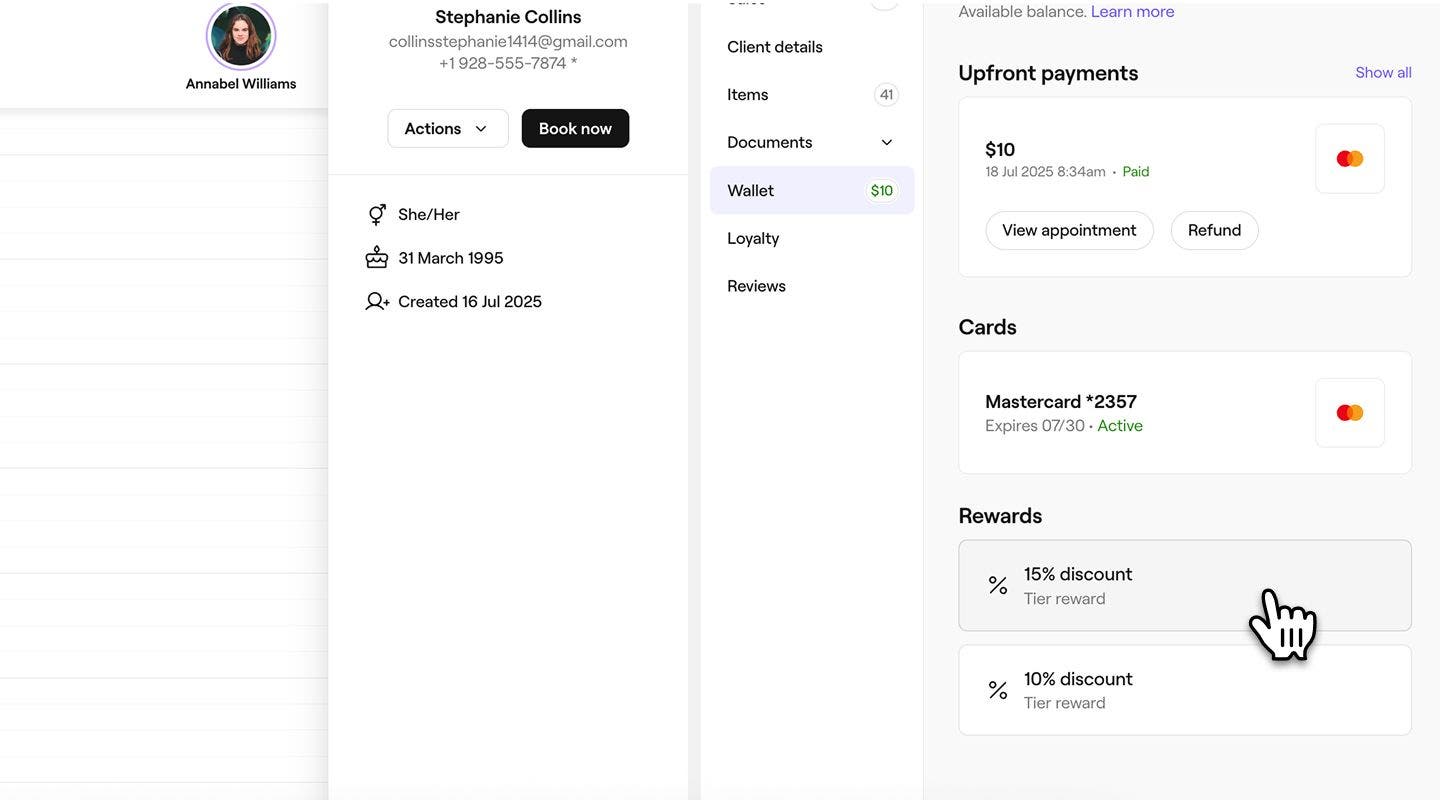
  4. I menypanelen i kundens profilvy väljer du Plånbok för att se kundens belöningar till höger.
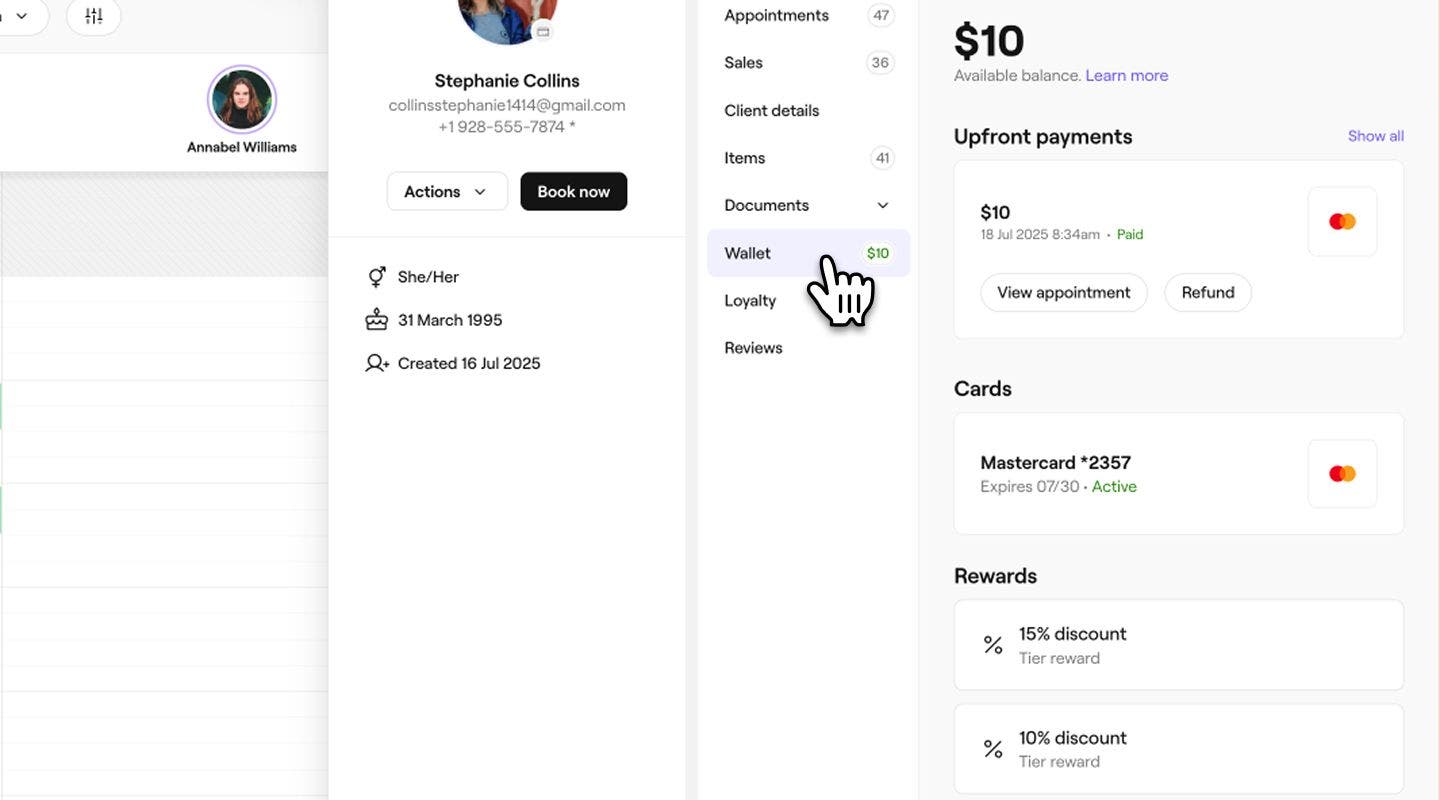
    adjust_rewards_web_2.jpg
  5. Välj en av följande åtgärder för att justera kundens belöningar:
    1. Lägg till belöningar: Klicka på knappen Åtgärder längst upp till höger i kundens profilvy och välj **Lägg till ** belöning för att manuellt tilldela en ny belöning till kunden.
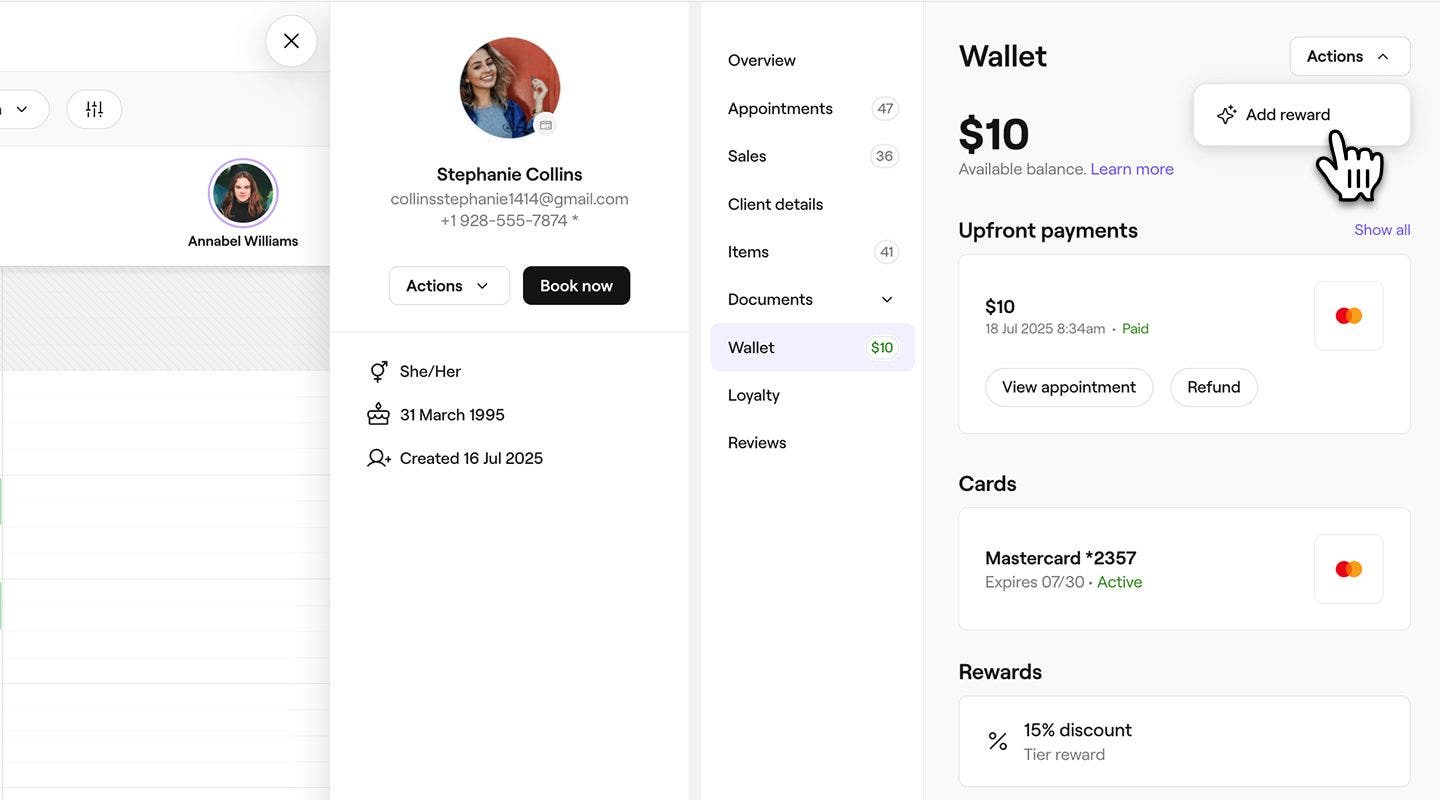
      adjust_rewards_web_3_1.jpg
    2. Ta bort belöningar: Under Belöningar klickar du på en belöning du vill ta bort. I popup-fönstret klickar du på knappen Ta bort för att ta bort den permanent från kundens plånbok. Välj Ta bort igen för att bekräfta på nytt.
      adjust_rewards_web_3_2.jpg
  1. Öppna kundens profil.
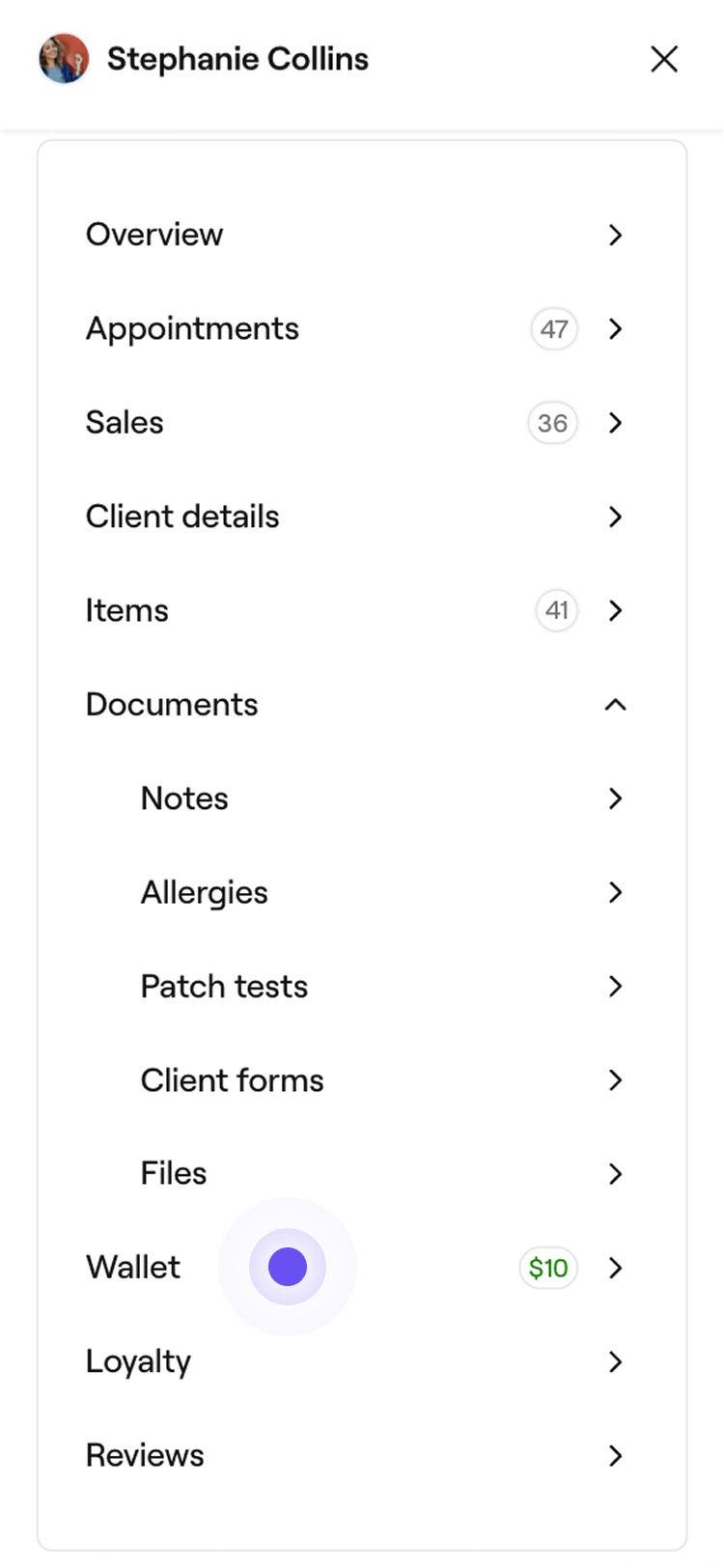
  2. I menyn i kundens profilvy väljer du Plånbok för att se kundens belöningar till höger.
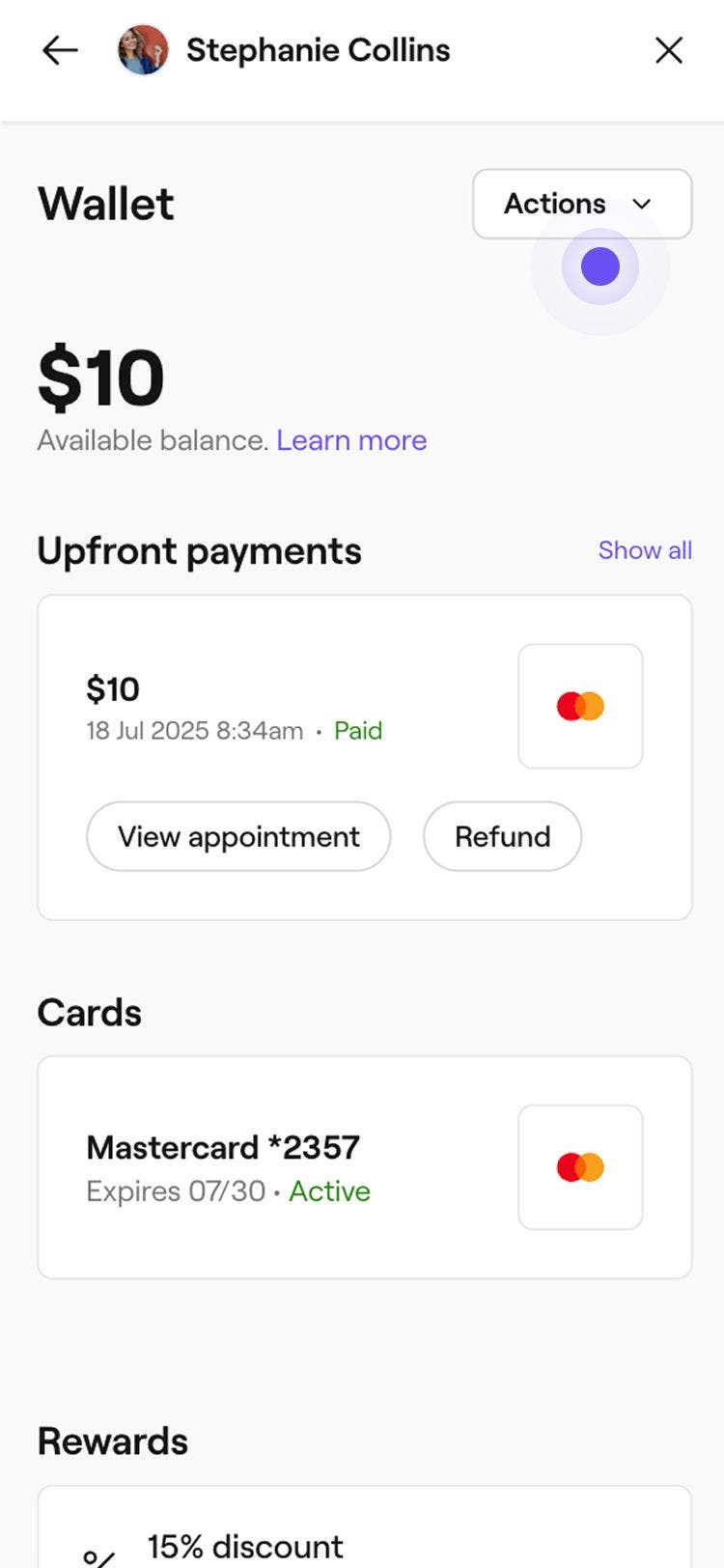
    adjust_rewards_mob_2.jpg
  3. Välj en av följande åtgärder för att justera kundens belöningar:
    1. Lägg till belöningar: Tryck på knappen Åtgärder längst upp till höger i kundens profilvy och välj **Lägg till ** belöning i panelen för att manuellt tilldela en ny belöning till kunden.
      adjust_rewards_mob_3_1.jpg
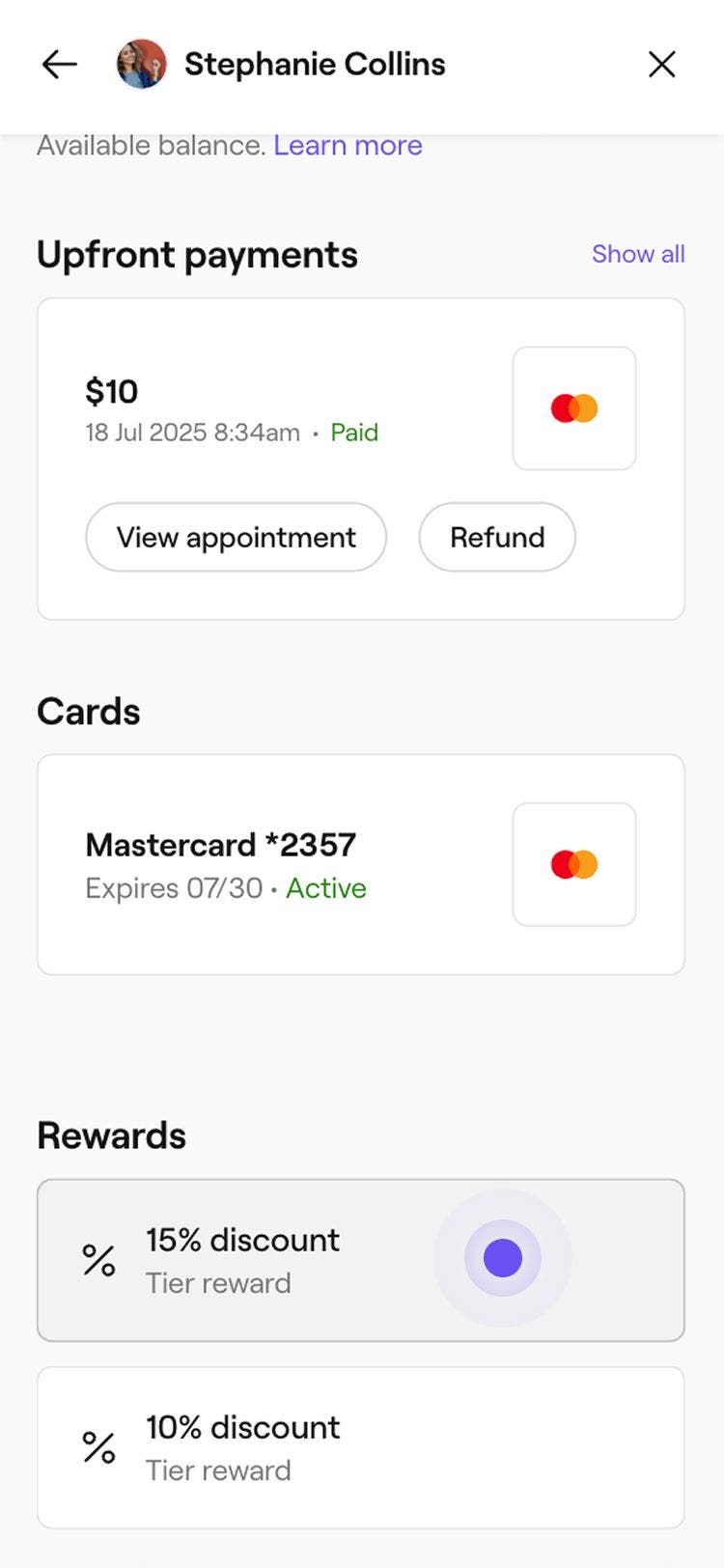
    2. Ta bort belöningar: Under Belöningar väljer du en belöning du vill ta bort. I popup-fönstret trycker du på knappen Ta bort för att ta bort den permanent från kundens plånbok. Välj Radera igen för att bekräfta på nytt.
      adjust_rewards_mob_3_2.jpg

Nyligen tillagda belöningar kommer att visas i kundens plånbok och kan användas i kassan. Du kan klicka på vilken belöning som helst för att se information som utgångsdatum eller minsta belopp. När en belöning har tagits bort kommer den inte längre att vara synlig i kundens plånbok.

Lägg till en rabattbelöning

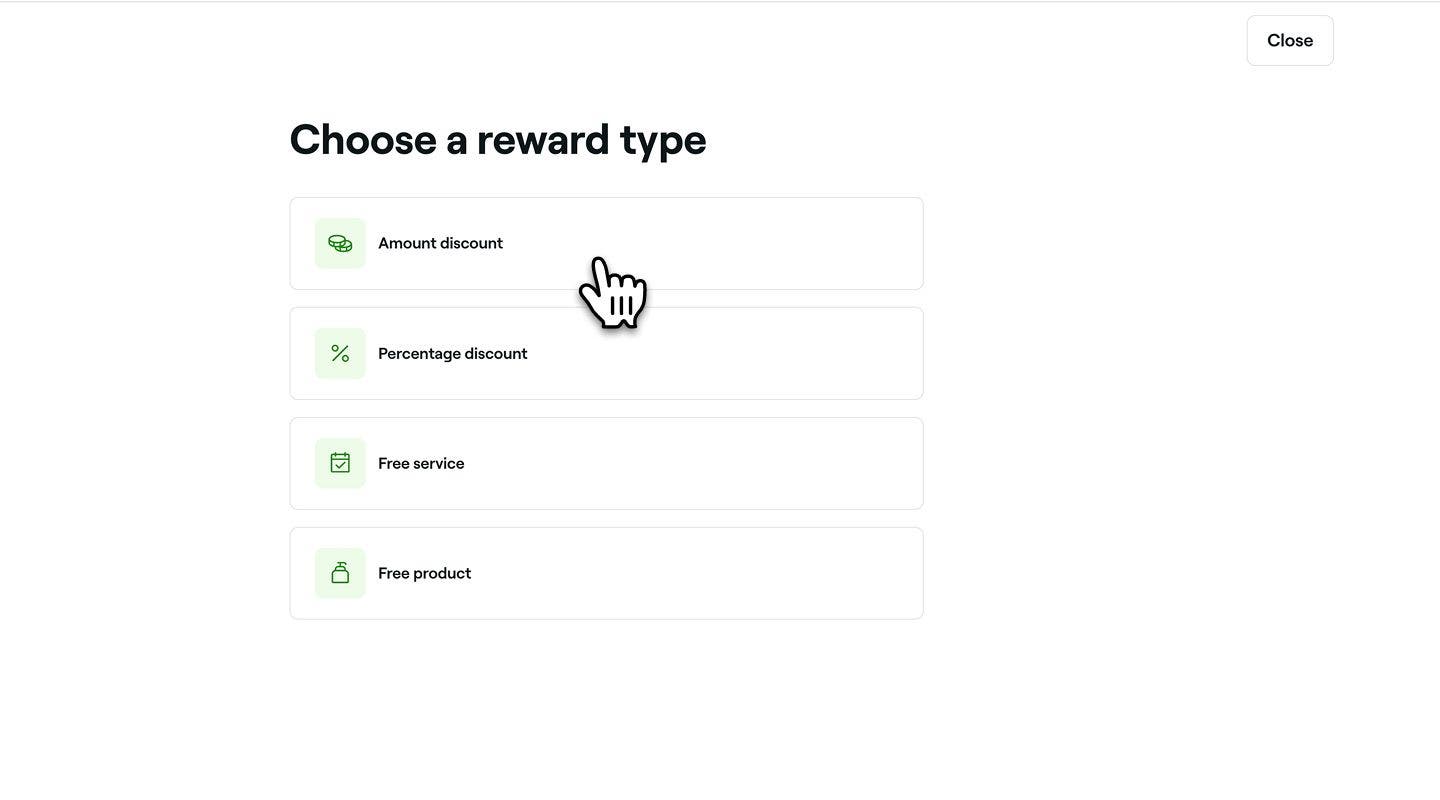
  1. I steget Typ av belöning väljer du Rabattbelopp eller Procentuell rabatt för att öppna belöningsinställningarna.
    amount_discount_award_web_1.jpg

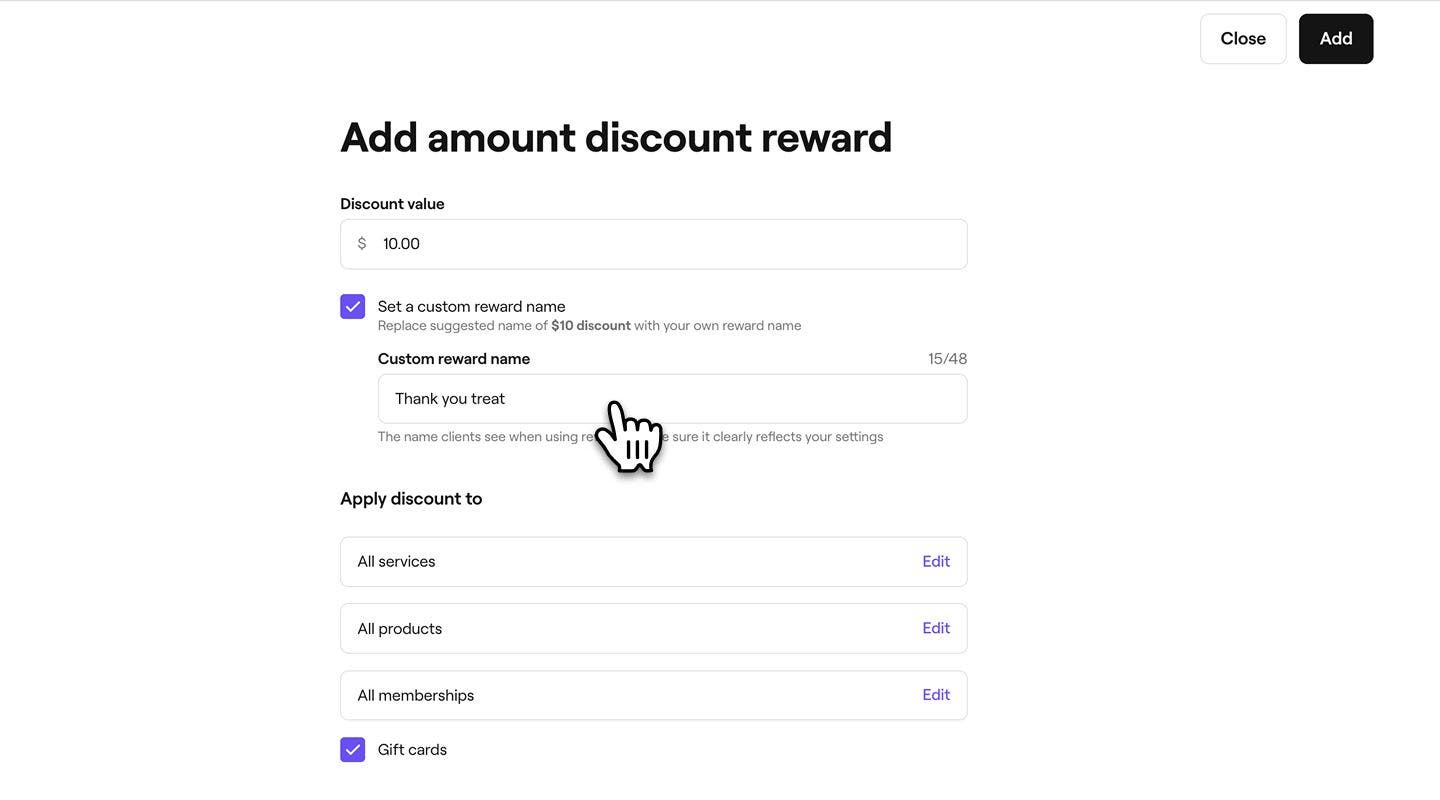
  2. I vyn Rabattbelöning under Rabattvärde anger du följande:

    1. Rabattbeloppet som kunden kommer att få. 
    2. Markera kryssrutan för att ange ett anpassat namn på belöningen. 
      amount_discount_reward_web_2.jpg
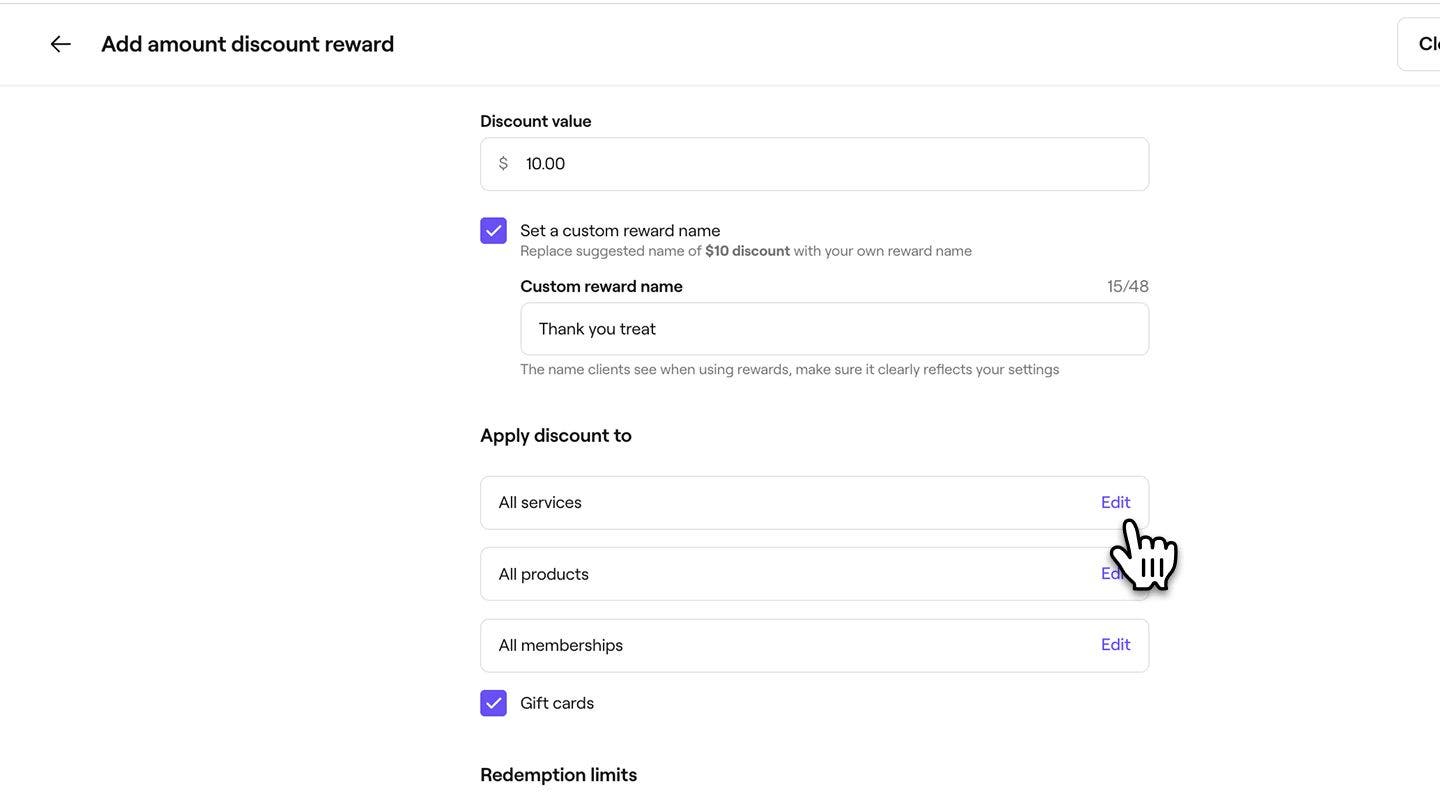
  3. Klicka på Redigera bredvid tjänster, produkter eller medlemskap, markera de artiklar som ska inkluderas och klicka sedan på Tillämpa. För att inkludera presentkort markerar du kryssrutan.
    amount_discount_reward_web_3.jpg

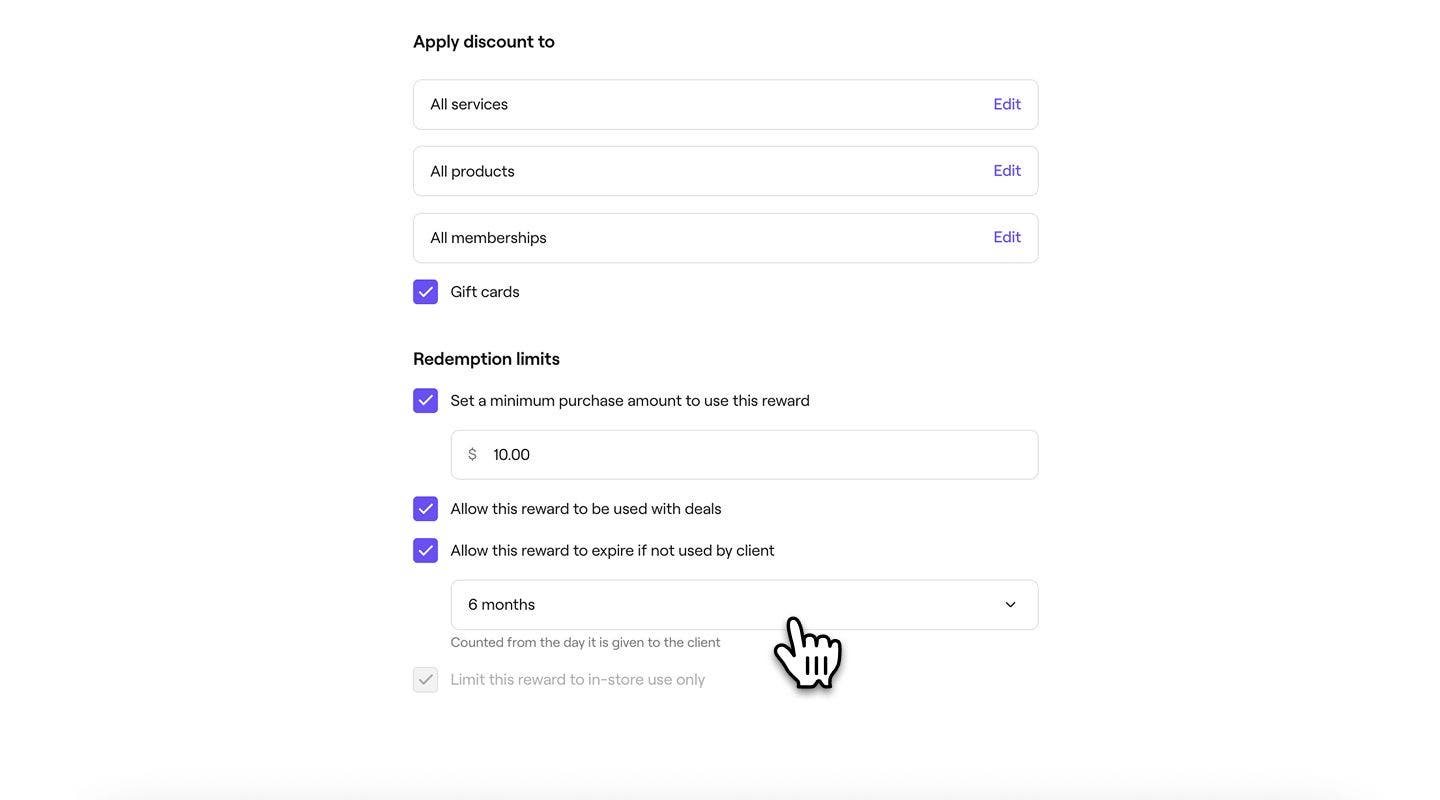
  4. Under Inlösningsgränser markerar du kryssrutorna bredvid varje gräns för att ange ett lägsta belopp, en tidsperiod för utgångsdatum och om rabatten kan användas med andra erbjudanden eller om den är begränsad till inlösning i butik.
    amount_discount_reward_web_4.jpg

  5. Klicka på knappen Lägg till uppe till höger för att spara rabattbelöningen.

  1. I steget Belöningstyp väljer du Rabattbelopp eller Procentuell rabatt för att öppna belöningsinställningarna.
    amount_reward_1.jpg
  2. I vyn Rabattbelöning under Rabattvärde anger du följande:
    1. Ange rabattbeloppet som kunden kommer att få. 
    2. Markera kryssrutan för att ange ett anpassat belöningsnamn. 
      amount_discount_reward_mob_2.jpg
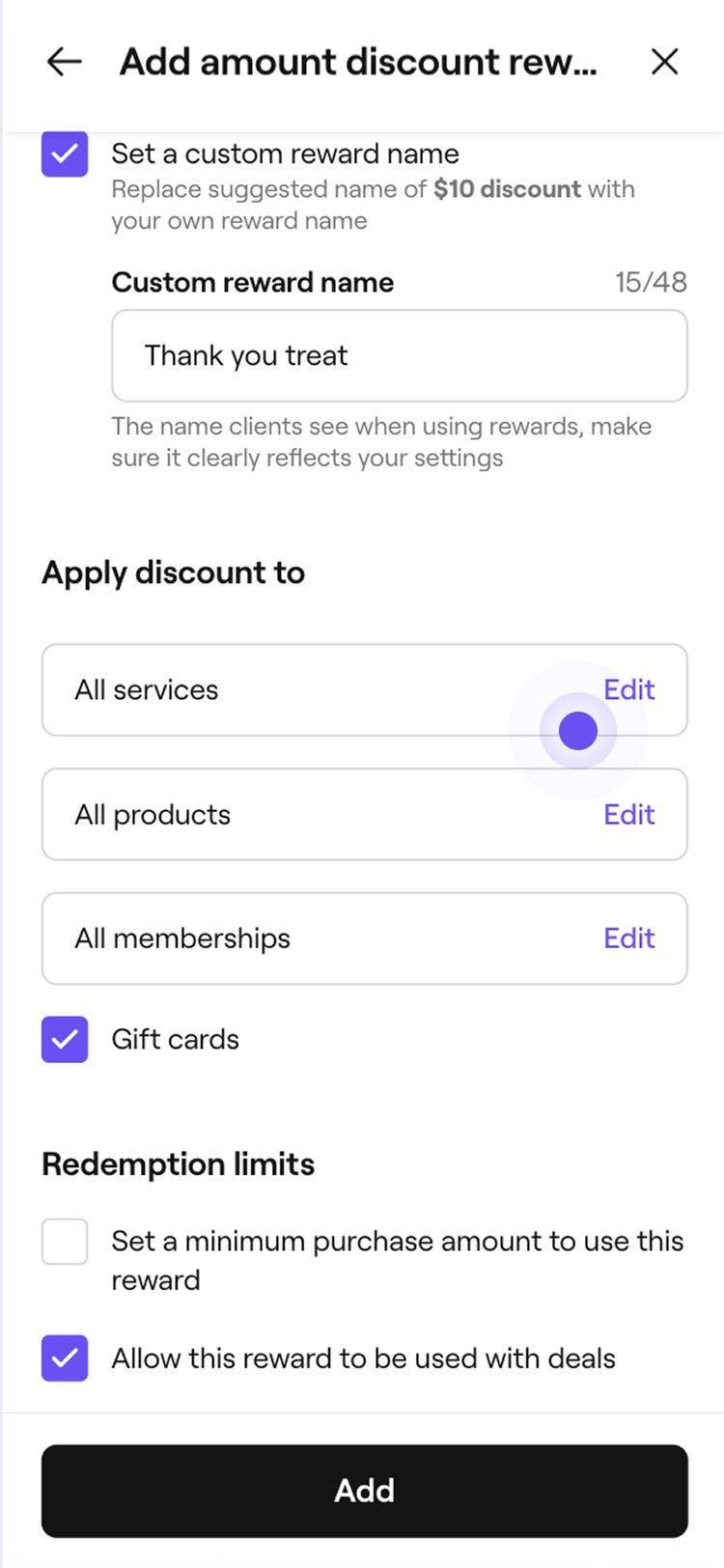
  3. Tryck på Redigera bredvid Tjänster, Produkter eller Medlemskap, markera de artiklar som ska inkluderas och klicka sedan på Tillämpa.  För att inkludera presentkort markerar du kryssrutan.
    amount_discount_reward_mob_3.jpg
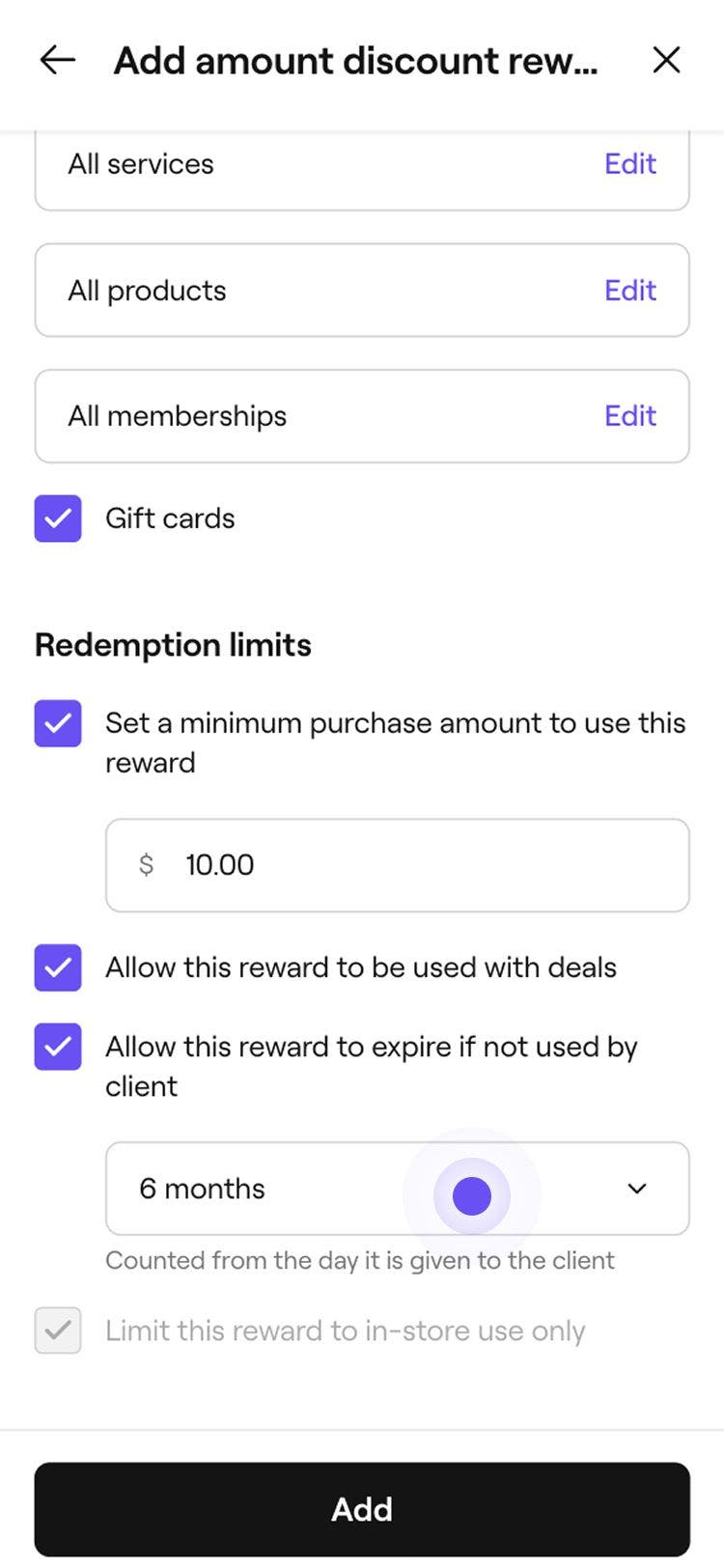
  4. Under Inlösningsgränser markerar du kryssrutorna bredvid varje gräns för att ange ett lägsta belopp, en tidsperiod för utgångsdatum och om rabatten kan kombineras med andra erbjudanden eller begränsas till inlösen i butik.
    amount_discount_reward_mob_4.jpg
  5. Tryck på knappen Lägg till längst ner för att spara rabattbelöningen.

När den har sparats kommer belöningen i form av en kostnadsfri tjänst eller produkt att vara tillgänglig för kunder att använda i kassan.

Lägg till en gratis tjänst eller produkt som belöning

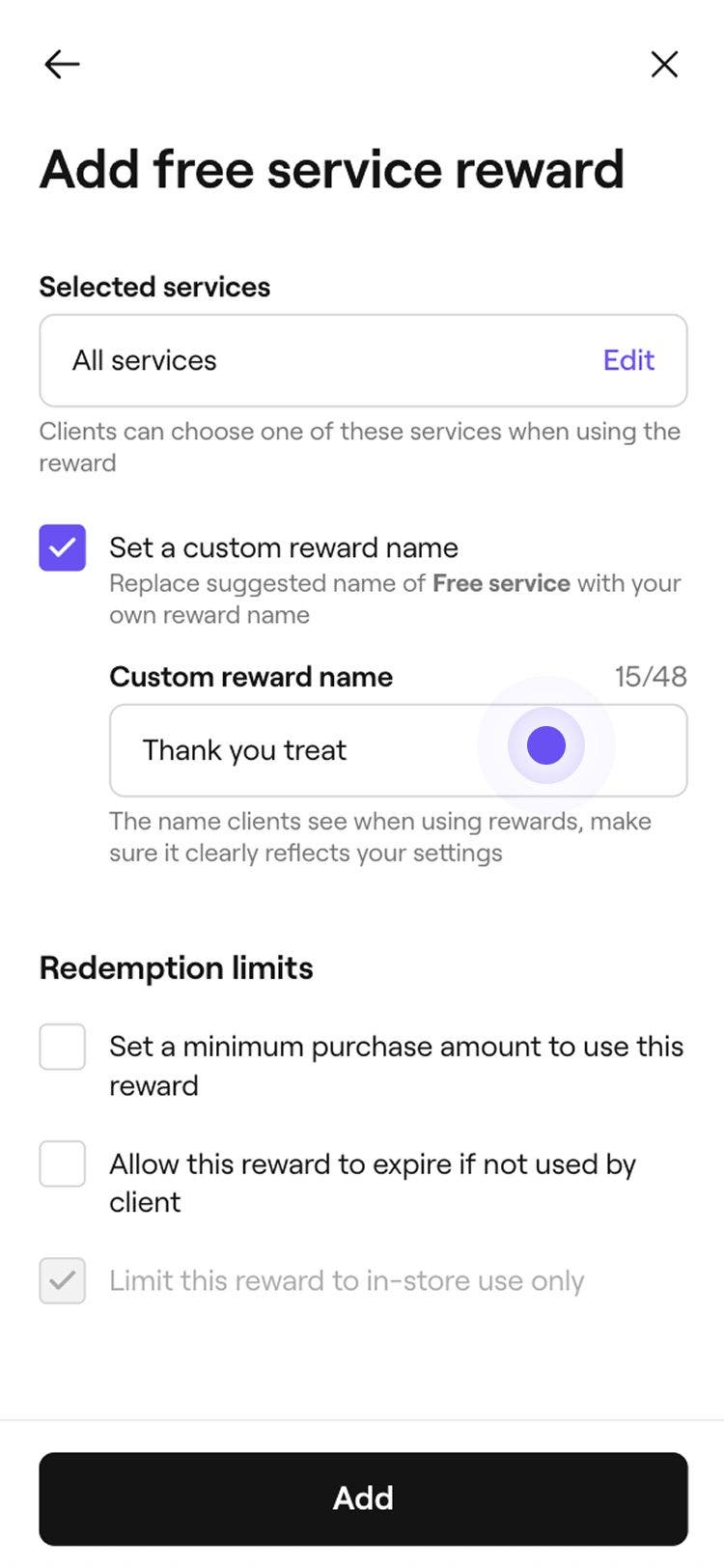
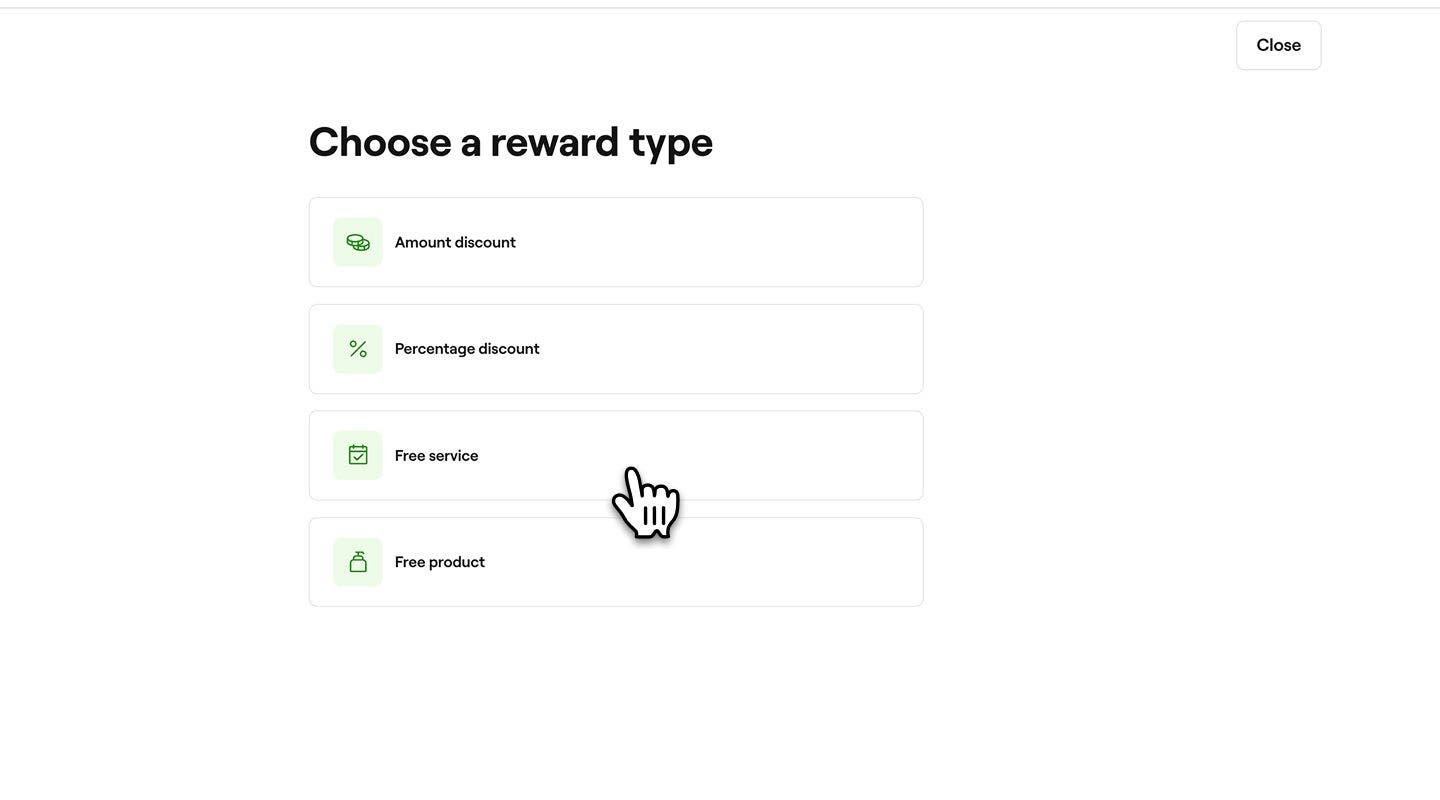
  1. I steget Belöningstyp väljer du Gratis tjänst eller Gratis produkt för att öppna belöningsinställningarna.  
    Add_free_service_web_1.jpg
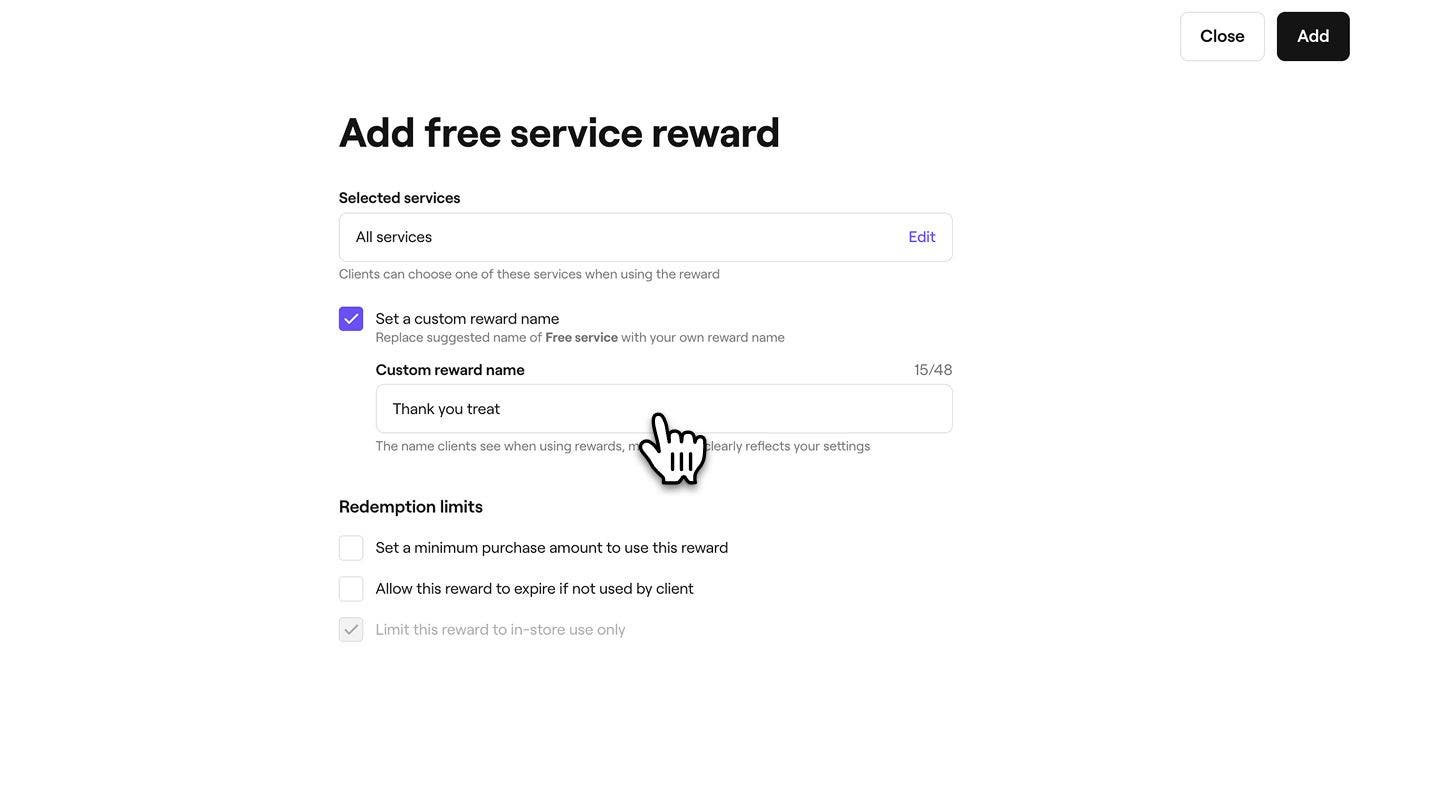
  2. Under Valda produkter/tjänster:
    1. Klicka på Redigera bredvid Produkter, markera de artiklar som ska inkluderas och klicka sedan på Tillämpa.
    2. Markera kryssrutan för att ange ett anpassat namn på belöningen.
      Add_free_service_web_2.jpg
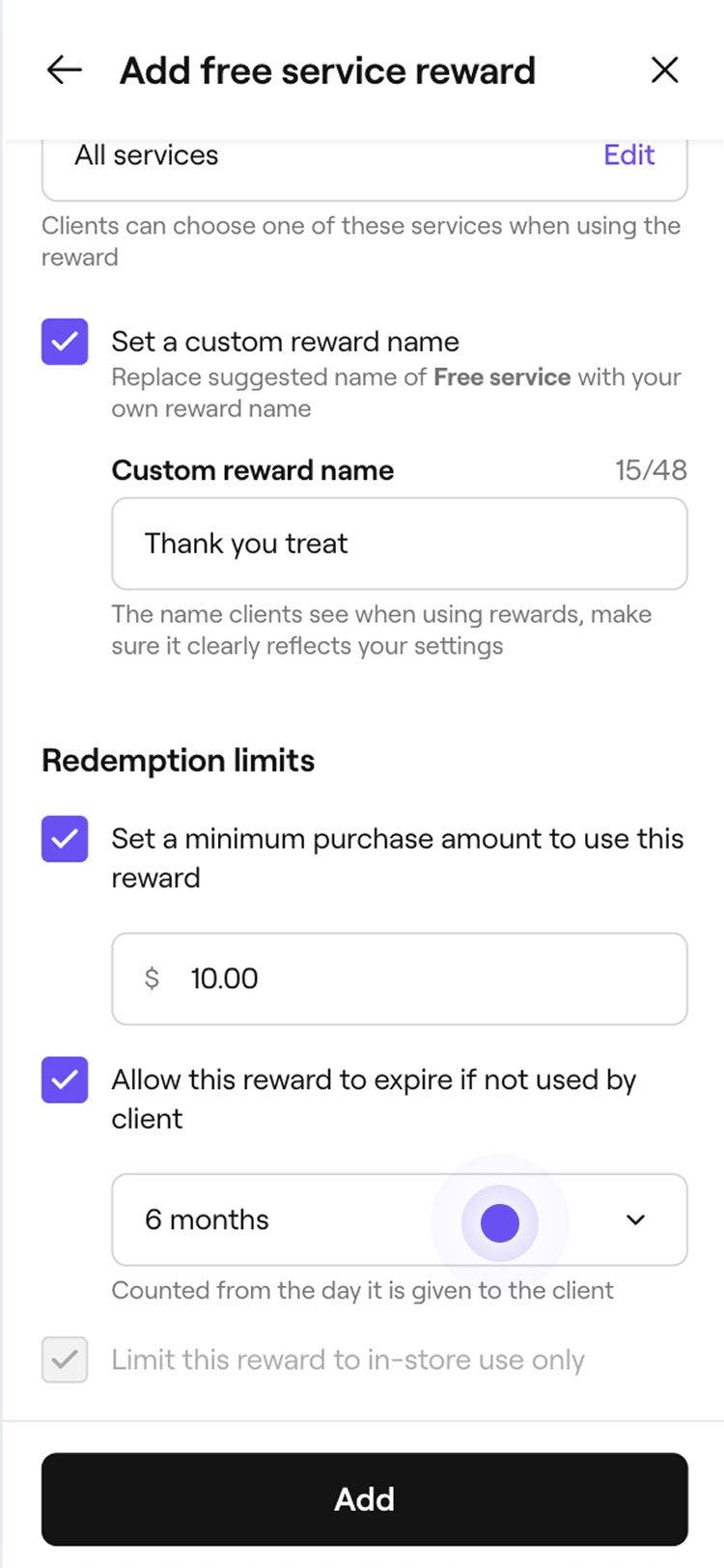
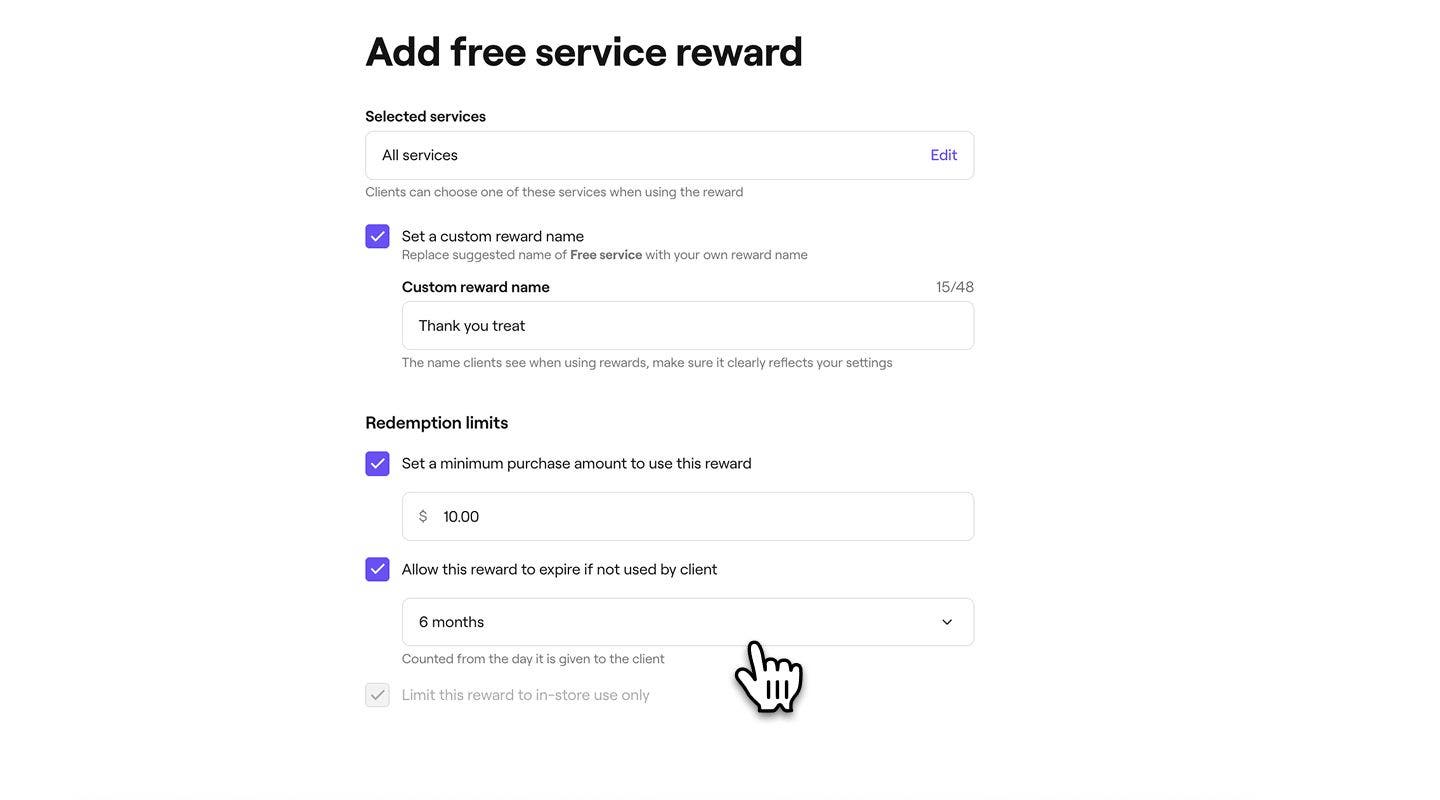
  3. Under Inlösningsgränser använder du kryssrutorna för att ställa in gränser som minimiköp, tidsperiod för utgång eller begränsning till inlösning i butik.  
    Add_free_service_web_3.jpg
  4. Klicka på knappen Lägg till uppe till höger för att spara den gratis belöningen.
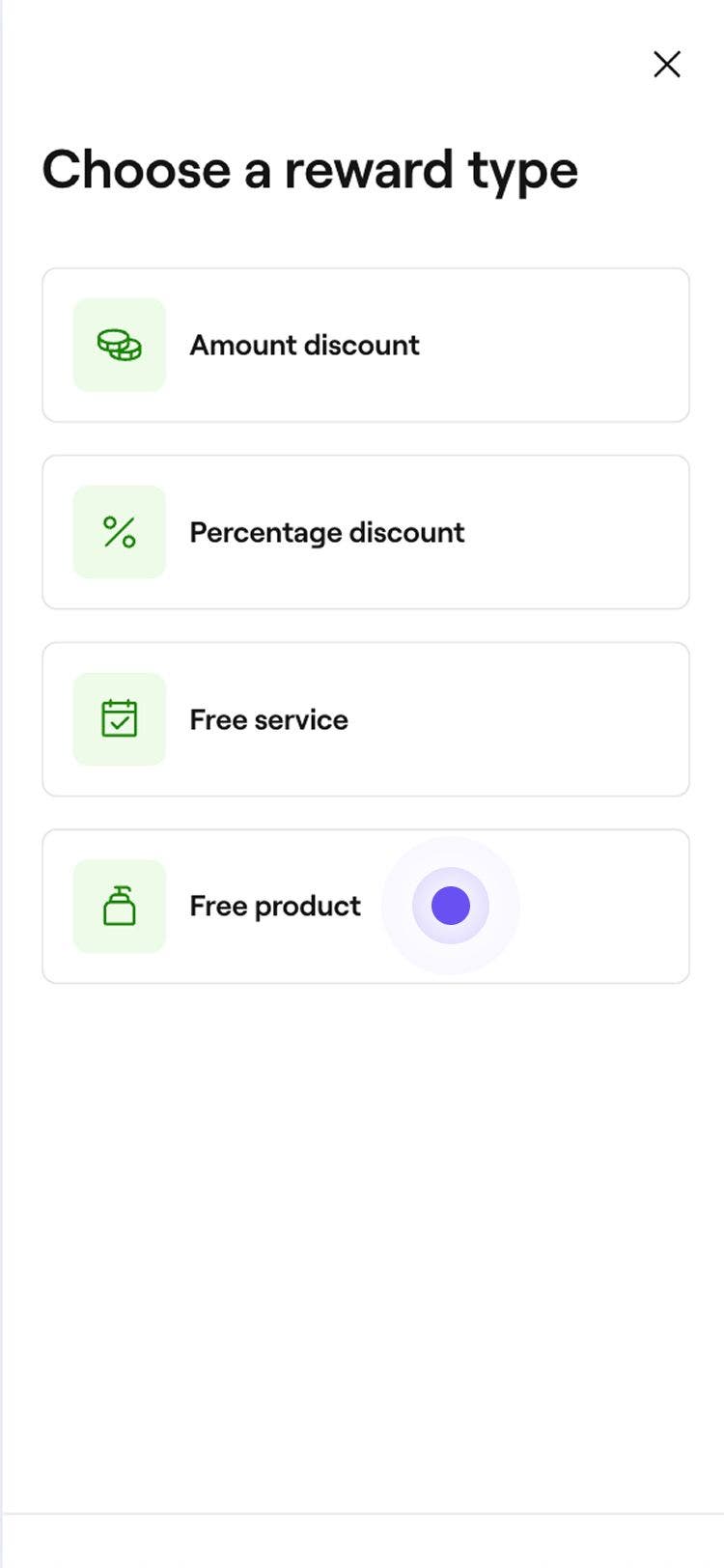
  1. I steget Belöningstyp väljer du Gratis tjänst eller Gratis produkt för att öppna belöningsinställningarna.   Add_free_service_mob_1.jpg
  2. Under Valda produkter trycker du på  Redigera bredvid Produkter, markerar de artiklar som ska inkluderas och väljer sedan Tillämpa.  
    Add_free_service_mob_2.jpg
  3. Under Inlösningsgränser använder du kryssrutorna för att ange gränser såsom lägsta belopp, giltighetstid eller begränsning till inlösen i butik.  
    Add_free_service_mob_3.jpg
  4. Tryck på knappen Lägg till längst ner för att spara belöningen gratis produkt.

När den har sparats kommer belöningen gratis tjänst eller produkt att vara tillgänglig för kunder att använda i kassan.

Vanliga frågor

    • Ja, du kan anpassa poängvärden för olika tjänster genom att skapa flera specifika belöningar. När du konfigurerar Lojalitetspoäng väljer du vilka tjänster, produkter, medlemskap eller presentkort som är giltiga för inlösen. För att tillämpa olika poängvärden på olika tjänster måste du skapa separata belöningar för var och en och tilldela unika poängkrav för inlösning av varje belöning.

      En belöning med glidande skala låter dina kunder byta in poäng i steg, vilket ger dem flexibilitet att välja hur många poäng de vill spendera. Om du till exempel anger belöningen som 100 poäng = 1 $ rabatt, och en kund har 500 poäng, kan de byta in allt från 100 till 500 poäng för att få upp till 5 $ rabatt i kassan. Detta gör det enkelt för kunderna att använda sina poäng gradvis samtidigt som de fortfarande får sina belöningar.


Kundprofiler

Hjälpte den här guiden dig?

Kundprofiler

Skapa kundprofiler

Lägg till nya kunder i ditt företag och håll deras information organiserad på ett ställe.

Uppdatera kundinformation

Uppdatera kundinformation för korrekta register och förbättrad service.

Registrera en allergi

Lagra kunders allergiinformation och håll ditt team informerat för säkerhetens skull.

Lägg till varningar till personalen i kundprofiler

Förbättra kundhanteringen genom att lägga till personalvarningar för att lyfta fram viktig information.

Registrera kundens lapptester

Införande av lapptester för vissa tjänster för att upptäcka potentiella allergier.

Lägg till anteckningar i kundprofiler

Håll viktig kundinformation organiserad genom att lagra anteckningar i deras profiler.

Ta bort kundprofiler

Hantera din kundlista genom att permanent ta bort kunder som inte längre bokar hos dig.

Visa kundhistorik

Följ kundaktiviteten enkelt genom att se en kunds bokningar, försäljning och köpta artiklar.

Hantera kundplånböcker

Visa en kunds plånbokssaldo och transaktionshistorik för bättre ekonomisk hantering.

Hantera kundbelöningar

Konfigurera belöningar som kunderna kan tjäna med poäng, nå genom nivåer eller få manuellt.

Lägg till filer i kundprofiler

Lagra dokument och bilder direkt i kundprofiler.

Lägg till kundvärvningar manuellt

Lägg till kundvärvningar manuellt i kundprofiler så att du alltid vet vem som värvar nya kunder till ditt företag.

Blockera kunder från att boka

Begränsa onlinebokning för kunder som har missat flera bokningar.

Tilldela taggar till kunder

Skapa taggar och tilldela dem till kunder för att identifiera och rikta in dig på viktiga kundgrupper.

Fresha
Skaffa appen

Om Fresha

Karriär

Hjälp och support

Blogg

Översikt

För företag

För partner

Priser

Funktioner

Planering

Försäljningsställe

Betalningar

Kapital

Marketplace

Hjälp

Status

Juridiskt

Integritetspolicy

Tjänstevillkor

Användningsvillkor

Hitta oss på sociala medier

Facebook
Linkedin
Instagram

© 2026 Fresha.com SV Ltd