Skapa massutskickskampanjer via e-post
Lär dig hur du skapar och skickar e-postkampanjer som driver bokningar, marknadsför specialerbjudanden och återupptar kontakten med inaktiva kunder.
Om massutskickskampanjer via e-post
Med massutskickskampanjer kan du skicka marknadsföringsmeddelanden via e-post en gång till valda kundgrupper för att marknadsföra specialerbjudanden, dela viktiga uppdateringar och återknyta kontakten med inaktiva kunder.
E-postmassutskickskampanjer är inbyggda direkt i din arbetsyta och fungerar tillsammans med dina tjänster, erbjudanden och kundgrupper, så att du kan hantera din marknadsföring från ett och samma ställe. Anpassa utformningen av ditt e-postmeddelande, välj vem som ska få det och bestäm om du vill skicka det omedelbart eller schemalägga det till senare.
Skapa en massutskickskampanj via e-post
-
Gå till Marknadsföring från huvudmenyn till vänster på skärmen.
-
Välj Massutskickskampanjer i menypanelen till vänster.

-
Klicka på knappen Lägg till uppe till höger och välj E-post bland kanalalternativen.

-
Välj en befintlig mall eller välj Från början och klicka sedan på Fortsätt.

-
Utforma ditt e-postmeddelande så att det passar din kampanj och klicka sedan på Fortsätt.
- Läs om hur du anpassar ditt e-postmeddelande med innehållsblock, bilder och ett tema.

- Läs om hur du anpassar ditt e-postmeddelande med innehållsblock, bilder och ett tema.
-
Under Kampanjinställningar i den vänstra panelen anger du ett kampanjnamn
- Detta är för intern märkning och kommer inte att vara synligt för kunder
-
Under E-postinformation kan du anpassa hur e-postmeddelandet visas i din kunds inkorg innan du klickar på Fortsätt.
- Ange Ämnesrad och Förhandsgranskningstext.
- Klicka på omnämnandeikonen (@) för att infoga kundspecifik information i något av fälten.
- Klicka på Förbättra för att skriva ditt innehåll med AI.
- Uppdatera Avsändarens namn och Svarsadress om det behövs.

-
Välj vilka kunder som ska få ditt e-postmeddelande och klicka sedan på Fortsätt:
- Alla kunder: Skicka till hela din kundlista.
- Standardkundgrupper: Skicka till en specifik grupp av kunder som bestäms av befintliga grupperingar.
- Anpassade kundsegment: Skicka till kunder baserat på unika grupperingar som du har skapat med hjälp av kundsegment. Du kan lägga till ett nytt anpassat kundsegment när du skickar ett massutskick via e-post genom att klicka på Lägg till nytt.

-
Välj om du vill skicka e-postmeddelandet Nu eller ställ in det som Schemalagt och klicka på Fortsätt.
- När du schemalägger en massutskickskampanj väljer du tid och datum.
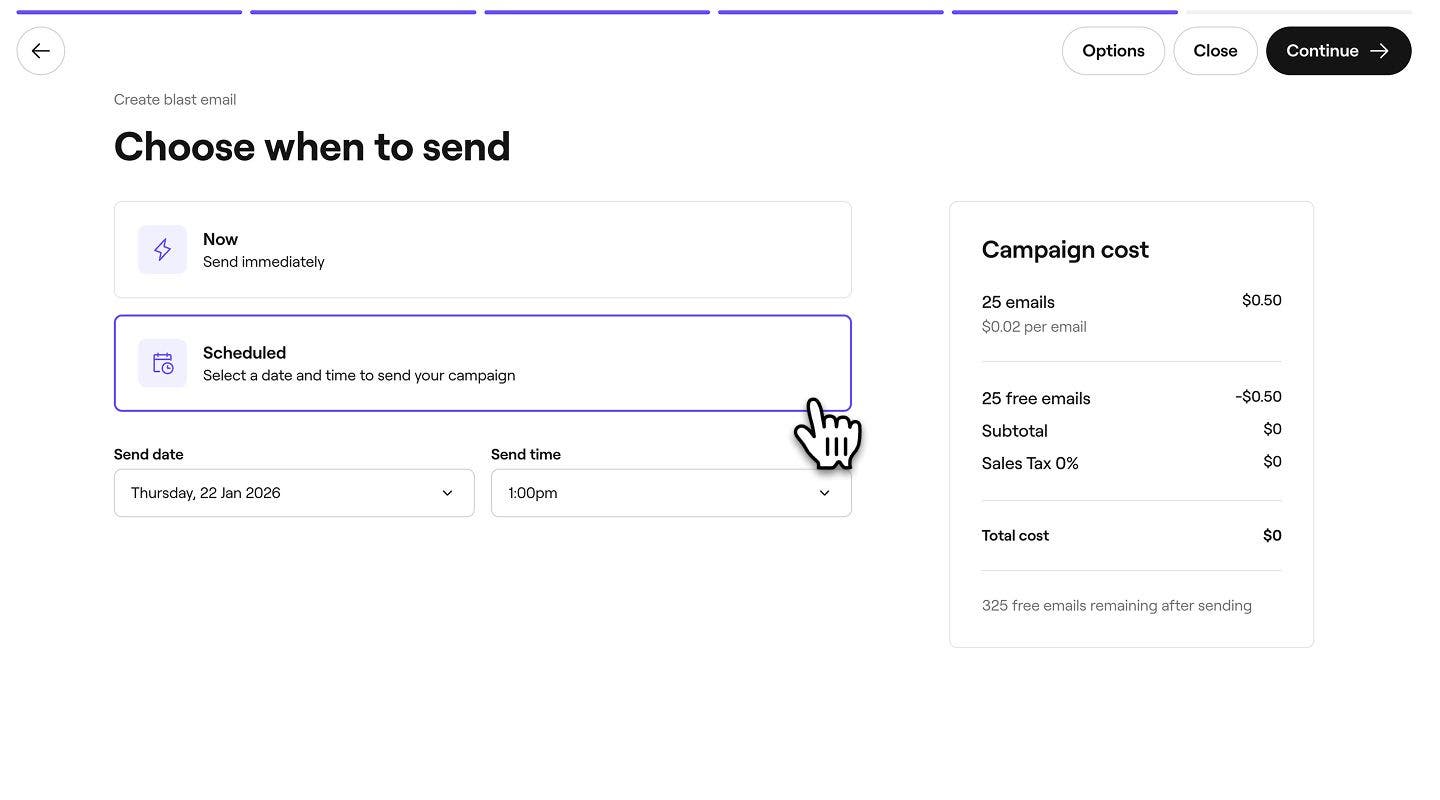
- När du schemalägger en massutskickskampanj väljer du tid och datum.
-
Granska den totala kampanjkostnaden och din valda betalningsmetod och tryck sedan på Skicka nu eller Schemalägg för att starta din kampanj.


När din kampanj har lanserats visas den i din lista över massutskickskampanjer som antingen Schemalagd eller Skickad beroende på din konfiguration. Alla kampanjer genomgår en granskningsprocess, under vilken de kommer att visas som Väntande.
Du kan också skicka både e-post- och sms-kampanjer samtidigt genom att välja Flerkanal när du skapar en kampanj.
Vanliga frågor
Om du vill inaktivera ett erbjudande går du till Erbjudanden från huvudmenyn till vänster på skärmen, klickar på Åtgärder (tre punkter) bredvid erbjudandet och väljer Inaktivera. Detta kommer att hindra kunder från att använda erbjudandet.
Ja, du kan redigera eller ta bort utkast till både e-post- och sms-massutskickskampanjer innan de skickas. Klicka på Åtgärder (tre punkter) bredvid utkastet och välj Redigera för att uppdatera det, eller Ta bort meddelande för att ta bort det. Skickade kampanjer finns kvar i din lista som en registrering av vad som skickades ut till kunder och kan inte redigeras eller tas bort.
Kostnaden beror på antalet skickade e-postmeddelanden och sms. Du kan se den totala kostnaden i den högra panelen innan du bekräftar din kampanj. Gå till prissidan för att se all information.
Varje gång du använder Förbättra eller Generera med AI kan du bara ångra en gång för att återgå till den senaste versionen.
Ja, teammedlemmar med åtkomst till Marknadsföringsbehörigheter kan skapa massutskickskampanjer via e-post och sms.
För att skicka ett testmejl klickar du på knappen Alternativ längst upp till höger och väljer Skicka testmejl i panelen. Ange din e-postadress i popup-fönstret och klicka på Skicka för att förhandsgranska kampanjen.
Ja, när du väljer din målgrupp för e-post- och sms-kampanjer klickar du på Redigera bredvid den kundgrupp du vill justera. Ändra villkoren** **eller ta bort enskilda kunder och klicka sedan på Tillämpa.
Alla massutskickskampanjer via e-post och sms genomgår en granskningsprocess, vanligtvis inom 12 timmar. Om din kampanj fortfarande granskas när den är schemalagd att skickas ut kommer den att skickas omedelbart när den har godkänts.
Du kan marknadsföra kampanjer, flash sales och sista minuten-erbjudanden i dina kampanjer. Kampanjer kan läggas till direkt när du skapar en standardmassutskickskampanj för att ge kunderna en rabattkod som de kan lösa in. Gå till din översiktssida för Erbjudanden för att skapa en kampanj för en Flash sale eller ett sista minuten-erbjudande. Klicka sedan på Åtgärder (tre punkter) bredvid erbjudandet och välj Skapa en kampanj. Detta skapar en kampanj som är kopplad till det specifika erbjudandet, som du sedan kan anpassa och skicka.
Kampanjer skickas till den e-postadress eller det mobilnummer som är sparat i varje kunds profil.