StartKunskapsbasFresha Academy
Hantera din kundlista
Tillbaka
  1. Kunskapsbas•
  2. Kunder•
  3. Hantera din kundlista

Hantera din kundlista

I den här guiden får du lära dig hur du raderar eller blockerar flera kunder på en gång.

I den här artikeln

  • Så här fungerar din kundlista
  • Ta bort flera kunder samtidigt
  • Blockera flera kunder samtidigt

Så här fungerar din kundlista 

Din kundlista är där alla kundprofiler lagras och hanteras. Härifrån kan du se kunduppgifter, historik och mycket mer, vilket ger dig en helhetsbild av varje kund. 

Härifrån kan du utföra massåtgärder, till exempel radera eller blockera flera kunder på en gång. Raderade kunder tas bort från din arbetsyta, men deras historik förblir sparad. Blockerade kunder kan inte boka online, men deras profil förblir synlig för ditt team.

För att hantera enskilda kundprofiler, inklusive hur du raderar en enskild kund eller blockerar en specifik kund från att boka, öppnar du kundens profil direkt.

Ta bort flera kunder samtidigt

  1. Gå till Kunder från huvudmenyn till vänster på skärmen.
  2. Välj Kundlista från menypanelen till vänster.
  3. Ovanför Kundlistan, bredvid Kundens namn, markerar du kryssrutan för att välja alla kunder eller välja specifika kunder individuellt.  
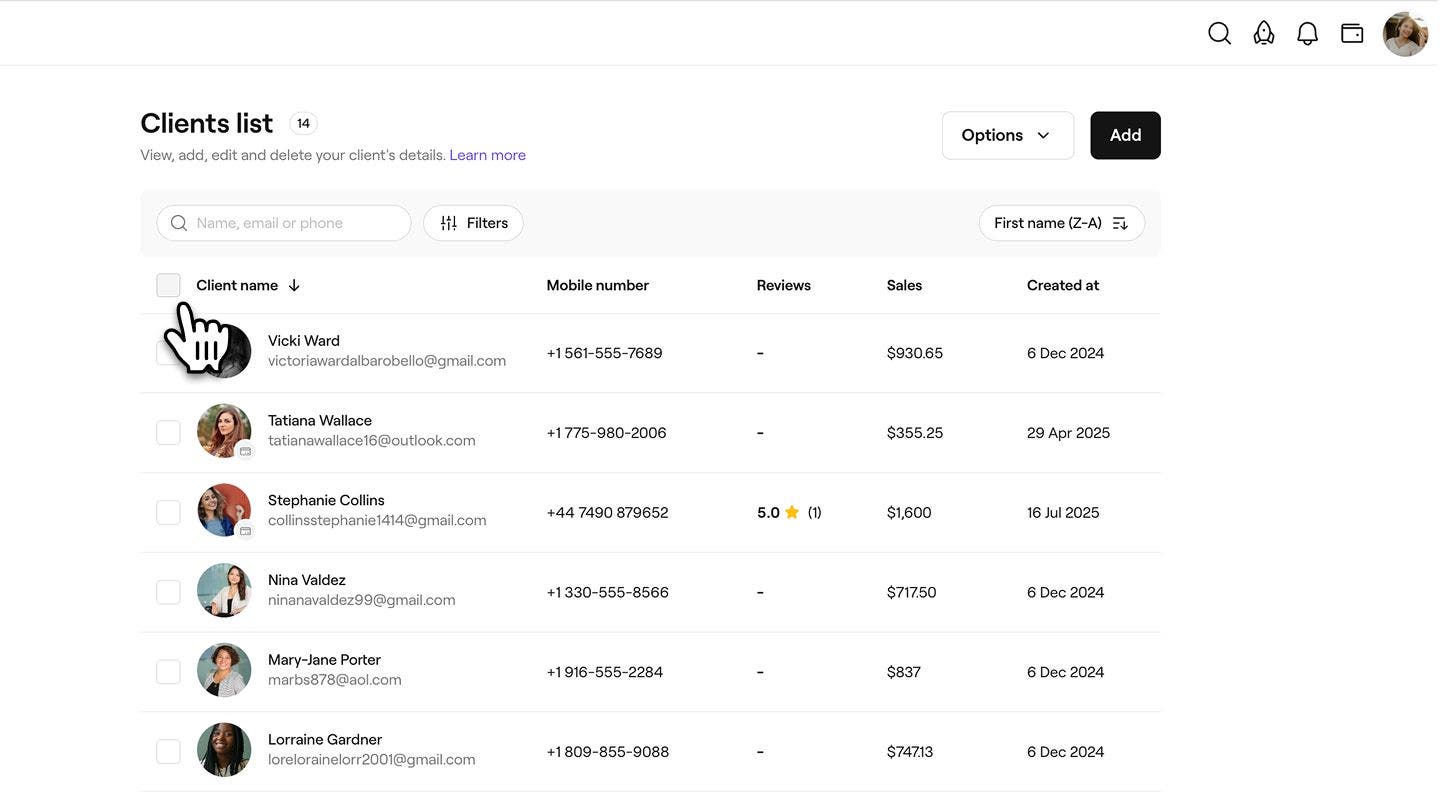
    delete_in_bulk_web_2.jpg
  4. Klicka på knappen Ta bort för att ta bort kundprofilerna.  
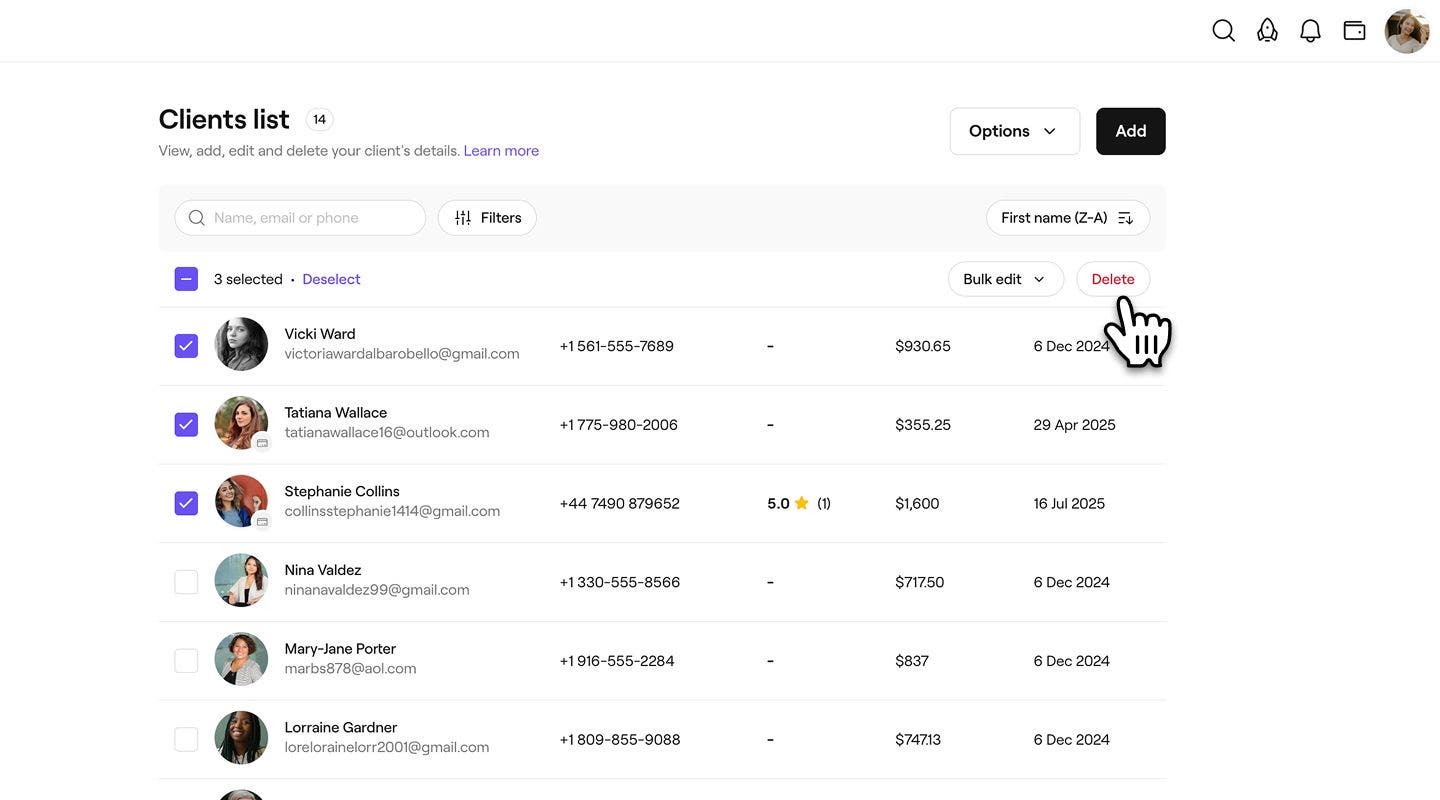
    delete_in_bulk_web_3.jpg
  5. Klicka på Ta bort i popup-fönstret för att bekräfta igen.
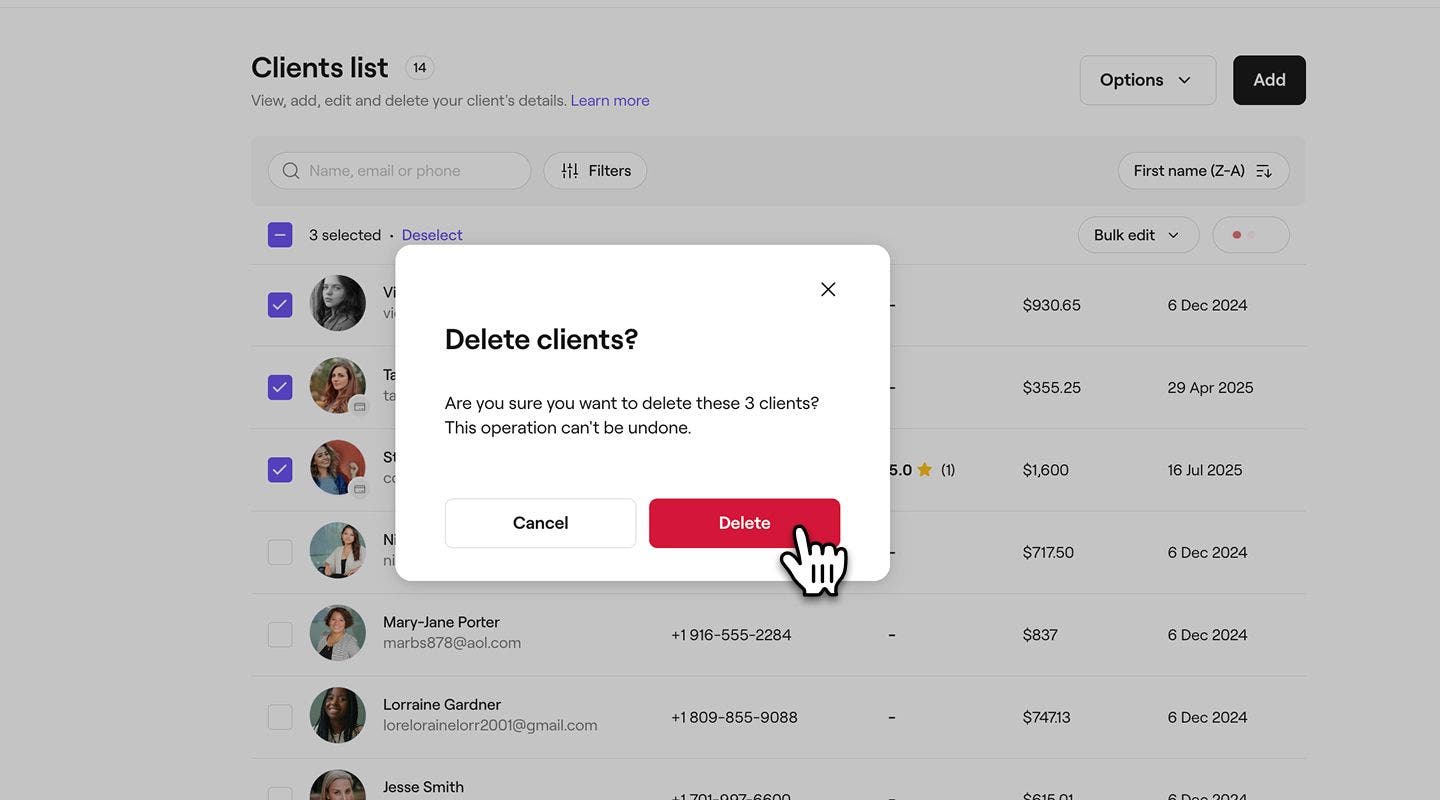
    delete_in_bulk_web_4.jpg
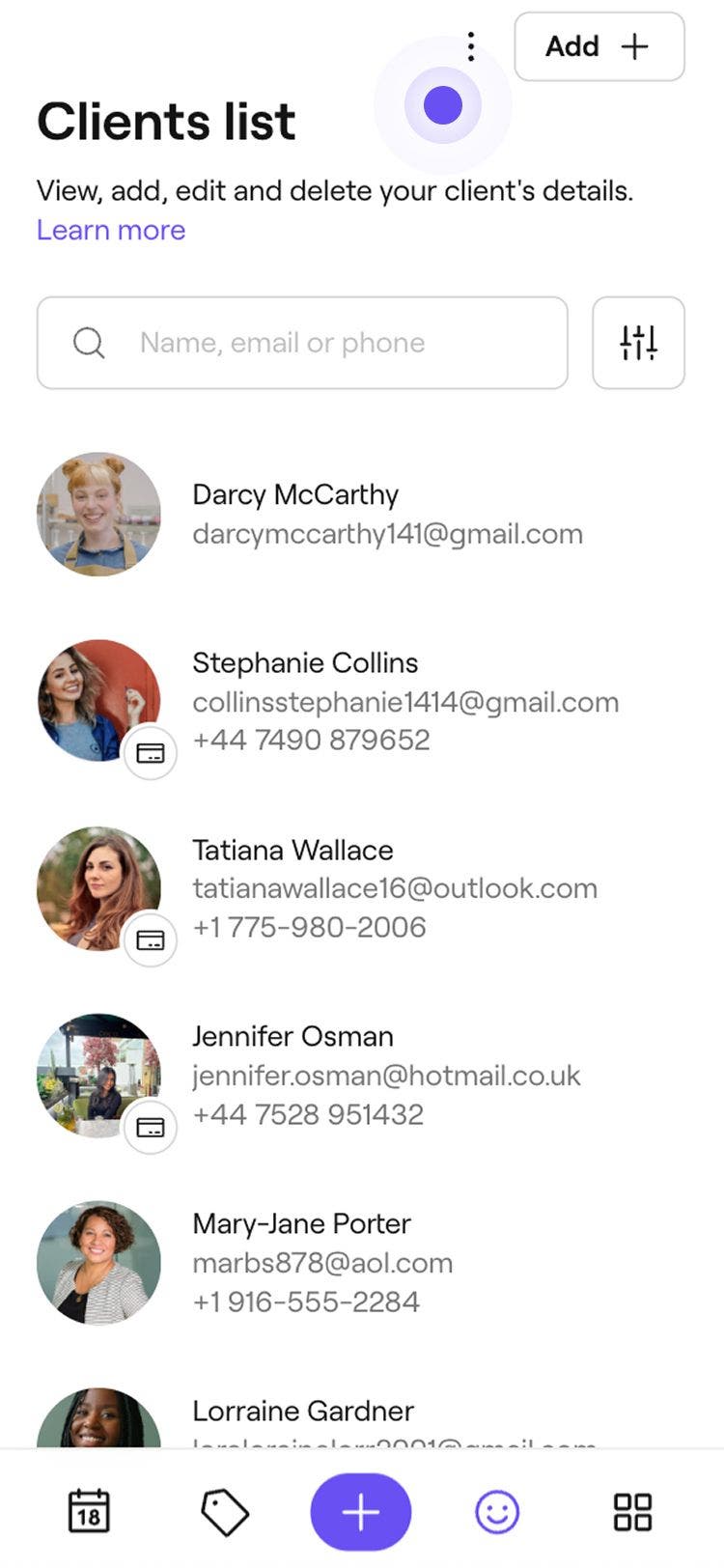
  1. I huvudmenyn längst ner på skärmen trycker du på Kundikonen.
  2. Tryck på Åtgärder (tre punkter) uppe till höger och tryck på Välj kunder.
    delete_in_bulk_mobile_2.jpg
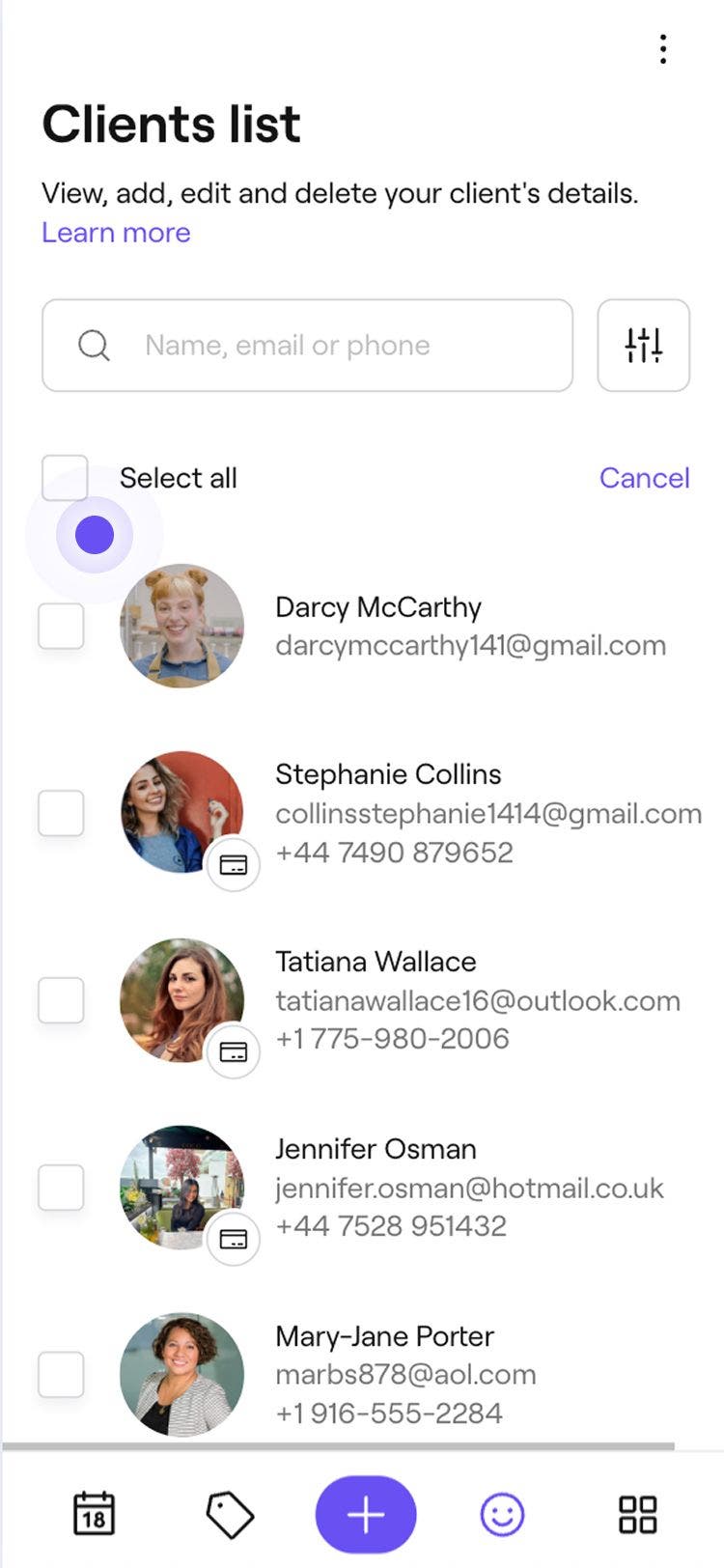
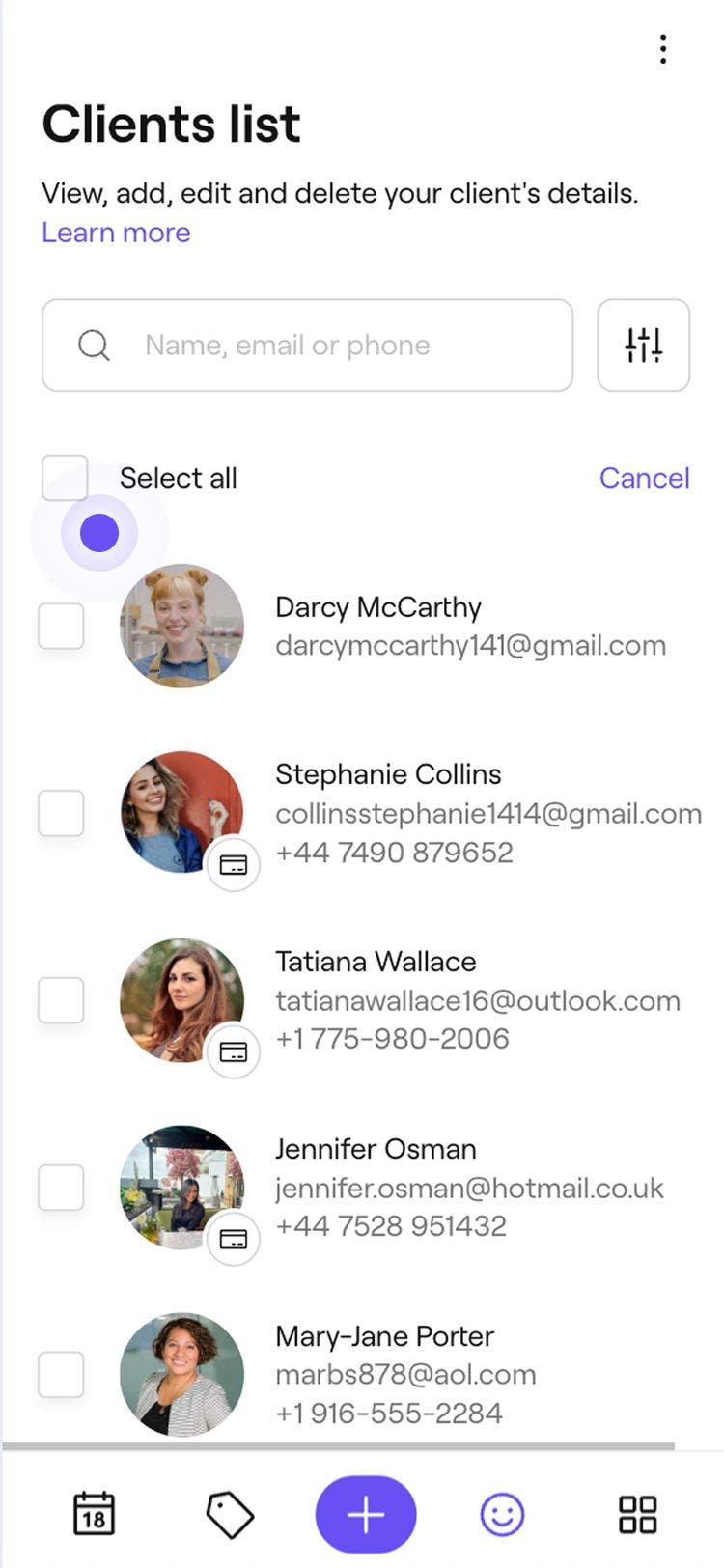
  3. Ovanför kundlistan markerar du kryssrutan bredvid Välj alla för att välja alla kunder eller väljer specifika kunder individuellt.
    delete_in_bulk_mobile_3.jpg
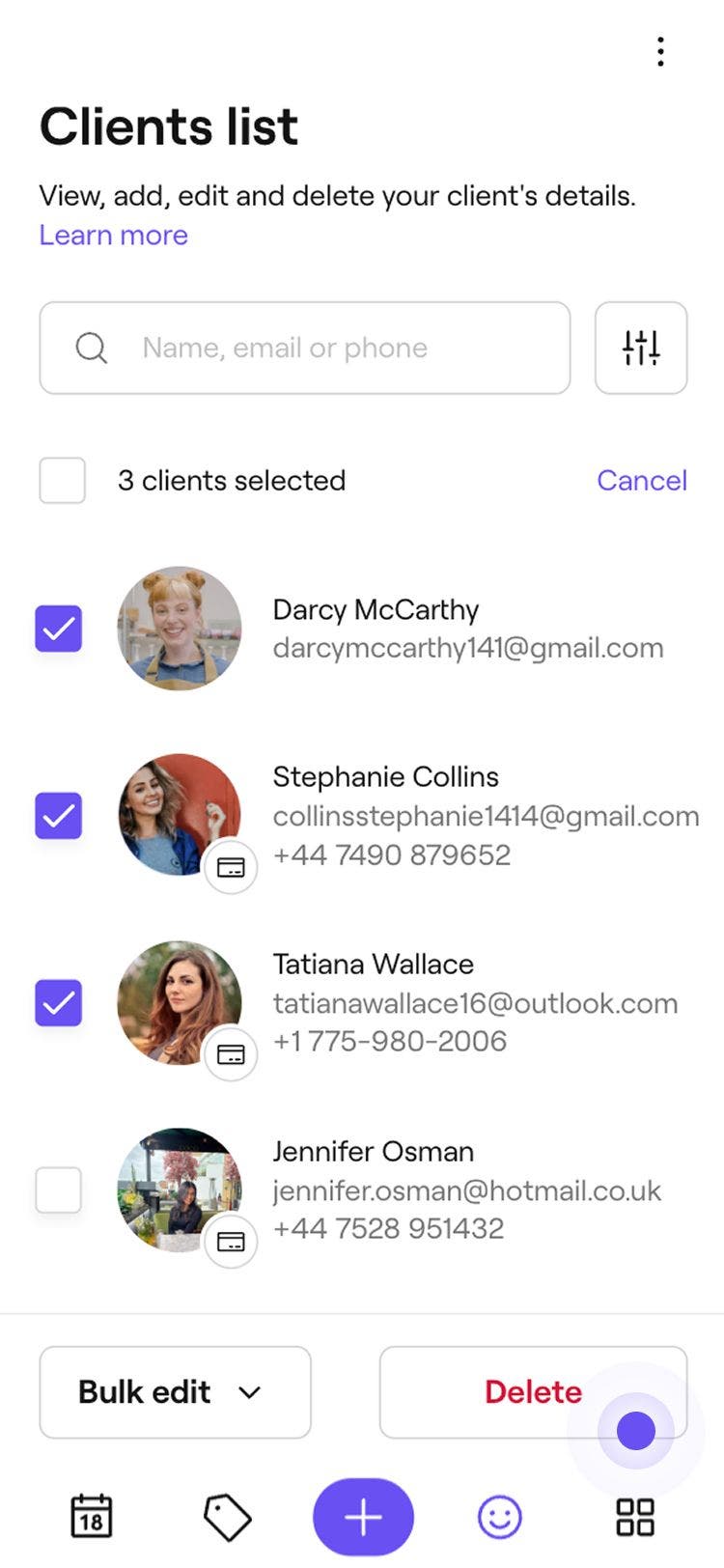
  4. Tryck på knappen Ta bort längst ner för att ta bort kundprofilerna.
    delete_in_bulk_mobile_4.jpg
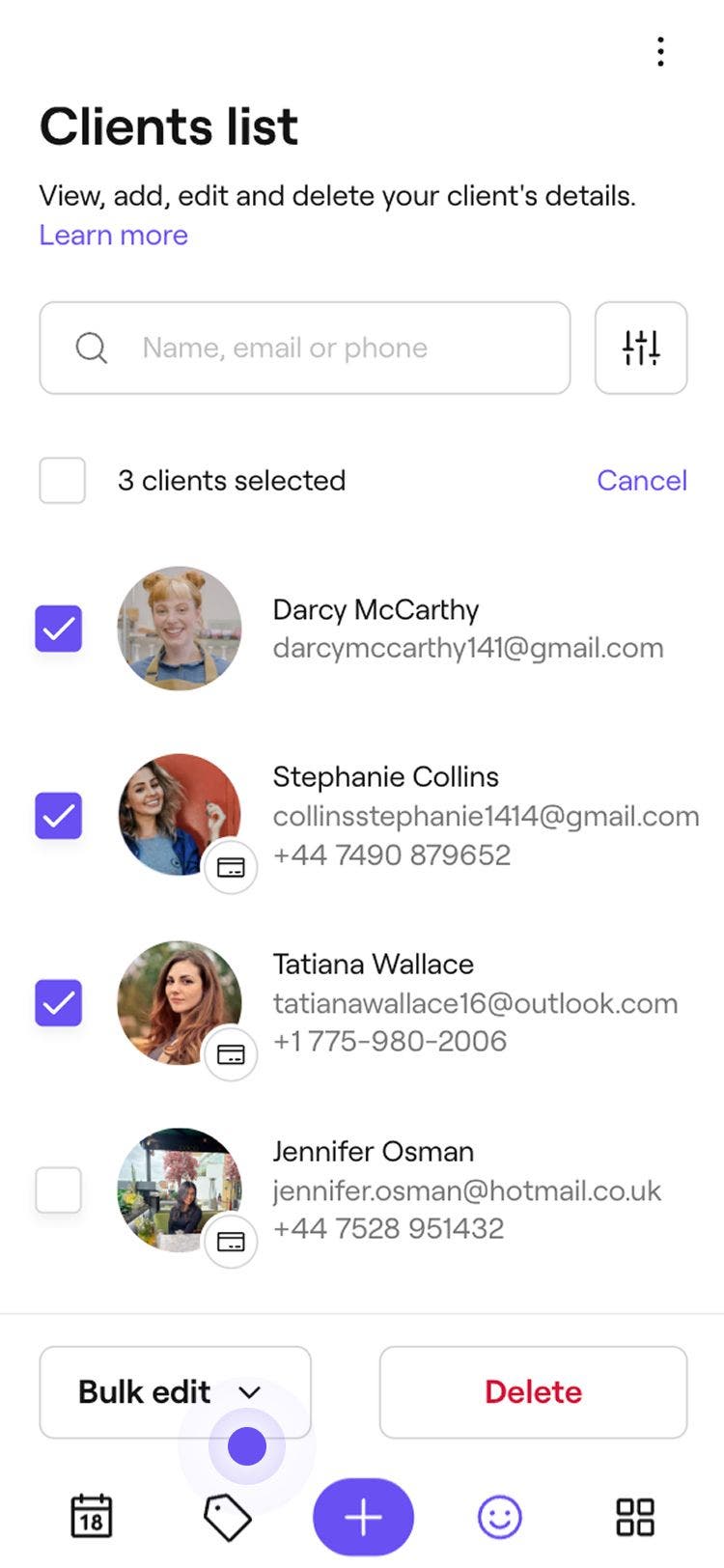
  5. I popup-fönstret trycker du på Ta bort för att bekräfta på nytt.

När de har raderats tas de valda kunderna bort från din kundlista, men deras tidigare bokningar finns kvar på din arbetsyta.

Blockera flera kunder samtidigt

  1. Gå till Kunder från huvudmenyn till vänster på skärmen. 
  2. Ovanför Kundlistan, bredvid Kundens namn, markerar du kryssrutan för att välja alla kunder eller väljer specifika kunder individuellt.
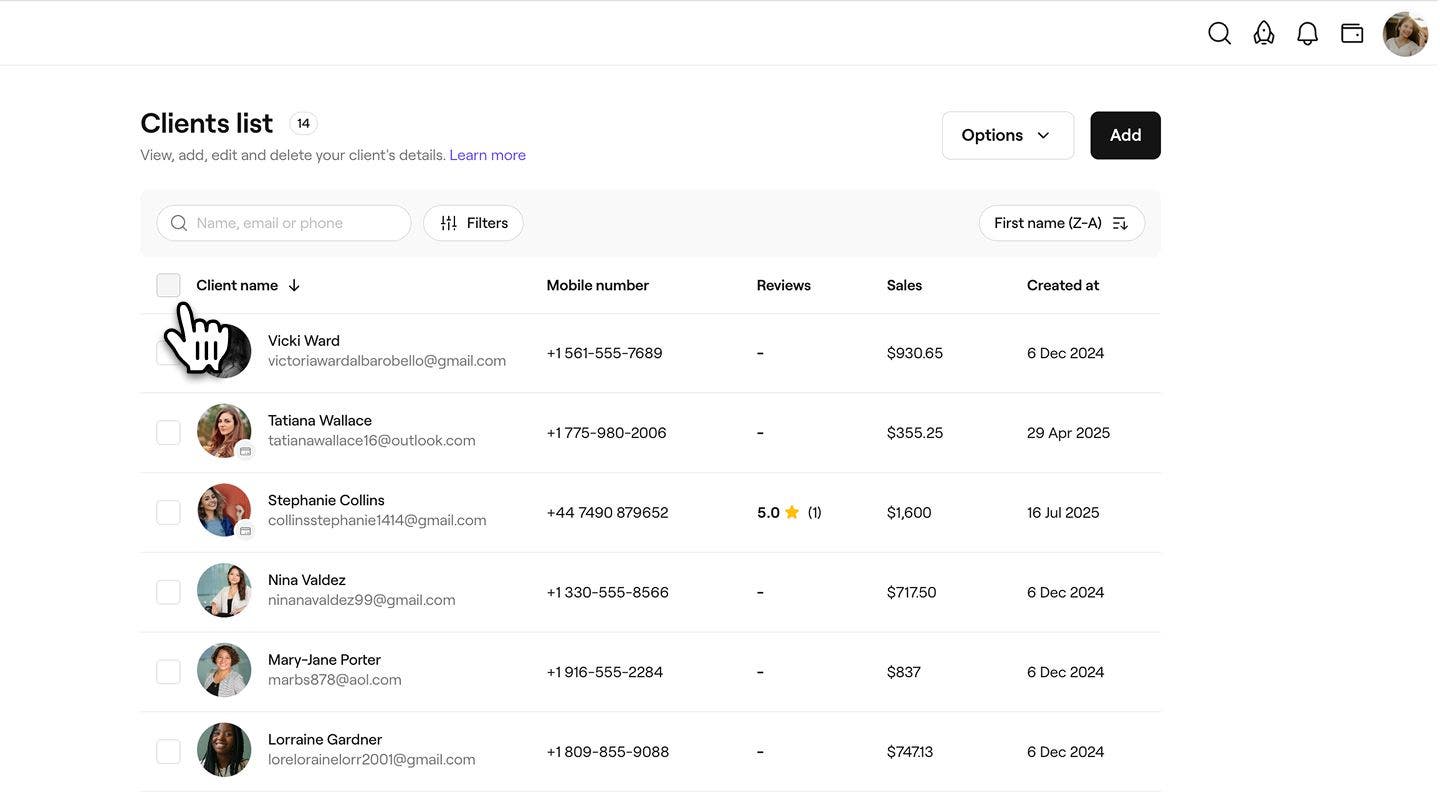
    Block_in_bulk_web_2.jpg
  3. Klicka på knappen Redigera i grupp och välj Blockera kunder.
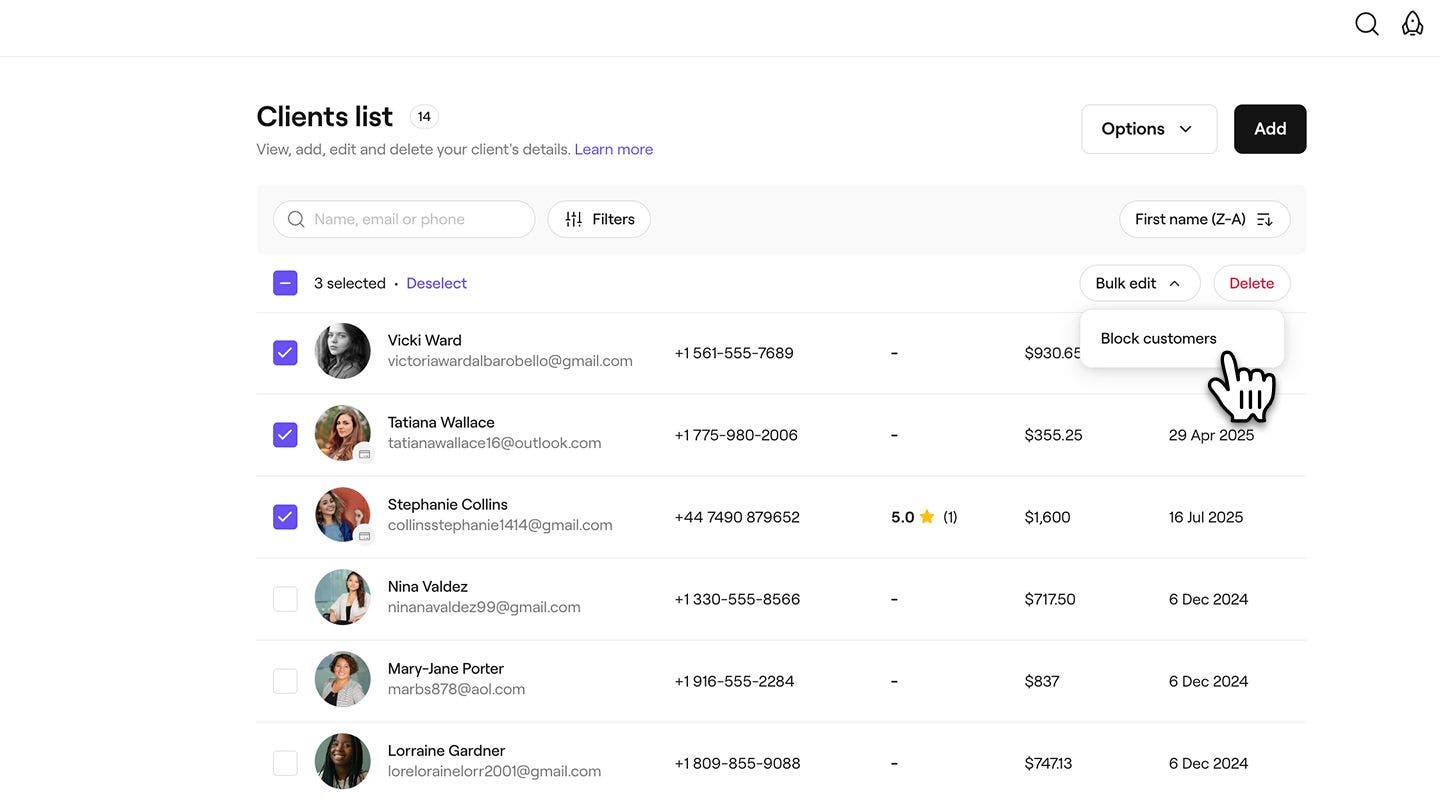
    Block_in_bulk_web_3.jpg
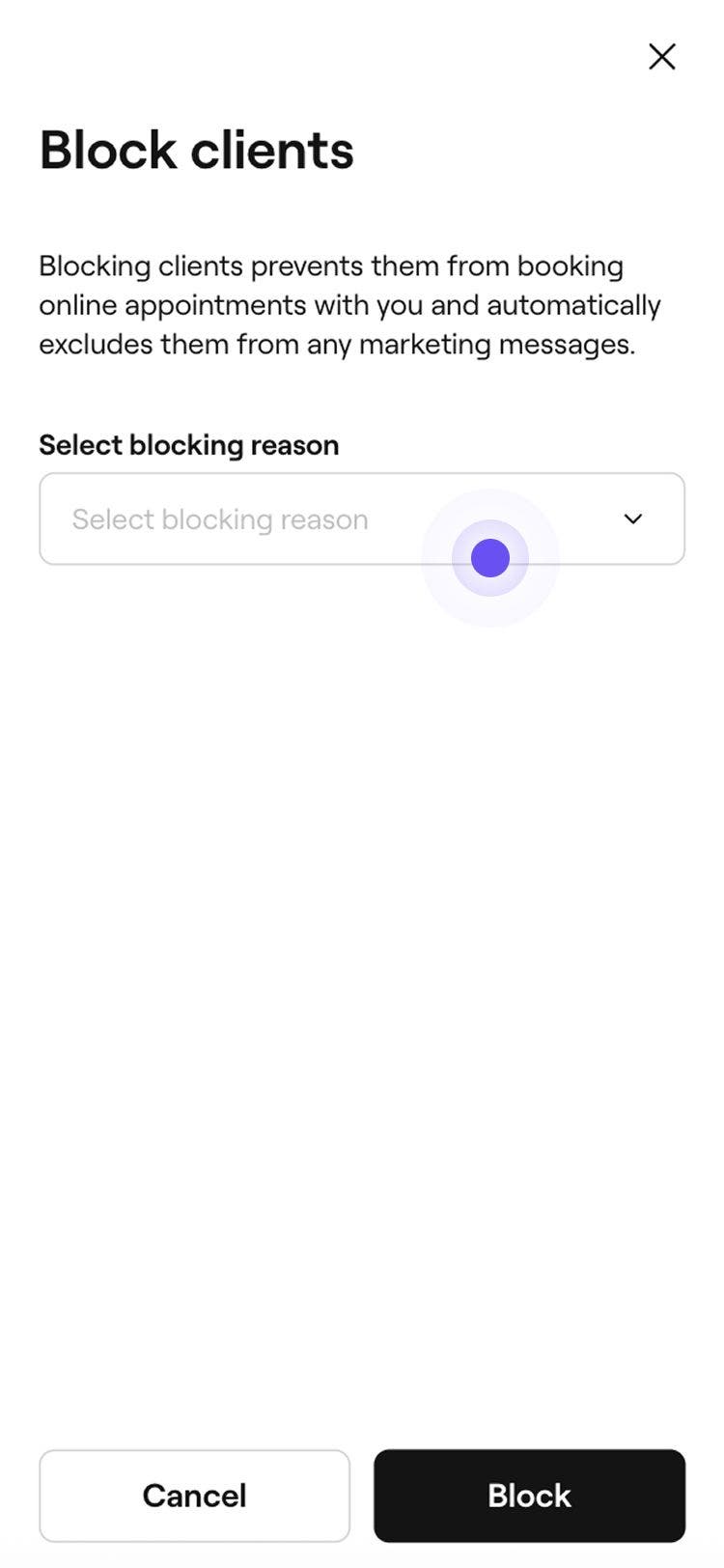
  4. I popup-fönstret Blockera kunder väljer du ett blockeringsskäl.
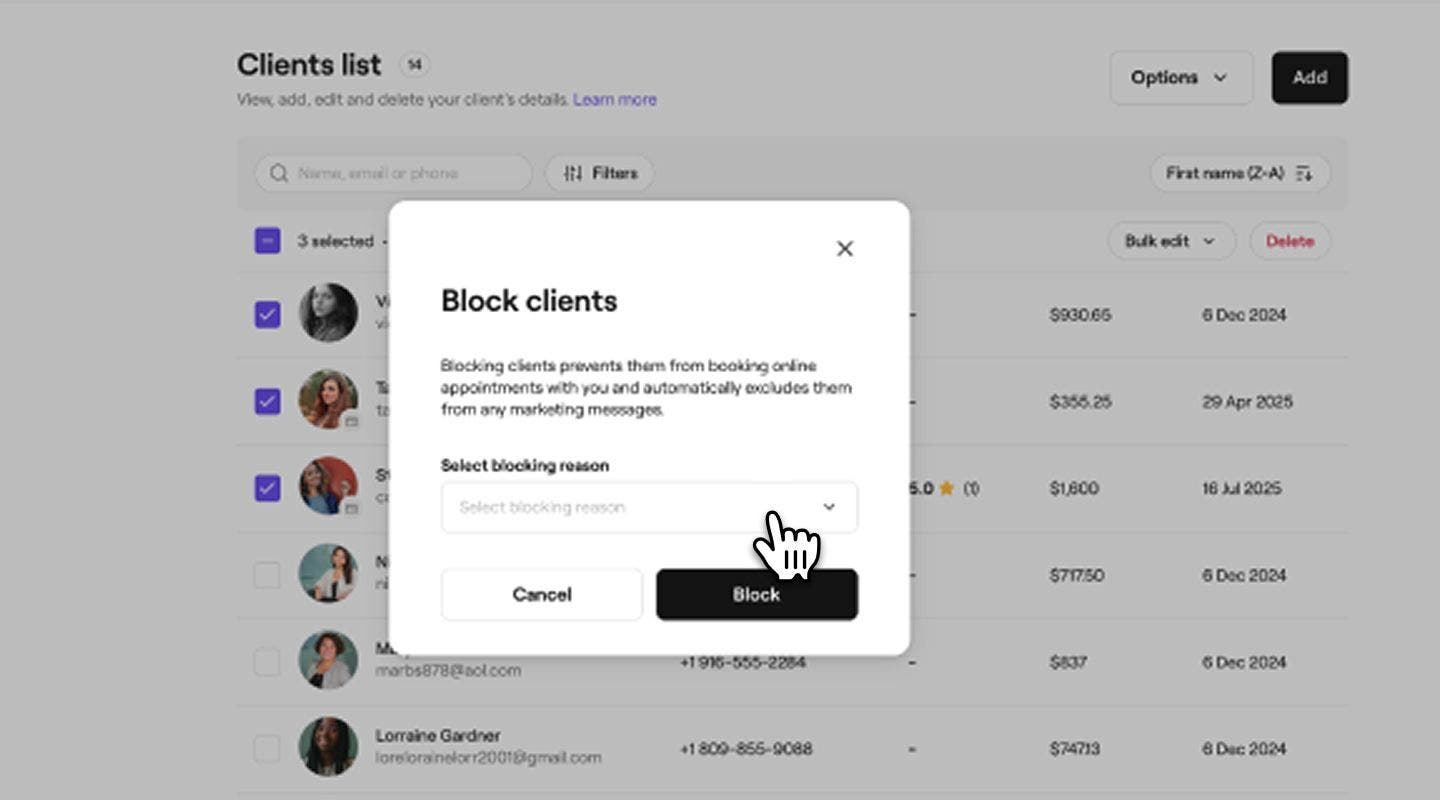
    Block_in_bulk_web_4.jpg
  5. Klicka på knappen Blockera för att bekräfta.
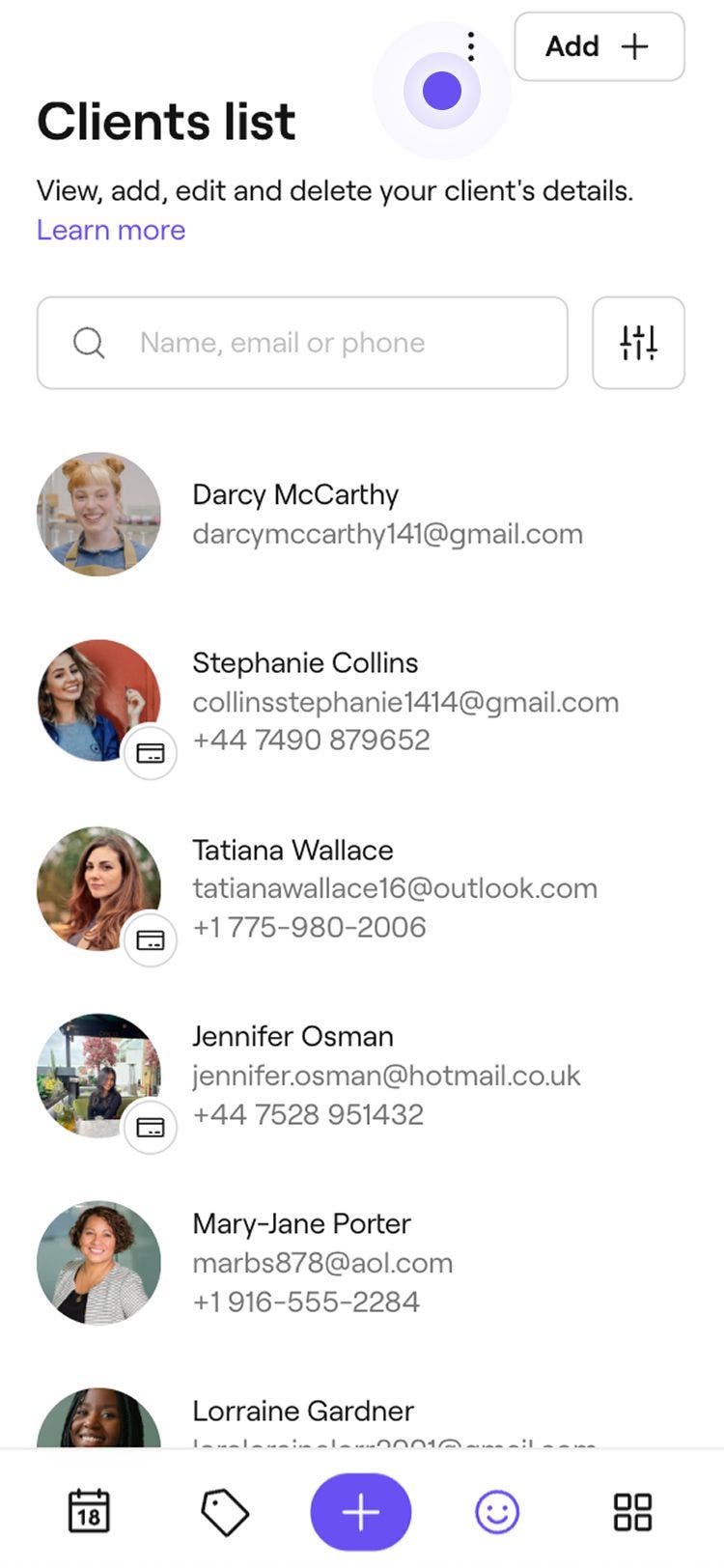
  1. I huvudmenyn längst ner på skärmen trycker du på Kunder-ikonen.
  2. Tryck på Åtgärder (tre punkter) längst upp till höger och tryck på Välj kunder.
    Block_in_bulk_mob_2.jpg
  3. Ovanför kundlistan markerar du kryssrutan bredvid Välj alla för att välja alla kunder, eller välj specifika kunder individuellt.
    Block_in_bulk_mob_3.jpg
  4. Tryck på knappen Redigera i grupp längst ner och välj Blockera kunder.
    Block_in_bulk_mob_4.jpg
  5. I popup-fönstret Blockera kunder väljer du ett blockeringsskäl.
    Block_in_bulk_mob_5.jpg
  6. Tryck på knappen Blockera för att bekräfta.
När kunderna har blockerats kan de inte längre boka hos ditt företag. Deras profil finns kvar i din kundlista med blockeringsstatusen synlig för ditt team. För att avblockera kunderna följer du samma steg och väljer Avblockera kunder.

Kundlista

Hjälpte den här guiden dig?

Kundlista

Slå samman kundprofiler

Rensa din kundlista genom att slå samman duplicerade profiler till en enda, enhetlig post.

Spåra hur kunder upptäcker ditt företag

Skilj mellan bokningstyper genom att tilldela dem färger baserat på tjänst, team eller status.

Hantera din kundlista

Ta bort eller blockera flera kunder på en gång.

Importera din befintliga kundlista

Överför din verksamhet till Fresha genom att importera din befintliga kundlista.

Exportera din kundlista

Exportera din kundlista för en tydlig och organiserad vy av viktig kundinformation.

Fresha
Skaffa appen

Om Fresha

Karriär

Hjälp och support

Blogg

Översikt

För företag

För partner

Priser

Funktioner

Planering

Försäljningsställe

Betalningar

Kapital

Marketplace

Hjälp

Status

Juridiskt

Integritetspolicy

Tjänstevillkor

Användningsvillkor

Hitta oss på sociala medier

Facebook
Linkedin
Instagram

© 2026 Fresha.com SV Ltd