Назначение тегов клиентам
Узнайте, как создавать теги клиентов и назначать их профилям клиентов, чтобы группировать клиентов по типам, таким как VIP, Пенсионер или Студент, и упростить фильтрацию списка клиентов.
В этой статье
Принцип работы тегов клиентов
Теги клиентов — это метки, которые вы создаете и назначаете профилям клиентов для их группировки и идентификации, например VIP, Пенсионер или Студент. После настройки тегов вы можете назначать их по отдельности или массово, а также использовать их для фильтрации списка клиентов и создания отчетов по конкретным группам. Чем короче и информативнее название тега, тем проще его использовать в качестве фильтра.
Создайте тег клиента
-
В главном меню слева на экране перейдите в Настройки.
-
Нажмите Клиенты, чтобы управлять настройками клиентов.

-
На левой панели меню выберите Теги клиентов, чтобы просмотреть библиотеку тегов.
-
Нажмите кнопку Добавить в правом верхнем углу, чтобы создать новый тег клиента.

-
Введите название для своего тега и посмотрите, как он будет выглядеть.

-
Нажмите кнопку Добавить в правом верхнем углу, чтобы сохранить тег.
Новый тег добавлен в вашу библиотеку, и его можно назначать профилям клиентов.
Чтобы изменить порядок тегов в библиотеке, нажмите Действия рядом с любым тегом и выберите Вверх или Вниз. Установленный здесь порядок будет отображаться везде, где теги используются в качестве фильтров в вашем рабочем пространстве.
Редактировать или удалить тег клиента
- В настройках рабочего пространства нажмите Клиенты и выберите Теги клиентов на панели меню слева.
- Нажмите Действия рядом с тегом, который хотите обновить, а затем выберите одно из следующих действий:
- Редактировать: обновите название тега, затем нажмите Сохранить в правом верхнем углу для подтверждения.
- Посмотреть клиентов: просмотр всех клиентов с этим тегом.
- Удалить: удалите тег навсегда, затем нажмите Удалить во всплывающем окне для подтверждения.

Любые изменения будут немедленно применены ко всем профилям клиентов, которым назначен этот тег.
Присвоить тег клиенту
-
В главном меню слева на экране перейдите в раздел Клиенты.
-
Выберите Список клиентов на панели меню, чтобы просмотреть всех клиентов.

-
Нажмите на клиента, чтобы открыть его профиль.
-
Выберите Сведения о клиенте и нажмите кнопку Редактировать на правой панели профиля.

-
В разделе Дополнительная информация нажмите селектор Теги, чтобы добавить тег из выпадающего списка.
-
Вы также можете напечатать новое название тега и нажать Enter, чтобы создать и добавить его напрямую.
-
Вы можете добавить несколько тегов к одному клиенту.

-
-
Нажмите кнопку Сохранить в правом верхнем углу, чтобы обновить профиль.
Назначенные теги отображаются в профиле клиента и видны вашей команде везде, где профиль клиента появляется в вашем рабочем пространстве.
Вы также можете назначить теги сразу нескольким клиентам. В списке клиентов установите флажки рядом с клиентами, которых хотите пометить, нажмите Массовый редактор и выберите Добавить теги клиентов, выберите теги для применения и нажмите Применить. Теги добавляются без удаления уже назначенных этим клиентам.
Фильтр клиентов по тегам
-
В Списке клиентов нажмите Фильтры, чтобы открыть панель фильтров.

-
В разделе Теги клиентов установите флажок рядом с каждым тегом, по которому вы хотите выполнить фильтрацию.

-
Нажмите кнопку Применить.
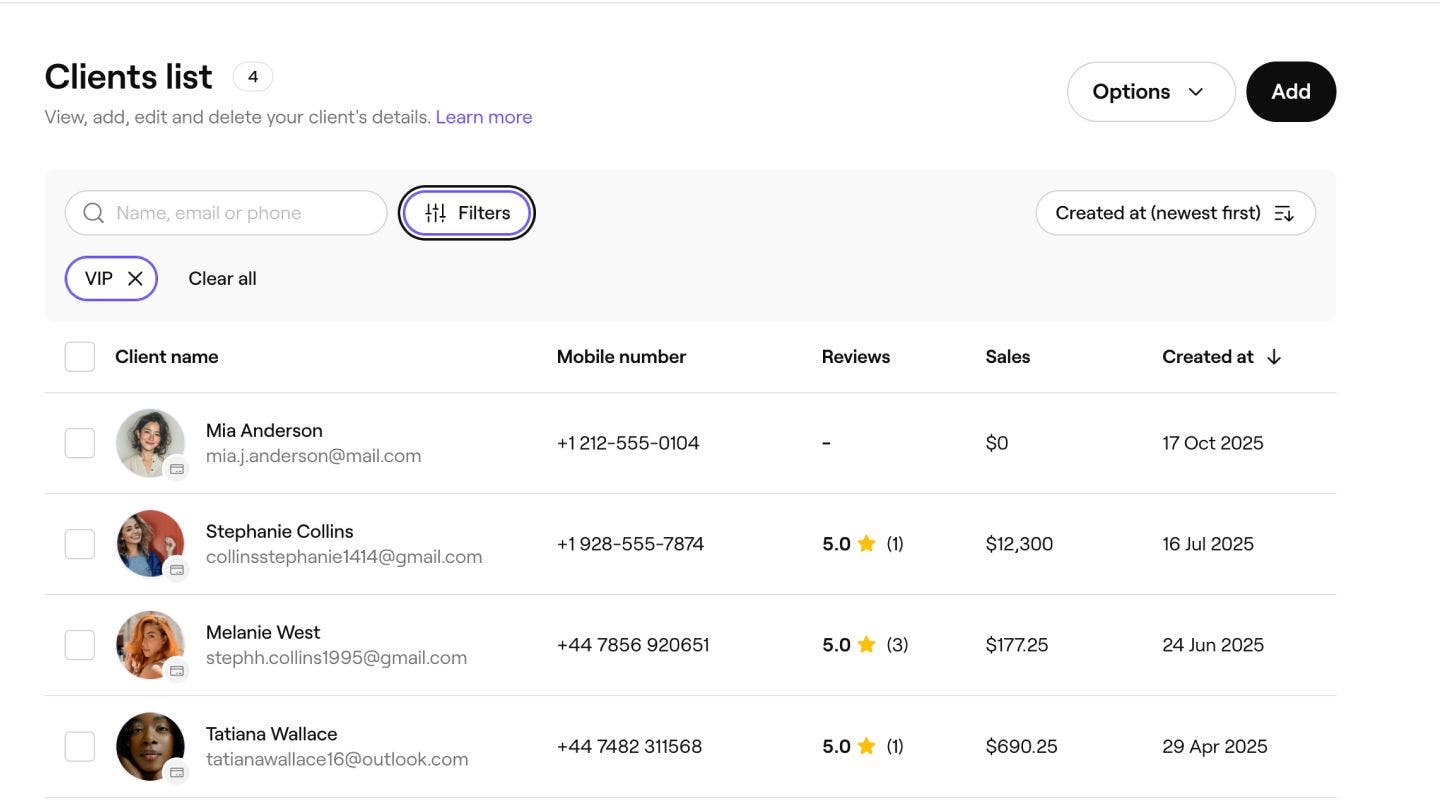
Список клиентов обновляется, и в нем отображаются только клиенты с выбранными тегами. Вы можете комбинировать теги клиентов с другими фильтрами, такими как группа клиентов или пол, чтобы еще больше сузить результаты.
Вы также можете фильтровать по тегам клиентов в отчетах список клиентов и сводка по клиентам. Откройте любой отчет в разделе Отчеты и нажмите Фильтры, чтобы применить те же фильтры на основе тегов.
Часто задаваемые вопросы
Теги клиентов видны только вам и вашему персоналу в вашем рабочем пространстве. Клиенты не увидят никаких тегов в подтверждении бронирования, электронных письмах или учетной записи клиента на торговой площадке.
Да, вы можете назначить одному клиенту столько тегов, сколько вам нужно. Откройте профиль клиента, нажмите Редактировать в разделе Данные клиента и добавьте теги в разделе Дополнительная информация. Каждый тег будет отображаться в профиле клиента и доступен в качестве фильтра в вашем рабочем пространстве.
Удаление тега приводит к его удалению из вашей библиотеки и из каждого профиля клиента, которому он был назначен. Это действие нельзя отменить. Если вы не уверены, оставьте тег в библиотеке и просто не назначайте его новым клиентам, вместо того чтобы удалять его.
Вы также можете отфильтровать свой список клиентов по тегу, используя опцию Фильтры. Вы также можете просмотреть клиентов с тегами непосредственно в библиотеке тегов. Перейдите в Настройки, нажмите Клиенты, выберите Теги клиентов, затем нажмите Действия рядом с тегом и выберите Посмотреть клиентов.
Вы можете создать до 20 тегов клиентов в своей библиотеке.
