Управлять наградами клиентов
В этом руководстве вы узнаете, как добавлять награды клиентов в их кошелек и управлять ими.
В этой статье
Принцип работы наград
Награды — это скидки или бесплатные позиции, которые вы можете предоставлять клиентам по любой причине, например в качестве благодарности. Они добавляются непосредственно в кошелек клиента и могут быть применены при оформлении заказа.
Они полностью настраиваемы, поэтому вы можете выбрать их значение и любые условия, например минимальную сумму покупки. Клиенты могут просматривать доступные награды в своем кошельке.
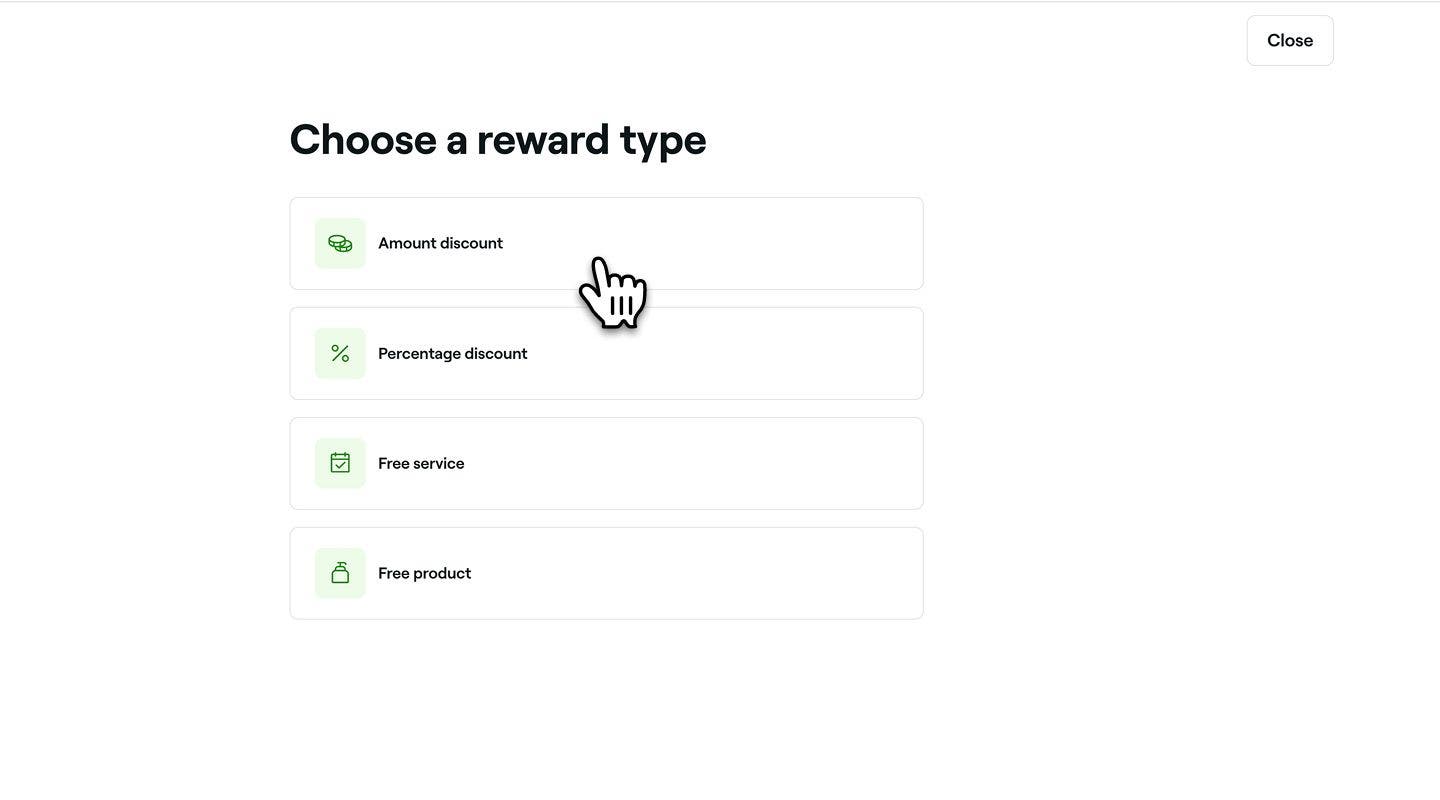
Клиенты могут получать четыре типа наград:
- Фиксированная скидка: скидка, номинал которой фиксирован, например, 5 $ или 10 $.
- Процентная скидка: скидка в процентах, например 10 %.
- Бесплатная услуга: бесплатная услуга, предлагаемая клиентам.
- Бесплатный товар: товар, предоставляемый клиентам бесплатно.
Настройки наград клиента
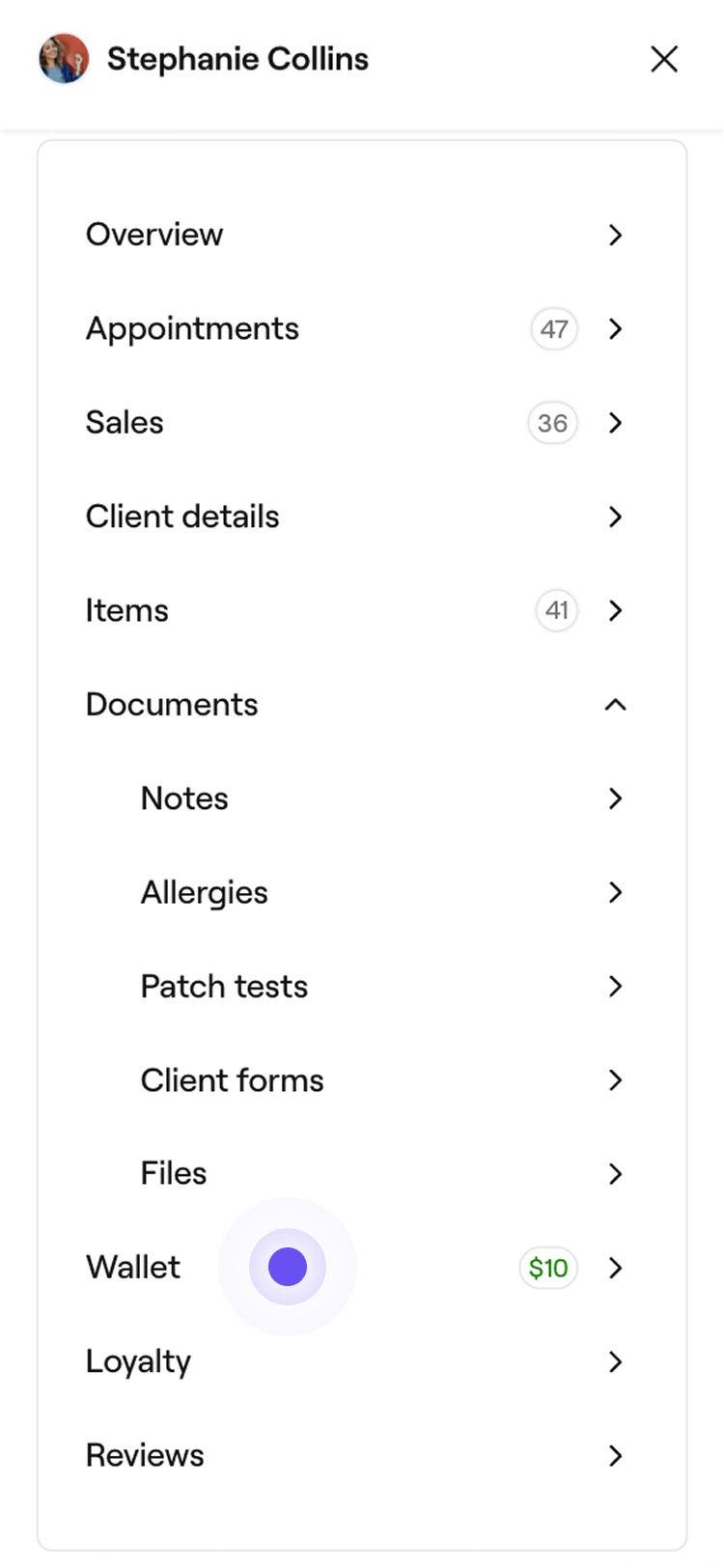
- В главном меню в левой части экрана перейдите в раздел «Клиенты».
- Выберите Список клиентов на панели меню слева.

- Нажмите на профиль клиента, чтобы просмотреть сведения о нем.
- На панели меню в окне профиля клиента выберите Кошелек, чтобы справа увидеть награды клиента.
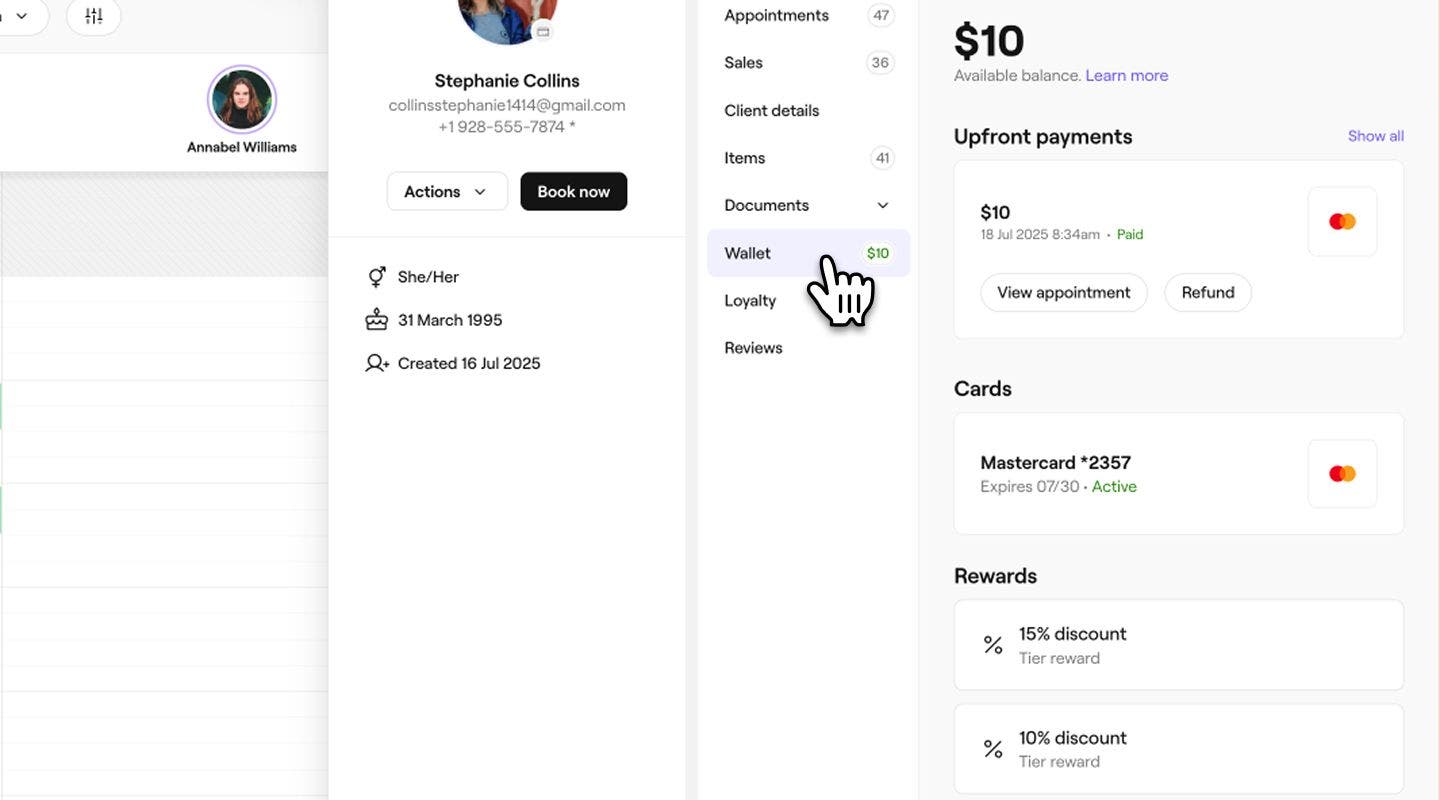
- Выберите одно из следующих действий, чтобы скорректировать награды клиента:
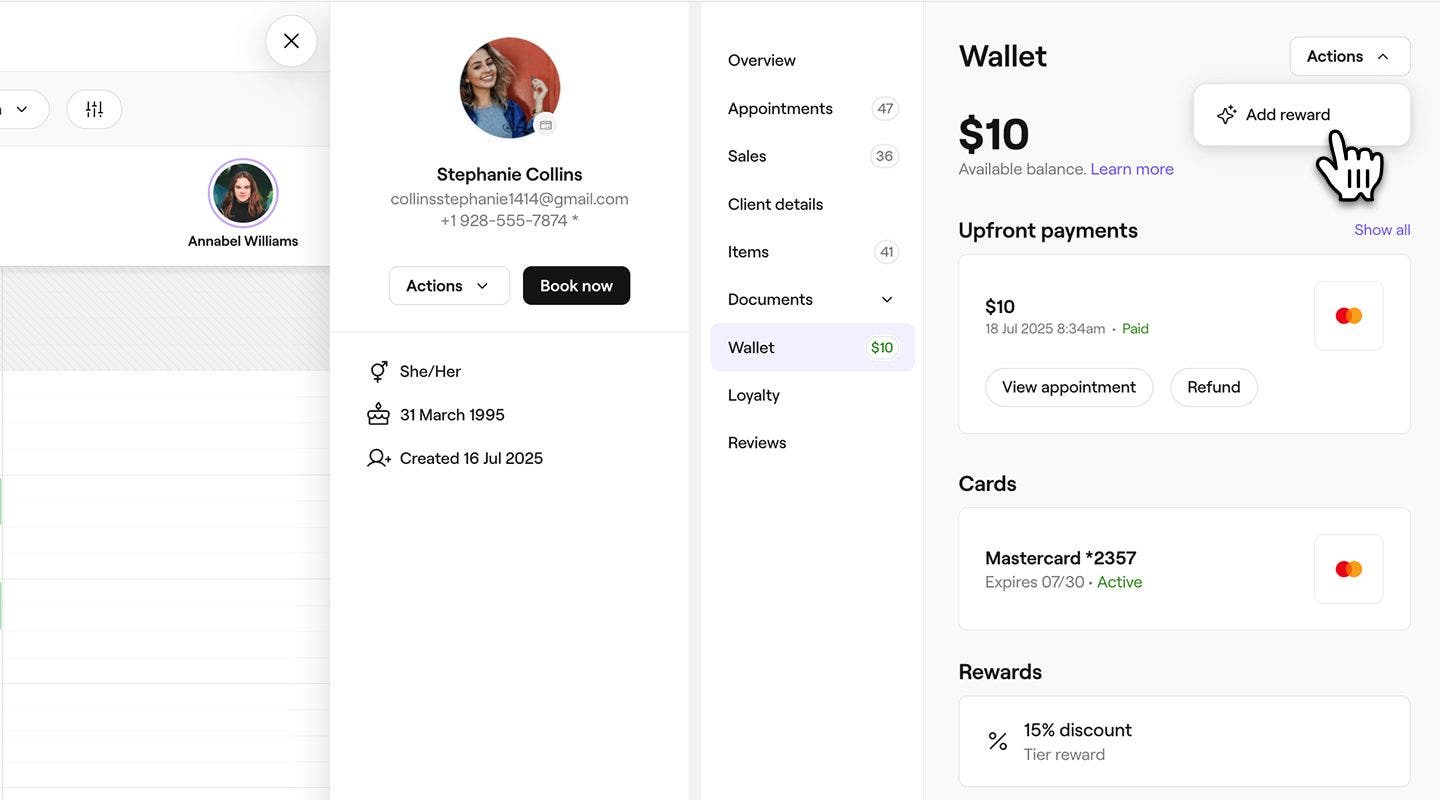
- Добавить награды: нажмите кнопку Действия в правом верхнем углу профиля клиента и выберите Добавить награду, чтобы вручную назначить клиенту новую награду.
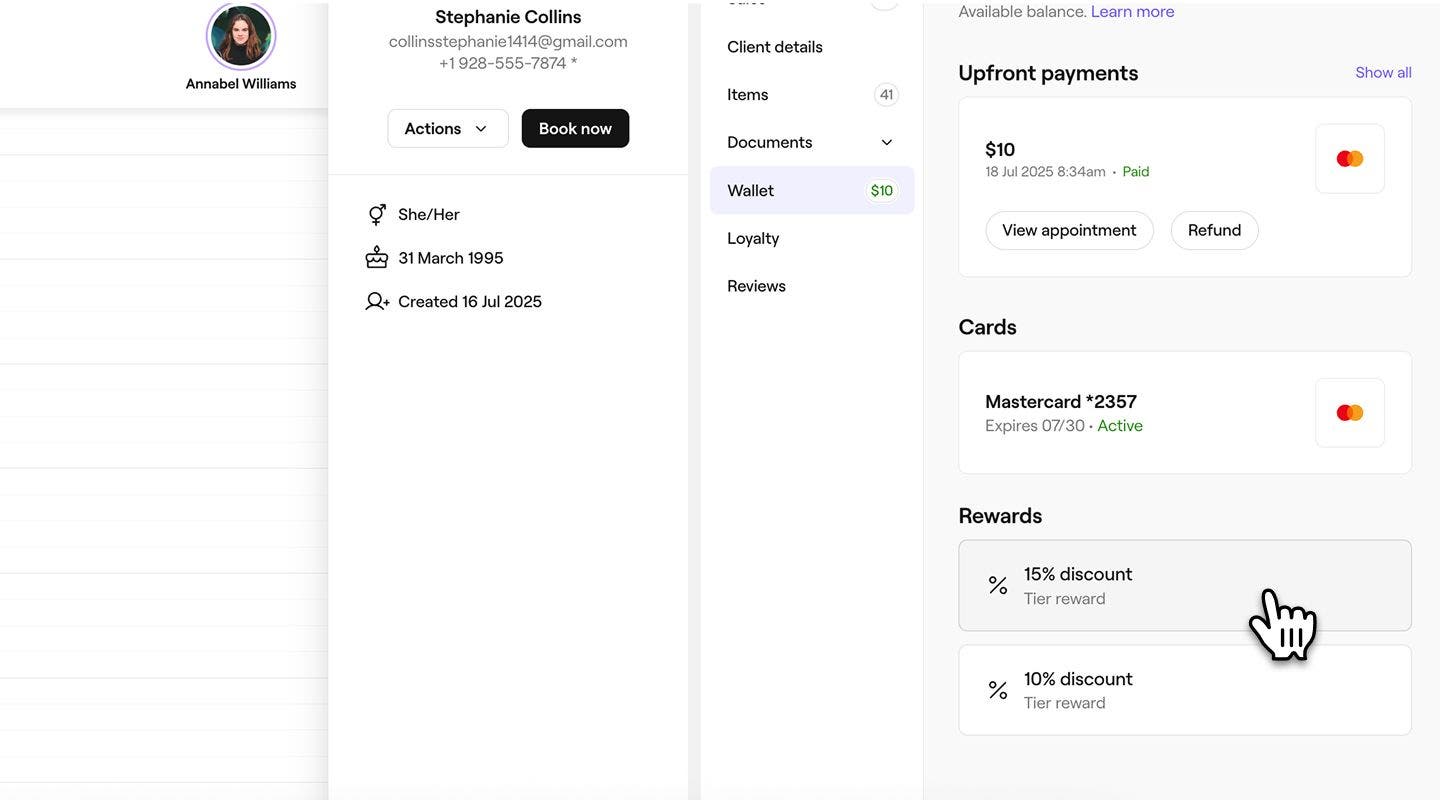
- Удалить награды: в разделе Награды нажмите на награду, которую хотите удалить. Во всплывающем окне нажмите кнопку Удалить, чтобы навсегда удалить вознаграждение из кошелька клиента. Снова выберите Удалить для повторного подтверждения.
- Добавить награды: нажмите кнопку Действия в правом верхнем углу профиля клиента и выберите Добавить награду, чтобы вручную назначить клиенту новую награду.
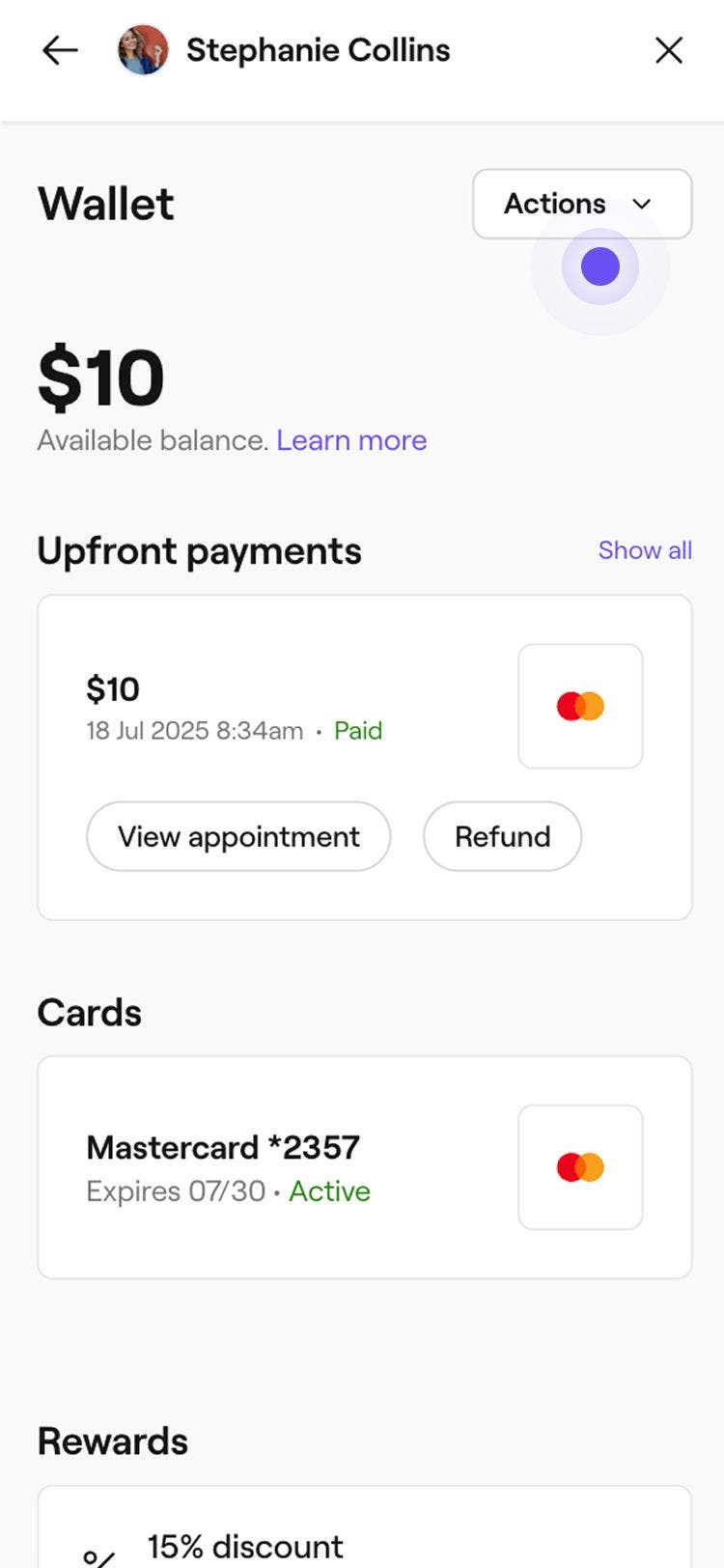
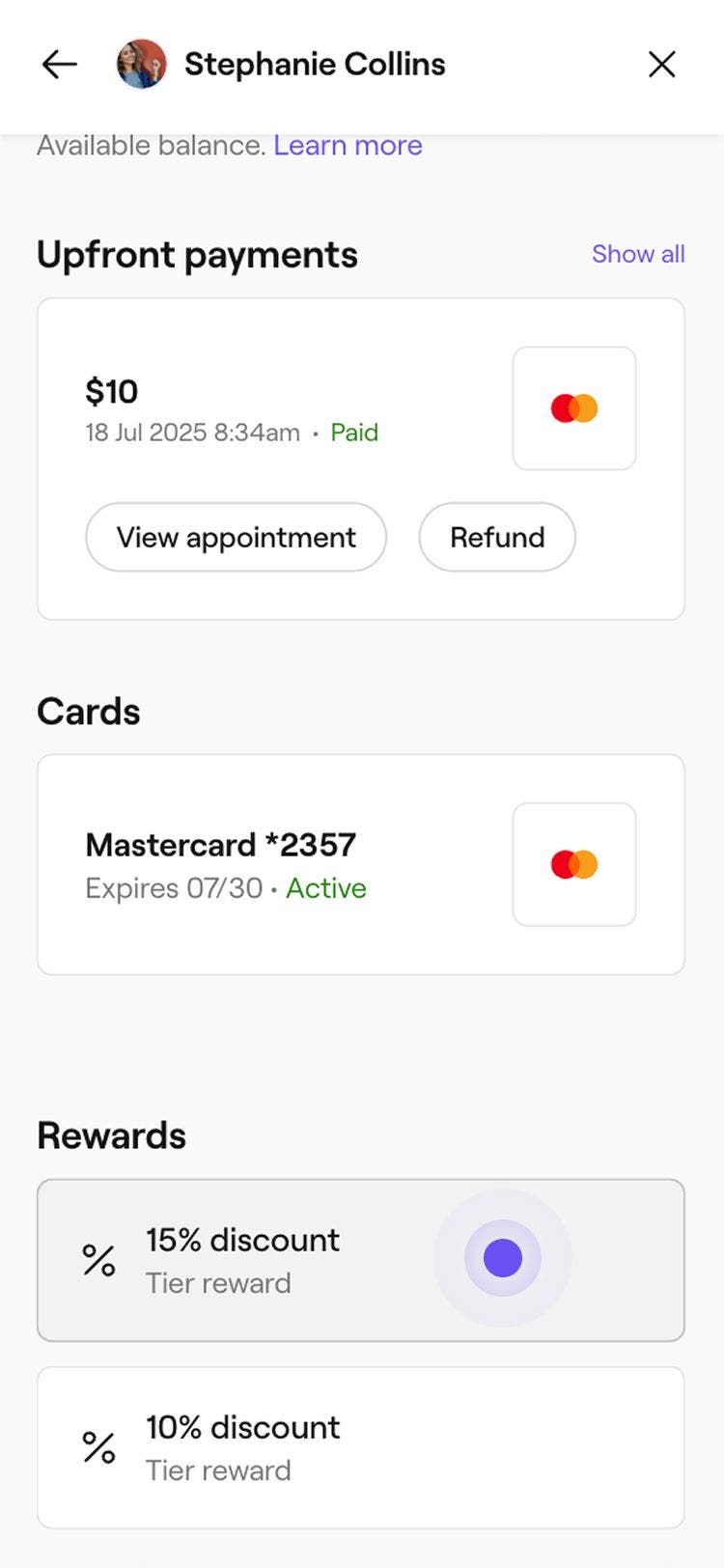
Недавно добавленные награды появятся в кошельке клиента, и их можно будет использовать при оформлении заказа. Вы можете нажать на любую награду, чтобы просмотреть Сведения, такие как срок действия или минимальная сумма покупки. После удаления награда больше не будет видна в кошельке клиента.
Добавить награду в виде скидки
-
На этапе Тип награды выберите Фиксированная скидка или Процентная скидка, чтобы открыть настройки награды.
-
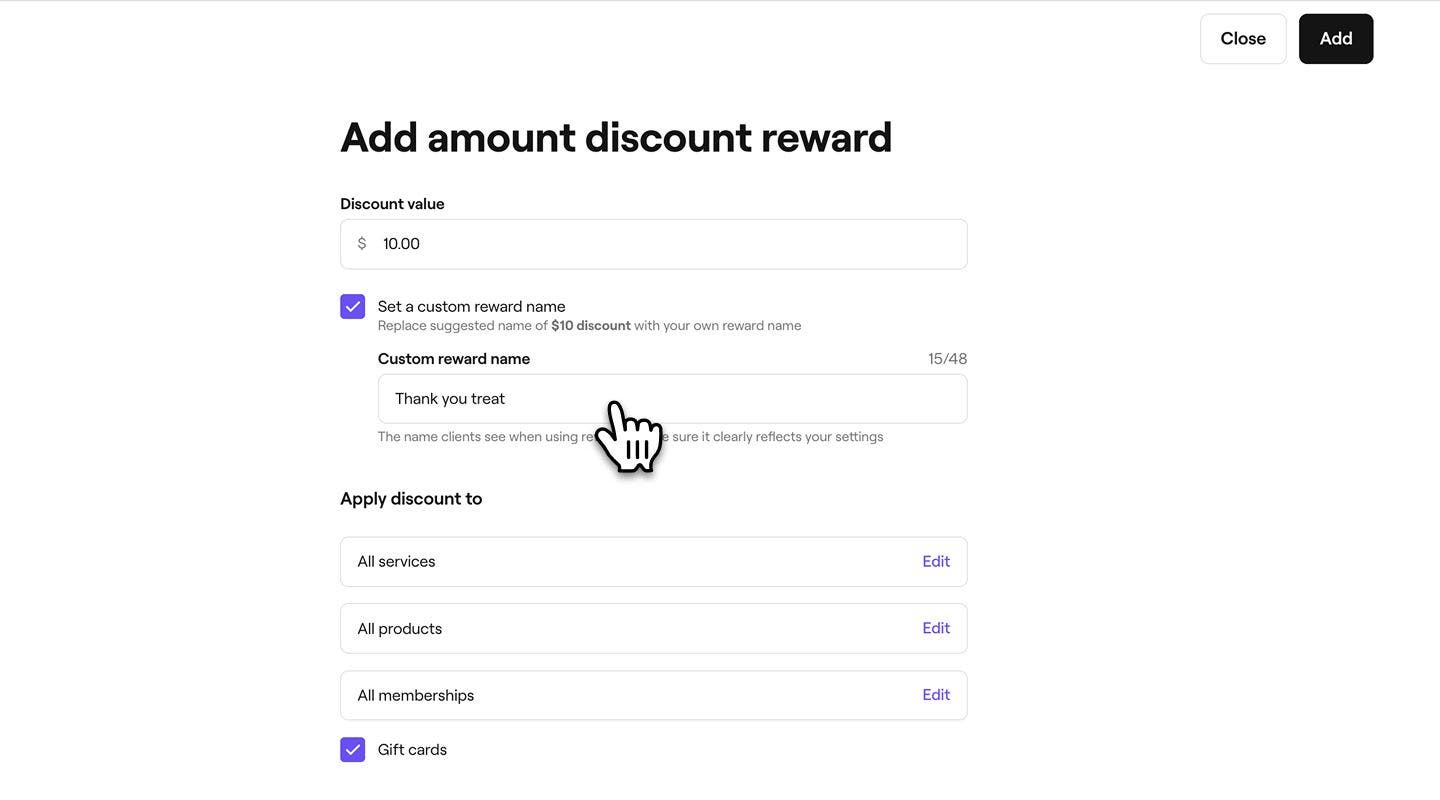
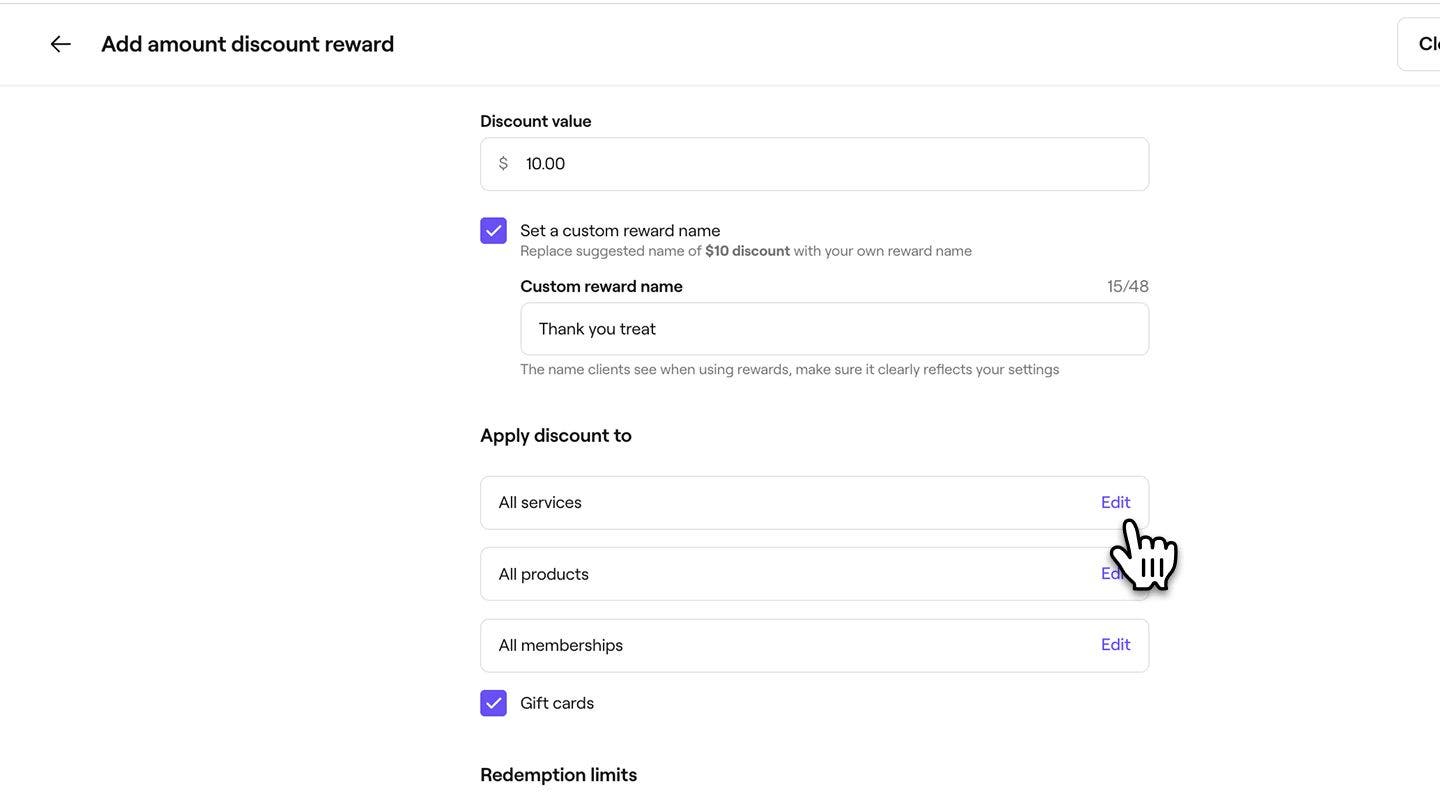
В представлении Награда в виде скидки в разделе Значение скидки задайте следующее:
- Номинал скидки, которую получит клиент.
- Установите флажок, чтобы задать настраиваемое название награды.
-
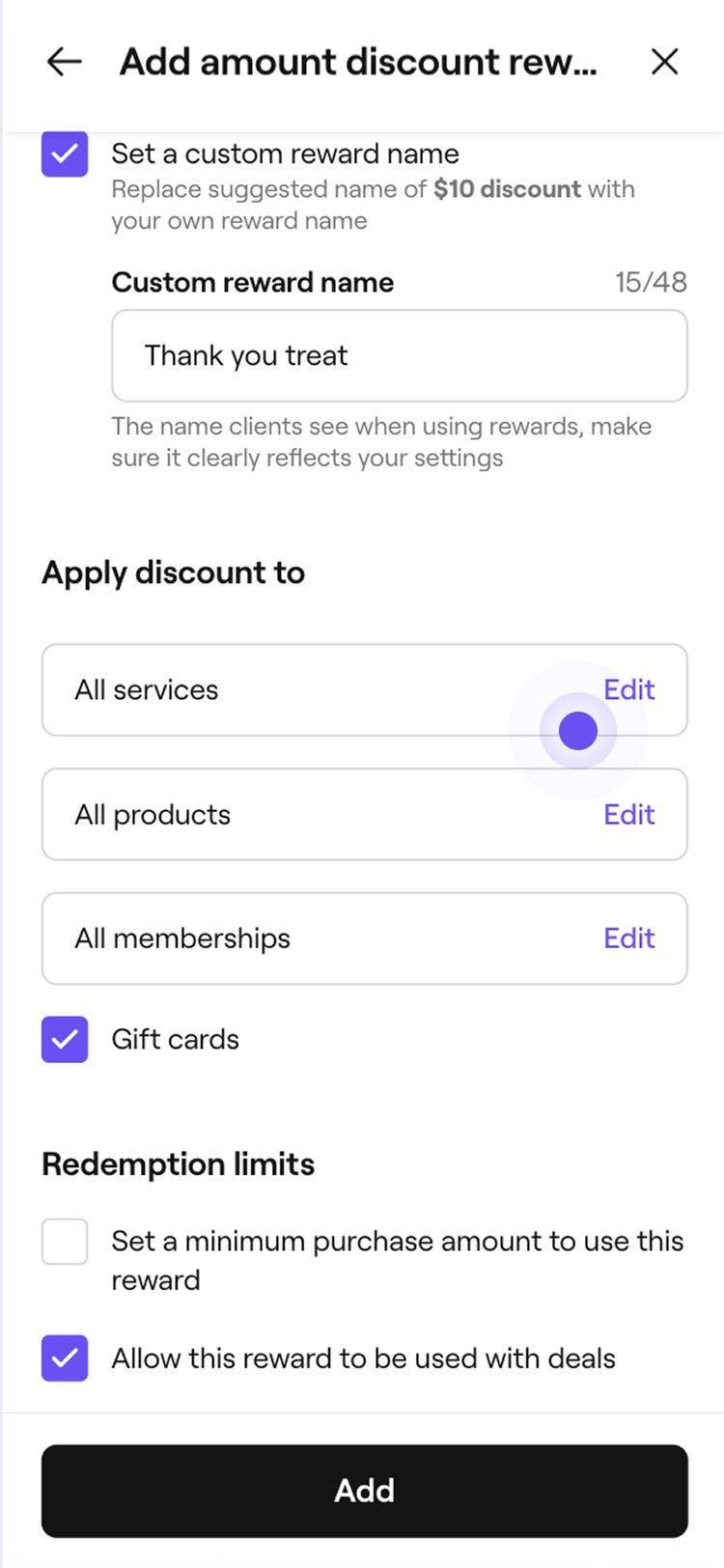
Нажмите Редактировать рядом с услугами, товарами или абонементами, отметьте элементы, которые нужно включить, затем нажмите Применить. Чтобы включить подарочные карты, установите флажок.
-
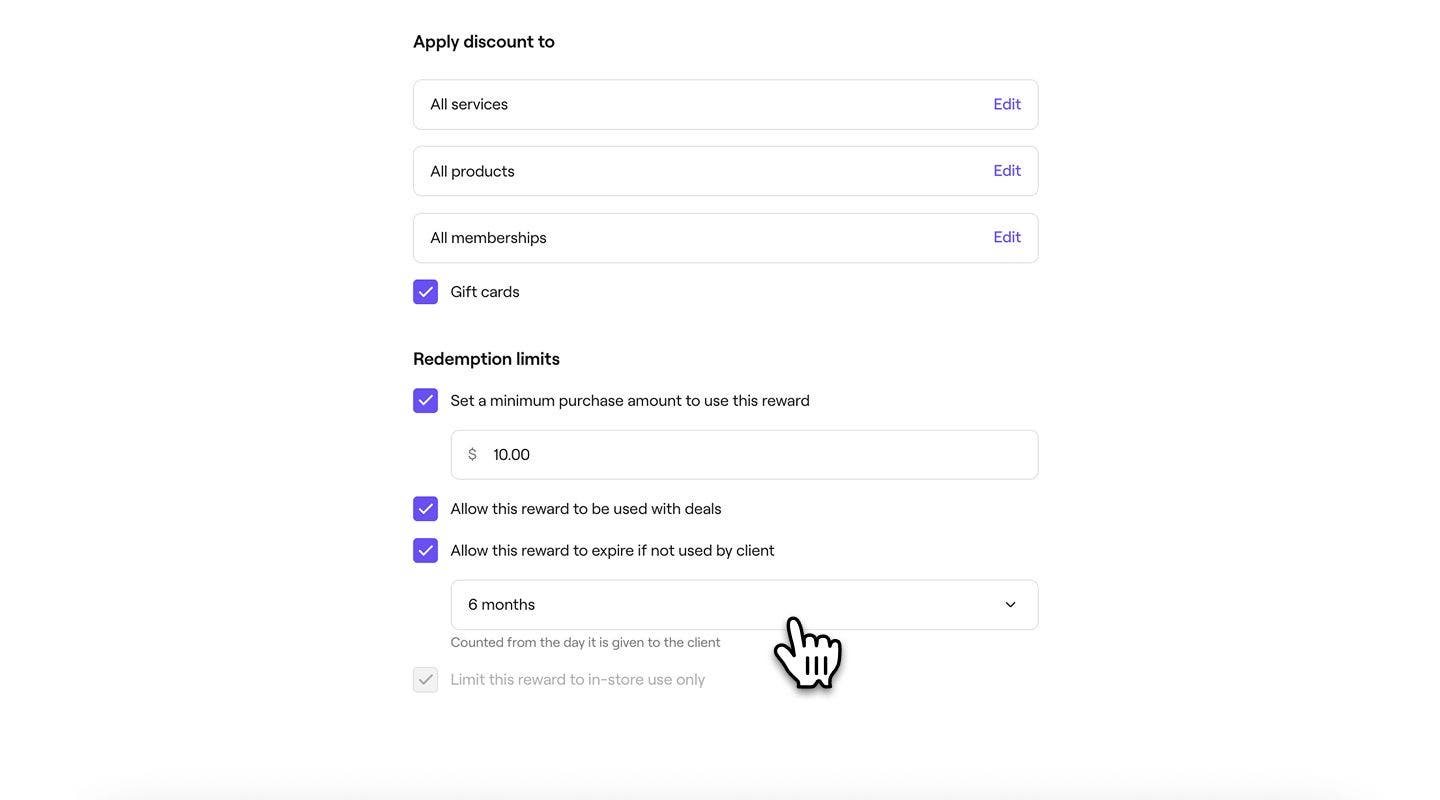
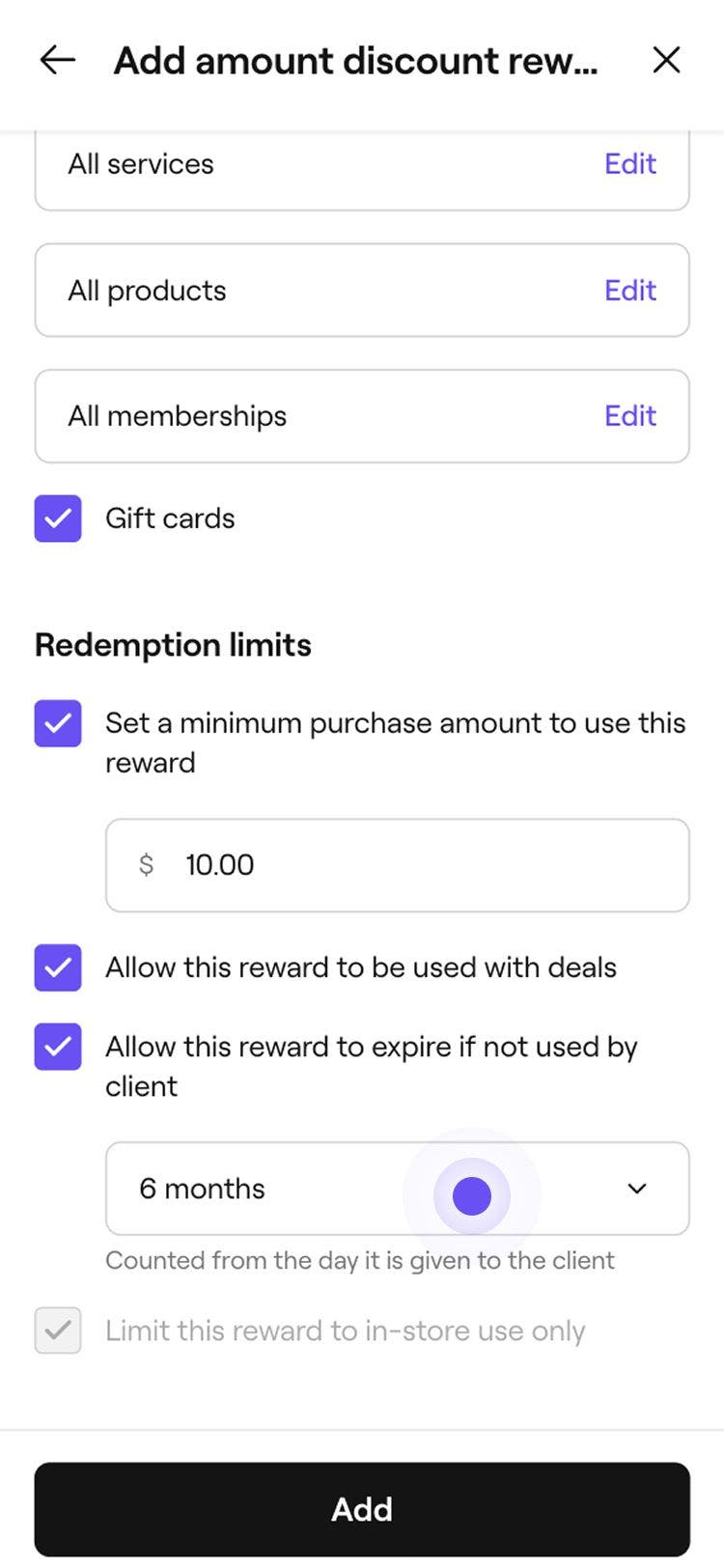
В разделе Ограничения на использование установите флажки рядом с каждым ограничением, чтобы задать минимальную сумму расходов, срок действия и возможность использования скидки с другими предложениями или только в заведении.
-
Нажмите кнопку Добавить в правом верхнем углу, чтобы сохранить награду в виде скидки.


После сохранения клиенты смогут применить награду в виде бесплатной услуги или товара при оформлении заказа.
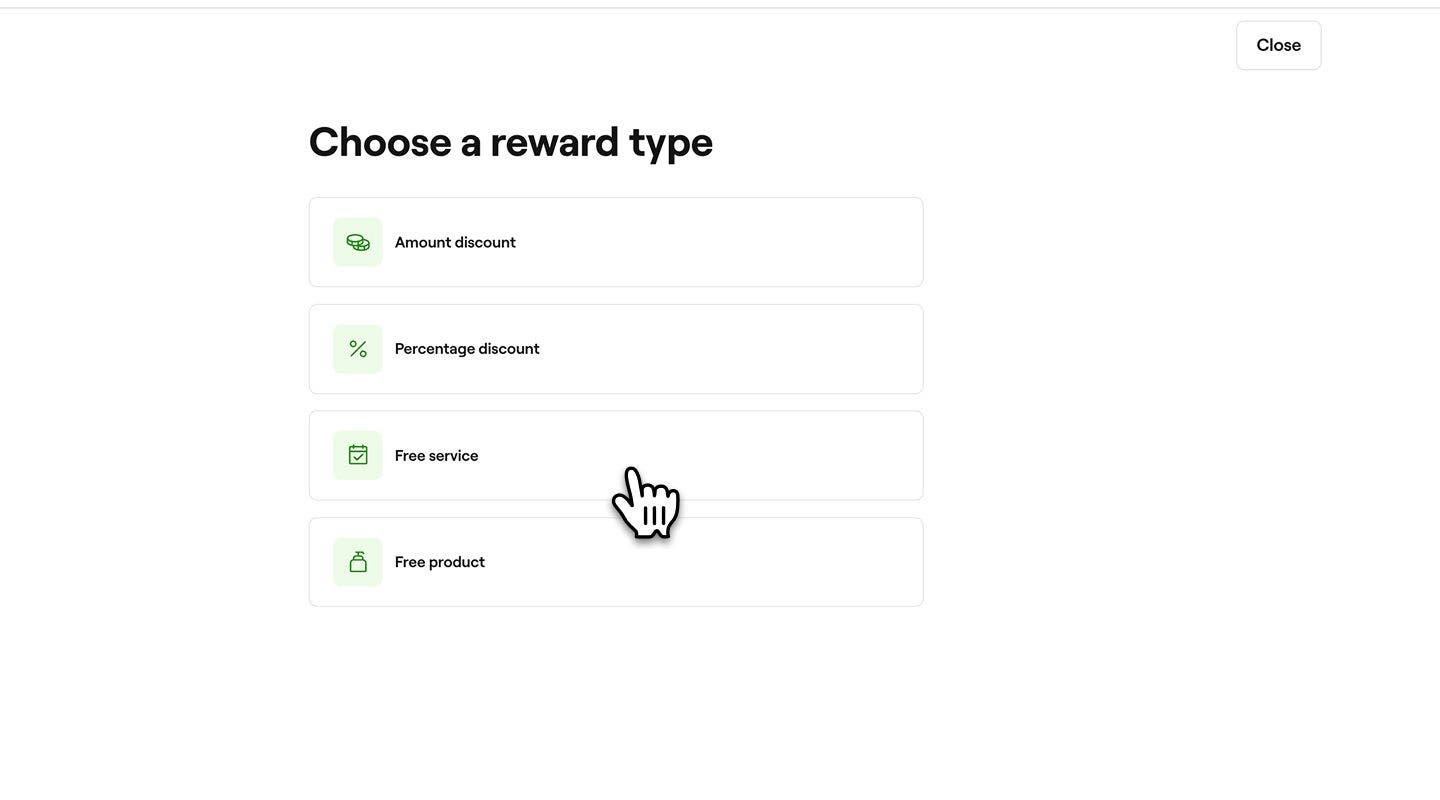
Добавить награду в виде бесплатной услуги или товара
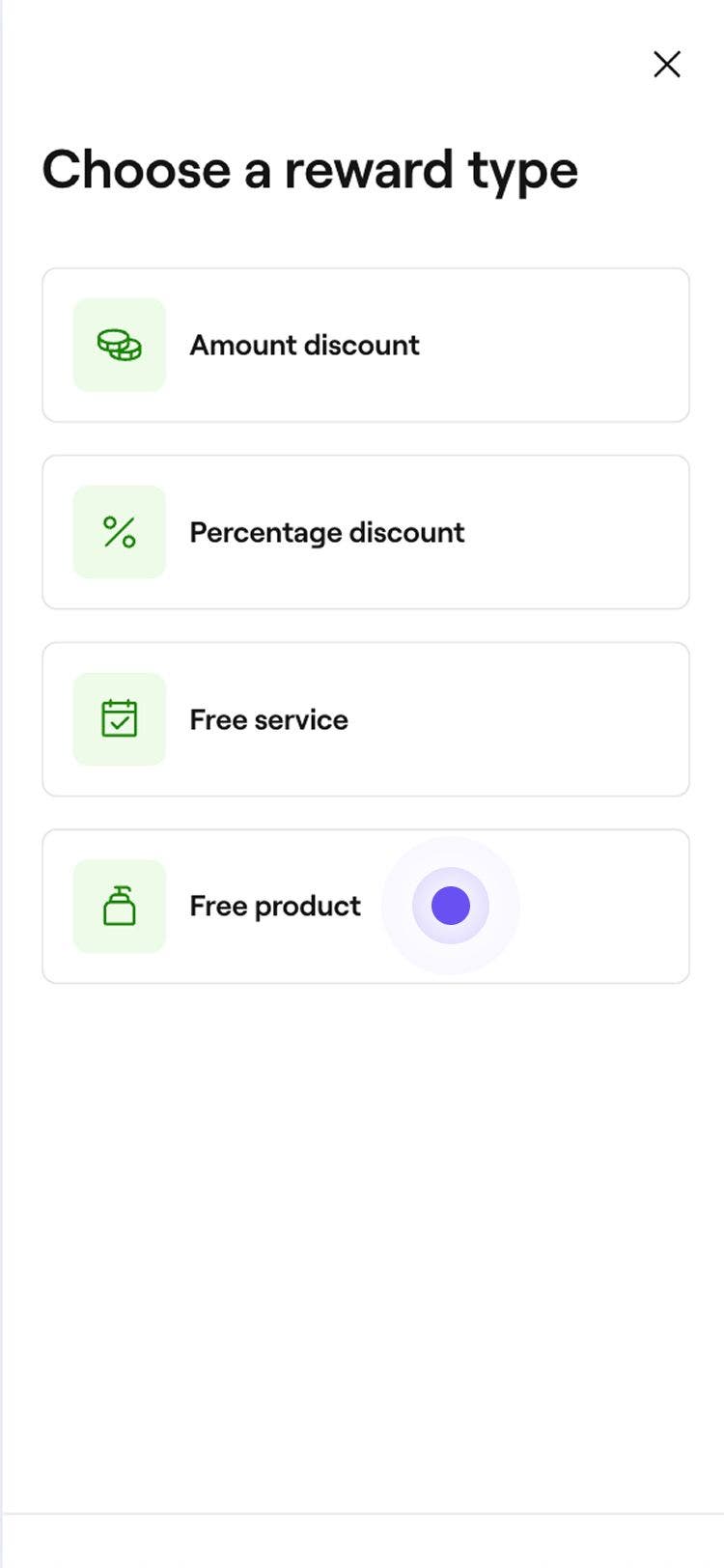
- На этапе Тип награды выберите Бесплатная услуга или Бесплатный товар, чтобы открыть настройки награды.
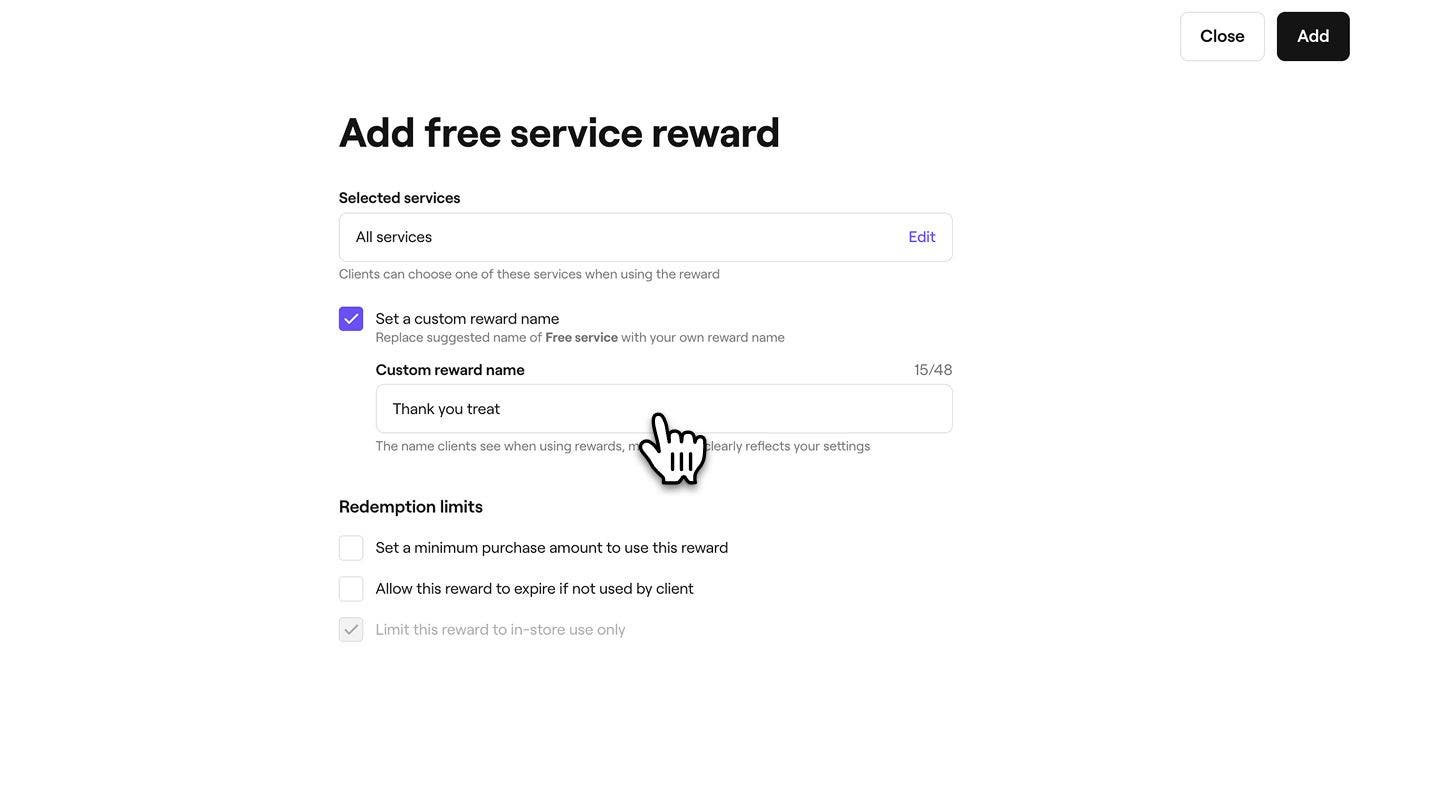
- В разделе Выбранные товары/услуги:
- Нажмите Редактировать рядом с Товарами, отметьте элементы, которые нужно включить, затем нажмите Применить.
- Установите флажок, чтобы задать настраиваемое название награды.
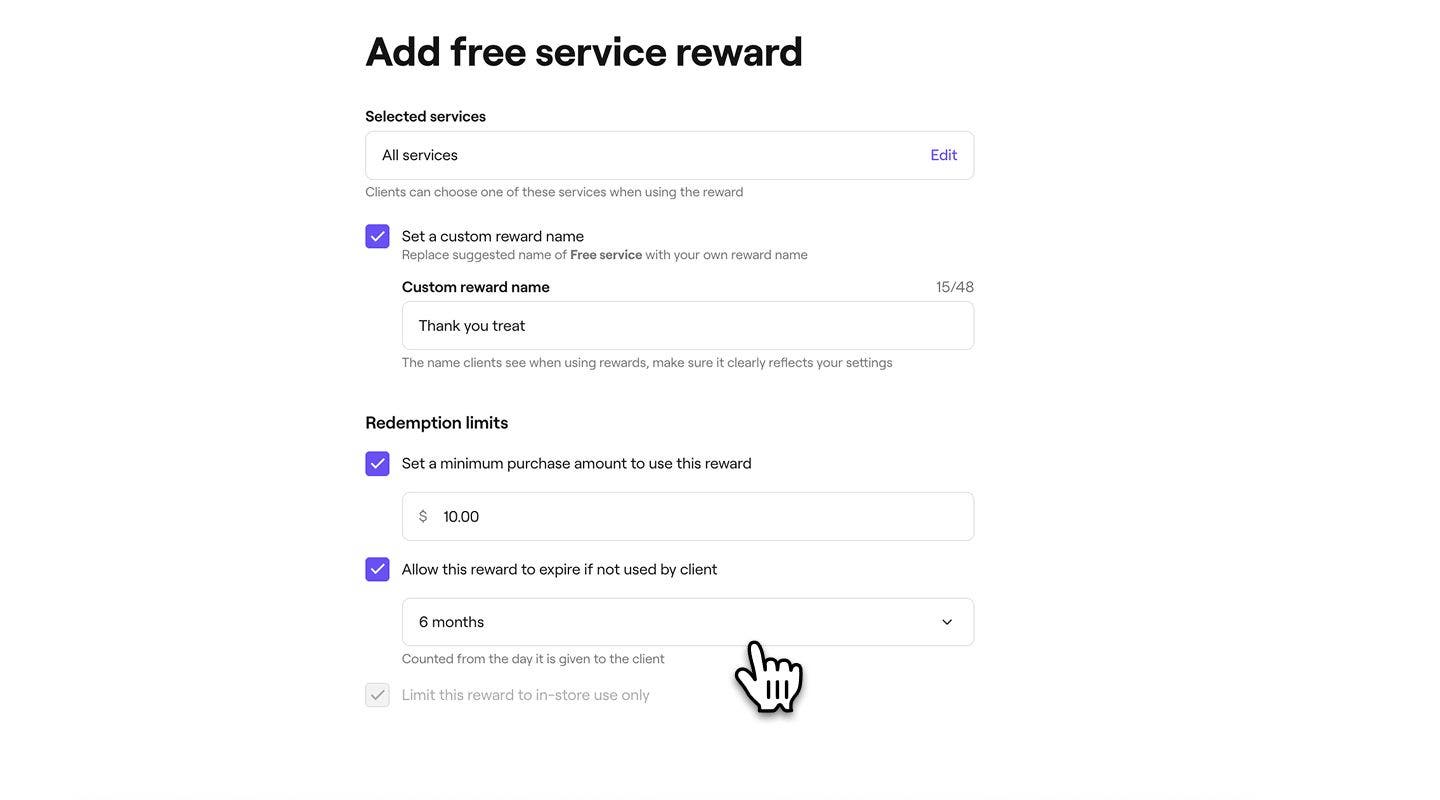
- В разделе Ограничения на использование с помощью флажков установите ограничения, такие как минимальная сумма покупки, срок действия или использование только в магазине.
- Нажмите кнопку Добавить в правом верхнем углу, чтобы сохранить бесплатную награду.
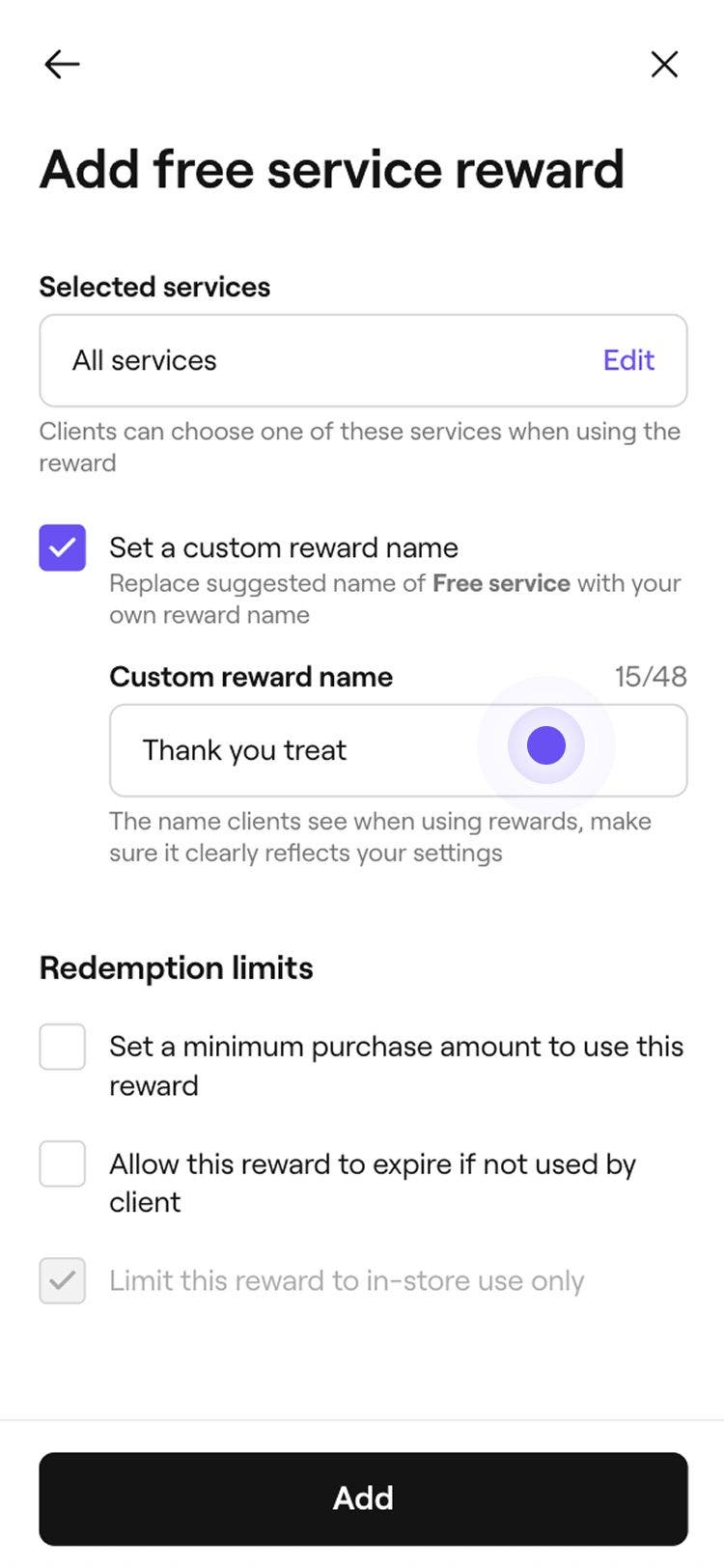
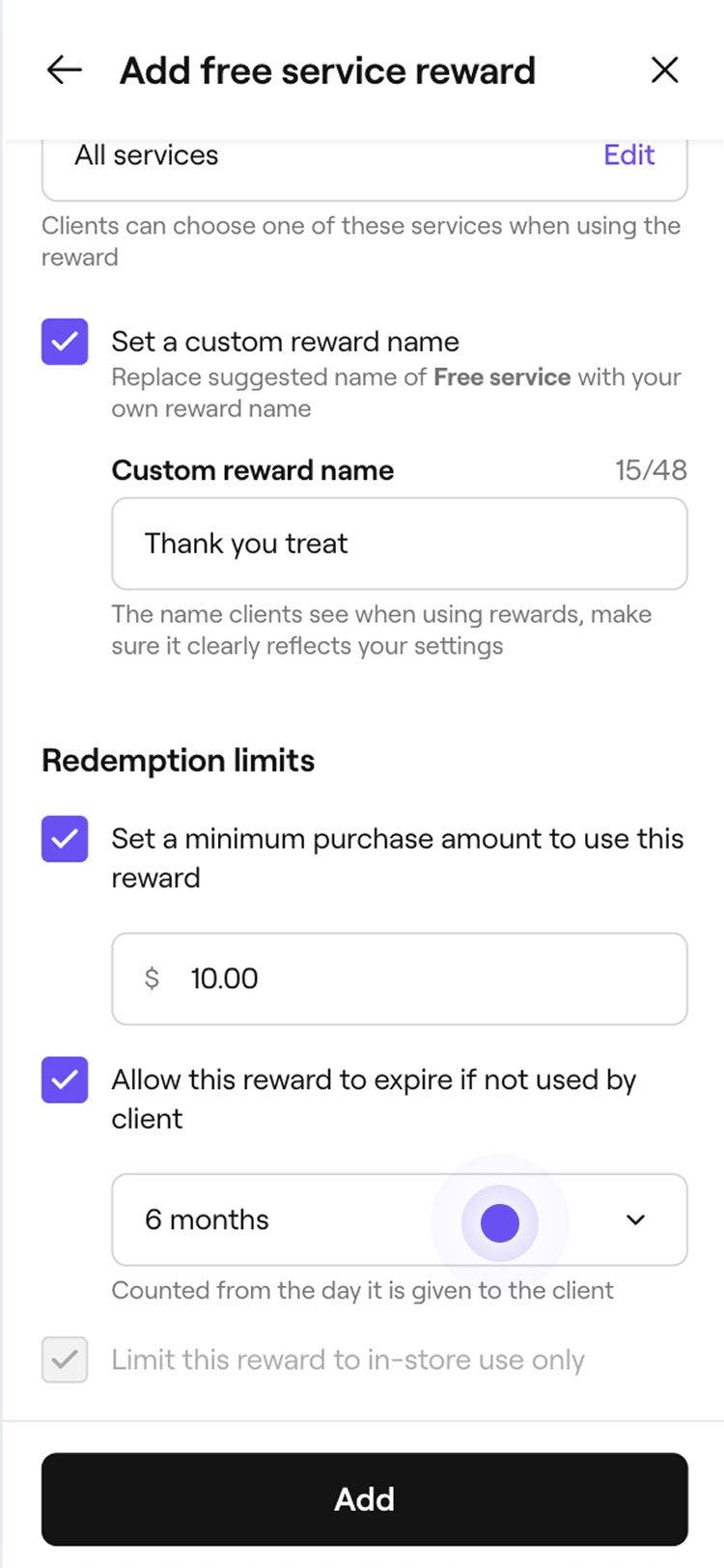
После сохранения клиенты смогут применить бесплатную услугу или товар в качестве награды при оформлении заказа.
Часто задаваемые вопросы
Да, вы можете настроить значения баллов для разных услуг, создав несколько отдельных наград. При настройке Бонусных баллов вы выбираете, какие услуги, товары, абонементы или подарочные карты можно получить за баллы. Чтобы применить разные значения баллов к разным услугам, вам нужно создать отдельные награды для каждой из них, назначив уникальные требования к баллам для получения каждой награды.
Награда по скользящей шкале позволяет вашим клиентам обменивать баллы по частям, предоставляя им возможность выбирать, сколько баллов они хотят потратить. Например, если вы установили награду 100 баллов = скидка 1 дол. США, а у клиента 500 баллов, он может обменять от 100 до 500 баллов, чтобы получить скидку до 5 дол. США при оформлении заказа. Это позволяет клиентам постепенно использовать свои баллы, получая при этом награды.