ГлавнаяБаза знанийАкадемия Fresha
Управлять списком клиентов
Назад
  1. База знаний•
  2. Клиенты•
  3. Управлять списком клиентов

Управлять списком клиентов

В этом руководстве вы узнаете, как удалить или заблокировать сразу несколько клиентов.

В этой статье

  • Рабочий принцип вашего списка клиентов
  • Удаление клиентов в массовом порядке
  • Заблокировать клиентов массово

Рабочий принцип вашего списка клиентов 

Список клиентов — это место, где хранятся все профили клиентов и где ими можно управлять. Здесь вы можете просмотреть сведения о клиенте, историю и многое другое, что дает вам полное представление о каждом клиенте. 

Здесь вы можете выполнять массовые действия, например удалять или блокировать сразу несколько клиентов. Удаленные клиенты удаляются из вашего рабочего пространства, но их история сохраняется. Заблокированные клиенты не могут бронировать онлайн, хотя их профиль остается доступным для просмотра вашей командой.

Чтобы управлять отдельными профилями клиентов, в том числе удалить одного клиента или заблокировать возможность бронирования для конкретного клиента, откройте профиль клиента напрямую.

Удаление клиентов в массовом порядке

  1. В главном меню слева на экране перейдите в раздел «Клиенты».
  2. Выберите Список клиентов на панели меню слева.
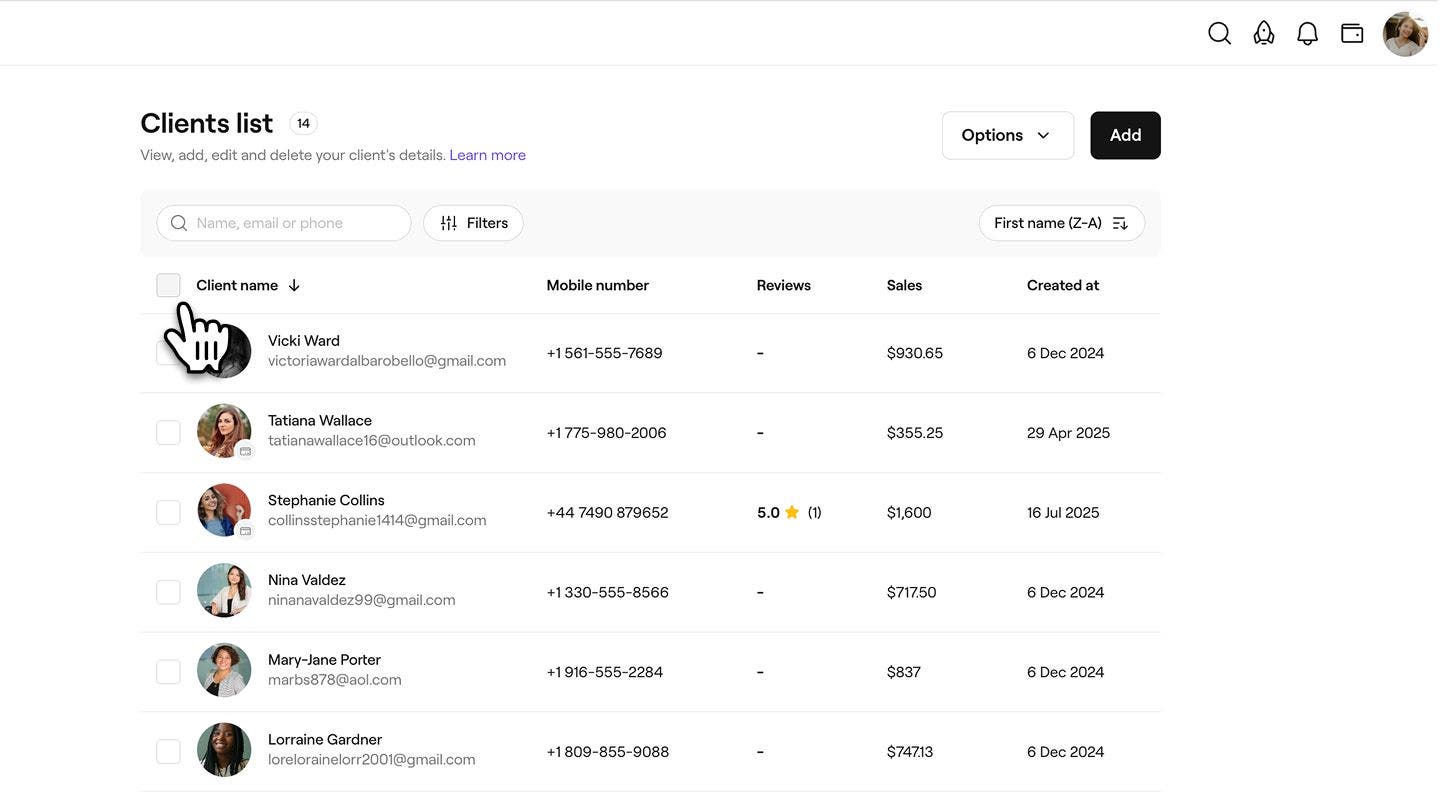
  3. Над Списком клиентов, рядом с Названием клиента, установите флажок, чтобы выбрать всех клиентов, или выберите конкретных клиентов по отдельности.  
    delete_in_bulk_web_2.jpg
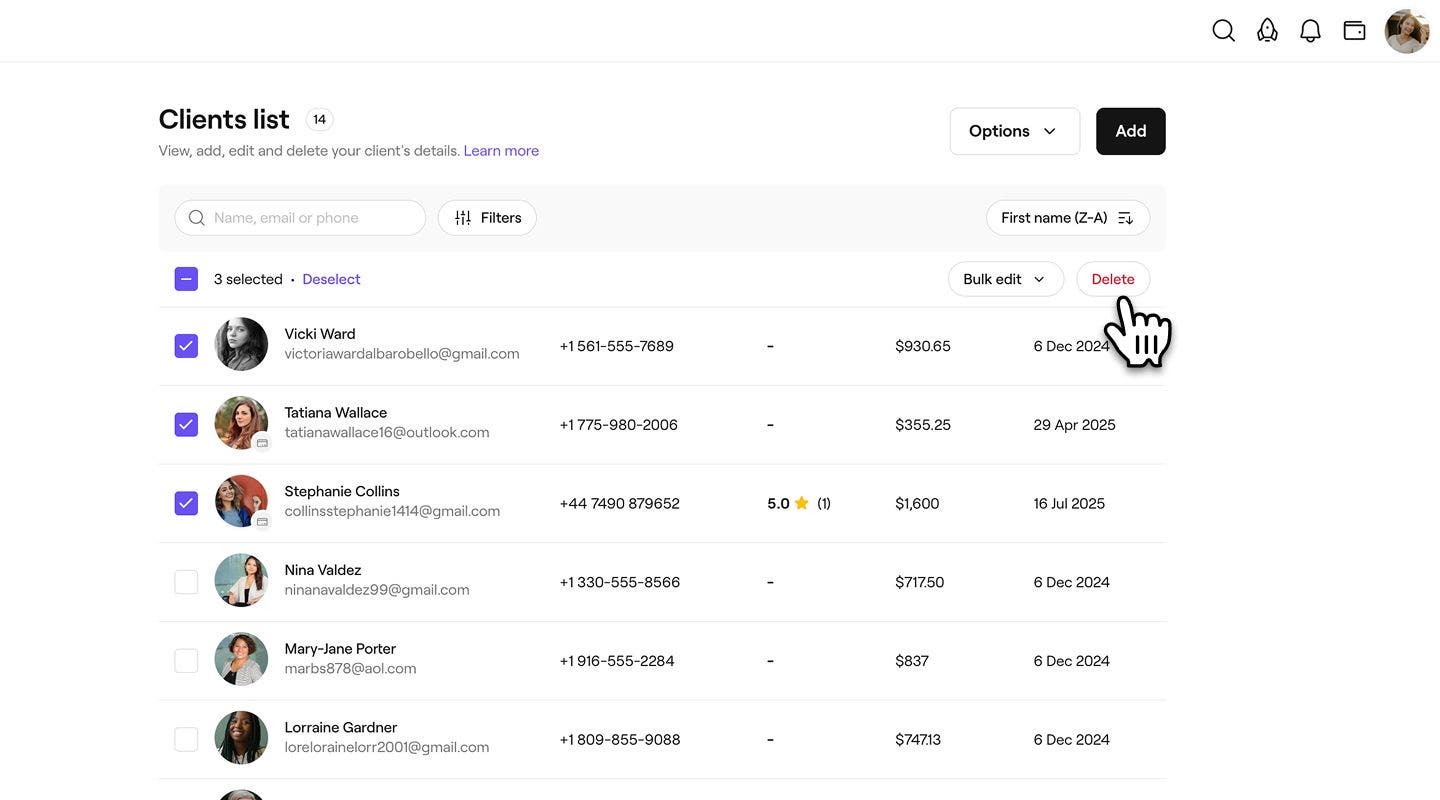
  4. Нажмите кнопку Удалить, чтобы удалить профили клиентов.  
    delete_in_bulk_web_3.jpg
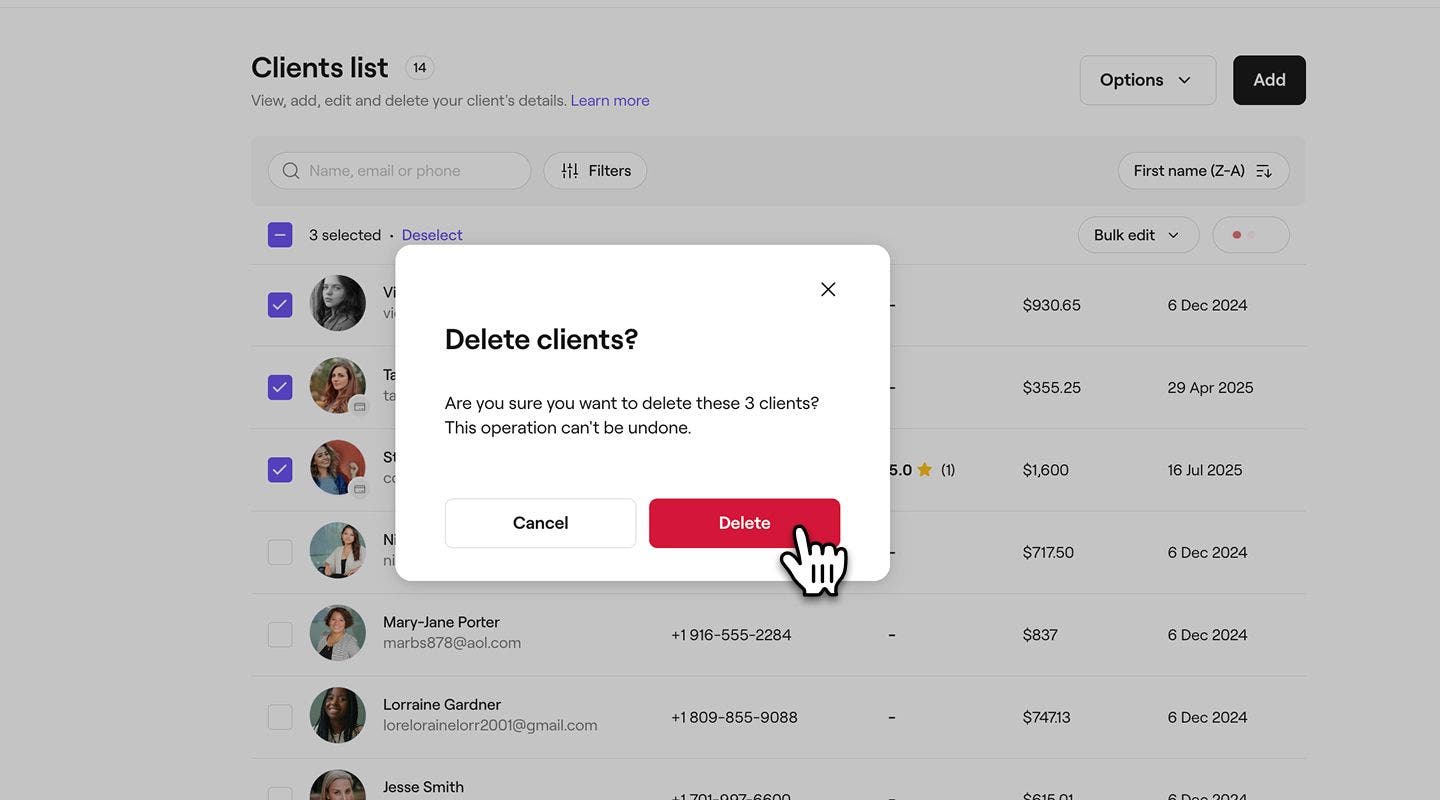
  5. Во всплывающем окне нажмите Удалить, чтобы подтвердить действие.
    delete_in_bulk_web_4.jpg
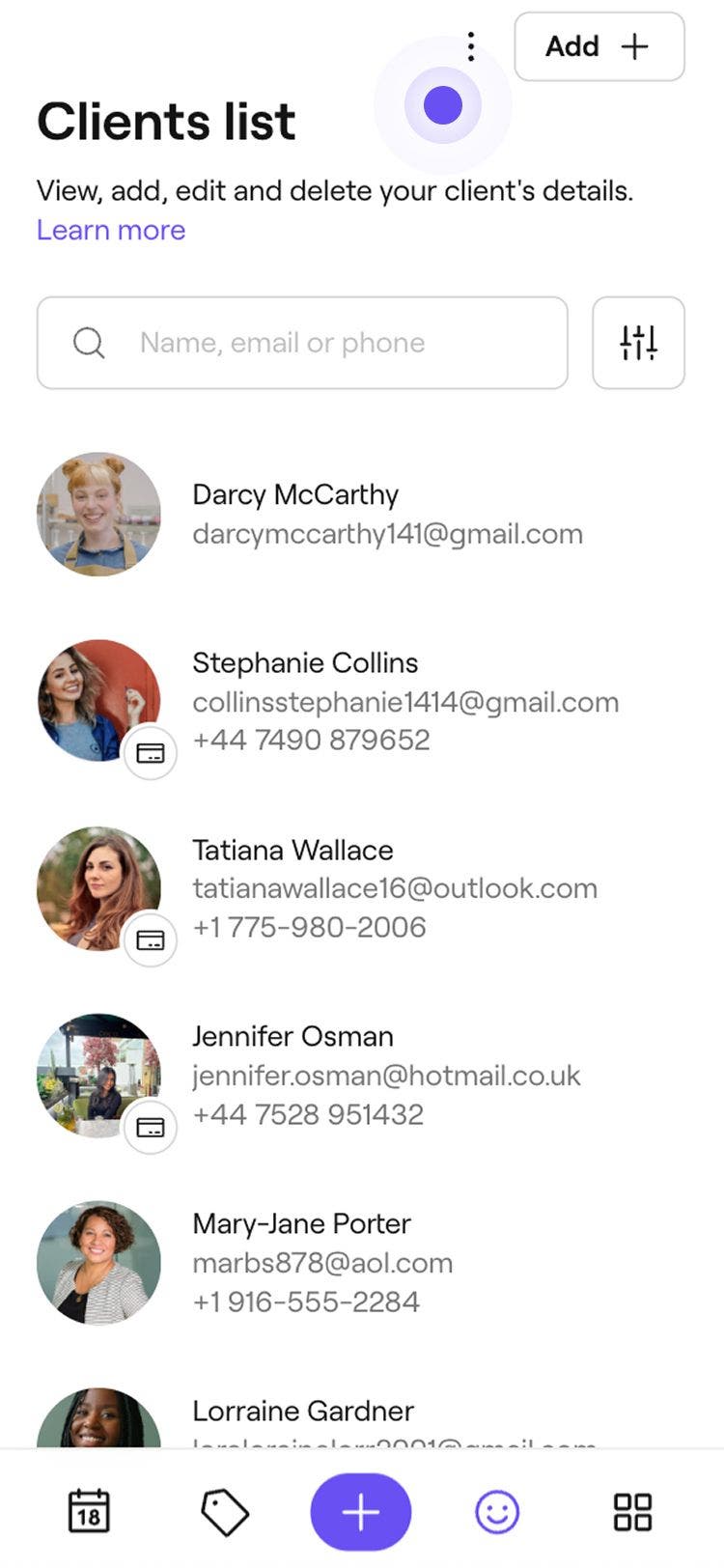
  1. В главном меню в нижней части экрана нажмите на значок «Клиенты».
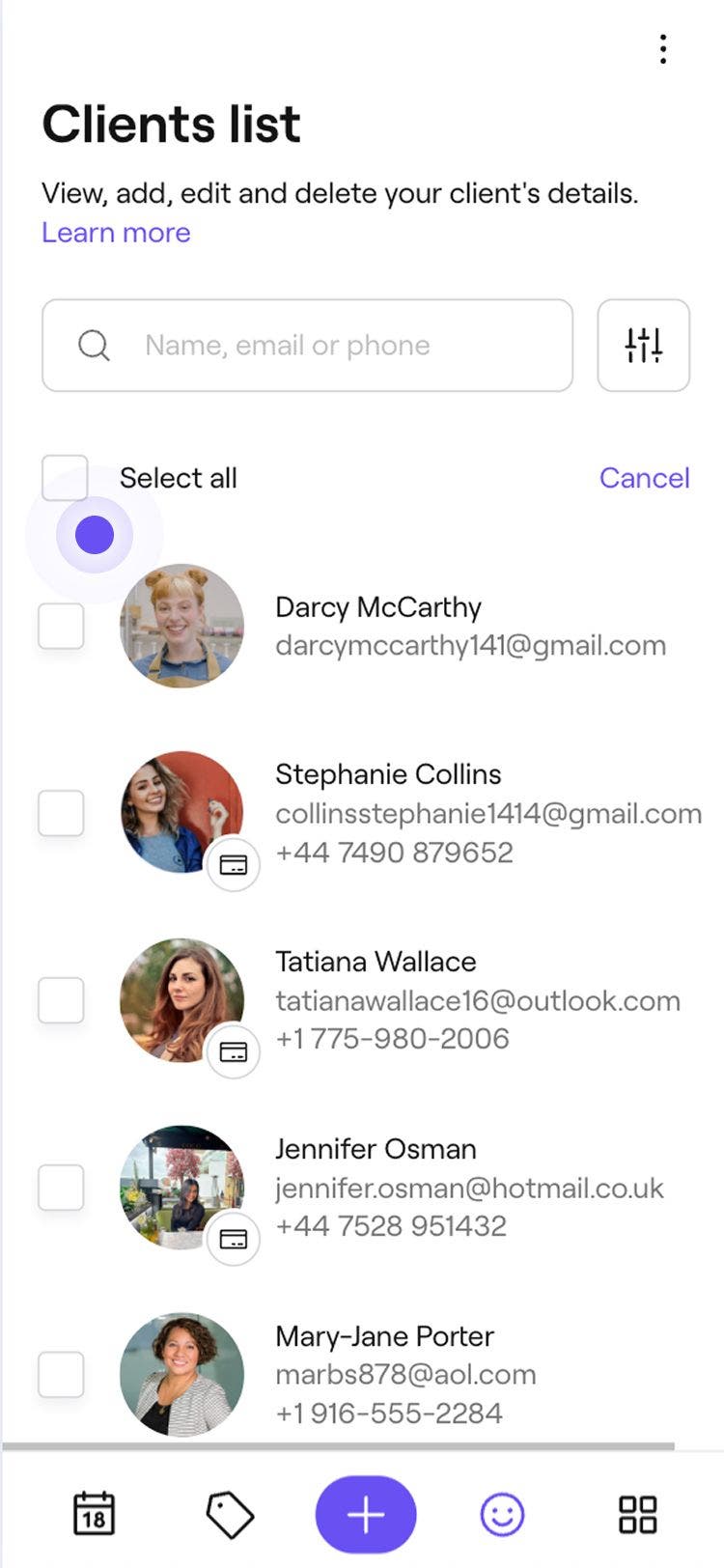
  2. Нажмите Действия (три точки) в правом верхнем углу, а затем Выбрать клиентов.
    delete_in_bulk_mobile_2.jpg
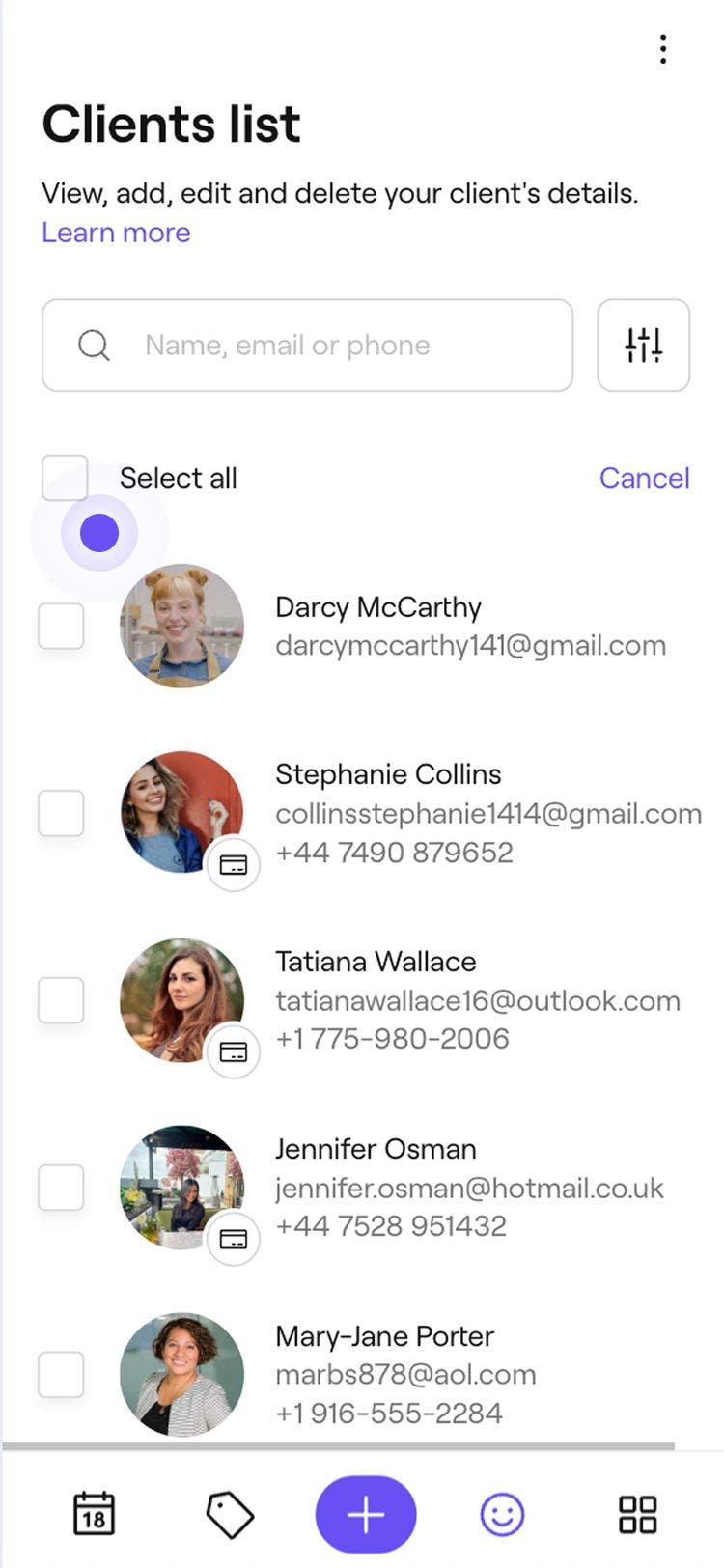
  3. Над списком клиентов установите флажок рядом с Выбрать все, чтобы выбрать всех клиентов, или выберите конкретных клиентов по отдельности.
    delete_in_bulk_mobile_3.jpg
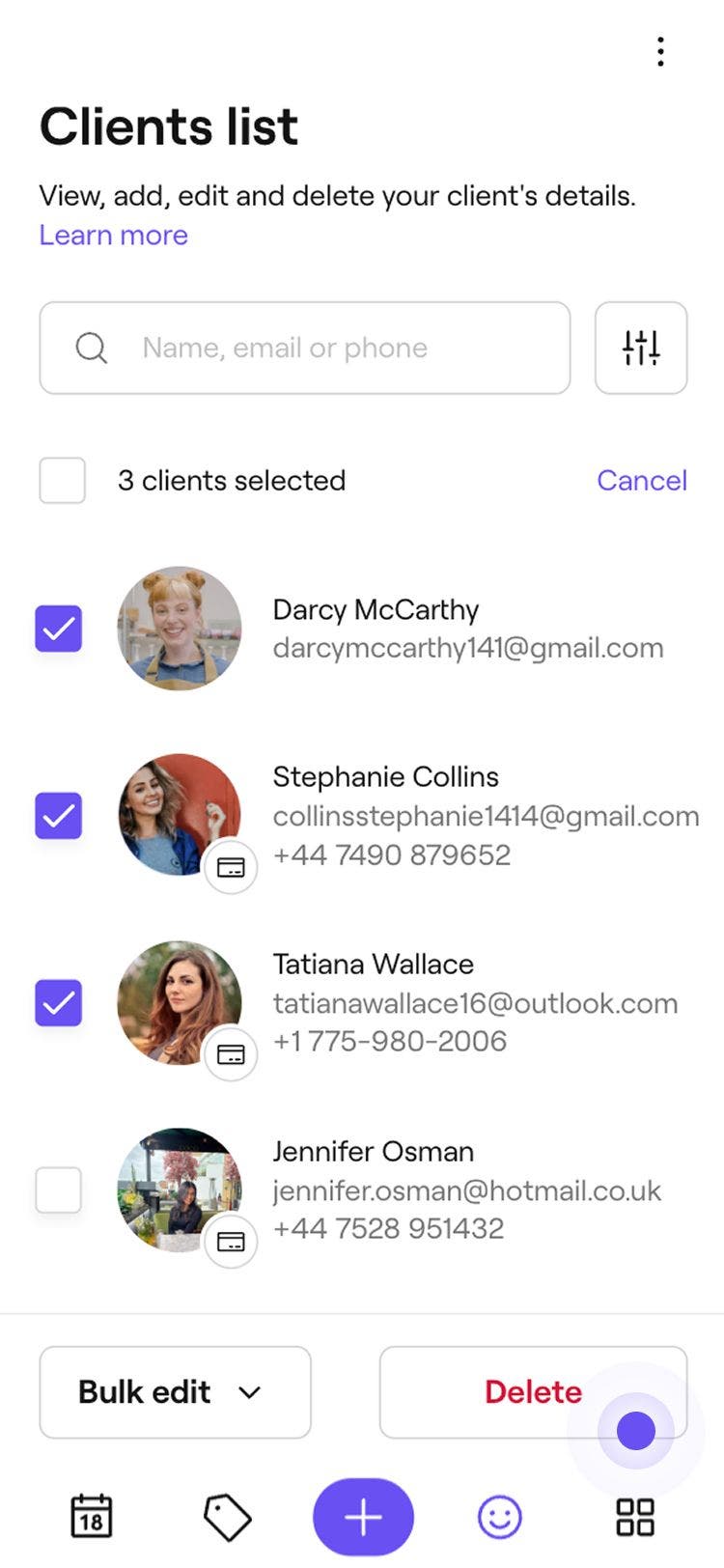
  4. Нажмите кнопку Удалить внизу, чтобы удалить профили клиентов.
    delete_in_bulk_mobile_4.jpg
  5. Во всплывающем окне нажмите Удалить, чтобы подтвердить действие.
После удаления выбранные клиенты удаляются из вашего списка клиентов, но их прошлые записи остаются в вашем рабочем пространстве.

Заблокировать клиентов массово

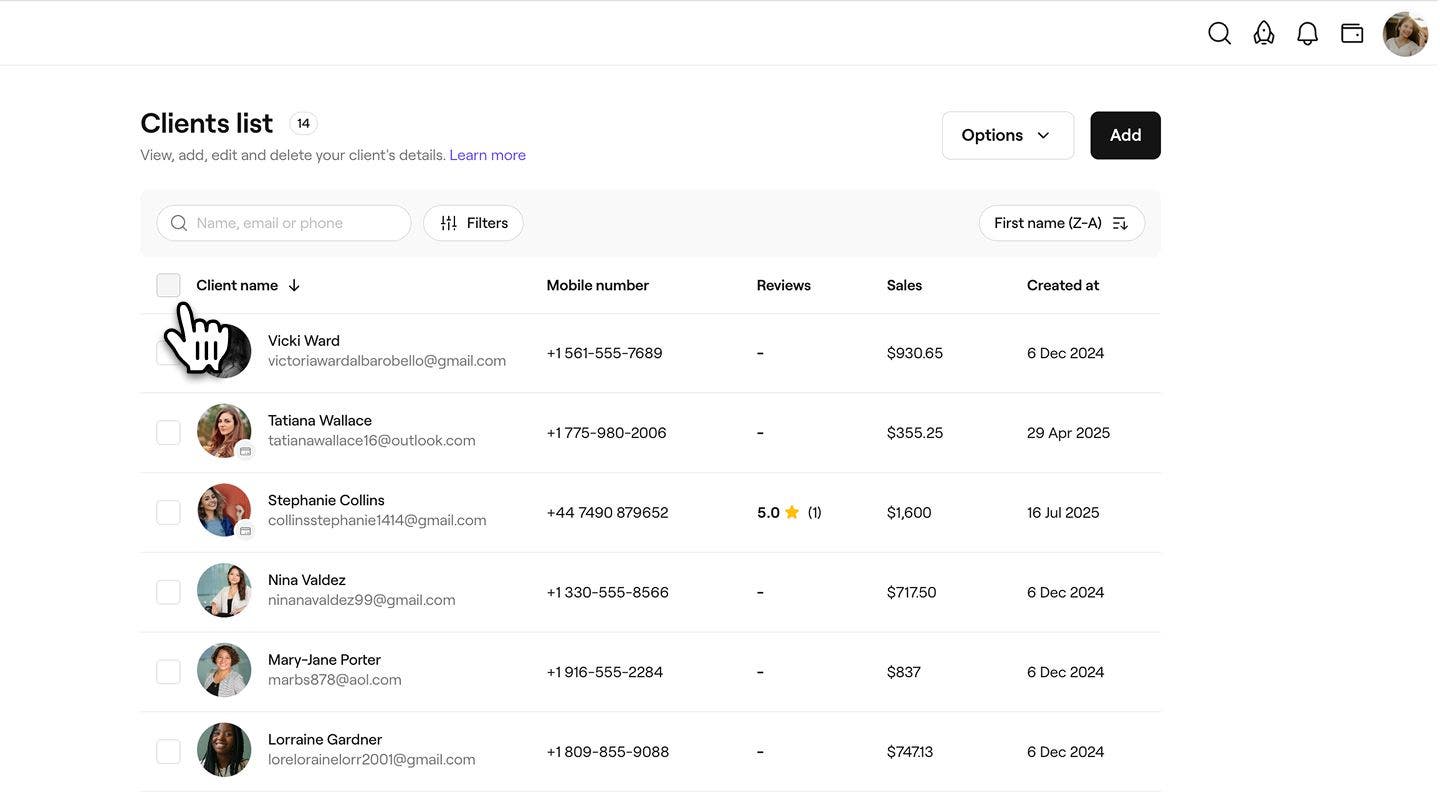
  1. В главном меню слева на экране перейдите в раздел Клиенты. 
  2. Над списком клиентов рядом с Название клиента установите флажок, чтобы выбрать всех клиентов, или выберите конкретных клиентов по отдельности.
    Block_in_bulk_web_2.jpg
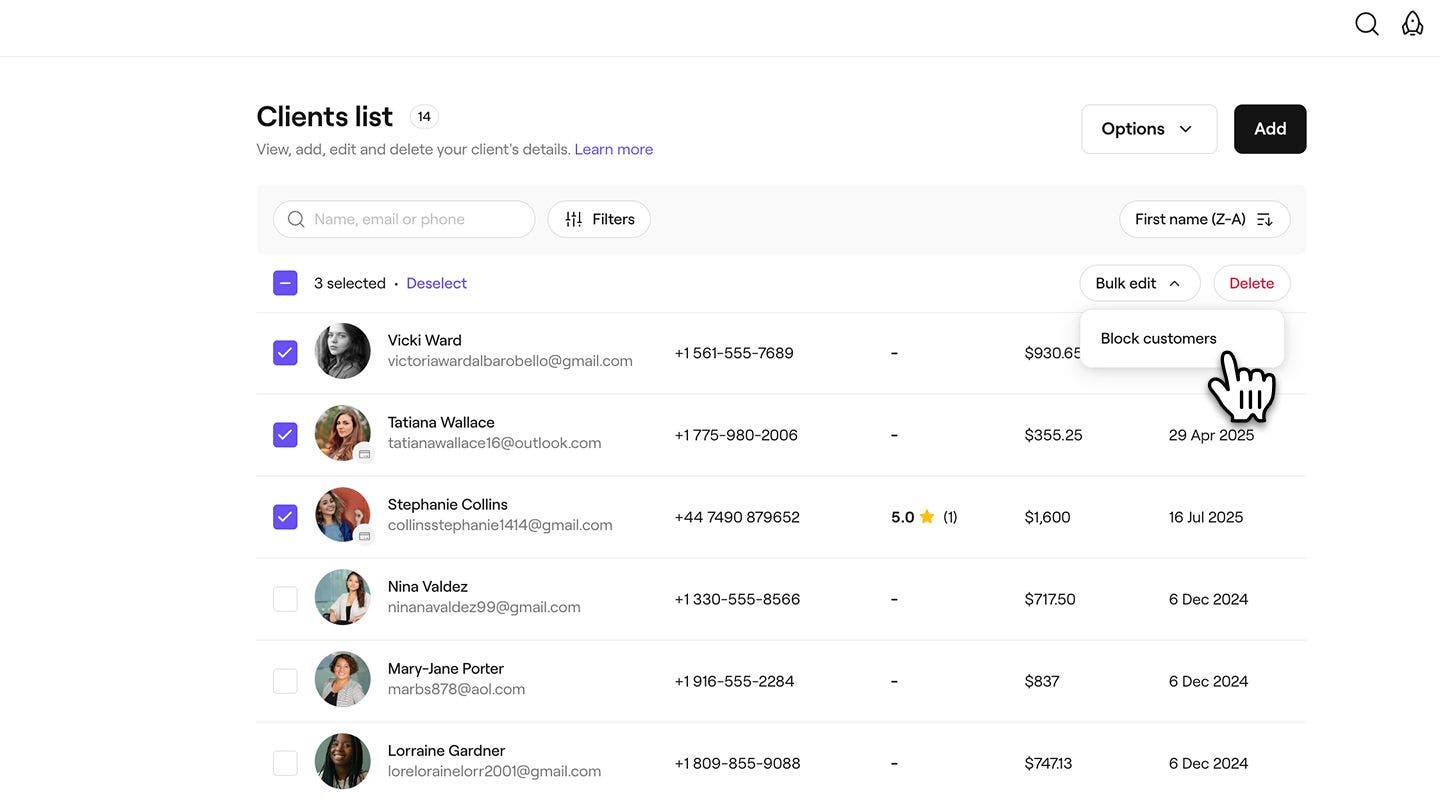
  3. Нажмите кнопку Массовый редактор и выберите Заблокировать клиентов.
    Block_in_bulk_web_3.jpg
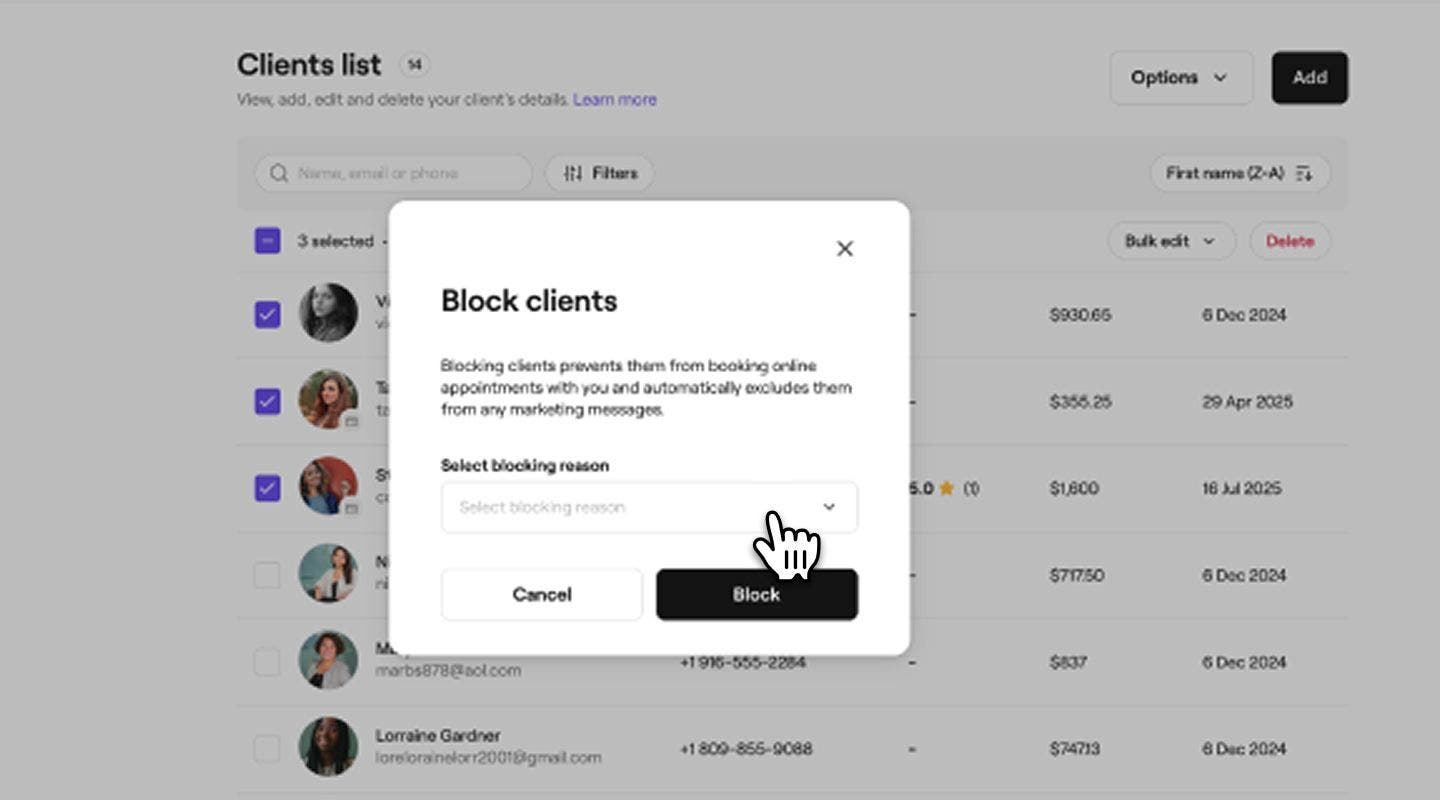
  4. Во всплывающем окне Заблокировать клиентов выберите причину блокировки.
    Block_in_bulk_web_4.jpg
  5. Нажмите кнопку Заблокировать для подтверждения.
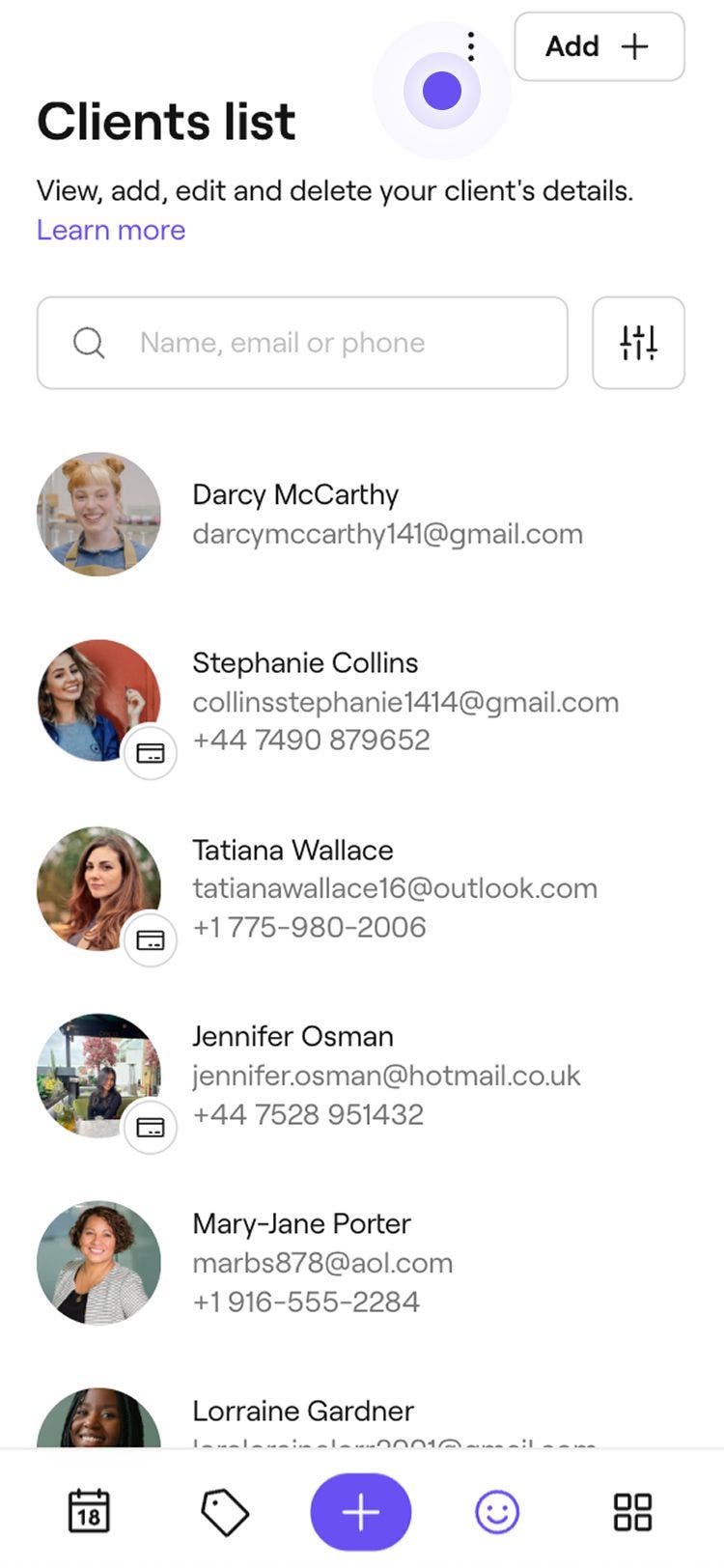
  1. В главном меню в нижней части экрана нажмите на значок «Клиенты».
  2. Нажмите Действия (три точки) в правом верхнем углу, а затем Выбрать клиентов.
    Block_in_bulk_mob_2.jpg
  3. Над списком клиентов установите флажок рядом с Выбрать все, чтобы выбрать всех клиентов, или выберите конкретных клиентов по отдельности.
    Block_in_bulk_mob_3.jpg
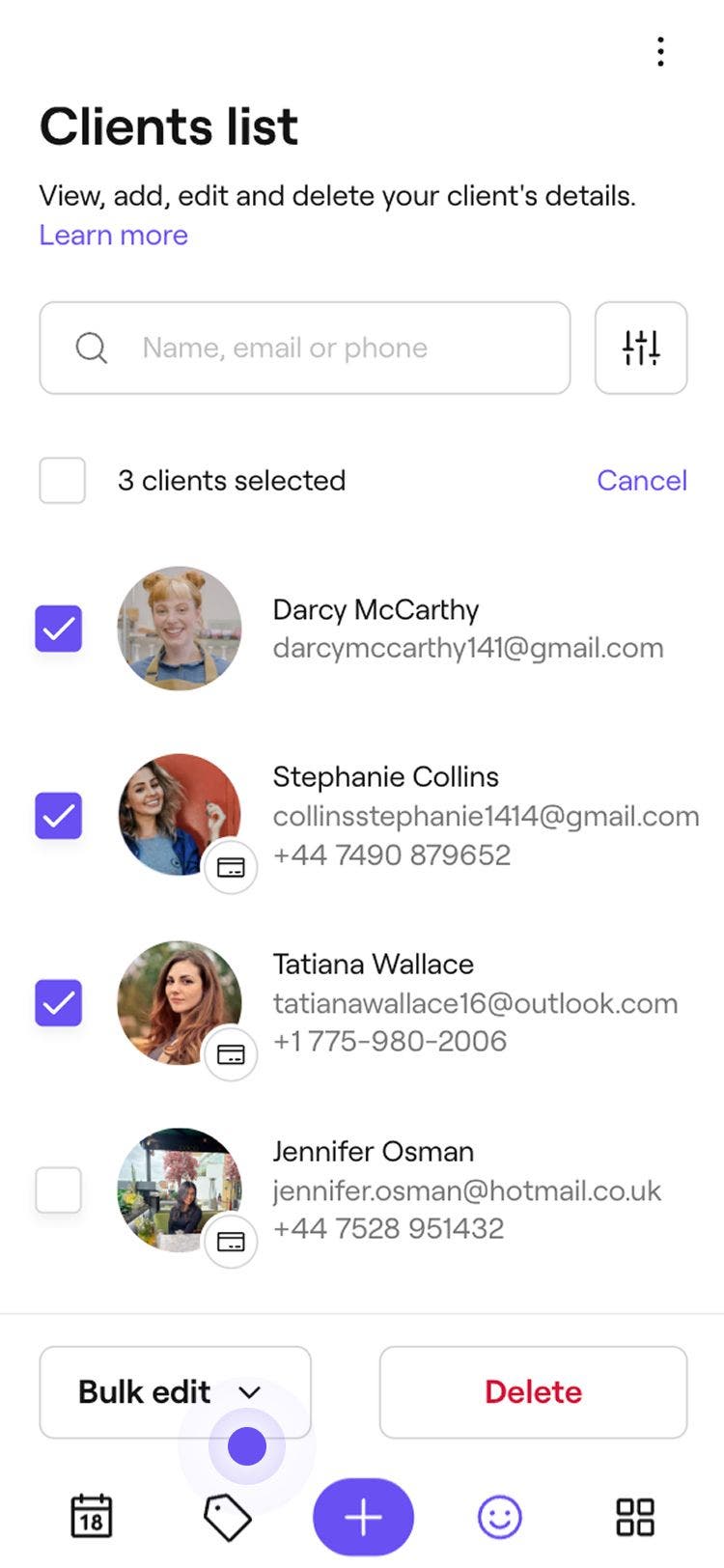
  4. Нажмите кнопку Массовый редактор внизу и выберите Заблокировать клиентов.
    Block_in_bulk_mob_4.jpg
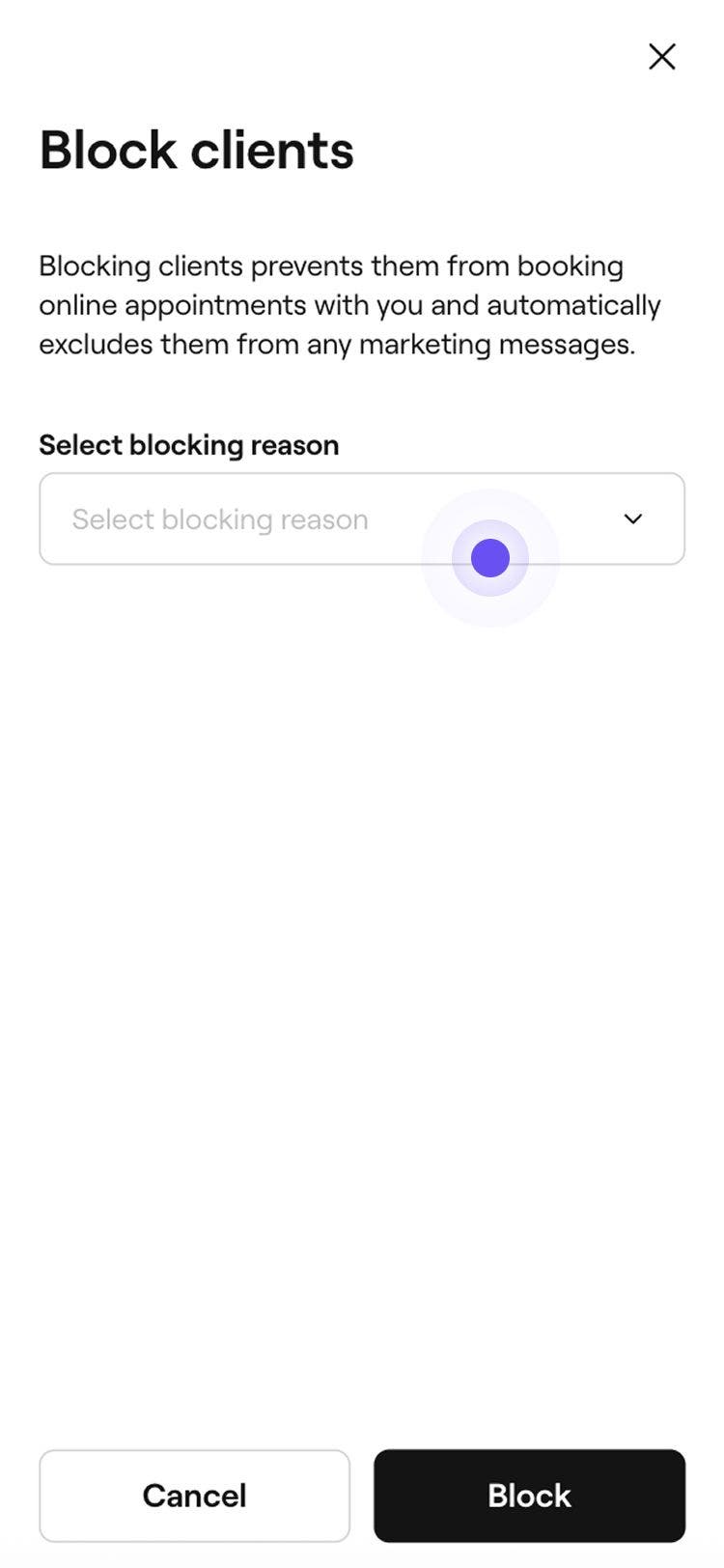
  5. Во всплывающем окне Заблокировать клиентов выберите причину блокировки.
    Block_in_bulk_mob_5.jpg
  6. Нажмите кнопку Заблокировать для подтверждения.
После блокировки клиенты больше не смогут забронировать визит в вашем заведении. Их профиль остается в вашем Списке клиентов, и ваша команда видит статус блокировки. Чтобы разблокировать клиентов, выполните те же действия и выберите Разблокировать клиентов.

Список клиентов

Было ли это руководство полезным?

Список клиентов

Отслеживайте, как клиенты узнают о вашем заведении

Различайте типы записей, назначая им цвета в зависимости от услуги, команды или статуса.

Объединить профили клиентов

Очистите свой список клиентов, объединив дублирующиеся профили в единую запись.

Экспорт списка клиентов

Экспортируйте список клиентов, чтобы получить четкое и упорядоченное представление ключевой информации о клиентах.

Управлять списком клиентов

Удалить или заблокировать сразу несколько клиентов.

Fresha
Скачать приложение

О Fresha

Карьера

Справочный центр

Блог

Карта сайта

Для бизнеса

Для партнеров

Цены

Функции

Приложение для записи

Точка продаж

Платежи

Капитал

Маркетплейс

Поддержка

Статус

Юридическая информация

Политика конфиденциальности

Условия предоставления услуг

Условия использования

Fresha в соцсетях

Facebook
Linkedin
Instagram

© 2026 Fresha.com SV Ltd