Tildel koder til kunder
Lær hvordan du oppretter kundetagger og tildeler dem til kundeprofiler for å gruppere kunder etter type, for eksempel VIP, senior eller student, slik at du enklere kan filtrere kundelisten din.
I denne artikkelen
Slik fungerer kundetagger
Kundestikkord er etiketter du oppretter og tilordner kundeprofiler for å gruppere og identifisere kunder, for eksempel VIP, senior eller student. Når du har konfigurert taggene, kan du tilordne dem enkeltvis eller samlet, og bruke dem til å filtrere kundelisten og rapportere om bestemte grupper – jo kortere og mer beskrivende taggnavnet er, desto lettere er det å bruke det som filter.
Opprett en kundetag
-
Fra hovedmenyen til venstre på skjermen går du til Innstillinger.
-
Klikk på Kunder for å administrere kundeinnstillingene dine.

-
I menypanelet til venstre velger du Kundemerker for å se merkebiblioteket ditt.
-
Klikk på knappen Legg til øverst til høyre for å opprette en ny kundetag.

-
Skriv inn et navn for taggen din og se en forhåndsvisning av hvordan den kommer til å se ut.

-
Klikk på Legg til-knappen øverst til høyre for å lagre taggen din.
Den nye taggen er lagt til i biblioteket ditt og klar til å tilordnes kundeprofiler.
For å endre rekkefølgen på taggene i biblioteket ditt klikker du på Handlinger ved siden av en hvilken som helst tagg og velger Flytt opp eller Flytt ned. Rekkefølgen du angir her, gjenspeiles overalt der tagger vises som filtre på tvers av arbeidsområdet.
Rediger eller slett en kundetag
- I innstillingene for arbeidsområdet klikker du på Kunder og velger Kundetagger i menypanelet til venstre.
- Klikk på Handlinger ved siden av taggen du ønsker å oppdatere, og velg deretter ett av følgende:
- Rediger: Oppdater taggnavnet og klikk deretter på Lagre øverst til høyre for å bekrefte.
- Vis kunder: Se alle kunder som har denne taggen tildelt.
- Slett: Fjern taggen permanent og klikk deretter på Slett i popup-vinduet for å bekrefte.

Eventuelle endringer vil tre i kraft umiddelbart på alle kundeprofiler med den aktuelle taggen tildelt.
Tilordne en tagg til en kunde
-
Fra hovedmenyen til venstre på skjermen går du til Kunder.
-
Velg Kundeliste fra menypanelet for å få en visning av alle kunder.

-
Klikk på en kunde for å åpne profilen deres.
-
Velg Kundeinformasjon og klikk på Rediger-knappen i det høyre panelet i profilen.

-
Under Ytterligere informasjon klikker du på Tagger-velgeren for å legge til en tagg fra rullegardinmenyen.
-
Du kan også taste inn et nytt taggnavn og trykke på Enter for å opprette og legge det til direkte.
-
Du kan legge til flere tagger for samme kunde.

-
-
Klikk på Lagre-knappen øverst til høyre for å oppdatere profilen.
De tildelte taggene vises på kundens profil og er synlige for teamet ditt uansett hvor kundens profil vises i arbeidsområdet ditt.
Du kan også tildele tagger til flere kunder samtidig. Fra kundelisten merker du av i avmerkingsboksene ved siden av kundene du vil tagge, klikker på Rediger flere og velger Legg til kundetagger. Deretter velger du taggene som skal brukes og klikker på Bruk. Tagger legges til uten å fjerne eventuelle tagger som allerede er tilordnet disse kundene.
Filtrer kunder etter tagg
-
Fra Kundelisten klikker du på Filtre for å åpne filterpanelet.

-
Under Kundetagger krysser du av i avmerkingsboksen ved siden av hver tagg du vil filtrere etter.

-
Klikk på Bruk-knappen.
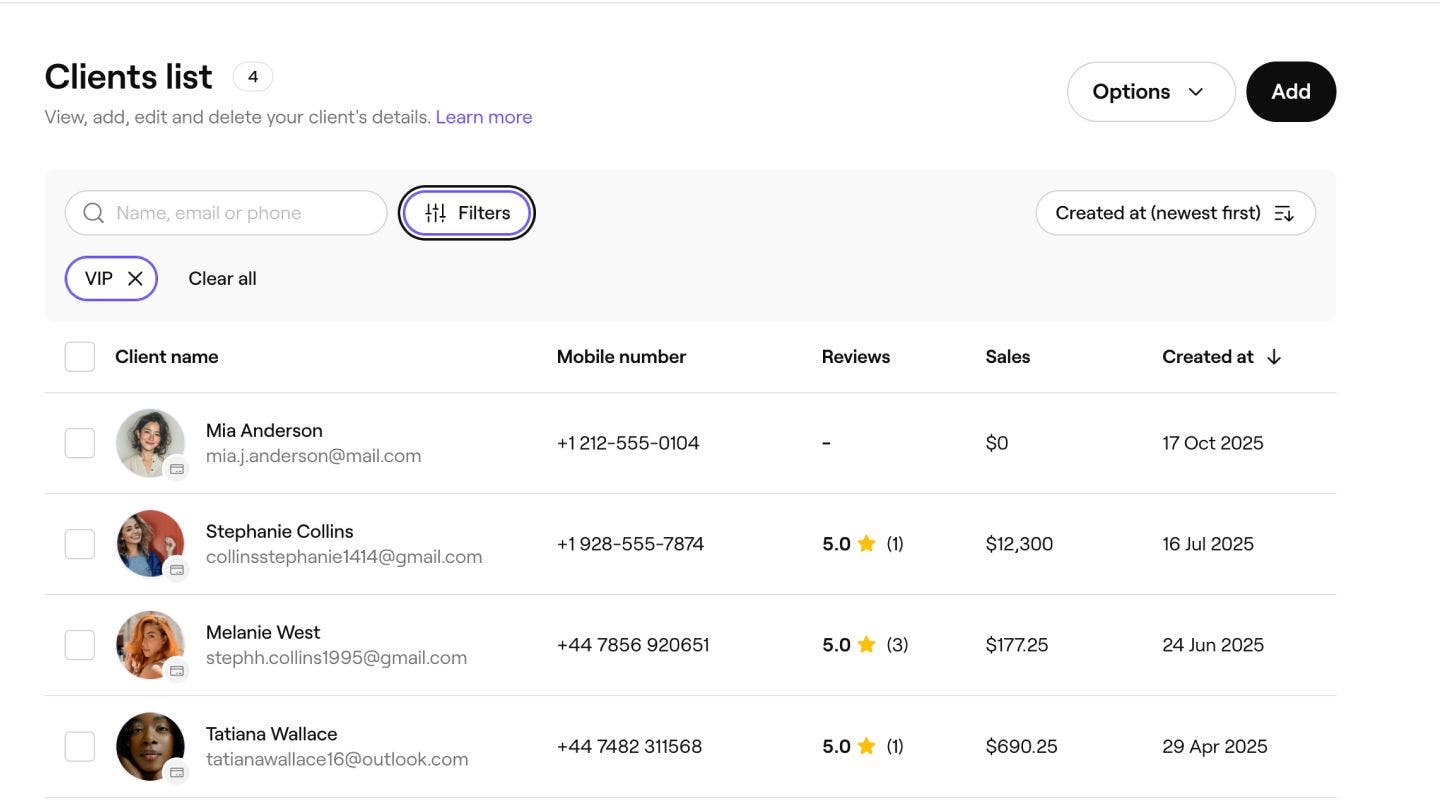
Kundelisten din oppdateres slik at den kun viser kunder med de valgte taggene. Du kan kombinere Kundestikkord med andre filtre, som kundegruppe eller kjønn, for å begrense resultatene ytterligere.
Du kan også filtrere etter kundetagger i rapportene Kundeliste og Kundesammendrag. Åpne en av rapportene i Rapporter og klikk på Filtre for å bruke de samme taggbaserte filtrene.
Vanlige spørsmål
Kundestikkord er bare synlige for deg og teamet ditt i arbeidsområdet ditt. Kundene ser ingen tagger på bestillingsbekreftelsen, i e-postene eller på kundekontoen på markedsplassen.
Ja, du kan tildele så mange tagger du trenger til én enkelt kunde. Åpne kundens profil, klikk på Rediger under Kundeinformasjon og legg til tagger under Tilleggsinformasjon. Hver tagg vises på profilen deres og er tilgjengelig som et filter i hele arbeidsområdet ditt.
Når du sletter et tagg, fjernes det fra biblioteket ditt og fra alle kundeprofiler det har blitt tilordnet. Dette kan ikke angres. Hvis du er usikker, kan du vurdere å la taggen være i biblioteket ditt og bare unnlate å tildele den til nye kunder, i stedet for å slette den.
Du kan også filtrere kundelisten etter tag ved å bruke alternativet Filtre. Du kan også få en visning av merkede kunder direkte fra taggbiblioteket ditt. Gå til Innstillinger, klikk på Kunder, velg Kundetagger, klikk deretter på Handlinger ved siden av en tagg og velg Vis kunder.
Du kan opprette opptil 20 kundetagger i biblioteket ditt.
