HjemKunnskapsbaseFresha-akademiet
Administrer kundelisten din
Tilbake
  1. Kunnskapsbase•
  2. Kunder•
  3. Administrer kundelisten din

Administrer kundelisten din

I denne veiledningen lærer du hvordan du sletter eller blokkerer flere kunder samtidig.

I denne artikkelen

  • Slik fungerer kundelisten din
  • Slett kundene dine i store mengder
  • Blokker kundene dine samlet

Slik fungerer kundelisten din 

Kundelisten din er stedet der alle kundeprofiler lagres og administreres. Herfra har du visning av kundeinformasjon, historikk og mer, noe som gir deg en fullstendig visning av hver kunde. 

Herfra kan du utføre massehandlinger, for eksempel å slette eller blokkere flere kunder samtidig. Slettede kunder fjernes fra arbeidsområdet ditt, men historikken deres forblir lagret. Blokkerte kunder kan ikke booke online, men profilen deres forblir synlig for teamet ditt.

For å administrere enkeltkundeprofiler, inkludert hvordan du sletter en enkelt kunde eller blokkerer en bestemt kunde fra å booke, åpner du kundens profil direkte.

Slett kundene dine i store mengder

  1. Fra hovedmenyen til venstre på skjermen går du til Kunder.
  2. Velg Kundeliste fra venstre menypanel.
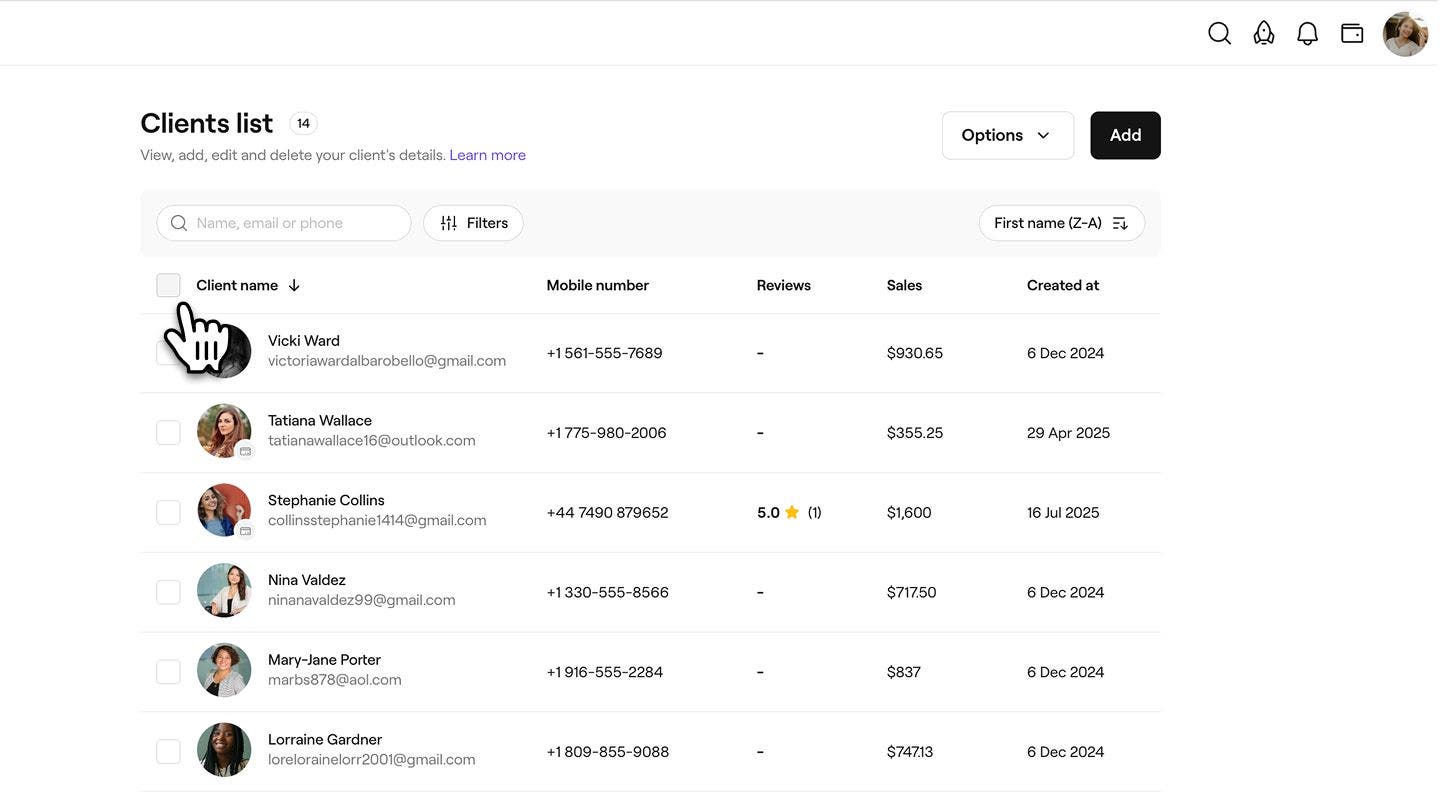
  3. Over Kundeliste, ved siden av Kundens navn, merker du av i avmerkingsboksen for å velge alle kunder, eller velger spesifikke kunder individuelt.  
    delete_in_bulk_web_2.jpg
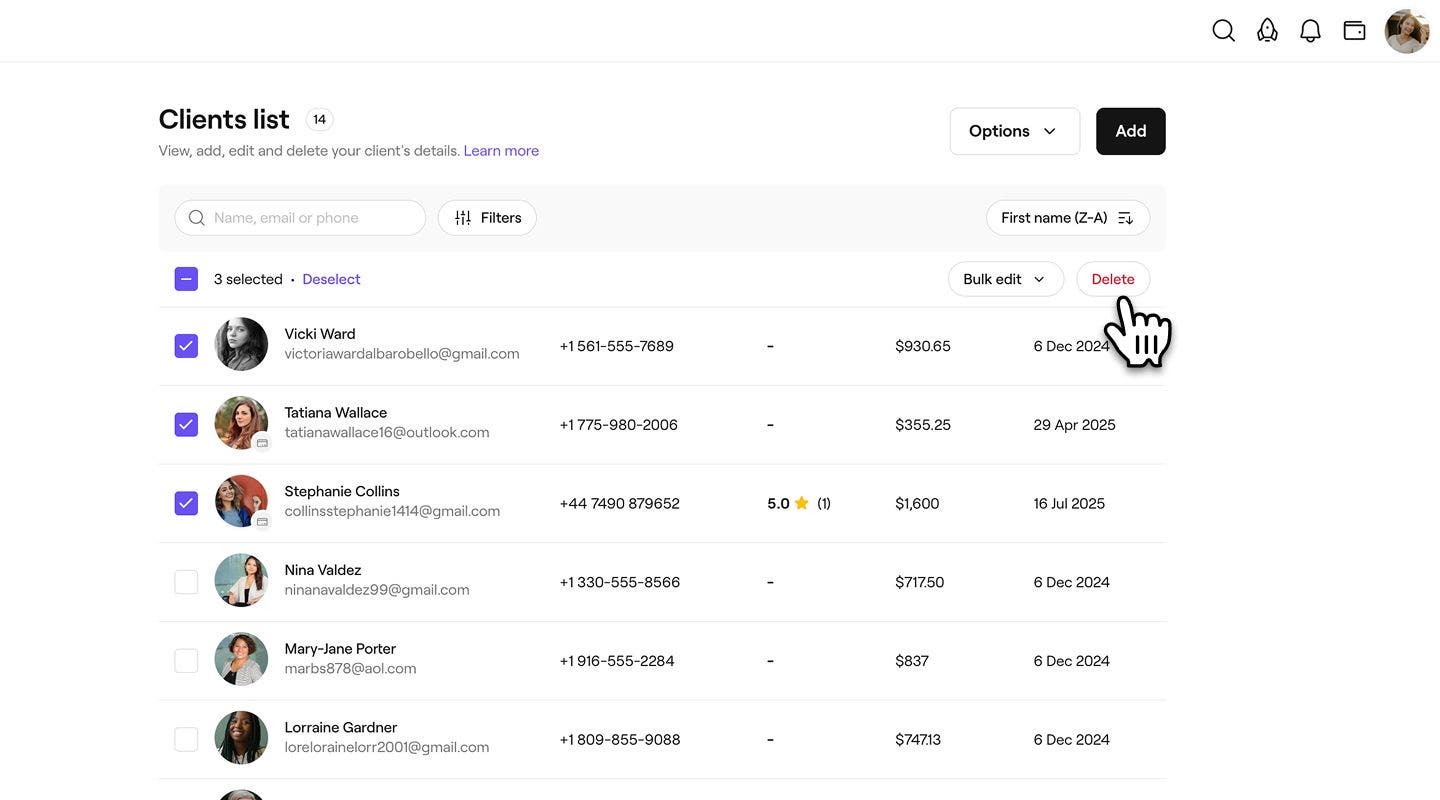
  4. Klikk på Slett-knappen for å fjerne kundeprofilene.  
    delete_in_bulk_web_3.jpg
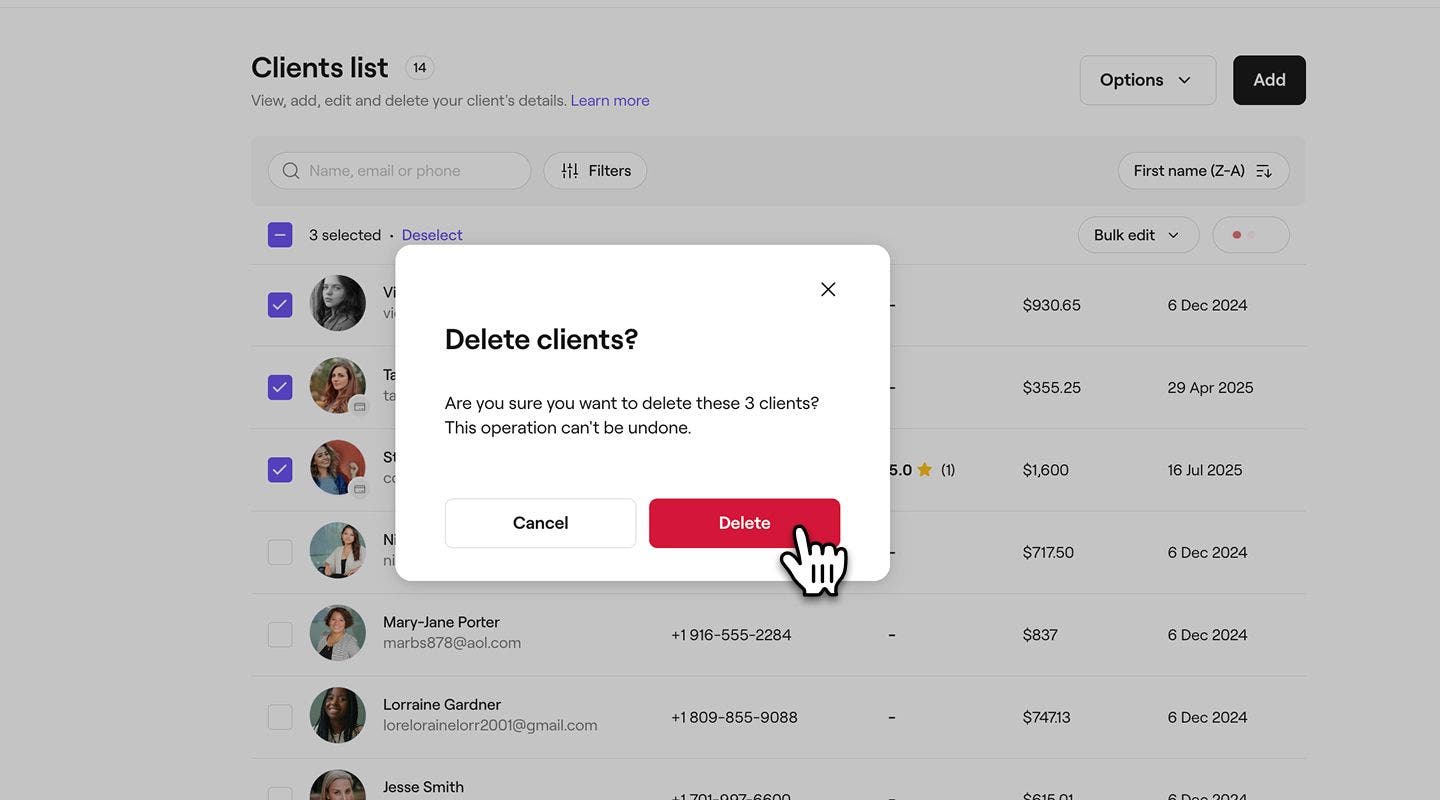
  5. I popup-vinduet klikker du på Slett for å bekrefte på nytt.
    delete_in_bulk_web_4.jpg
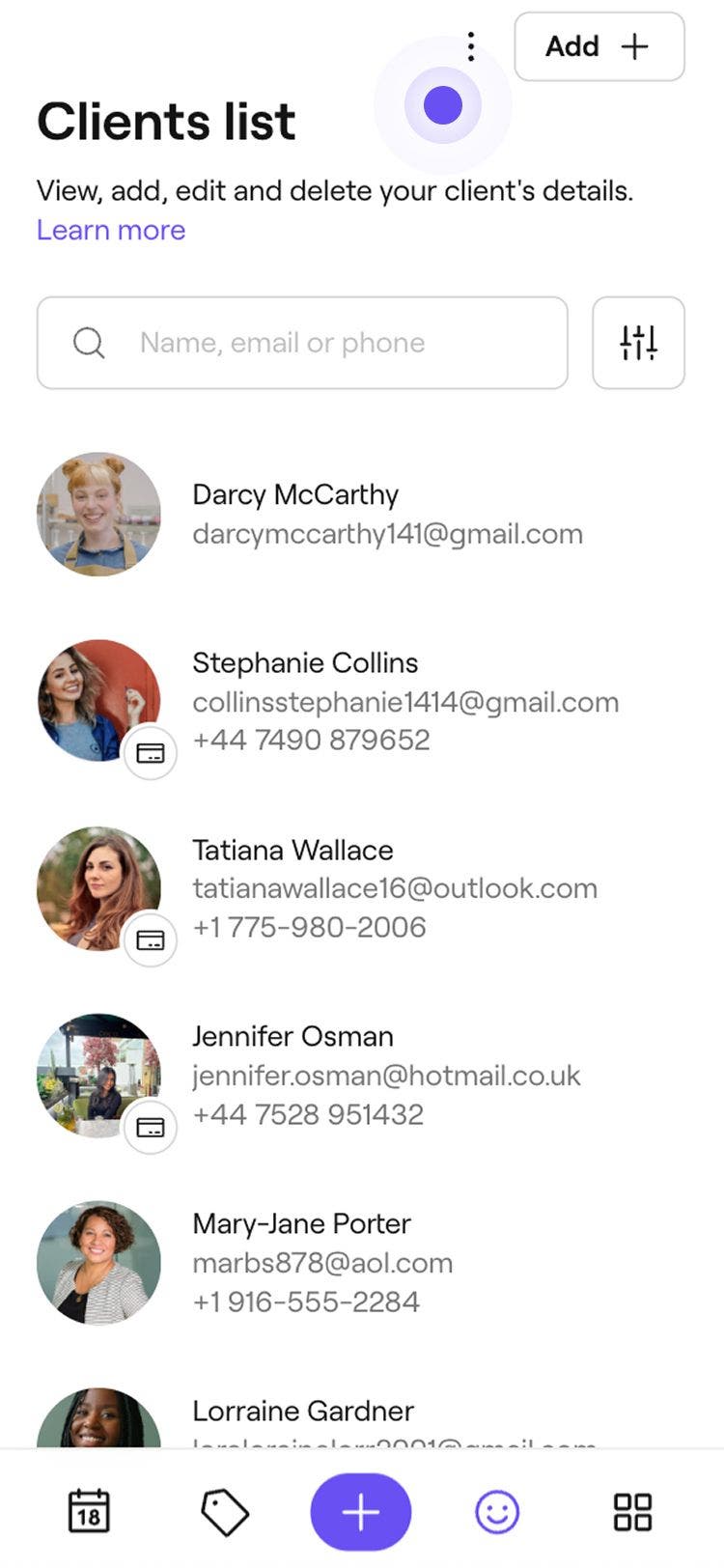
  1. I hovedmenyen nederst på skjermen trykker du på Kundeikonet.
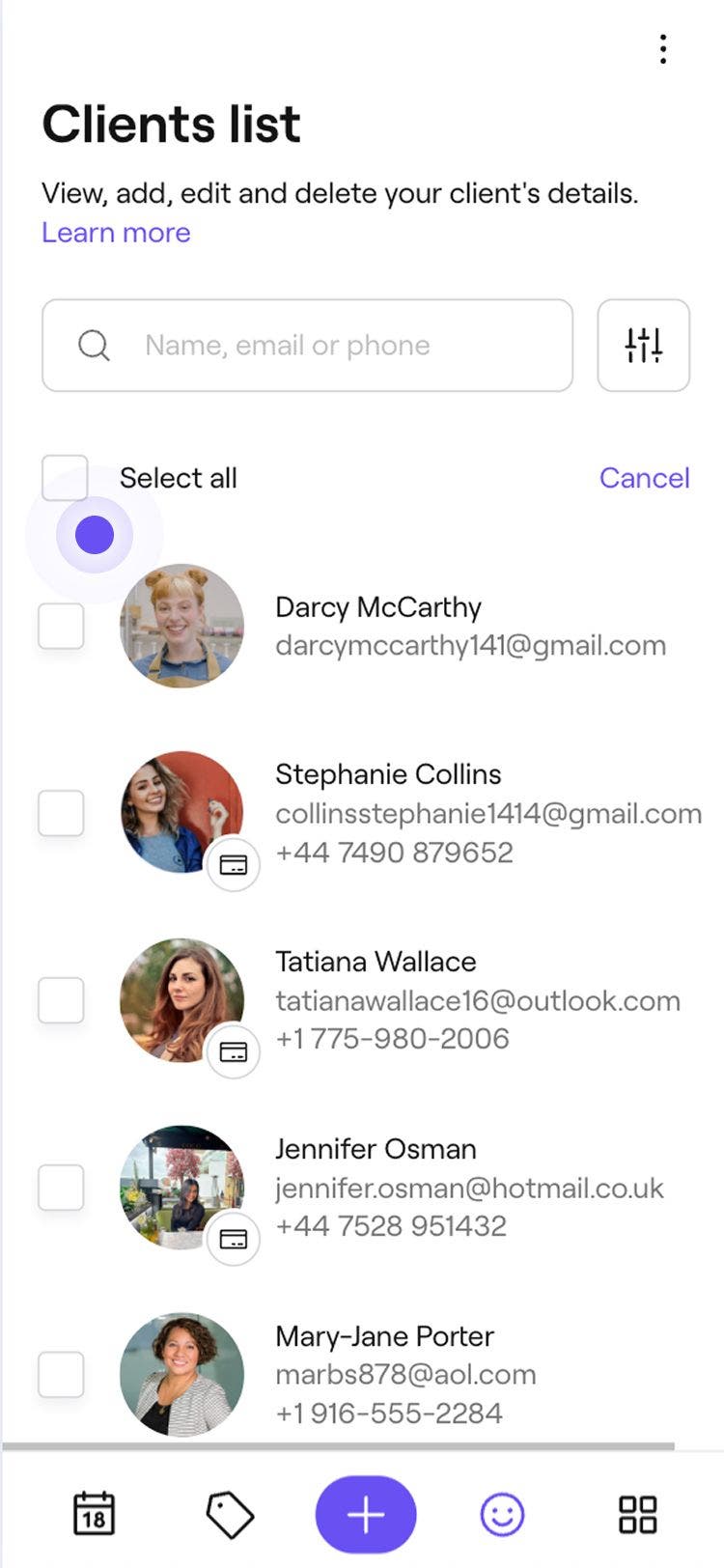
  2. Trykk på Handlinger (tre prikker) øverst til høyre og trykk på Velg kunder.
    delete_in_bulk_mobile_2.jpg
  3. Over kundelisten krysser du av i boksen ved siden av Velg alle for å velge alle kunder, eller velg bestemte kunder individuelt.
    delete_in_bulk_mobile_3.jpg
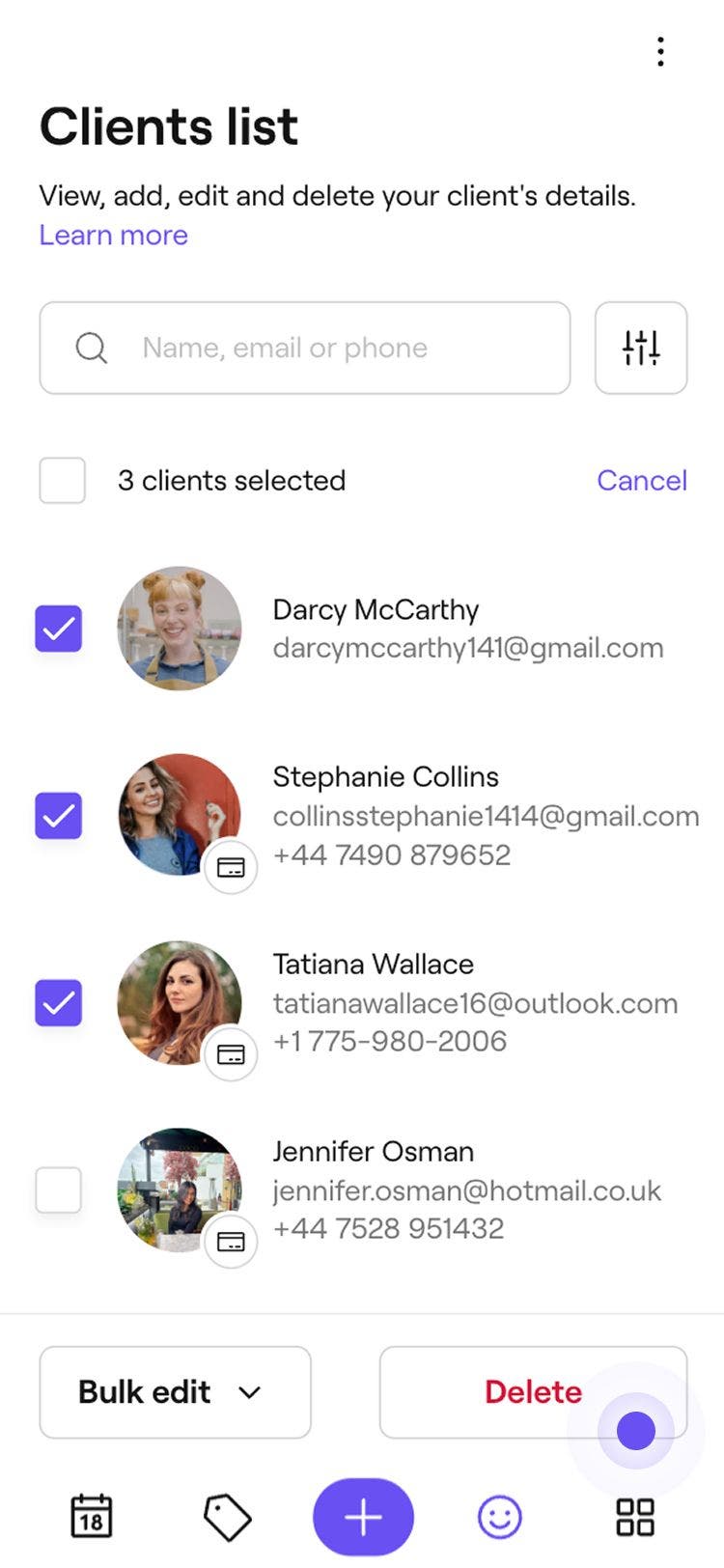
  4. Trykk på Slett-knappen nederst for å fjerne kundeprofilene.
    delete_in_bulk_mobile_4.jpg
  5. I popup-vinduet trykker du på Slett for å bekrefte på nytt.
Når de er slettet, fjernes de valgte kundene fra kundelisten din, men de tidligere timene deres forblir i arbeidsområdet ditt.

Blokker kundene dine samlet

  1. Fra hovedmenyen til venstre på skjermen går du til Kunder. 
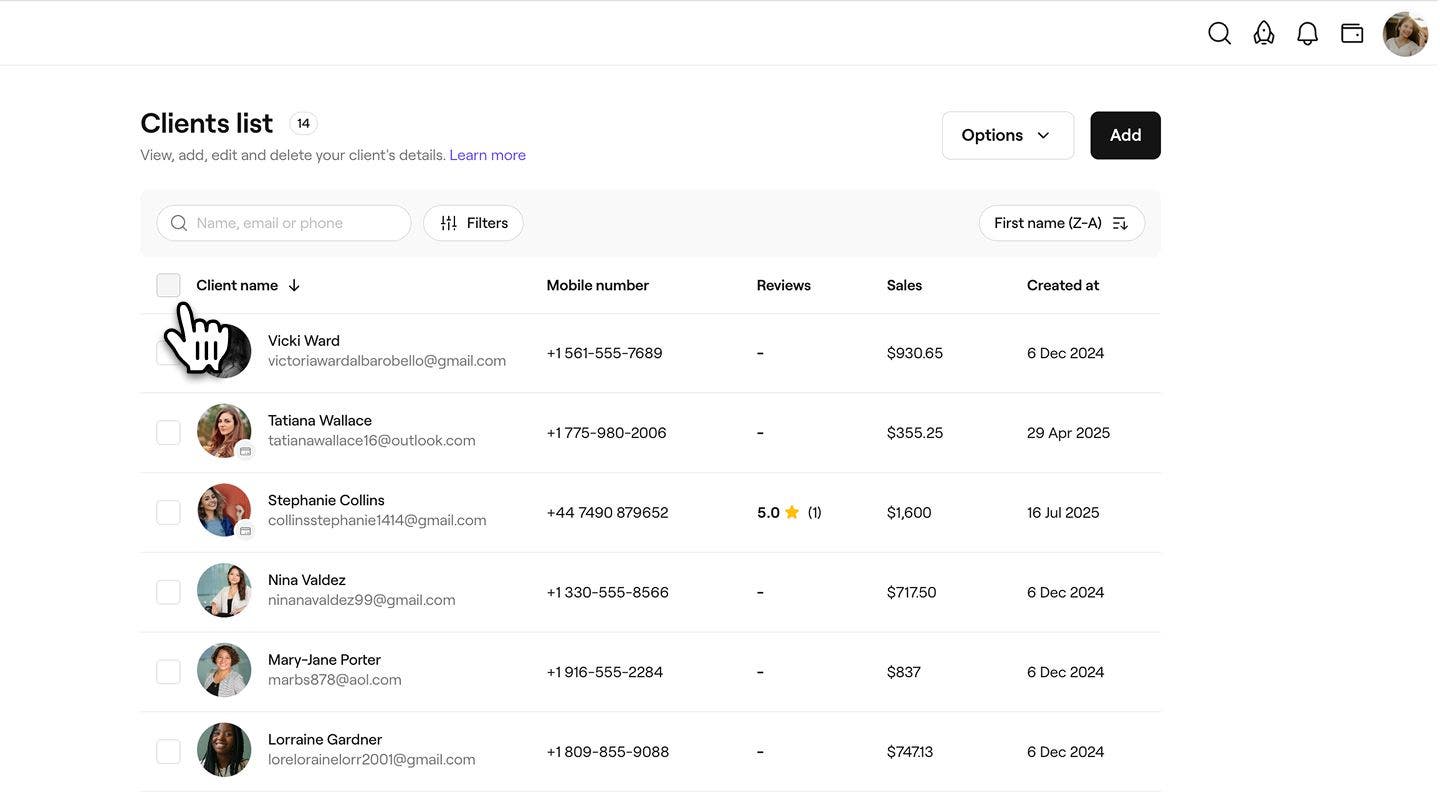
  2. Over kundelisten, ved siden av Kundens navn, krysser du av i avmerkingsboksen for å velge alle kunder, eller velger bestemte kunder individuelt.
    Block_in_bulk_web_2.jpg
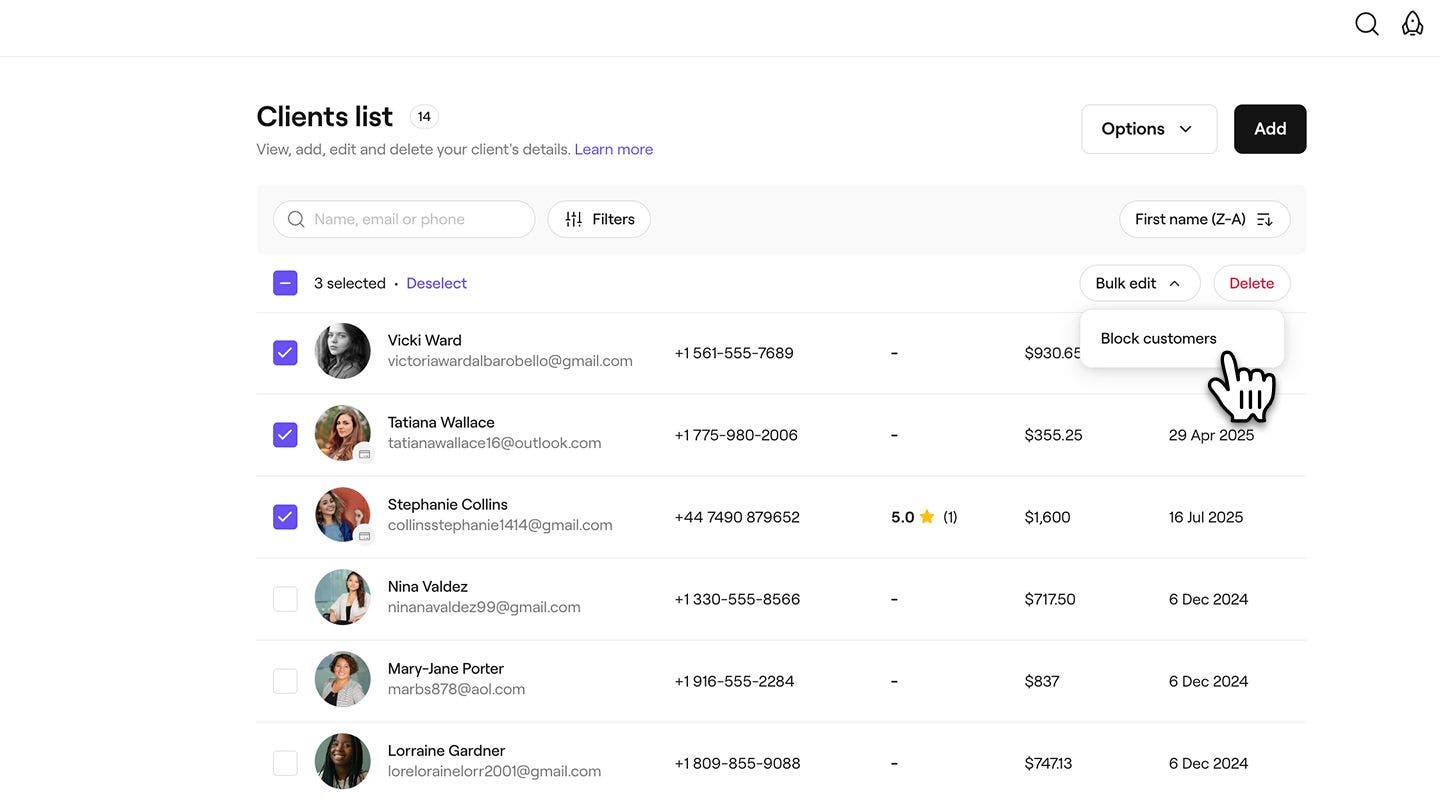
  3. Klikk på knappen Rediger flere og velg Blokker kunder.
    Block_in_bulk_web_3.jpg
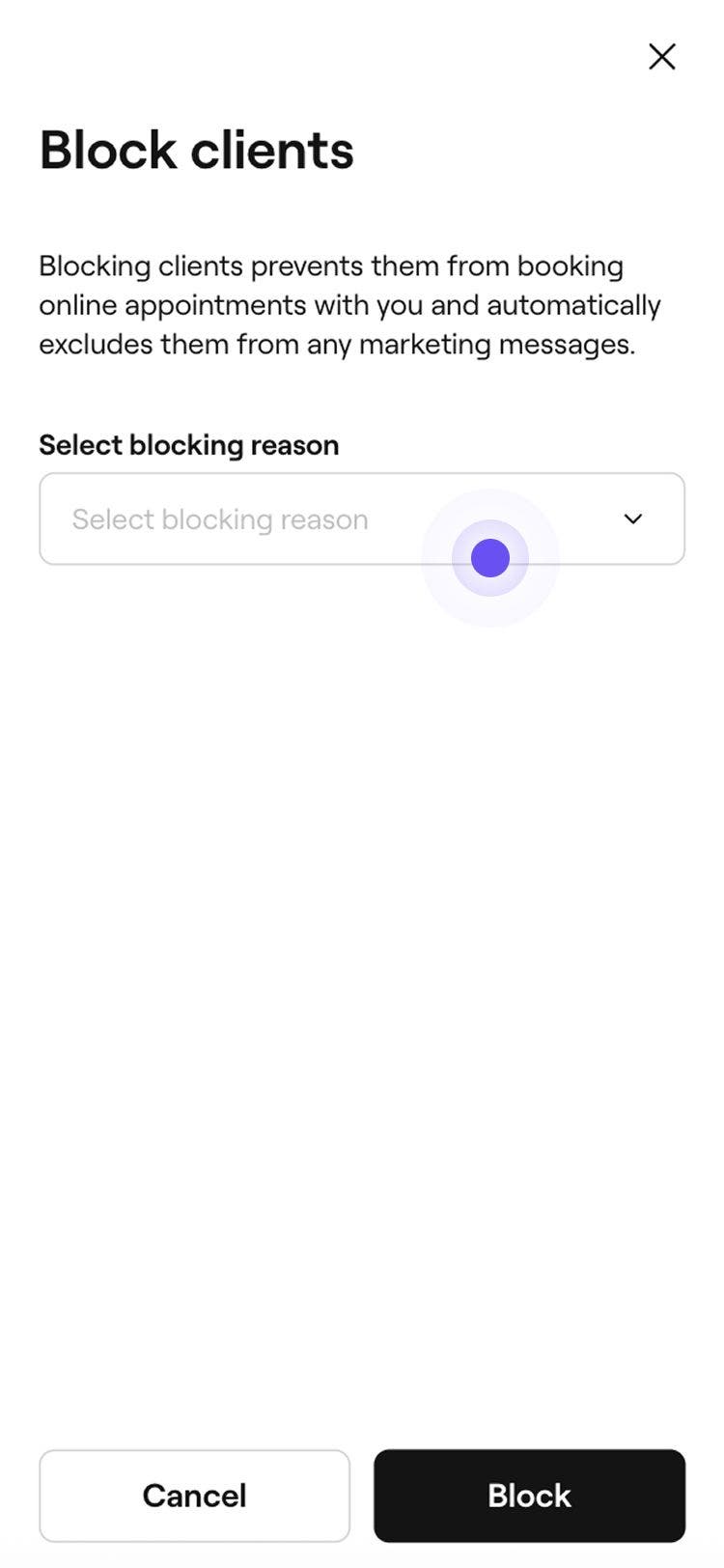
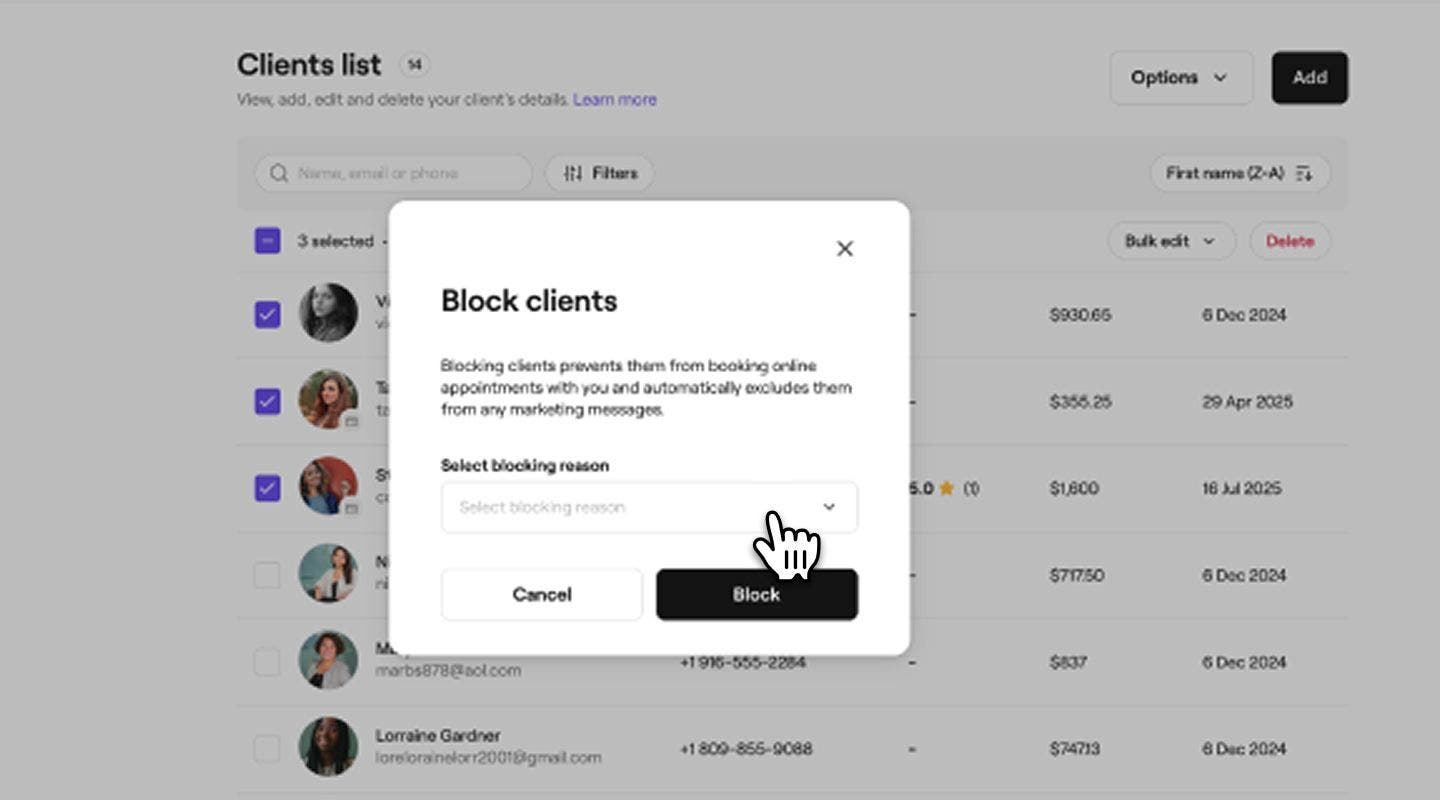
  4. I popup-vinduet Blokker kunder velger du en begrunnelse for blokkering.
    Block_in_bulk_web_4.jpg
  5. Klikk på Blokker-knappen for å bekrefte.
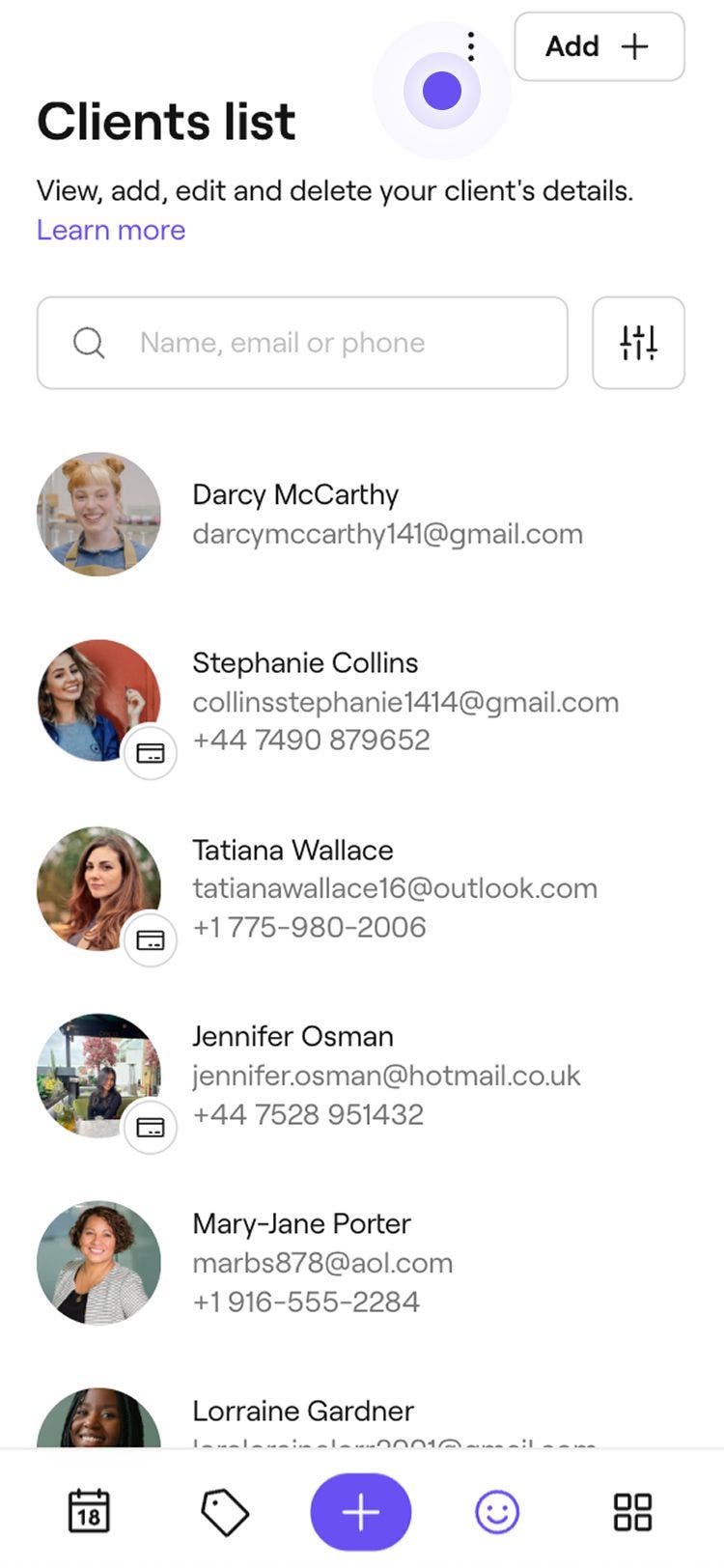
  1. Fra hovedmenyen nederst på skjermen trykker du på Kundeikonet.
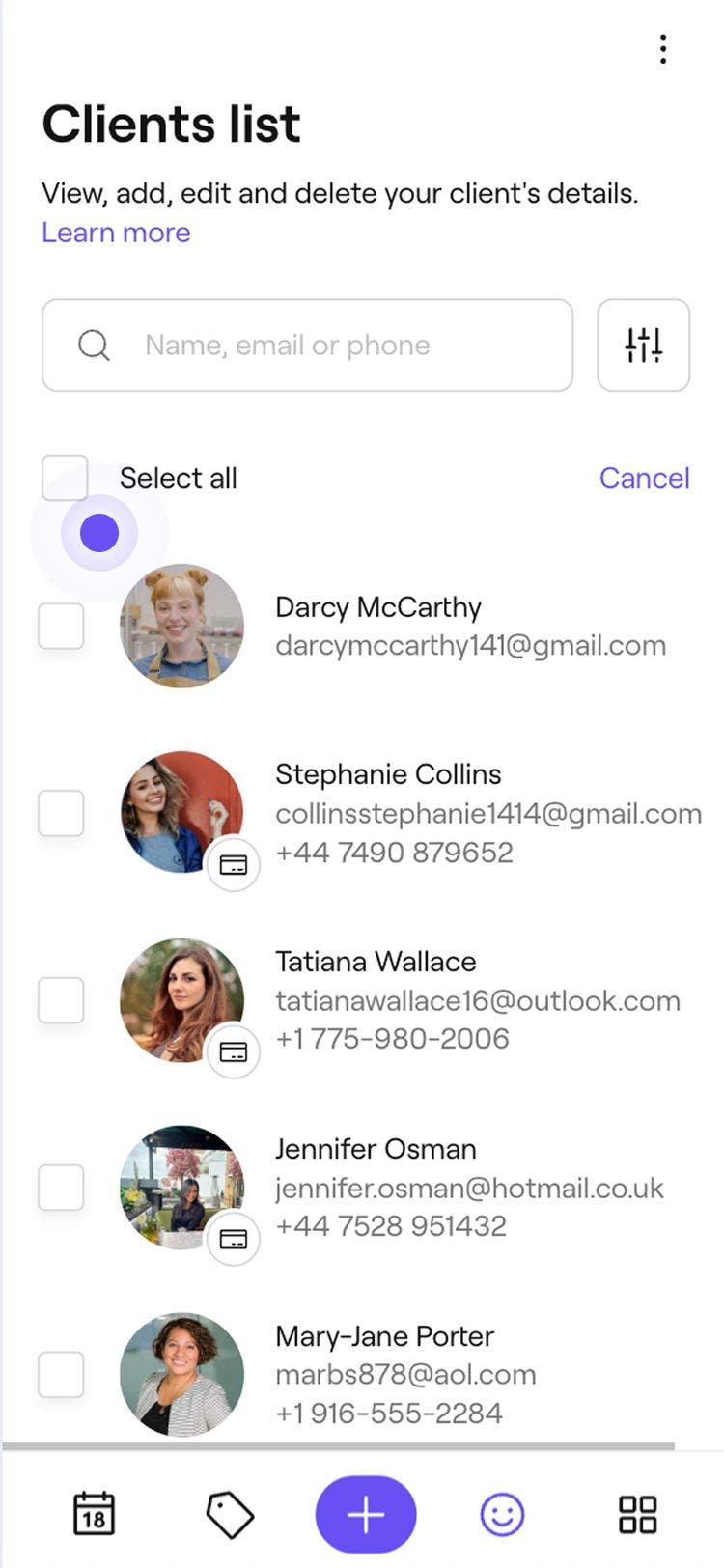
  2. Trykk på Handlinger (tre prikker) øverst til høyre og trykk på Velg kunder.
    Block_in_bulk_mob_2.jpg
  3. Over kundelisten krysser du av i boksen ved siden av Velg alle for å velge alle kunder, eller velg bestemte kunder individuelt.
    Block_in_bulk_mob_3.jpg
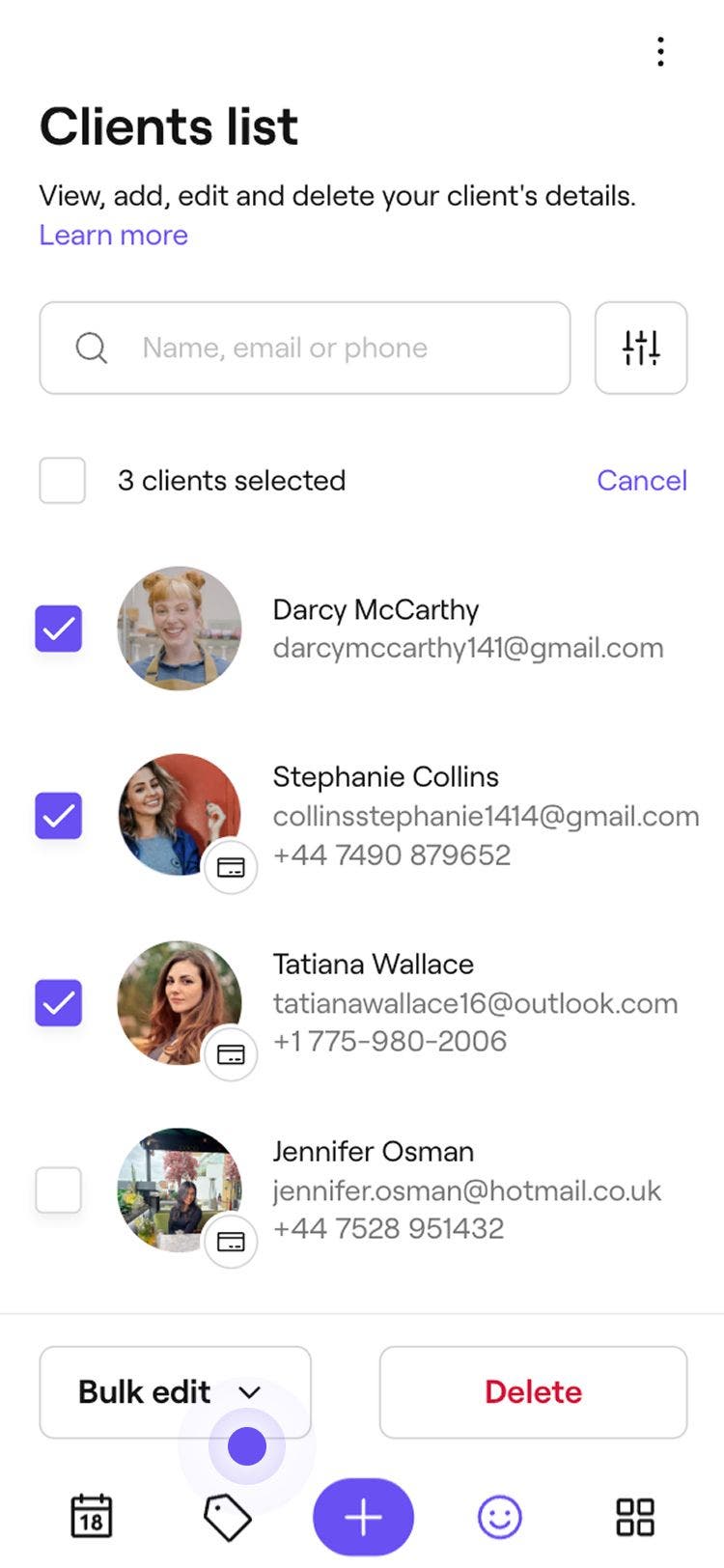
  4. Trykk på knappen Rediger flere nederst, og velg Blokker kunder.
    Block_in_bulk_mob_4.jpg
  5. I popup-vinduet Blokker kunder velger du en begrunnelse for blokkering.
    Block_in_bulk_mob_5.jpg
  6. Trykk på knappen Blokker for å bekrefte.

Når de er blokkert, kan kundene ikke lenger booke hos bedriften din. Profilen deres forblir i kundelisten din med blokkeringsstatusen synlig for teamet ditt. For å fjerne blokkering av kundene følger du de samme trinnene og velger Fjern blokkering av kunder.

Kundeliste

Var denne veiledningen nyttig?

Kundeliste

Slå sammen kundeprofiler

Rydd opp i kundelisten ved å slå sammen dupliserte profiler til én enkelt, samlet post.

Spor hvordan kunder oppdager bedriften din

Skill mellom avtaletyper ved å tildele dem farger basert på tjeneste, team eller status.

Administrer kundelisten din

Slett eller blokker flere kunder samtidig.

Importer den eksisterende kundelisten din

Flytt bedriften din over til Fresha ved å importere den eksisterende kundelisten din.

Eksporter kundelisten din

Eksporter kundelisten din for en tydelig og organisert visning av viktig kundeinformasjon.

Fresha
Få appen

Om Fresha

Karrierer

Hjelp og støtte

Blogg

Nettstedskart

For bedrifter

For partnere

Priser

Funksjoner

Planlegging

Kasseløsning

Betalinger

Kapital

Markedsplass

Support

Status

Juridisk

Retningslinjer for personvern

Tjenestevilkår

Vilkår for bruk

Finn oss på sosiale medier

Facebook
Linkedin
Instagram

©️ 2026 Fresha.com SV Ltd