HjemKunnskapsbaseFresha-akademiet
Legg til kundehenvisninger manuelt
Tilbake
  1. Kunnskapsbase•
  2. Kunder•
  3. Legg til kundehenvisninger manuelt

Legg til kundehenvisninger manuelt

I denne veiledningen får du vite hvordan du legger til kundehenvisninger manuelt i kundeprofiler, slik at du alltid vet hvem som henviser nye kunder til bedriften din.

I denne artikkelen

  • Slik fungerer kundehenvisninger
  • Legg til henvisninger i kundeprofiler manuelt

Slik fungerer kundehenvisninger

Når en ny kunde blir henvist av noen som allerede er på kundelisten din, kan du enkelt oppdatere kundeprofilen deres slik at den viser hvem som henviste dem. Dette hjelper deg med å opprettholde nøyaktige kunderegistre og sørge for at henvisninger spores på riktig måte.

Legg til henvisninger i kundeprofiler manuelt

  1. Fra hovedmenyen til venstre på skjermen går du til Kunder.
  2. Velg Kundeliste fra venstre menypanel. Adjust_client_source_web_1.jpg

  3. Klikk på en kundes profil for å se profilinformasjonen deres.
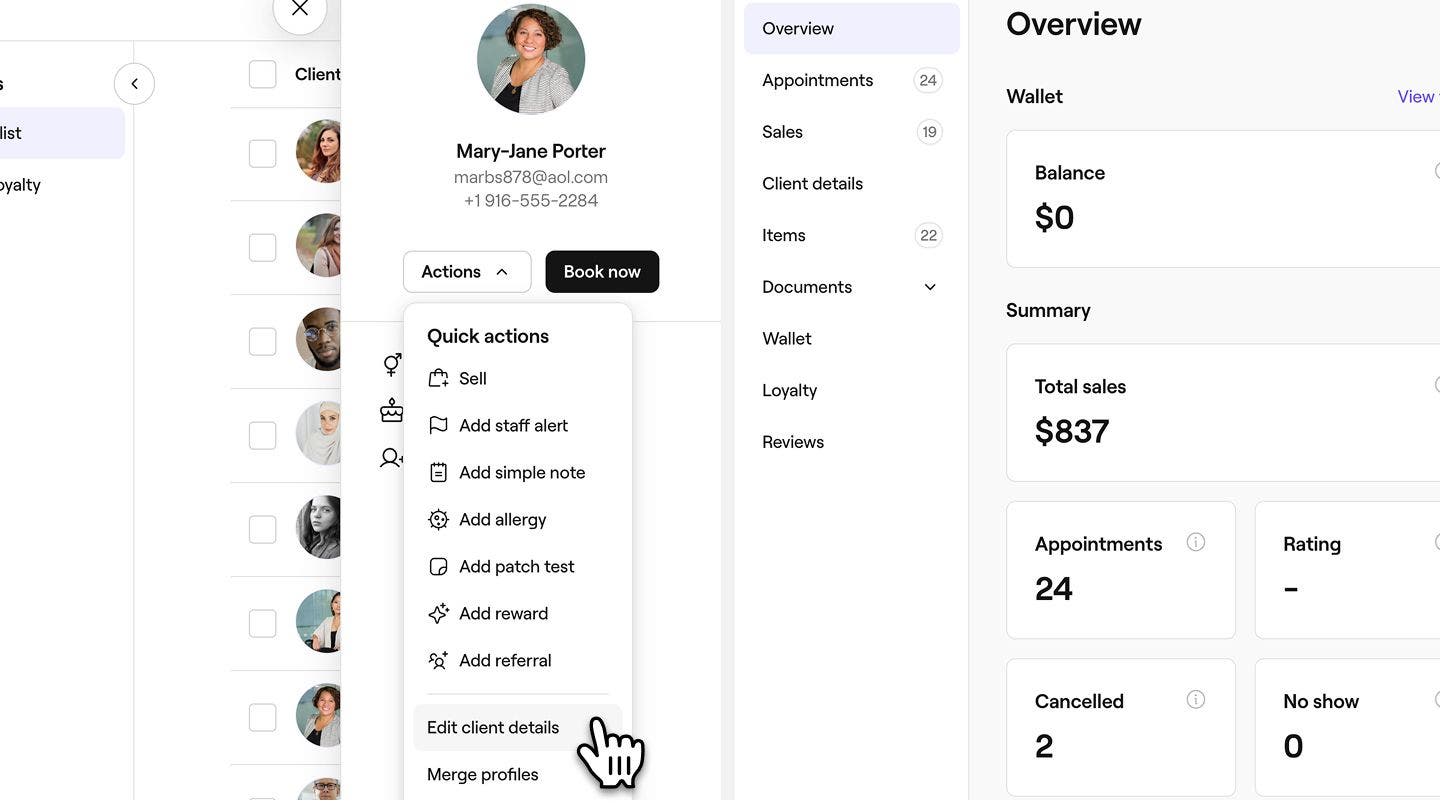
  4. I kundevisningen klikker du på Handlinger og velger Rediger kundeinformasjon for å oppdatere kundens informasjon. Gruppe 375.jpg
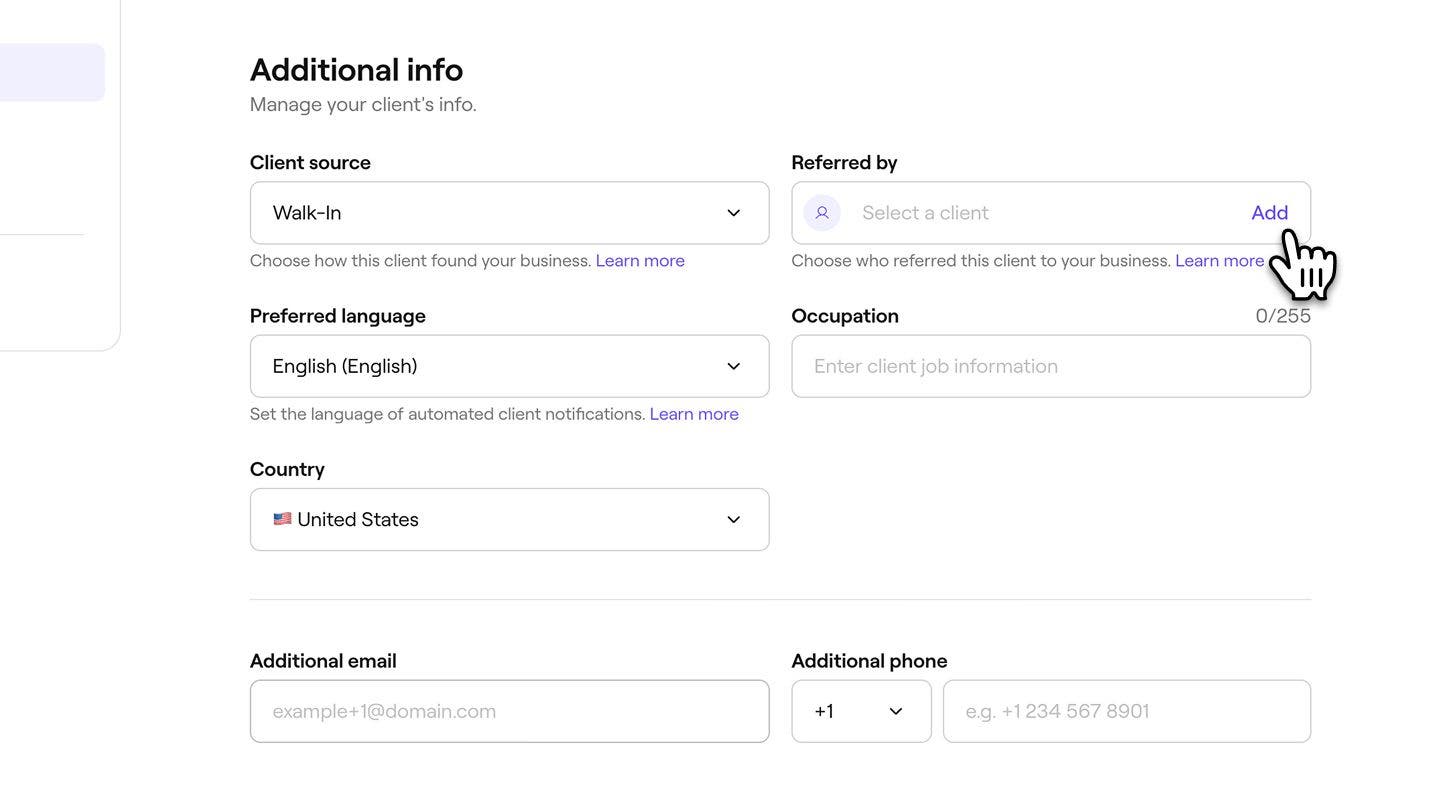
  5. I visningen Rediger kunde blar du ned til Tilleggsinformasjon for å legge til informasjonen om henvisningen. 
  6. Under Vervet av klikker du på Legg til for å velge den eksisterende kunden som vervet denne nye kunden til bedriften din. Group 376.jpg
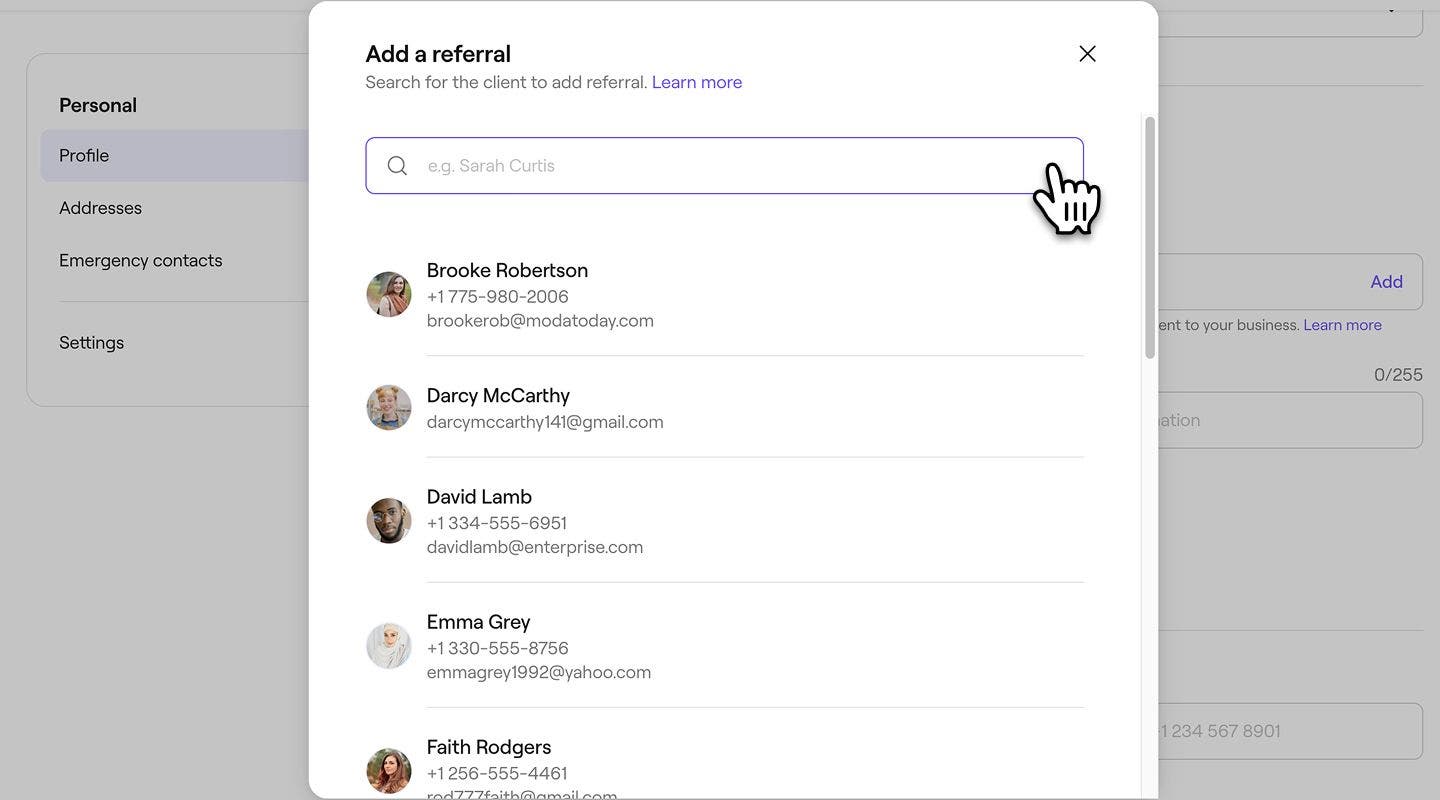
  7. I popup-vinduet bruker du søkefeltet til å finne og velge den henvisende kunden fra kundelisten din. Group 377.jpg
  8. Klikk på Lagre-knappen øverst til høyre for å oppdatere kundens profilinformasjon. Group 378.jpg
  1. Fra hovedmenyen nederst på skjermen trykker du på ikonet Kunde.
  2. Velg en kunde fra Kundelisten for å åpne profilen deres. 
  3. I menypanelet i kundevisningen trykker du på Kundeinformasjon for å oppdatere kundens informasjon.
  4. Trykk på knappen Rediger øverst til høyre i kundeprofilen. 
  5. I visningen Rediger kunde blar du ned til Tilleggsinformasjon for å legge til henvisningsinformasjonen. 
  6. Under Henvist av trykker du på Legg til for å velge den eksisterende kunden som henviste denne nye kunden til bedriften din.
  7. I popup-vinduet bruker du søkefeltet til å finne og velge den henvisende kunden fra kundelisten din.
  8. Trykk på Lagre-knappen nederst for å oppdatere kundens profilinformasjon.
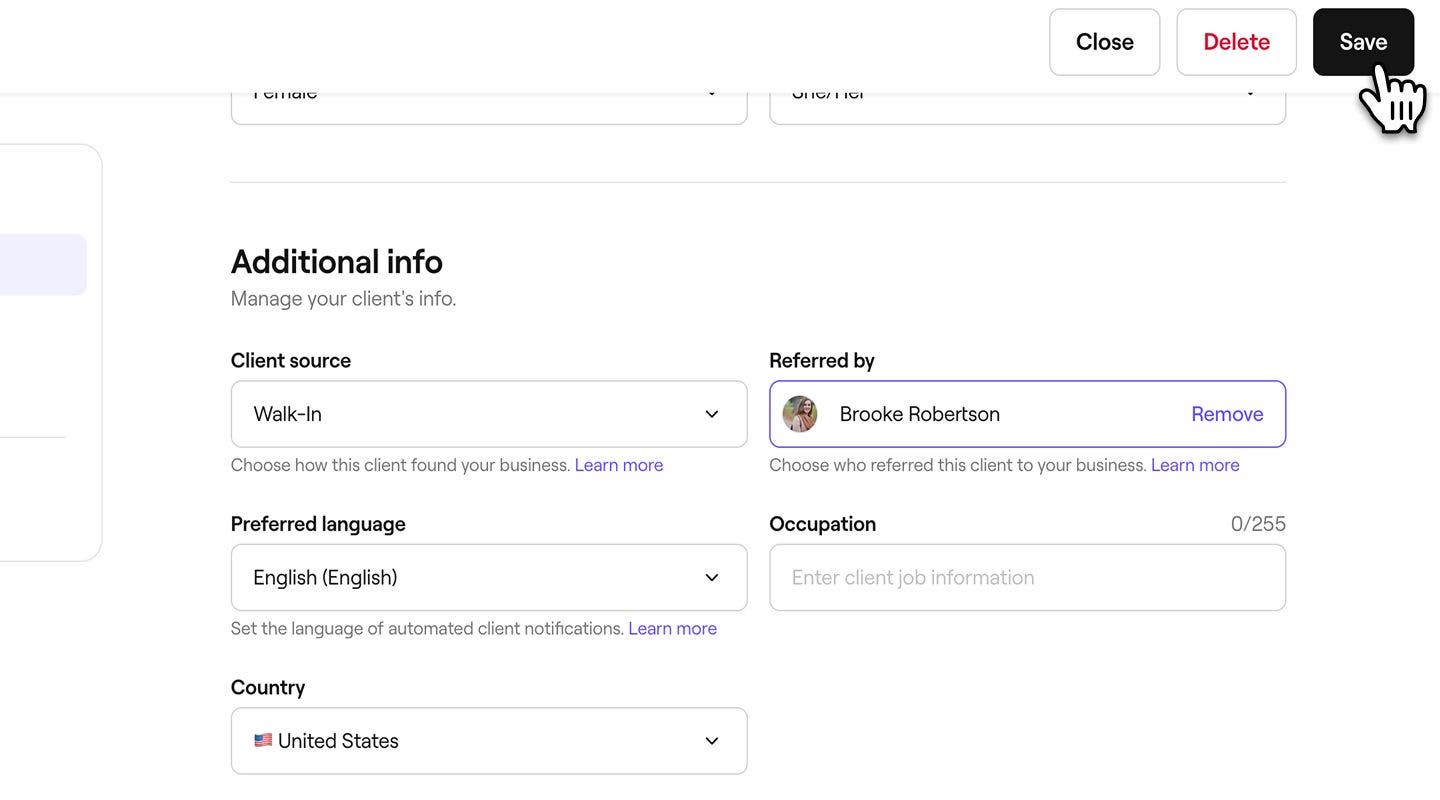
I den henviste kundens profil inneholder kundeinformasjonen et avsnitt kalt «Henvist av» som viser navnet på personen som henviste vedkommende.

Fjern eller endre en henvisning i en kundeprofil

  1. Gå til kunder fra hovedmenyen til venstre på skjermen.
  2. Velg Kundeliste fra menypanelet til venstre.
  3. I kundevisningen klikker du på Handlinger og velger Rediger kundeinformasjon for å oppdatere kundens informasjon. Group 375.jpg
  4. I visningen Rediger kunde blar du ned til Ytterligere informasjon.
  5. Under Henvist av klikker du på Fjern ved siden av den eksisterende kunden som henviste denne nye kunden. Group 379.jpg
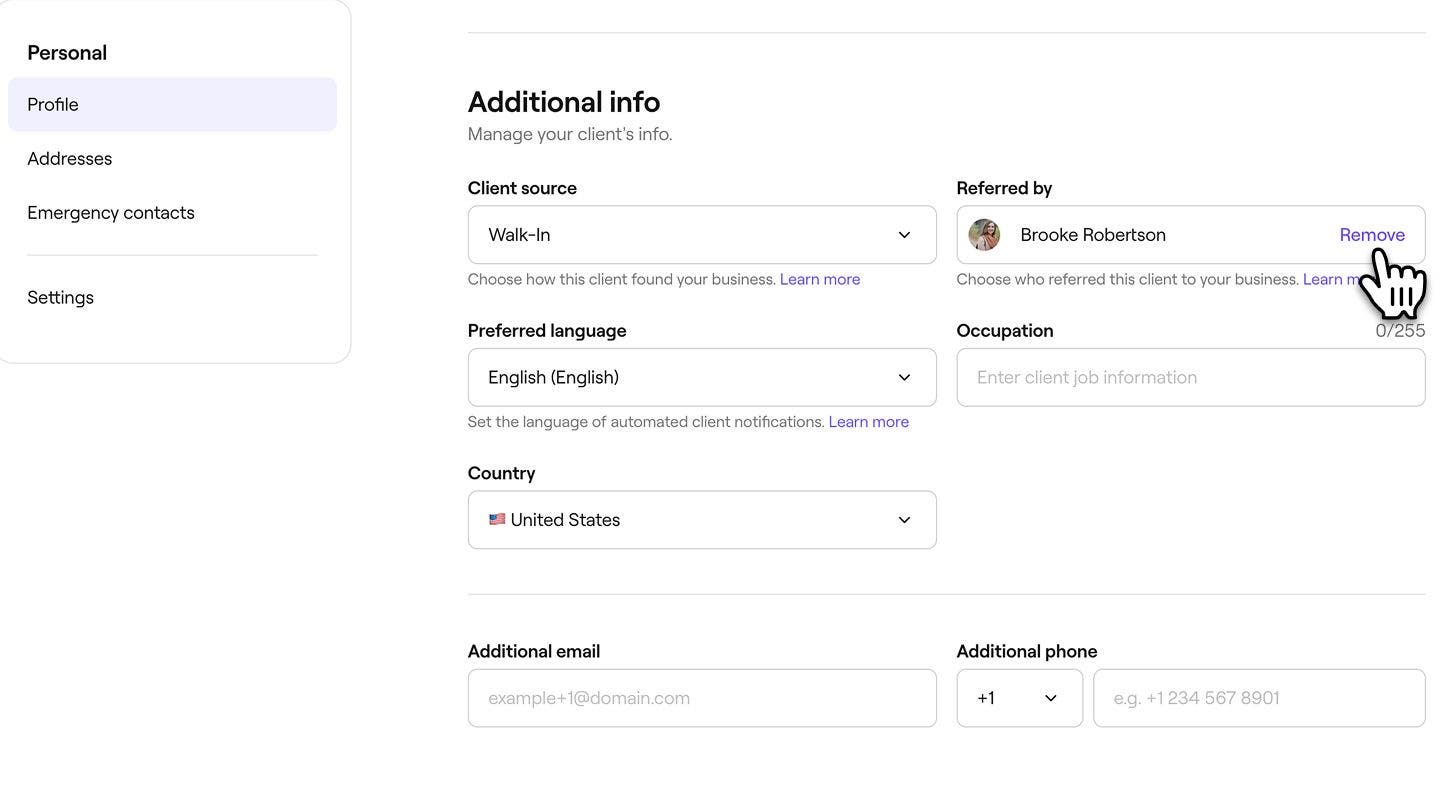
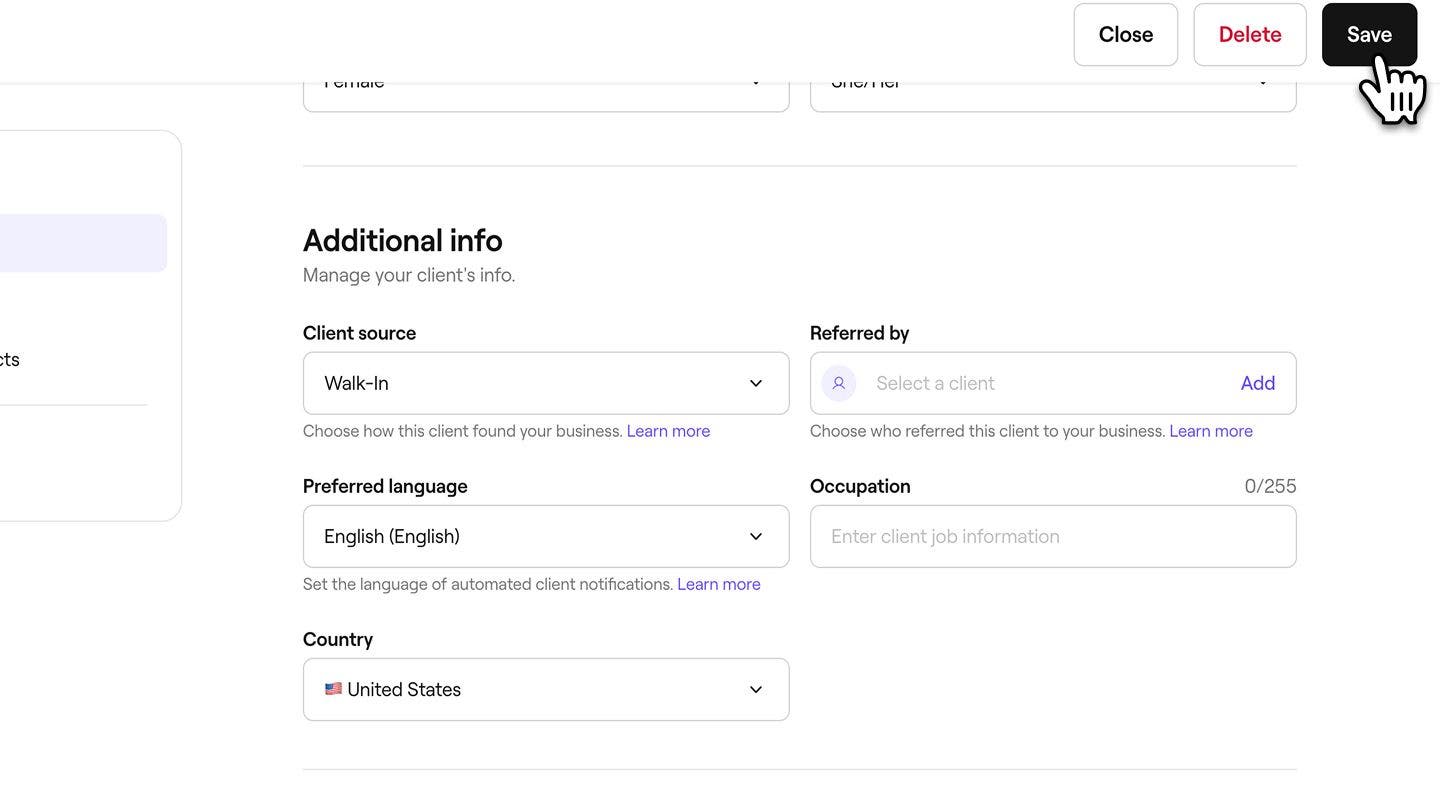
    1. For å endre kunden, klikk på Legg til for å velge et alternativ som allerede finnes som henviser.
  6. Klikk på Lagre-knappen øverst til høyre for å oppdatere kundens profilinformasjon. Group 380.jpg
  1. Fra en åpen kundeprofil velger du  Kundeinformasjon fra menypanelet.
  2. Trykk på Rediger-knappen øverst til høyre i kundeprofilen.
  3. I visningen Rediger kunde blar du ned til Ytterligere informasjon.
  4. Under Vervet av trykker du på Fjern ved siden av den eksisterende kunden som vervet denne nye kunden.
    1. For å endre kunden trykker du på Legg til for å velge en alternativ eksisterende kunde som den som har henvist.
  5. Trykk på Lagre-knappen nederst for å oppdatere kundens profilinformasjon.

Vanlige spørsmål

    • Manuell tildeling av en vervende part i en kundes profil fjerner ikke og påvirker ikke gebyret for nye kunder.

      Gebyr for nye kunder på markedsplassen belastes basert på hvordan kunden opprinnelig fant og booket bedriften din gjennom Freshas markedsplass, uavhengig av eventuell informasjon om henvisninger som legges til senere.

      Ja, henvisningsinformasjon vises i Kundeinnsiktsrapporten. Hvis en kunde ble henvist av noen, vises navnet på den som henviste vedkommende i kolonnen Henvist av.


Kundeprofiler

Var denne veiledningen nyttig?

Kundeprofiler

Opprett kundeprofiler

Legg til nye kunder i bedriften din og hold informasjonen deres organisert på ett sted.

Oppdater kundeinformasjon

Oppdater kundeinformasjon for nøyaktige registre og forbedret service.

Registrer en allergi

Lagre informasjon om kunders allergier og hold teamet ditt informert av hensyn til sikkerheten.

Legg til personalvarslinger i kundeprofiler

Forbedre kundehåndteringen ved å legge til personalvarslinger for å fremheve viktig informasjon.

Registrer kundens allergitester

Innføring av allergitester for visse tjenester for å oppdage potensielle allergier.

Legg til notater i kundeprofiler

Hold viktig kundeinformasjon organisert ved å lagre notater i kundeprofilene.

Slett kundeprofiler

Administrer kundelisten din ved å slette kunder som ikke lenger booker deg, permanent.

Visning av kundehistorikk

Spor kundeaktivitet på en enkel måte ved å vise en kundes avtaler, salg og kjøpte varer.

Administrer kundelommebøker

Visning av kundens lommeboksaldo og transaksjonshistorikk for bedre økonomistyring.

Administrer kundebelønninger

Konfigurer belønninger som kunder kan opptjene med poeng, oppnå gjennom nivåer eller motta manuelt.

Legg til filer i kundeprofiler

Lagre dokumenter og bilder direkte i kundeprofiler.

Legg til kundehenvisninger manuelt

Legg til kundehenvisninger manuelt i kundeprofiler, slik at du alltid vet hvem som henviser nye kunder til bedriften din.

Blokker kunder fra å bestille

Begrens nettbooking for kunder som har gått glipp av flere timer.

Tildel koder til kunder

Opprett tagger og tildel dem til kunder for å identifisere og målrette mot viktige kundegrupper.

Fresha
Få appen

Om Fresha

Karrierer

Hjelp og støtte

Blogg

Nettstedskart

For bedrifter

For partnere

Priser

Funksjoner

Planlegging

Kasseløsning

Betalinger

Kapital

Markedsplass

Support

Status

Juridisk

Retningslinjer for personvern

Tjenestevilkår

Vilkår for bruk

Finn oss på sosiale medier

Facebook
Linkedin
Instagram

©️ 2026 Fresha.com SV Ltd