Opprett masseutsendelser via e-post
Lær hvordan du oppretter og sender e-postkampanjer som øker antall bookinger, markedsfører spesialtilbud og får kontakt med inaktive kunder igjen.
I denne artikkelen
Om masseutsendelser av e-post
Med masseutsendelser kan du sende engangs-e-postmarkedsføring til valgte kundegrupper for å markedsføre spesialtilbud, dele viktige oppdateringer og ta kontakt med inaktive kunder på nytt.
E-postmasseutsendelser er innebygd direkte i arbeidsområdet ditt og fungerer sammen med tjenestene, tilbudene og kundegruppene dine, slik at du kan administrere markedsføringen din fra ett sted. Tilpass e-postdesignet ditt, velg hvem som skal motta den, og bestem om du vil sende den umiddelbart eller planlegge den til senere.
Opprett en masseutsendelse med e-post
-
Fra hovedmenyen til venstre på skjermen, gå til Markedsføring.
-
I menypanelet til venstre velger du Masseutsendelser.

-
Øverst til høyre klikker du på knappen Legg til og velger E-post blant kanalalternativene.

-
Velg en eksisterende mal eller velg Start fra bunnen, og klikk deretter på Fortsett.

-
Design e-posten slik at den passer kampanjen din, og klikk deretter på Fortsett.
- Lær hvordan du tilpasser e-posten din med innholdsblokker, bilder og et tema.

- Lær hvordan du tilpasser e-posten din med innholdsblokker, bilder og et tema.
-
Skriv inn et kampanjenavn under Kampanjeinformasjon i panelet til venstre
- Dette er for intern merking og vil ikke være synlig for kunder
-
Under E-postinformasjon kan du tilpasse hvordan e-posten vises i kundenes innboks før du klikker på Fortsett.
- Skriv inn Emnefelt og Forhåndsvisningstekst.
- Klikk på omtaleikonet (@) for å sette inn kundespesifikk informasjon i et av feltene.
- Klikk på Forbedre for å skrive innholdet ditt med AI.
- Oppdater Avsenders navn og Svar på e-postadresse om nødvendig.

-
Velg hvilke kunder som skal motta e-posten, og klikk deretter på Fortsett:
- Alle kunder: Send til hele kundelisten din.
- Standard kundegrupper: Send til en bestemt gruppe kunder bestemt av eksisterende grupperinger.
- Egendefinerte kundesegmenter: Send til kunder basert på unike grupperinger som du har opprettet ved hjelp av kundesegmenter. Du kan legge til et nytt egendefinert kundesegment når du sender en e-postkampanje ved å klikke på Legg til nytt.

-
Velg om du vil sende e-posten Nå eller angi den som Planlagt og klikk på Fortsett.
- Når du planlegger en masseutsendelse, velger du klokkeslett og dato.
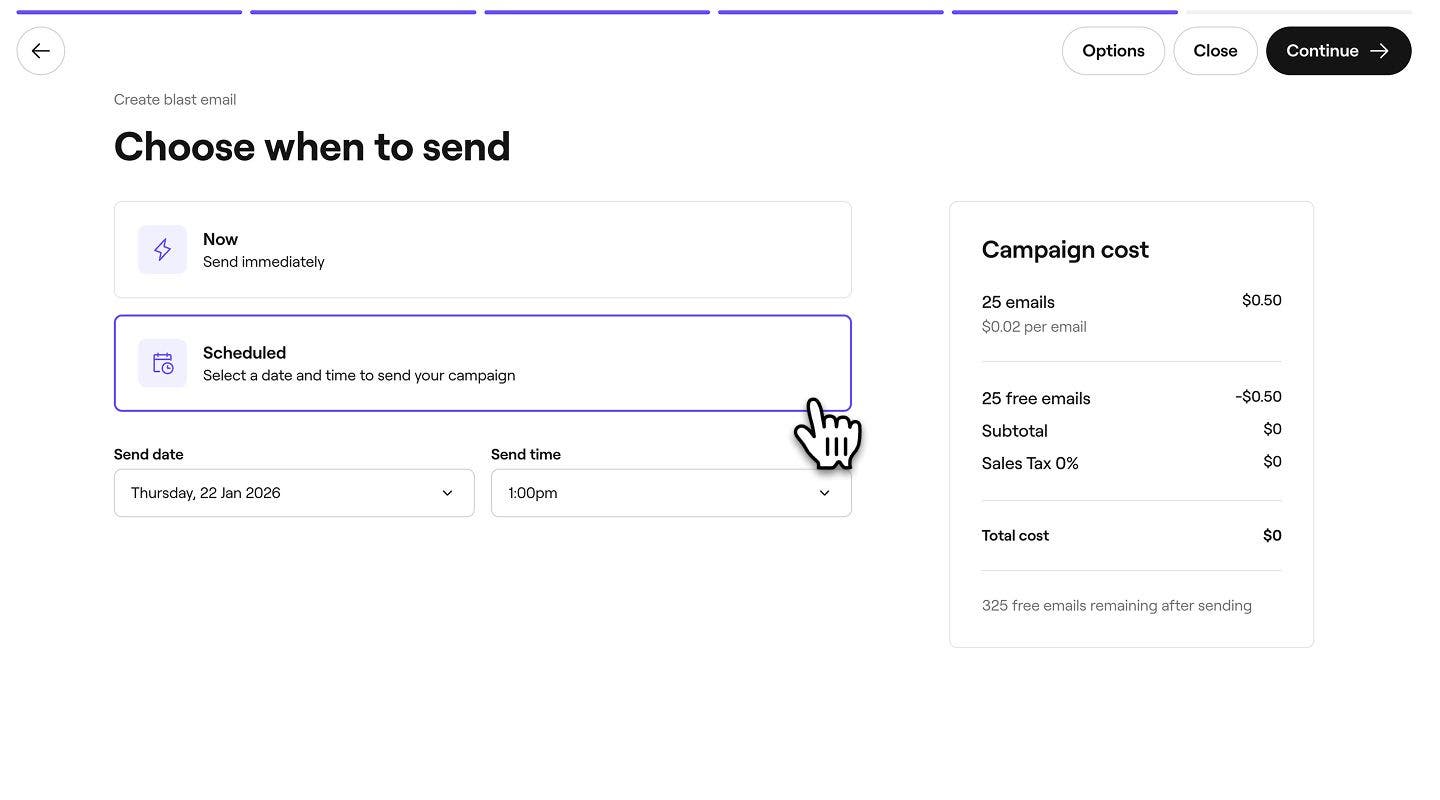
- Når du planlegger en masseutsendelse, velger du klokkeslett og dato.
-
Gå gjennom den totale kampanjekostnaden og den valgte betalingsmåten, og trykk deretter på Send nå eller Planlegg for å starte kampanjen din.


Når den er lansert, vises kampanjen i listen over masseutsendelser som enten Planlagt eller Sendt, avhengig av konfigureringen din. Alle kampanjer gjennomgår en gjennomgangsprosess, og i løpet av denne vises de som Venter.
Du kan også sende både e-post- og tekstmeldingskampanjer samtidig ved å velge Multikanal når du konfigurerer en kampanje.
Vanlige spørsmål
For å deaktivere et tilbud går du til Tilbud fra hovedmenyen til venstre på skjermen, klikker på Handlinger (tre prikker) ved siden av tilbudet og velger Deaktiver. Dette forhindrer kunder i å bruke tilbudet.
Ja, du kan redigere eller slette både e-post- og tekstmeldingsutkast til masseutsendelser før de sendes. Klikk på Handlinger (tre prikker) ved siden av utkastet og velg Rediger for å oppdatere det, eller Slett melding for å fjerne det. Sendte kampanjer forblir på listen din som en oversikt over hva som ble sendt ut til kundene, og kan ikke redigeres eller slettes.
Kostnaden avhenger av antall e-poster og tekstmeldinger som sendes. Du kan se totalkostnaden i panelet til høyre før du bekrefter kampanjen. For å se all informasjon kan du sjekke prissiden.
Hver gang du bruker Forbedre eller Generer med AI, kan du bare angre én gang for å gå tilbake til den nyeste versjonen.
Ja, teammedlemmer med tilgang til Markedsføringstillatelser kan opprette masseutsendelser via e-post og tekstmelding.
For å sende en test-e-post klikker du på Alternativer-knappen øverst til høyre og velger Send test-e-post fra panelet. Oppgi e-postadressen din i popup-vinduet og klikk på Send for å forhåndsvise kampanjen.
Ja, når du velger målgruppen for e-post- og tekstmeldingskampanjer, klikker du på Rediger ved siden av kundegruppen du vil justere. Endre betingelsene** **eller fjern individuelle kunder, og klikk deretter på Bruk.
Alle masseutsendelser via e-post og tekstmelding gjennomgår en vurderingsprosess, vanligvis innen 12 timer. Hvis kampanjen din fortsatt er under vurdering når den er planlagt å bli sendt ut, blir den sendt umiddelbart når den er godkjent.
Du kan markedsføre kampanjer, lynsalg og siste-liten-tilbud i kampanjene dine. Kampanjer kan legges til direkte når du oppretter en standard masseutsendelse for å gi kundene en rabattkode de kan løse inn. For å opprette en kampanje for et lynsalg eller siste-liten-tilbud, gå til oversiktssiden for tilbud. Klikk deretter på Handlinger (tre prikker) ved siden av tilbudet, og velg Opprett en kampanje. Dette oppretter en kampanje knyttet til det aktuelle tilbudet, som du deretter kan tilpasse og sende.
Kampanjer sendes til e-postadressen eller mobilnummeret som er lagret i hver kundes profil.