HjemKunnskapsbaseFresha-akademiet
Legg til filer i kundeprofiler
Tilbake
  1. Kunnskapsbase•
  2. Kunder•
  3. Legg til filer i kundeprofiler

Legg til filer i kundeprofiler

I denne veiledningen lærer du hvordan du laster opp dokumenter og bilder i kundeprofiler.

I denne artikkelen

  • Slik fungerer filer
  • Legg til en fil i en kundeprofil
  • Administrer kundefiler

Slik fungerer filer

Med filer kan du lagre dokumenter og bilder på en sikker måte i en kundes profil. Du kan bruke dem til å lagre før- og etterbilder eller andre relevante opptegnelser. Opplastede filer er bare synlige for teamet ditt og forblir knyttet til kundeprofilen for fremtidig referanse.

Legg til en fil i en kundeprofil

  1. Åpne en kundes profil fra Kundelisten. 
  2. I menypanelet i kundeprofilvisningen klikker du på Dokumenter og velger Filer fra listen.
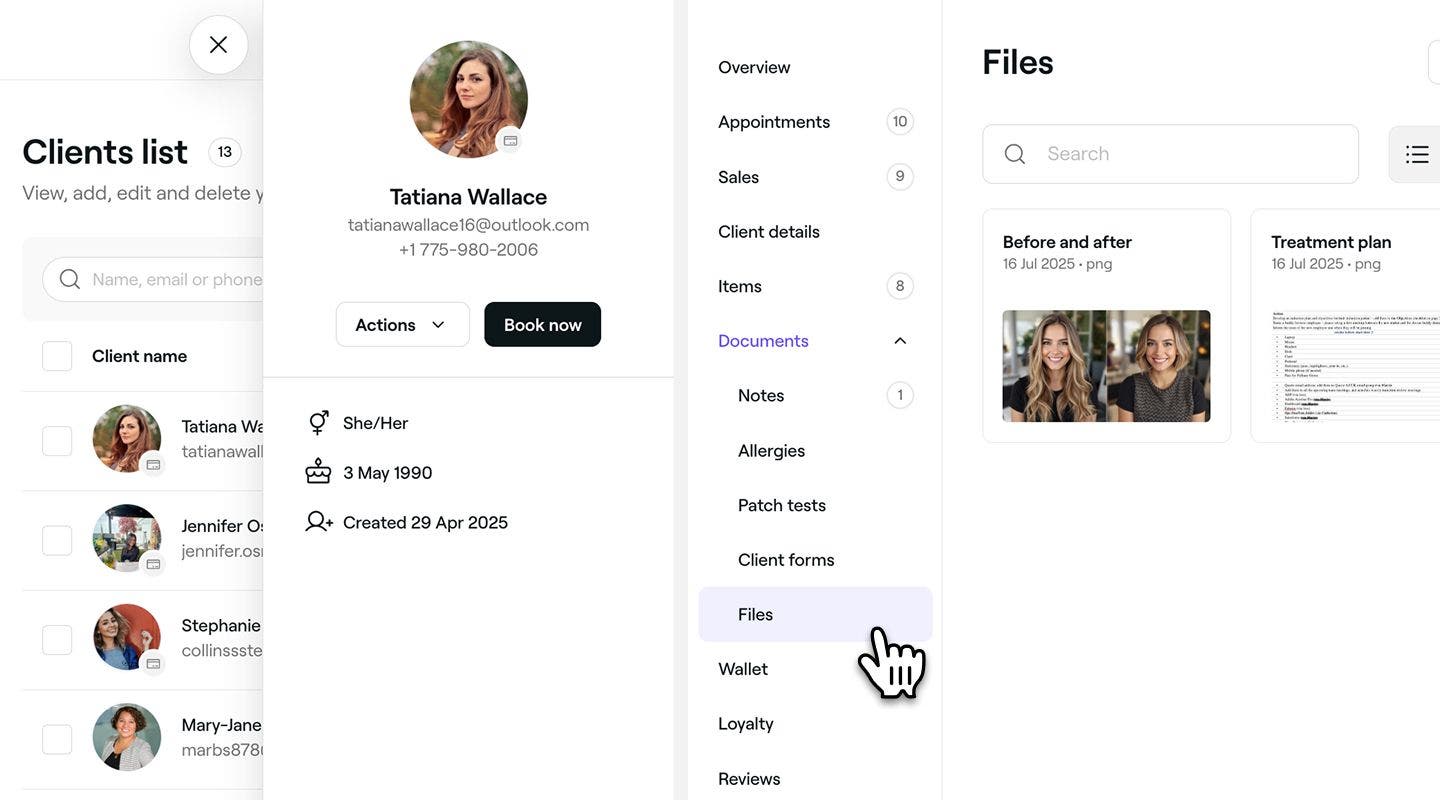
    Add_files_web_2.jpg
  3. Klikk på Legg til-knappen øverst i det høyre panelet for å laste opp en ny fil.
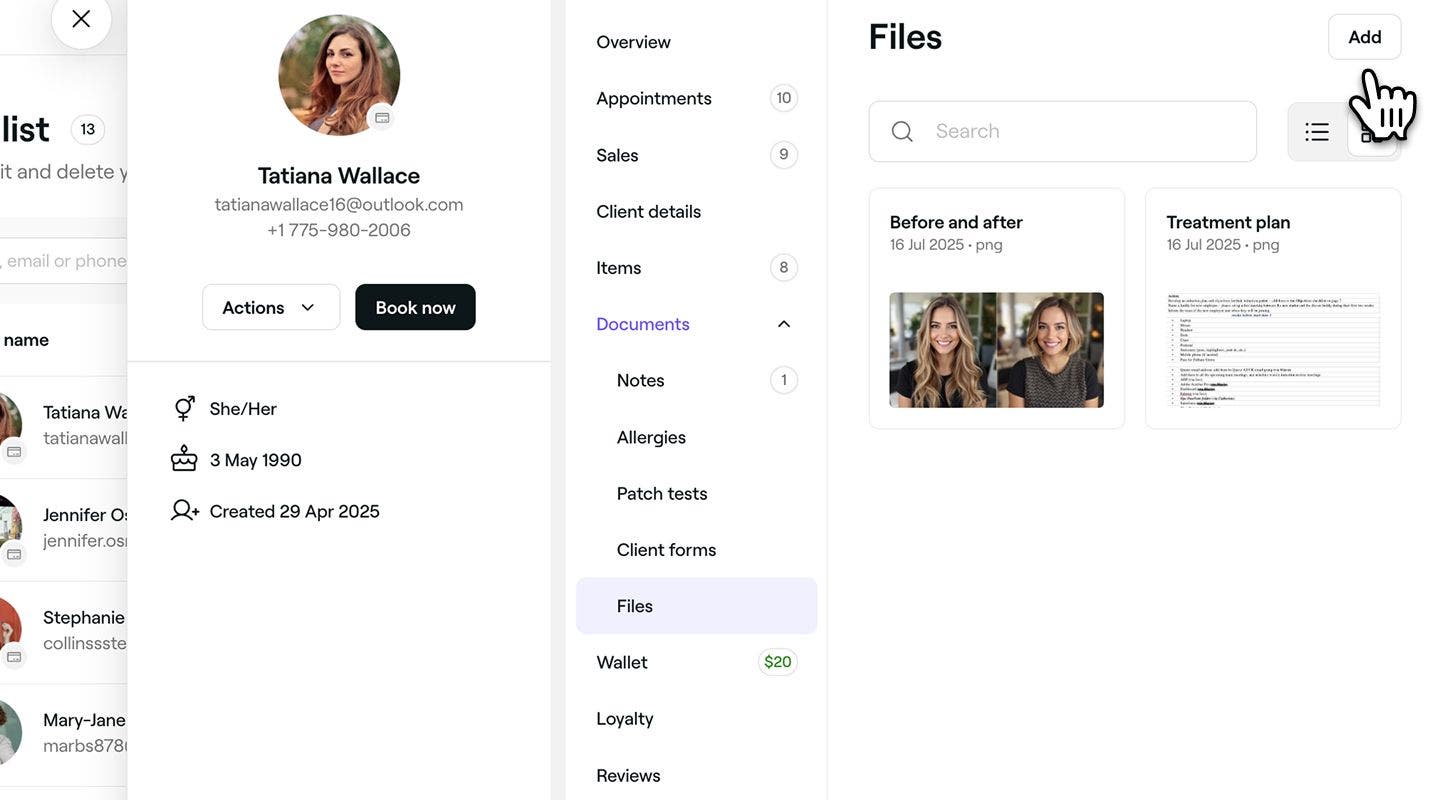
    Add_files_web_3.jpg
  4. Velg en fil fra enheten din som skal legges til. Du kan laste opp et bredt spekter av filtyper, inkludert CSV, PDF, XLS, XLSX, JPG, PNG og JPEG.
  1. Åpne en kundes profil fra Kundelisten. 
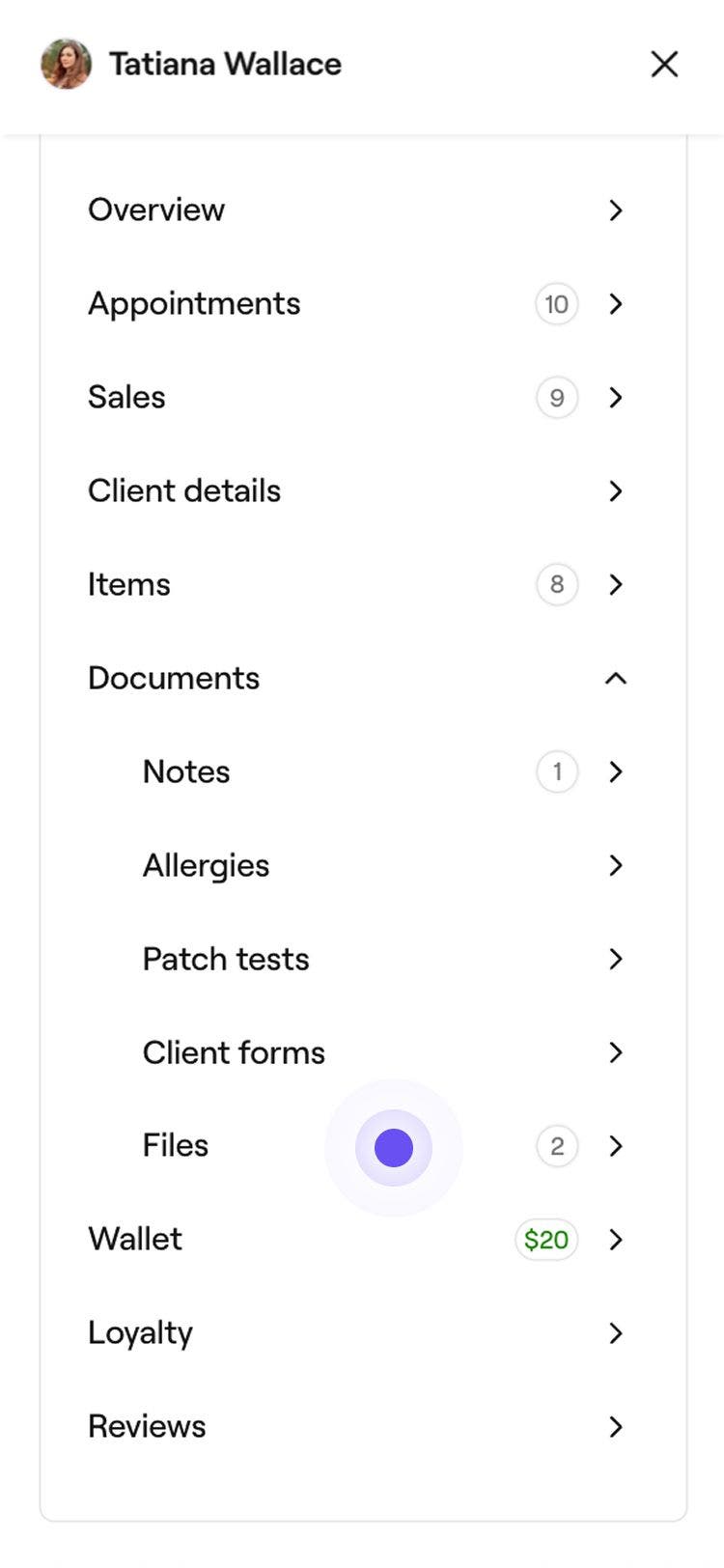
  2. I menyen for kundeprofilvisning velger du filer fra listen.
    Add_files_mob_2.jpg
  3. Trykk på Legg til-knappen øverst for å laste opp en ny fil.
    Add_files_mob_3.jpg
  4. Velg en fil fra enheten din som skal legges til. Du kan laste opp et bredt spekter av filtyper, inkludert CSV, PDF, XLS, XLSX, JPG, PNG og JPEG.

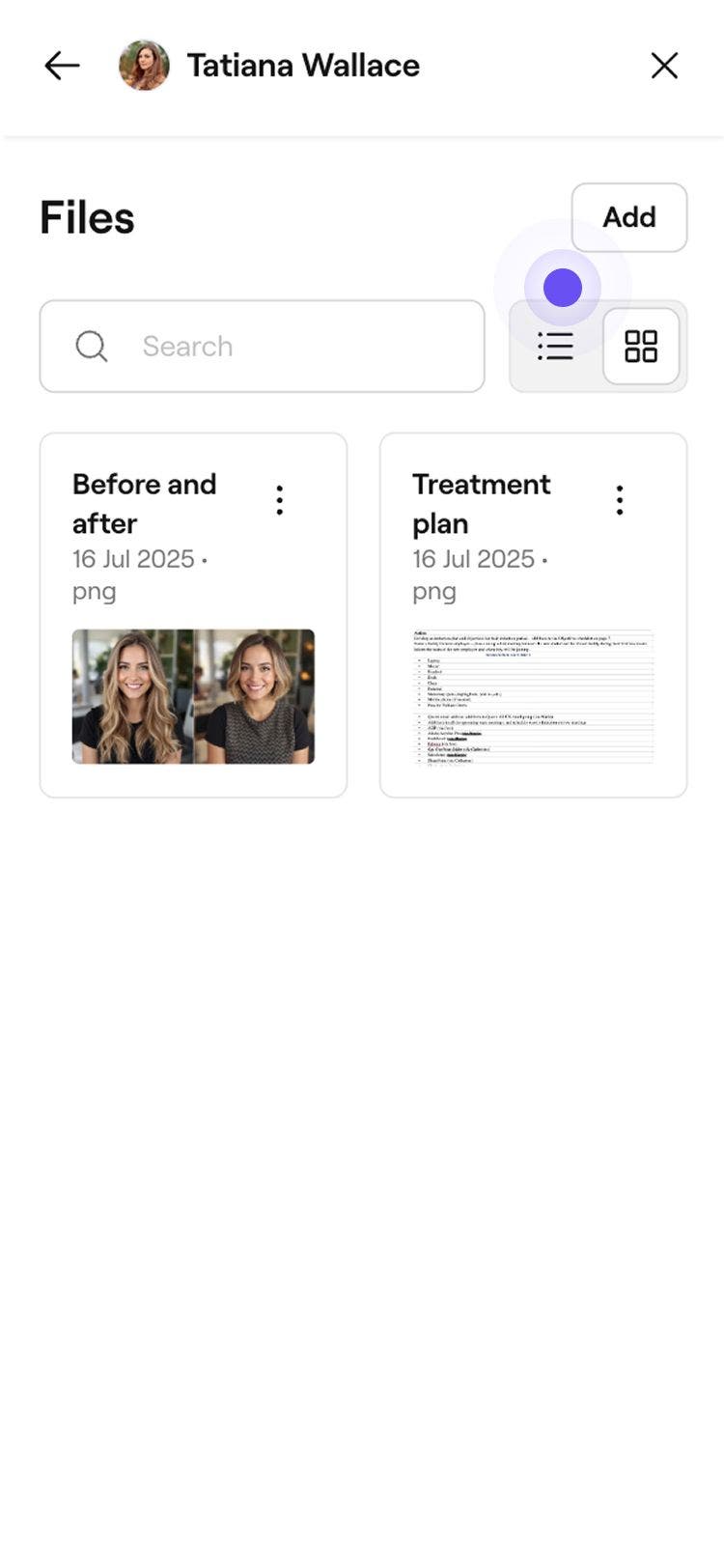
Når den er lastet opp, vises filen i kundens profil under «Filer», og kan vises av teamet ditt når som helst.

Administrer kundefiler

  1. Åpne en kundes profil fra Kundelisten. 
  2. I menypanelet i kundeprofilvisningen klikker du på Dokumenter og velger Filer fra listen.  
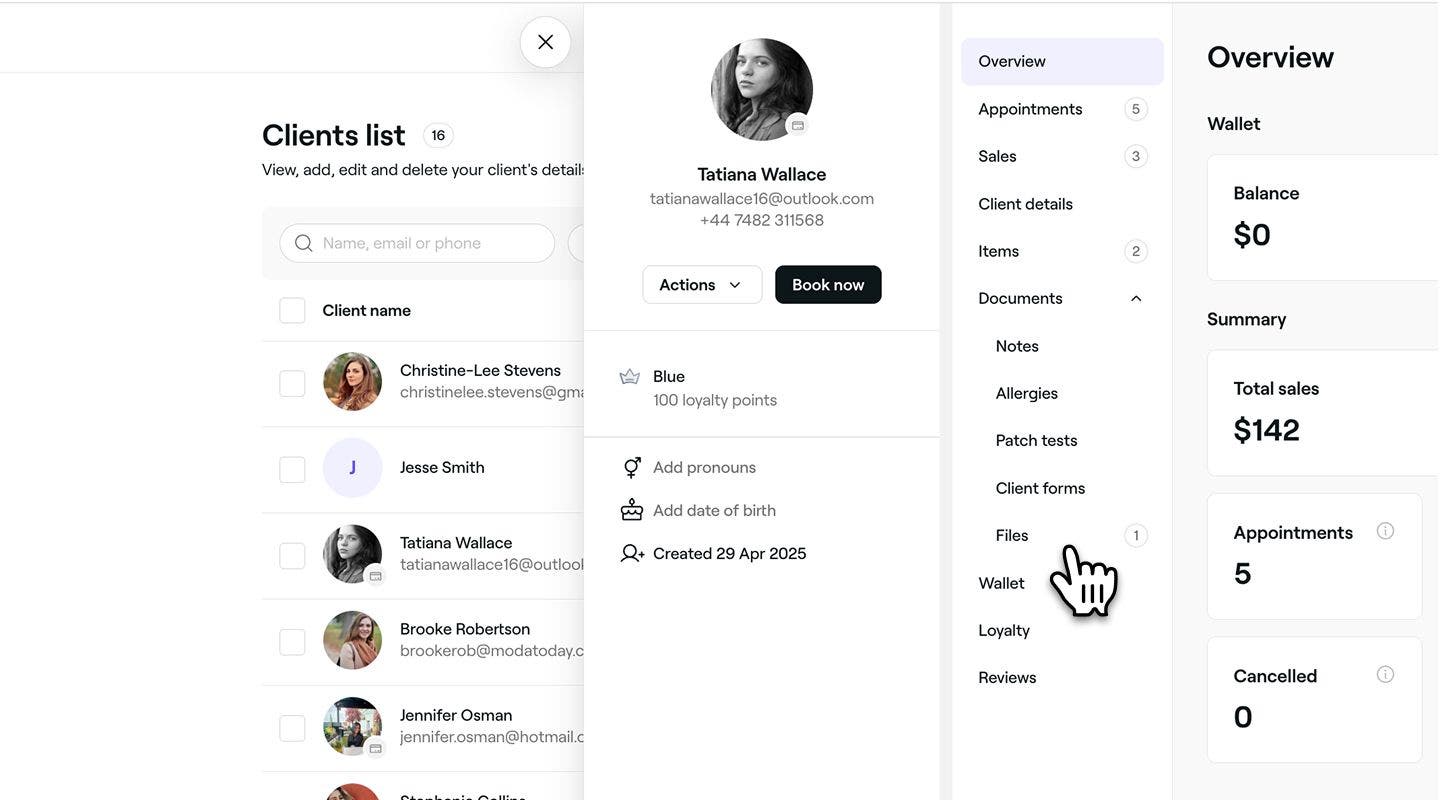
    manage_files_web_2.jpg
  3. Bruk søkefeltet til å finne en fil, eller bruk bryteren til å justere visningen mellom liste og rutenett. 
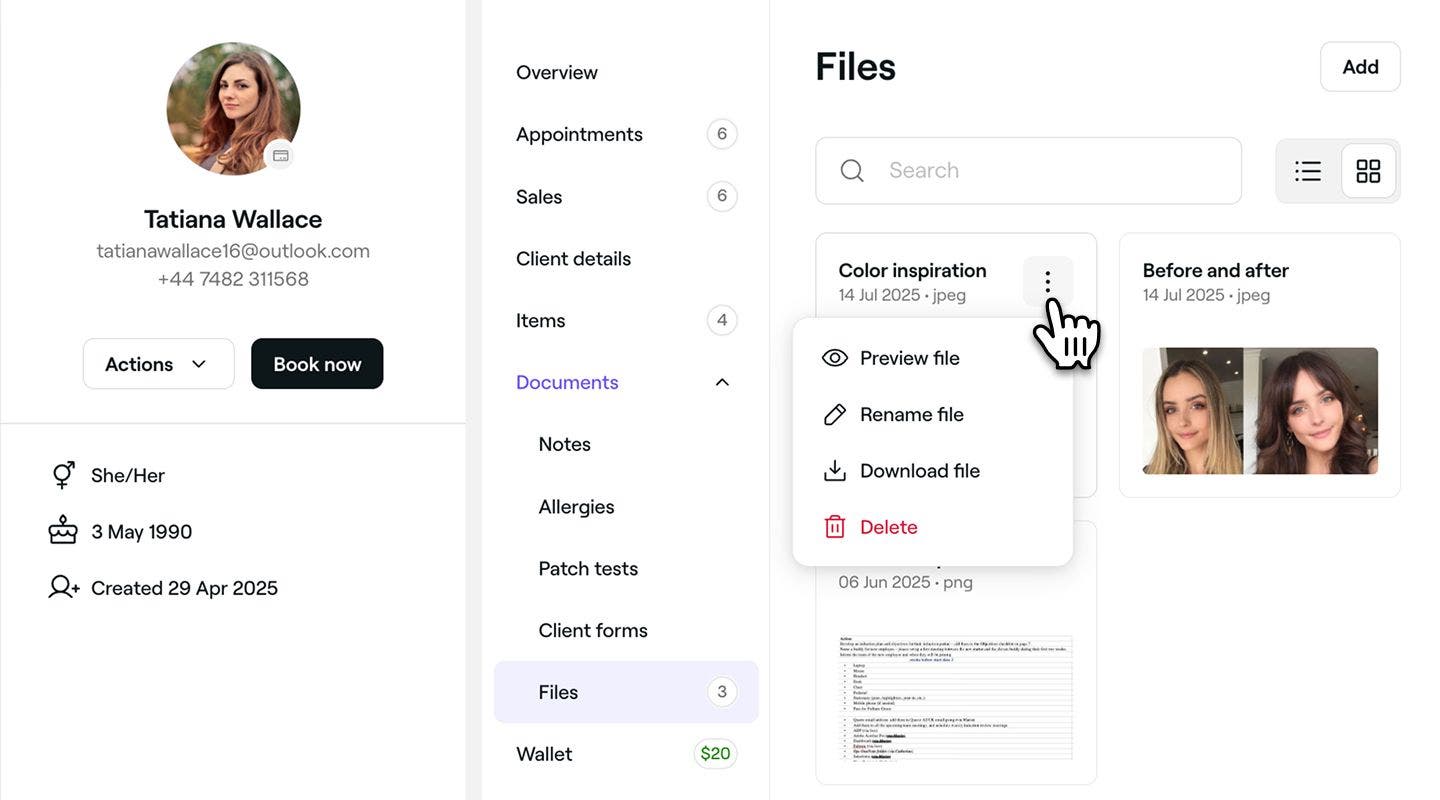
  4. Klikk på Handlinger (tre prikker) ved siden av filen og velg ett av følgende alternativer:
    1. Forhåndsvisning av fil: Vis det opplastede innholdet. CSV-, PDF-, XLS- og XLSX-dokumenter må lastes ned for visning.
    2. Gi nytt navn til fil: Oppdater filnavnet i popup-vinduet og klikk deretter på Gi nytt navn-knappen for å lagre. 
    3. Last ned fil: Lagre filen på enheten din. Den vil vises i nedlastingsmappen din.
    4. Slett: Fjern filen permanent fra kundens profil. Klikk på Slett-knappen for å bekrefte på nytt.
      Manage_client_files_web_4.jpg
  1. Åpne en kundes profil fra Kundelisten. 
  2. I menyen for kundeprofilvisning velger du Filer fra listen.
    Manage_client_files_mob_2.jpg
  3. Bruk søkefeltet til å finne en fil, eller bruk bryteren til å justere visningen mellom liste og rutenett. 
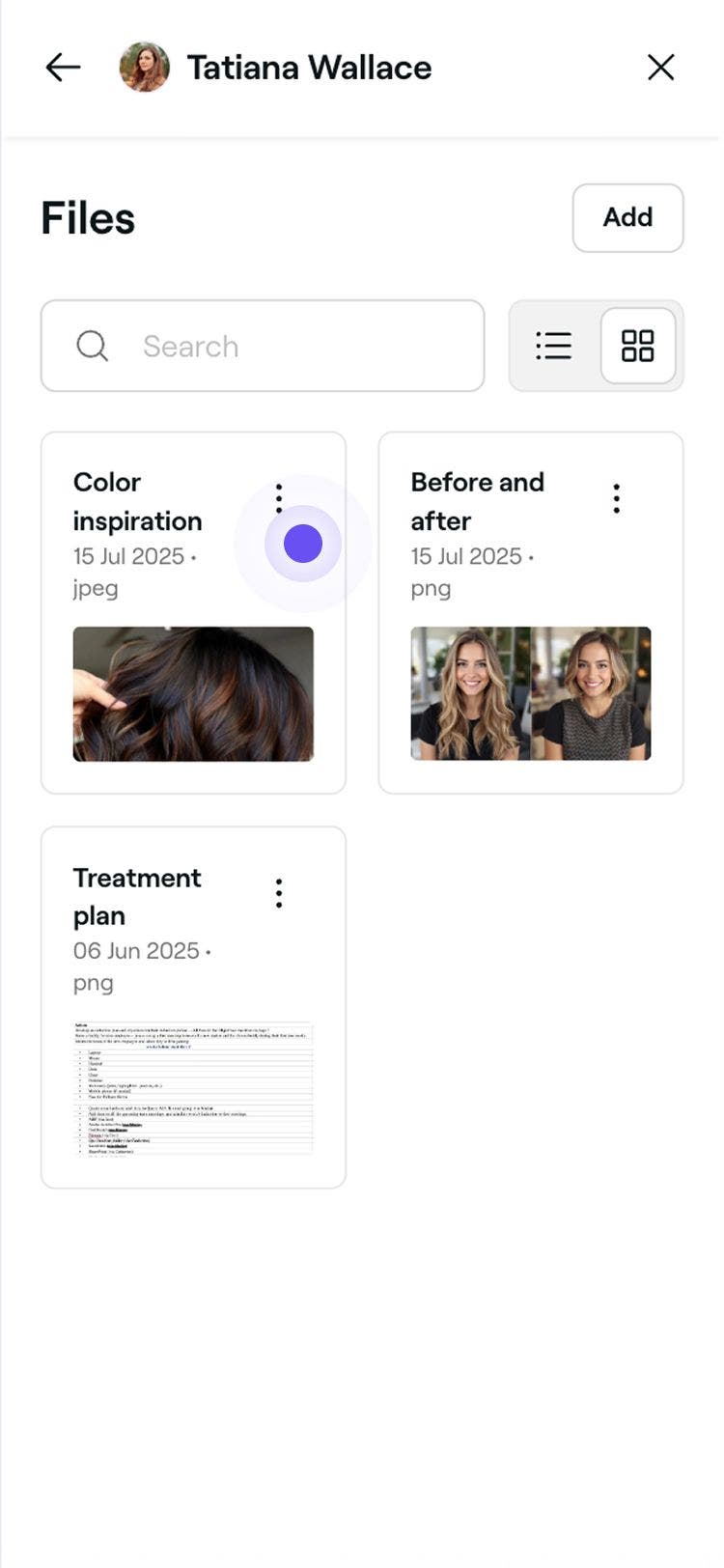
  4. Trykk på Handlinger (tre prikker) ved siden av filen og velg ett av følgende alternativer:
    1. Forhåndsvis fil: Vis det opplastede innholdet. CSV-, PDF-, XLS- og XLSX-dokumenter må lastes ned for å vises.
    2. Gi nytt navn til fil: Oppdater filnavnet i popup-vinduet, og trykk deretter på knappen Gi nytt navn for å lagre. 
    3. Last ned fil: Lagre filen på enheten din. Den vises i nedlastingsmappen din.
    4. Slett: Fjern filen permanent fra kundens profil. Trykk på Slett-knappen for å bekrefte på nytt.
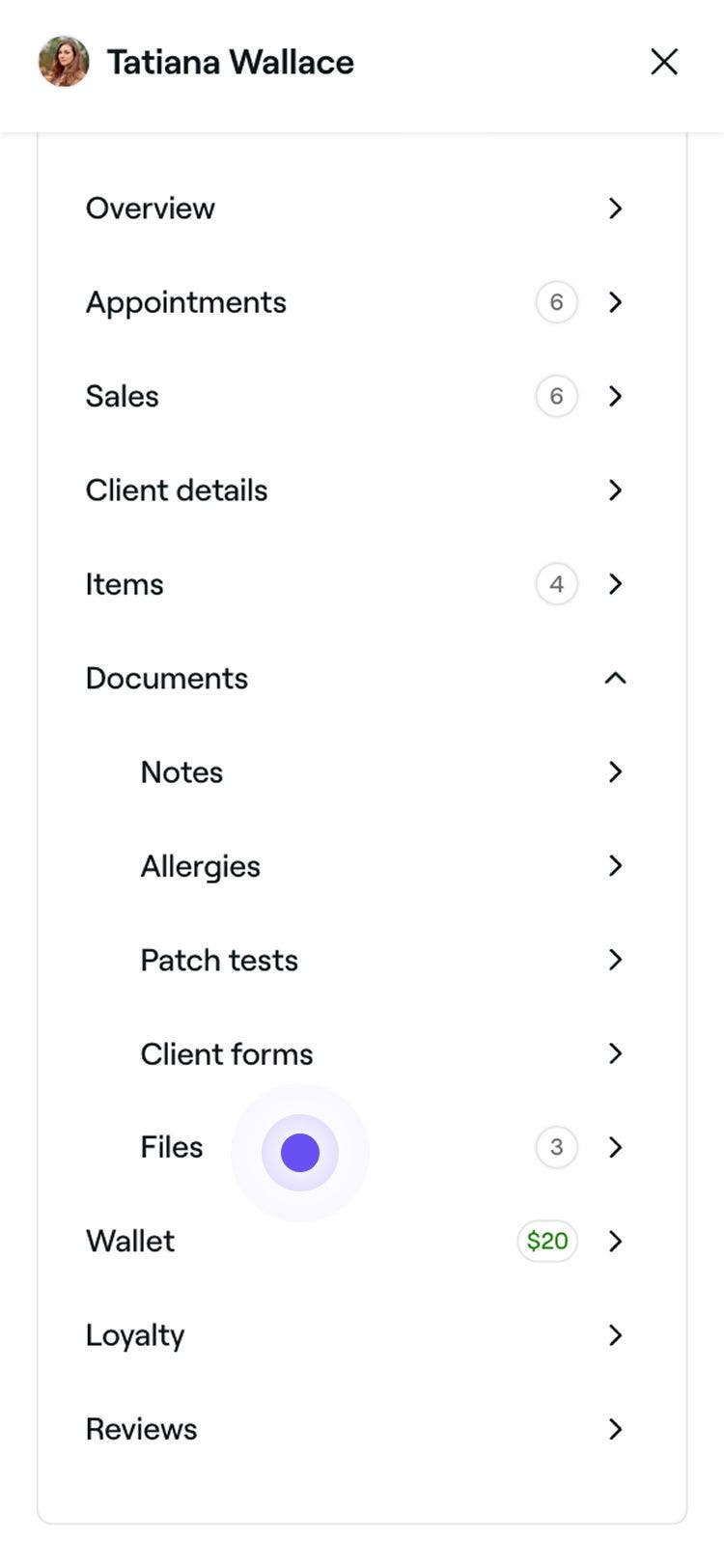
      Manage_client_files_mob_4.jpg

Når filen er administrert, vil den gjenspeile eventuelle oppdateringer i kundens profil og forbli tilgjengelig for teamet ditt, eller fjernes hvis den slettes.

Vanlige spørsmål

    • Når filer er slettet, fjernes de fra kundens profil og kan ikke gjenopprettes.

      Filene holdes private, slik at teamet ditt kan se dem internt, mens kundene ikke vil se dem.


Kundeprofiler

Kurs fra Fresha-akademiet
Forhåndsvisning av kursvideo

Administrer kundene dine

4 leksjoner•8 minutter

Se alle kurs

Var denne veiledningen nyttig?

Kundeprofiler

Opprett kundeprofiler

Legg til nye kunder i bedriften din og hold informasjonen deres organisert på ett sted.

Oppdater kundeinformasjon

Oppdater kundeinformasjon for nøyaktige registre og forbedret service.

Registrer en allergi

Lagre informasjon om kunders allergier og hold teamet ditt informert av hensyn til sikkerheten.

Legg til personalvarslinger i kundeprofiler

Forbedre kundehåndteringen ved å legge til personalvarslinger for å fremheve viktig informasjon.

Registrer kundens allergitester

Innføring av allergitester for visse tjenester for å oppdage potensielle allergier.

Legg til notater i kundeprofiler

Hold viktig kundeinformasjon organisert ved å lagre notater i kundeprofilene.

Slett kundeprofiler

Administrer kundelisten din ved å slette kunder som ikke lenger booker deg, permanent.

Visning av kundehistorikk

Spor kundeaktivitet på en enkel måte ved å vise en kundes avtaler, salg og kjøpte varer.

Administrer kundelommebøker

Visning av kundens lommeboksaldo og transaksjonshistorikk for bedre økonomistyring.

Administrer kundebelønninger

Konfigurer belønninger som kunder kan opptjene med poeng, oppnå gjennom nivåer eller motta manuelt.

Legg til filer i kundeprofiler

Lagre dokumenter og bilder direkte i kundeprofiler.

Legg til kundehenvisninger manuelt

Legg til kundehenvisninger manuelt i kundeprofiler, slik at du alltid vet hvem som henviser nye kunder til bedriften din.

Blokker kunder fra å bestille

Begrens nettbooking for kunder som har gått glipp av flere timer.

Tildel koder til kunder

Opprett tagger og tildel dem til kunder for å identifisere og målrette mot viktige kundegrupper.

Kurs fra Fresha-akademiet
Forhåndsvisning av kursvideo

Administrer kundene dine

4 leksjoner•8 minutter

Se alle kurs
Fresha
Få appen

Om Fresha

Karrierer

Hjelp og støtte

Blogg

Nettstedskart

For bedrifter

For partnere

Priser

Funksjoner

Planlegging

Kasseløsning

Betalinger

Kapital

Markedsplass

Support

Status

Juridisk

Retningslinjer for personvern

Tjenestevilkår

Vilkår for bruk

Finn oss på sosiale medier

Facebook
Linkedin
Instagram

©️ 2026 Fresha.com SV Ltd