Assegna tag ai clienti
Scopri come creare tag per i clienti e assegnarli ai profili dei clienti per raggrupparli per tipo, ad esempio VIP, Senior o Studente, in modo da poter filtrare più facilmente l'elenco dei clienti.
Nel presente articolo
Come funzionano i tag dei clienti
I tag dei clienti sono etichette che crei e assegni ai profili dei clienti per raggruppare e identificare i clienti, ad esempio VIP, Senior o Studente. Una volta configurati i tag, puoi assegnarli singolarmente o in blocco e usarli per filtrare il tuo Elenco dei clienti e creare report su gruppi specifici: più il nome del tag è breve e descrittivo, più è facile usarlo come filtro.
Crea un tag cliente
-
Dal menu principale a sinistra dello schermo, vai su Impostazioni.
-
Clicca su Clienti per gestire le Impostazioni dei tuoi clienti.

-
Nel pannello del menu a sinistra, seleziona Tag clienti per visualizzare la tua libreria di tag.
-
Clicca sul pulsante Aggiungi in alto a destra per creare un nuovo tag cliente.

-
Inserisci un Nome per il tag e visualizza l'Anteprima di come apparirà.

-
Clicca sul pulsante Aggiungi in alto a destra per salvare il tuo tag.
Il nuovo tag viene aggiunto alla tua libreria ed è pronto per essere assegnato ai profili dei clienti.
Per riordinare i tag nella tua libreria, clicca su Attività accanto a qualsiasi tag e seleziona Sposta in alto o Sposta in basso. L'ordine impostato qui viene applicato ovunque i tag appaiano come filtri nella tua Area di lavoro.
Modifica o elimina un tag cliente
- Dalle Impostazioni dello spazio di lavoro, clicca su Clienti e seleziona Tag clienti nel pannello del menu a sinistra.
- Clicca su Attività accanto al tag che vuoi aggiornare, quindi seleziona una delle seguenti opzioni:
- Modifica: aggiorna il Nome del tag, quindi clicca su Salva in alto a destra per confermare.
- Visualizza clienti: vedi tutti i clienti con questo tag assegnato.
- Elimina: rimuovi il tag in modo permanente, quindi clicca su Elimina nel pop-up per confermare.

Eventuali modifiche verranno applicate immediatamente a tutti i profili dei clienti a cui è stato assegnato quel tag.
Assegna un tag a un cliente
-
Dal menu principale a sinistra dello schermo, vai su Clienti.
-
Seleziona Elenco dei clienti dal pannello del menu per visualizzare tutti i clienti.

-
Clicca su un cliente per aprire il suo profilo.
-
Seleziona Dettagli cliente e clicca sul pulsante Modifica nel pannello destro del Profilo.

-
In Informazioni aggiuntive, clicca sul selettore Tag per aggiungere un tag dal menu a discesa.
-
Puoi anche digitare un nuovo Nome tag e premere Invio per crearlo e aggiungerlo direttamente.
-
Puoi aggiungere più tag allo stesso cliente.

-
-
Clicca sul pulsante Salva in alto a destra per aggiornare il Profilo.
I tag assegnati appaiono sul profilo del cliente e sono visibili al tuo team ovunque il profilo del cliente appaia nella tua Area di lavoro.
Puoi anche assegnare tag a più clienti contemporaneamente. Dal tuo elenco dei clienti, spunta le caselle accanto ai clienti a cui vuoi assegnare un tag, clicca su Modifica in blocco e seleziona Aggiungi tag ai clienti, scegli i tag da applicare e clicca su Applica. I tag vengono aggiunti senza rimuovere quelli già assegnati a quei clienti.
Filtra i clienti per tag
-
Dal tuo Elenco dei clienti, clicca su Filtri per aprire il pannello dei filtri.

-
In Tag clienti, seleziona la casella accanto a ciascun tag per cui vuoi filtrare.

-
Clicca sul pulsante Applica.
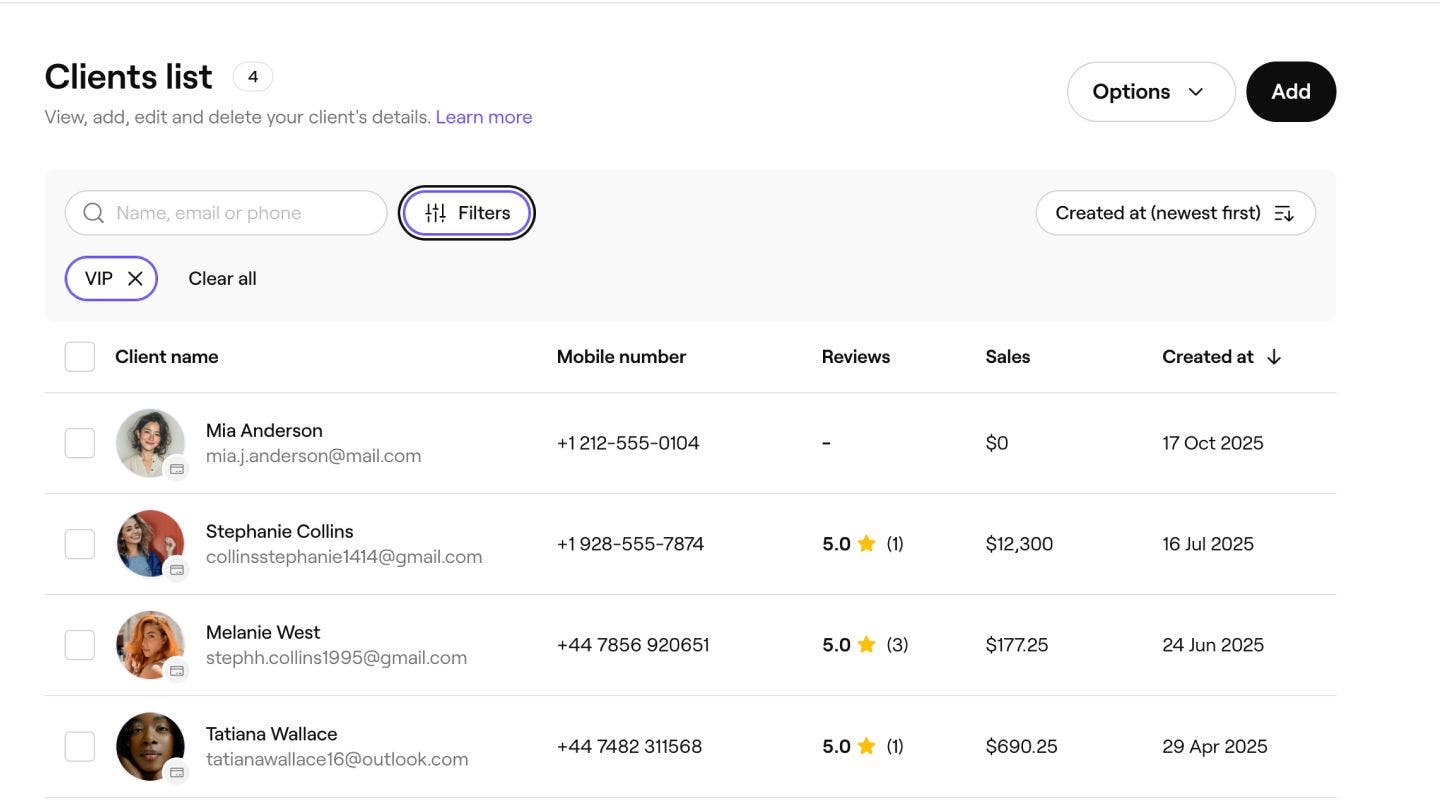
L'Elenco dei clienti si aggiorna per mostrare solo i clienti con i tag selezionati. Puoi combinare i tag dei clienti con altri filtri, come Gruppo di clienti o Sesso, per restringere ulteriormente i risultati.
Puoi anche filtrare per tag dei clienti nel tuo Elenco dei clienti e nel tuo report Riepilogo dei clienti. Apri uno dei due report in Report e clicca su Filtri per applicare gli stessi filtri basati sui tag.
Domande frequenti
I tag dei clienti sono visibili solo a te e al tuo team all'interno della tua Area di lavoro. I clienti non vedranno alcun tag sulla conferma della prenotazione, nelle email o nell'account cliente dal Marketplace.
Sì, puoi assegnare a un singolo cliente tutti i tag di cui hai bisogno. Apri il profilo del cliente, clicca su Modifica in Dettagli cliente e aggiungi i tag in Informazioni aggiuntive. Ogni tag apparirà sul suo profilo e sarà disponibile come filtro in tutta la tua Area di lavoro.
L'eliminazione di un tag lo rimuove dalla tua libreria e da ogni profilo cliente a cui è stato assegnato. Questa azione non può essere annullata. Se hai dei dubbi, invece di eliminare il tag, valuta la possibilità di lasciarlo nella tua libreria e semplicemente di non assegnarlo a nuovi clienti.
Puoi anche filtrare il tuo elenco dei clienti per tag usando l'opzione Filtri. Puoi anche visualizzare i clienti con tag direttamente dalla tua libreria di tag. Vai su Impostazioni, clicca su Clienti, seleziona Tag clienti, quindi clicca su Attività accanto a un tag e seleziona Visualizza clienti.
Puoi creare fino a 20 tag clienti nella tua libreria.
