HomepageSezione risorseFresha Academy
Registrare i patch test dei clienti
Indietro
  1. Sezione risorse•
  2. Clienti•
  3. Registrare i patch test dei clienti

Registrare i patch test dei clienti

In questa guida imparerai come registrare i patch test in modo che il tuo Team possa rimanere informato e consegnare trattamenti sicuri per ogni cliente.

Nel presente articolo

  • Come funzionano i patch test
  • Aggiungi un patch test per il cliente

Come funzionano i patch test

I patch test verificano la presenza di reazioni allergiche applicando una piccola quantità di prodotto sulla pelle, di solito da 24 a 48 ore prima di un trattamento. Sono comunemente richiesti per servizi come la tintura dei capelli, la colorazione delle ciglia o i trattamenti per le sopracciglia.

Puoi impostare i requisiti del patch test per servizi specifici per tenere informati i clienti e i membri del team. Ai clienti che prenotano online verrà chiesto di confermare se hanno effettuato un Patch test valido e, in caso contrario, riceveranno una notifica per eseguirne uno in negozio. Quando prenotano manualmente, verrà mostrato un avviso per qualsiasi servizio che richieda un patch test e riceveranno un messaggio di nuovo appuntamento che li inviterà a eseguirne uno

Aggiungi un patch test per il cliente

  1. Apri un appuntamento dal tuo Calendario.
    1. Puoi anche creare un profilo cliente dal tuo elenco dei clienti.
  2. Nel pannello a sinistra della schermata dell'appuntamento, clicca su Aggiungi un patch test.
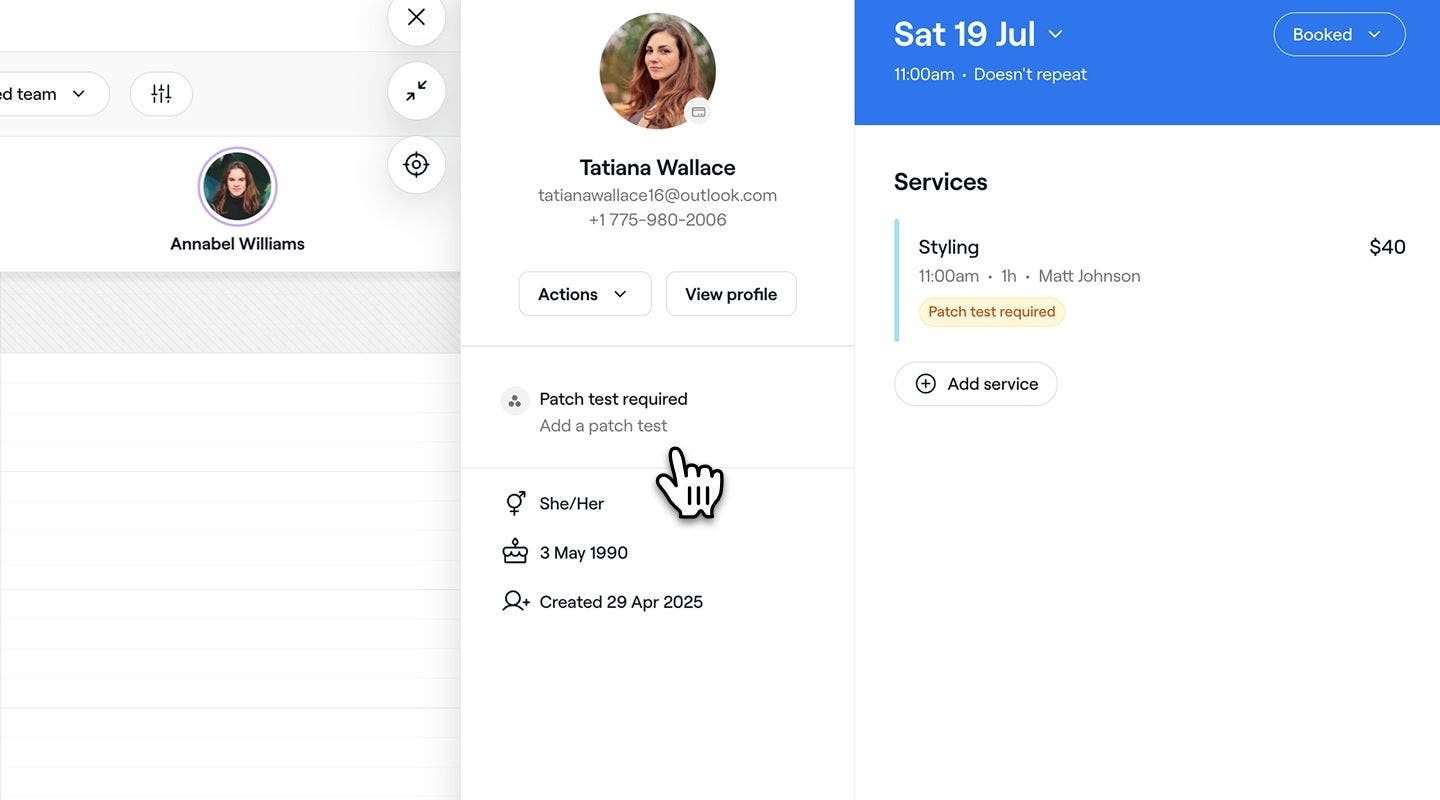
    Add_patch_test_web_2.jpg
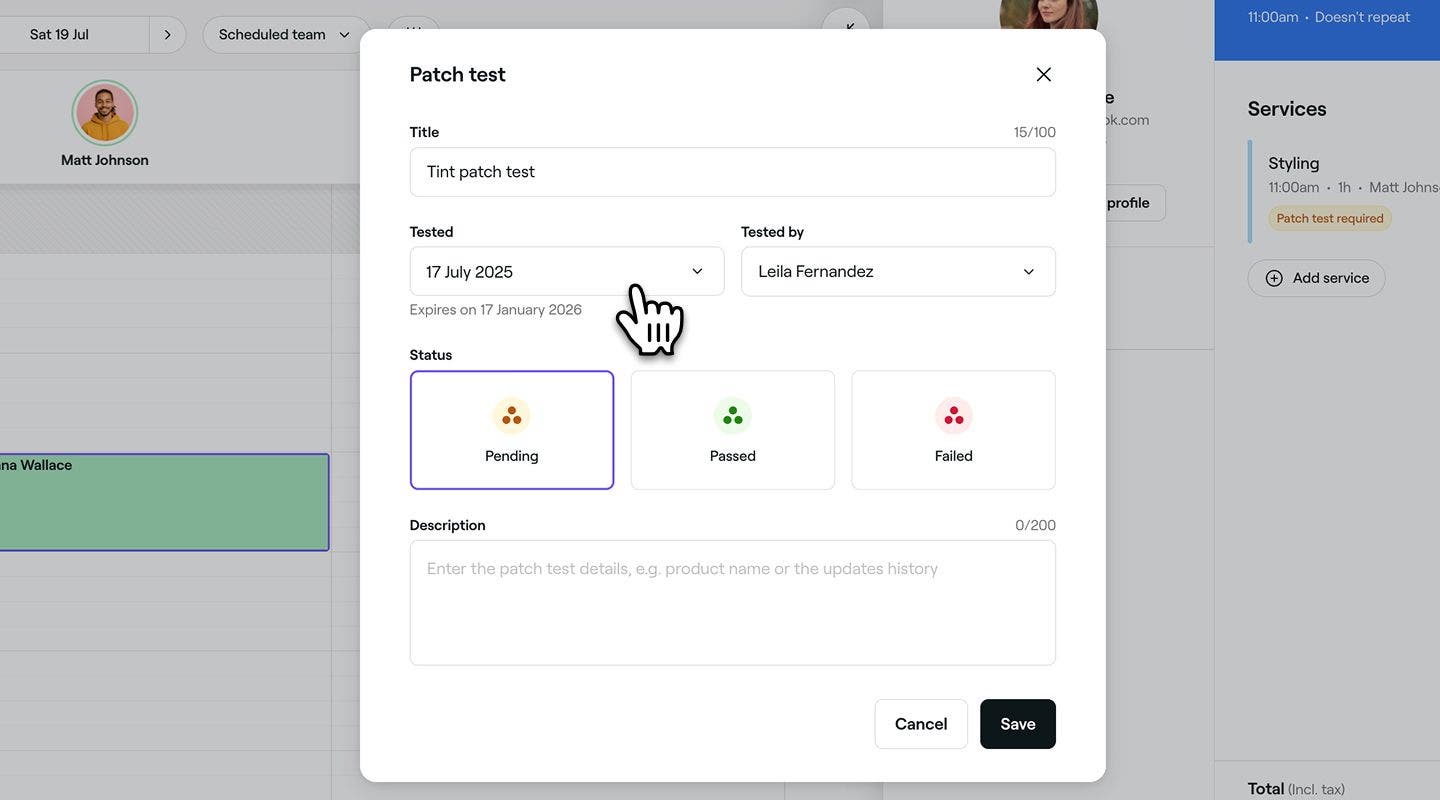
  3. Nella finestra pop-up, inserisci un Titolo per il patch test, quindi seleziona la Data in cui il test è stato eseguito. I patch test completati sono validi per sei mesi da questa data.
    Add_patch_test_web_3.jpg
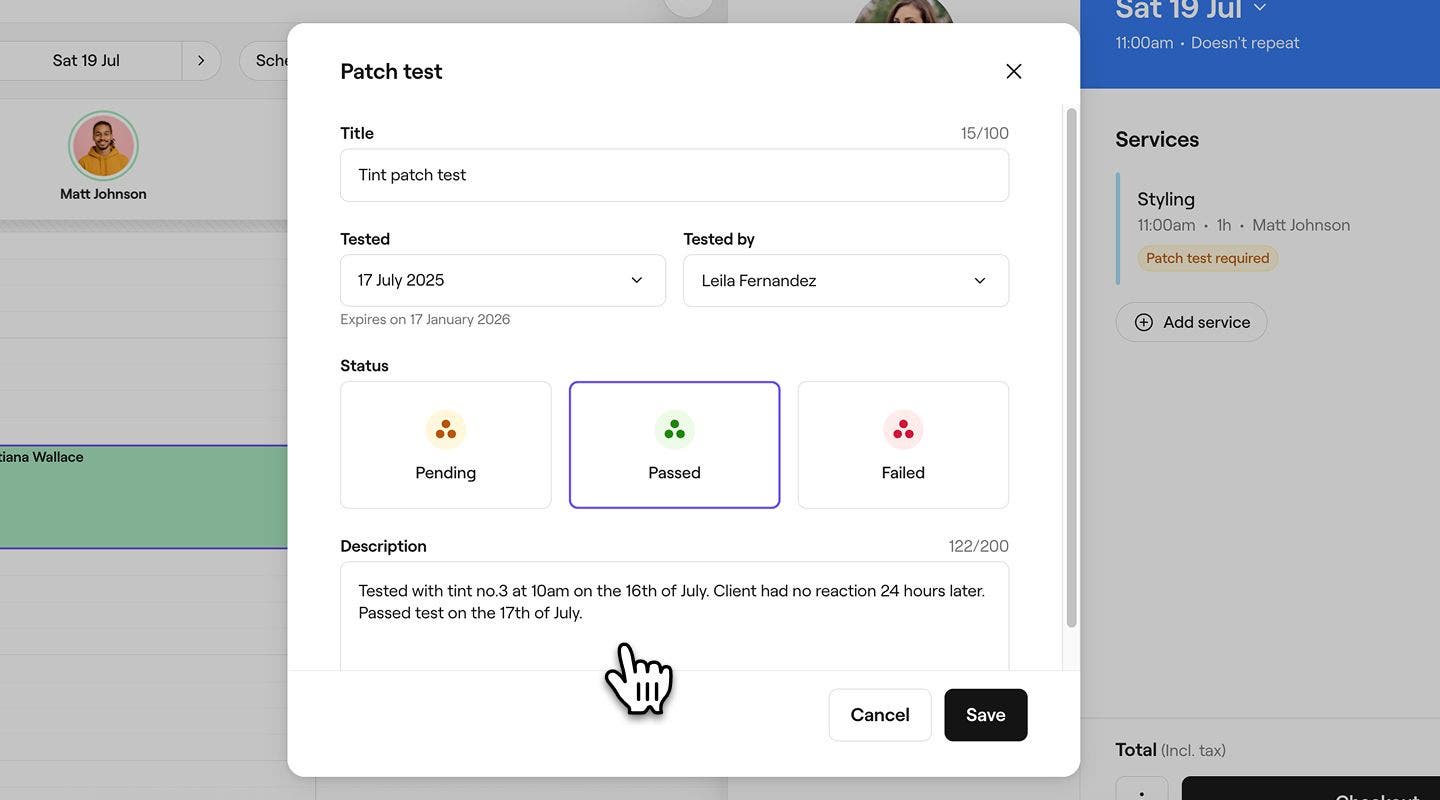
  4. Scegli il membro del team che ha eseguito il test e imposta lo Stato su In sospeso, Superato o Non superato.
  5. Aggiungi eventuali note aggiuntive nel campo Descrizione, come l'ora di applicazione o eventuali Reazioni osservate.  
    Add_patch_test_web_5.jpg
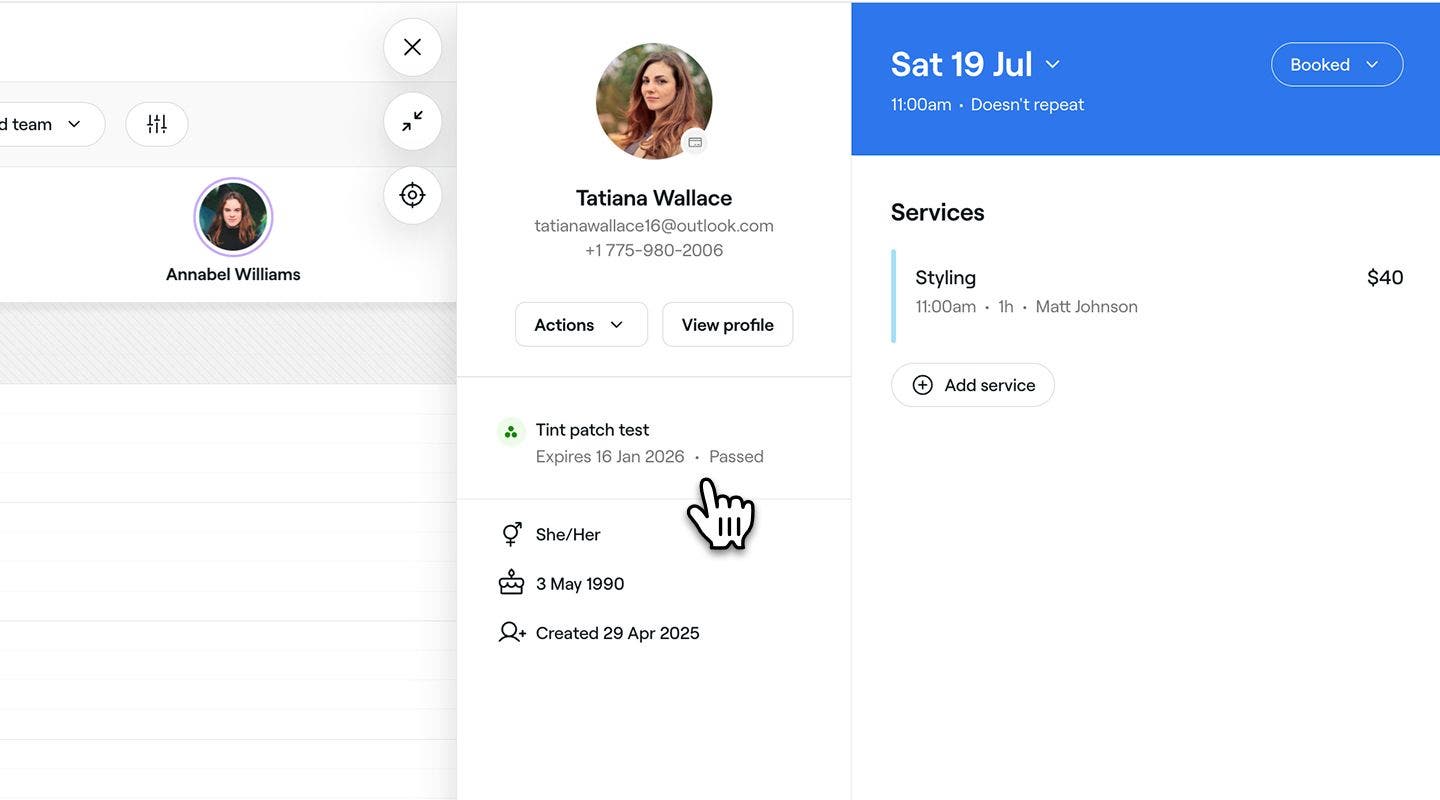
  6. Clicca su Salva per aggiungere il patch test al Profilo del/della cliente.
    Add_patch_test_web_6.jpg
  1. Apri un appuntamento dal tuo Calendario.
    1. Puoi anche creare un profilo cliente dal tuo elenco dei clienti.
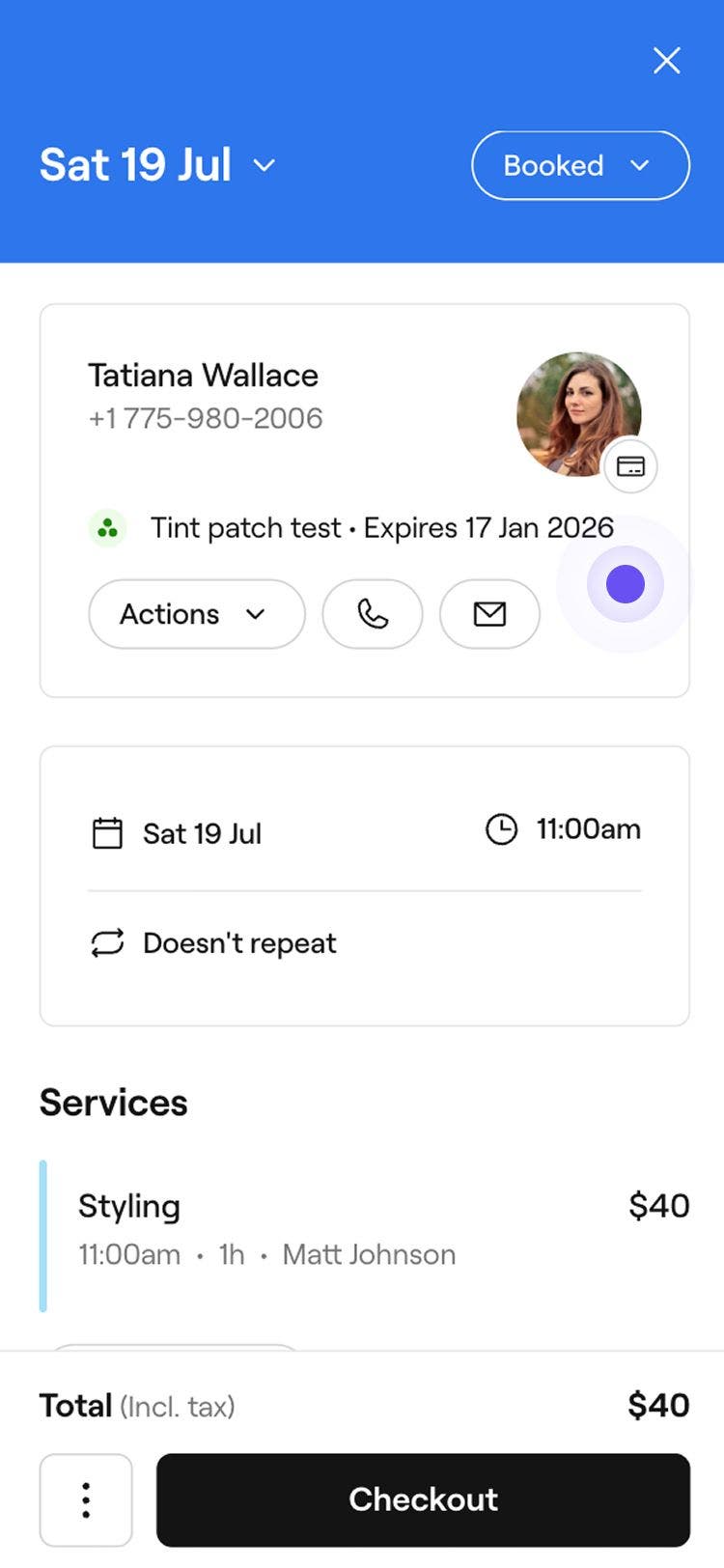
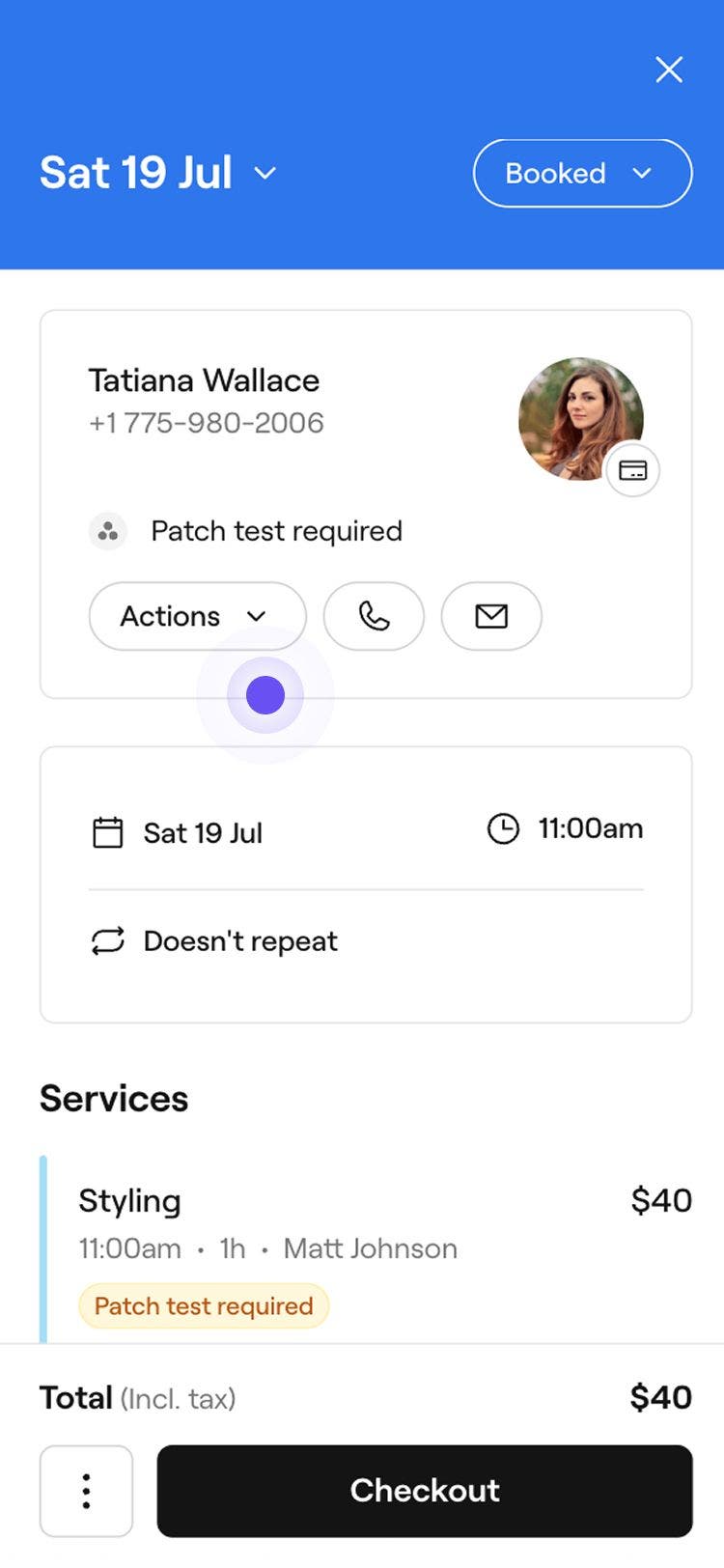
  2. Nella parte superiore della schermata dell'appuntamento, tocca il pulsante Attività e seleziona Aggiungi patch test.
    Add_patch_test_mob_2.jpg
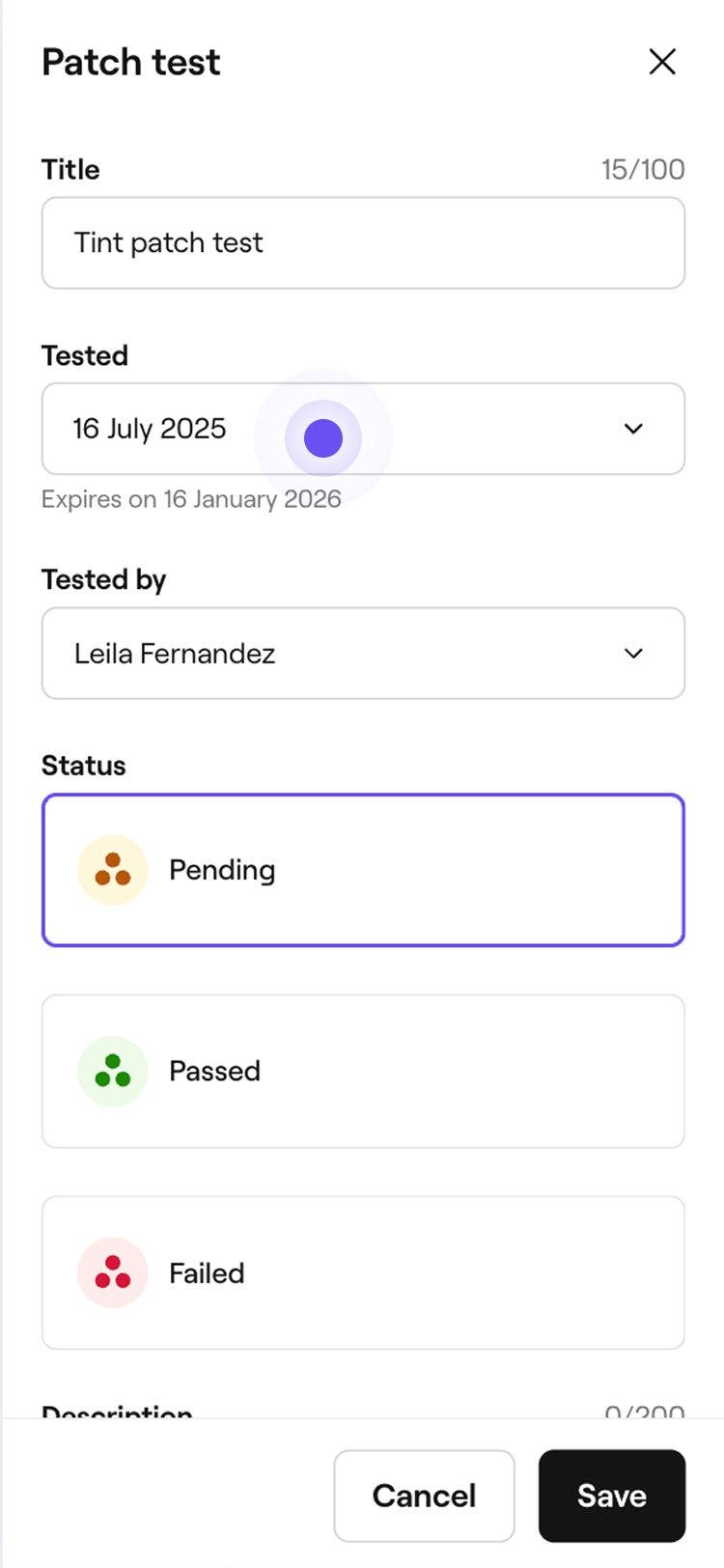
  3. Nel pop-up, inserisci un Titolo chiaro per il patch test, quindi seleziona la Data Testato il. 
    Add_patch_test_mob_3.jpg
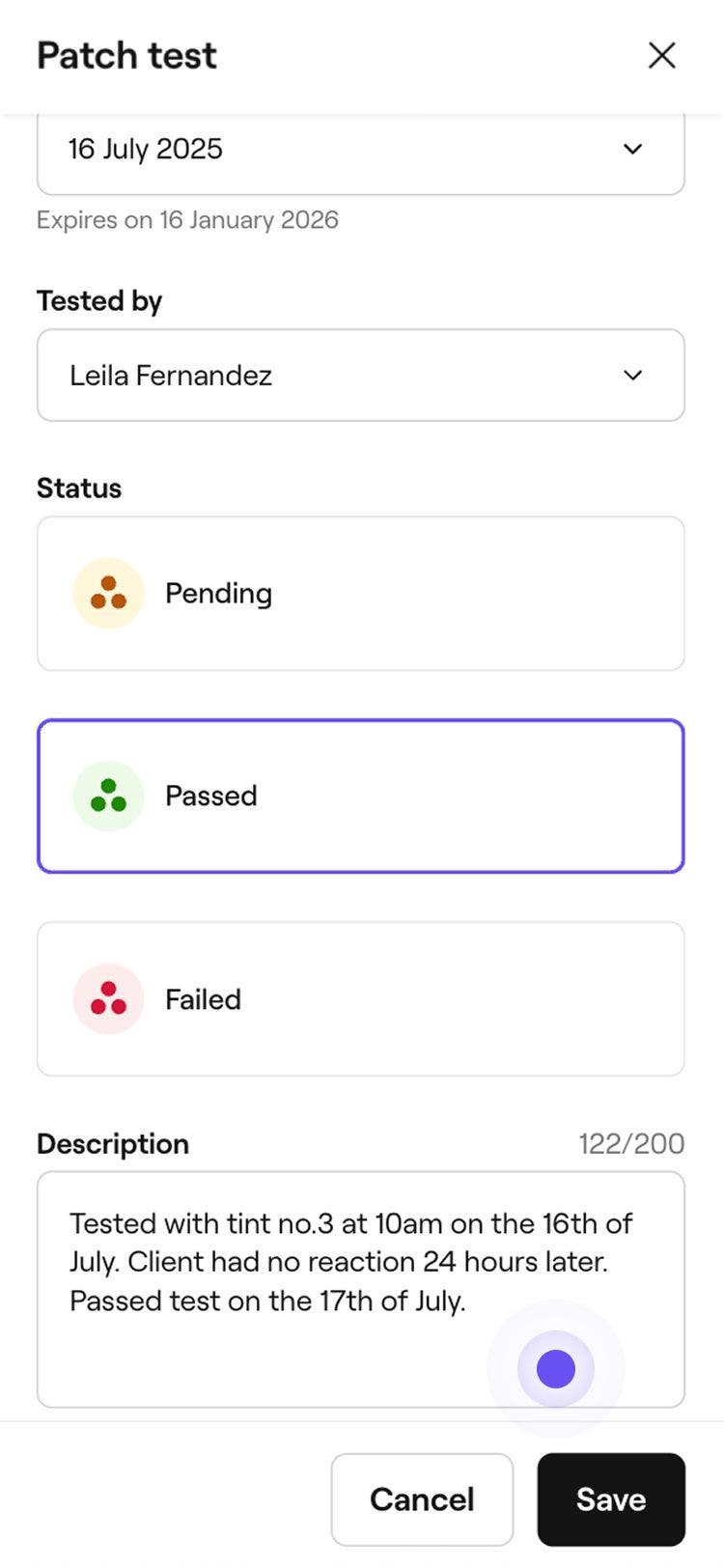
  4. Scegli il membro del team che ha eseguito il test e imposta lo Stato su In sospeso, Superato o Non superato.
  5. Aggiungi qualsiasi informazione pertinente nel campo Descrizione, come l'ora di applicazione o eventuali Reazioni osservate.  
    Add_patch_test_mob_5.jpg
  6. Tocca Salva per aggiungere il patch test al Profilo del/della cliente.
    Add_patch_test_mob_6.jpg

Una volta aggiunto, il patch test apparirà nel Profilo del cliente e nei suoi Appuntamenti. Se il risultato è ancora in sospeso, puoi tornare al Profilo del/della cliente in qualsiasi momento per contrassegnarlo come superato o non superato. Per aggiornare o rimuovere un test, vai al profilo del/della cliente e selezionalo dalla sezione Patch test.

La registrazione del risultato di un patch test non modificherà automaticamente lo Stato dell'appuntamento. Puoi decidere come aggiornare lo stato dell'appuntamento.

Domande frequenti

    • Ai clienti verrà ricordato di eseguire un patch test nelle loro Notifiche appuntamenti se è richiesto per il servizio. Sebbene le prenotazioni non vengano bloccate, questi Promemoria aiutano a garantire che il test venga completato in tempo.

      Una volta che un patch test è stato registrato e contrassegnato come superato, ai clienti non verrà chiesto di confermarlo nuovamente per sei mesi dalla data in cui è stato aggiunto.

      I dettagli del Patch test sono inclusi nelle notifiche standard ai clienti, come le conferme di prenotazione, per garantire che le informazioni siano comunicate in modo chiaro.

      I Patch test sono progettati per scadere sei mesi dopo la data del test per garantire che i risultati rimangano attuali. Questo periodo di tempo viene impostato automaticamente e non può essere modificato.

      I patch test possono essere visualizzati all'interno del profilo di ciascun cliente. Per visualizzare la cronologia dei patch test di un cliente, vai al suo Profilo, clicca su Documenti e seleziona il Patch test dall'elenco.

      I Patch test scaduti non possono essere eliminati, ma rimangono visibili nella cronologia del cliente come riferimento.


Profili dei clienti


Articoli correlati

Questa guida ti è stata utile?

Profili dei clienti

Registrare i patch test dei clienti

Integrare i patch test per determinati servizi per rilevare potenziali Allergie.

Aggiungi avvisi per il personale ai profili dei clienti

Migliora la Gestione dei clienti aggiungendo Avvisi per il personale per evidenziare le informazioni chiave.

Aggiorna i dettagli cliente

Aggiorna le informazioni dei clienti per avere dati accurati e offrire servizi migliori.

Aggiungi note ai profili dei clienti

Mantieni organizzate le informazioni importanti dei clienti memorizzando le note nei loro profili.

Crea profili clienti

Aggiungi nuovi clienti alla tua attività e tieni le loro informazioni organizzate in un unico posto.

Elimina profili clienti

Gestisci il tuo Elenco dei clienti eliminando definitivamente i clienti che non prenotano più i tuoi servizi.

Gestisci i portafogli dei clienti

Visualizza il saldo del portafoglio di un cliente e la cronologia delle transazioni per una migliore gestione finanziaria.

Aggiungi file ai profili dei clienti

Archivia documenti e immagini direttamente nei profili dei clienti.

Gestisci i premi per i clienti

Imposta i premi che i clienti possono guadagnare con i punti, raggiungere attraverso i livelli o ricevere manualmente.

Registra un'allergia

Memorizza le informazioni sulle allergie dei clienti e tieni informato il tuo Team per motivi di sicurezza.

Visualizza cronologia cliente

Monitora facilmente l'attività dei clienti visualizzando i loro appuntamenti, le vendite e gli articoli acquistati.

Assegna tag ai clienti

Crea tag e assegnali ai clienti per identificare e raggiungere i principali Gruppi di clienti.

Aggiungi manualmente le Raccomandazioni dei clienti

Aggiungi manualmente le Raccomandazioni dei clienti ai profili dei clienti, in modo da sapere sempre chi sta portando nuovi clienti alla tua attività.

Blocca la prenotazione ai clienti

Limita la prenotazione online per i clienti che hanno saltato più appuntamenti.

Articoli correlati

Monitora come i clienti scoprono la tua attività

Distingui i tipi di appuntamento assegnando loro dei colori in base a servizio, team o stato.

Registra un'allergia

Memorizza le informazioni sulle allergie dei clienti e tieni informato il tuo Team per motivi di sicurezza.

Aggiungi avvisi per il personale ai profili dei clienti

Migliora la Gestione dei clienti aggiungendo Avvisi per il personale per evidenziare le informazioni chiave.

Fresha
Scarica l'app

Info su Fresha

Opportunità di lavoro

Assistenza e supporto

Blog

Mappa del sito

Per le attività

Per i partner

Prezzi

Funzionalità

Pianificazione

POS

Pagamenti

Capitale

Marketplace

Assistenza

Stato

Informazioni legali

Informativa sulla privacy

Termini di servizio

Termini di utilizzo

Cercaci sui social

Facebook
Linkedin
Instagram

© 2026 Fresha.com SV Ltd