HomepageSezione risorseFresha Academy
Gestisci il tuo elenco dei clienti
Indietro
  1. Sezione risorse•
  2. Clienti•
  3. Gestisci il tuo elenco dei clienti

Gestisci il tuo elenco dei clienti

In questa guida scoprirai come eliminare o bloccare più clienti contemporaneamente.

Nel presente articolo

  • Come funziona il tuo Elenco dei clienti
  • Elimina i tuoi clienti in blocco
  • Blocca i tuoi clienti in blocco

Come funziona il tuo Elenco dei clienti 

Il tuo Elenco dei clienti è il luogo in cui tutti i profili dei clienti vengono archiviati e gestiti. Da qui puoi visualizzare Dettagli cliente, Cronologia e altro ancora, ottenendo così un quadro completo di ciascun cliente. 

Da qui puoi eseguire Azioni in blocco, come eliminare o bloccare più clienti contemporaneamente. I clienti eliminati vengono rimossi dal tuo spazio di lavoro, ma la loro cronologia rimane salvata. I clienti bloccati non possono prenotare online, anche se il loro Profilo rimane visibile al tuo Team.

Per gestire i profili dei singoli clienti, incluse le modalità per eliminare un singolo cliente o bloccare un cliente specifico per impedirgli di prenotare, apri direttamente il profilo del cliente.

Elimina i tuoi clienti in blocco

  1. Dal menu principale a sinistra dello schermo, vai su Clienti.
  2. Seleziona Elenco dei clienti dal pannello del menu a sinistra.
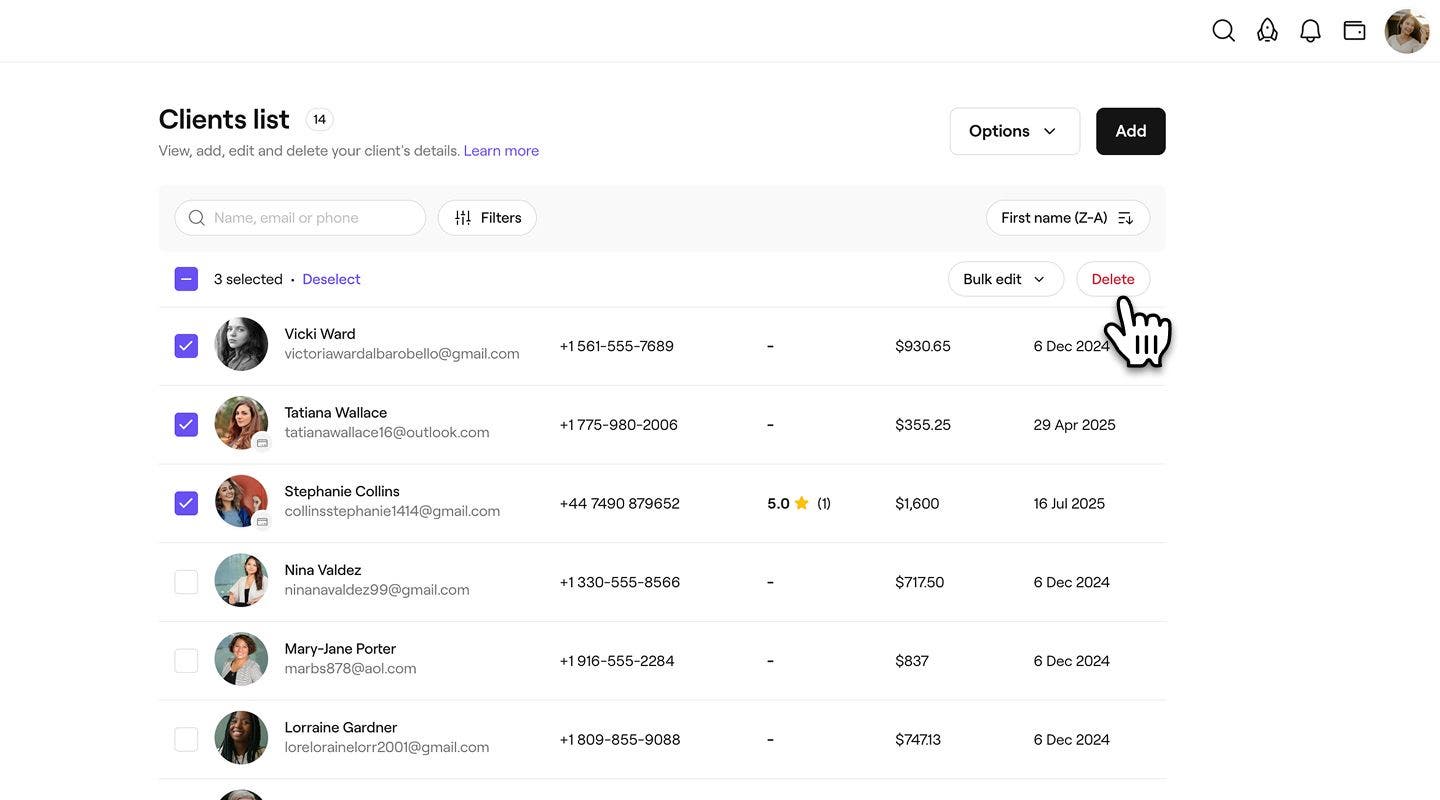
  3. Sopra l'Elenco dei clienti, accanto a Nome cliente, spunta la casella di controllo per selezionare tutti i clienti oppure seleziona singolarmente clienti specifici.  
    delete_in_bulk_web_2.jpg
  4. Clicca sul pulsante Elimina per rimuovere i profili dei clienti.  
    delete_in_bulk_web_3.jpg
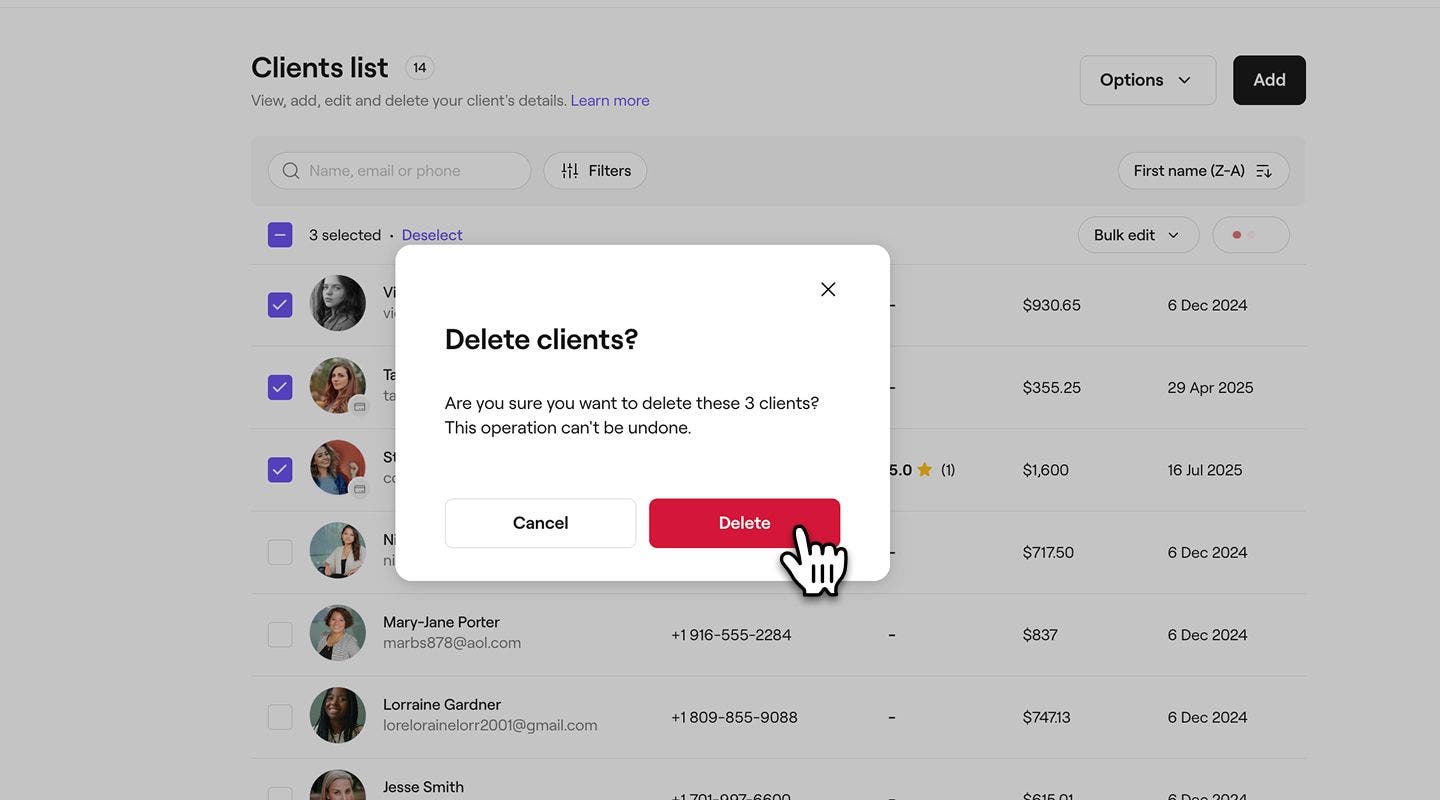
  5. Nel pop-up, clicca su Elimina per riconfermare.
    delete_in_bulk_web_4.jpg
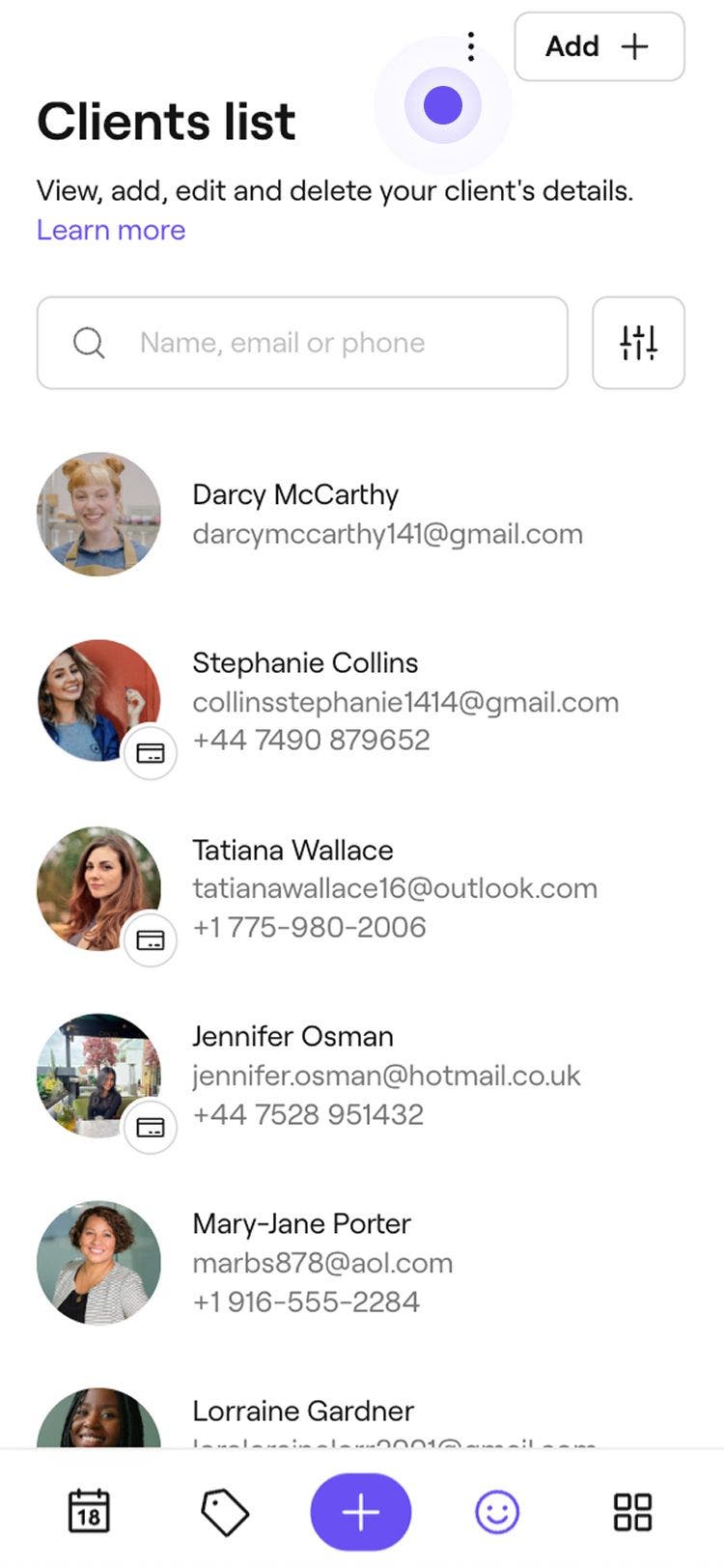
  1. Dal menu principale nella parte inferiore dello schermo, tocca l'icona Clienti.
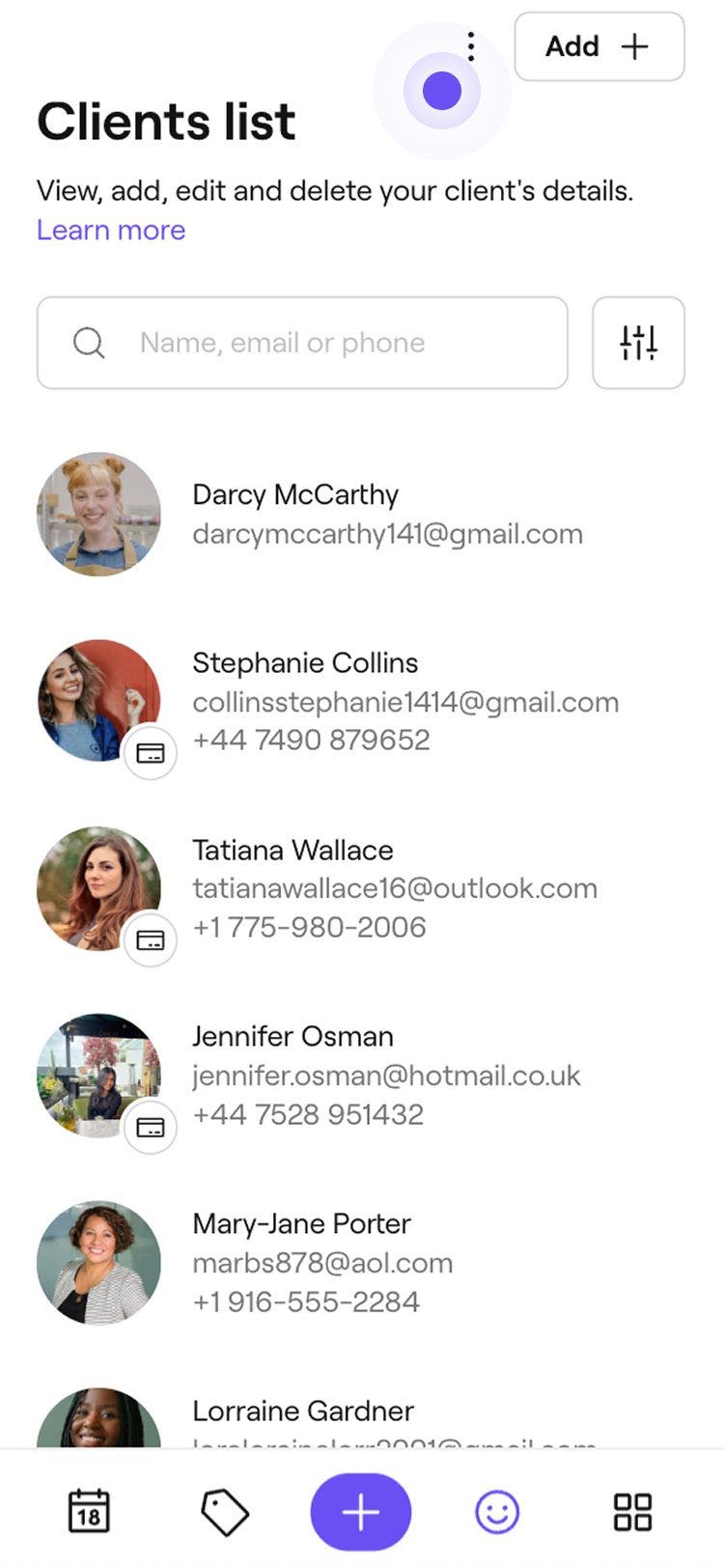
  2. Tocca Attività (tre punti) in alto a destra e tocca Seleziona clienti.
    delete_in_bulk_mobile_2.jpg
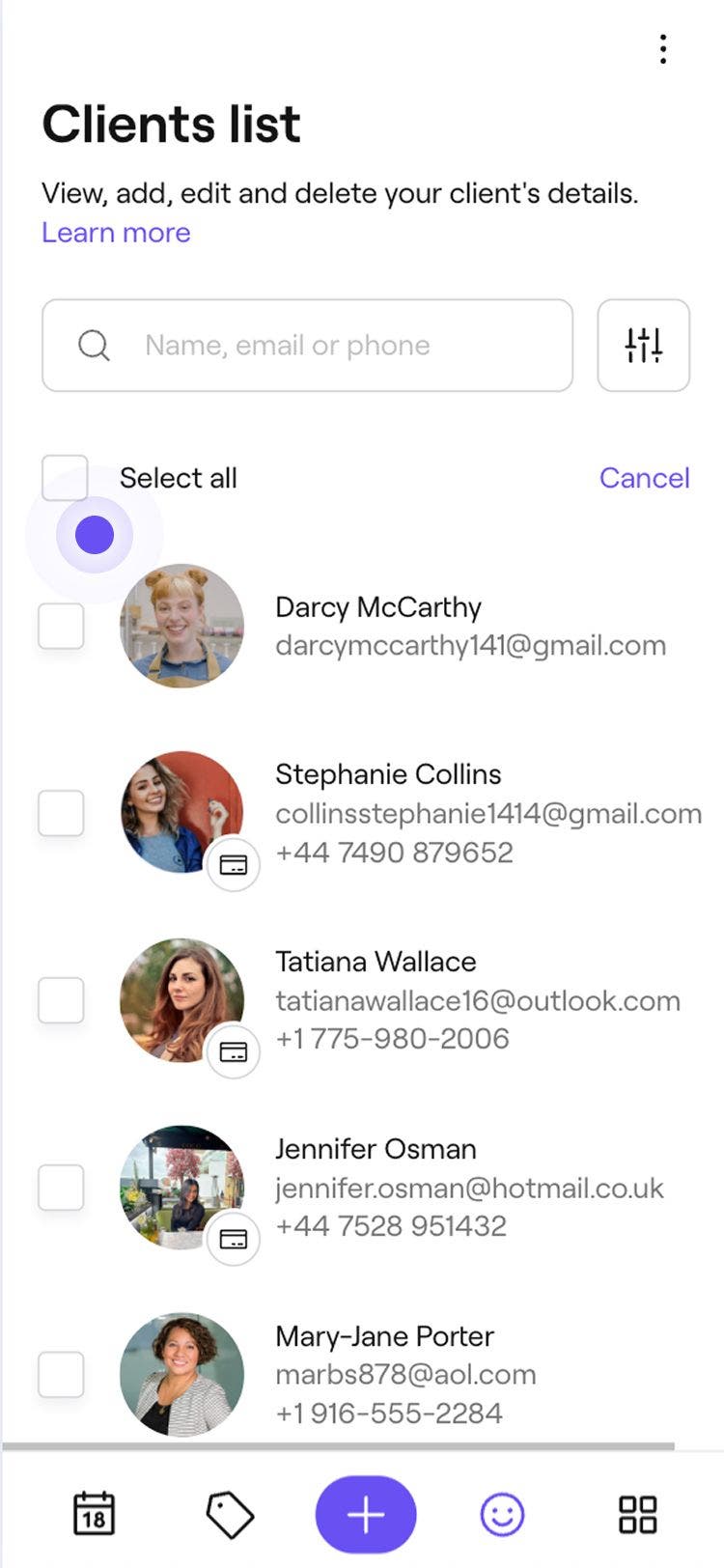
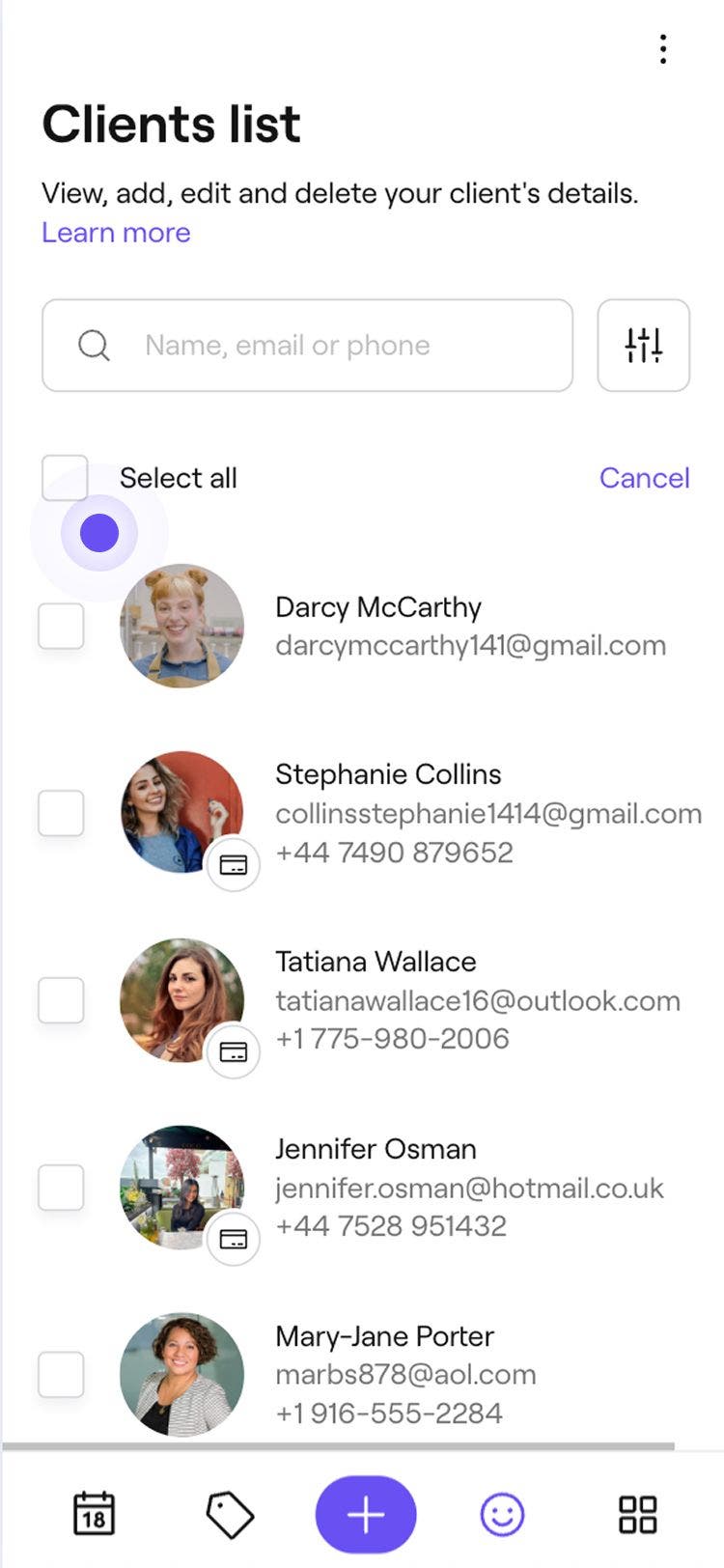
  3. Sopra l'Elenco dei clienti, spunta la casella accanto a Seleziona tutto per selezionare tutti i clienti oppure seleziona singolarmente clienti specifici.
    delete_in_bulk_mobile_3.jpg
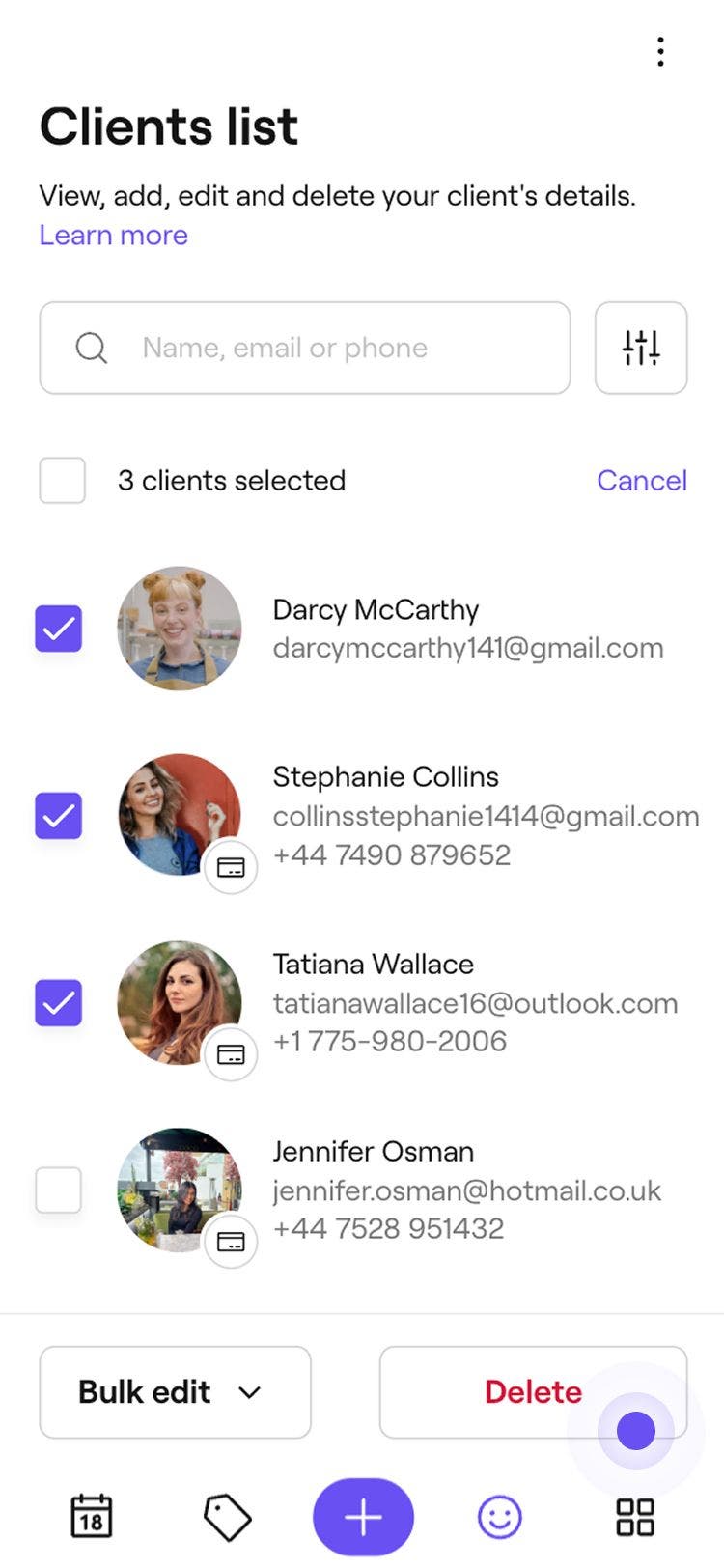
  4. Tocca il pulsante Elimina in basso per rimuovere i profili dei clienti.
    delete_in_bulk_mobile_4.jpg
  5. Nel pop-up, tocca Elimina per riconfermare.

Una volta eliminati, i clienti selezionati vengono rimossi dal tuo Elenco dei clienti, ma i loro appuntamenti passati rimangono nella tua Area di lavoro.

Blocca i tuoi clienti in blocco

  1. Dal menu principale a sinistra dello schermo, vai su Clienti. 
  2. Sopra l'Elenco dei clienti, accanto a Nome cliente, spunta la casella di controllo per selezionare tutti i clienti oppure seleziona singolarmente clienti specifici.
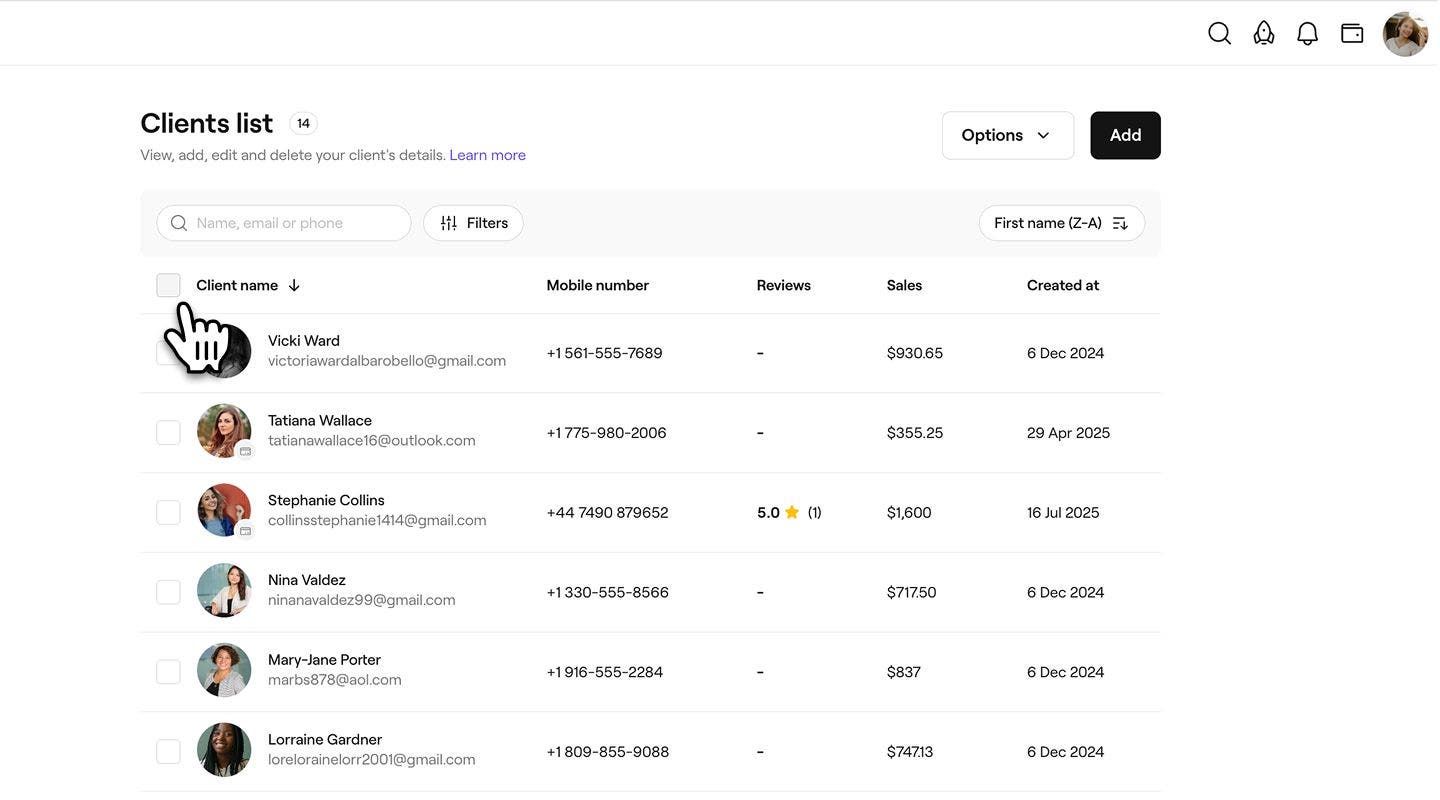
    Block_in_bulk_web_2.jpg
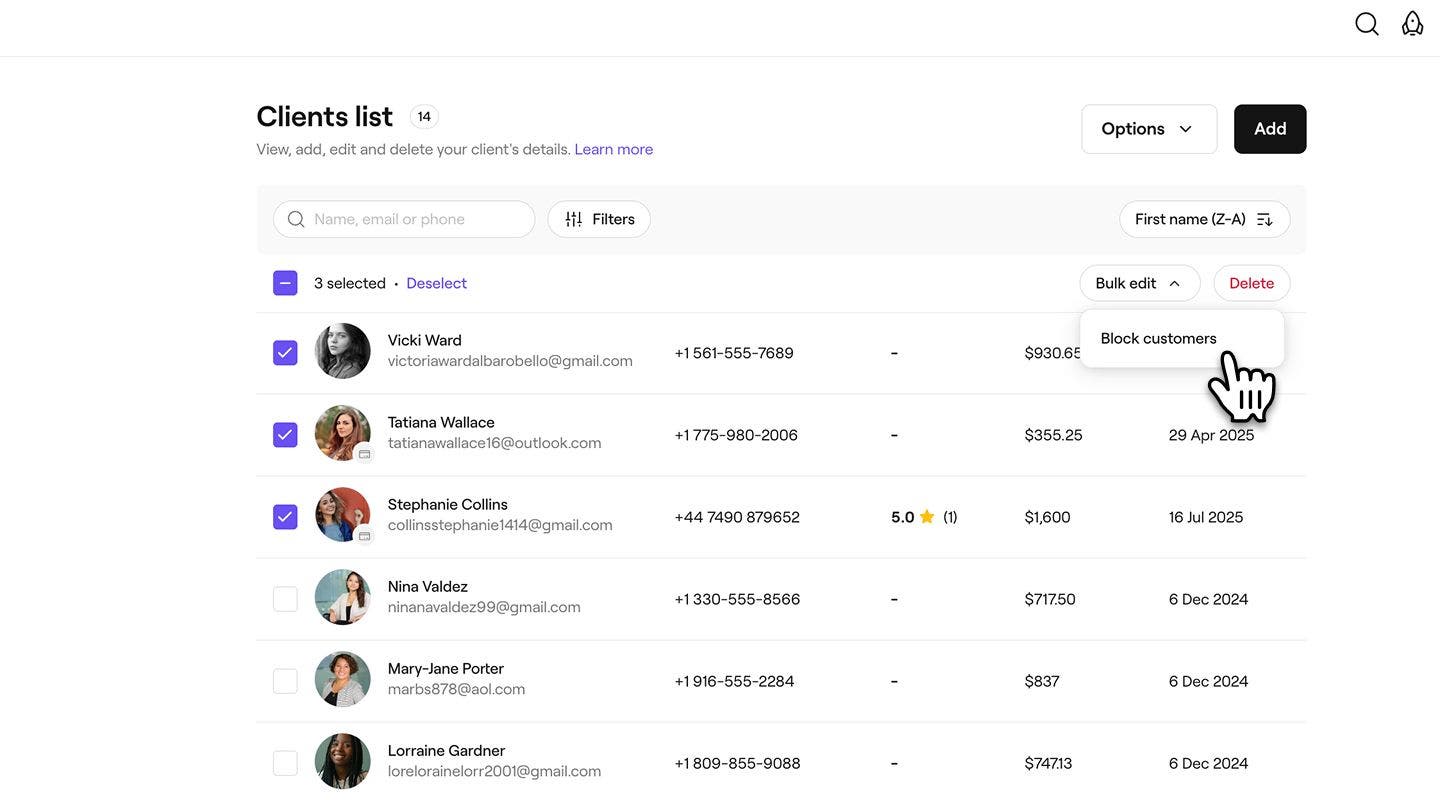
  3. Clicca sul pulsante Modifica in blocco e seleziona Blocca clienti.
    Block_in_bulk_web_3.jpg
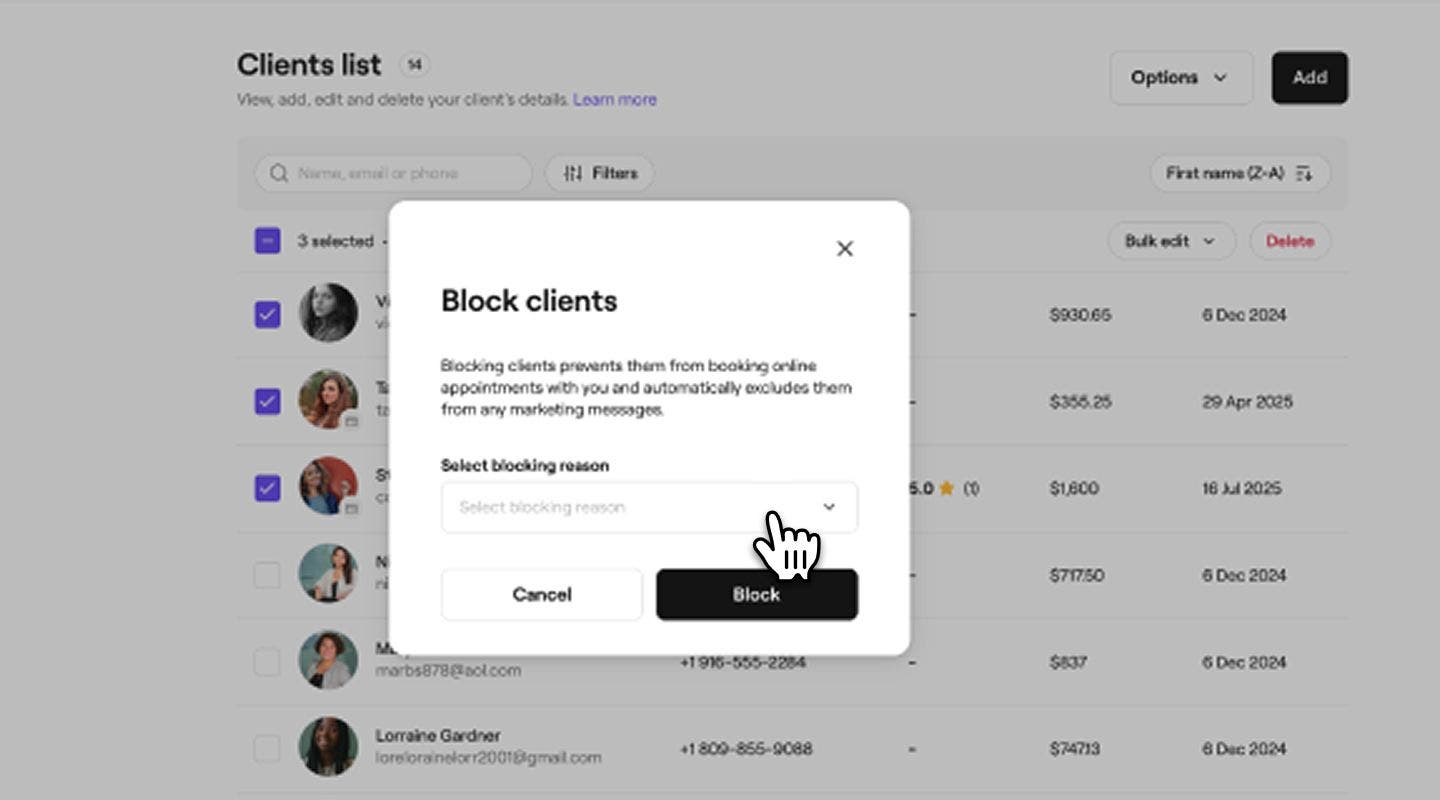
  4. Nel pop-up Blocca clienti, seleziona un motivo del blocco.
    Block_in_bulk_web_4.jpg
  5. Clicca sul pulsante Blocca per confermare.
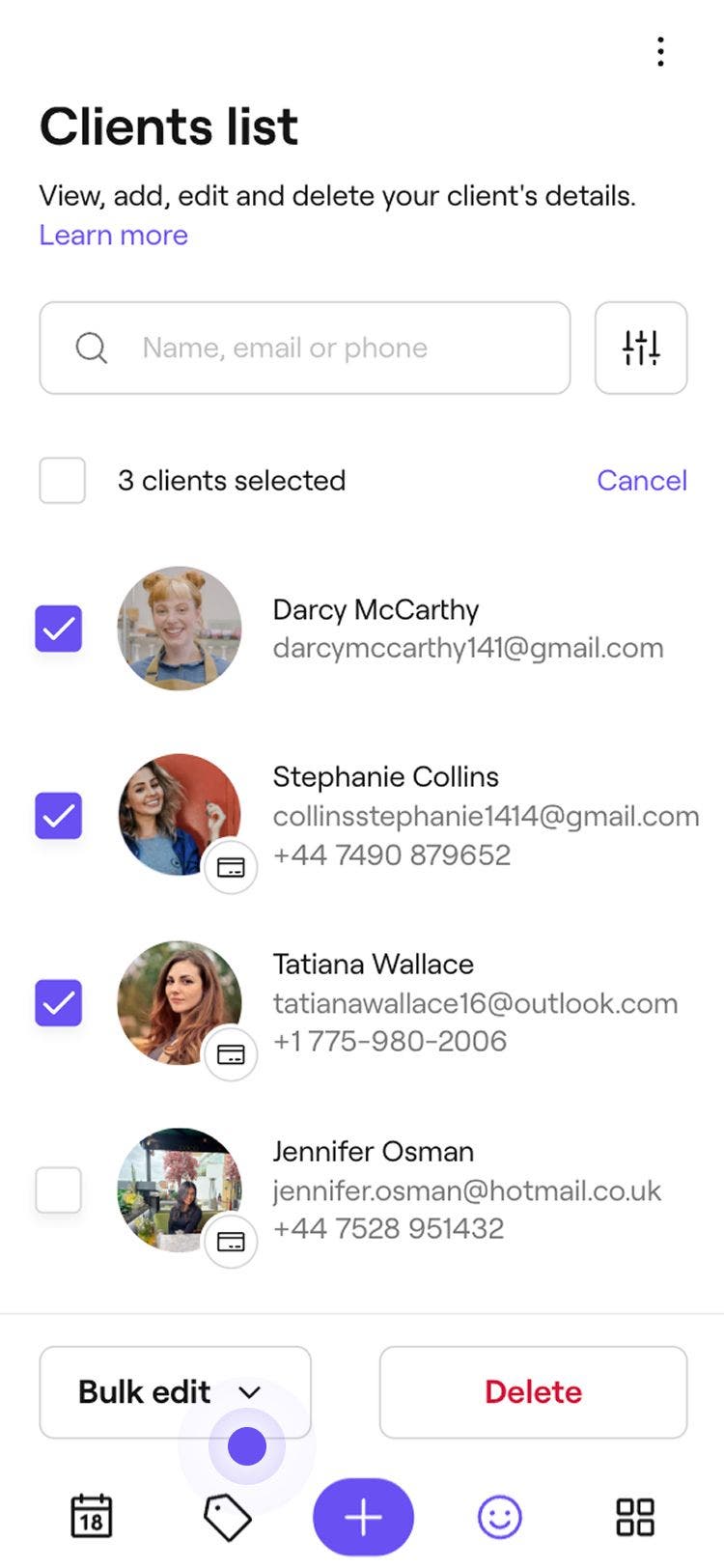
  1. Dal menu principale nella parte inferiore dello schermo, tocca l'icona Clienti.
  2. Tocca Attività (tre punti) in alto a destra e tocca Seleziona clienti.
    Block_in_bulk_mob_2.jpg
  3. Sopra l'Elenco dei clienti, spunta la casella accanto a Seleziona tutti per selezionare tutti i clienti oppure seleziona singolarmente clienti specifici.
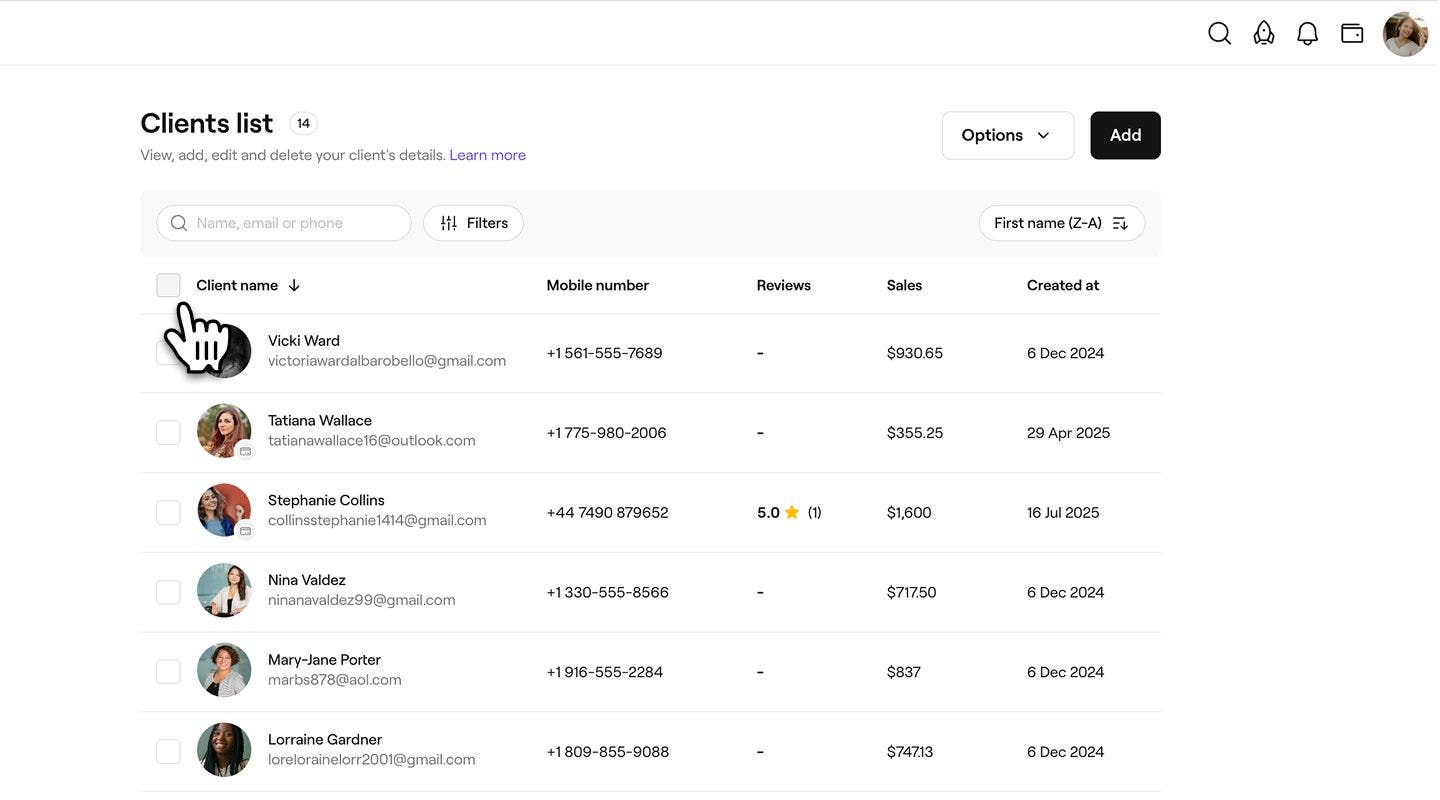
    Block_in_bulk_mob_3.jpg
  4. Tocca il pulsante Modifica in blocco in basso e seleziona Blocca clienti.
    Block_in_bulk_mob_4.jpg
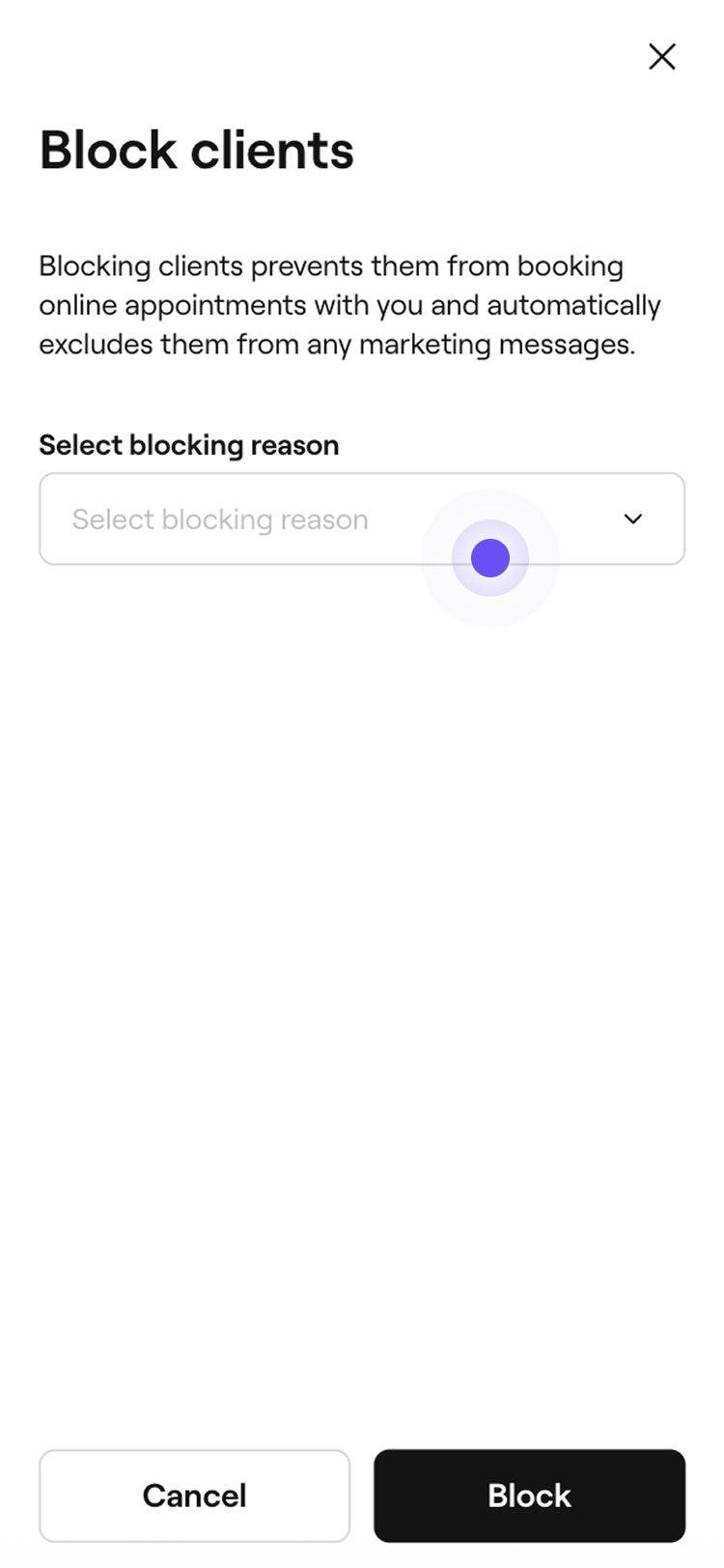
  5. Nel pop-up Blocca clienti, seleziona un motivo del blocco.
    Block_in_bulk_mob_5.jpg
  6. Tocca il pulsante Blocca per confermare.

Una volta bloccati, i clienti non potranno più prenotare presso la tua attività. Il loro Profilo rimane nel tuo Elenco dei clienti con lo Stato "Blocca" visibile al tuo Team. Per sbloccare i clienti, segui gli stessi passaggi e seleziona Sblocca clienti.

Elenco dei clienti

Questa guida ti è stata utile?

Elenco dei clienti

Unisci profili clienti

Riordina il tuo Elenco dei clienti unendo i profili duplicati in un unico record unificato.

Importa il tuo Elenco dei clienti esistente

Trasferisci la tua attività su Fresha importando il tuo Elenco dei clienti esistenti.

Gestisci il tuo elenco dei clienti

Elimina o blocca più clienti contemporaneamente.

Monitora come i clienti scoprono la tua attività

Distingui i tipi di appuntamento assegnando loro dei colori in base a servizio, team o stato.

Esporta il tuo Elenco dei clienti

Esporta il tuo Elenco dei clienti per una visione chiara e organizzata delle informazioni chiave sui clienti.

Fresha
Scarica l'app

Info su Fresha

Opportunità di lavoro

Assistenza e supporto

Blog

Mappa del sito

Per le attività

Per i partner

Prezzi

Funzionalità

Pianificazione

POS

Pagamenti

Capitale

Marketplace

Assistenza

Stato

Informazioni legali

Informativa sulla privacy

Termini di servizio

Termini di utilizzo

Cercaci sui social

Facebook
Linkedin
Instagram

© 2026 Fresha.com SV Ltd