Créer des profils de clients
Dans ce guide, vous apprendrez à ajouter des clients à votre espace de travail en créant des profils pour stocker toutes leurs informations en un seul endroit.
Vous pouvez créer un profil de client lors de la planification d'un rendez-vous, de la création d'une vente ou via votre liste de clients.
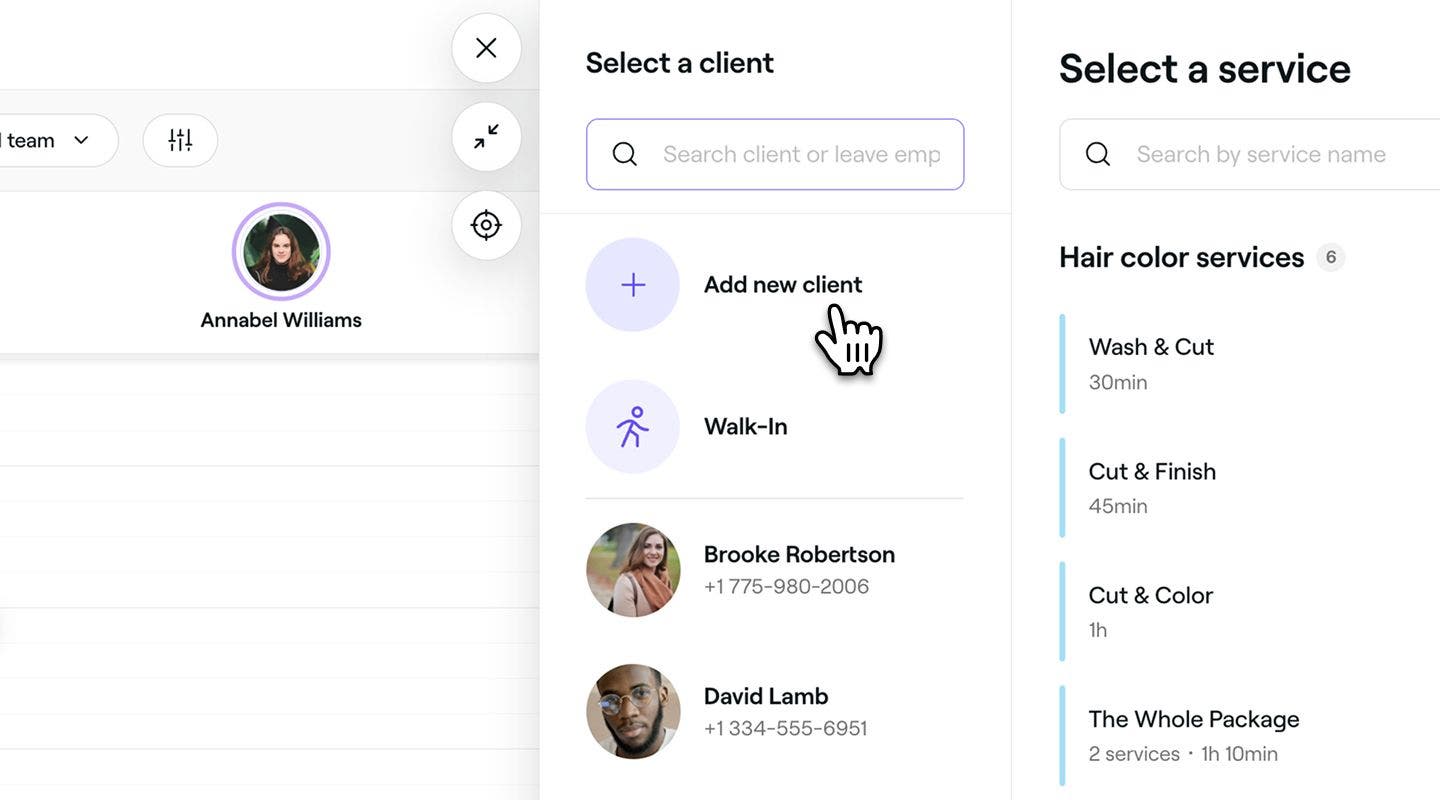
- Lorsque vous planifiez un rendez-vous, cliquez sur Ajouter un client, puis sélectionnez Ajouter un nouveau client dans le panneau de gauche de la vue du rendez-vous.
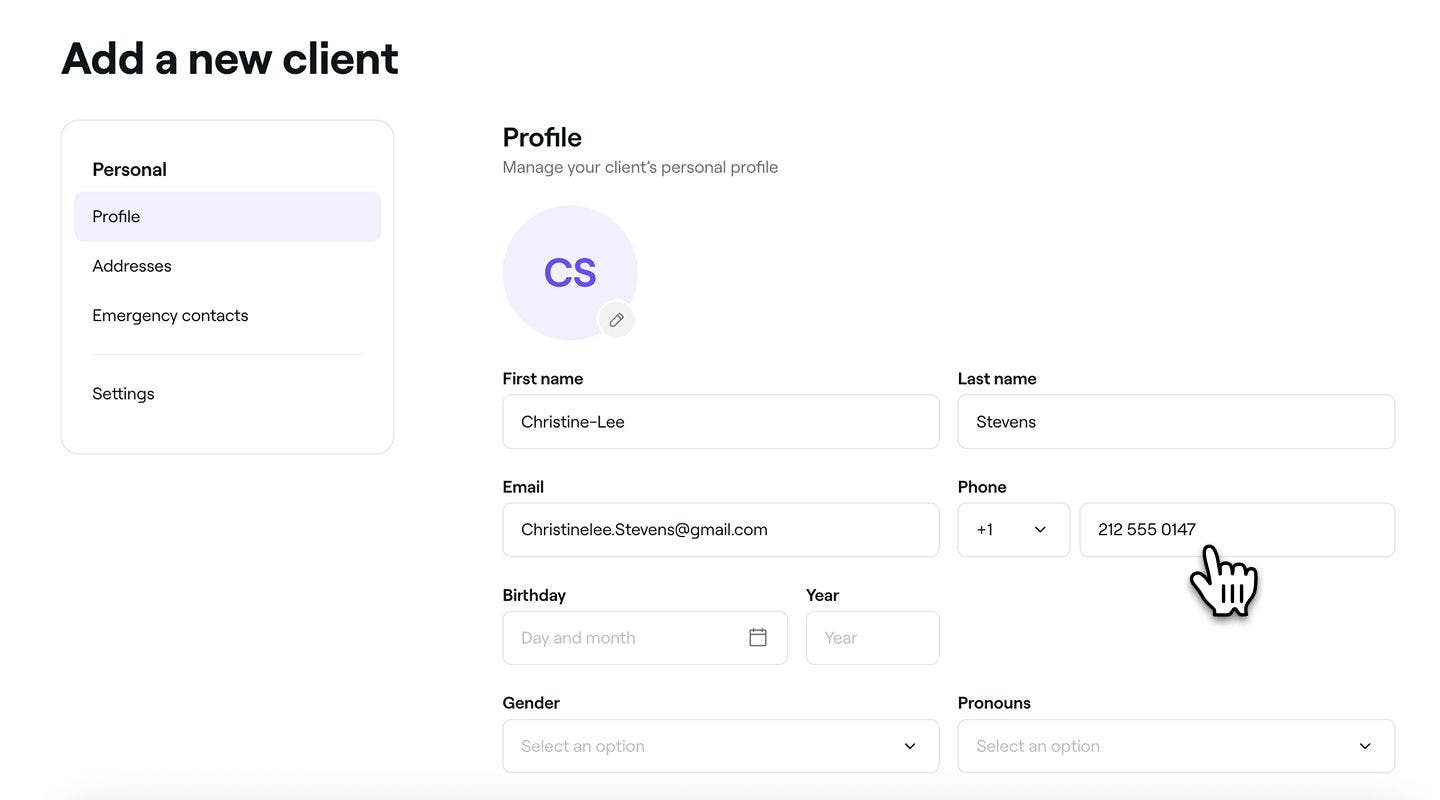
- Dans la vue Ajouter un nouveau client, entrez le nom, l'adresse de courriel et le numéro de téléphone du client pour créer un profil de base.
- Cliquez sur le bouton Ajouter en haut de la vue pour enregistrer le profil du client.
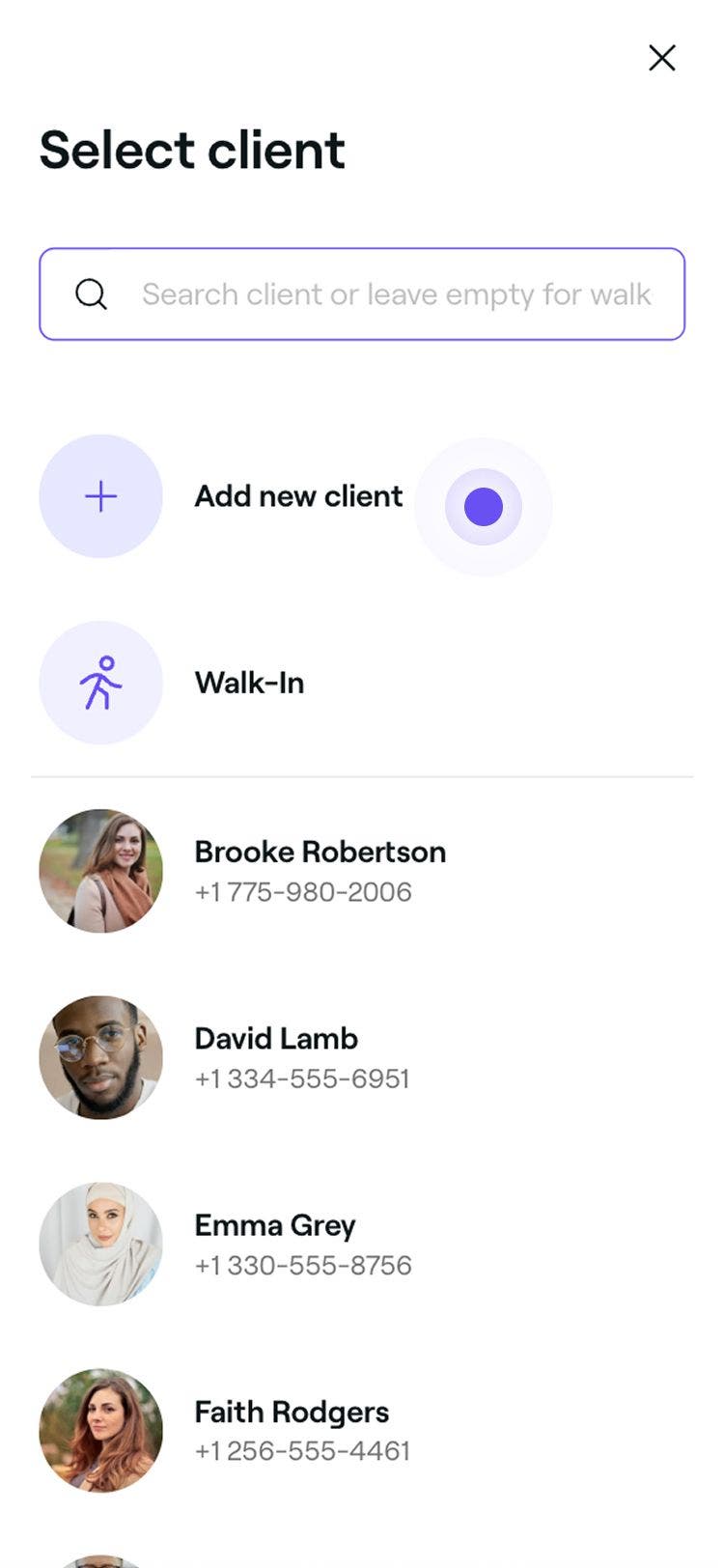

Une fois créé, le profil du client apparaîtra dans votre Liste de clients et pourra être utilisé lors de la prise de rendez-vous ou de la création d'une vente. Vous pouvez mettre à jour le profil à tout moment en le sélectionnant dans votre liste de clients.
Les informations de contact des clients sont utilisées pour les mises à jour concernant les rendez-vous, ainsi que pour les courriels et les textos promotionnels. Il est important de les ajouter pour qu’ils ne manquent aucune notification.
FAQ
Oui, vous pouvez ajouter plusieurs clients à Fresha en même temps à l'aide de la fonctionnalité Importer des clients.
L’étiquette « Nouveau » indique que le client n’a pas encore terminé son premier rendez-vous ou effectué un achat. Elle est supprimée automatiquement une fois que la première visite ou la première transaction du client est effectuée.
Oui, les informations de contact du client sont affichées en haut de son profil. Vous pouvez cliquer sur l'Adresse de courriel pour envoyer un courriel ou toucher le numéro de téléphone pour appeler ou envoyer un texto sur un appareil mobile.
Si le client a déjà un profil client sur la plateforme, celui-ci sera automatiquement associé à celui que vous créez en magasin, à condition que ses informations (nom, courriel et numéro de téléphone) correspondent. Si des doublons sont détectés, une notification s'affichera au-dessus de votre liste de clients. Vous pouvez cliquer sur Vérifier et fusionner dans la notification pour fusionner les profils de clients en un seul. Vérifiez les dossiers avant de cliquer sur Fusionner les dossiers sélectionnés.** Confirmez dans la fenêtre contextuelle que vous comprenez que la fusion est irréversible, puis cliquez sur Confirmer pour terminer la fusion.
