Gérer les récompenses des clients
Dans ce guide, vous apprendrez comment ajouter et gérer les récompenses des clients dans leur portefeuille.
Dans cet article
Fonctionnement des récompenses
Les récompenses sont des rabais ou des articles gratuits que vous pouvez offrir aux clients pour n'importe quel motif, par exemple pour les remercier. Elles sont ajoutées directement au portefeuille du client et peuvent être appliquées au moment de l’encaissement.
Elles sont entièrement personnalisables, ce qui vous permet de choisir la valeur et toutes les conditions, comme un montant minimum d'achat. Les clients peuvent consulter leurs récompenses disponibles dans leur portefeuille.
Il existe quatre types de récompenses que les clients peuvent recevoir :
- Rabais en montant : une réduction à taux fixe, par exemple 5 $ ou 10 $ de rabais.
- Rabais en pourcentage : un rabais en pourcentage, par exemple, 10 % de réduction.
- Service gratuit : un service offert gratuitement aux clients.
- Produit gratuit : un produit offert gratuitement aux clients.
Modifier les récompenses d'un client
- Dans le menu principal situé à gauche de votre écran, accédez à Clients.
- Sélectionnez Liste des clients dans le menu de gauche.

- Cliquez sur le profil d'un client pour afficher ses informations de profil.
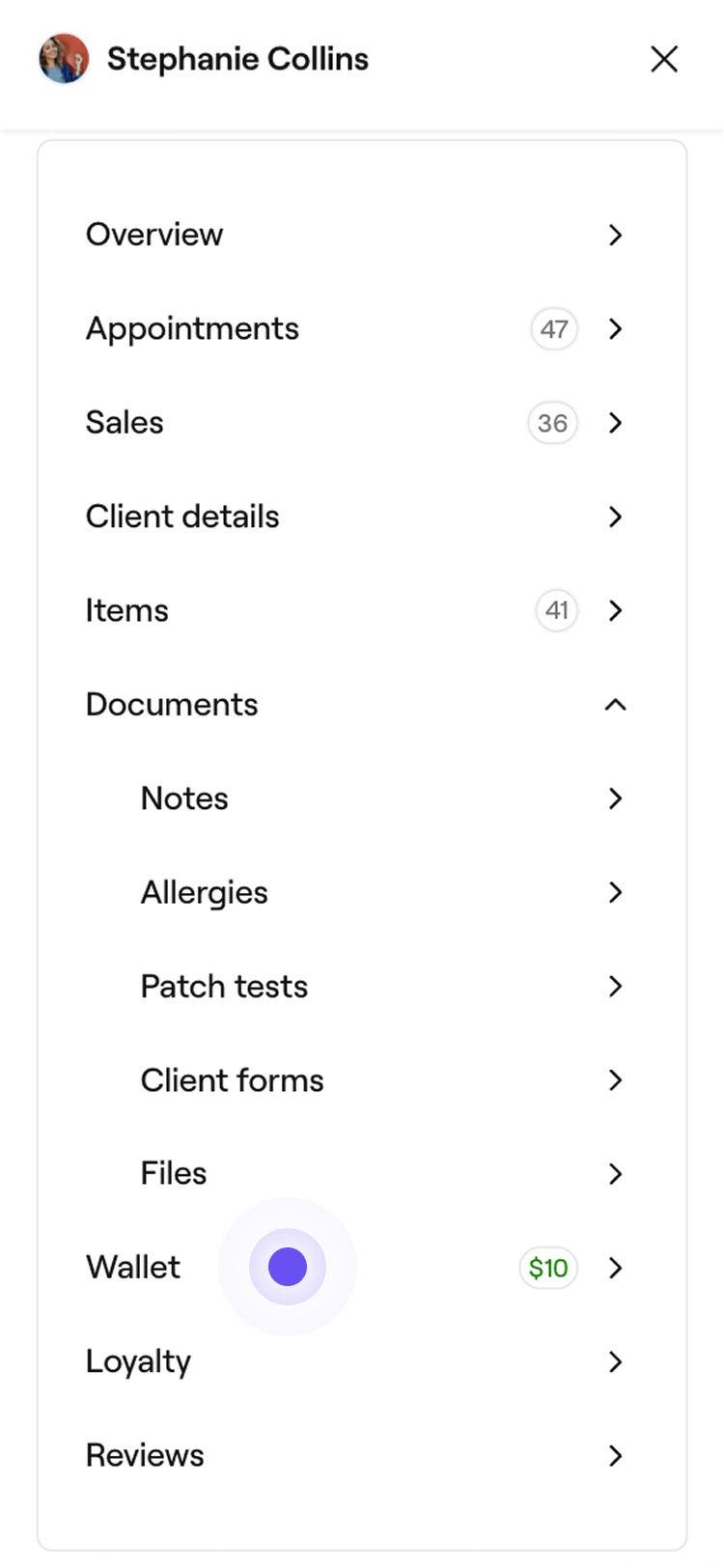
- Dans le panneau de menu de la vue du profil du client, sélectionnez Portefeuille pour afficher les récompenses du client sur la droite.
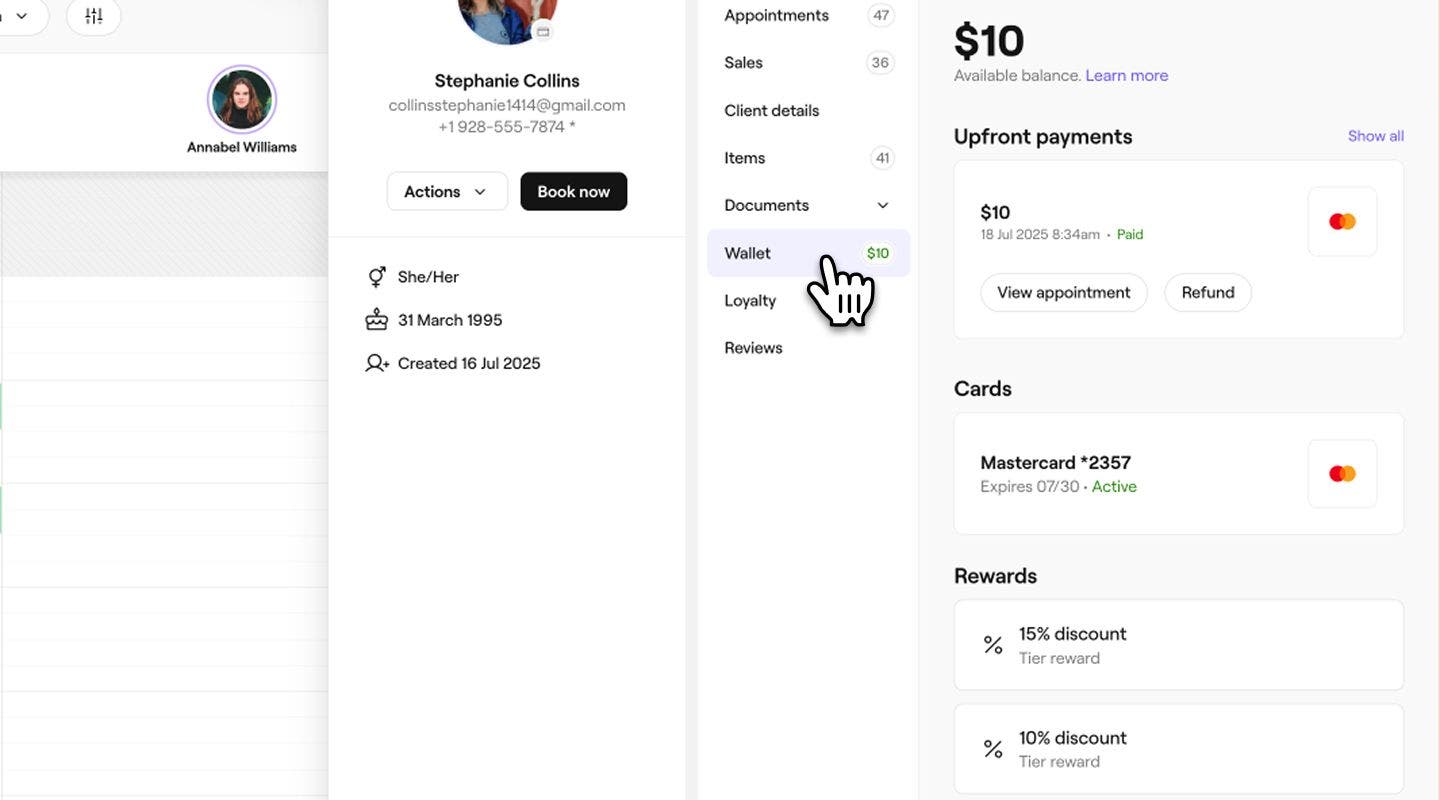
- Choisissez l'une des actions suivantes pour ajuster les récompenses du client :
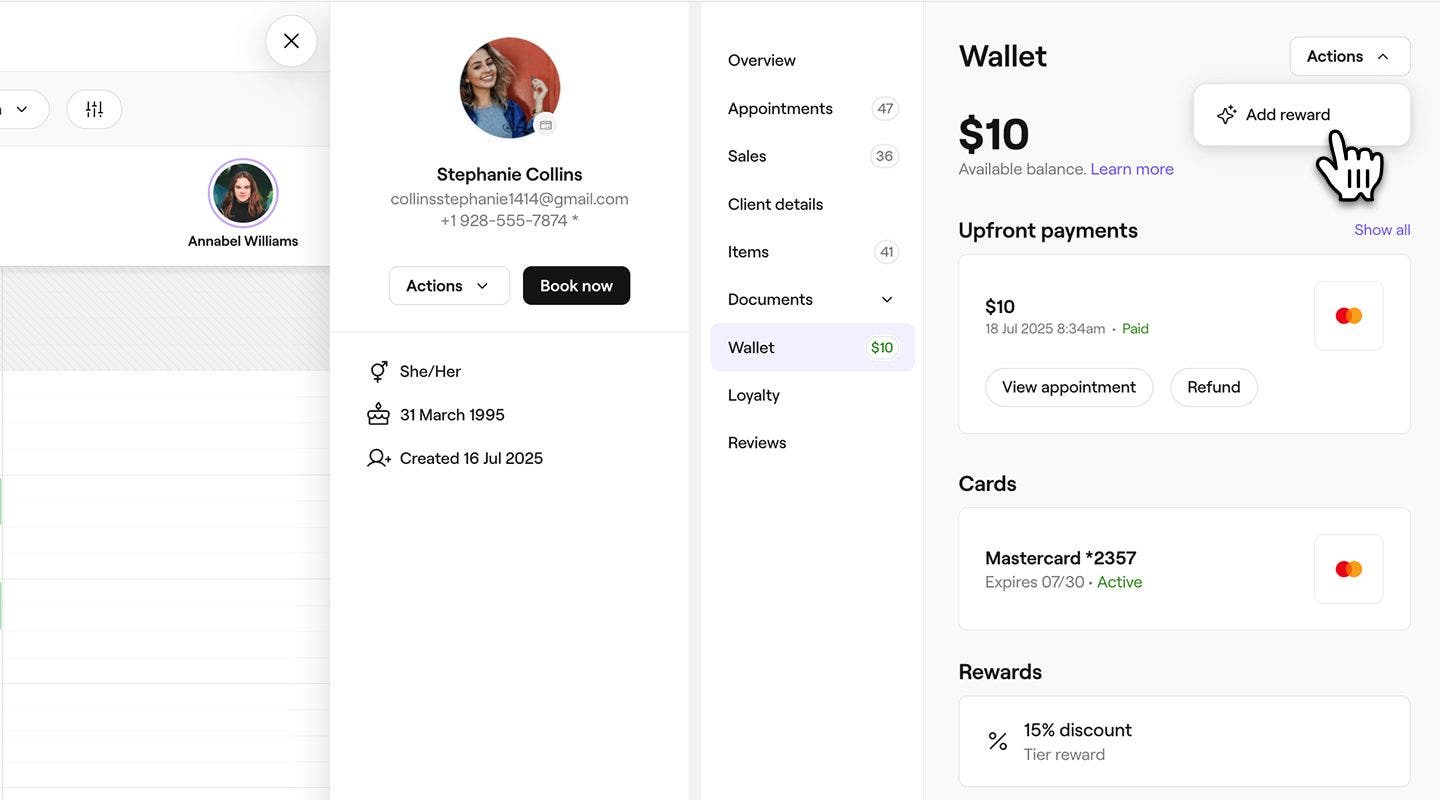
- Ajouter des récompenses : Cliquez sur le bouton Actions en haut à droite de la vue du profil du client et sélectionnez Ajouter une récompense pour attribuer manuellement une nouvelle récompense au client.
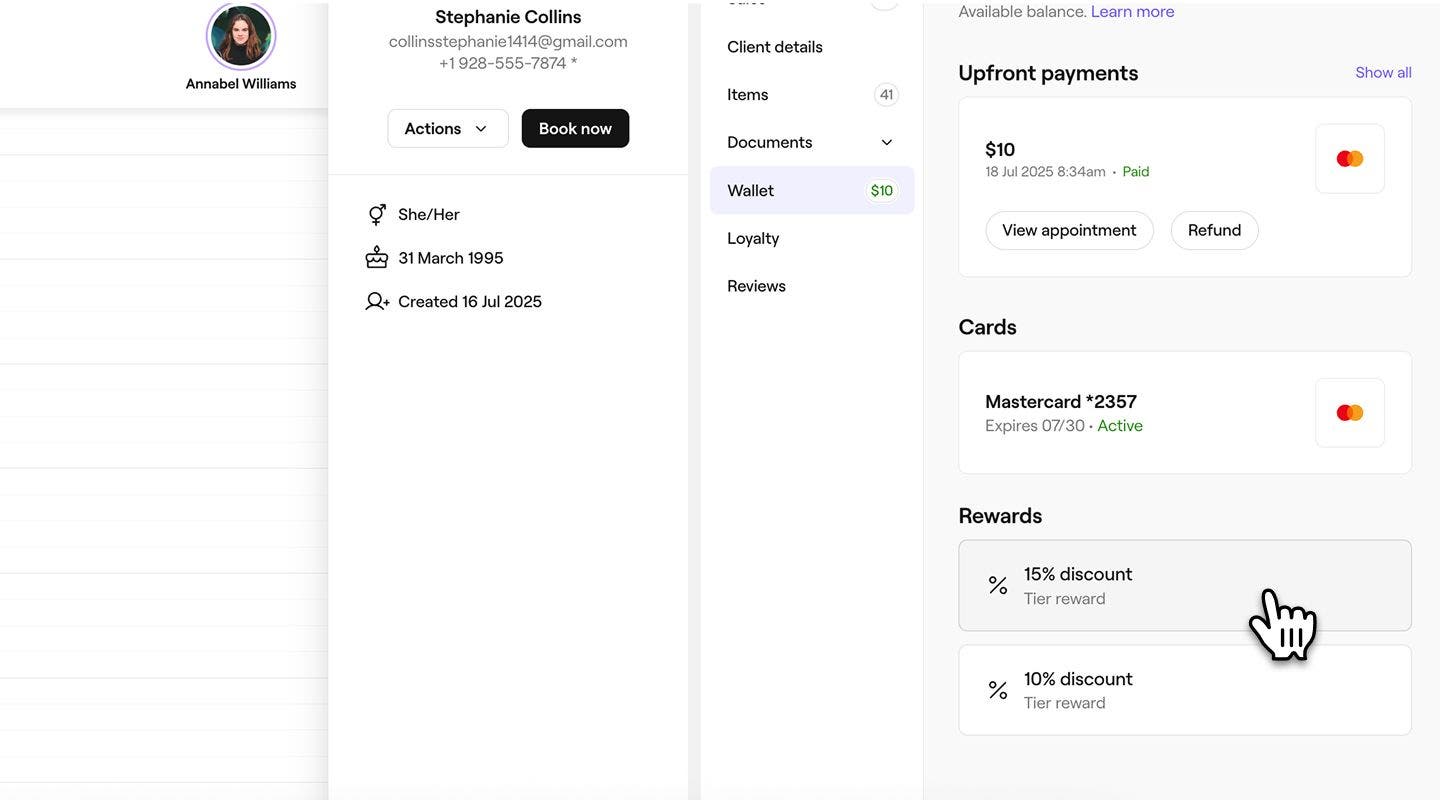
- Supprimer des récompenses : sous Récompenses, cliquez sur une récompense que vous souhaitez supprimer. Dans la fenêtre contextuelle, cliquez sur le bouton Supprimer pour la supprimer définitivement du portefeuille du client. Sélectionnez à nouveau Supprimer pour reconfirmer.
- Ajouter des récompenses : Cliquez sur le bouton Actions en haut à droite de la vue du profil du client et sélectionnez Ajouter une récompense pour attribuer manuellement une nouvelle récompense au client.
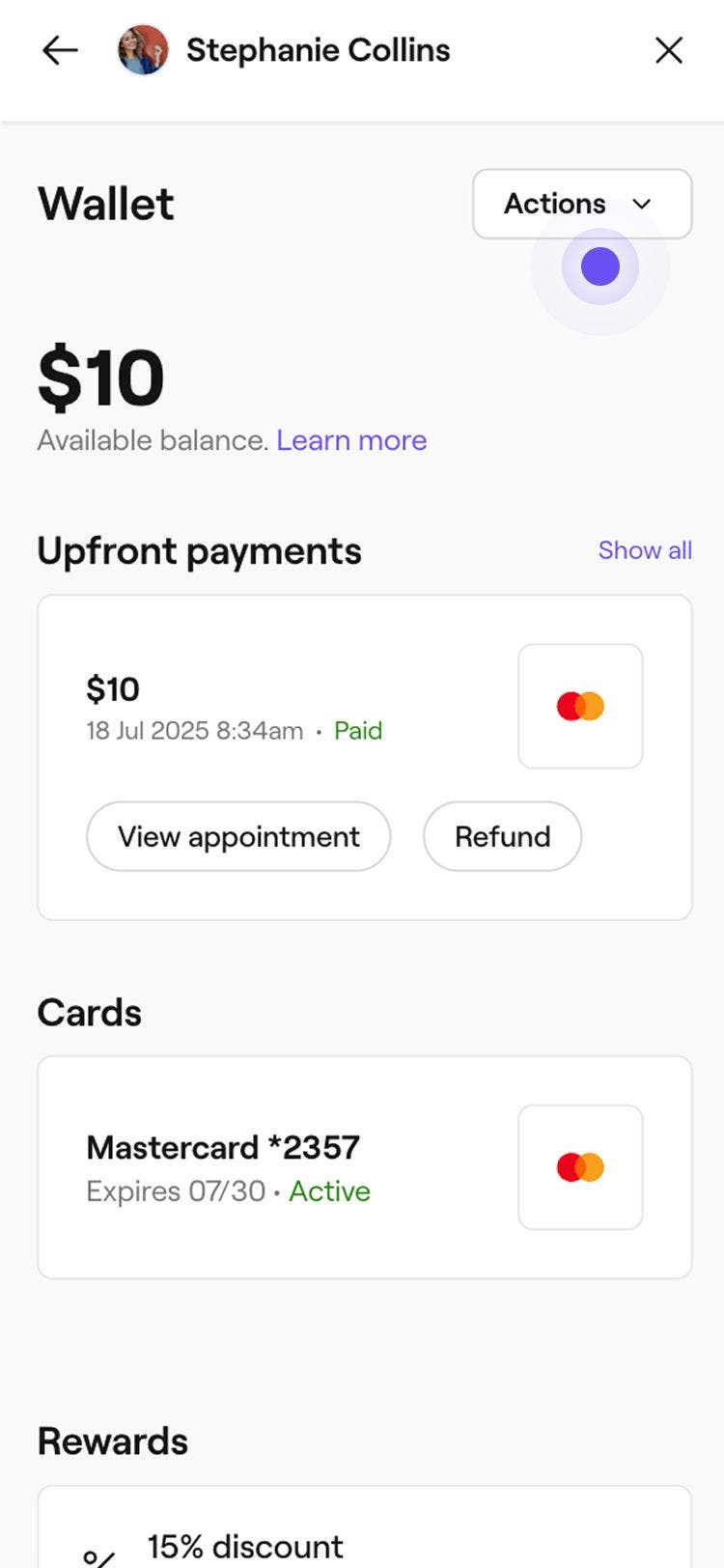
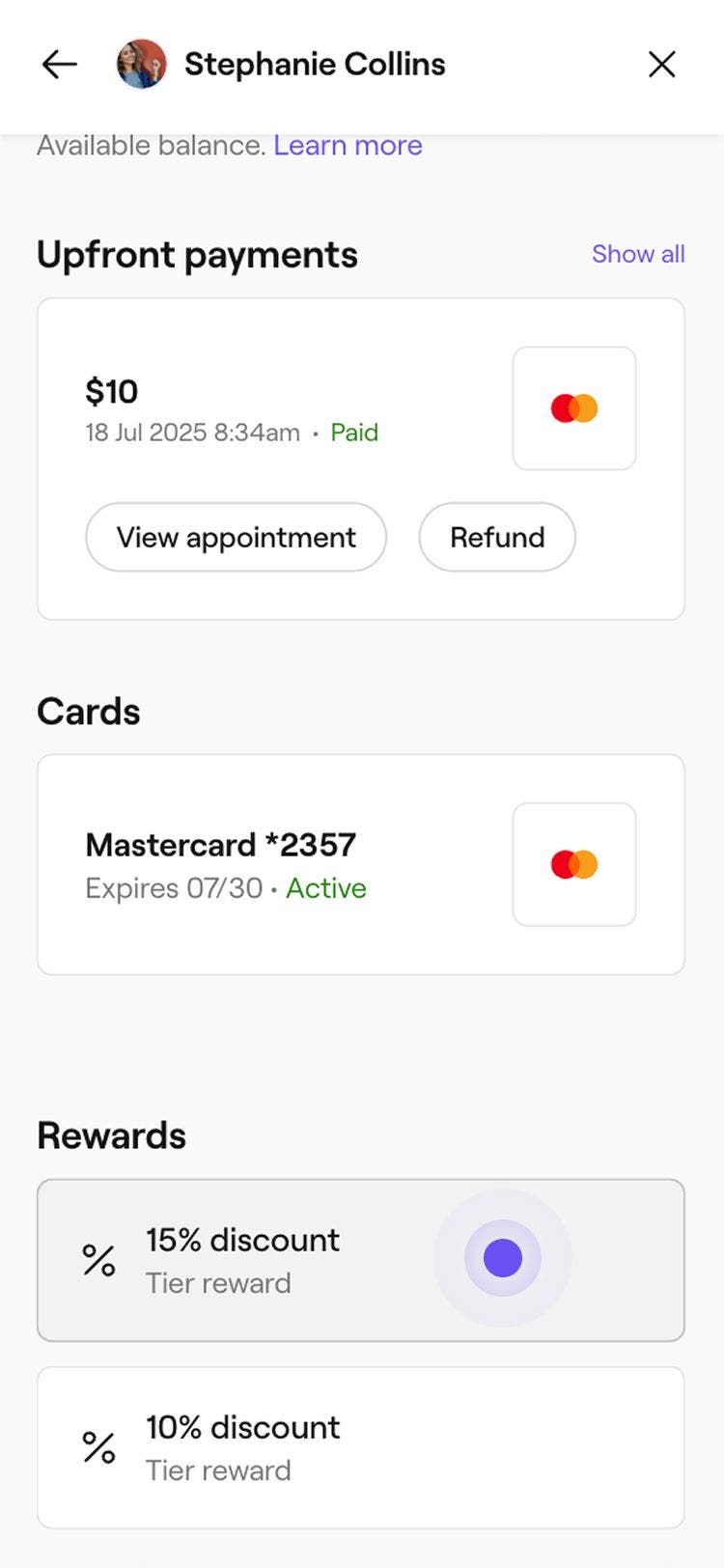
Les récompenses nouvellement ajoutées apparaîtront dans le portefeuille du client et pourront être utilisées lors de l'encaissement. Vous pouvez cliquer sur n'importe quelle récompense pour afficher des informations telles que sa date d'expiration ou le montant minimum d'achat. Une fois qu'une récompense est supprimée, elle n'est plus visible dans le portefeuille du client.
Ajouter une récompense sous forme de réduction
-
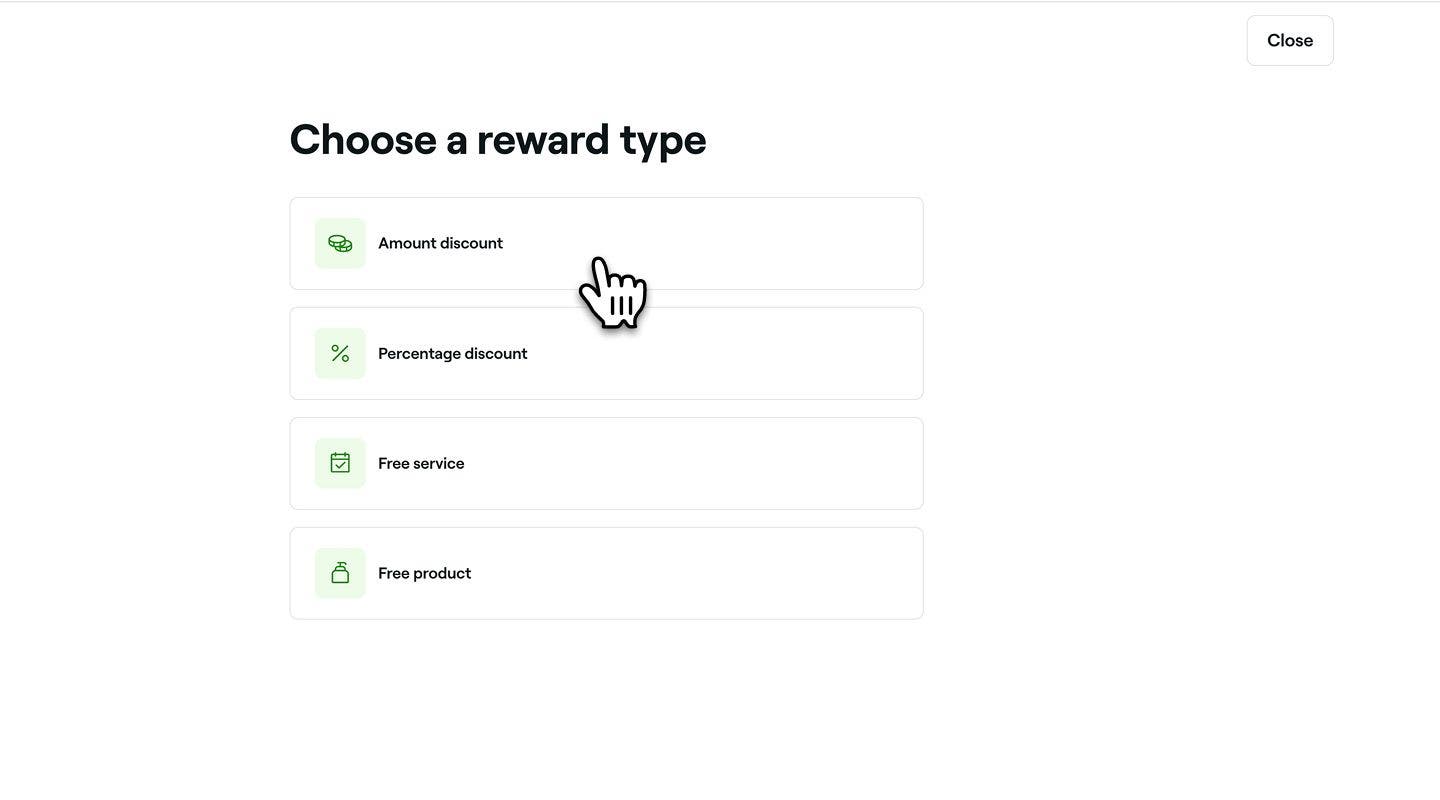
À l'étape Type de récompense, sélectionnez Rabais en montant ou Rabais en pourcentage pour ouvrir les paramètres de la récompense.
-
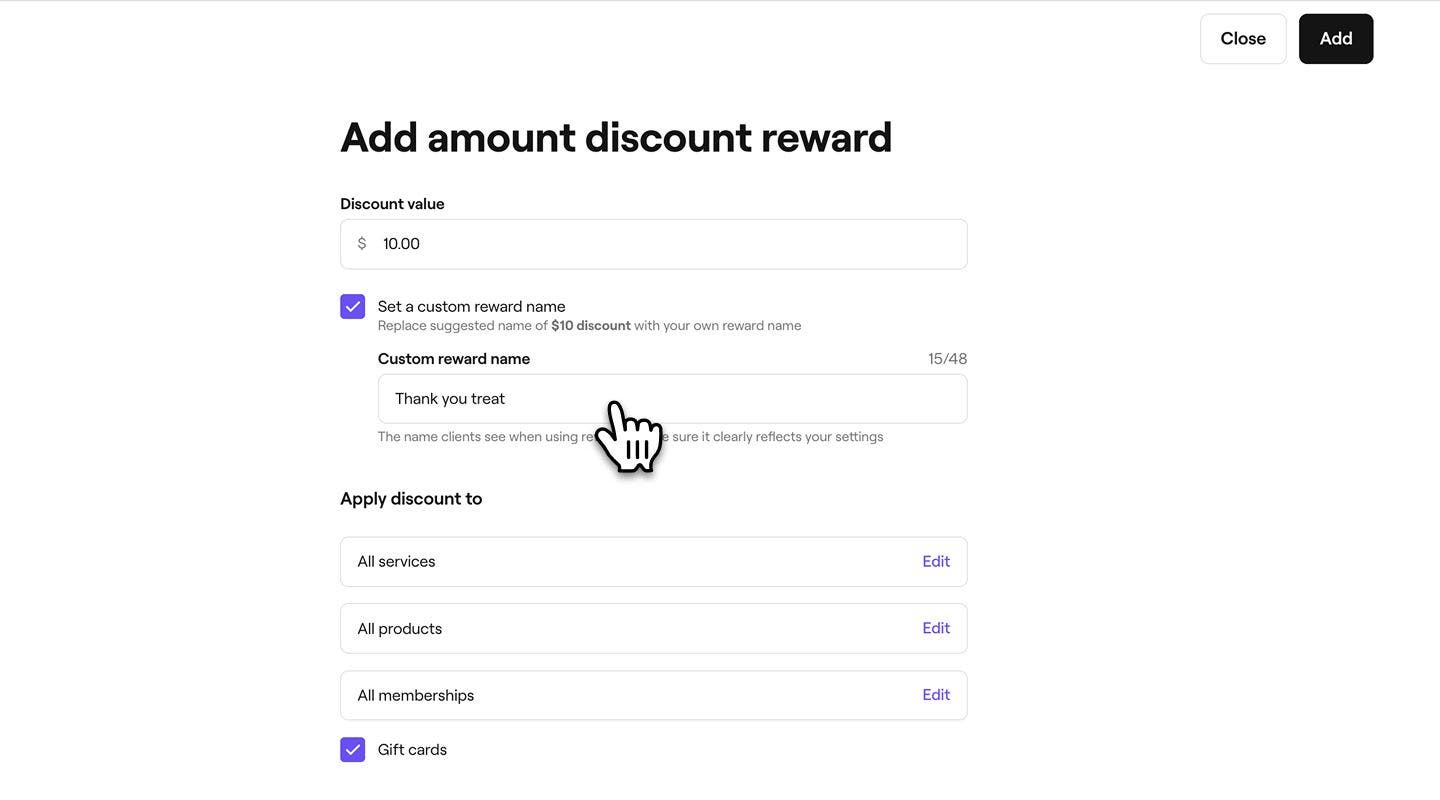
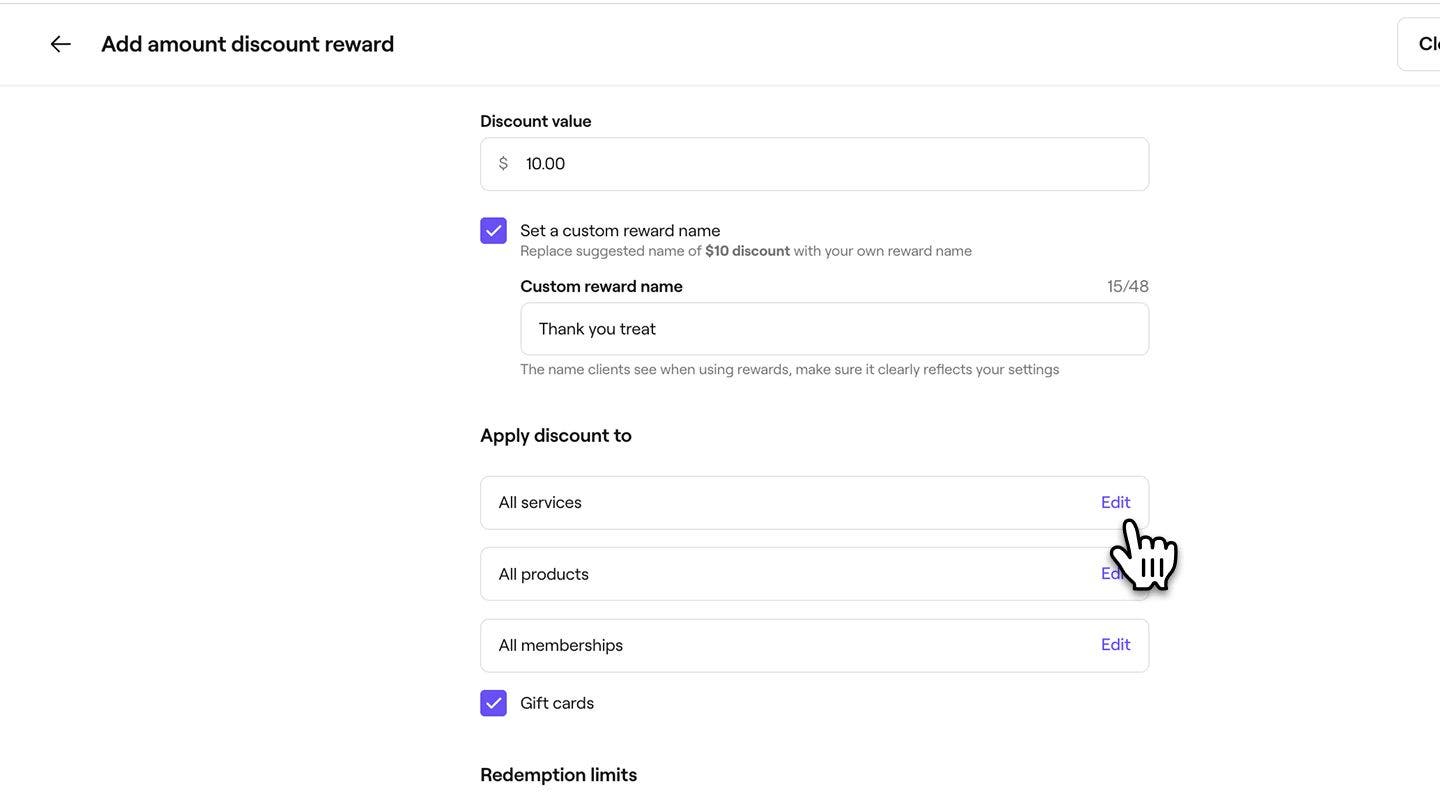
Dans la vue Récompense sous forme de réduction, sous Valeur de la réduction, définissez les éléments suivants :
- Le montant de la réduction que le client recevra.
- Cochez la case pour définir un nom de récompense personnalisé.
-
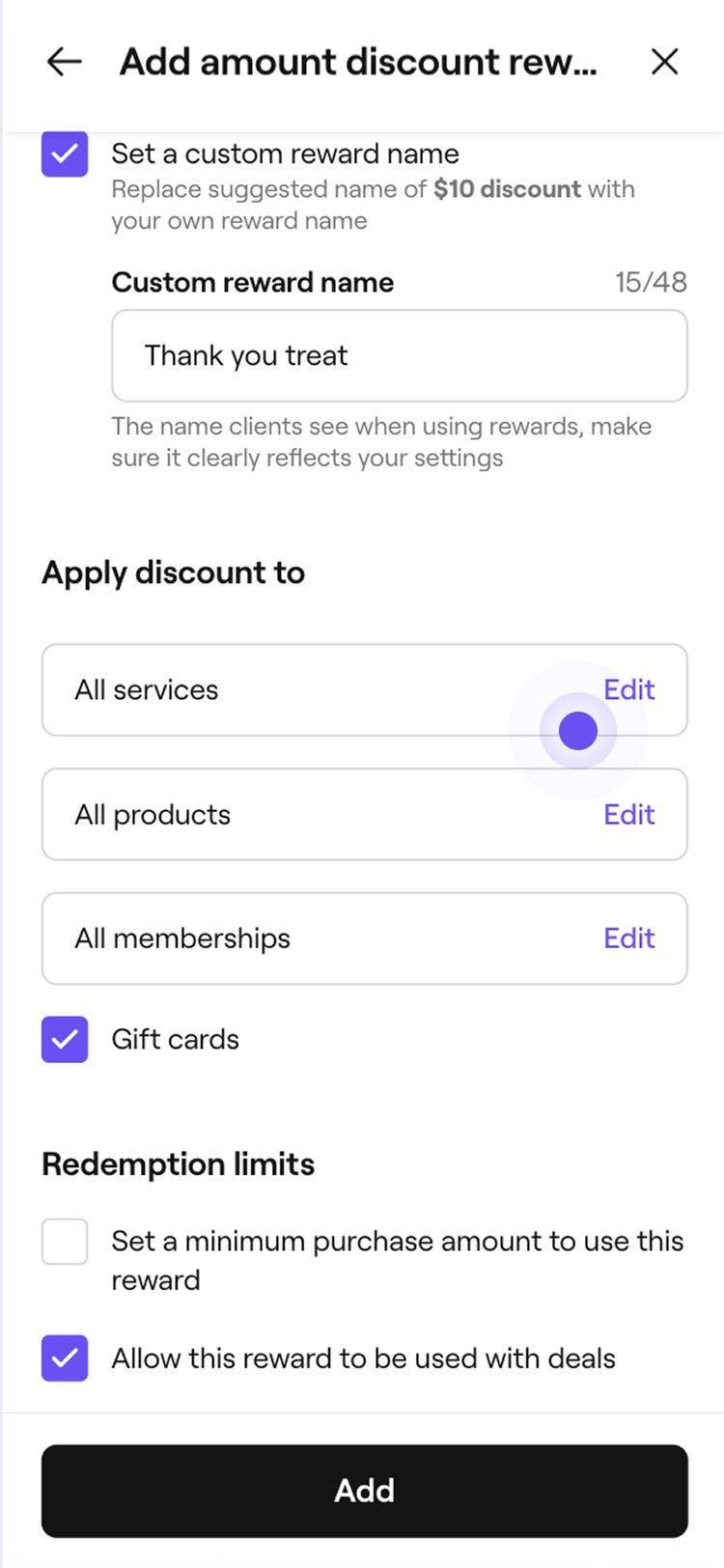
Cliquez sur Modifier à côté de Services, Produits ou Abonnements, cochez les articles à inclure, puis cliquez sur Appliquer. Pour inclure les cartes-cadeaux, cochez la case.
-
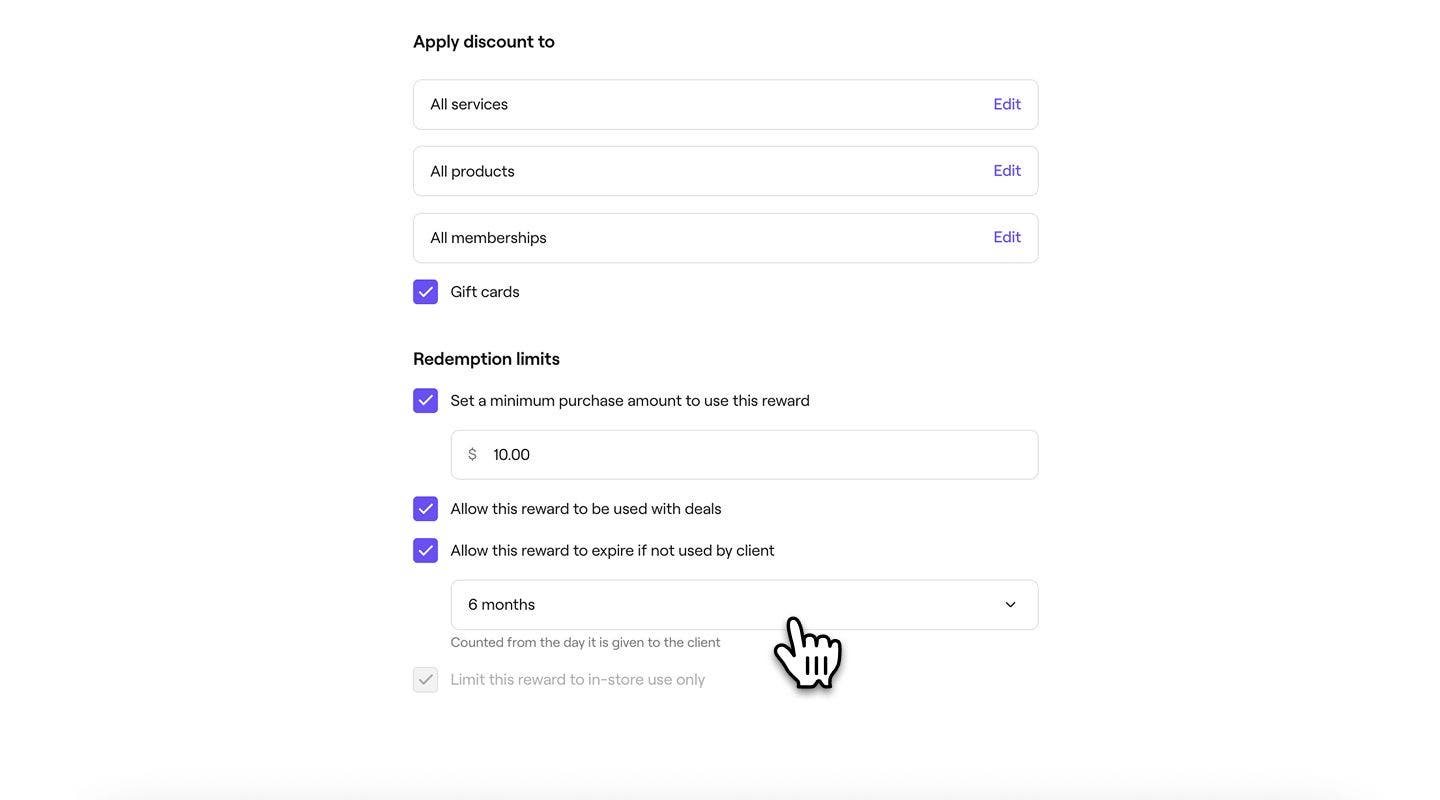
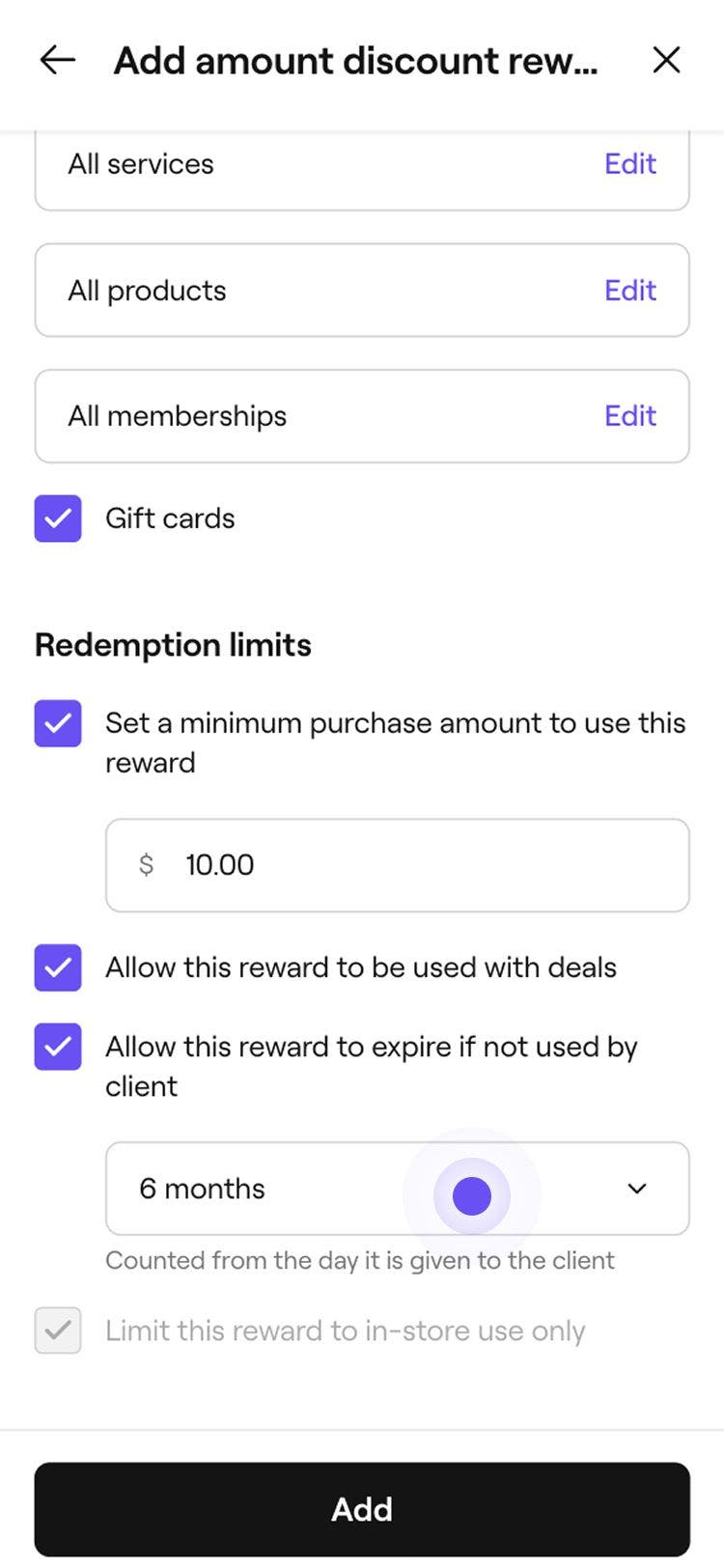
Sous Limites d'utilisation, cochez les cases à côté de chaque limite pour définir un montant minimum d'achat, une période d'expiration et indiquer si la réduction peut être utilisée avec d'autres offres ou si elle est limitée à une utilisation en magasin.
-
Cliquez sur le bouton Ajouter en haut à droite pour enregistrer la récompense de réduction.


Une fois enregistrée, la récompense sous forme de service ou de produit gratuit sera disponible pour que les clients puissent l'appliquer au moment de l'encaissement.
Ajouter une récompense de service ou de produit gratuit
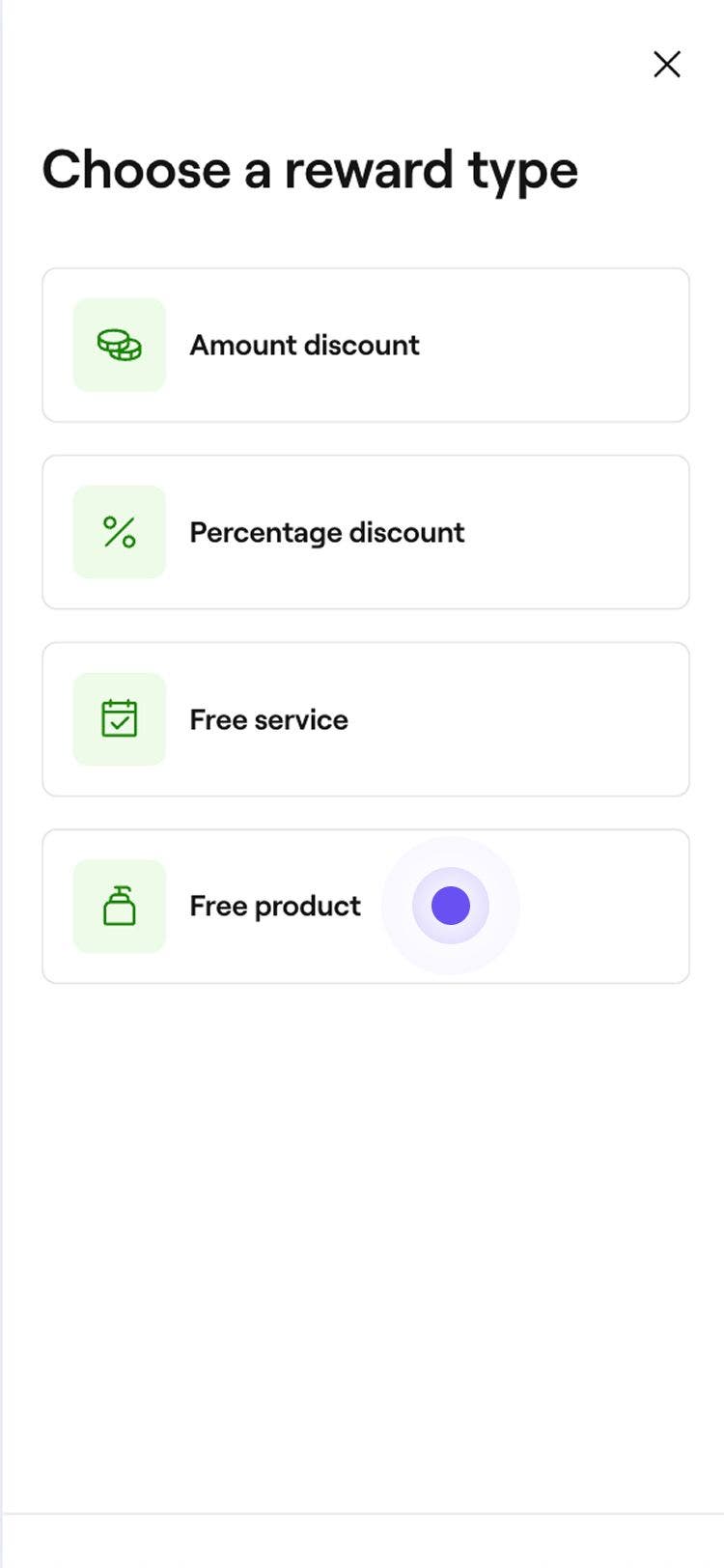
- À l'étape Type de récompense, sélectionnez Service gratuit ou Produit gratuit pour ouvrir les paramètres de la récompense.
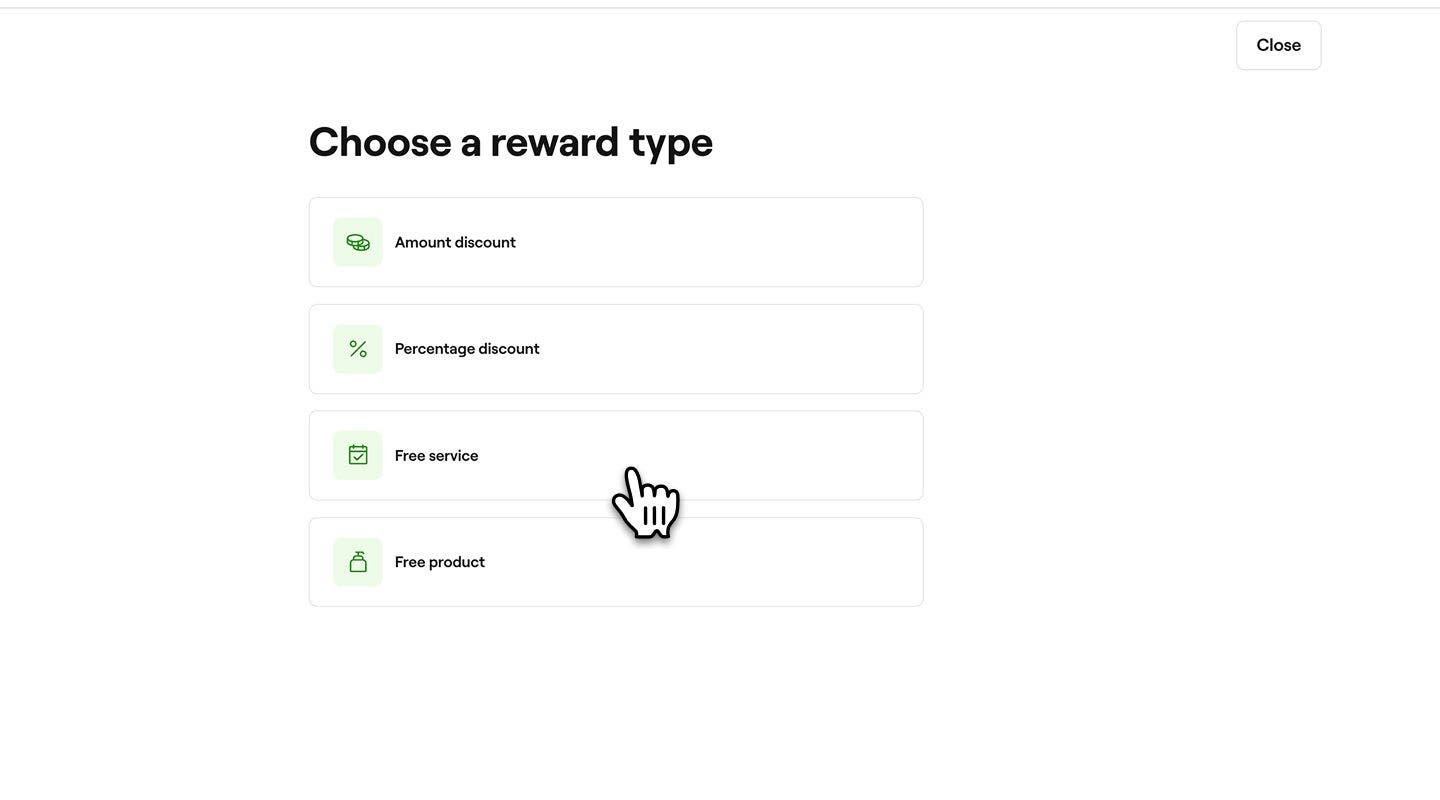
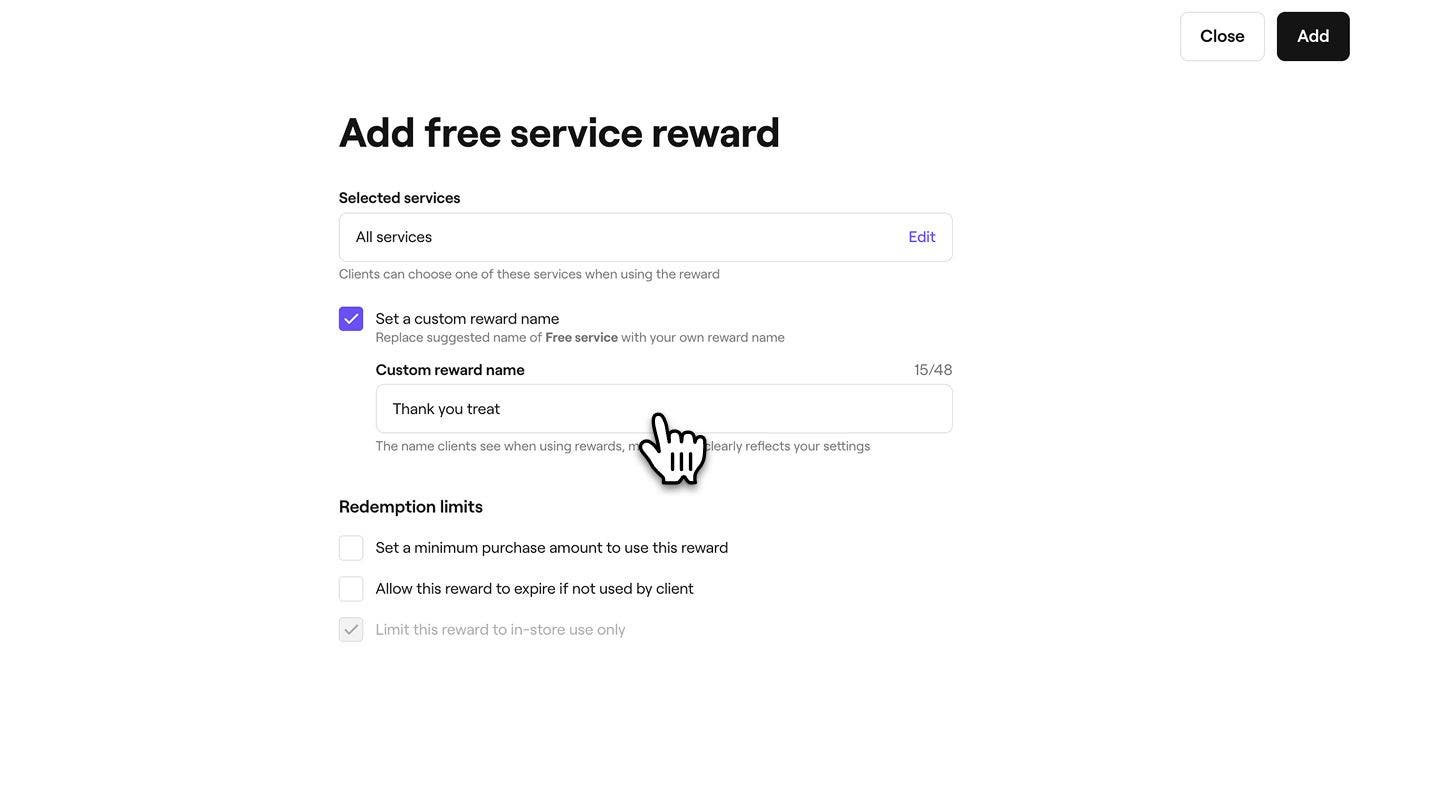
- Sous Produits/services sélectionnés :
- Cliquez sur Modifier à côté de Produits, cochez les articles à inclure, puis cliquez sur Appliquer.
- Cochez la case pour définir un nom de récompense personnalisé.
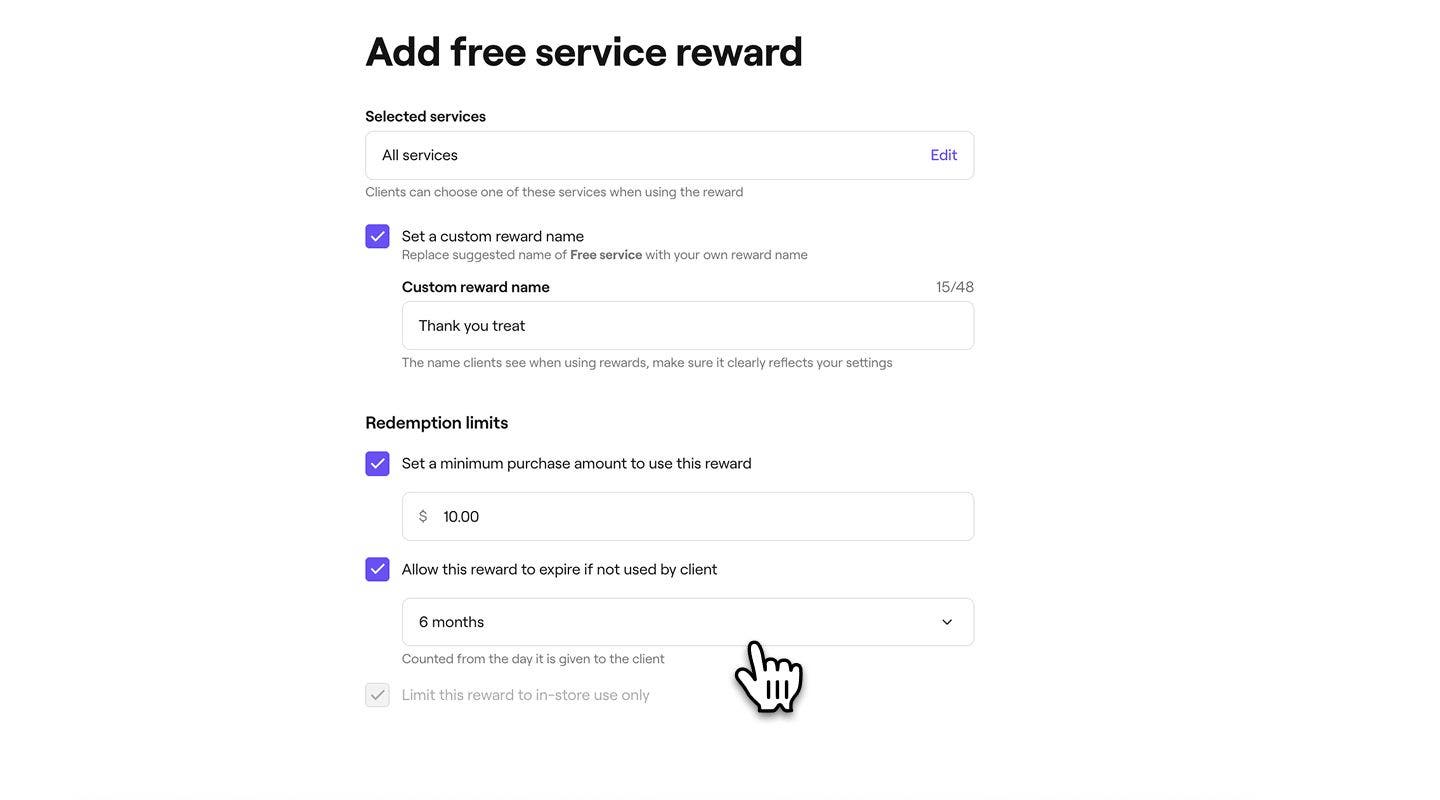
- Sous Limites d'utilisation, utilisez les cases à cocher pour définir des limites telles que le montant minimum d'achat, la période d'expiration ou la restriction à l'utilisation en magasin.
- Cliquez sur le bouton Ajouter en haut à droite pour enregistrer la récompense gratuite.
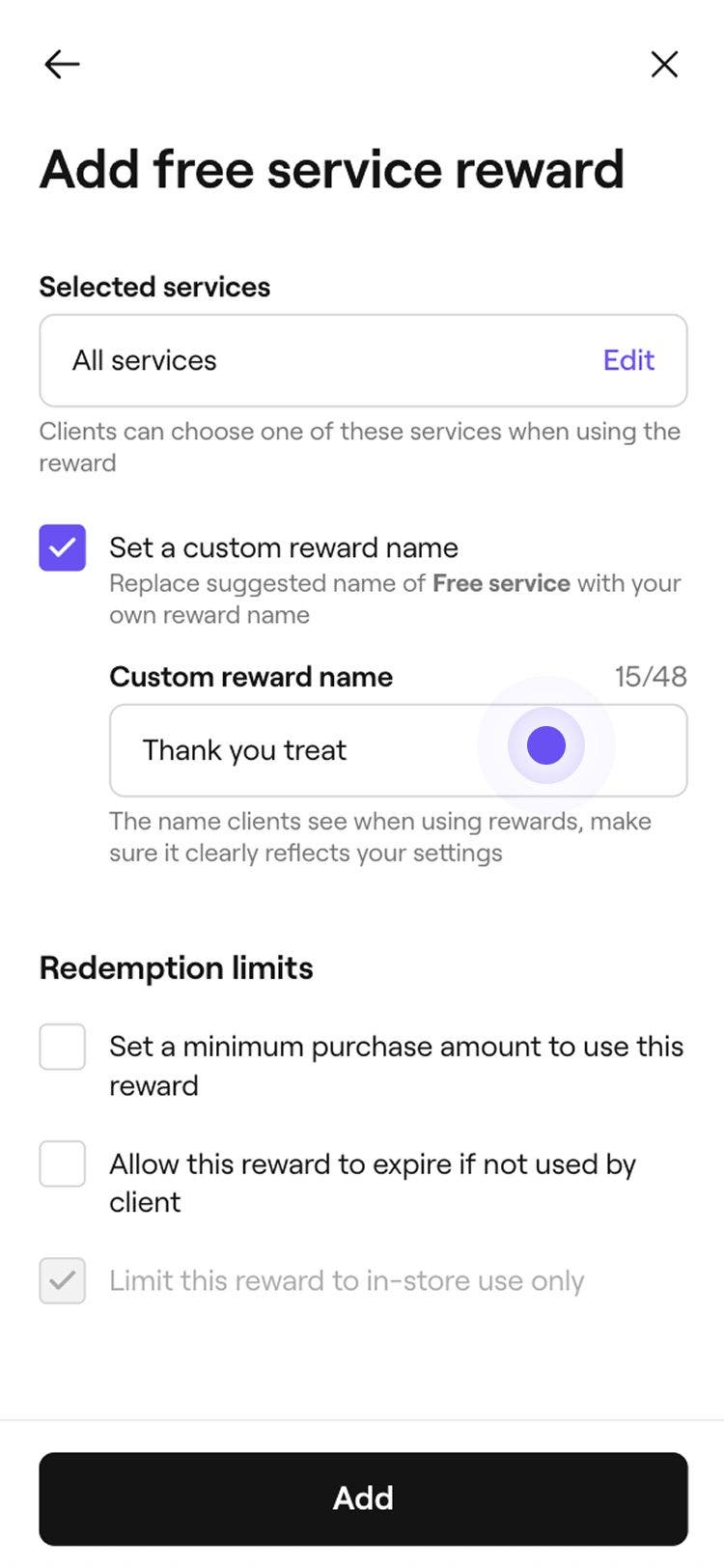
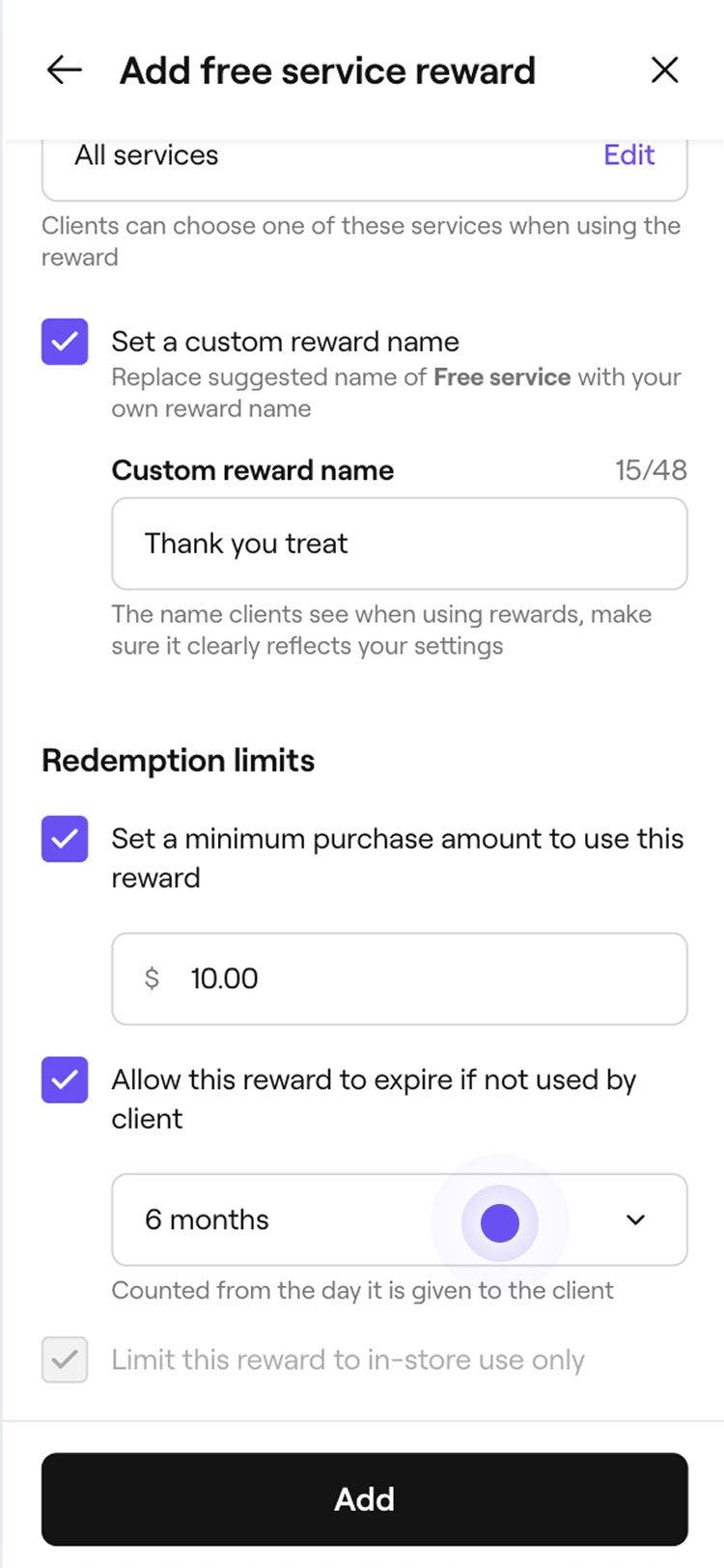
Une fois enregistrée, la récompense sous forme de service ou de produit gratuit sera disponible pour que les clients puissent l'appliquer au moment de l'encaissement.
FAQ
Oui, vous pouvez personnaliser les valeurs des points pour différents services en créant plusieurs récompenses spécifiques. Lorsque vous configurez les points de fidélisation, vous choisissez les services, les produits, les abonnements ou les cartes-cadeaux admissibles à l'échange. Pour appliquer des valeurs de points différentes à différents services, vous devrez créer des récompenses distinctes pour chacun d’entre eux, en attribuant des exigences en points uniques pour l’échange de chaque récompense.
Une récompense à barème progressif permet à vos clients d'échanger des points par paliers, ce qui leur donne la possibilité de choisir le nombre de points qu'ils veulent dépenser. Par exemple, si vous définissez la récompense comme suit : 100 points = 1 $ de réduction, et qu'un client a 500 points, il peut échanger entre 100 et 500 points pour obtenir jusqu'à 5 $ de réduction au moment de l'encaissement. Cela permet aux clients d'utiliser leurs points progressivement tout en profitant de leurs récompenses.