Fusionner des profils de clients
Dans ce guide, vous apprendrez à fusionner les profils de clients en double dans votre espace de travail.
Fonctionnement de la fusion des profils de clients
Fresha identifie les profils de clients en double lorsque le même courriel ou le même numéro de téléphone est utilisé.
Si un client réserve en ligne en utilisant des informations qui correspondent à des profils en magasin, le système les fusionne automatiquement en un seul profil. Une alerte s'affiche si vous essayez d'ajouter un nouveau client dont les informations correspondent à celles d'un client existant.
La fusion du profil d'un client combine toutes ses informations, ses ventes et ses rendez-vous en un seul profil et ne peut pas être annulée.
Fusionner des profils individuels
- Dans le menu principal situé à gauche de votre écran, accédez à Clients.
- Sélectionnez Liste des clients dans le panneau de menu de gauche.
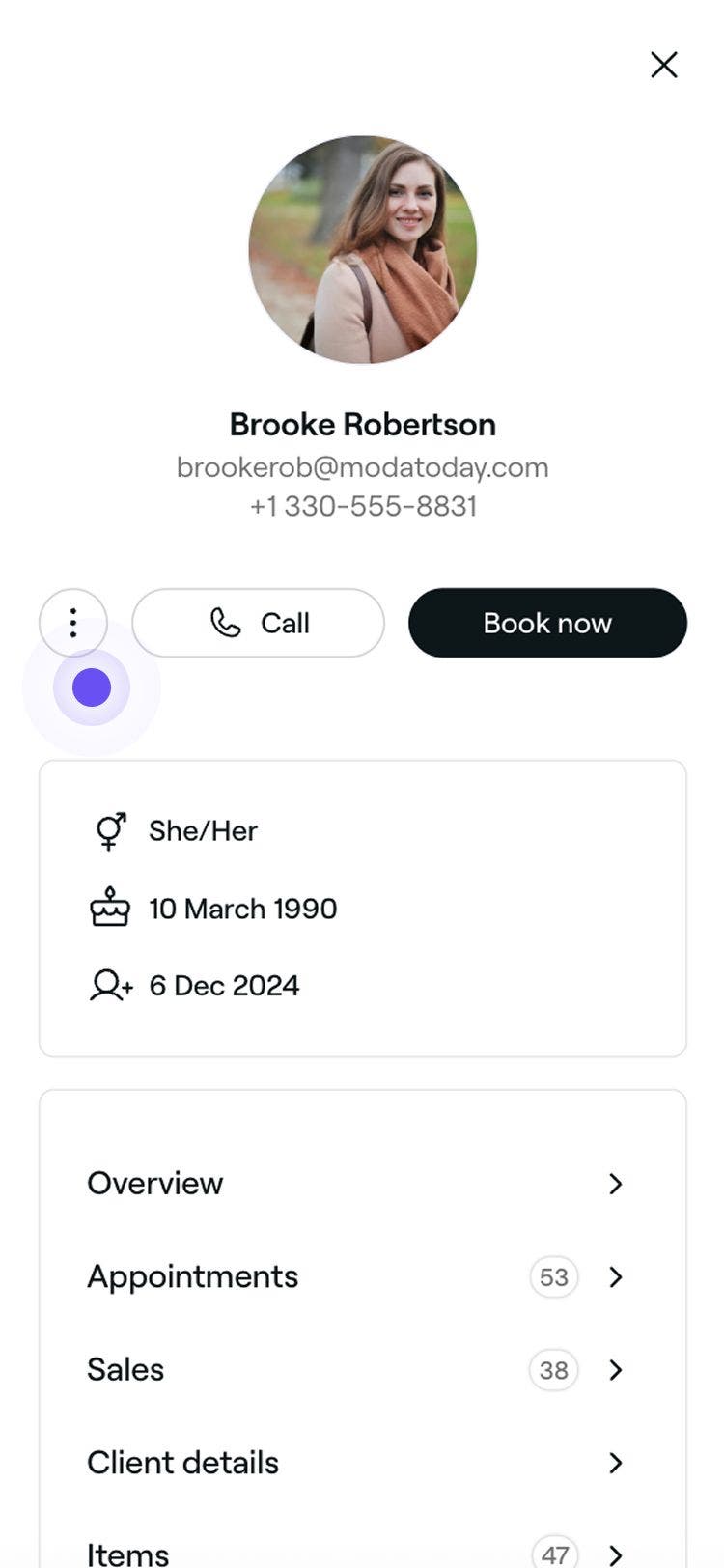
- Sélectionnez un client dans votre liste de clients pour ouvrir son profil.
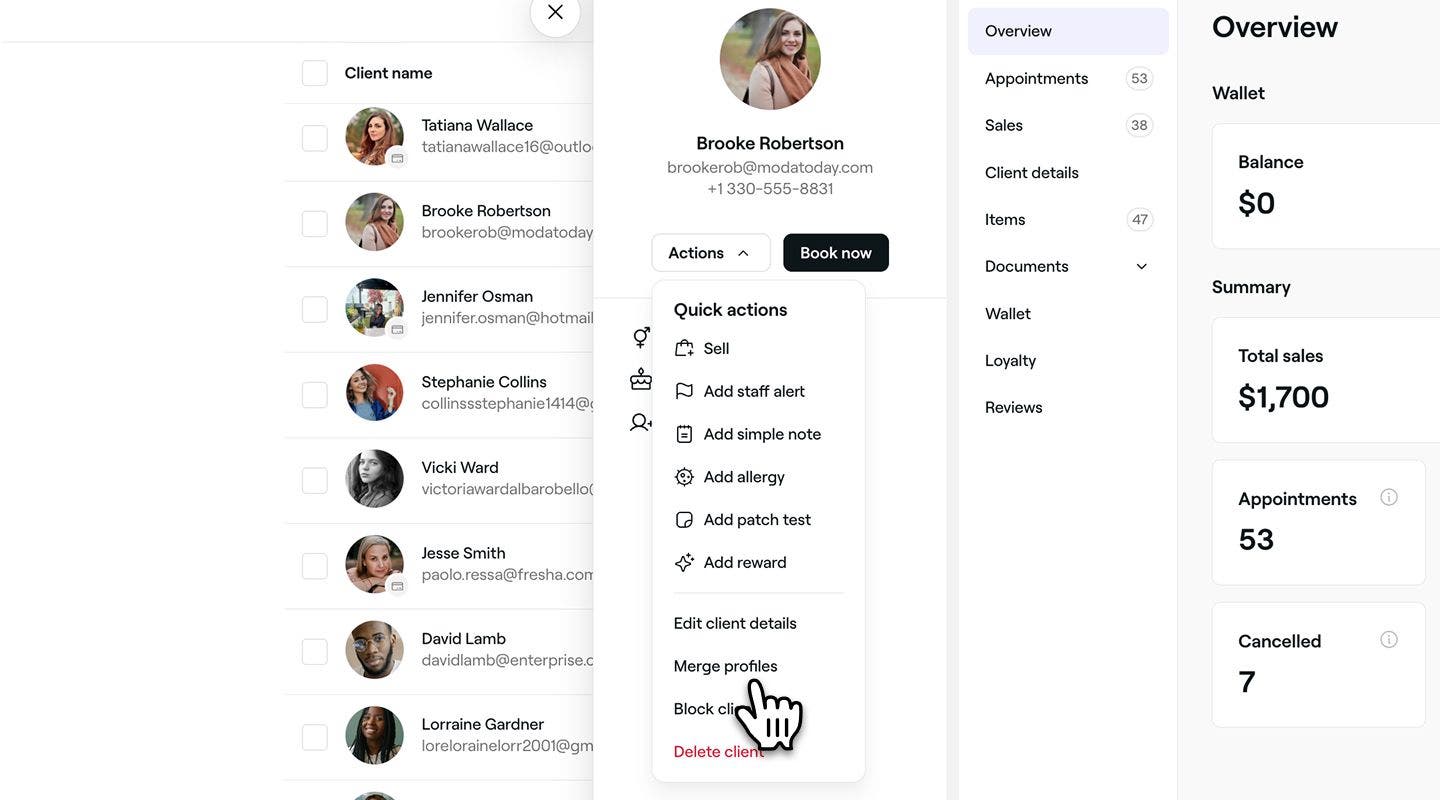
- Dans la vue du profil du client, cliquez sur Actions et sélectionnez Fusionner les profils.
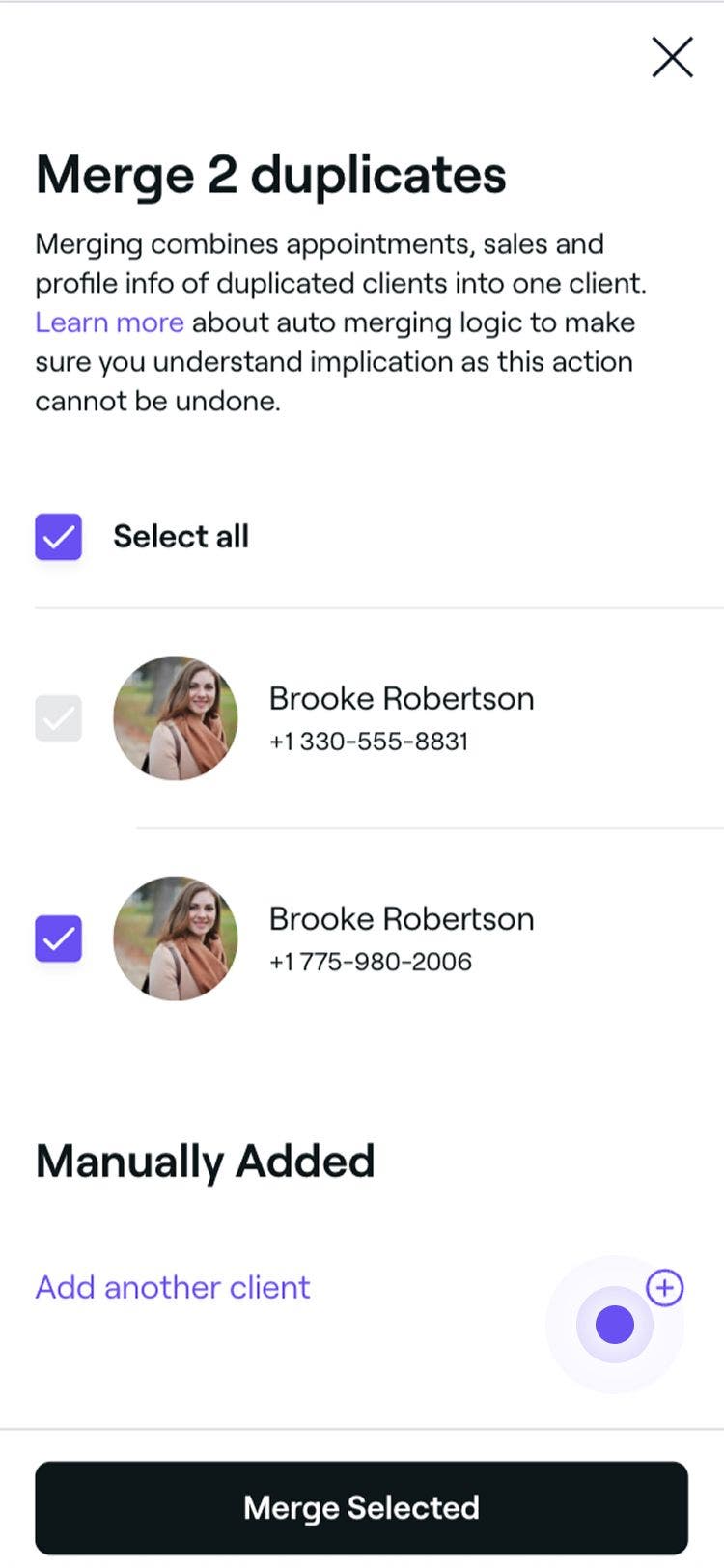
- Dans la vue Fusionner les doublons, cochez la case à côté des clients suggérés.
- Sélectionnez Ajouter un autre client pour ajouter manuellement un client qui n'est pas dans la liste.
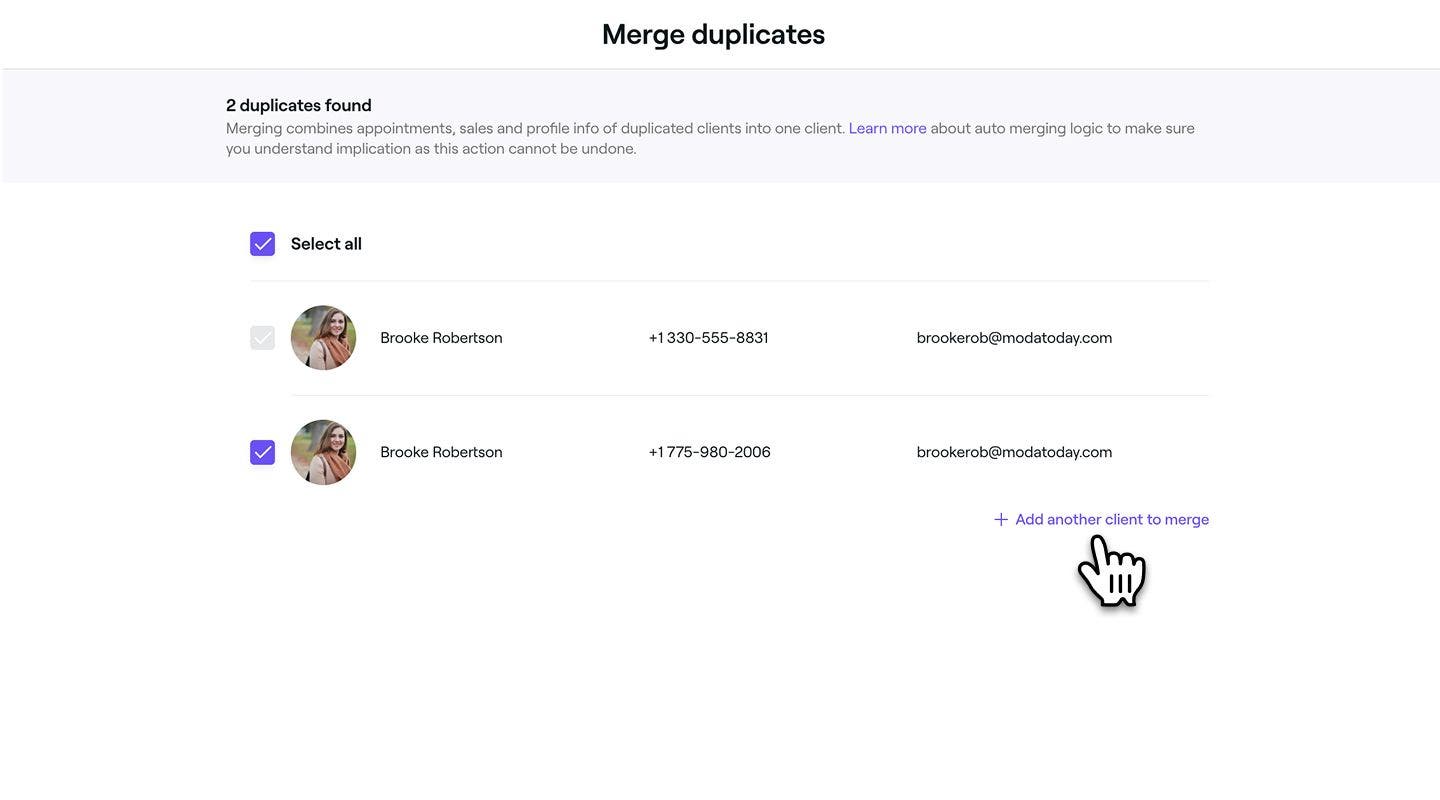
- Sélectionnez Ajouter un autre client pour ajouter manuellement un client qui n'est pas dans la liste.
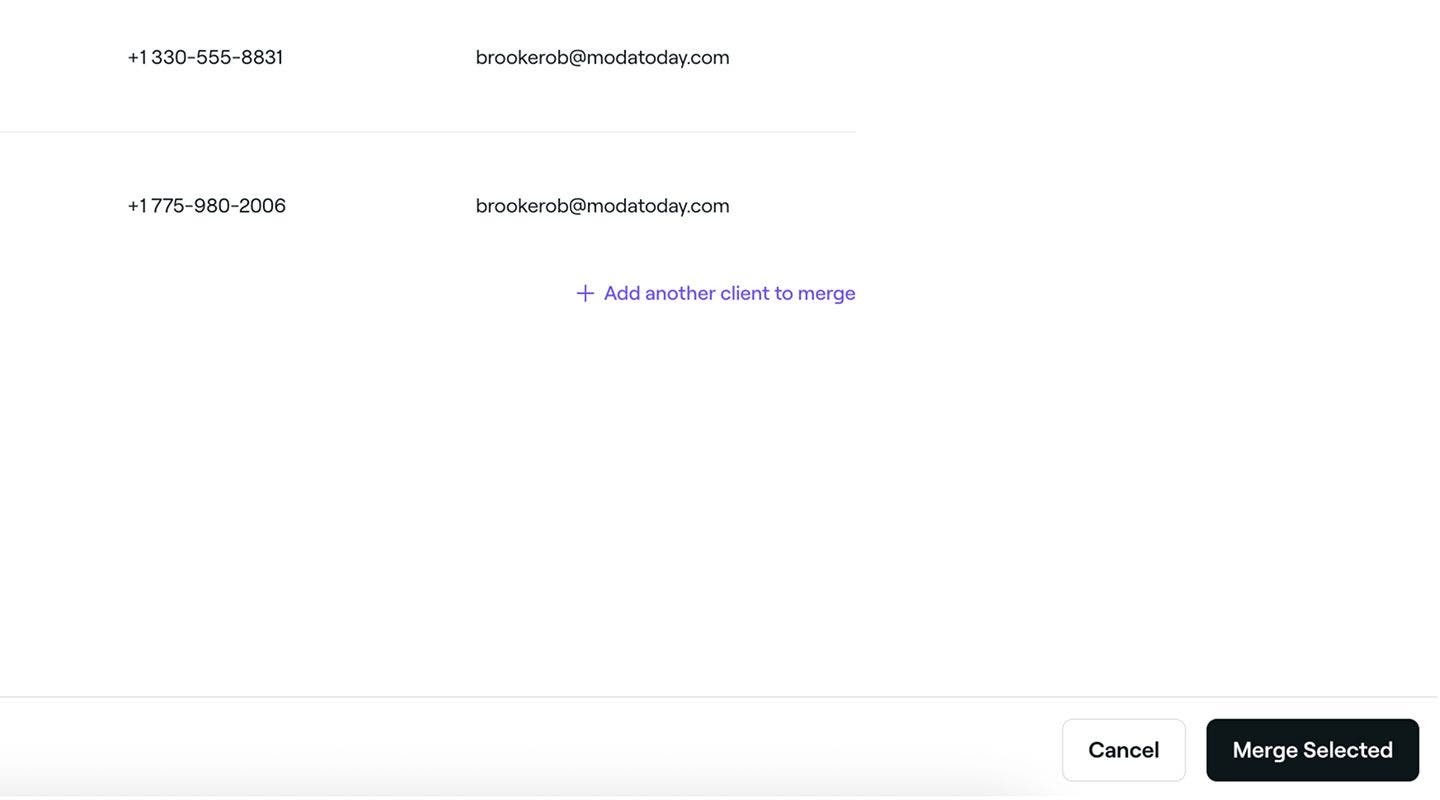
- Cliquez sur le bouton Fusionner les profils sélectionnés en bas pour fusionner les profils de clients.
- Dans la fenêtre contextuelle des informations du client, sélectionnez le nom, le cellulaire ou le courriel correct.
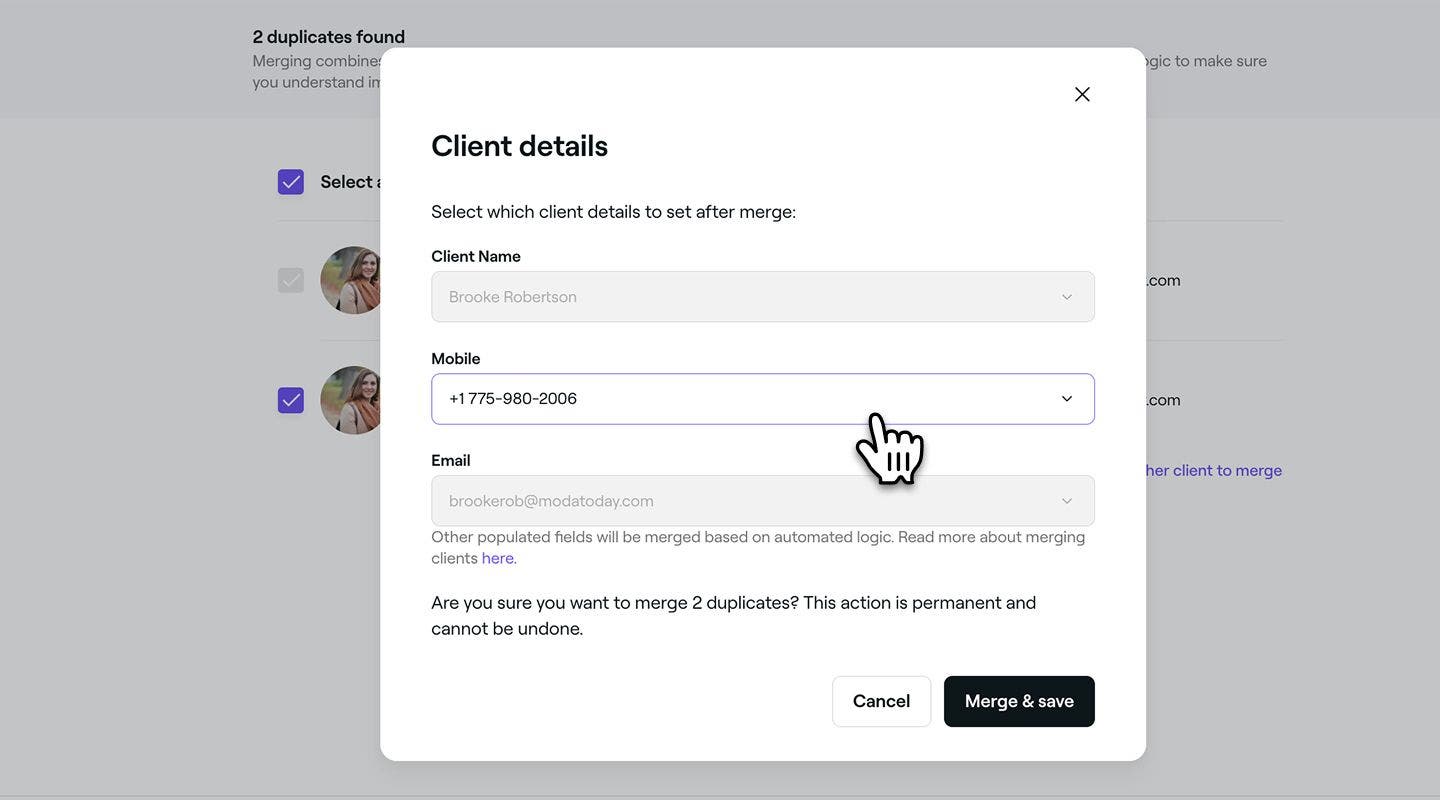
- Cliquez sur le bouton Fusionner et enregistrer pour confirmer.

Une fois fusionnés, les profils clients sélectionnés sont combinés en un seul.
FAQ
Lorsque vous fusionnez des profils de clients, tous les rendez-vous, l'historique des ventes et les informations des deux profils sont combinés en un seul profil.
Les fusions sont permanentes. Il est donc préférable d’examiner attentivement les profils avant de confirmer.
Fresha examine les adresses de courriel ou les numéros de téléphone cellulaire pour identifier les doublons potentiels. Les clients peuvent créer plusieurs profils en utilisant le même numéro de cellulaire mais des adresses de courriel différentes.
Les profils liés à des comptes Marketplace ne peuvent pas être fusionnés entre eux. Cependant, vous pouvez fusionner un profil sur la Marketplace avec un profil correspondant en salon si les coordonnées sont identiques. Si un client a plusieurs comptes Marketplace, encouragez-le à utiliser un seul compte ou à mettre à jour les informations de son compte.
Pour éviter toute confusion et garantir l'exactitude des dossiers, nous recommandons aux clients d'utiliser des informations de contact différentes pour des comptes distincts. Si deux profils partagent la même adresse de courriel ou le même numéro de cellulaire, Fresha les fusionnera automatiquement lorsque le client réservera en ligne.
Lorsqu'un profil en magasin est fusionné avec un profil d'utilisateur sur la Marketplace, le système conserve automatiquement le nom du Profil sur la Marketplace.