AccueilBase de connaissancesAcadémie Fresha
Ajouter des recommandations de clients manuellement
Retour
  1. Base de connaissances•
  2. Clients•
  3. Ajouter des recommandations de clients manuellement

Ajouter des recommandations de clients manuellement

Dans ce guide, vous apprendrez comment ajouter manuellement des recommandations de clients dans les profils de clients, afin de toujours savoir qui amène de nouveaux clients à votre entreprise.

Dans cet article

  • Fonctionnement des recommandations de clients
  • Ajouter manuellement des parrainages aux profils de clients

Fonctionnement des recommandations de clients

Lorsqu'un nouveau client est parrainé par une personne qui figure déjà dans votre liste de clients, vous pouvez facilement mettre à jour son profil client pour indiquer qui l'a parrainé. Cela vous aide à tenir des dossiers clients précis et à vous assurer que les recommandations sont correctement suivies.

Ajouter manuellement des parrainages aux profils de clients

  1. Dans le menu principal situé à gauche de votre écran, accédez à Clients.
  2. Sélectionnez Liste des clients dans le panneau de menu de gauche. Adjust_client_source_web_1.jpg

  3. Cliquez sur le profil d'un client pour afficher ses informations de profil.
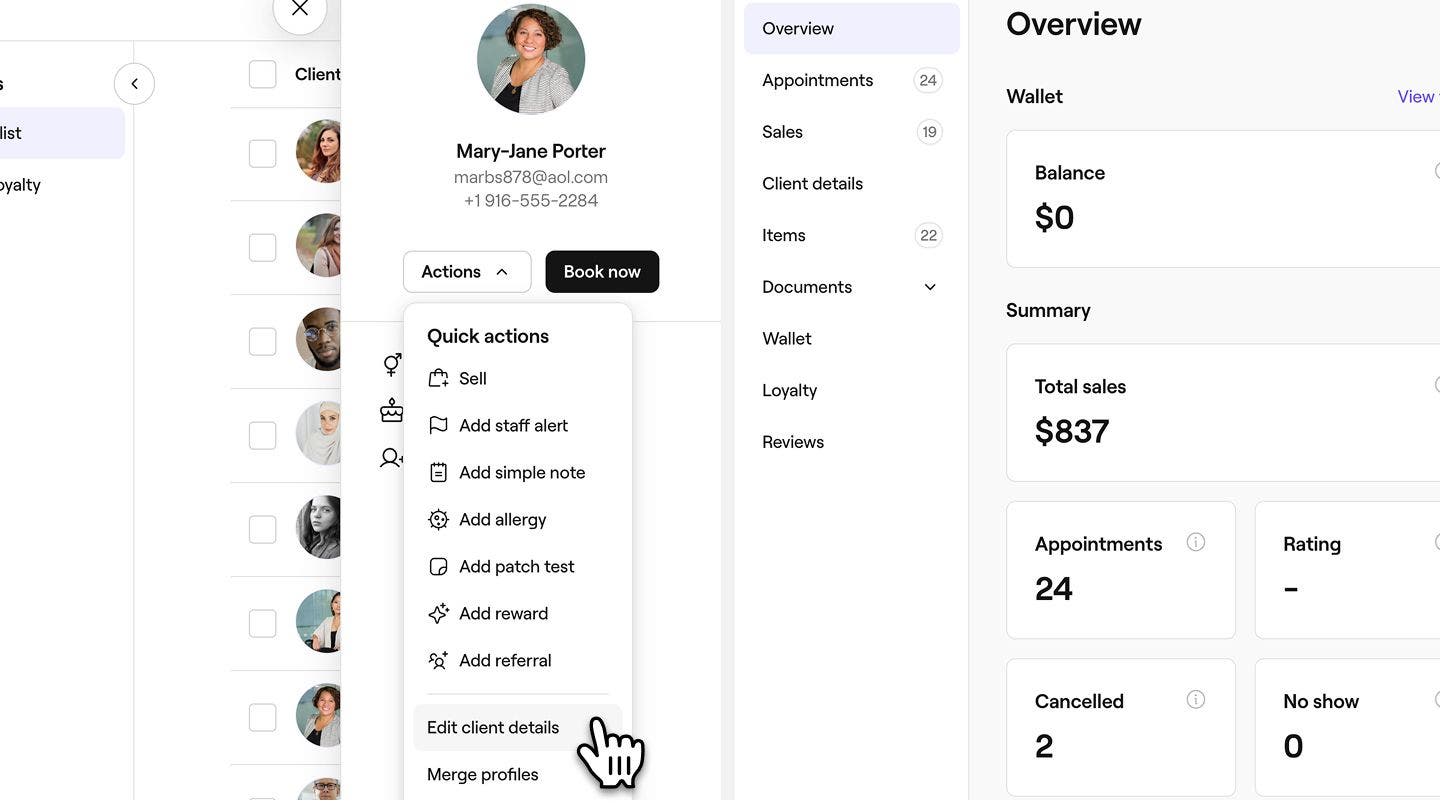
  4. Dans la vue du client, cliquez sur Actions et sélectionnez Modifier les renseignements du client pour mettre à jour les informations du client. Group 375.jpg
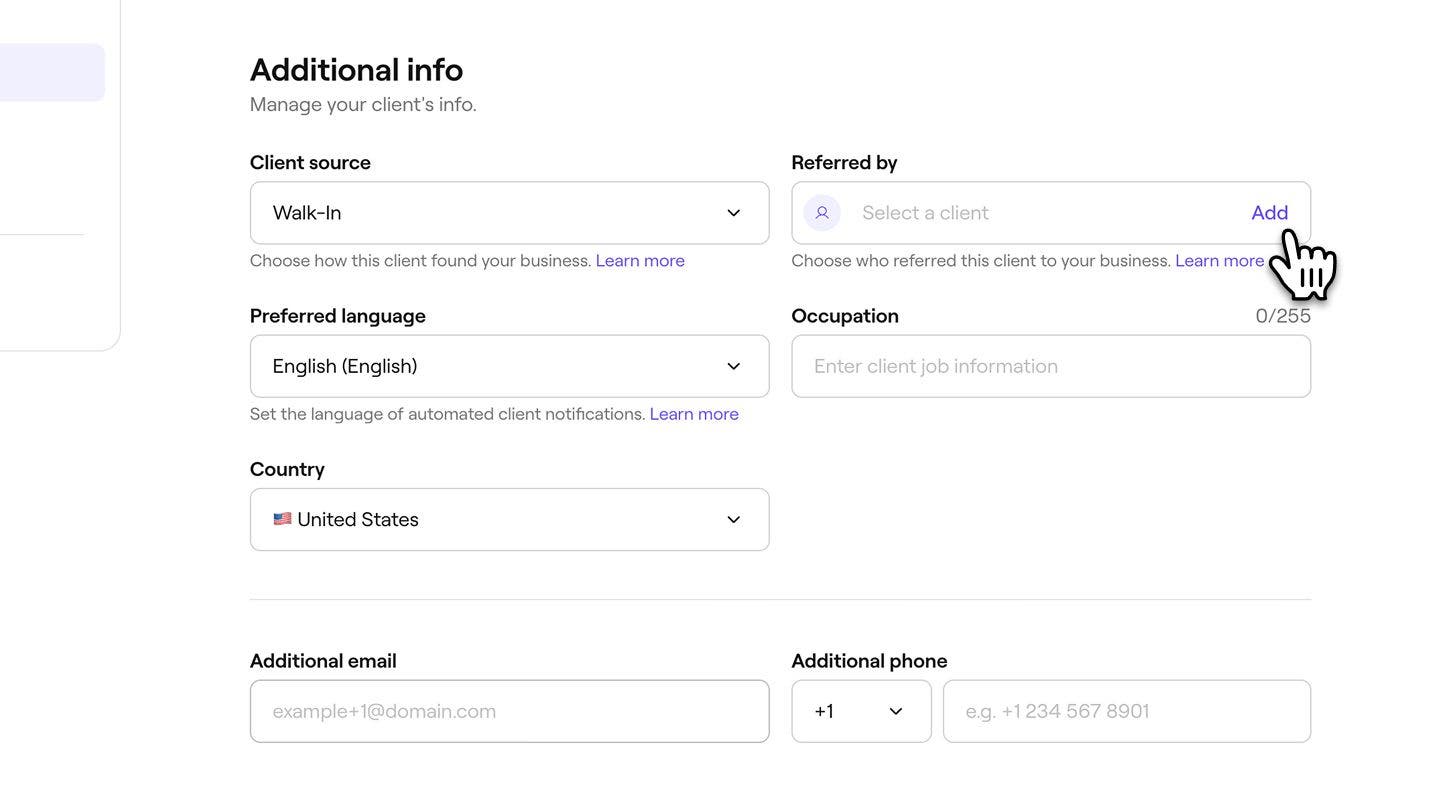
  5. Dans la vue Modifier le client, faites défiler vers le bas jusqu'à Informations supplémentaires pour ajouter les informations de la recommandation. 
  6. Sous Recommandé par, cliquez sur Ajouter pour choisir le client existant qui a recommandé ce nouveau client à votre entreprise. Group 376.jpg
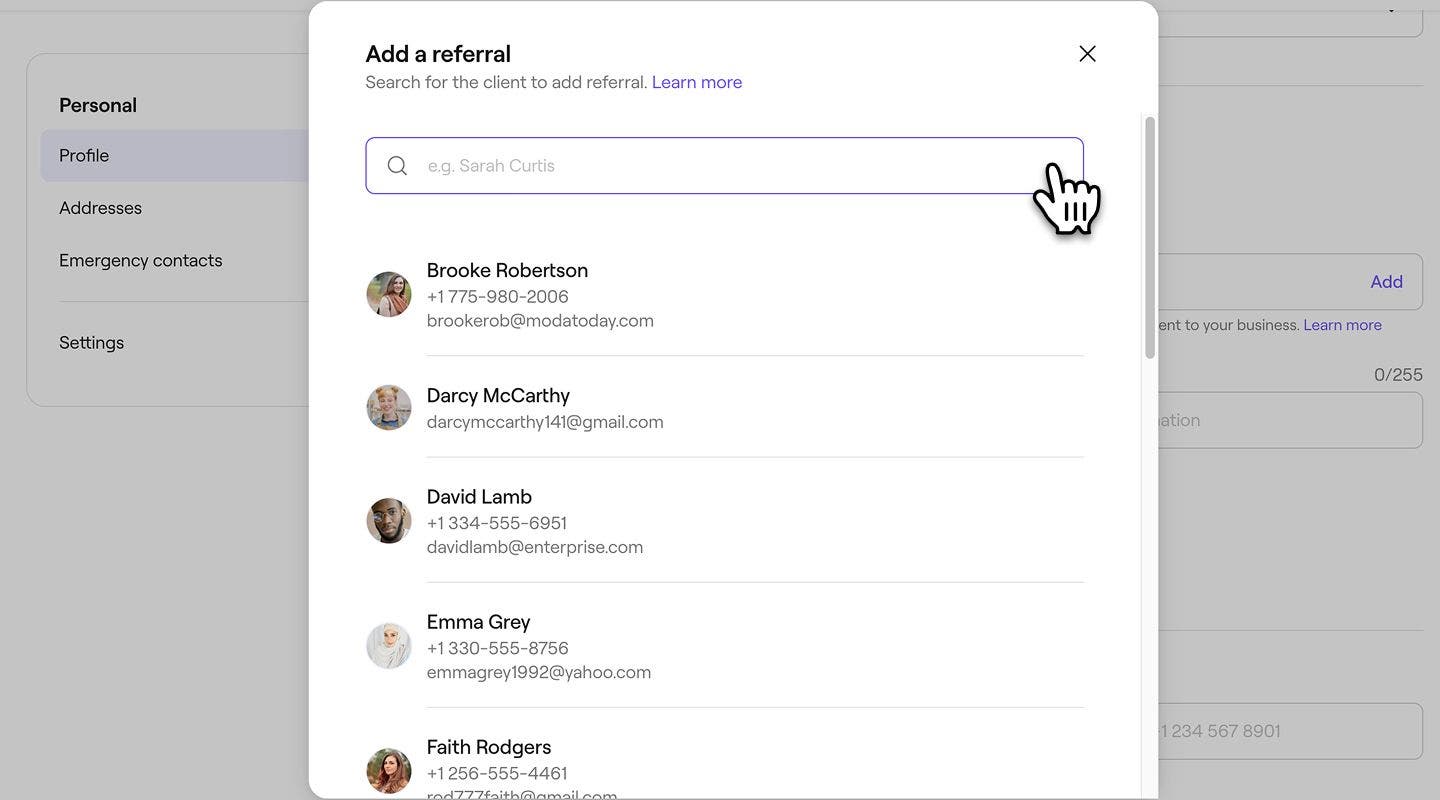
  7. Dans la fenêtre contextuelle, utilisez la barre de recherche pour trouver et sélectionner le client ayant fait la recommandation dans votre liste de clients. Group 377.jpg
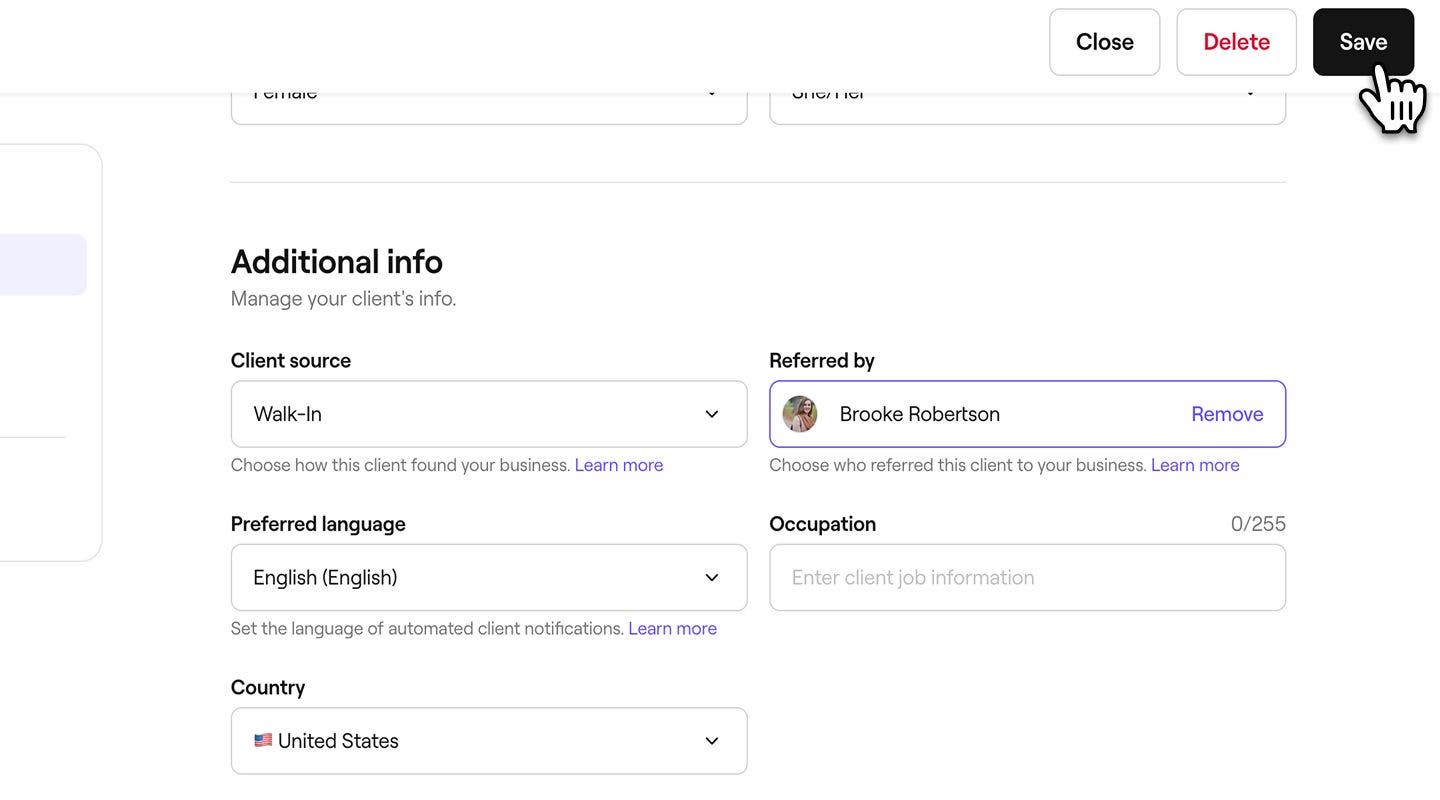
  8. Cliquez sur le bouton Enregistrer en haut à droite pour mettre à jour les informations du profil du client. Group 378.jpg
  1. Dans le menu principal situé au bas de votre écran, touchez l'icône Client.
  2. Sélectionnez un client dans votre Liste de clients pour ouvrir son profil. 
  3. Dans le panneau de menu de la vue client, appuyez sur Renseignements du client pour mettre à jour les informations du client.
  4. Appuyez sur le bouton Modifier en haut à droite du profil du client. 
  5. Dans la vue Modifier le client, faites défiler vers le bas jusqu'à Informations supplémentaires pour ajouter les informations relatives à la recommandation. 
  6. Sous Recommandé par, touchez Ajouter pour choisir le client existant qui a recommandé ce nouveau client à votre entreprise.
  7. Dans la fenêtre contextuelle, utilisez la barre de recherche pour trouver et sélectionner le client référent dans votre liste de clients.
  8. Touchez le bouton Enregistrer en bas pour mettre à jour les informations du profil du client.

Sur le profil du client référé, les informations du client comprennent une rubrique «** Référé par ** » qui affiche le nom de la personne qui l'a référé.

Supprimer ou modifier une recommandation dans le profil d'un client

  1. Dans le menu principal situé à gauche de votre écran, accédez à Clients.
  2. Sélectionnez Liste des clients dans le menu de gauche.
  3. Dans la vue du client, cliquez sur Actions et sélectionnez Modifier les renseignements du client pour mettre à jour les informations du client. Group 375.jpg
  4. Dans la vue Modifier le client, faites défiler vers le bas jusqu'à Informations supplémentaires.
  5. Sous Recommandé par, cliquez sur Supprimer à côté du client existant qui a recommandé ce nouveau client. Group 379.jpg
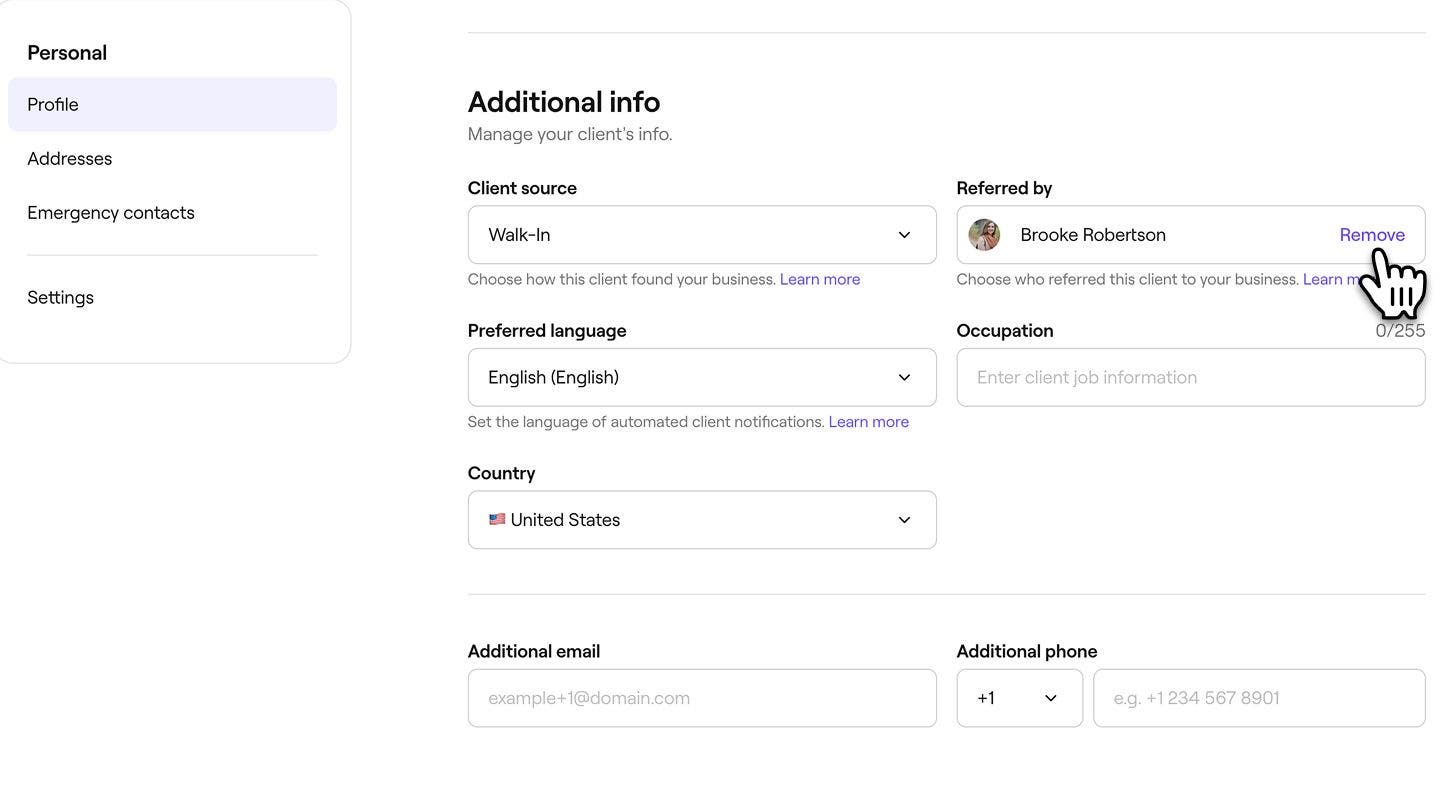
    1. Pour changer le client, cliquez sur Ajouter pour choisir un autre client existant comme référent.
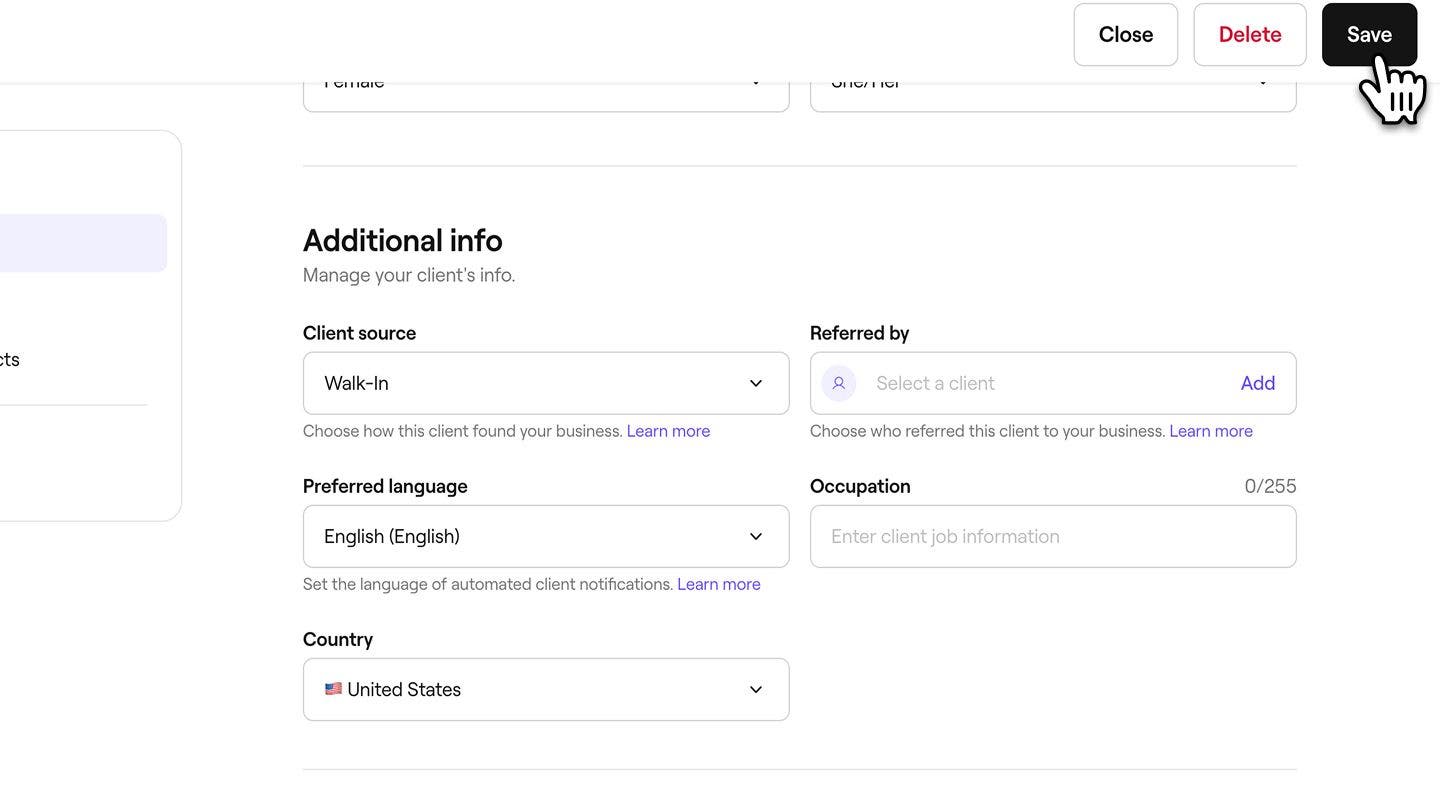
  6. Cliquez sur le bouton Enregistrer en haut à droite pour mettre à jour les informations du profil du client. Group 380.jpg
  1. À partir d'un profil de client ouvert, sélectionnez Renseignements du client dans le panneau de menu.
  2. Appuyez sur le bouton Modifier en haut à droite du profil du client.
  3. Dans la vue Modifier le client, faites défiler vers le bas jusqu'à Informations supplémentaires.
  4. Sous Recommandé par, touchez Supprimer à côté du client existant qui a recommandé ce nouveau client.
    1. Pour modifier le client, touchez Ajouter pour choisir un autre client existant comme personne ayant recommandé.
  5. Touchez le bouton Enregistrer en bas de l'écran pour mettre à jour les informations du profil du client.

FAQ

    • L'attribution manuelle d'une personne ayant recommandé dans le profil d'un client ne supprime pas les frais pour nouveau client de la Marketplace et n'a aucune incidence sur ceux-ci.

      Les frais pour nouveau client de la Marketplace sont appliqués en fonction de la façon dont le client a initialement trouvé et réservé votre entreprise via la Marketplace de Fresha, quelles que soient les informations de recommandation ajoutées ultérieurement.

      Oui, les informations sur les parrainages apparaissent dans le rapport Données sur les clients. Si un client a été parrainé par quelqu'un, le nom de la personne qui l'a parrainé figure dans la colonne Parrainé par.


Profils de clients

Ce guide vous a-t-il été utile?

Profils de clients

Créer des profils de clients

Ajoutez de nouveaux clients à votre entreprise et gardez leurs informations organisées en un seul endroit.

Mettre à jour les renseignements du client

Mettez à jour les informations des clients pour garantir l'exactitude des dossiers et améliorer le service.

Enregistrer une allergie

Conservez les informations sur les allergies des clients et tenez votre équipe informée pour des raisons de sécurité.

Ajouter des alertes pour le personnel aux profils de clients

Améliorez la gestion des clients en ajoutant des alertes pour le personnel afin de mettre en évidence les informations clés.

Enregistrer les tests épicutanés du client

Intégration de tests épicutanés pour certains services afin de détecter d'éventuelles allergies.

Ajouter des notes aux profils de clients

Gardez les informations importantes sur les clients bien organisées en enregistrant des notes dans leurs profils.

Supprimer des profils de clients

Gérez votre liste de clients en supprimant définitivement les clients qui ne réservent plus chez vous.

Consulter l'historique du client

Suivez facilement les activités des clients en consultant leurs rendez-vous, leurs ventes et les articles qu'ils ont achetés.

Gérer les portefeuilles des clients

Consultez le solde du portefeuille d'un client et son historique des transactions pour une meilleure gestion financière.

Gérer les récompenses des clients

Configurez des récompenses que les clients peuvent gagner avec des points, atteindre en progressant dans les niveaux ou recevoir manuellement.

Ajouter des fichiers aux profils de clients

Stockez des documents et des images directement dans les profils des clients.

Ajouter des recommandations de clients manuellement

Ajoutez manuellement des recommandations de clients dans les profils de clients, afin de toujours savoir qui amène de nouveaux clients à votre entreprise.

Empêcher les clients de réserver

Restreindre la réservation en ligne pour les clients qui ont manqué plusieurs rendez-vous.

Attribuer des étiquettes aux clients

Créez des étiquettes et attribuez-les aux clients pour identifier et cibler les principaux groupes de clients.

Fresha
Télécharger l'application

À propos de Fresha

Carrières

Aide et soutien

Blog

Plan du site

Pour les entreprises

Pour les partenaires

Tarification

Caractéristiques

Planification

Point de vente

Paiements

Capital

Marketplace

Assistance

État

Juridique

Politique de confidentialité

Conditions générales

Conditions d'utilisation

Retrouvez-nous sur les réseaux sociaux

Facebook
Linkedin
Instagram

© 2026 Fresha.com SV Ltd