AccueilBase de connaissancesAcadémie Fresha
Empêcher les clients de réserver
Retour
  1. Base de connaissances•
  2. Clients•
  3. Empêcher les clients de réserver

Empêcher les clients de réserver

Dans ce guide, vous apprendrez comment bloquer des clients pour gérer qui peut prendre rendez-vous avec votre entreprise.

Dans cet article

  • Comment fonctionne le blocage des clients
  • Bloquer un client

Comment fonctionne le blocage des clients

Bloquer un client l'empêche de prendre des rendez-vous en ligne auprès de votre entreprise. Si un membre de l'équipe tente de prendre un rendez-vous en magasin pour un client bloqué, il verra une notification indiquant le motif du blocage et pourra choisir de poursuivre ou non la réservation.

Le client reste dans votre liste de clients, ce qui vous permet de conserver l'historique complet de ses Activités. Les clients bloqués ne sont pas informés du blocage. Ils verront plutôt un message « Une erreur s'est produite » avec les informations de contact de votre entreprise lorsqu'ils essaieront de prendre rendez-vous.

Bloquer un client

  1. Dans le menu principal à gauche de votre écran, accédez à Clients.
  2. Sélectionnez Liste des clients dans le menu de gauche. Adjust_client_source_web_1.jpg

  3. Cliquez sur le profil d'un client pour afficher les informations de son profil.
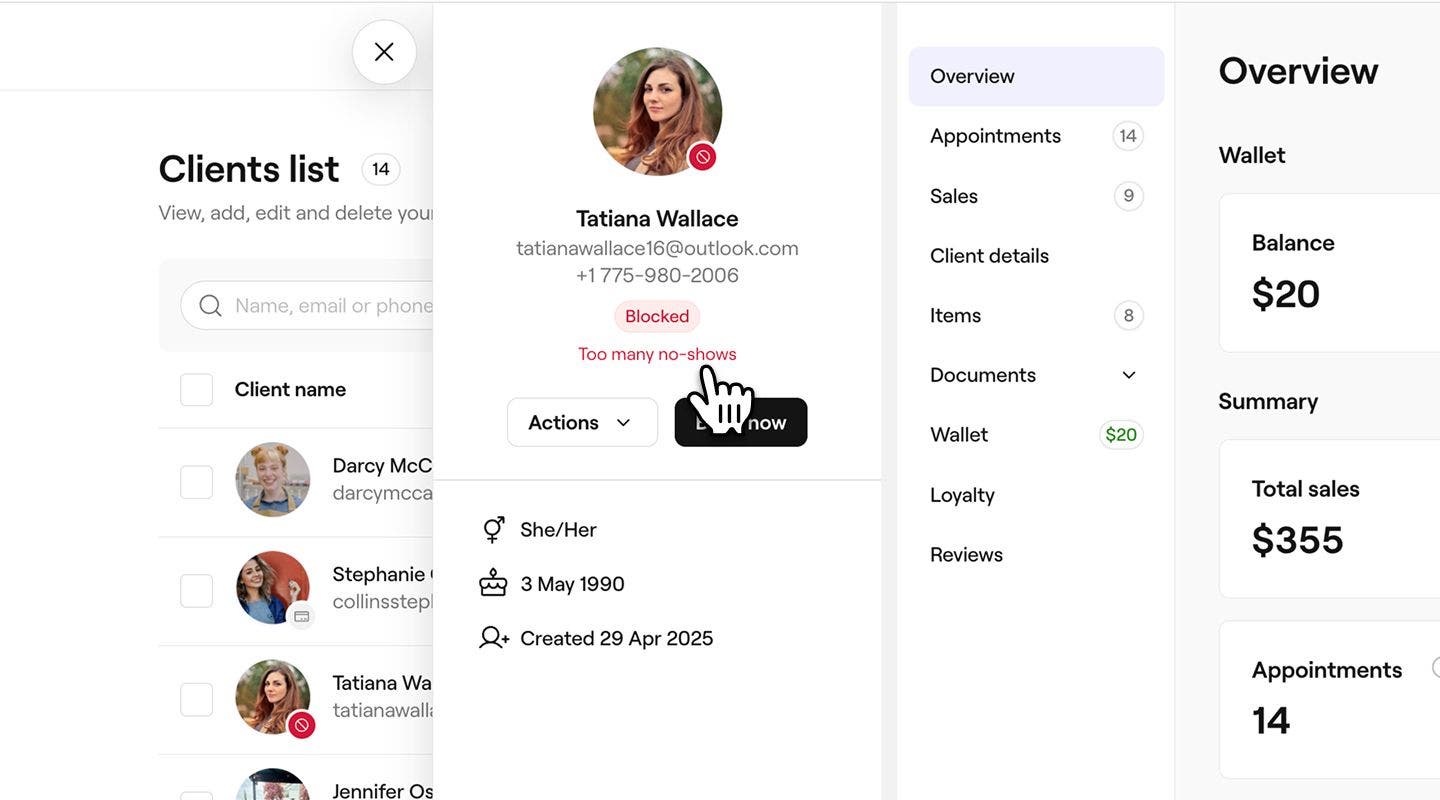
  4. Dans la vue du client, cliquez sur Actions et sélectionnez Bloquer le client.
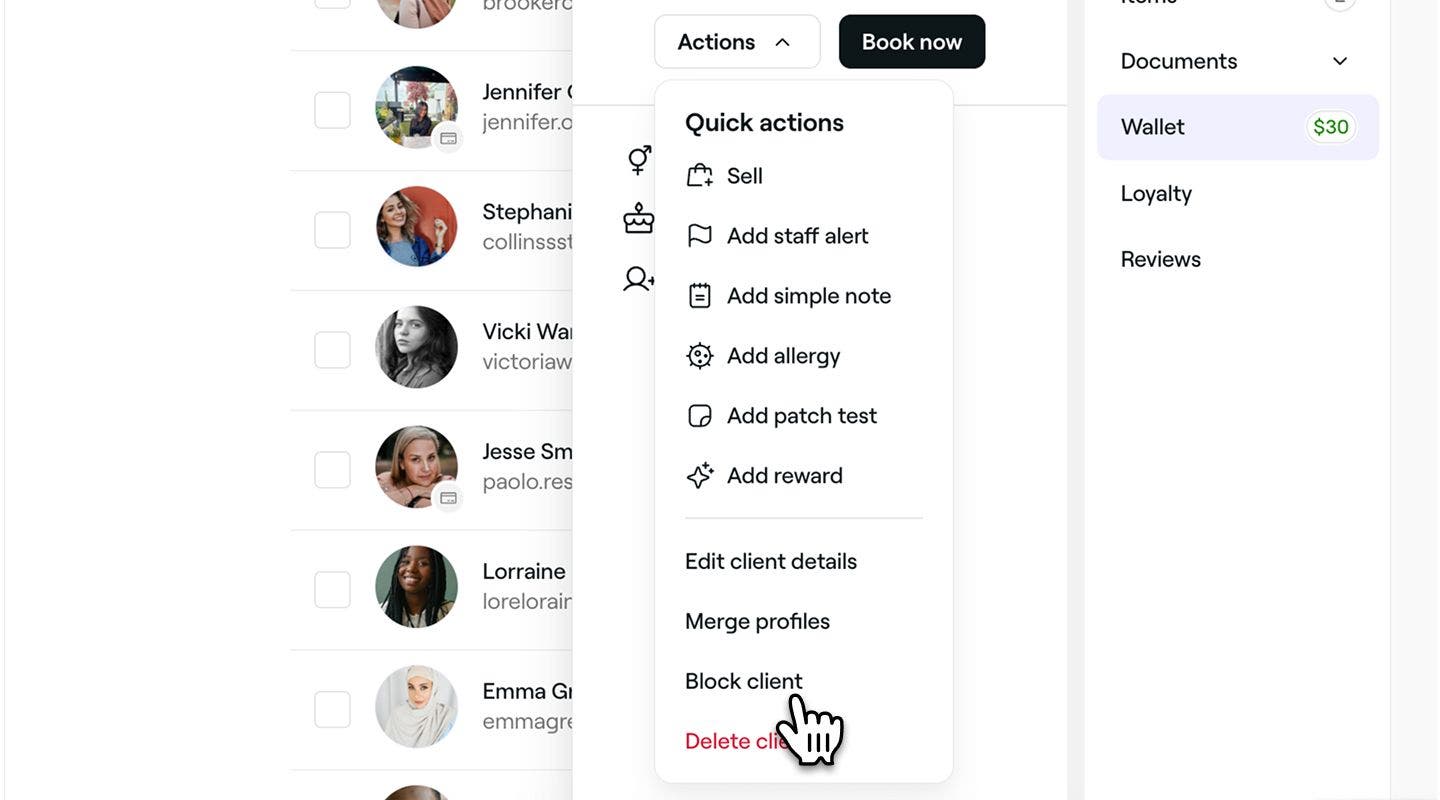
    block_single_client_web_2.jpg
  5. Dans la fenêtre contextuelle Bloquer le client, sélectionnez un motif de blocage.
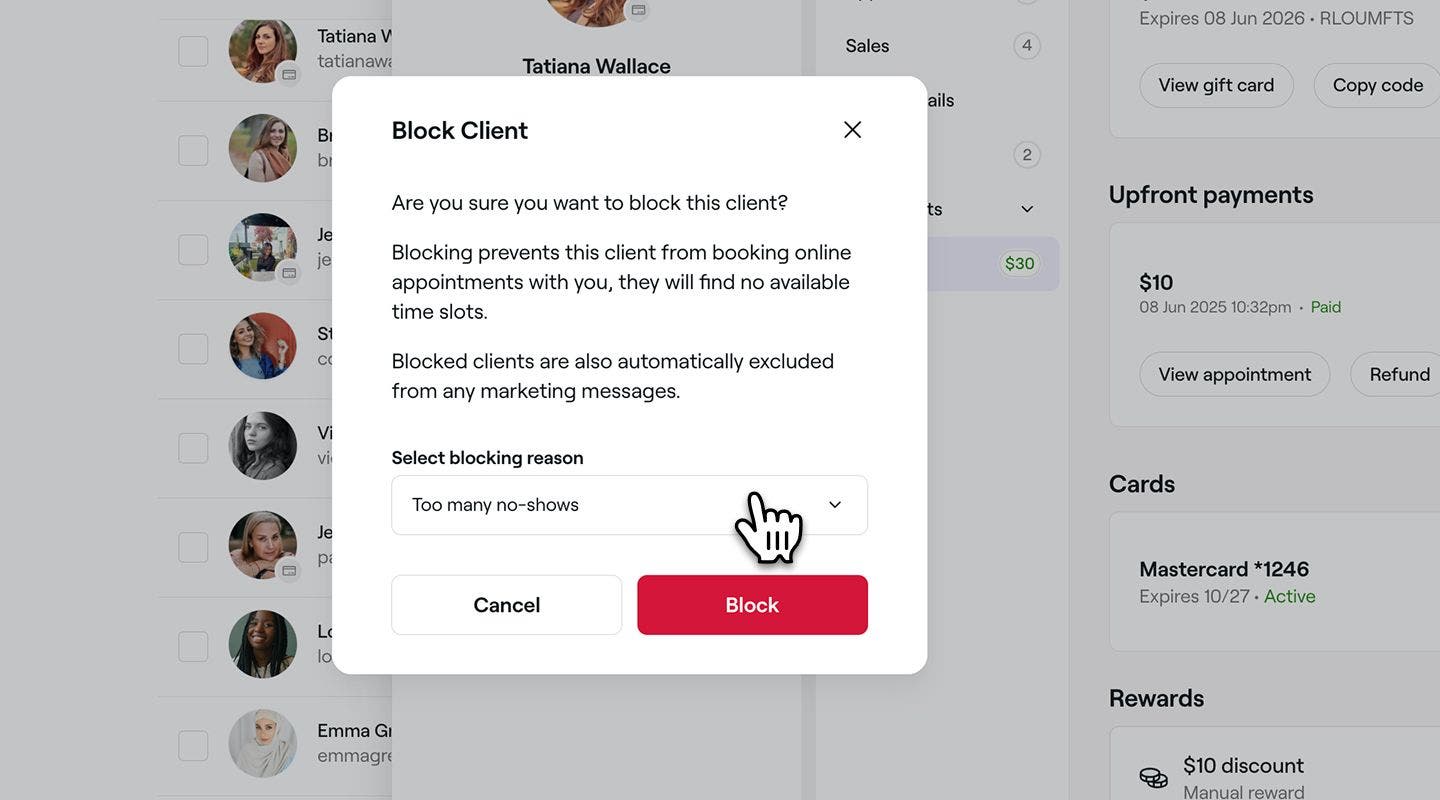
    block_single_client_web_3.jpg
  6. Cliquez sur le bouton Bloquer pour confirmer. Le statut Bloqué apparaîtra sur le profil du client. Block_client_web_4.jpg
  1. Ouvrez le profil d'un client à partir de votre Liste de clients. 
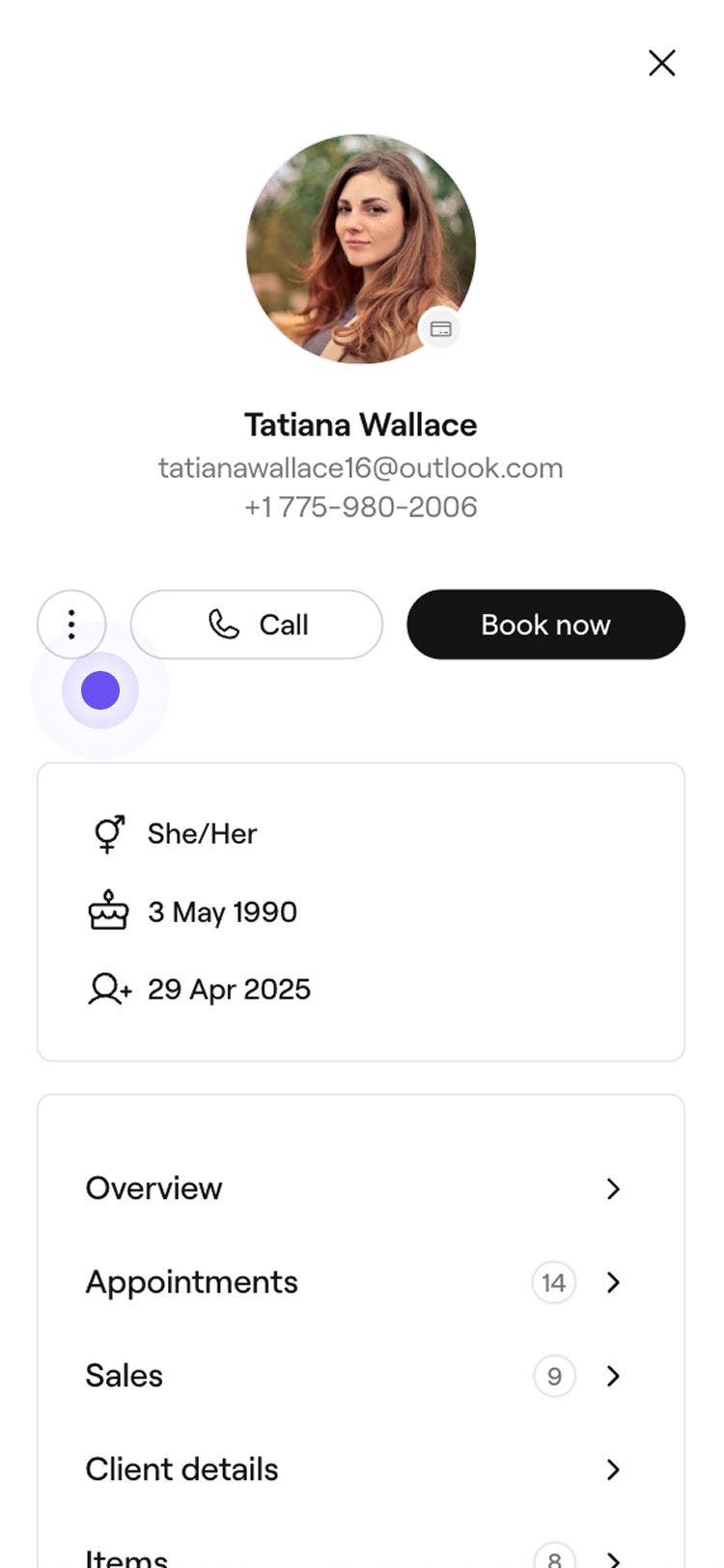
  2. Dans la vue du client, appuyez sur Actions (trois points) et sélectionnez Bloquer le client. Block_client_mob_2.jpg
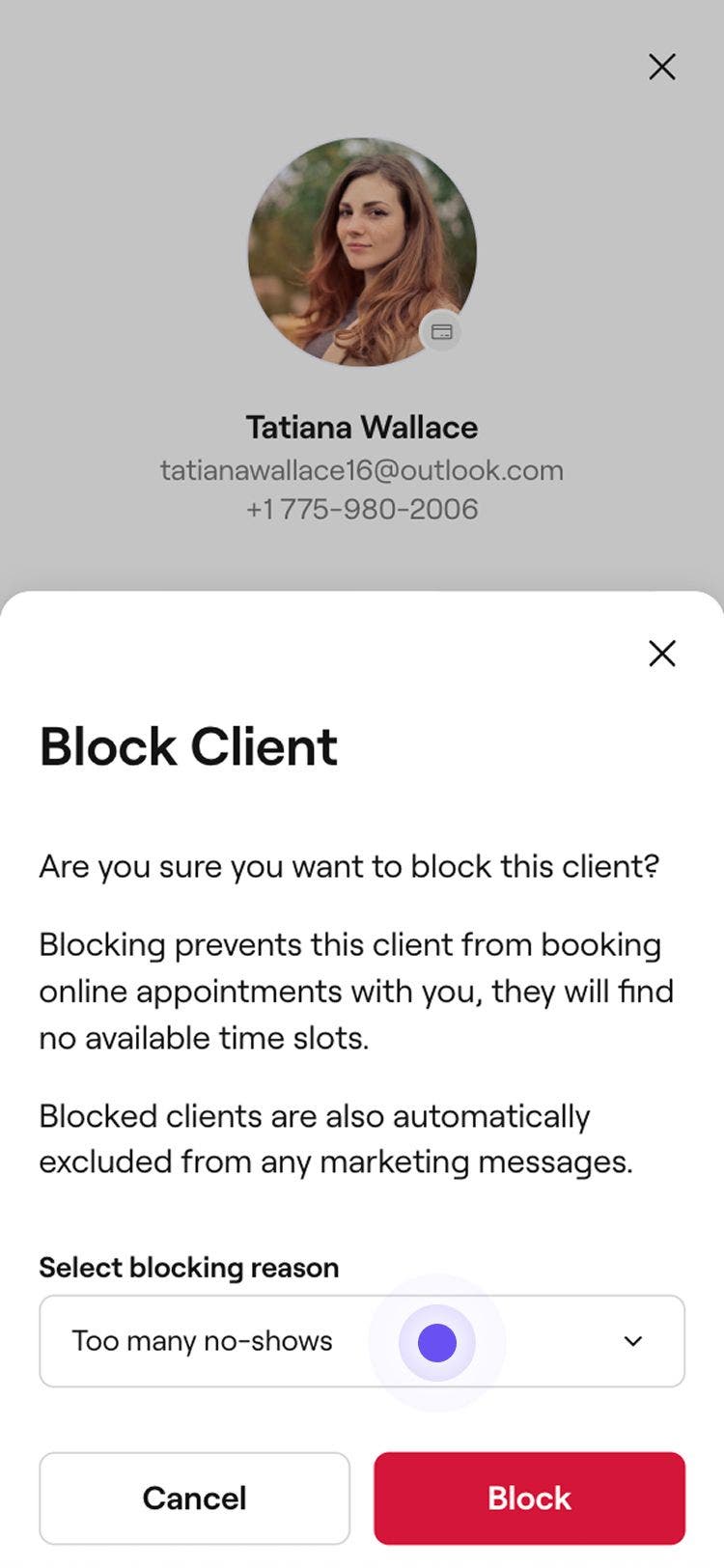
  3. Dans la fenêtre contextuelle Bloquer le client, sélectionnez un motif de blocage. Block_client_mob_3.jpg
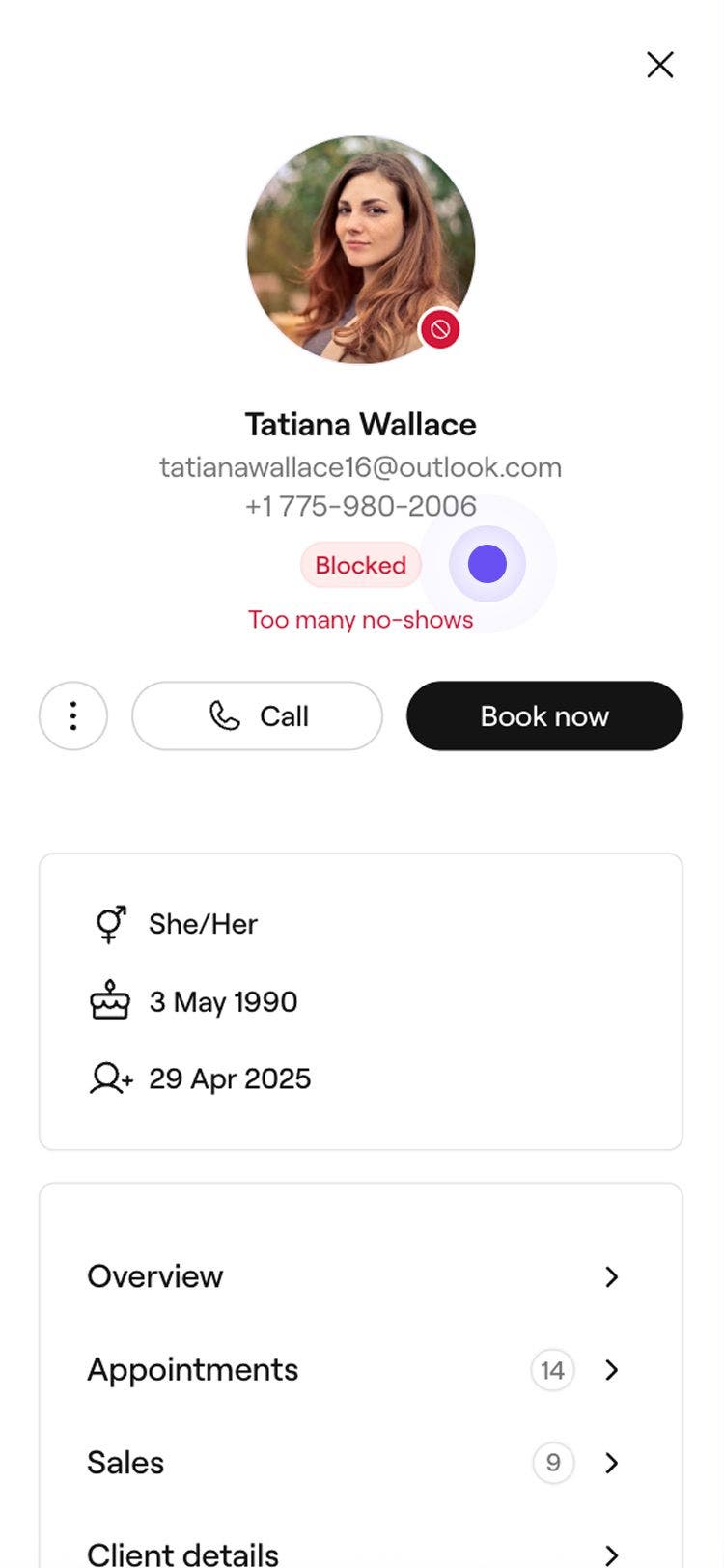
  4. Appuyez sur le bouton Bloquer pour confirmer. Le statut Bloqué apparaîtra sur le profil du client. Block_client_mob_4.jpg
Une fois bloqué, le client ne pourra plus réserver auprès de votre entreprise. Son profil restera dans votre liste de clients avec le statut bloqué visible par votre équipe. Pour débloquer le client, suivez les mêmes étapes et sélectionnez Débloquer dans le menu Actions.

FAQ

    • Oui, vous pouvez bloquer ou débloquer un client directement à partir de son rendez-vous dans votre calendrier. Ouvrez le rendez-vous et cliquez sur le nom du client pour afficher son profil. À partir de là, sélectionnez Actions et choisissez Bloquer le client.

      Au lieu de bloquer un client, envisagez de passer à notre solution de traitement des paiements et d'activer la protection contre les rendez-vous manqués et les annulations tardives. Cela peut aider à réduire les rendez-vous manqués jusqu'à 90 %.

      Oui, le statut Bloqué et le motif seront visibles par tous les membres de l'équipe ayant accès au profil du client.

      Oui, votre équipe peut toujours prendre des rendez-vous manuellement pour les clients bloqués.


Profils de clients


Articles connexes

Ce guide vous a-t-il été utile?

Profils de clients

Créer des profils de clients

Ajoutez de nouveaux clients à votre entreprise et gardez leurs informations organisées en un seul endroit.

Mettre à jour les renseignements du client

Mettez à jour les informations des clients pour garantir l'exactitude des dossiers et améliorer le service.

Enregistrer une allergie

Conservez les informations sur les allergies des clients et tenez votre équipe informée pour des raisons de sécurité.

Ajouter des alertes pour le personnel aux profils de clients

Améliorez la gestion des clients en ajoutant des alertes pour le personnel afin de mettre en évidence les informations clés.

Enregistrer les tests épicutanés du client

Intégration de tests épicutanés pour certains services afin de détecter d'éventuelles allergies.

Ajouter des notes aux profils de clients

Gardez les informations importantes sur les clients bien organisées en enregistrant des notes dans leurs profils.

Supprimer des profils de clients

Gérez votre liste de clients en supprimant définitivement les clients qui ne réservent plus chez vous.

Consulter l'historique du client

Suivez facilement les activités des clients en consultant leurs rendez-vous, leurs ventes et les articles qu'ils ont achetés.

Gérer les portefeuilles des clients

Consultez le solde du portefeuille d'un client et son historique des transactions pour une meilleure gestion financière.

Gérer les récompenses des clients

Configurez des récompenses que les clients peuvent gagner avec des points, atteindre en progressant dans les niveaux ou recevoir manuellement.

Ajouter des fichiers aux profils de clients

Stockez des documents et des images directement dans les profils des clients.

Ajouter des recommandations de clients manuellement

Ajoutez manuellement des recommandations de clients dans les profils de clients, afin de toujours savoir qui amène de nouveaux clients à votre entreprise.

Empêcher les clients de réserver

Restreindre la réservation en ligne pour les clients qui ont manqué plusieurs rendez-vous.

Attribuer des étiquettes aux clients

Créez des étiquettes et attribuez-les aux clients pour identifier et cibler les principaux groupes de clients.

Articles connexes

Ajouter des alertes pour le personnel aux profils de clients

Améliorez la gestion des clients en ajoutant des alertes pour le personnel afin de mettre en évidence les informations clés.

Ajouter des notes aux profils de clients

Gardez les informations importantes sur les clients bien organisées en enregistrant des notes dans leurs profils.

Suivez la façon dont les clients découvrent votre entreprise

Distinguez les types de rendez-vous en leur attribuant des couleurs en fonction du service, de l'équipe ou du statut.

Fresha
Télécharger l'application

À propos de Fresha

Carrières

Aide et soutien

Blog

Plan du site

Pour les entreprises

Pour les partenaires

Tarification

Caractéristiques

Planification

Point de vente

Paiements

Capital

Marketplace

Assistance

État

Juridique

Politique de confidentialité

Conditions générales

Conditions d'utilisation

Retrouvez-nous sur les réseaux sociaux

Facebook
Linkedin
Instagram

© 2026 Fresha.com SV Ltd