Kundenprofile erstellen
In dieser Anleitung erfährst du, wie du Kunden zu deinem Workspace hinzufügst, indem du Profile erstellst, um alle ihre Informationen an einem Ort zu speichern.
Du kannst ein Kundenprofil erstellen, während du einen Termin planst, einen Umsatz erstellst oder über deine Kundenliste.
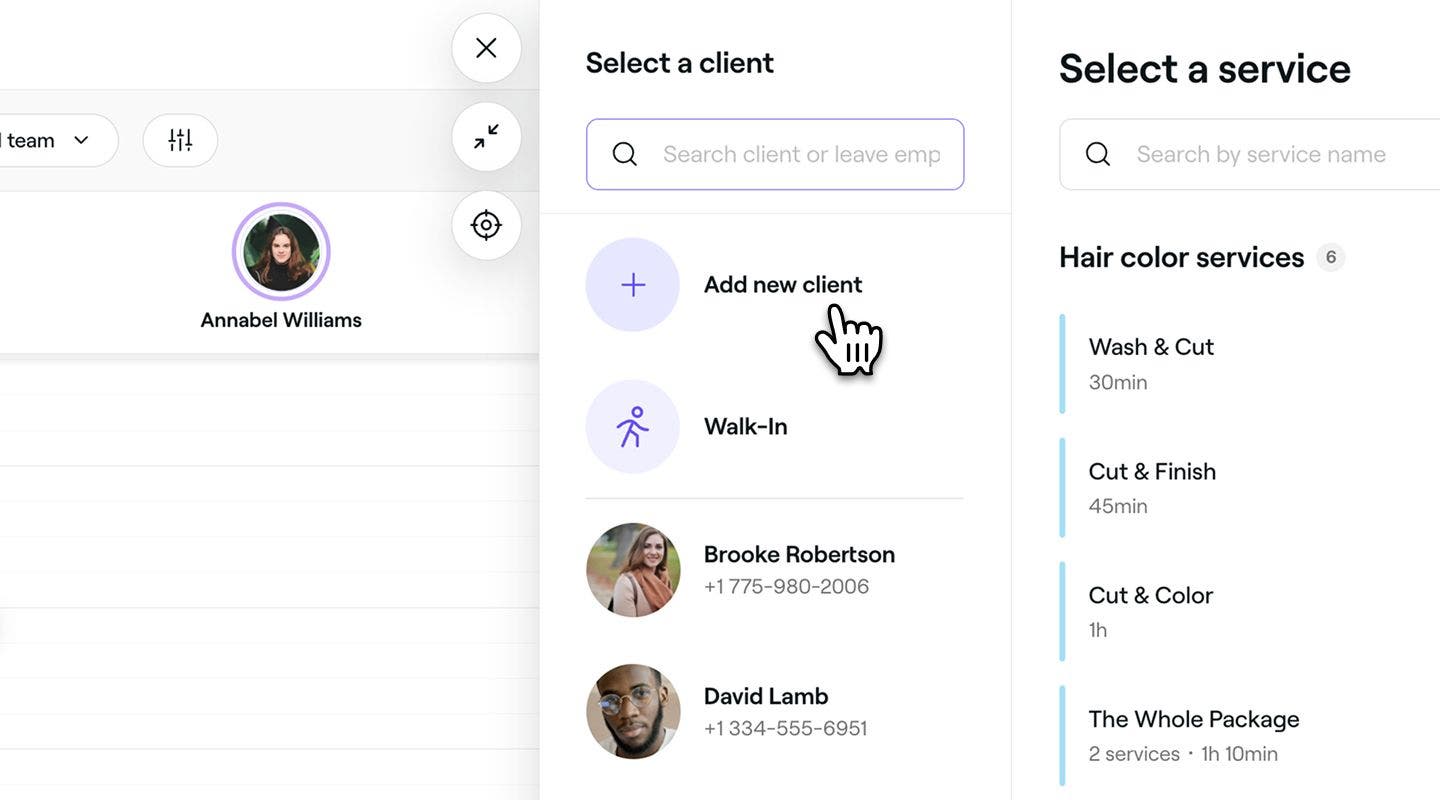
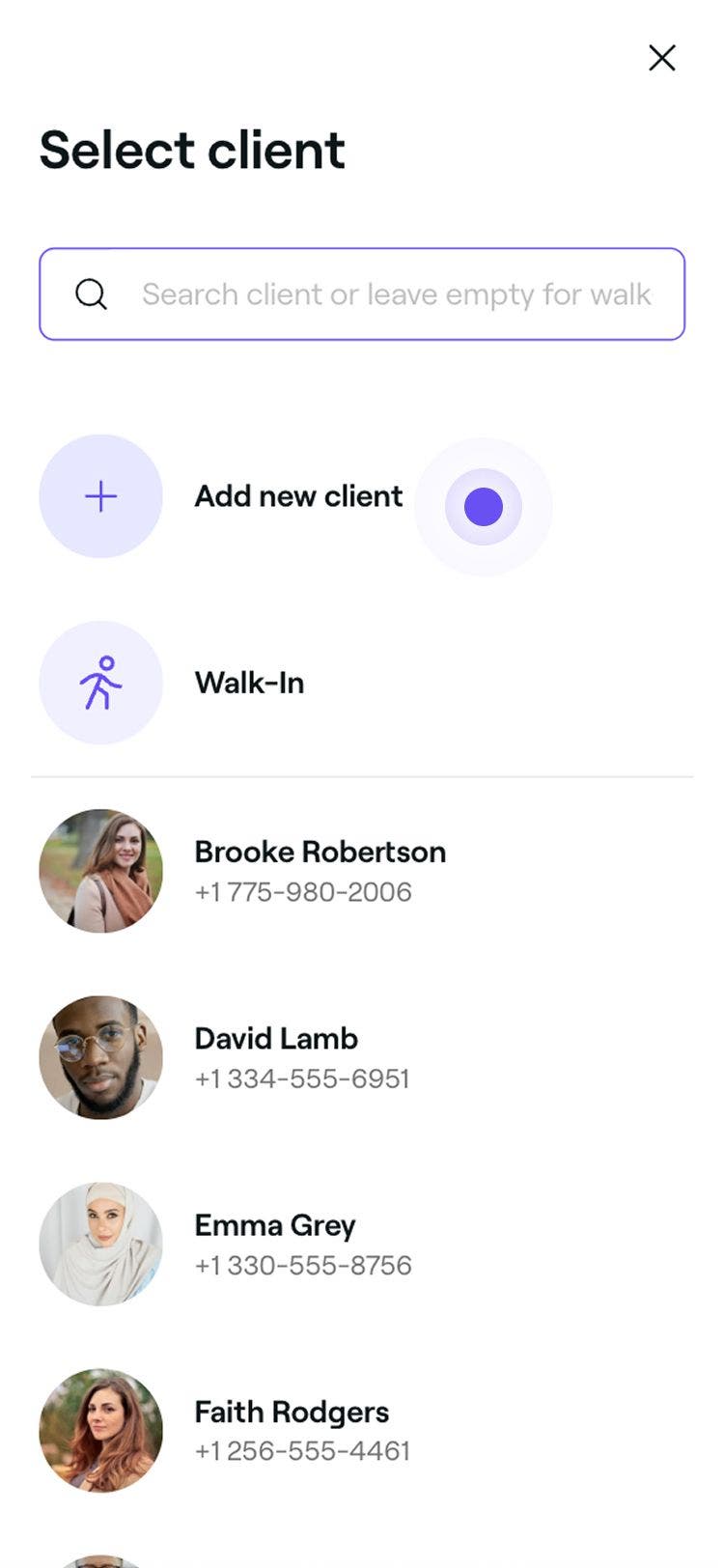
- Wenn Sie einen Termin planen, klicken Sie auf Kunden hinzufügen und wählen Sie dann Neuen Kunden hinzufügen im linken Bereich der Terminansicht aus.
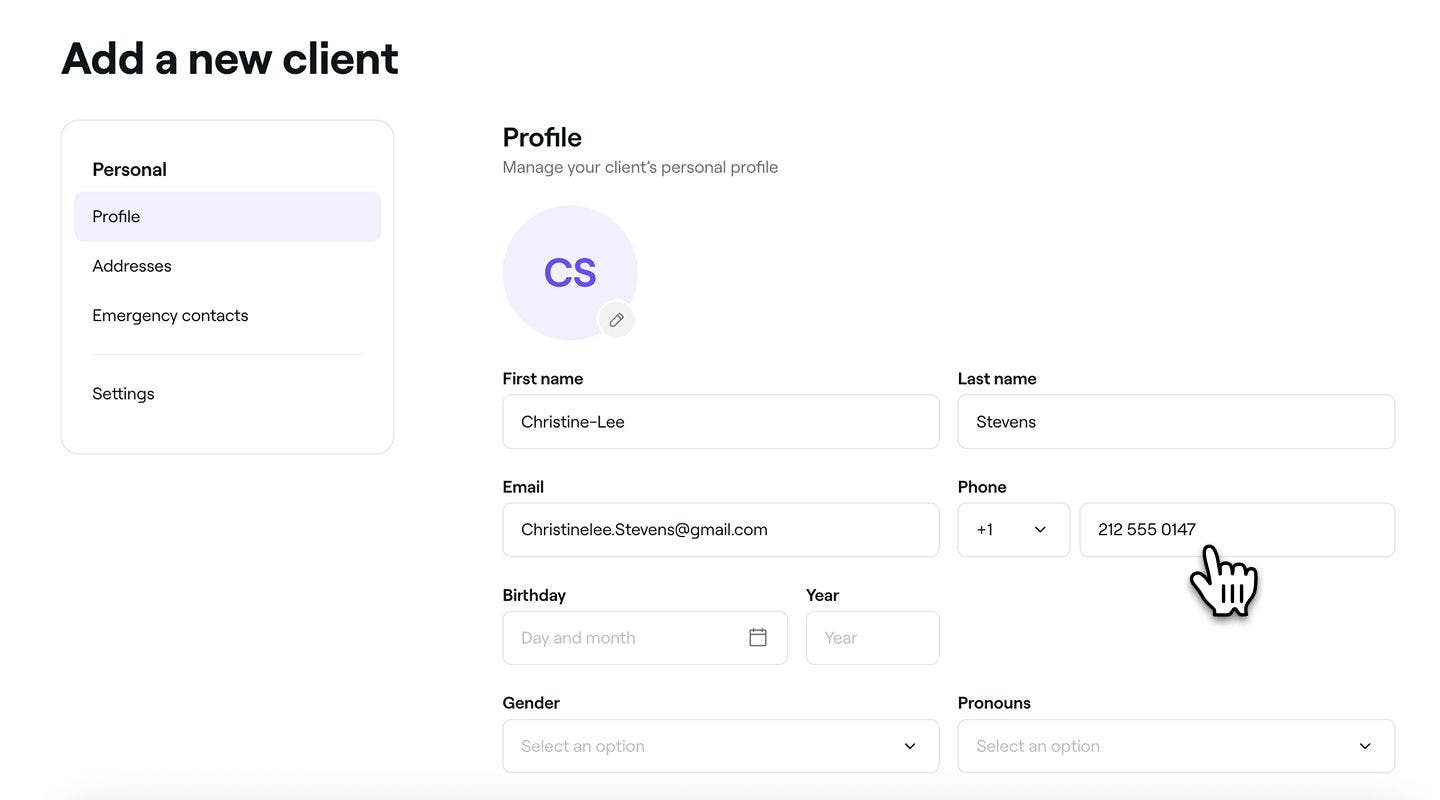
- Gib in der Ansicht Neuen Kunden hinzufügen den Namen, die E-Mail-Adresse und die Telefonnummer des Kunden ein, um ein Basisprofil zu erstellen.
- Klicke oben in der Ansicht auf die Schaltfläche Hinzufügen, um das Profil des Kunden zu speichern.

Nach der Erstellung wird das Kundenprofil in deiner Kundenliste angezeigt und kann beim Buchen von Terminen oder beim Erstellen eines Umsatzes angewendet werden. Du kannst das Profil jederzeit aktualisieren, indem du es aus deiner Kundenliste auswählst.
Die Kontaktdaten des Kunden werden für Termin-Updates sowie für Werbe-E-Mails und -Textnachrichten angewendet. Es ist wichtig, sie hinzuzufügen, damit sie keine Benachrichtigungen verpassen.
Häufig gestellte Fragen
Ja, du kannst mit der Funktion „Kunden importieren“ mehrere Kunden auf einmal zu Fresha hinzufügen.
Die Kennzeichnung „Neu“ zeigt an, dass der Kunde noch nicht seinen ersten Termin abgeschlossen oder einen Kauf getätigt hat. Sie wird automatisch entfernt, sobald der erste Besuch oder die erste Transaktion abgeschlossen ist.
Ja, die Kontaktdaten des Kunden werden oben in seinem Profil angezeigt. Du kannst auf die E-Mail-Adresse klicken, um eine E-Mail zu senden, oder auf die Telefonnummer tippen, um auf einem mobilen Gerät anzurufen oder eine Textnachricht zu senden.
Wenn der Kunde bereits ein Marketplace-Kundenprofil hat, wird dieses automatisch mit dem Profil verknüpft, das du im Geschäft erstellst, sofern seine Details (Name, E-Mail-Adresse und Telefonnummer) übereinstimmen. Wenn Duplikate erkannt werden, wird über deiner Kundenliste eine Benachrichtigung angezeigt. Du kannst in der Benachrichtigung auf Prüfen und zusammenführen klicken, um die Kundenprofile zu einem Profil zusammenzuführen. Überprüfe die Datensätze, bevor du auf Auswahl zusammenführen klickst.** Bestätige im Pop-up-Fenster, dass du weißt, dass das Zusammenführen nicht rückgängig gemacht werden kann, und klicke auf Bestätigen, um das Zusammenführen abzuschließen.
