Kundenverlauf anzeigen
In dieser Anleitung erfährst du, wie du auf den vollständigen Verlauf eines Kunden zugreifen und ihn verwalten kannst, einschließlich seiner Termine, seines Umsatzes und der von ihm gekauften Artikel.
In diesem Artikel
So funktioniert der Kundenverlauf
Die Profilübersicht zeigt eine Momentaufnahme des Verlaufs jedes Kunden, einschließlich Kontaktdaten, Gesamtausgaben und Bewertungen. Um mehr zu sehen, öffne das Profil des Kunden und nutze die Registerkarten Termine, Umsatz und Artikel, um den vollständigen Buchungs- und Kaufverlauf anzuzeigen.
Den Terminverlauf eines Kunden anzeigen
Hier kannst du alle vergangenen und bevorstehenden Termine des Kunden suchen.
- Gehe im Hauptmenü auf der linken Seite deines Bildschirms zu Kunden.
- Wählen Sie Kundenliste aus dem linken Menübereich aus.

- Klicke auf das Profil eines Kunden, um seine Profildetails anzuzeigen.
- Klicke im Menübereich der Kundenprofilansicht auf Termine, um eine vollständige Liste der vergangenen und bevorstehenden Termine anzuzeigen.
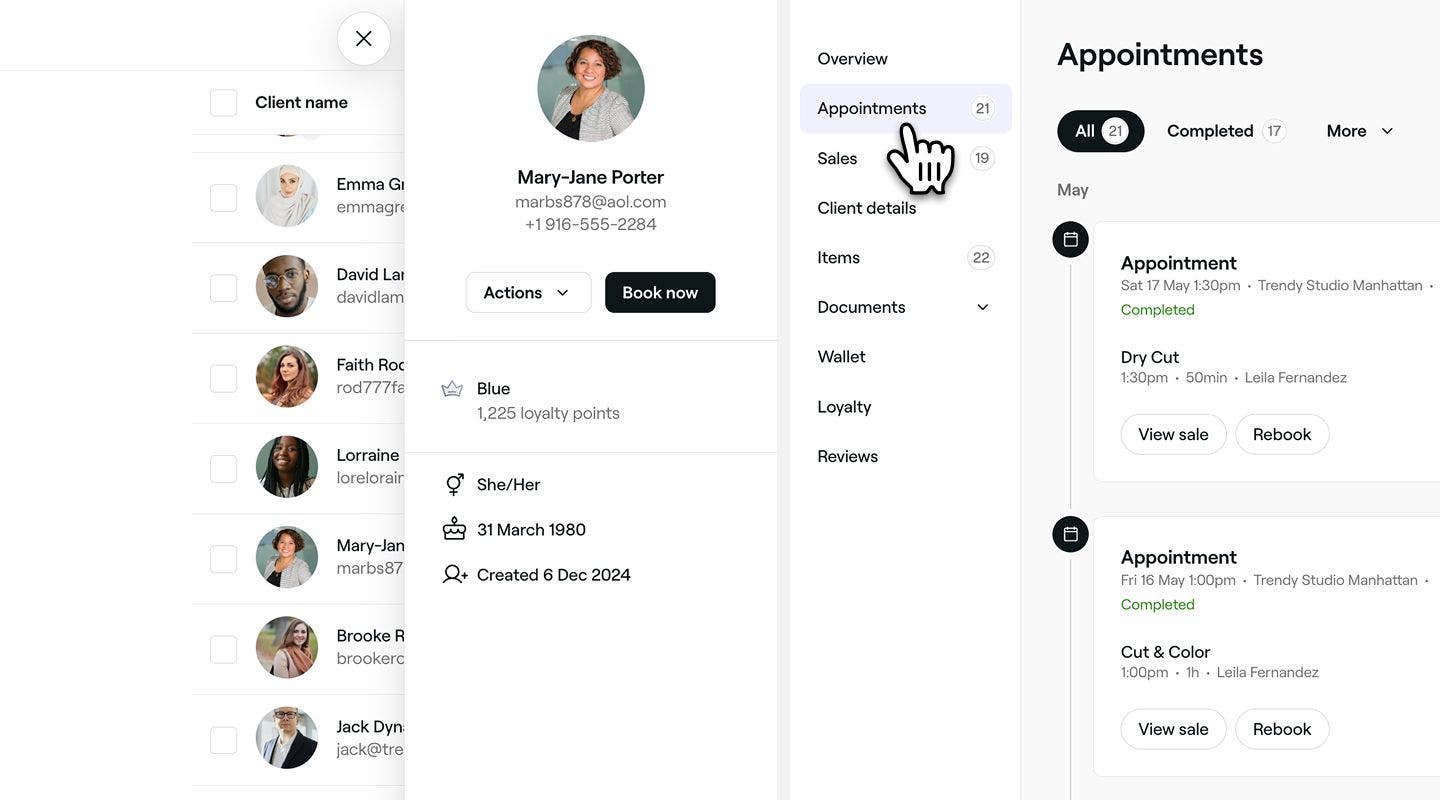
- Wende die Filter an, um Alle oder Abgeschlossene Termine anzuzeigen.
- Für eine detailliertere Filterung klicke auf Mehr, um Termine nach Status anzuzeigen, zum Beispiel Nicht erschienen.
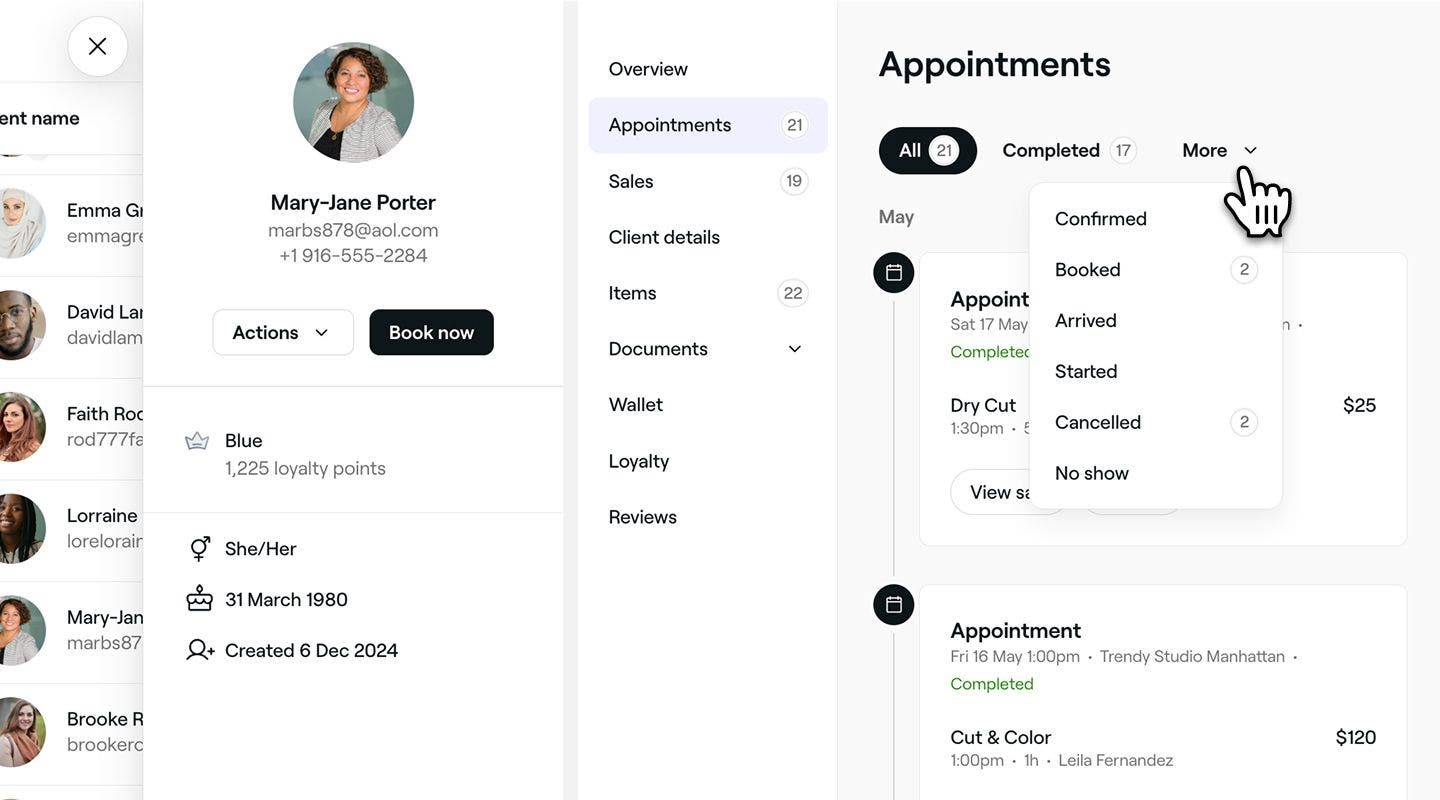
- Für eine detailliertere Filterung klicke auf Mehr, um Termine nach Status anzuzeigen, zum Beispiel Nicht erschienen.
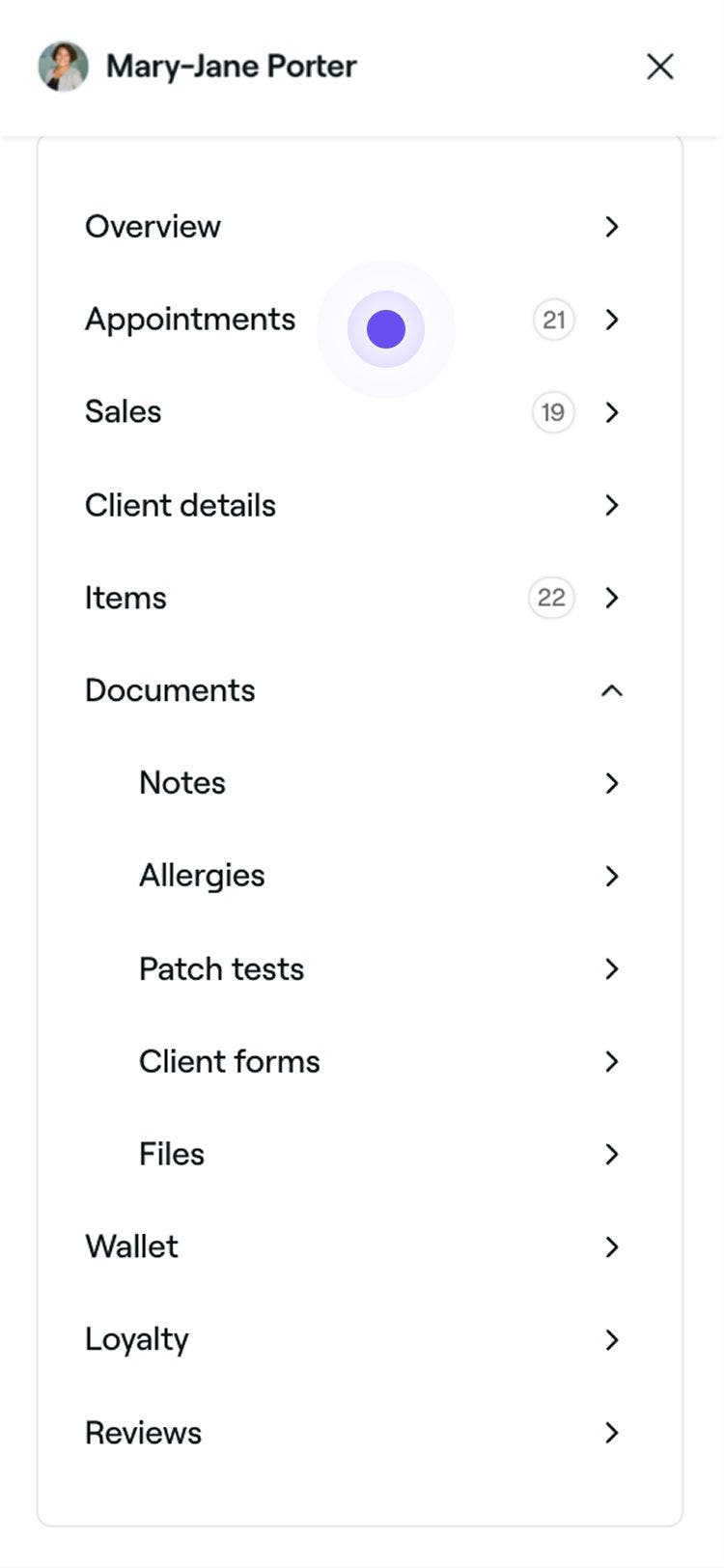
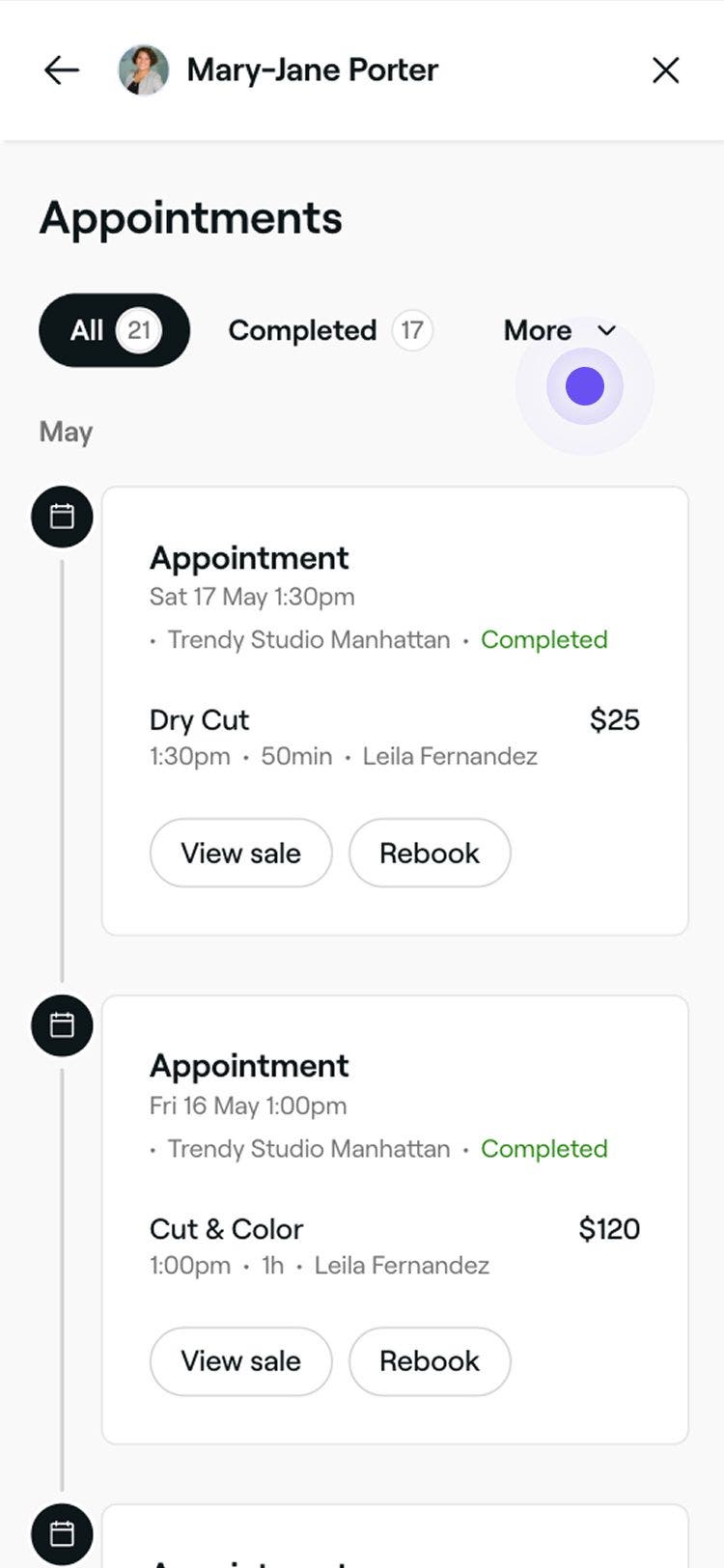
Wähle den Termin aus, um die Vollansicht zu öffnen, in der du die Details überprüfen und je nach Status weitere Aktionen ausführen kannst.
Umsatzverlauf eines Kunden anzeigen
Sieh dir eine Liste der mit Terminen verknüpften Umsätze an, einschließlich Gesamtbeträge, Zahlungsmethoden und Aufschlüsselungen der an der Kasse getätigten Einkäufe.
- Öffne das Profil eines Kunden.
- Klicke im Menübereich der Kundenprofilansicht auf Umsatz, um eine vollständige Liste des Umsatzverlaufs des Kunden anzuzeigen.
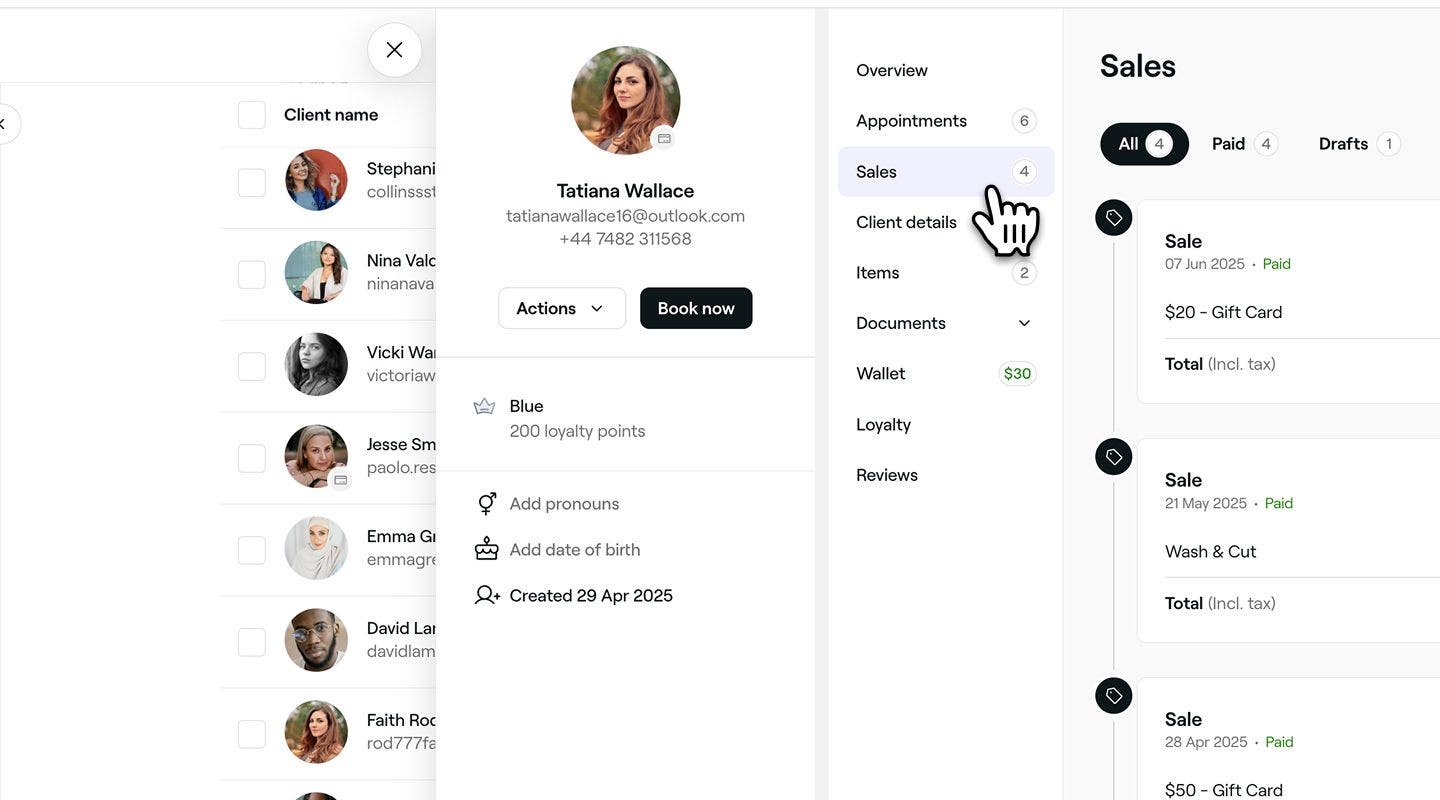
- Wenden Sie die Filter an, um Alle, Bezahlte und Entwurfs-Umsätze anzuzeigen.
- Für eine detailliertere Filterung klicke auf Mehr, um den Umsatz nach Status anzuzeigen, einschließlich Nicht bezahlter Termine.
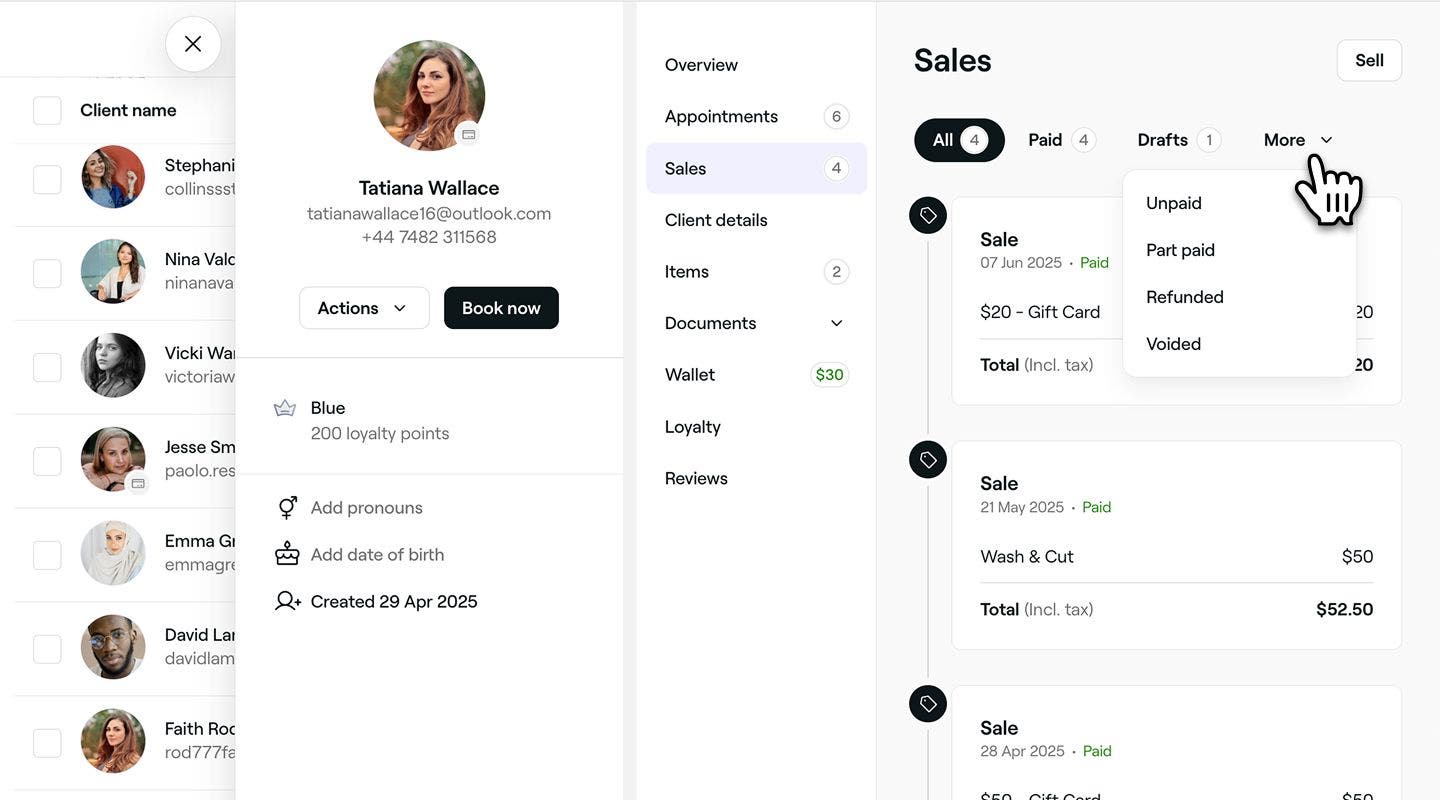
- Für eine detailliertere Filterung klicke auf Mehr, um den Umsatz nach Status anzuzeigen, einschließlich Nicht bezahlter Termine.
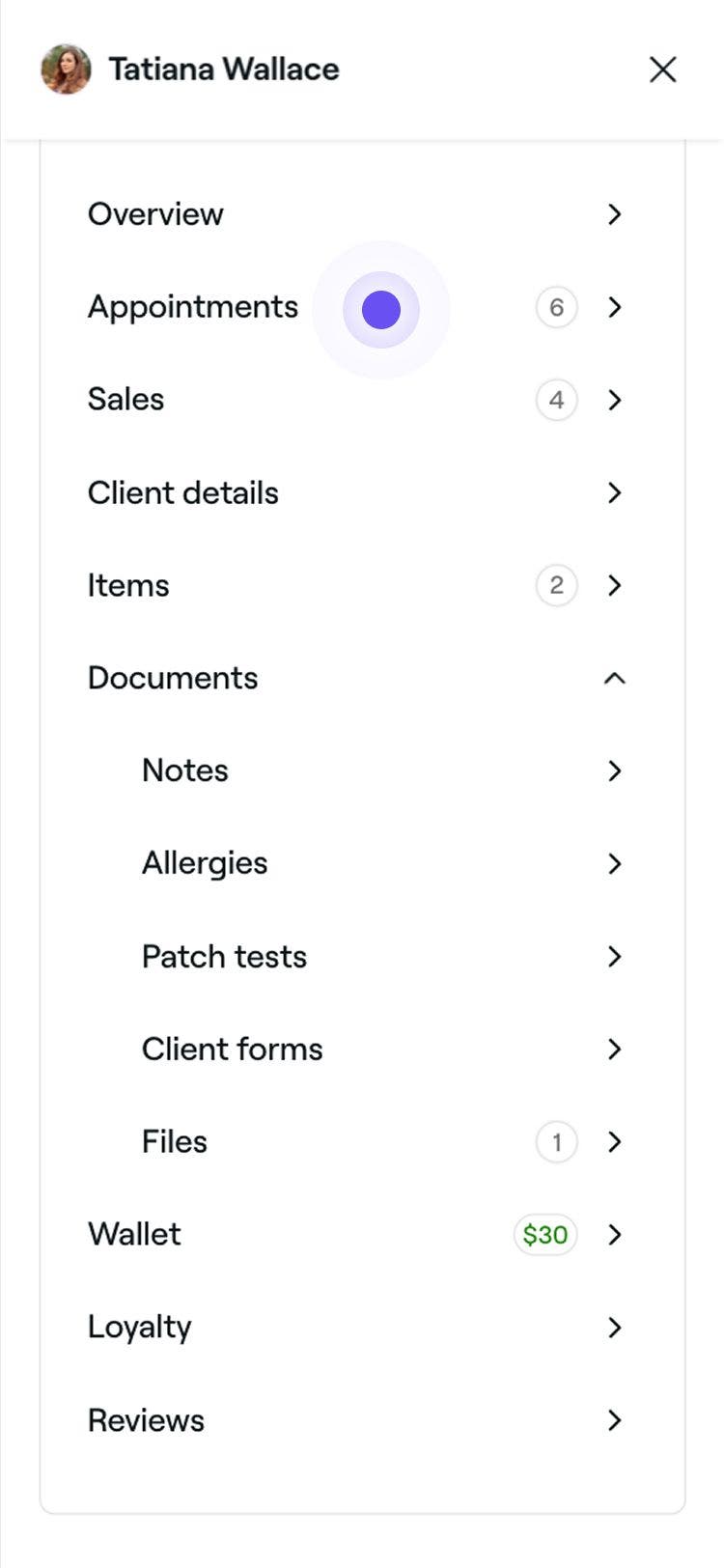
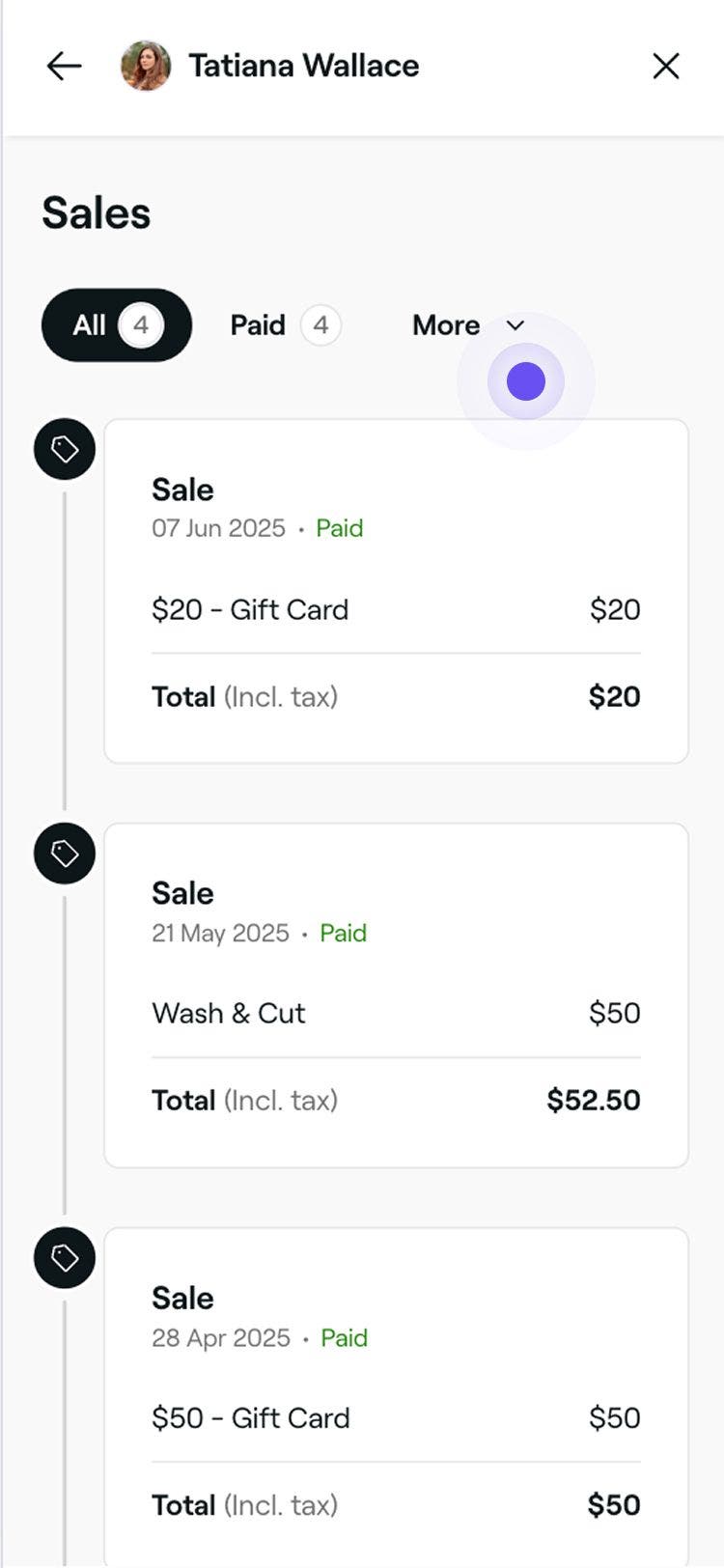
Um alle Details eines bestimmten Umsatzes anzuzeigen, wähle ihn aus, um den Datensatz des Umsatzes zu öffnen. Von dort aus kannst du die Artikel, die Zahlungsmethode und alle zugehörigen Notizen überprüfen.
Die verkauften Artikel eines Kunden anzeigen
In diesem Bereich wird eine Liste aller Artikel angezeigt, die der Kunde jemals gekauft hat.
- Öffne das Profil eines Kunden.
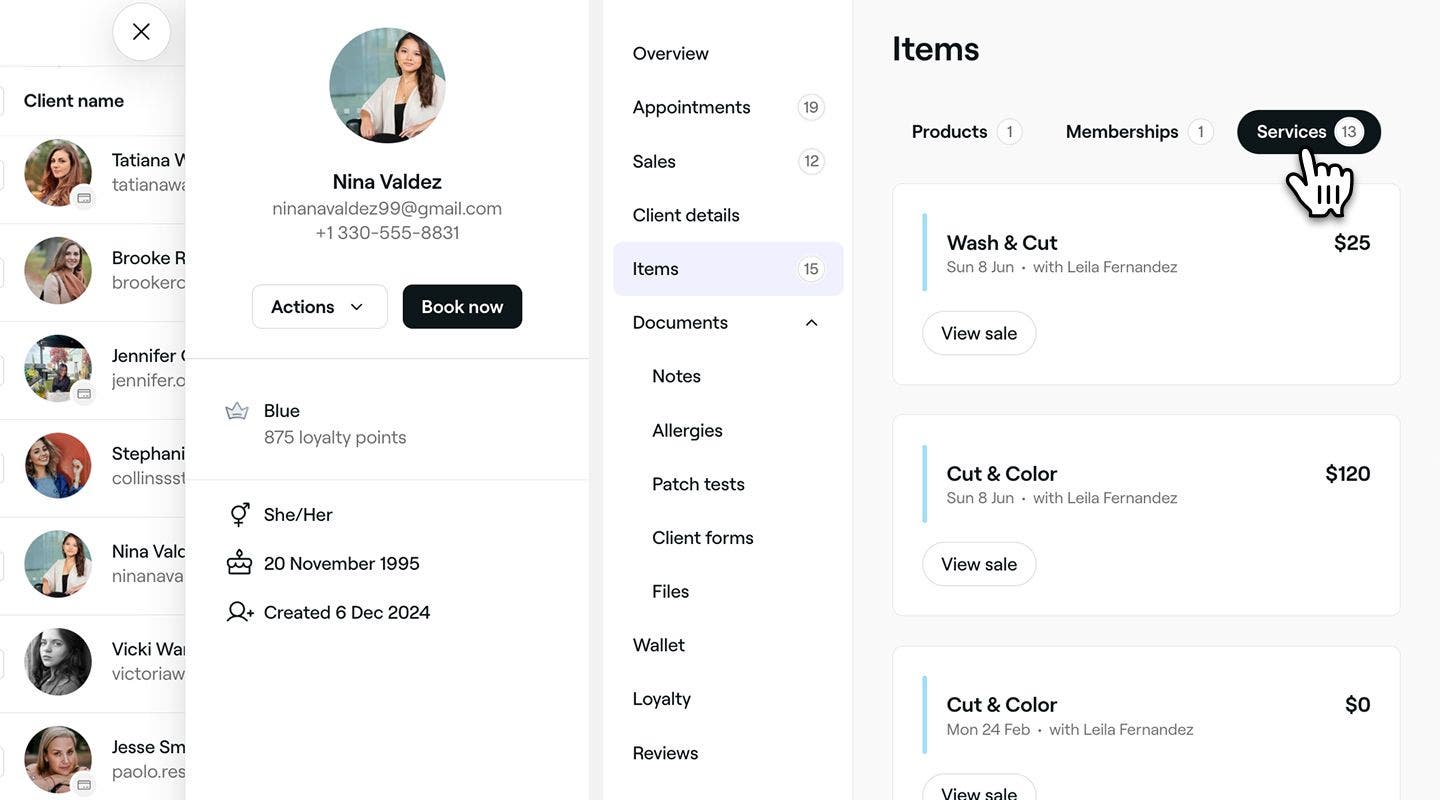
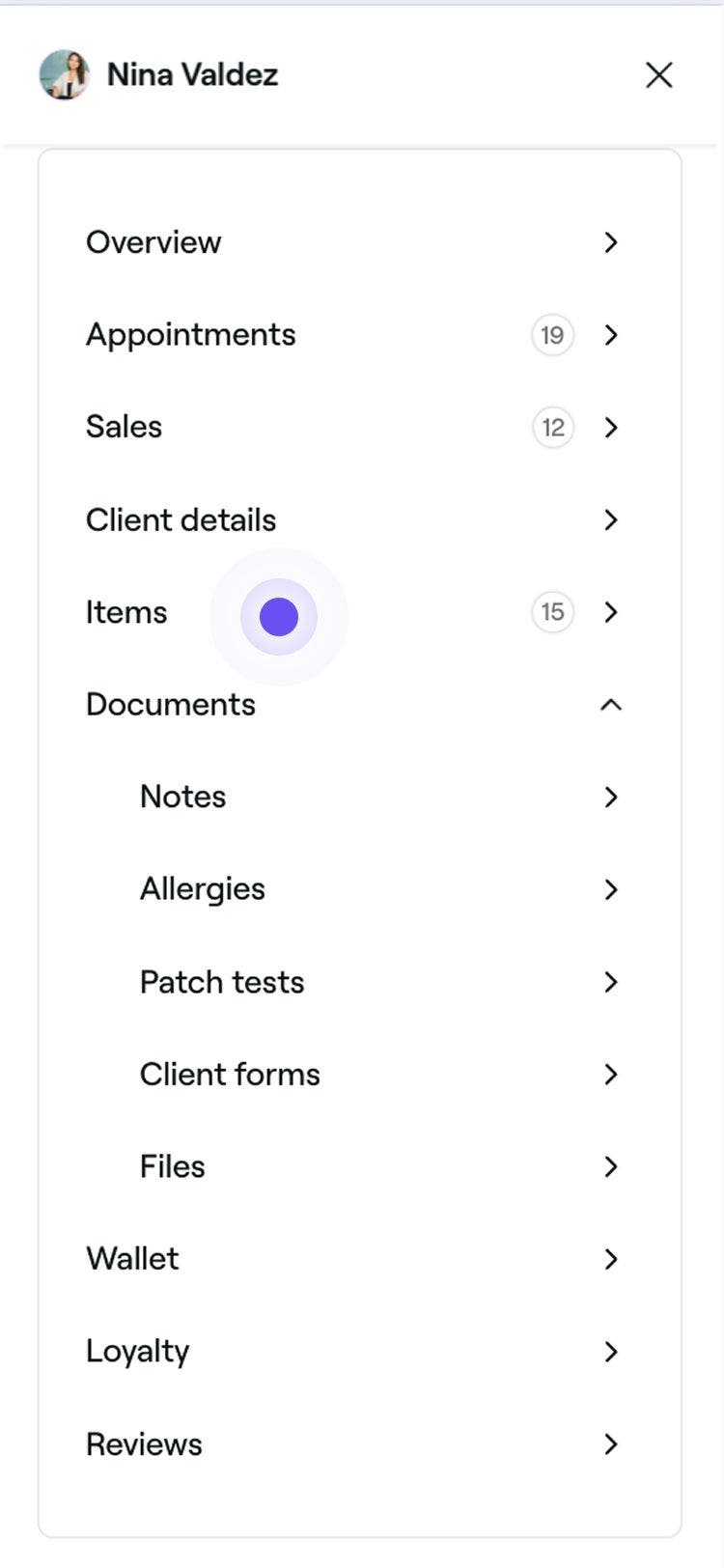
- Klicke im Menübereich der Kundenprofilansicht auf Artikel, um eine vollständige Liste der verkauften Artikel des Kunden anzuzeigen.
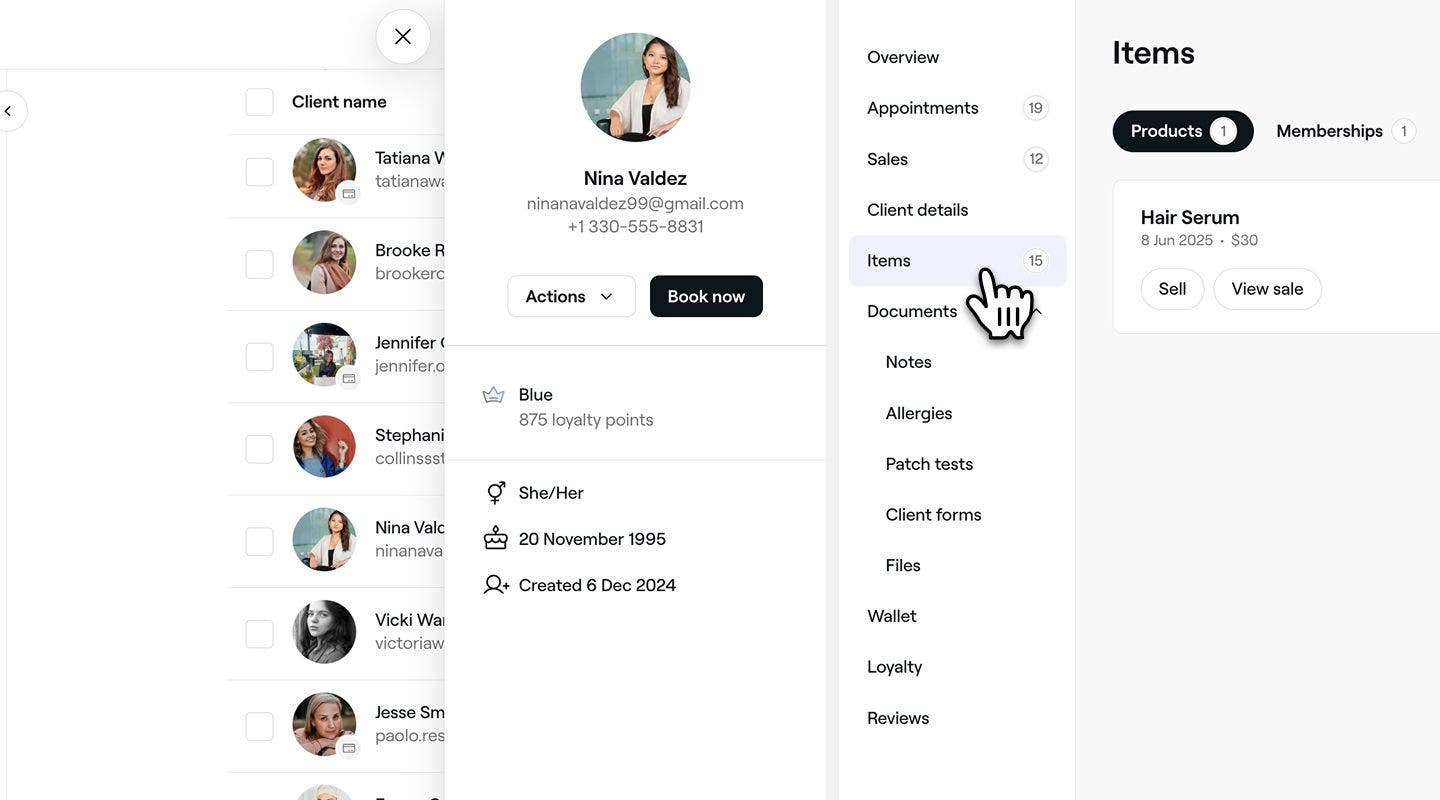
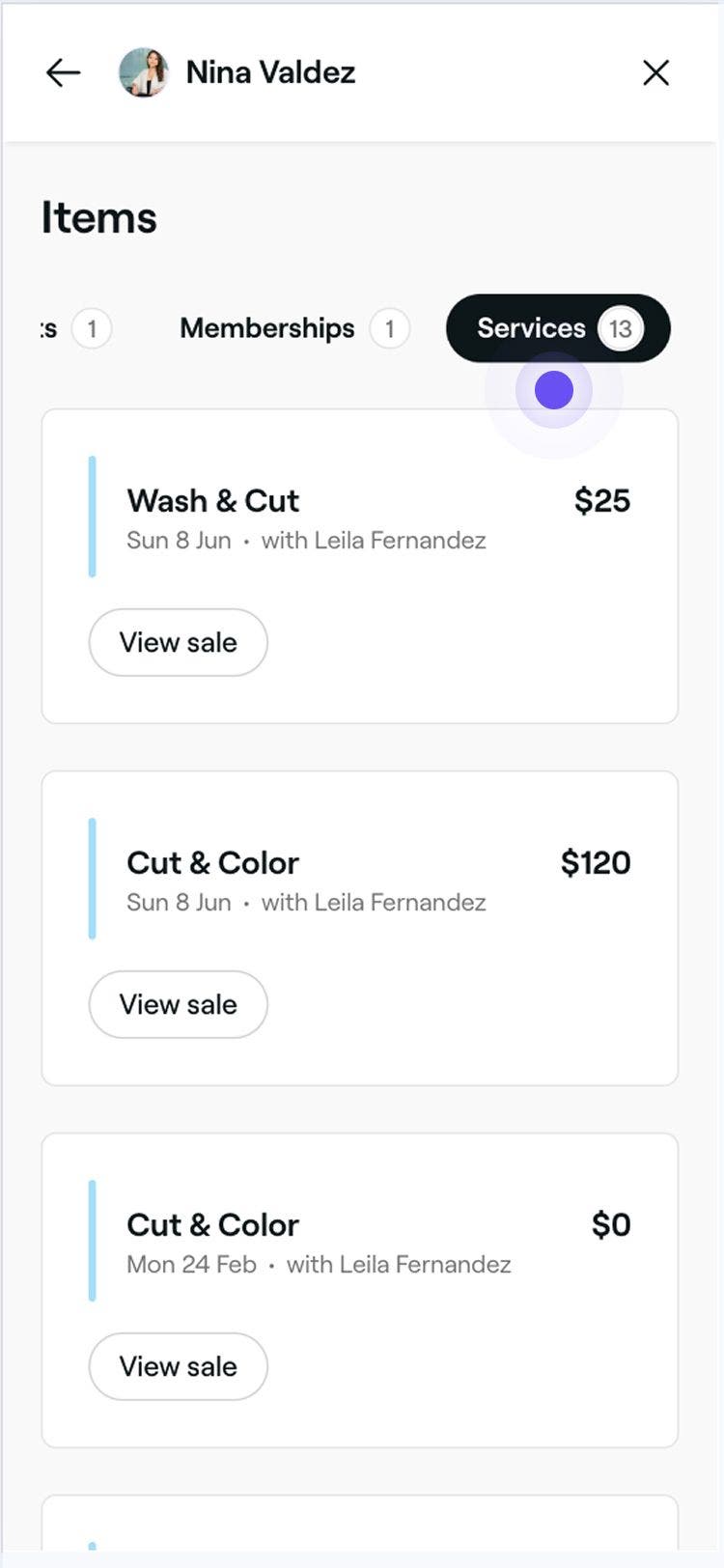
- Verwende im linken Bereich der Kundenansicht die Menüleiste oben, um die verkauften Produkte, Mitgliedschaften und Dienstleistungen des Kunden anzuzeigen.