StartseiteWissensdatenbankFresha Academy
Patch-Tests von Kunden aufzeichnen
Zurück
  1. Wissensdatenbank•
  2. Kunden•
  3. Patch-Tests von Kunden aufzeichnen

Patch-Tests von Kunden aufzeichnen

In dieser Anleitung erfährst du, wie du Patch-Tests aufzeichnest, damit dein Team auf dem Laufenden bleibt und sichere Behandlungen für alle Kunden durchführen kann.

In diesem Artikel

  • So funktionieren Patch-Tests
  • Patch-Test für Kunden hinzufügen

So funktionieren Patch-Tests

Bei Patch-Tests wird auf allergische Reaktionen geprüft, indem eine kleine Menge des Produkts auf die Haut aufgetragen wird, in der Regel 24 bis 48 Stunden vor einer Behandlung. Sie sind in der Regel für Dienstleistungen wie Haarfärben, Wimpernfärben oder Augenbrauenbehandlungen erforderlich.

Du kannst Patch-Test-Anforderungen für bestimmte Dienstleistungen festlegen, um Kunden und Teammitglieder auf dem Laufenden zu halten. Kunden, die online buchen, werden aufgefordert zu bestätigen, ob sie einen gültigen Patch-Test hatten. Wenn nicht, werden sie benachrichtigt, einen Patch-Test im Geschäft durchführen zu lassen. Bei der manuellen Buchung wird für jede Dienstleistung, für die ein Patch-Test erforderlich ist, eine Warnung angezeigt, und sie erhalten eine Nachricht „Neuer Termin“, in der sie darauf hingewiesen werden, dass sie einen Patch-Test machen müssen

Patch-Test für Kunden hinzufügen

  1. Öffne einen Termin aus deinem Kalender.
    1. Du kannst auch ein Kundenprofil aus deiner Kundenliste erstellen.
  2. Klicken Sie im linken Bereich der Terminansicht auf Patch-Test hinzufügen.
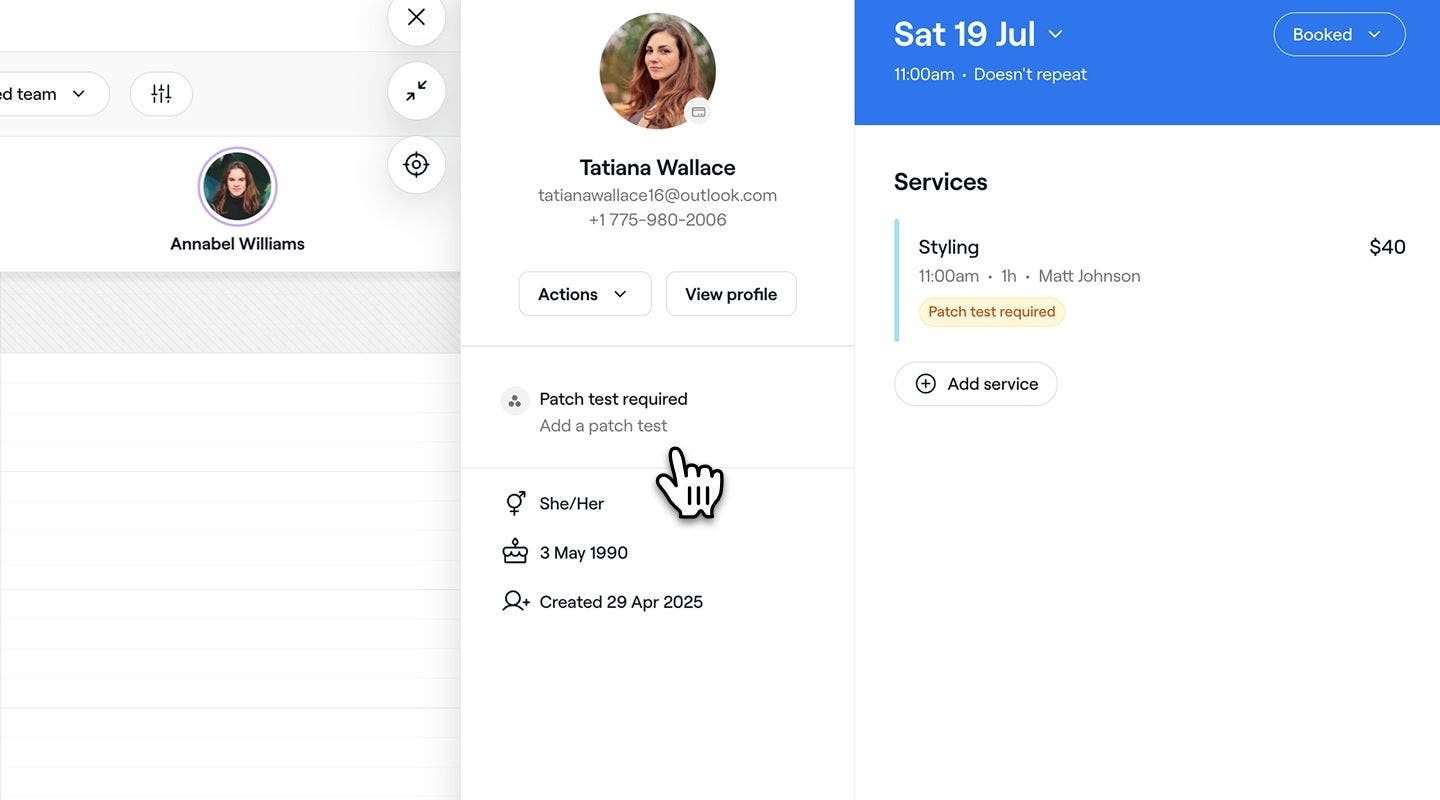
    Add_patch_test_web_2.jpg
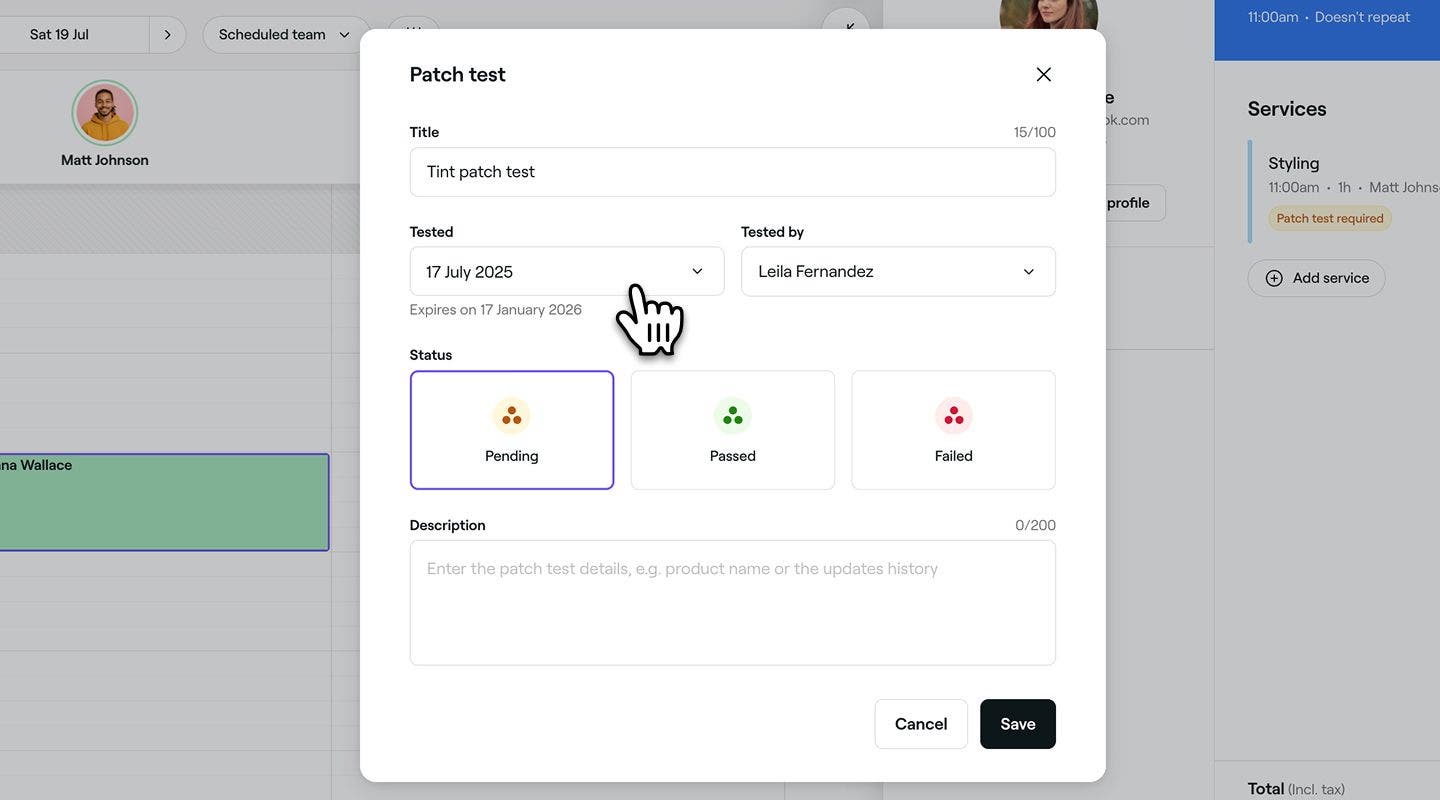
  3. Gib im Pop-up-Fenster einen Titel für den Patch-Test ein und wähle dann das Datum aus, an dem der Test durchgeführt wurde. Abgeschlossene Patch-Tests sind ab diesem Datum für sechs Monate gültig.
    Add_patch_test_web_3.jpg
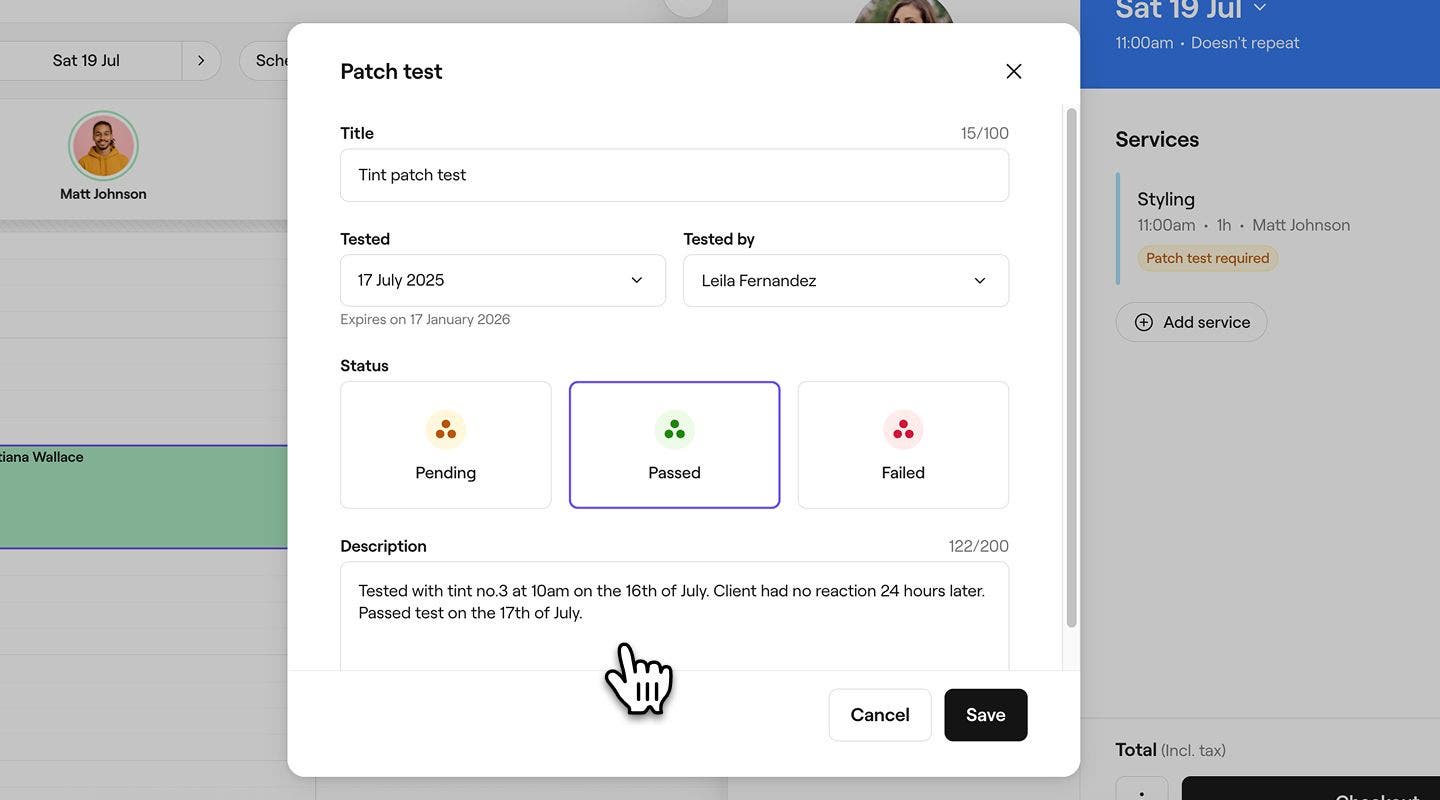
  4. Wählen Sie das Teammitglied aus, das den Test durchgeführt hat, und setzen Sie den Status auf Ausstehend, Bestanden oder Nicht bestanden.
  5. Füge im Feld Beschreibung zusätzliche Notizen hinzu, z. B. den Zeitpunkt der Anwendung oder beobachtete Reaktionen.  
    Add_patch_test_web_5.jpg
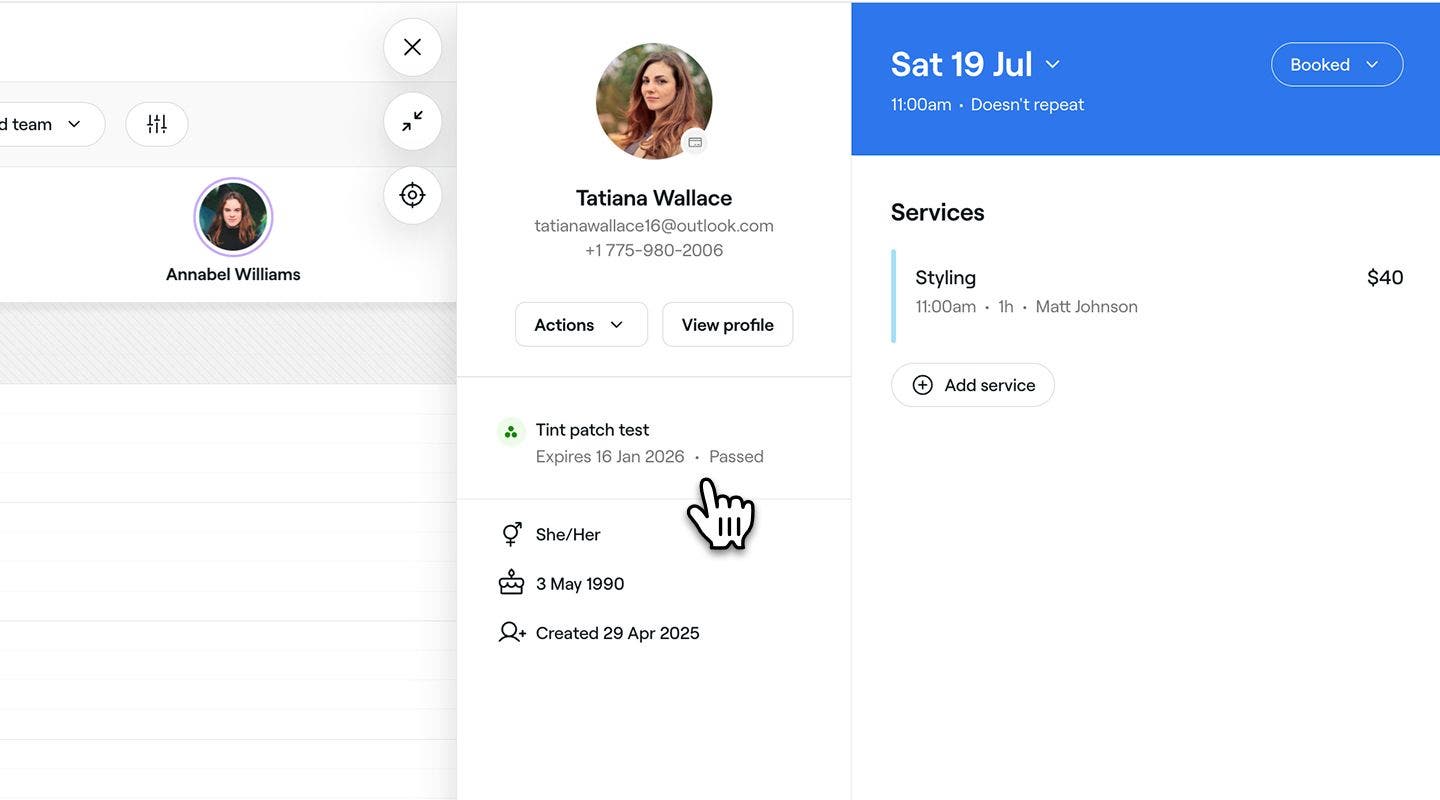
  6. Klicke auf Speichern, um den Patch-Test zum Profil des Kunden hinzuzufügen.
    Add_patch_test_web_6.jpg
  1. Öffne einen Termin aus deinem Kalender.
    1. Du kannst auch ein Kundenprofil aus deiner Kundenliste erstellen.
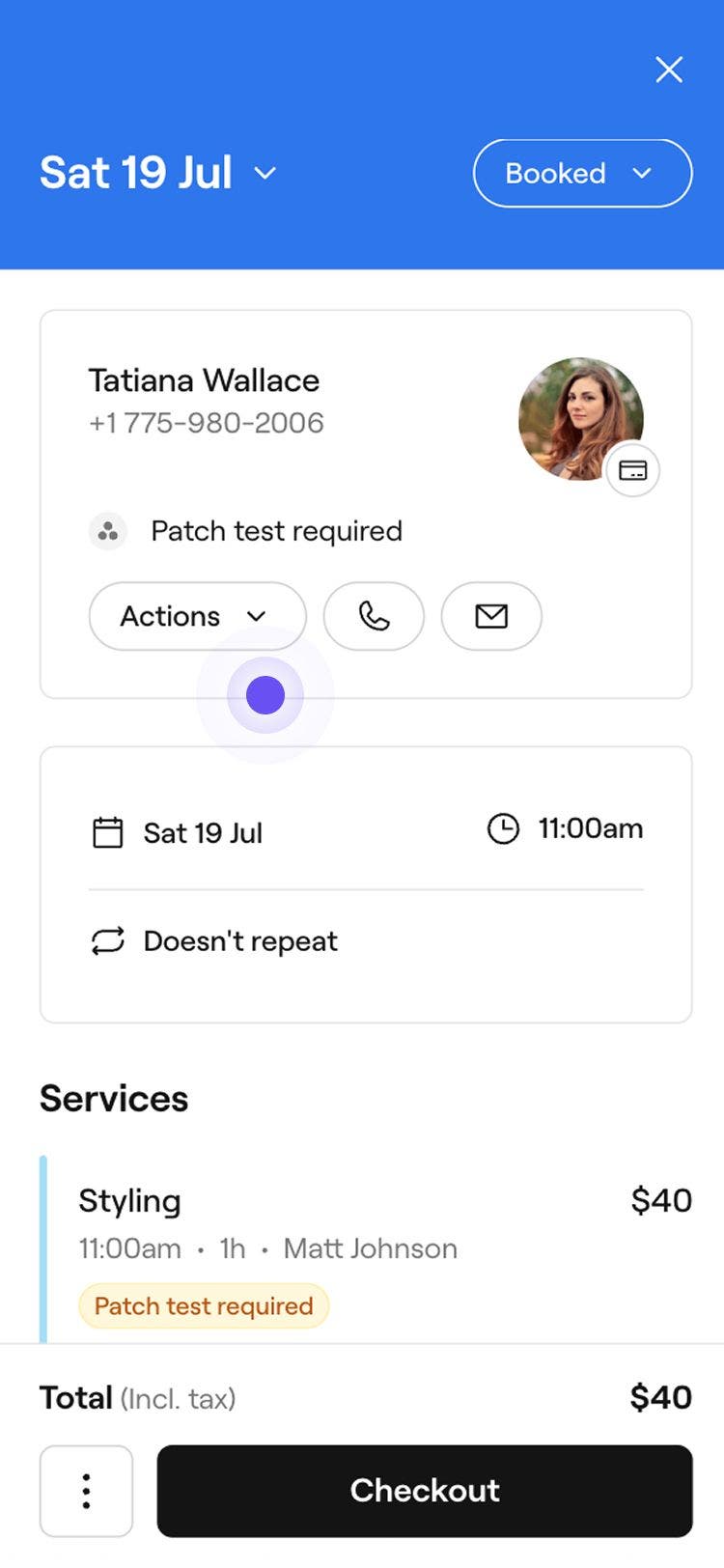
  2. Tippe oben in der Terminansicht auf die Schaltfläche Aktionen und wähle Patch-Test hinzufügen aus.
    Add_patch_test_mob_2.jpg
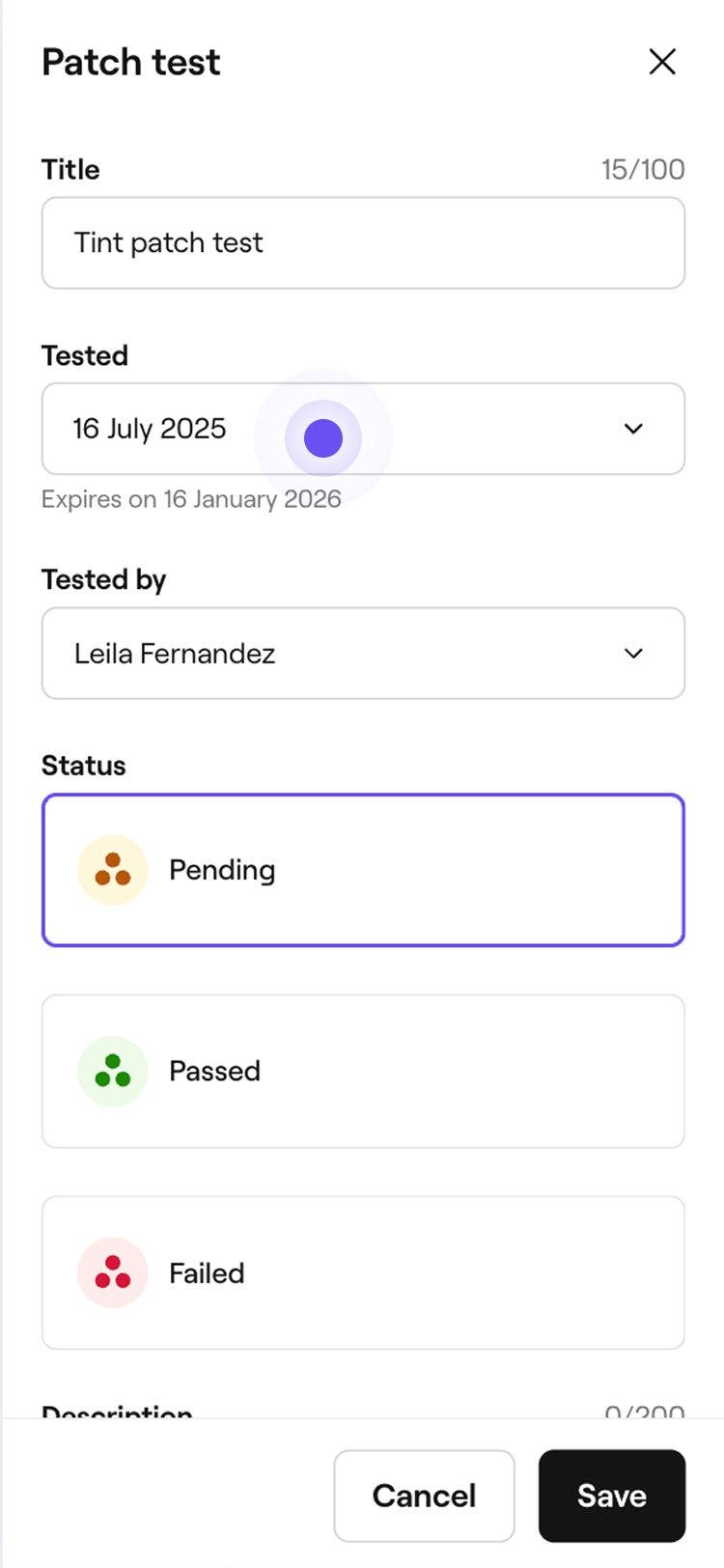
  3. Gib im Pop-up-Fenster einen eindeutigen Titel für den Patch-Test ein und wähle dann das Getestet-Datum aus. 
    Add_patch_test_mob_3.jpg
  4. Wählen Sie das Teammitglied aus, das den Test durchgeführt hat, und setzen Sie den Status auf Ausstehend, Bestanden oder Nicht bestanden.
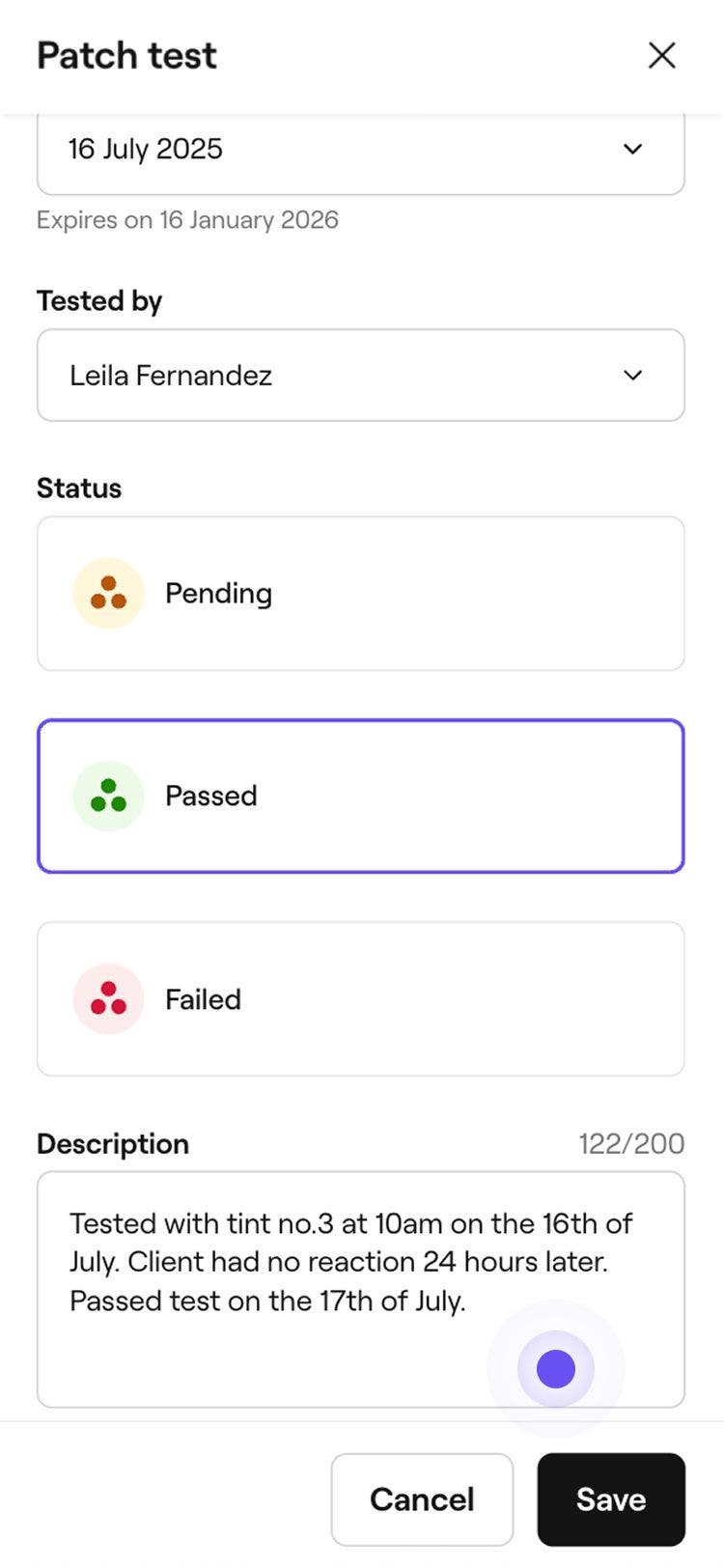
  5. Füge im Feld Beschreibung alle relevanten Informationen hinzu, z. B. den Zeitpunkt der Anwendung oder beobachtete Reaktionen.  
    Add_patch_test_mob_5.jpg
  6. Tippe auf Speichern, um den Patch-Test zum Profil des Kunden hinzuzufügen.
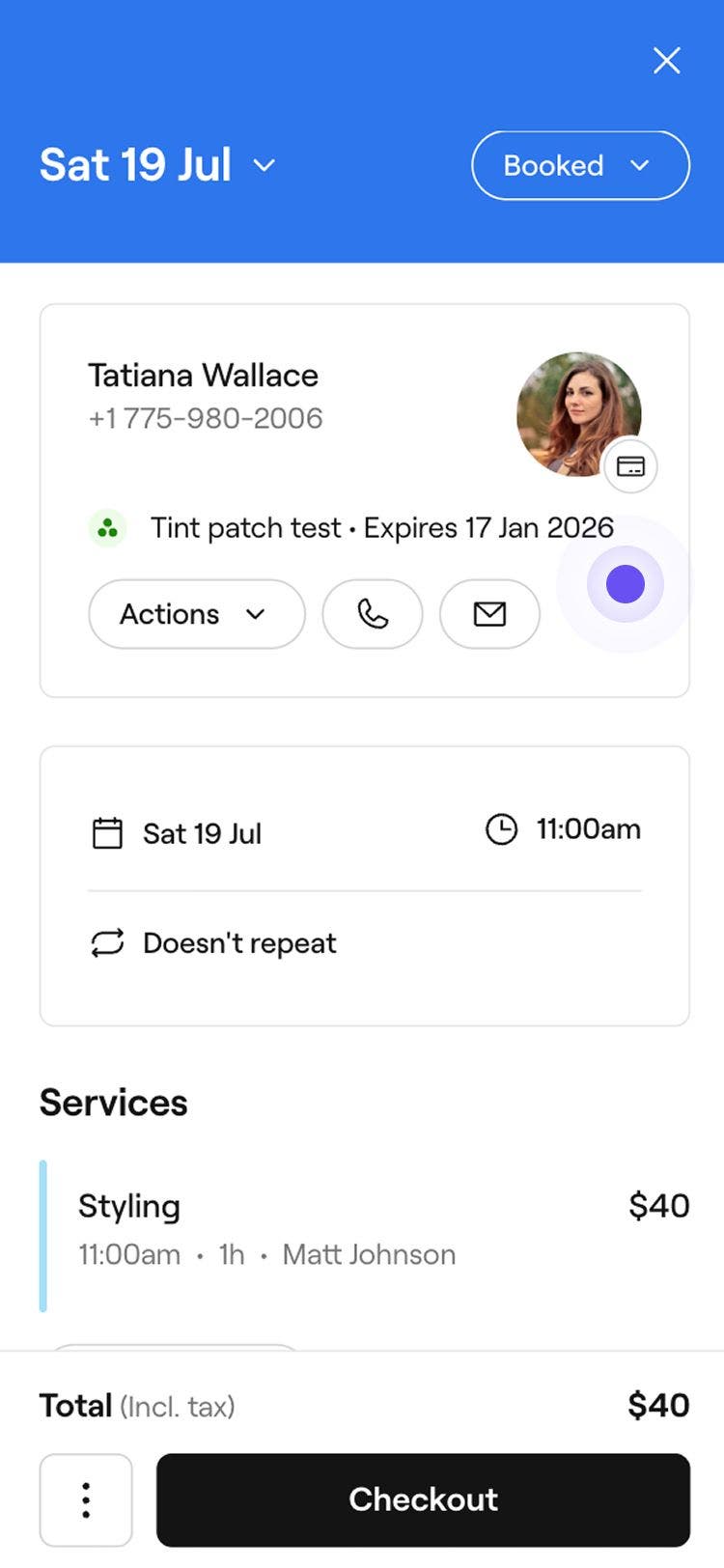
    Add_patch_test_mob_6.jpg

Nach dem Hinzufügen wird der Patch-Test im Profil des Kunden und in seinen Terminen angezeigt. Wenn das Ergebnis noch aussteht, kannst du jederzeit zum Profil des Kunden zurückkehren, um ihn als bestanden oder nicht bestanden zu markieren. Um einen Test zu aktualisieren oder zu entfernen, gehe zum Profil des Kunden und wähle ihn im Bereich Patch-Tests aus.

Durch die Erfassung eines Patch-Test-Ergebnisses wird der Terminstatus nicht automatisch geändert. Du kannst entscheiden, wie du den Terminstatus aktualisieren möchtest.

Häufig gestellte Fragen

    • Kunden werden in ihren Terminbenachrichtigungen daran erinnert, einen Patch-Test zu machen, wenn dies für die Dienstleistung erforderlich ist. Buchungen werden zwar nicht blockiert, aber diese Erinnerungen tragen dazu bei, dass der Test rechtzeitig abgeschlossen wird.

      Sobald ein Patch-Test erfasst und als bestanden markiert wurde, werden Kunden in den sechs Monaten nach dem Datum, an dem er hinzugefügt wurde, nicht erneut aufgefordert, ihn zu bestätigen.

      Die Details zum Patch-Test sind in Standard-Kundenbenachrichtigungen enthalten, wie z. B. in Buchungsbestätigungen. So wird sichergestellt, dass die Informationen klar kommuniziert werden.

      Patch-Tests sind so konzipiert, dass sie sechs Monate nach dem Testdatum nicht mehr gültig sind, um sicherzustellen, dass die Ergebnisse aktuell bleiben. Dieser Zeitraum wird automatisch festgelegt und kann nicht geändert werden.

      Patch-Tests können im Profil jedes Kunden eingesehen werden. Um den Patch-Test-Verlauf eines Kunden anzuzeigen, gehe zu seinem Profil, klicke auf Dokumente und wähle den Patch-Test aus der Liste aus.

      Abgelaufene Patch-Tests können nicht gelöscht werden, bleiben aber zu Referenzzwecken im Verlauf des Kunden sichtbar.


Kundenprofile


Ähnliche Artikel

War dieser Leitfaden hilfreich?

Kundenprofile

Kundenprofile erstellen

Füge deinem Unternehmen neue Kunden hinzu und verwalte deren Informationen an einem zentralen Ort.

Eine Allergie erfassen

Speichere Informationen zu Allergien von Kunden und halte dein Team aus Sicherheitsgründen auf dem Laufenden.

Personalbenachrichtigungen zu Kundenprofilen hinzufügen

Verbessere das Kundenmanagement, indem du Personalbenachrichtigungen hinzufügst, um wichtige Informationen hervorzuheben.

Patch-Tests von Kunden aufzeichnen

Einbeziehung von Patch-Tests für bestimmte Dienstleistungen, um mögliche Allergien zu erkennen.

Notizen zu Kundenprofilen hinzufügen

Organisiere wichtige Kundendaten, indem du Notizen in ihren Profilen speicherst.

Kundenprofile löschen

Verwalte deine Kundenliste, indem du Kunden, die nicht mehr bei dir buchen, dauerhaft löschst.

Kundenverlauf anzeigen

Verfolge die Aktivitäten deiner Kunden ganz einfach, indem du dir ihre Termine, ihren Umsatz und die von ihnen gekauften Artikel ansiehst.

Kunden-Wallets verwalten

Zeige den Wallet-Saldo und den Transaktionsverlauf eines Kunden an, um die Finanzen besser zu verwalten.

Kundendetails aktualisieren

Aktualisiere die Kundendaten, um genaue Aufzeichnungen zu führen und die Dienstleistungen zu verbessern.

Kundenprämien verwalten

Richte Prämien ein, die Kunden mit Punkten verdienen, durch gestaffelte Stufen erreichen oder manuell erhalten können.

Dateien zu Kundenprofilen hinzufügen

Speichere Dokumente und Bilder direkt in Kundenprofilen.

Kundenempfehlungen manuell hinzufügen

Füge Kundenempfehlungen manuell in Kundenprofilen hinzu, damit du immer weißt, wer neue Kunden zu deinem Unternehmen bringt.

Kunden für Buchungen blockieren

Beschränke die Online-Buchung für Kunden, die mehrere Termine verpasst haben.

Tags Kunden zuweisen

Erstelle Tags und weise sie Kunden zu, um wichtige Kundengruppen zu identifizieren und als Ziele festzulegen.

Ähnliche Artikel

Analysiere, wie Kunden dein Unternehmen entdecken

Unterscheide Termintypen, indem du ihnen Farben basierend auf Dienstleistung, Team oder Status zuweist.

Eine Allergie erfassen

Speichere Informationen zu Allergien von Kunden und halte dein Team aus Sicherheitsgründen auf dem Laufenden.

Personalbenachrichtigungen zu Kundenprofilen hinzufügen

Verbessere das Kundenmanagement, indem du Personalbenachrichtigungen hinzufügst, um wichtige Informationen hervorzuheben.

Fresha
Hol dir die App

Über Fresha

Karriere

Hilfe und Support

Blog

Sitemap

Für Unternehmen

Für Partner

Preise

Funktionen

Terminplanung

Point of Sale

Zahlungen

Capital

Marktplatz

Support

Status

Rechtliches

Datenschutzerklärung

Servicebedingungen

Nutzungsbedingungen

Folge uns auf Social Media

Facebook
Linkedin
Instagram

© 2026 Fresha.com SV Ltd