Tags Kunden zuweisen
Erfahre, wie du Kunden-Tags erstellst und sie Kundenprofilen zuweist, um Kunden nach Typ zu gruppieren, z. B. VIP, Senior oder Student, damit du deine Kundenliste einfacher filtern kannst.
In diesem Artikel
So funktionieren Kunden-Tags
Kunden-Tags sind Labels, die du erstellst und Kundenprofilen zuweist, um Kunden zu gruppieren und zu identifizieren, z. B. VIP, Senior oder Student. Sobald du deine Tags eingerichtet hast, kannst du sie einzeln oder in großen Mengen zuweisen und sie verwenden, um deine Kundenliste zu filtern und über bestimmte Gruppen zu berichten – je kürzer und aussagekräftiger der Tag-Name ist, desto einfacher lässt er sich als Filter verwenden.
Kunden-Tag erstellen
-
Gehe im Hauptmenü auf der linken Seite deines Bildschirms zu Einstellungen.
-
Klicke auf Kunden, um deine Kundeneinstellungen zu verwalten.

-
Wählen Sie im linken Menübereich Kunden-Tags aus, um Ihre Tag-Bibliothek anzuzeigen.
-
Klicke oben rechts auf die Schaltfläche Hinzufügen, um ein neues Kunden-Tag zu erstellen.

-
Gib einen Namen für deinen Tag ein und sieh dir in der Vorschau an, wie er angezeigt wird.

-
Klicke oben rechts auf die Schaltfläche Hinzufügen, um dein Tag zu speichern.
Das neue Tag wird zu deiner Bibliothek hinzugefügt und kann Kundenprofilen zugewiesen werden.
Um die Reihenfolge der Tags in Ihrer Bibliothek zu ändern, klicken Sie neben einem beliebigen Tag auf Aktionen und wählen Sie Nach oben verschieben oder Nach unten verschieben aus. Die Reihenfolge, die du hier festlegst, wird überall dort übernommen, wo Tags als Filter in deinem Workspace angezeigt werden.
Kunden-Tag bearbeiten oder löschen
- Klicke in deinen Workspace-Einstellungen auf Kunden und wähle im linken Menübereich Kunden-Tags aus.
- Klicke neben dem Tag, das du aktualisieren möchtest, auf Aktionen und wähle dann eine der folgenden Optionen aus:
- Bearbeiten: Aktualisieren Sie den Tag-Namen und klicken Sie dann zur Bestätigung oben rechts auf Speichern.
- Kunden anzeigen: Alle Kunden anzeigen, denen dieses Tag zugewiesen ist.
- Löschen: Entfernen Sie das Tag dauerhaft und klicken Sie dann zur Bestätigung im Pop-up-Fenster auf Löschen.

Alle Änderungen werden sofort auf alle Kundenprofile angewendet, denen dieses Tag zugewiesen ist.
Einem Kunden ein Tag zuweisen
-
Gehe im Hauptmenü auf der linken Seite deines Bildschirms zu Kunden.
-
Wähle Kundenliste im Menübereich aus, um alle Kunden anzuzeigen.

-
Klicke auf einen Kunden, um sein Profil zu öffnen.
-
Wähle Kundendetails aus und klicke auf die Schaltfläche Bearbeiten im rechten Bereich des Profils.

-
Klicke unter Zusätzliche Informationen auf die Auswahl Tags, um ein Tag aus der Dropdown-Liste hinzuzufügen.
-
Du kannst auch einen neuen Tag-Namen automatisch generieren und die Eingabetaste drücken, um ihn direkt zu erstellen und hinzuzufügen.
-
Du kannst demselben Kunden mehrere Tags hinzufügen.

-
-
Klicke oben rechts auf die Schaltfläche Speichern, um das Profil zu aktualisieren.
Die zugewiesenen Tags werden im Profil des Kunden angezeigt und sind für dein Team überall dort sichtbar, wo das Profil des Kunden in deinem Workspace angezeigt wird.
Du kannst auch mehreren Kunden auf einmal Tags zuweisen. Aktiviere in deiner Kundenliste die Kontrollkästchen neben den Kunden, die du markieren möchtest, klicke auf Massenbearbeitung und wähle Kunden-Tags hinzufügen aus, wähle die anzuwendenden Tags aus und klicke auf Anwenden. Tags werden hinzugefügt, ohne dass bereits diesen Kunden zugewiesene Tags entfernt werden.
Kunden nach Tag filtern
-
Klicken Sie in Ihrer Kundenliste auf Filter, um das Filterfenster zu öffnen.

-
Aktiviere unter Kunden-Tags das Kontrollkästchen neben jedem Tag, nach dem du filtern möchtest.

-
Klicke auf die Schaltfläche Anwenden.
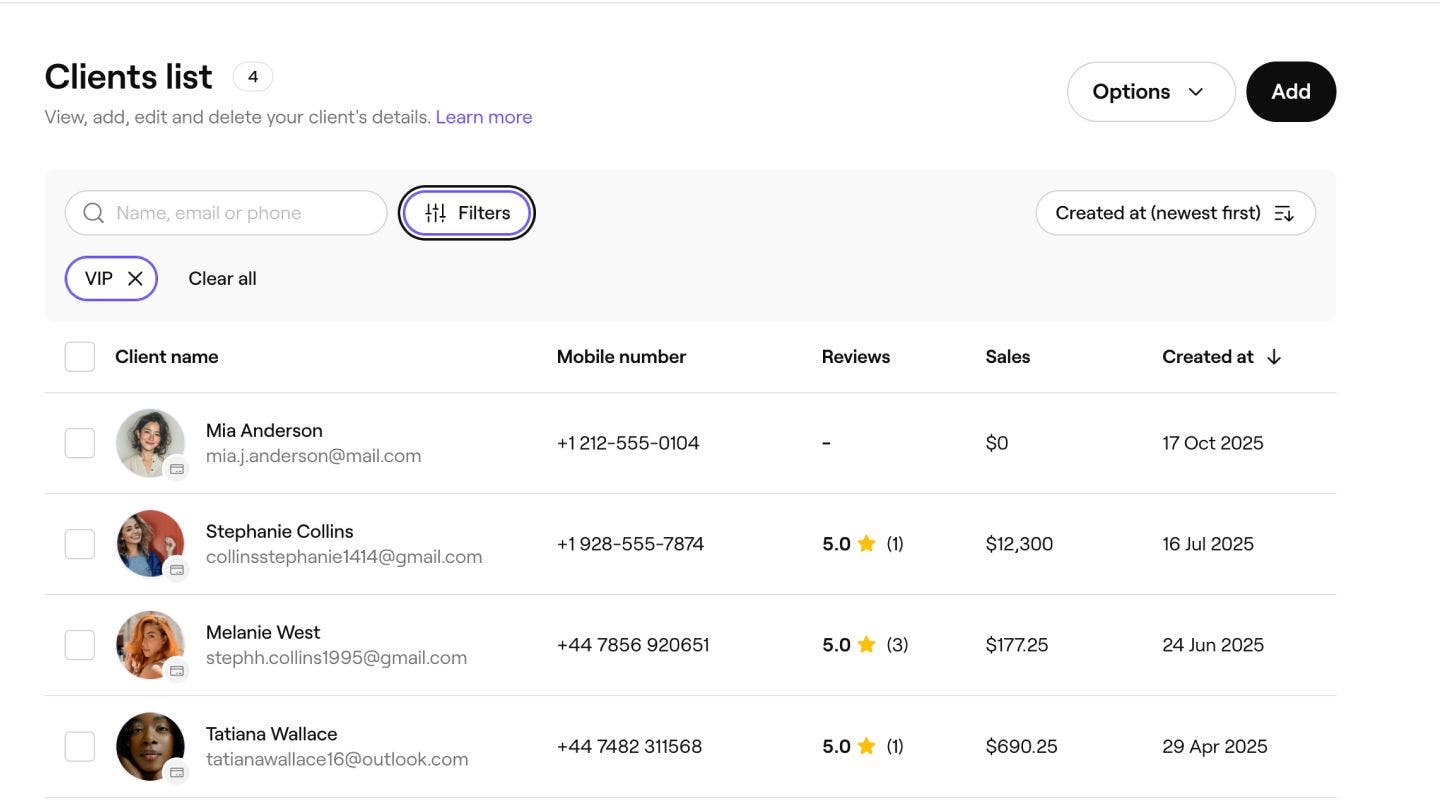
Deine Kundenliste wird aktualisiert und zeigt nur Kunden mit den ausgewählten Tags an. Du kannst Kunden-Tags mit anderen Filtern wie Kundengruppe oder Geschlecht kombinieren, um deine Ergebnisse weiter einzugrenzen.
Du kannst auch in deinen Berichten Kundenliste und Kunden (Zusammenfassung) nach Kunden-Tags filtern. Öffne einen der beiden Berichte in Berichte und klicke auf Filter, um dieselben Tag-basierten Filter anzuwenden.
Häufig gestellte Fragen
Kunden-Tags sind nur für dich und dein Team in deinem Workspace sichtbar. Kunden sehen keine Tags auf ihrer Buchungsbestätigung, in E-Mails oder in ihrem Marketplace-Kundenkonto.
Ja, du kannst einem einzelnen Kunden so viele Tags zuweisen, wie du brauchst. Öffne das Profil des Kunden, klicke unter Kundendetails auf Bearbeiten und füge unter Zusätzliche Informationen Tags hinzu. Jedes Tag wird im Profil des Kunden angezeigt und steht als Filter in deinem gesamten Workspace zur Verfügung.
Wenn du ein Tag löschst, wird es aus deiner Bibliothek und aus allen Kundenprofilen entfernt, denen es zugewiesen wurde. Dies kann nicht rückgängig gemacht werden. Wenn du dir nicht sicher bist, kannst du das Tag in deiner Bibliothek belassen und es einfach nicht neuen Kunden zuweisen, anstatt es zu löschen.
Du kannst deine Kundenliste auch mithilfe der Option Filter nach Tag filtern. Du kannst dir markierte Kunden auch direkt in deiner Tag-Bibliothek anzeigen lassen. Gehen Sie zu Einstellungen, klicken Sie auf Kunden, wählen Sie Kunden-Tags aus, klicken Sie dann neben einem Tag auf Aktionen und wählen Sie Kunden anzeigen aus.
Du kannst bis zu 20 Kunden-Tags in deiner Bibliothek erstellen.
