Kundenprämien verwalten
In dieser Anleitung erfährst du, wie du Kundenprämien in ihrem Wallet hinzufügst und verwaltest.
In diesem Artikel
So funktionieren Prämien
Prämien sind Rabatte oder kostenlose Artikel, die du Kunden aus einem beliebigen Grund, z. B. als Dankeschön, geben kannst. Sie werden direkt dem Wallet des Kunden hinzugefügt und können an der Kasse angewendet werden.
Sie sind vollständig anpassbar, sodass du den Wert und alle Bedingungen wie einen Mindestbestellwert festlegen kannst. Kunden können ihre verfügbaren Prämien in ihrem Wallet einsehen.
Es gibt vier Arten von Prämien, die Kunden erhalten können:
- Rabattbetrag: Ein Rabatt mit festem Satz, z. B. 5 € oder 10 € Rabatt.
- Prozentualer Rabatt: Ein prozentualer Rabatt, z. B. 10 % Rabatt.
- Kostenlose Dienstleistung: Eine kostenlose Dienstleistung, die Kunden angeboten wird.
- Kostenloses Produkt: Ein Produkt, das Kunden kostenlos zur Verfügung gestellt wird.
Kundenprämien anpassen
- Gehe im Hauptmenü auf der linken Seite deines Bildschirms zu Kunden.
- Wählen Sie Kundenliste aus dem linken Menübereich aus.

- Klicke auf das Profil eines Kunden, um seine Profildetails anzuzeigen.
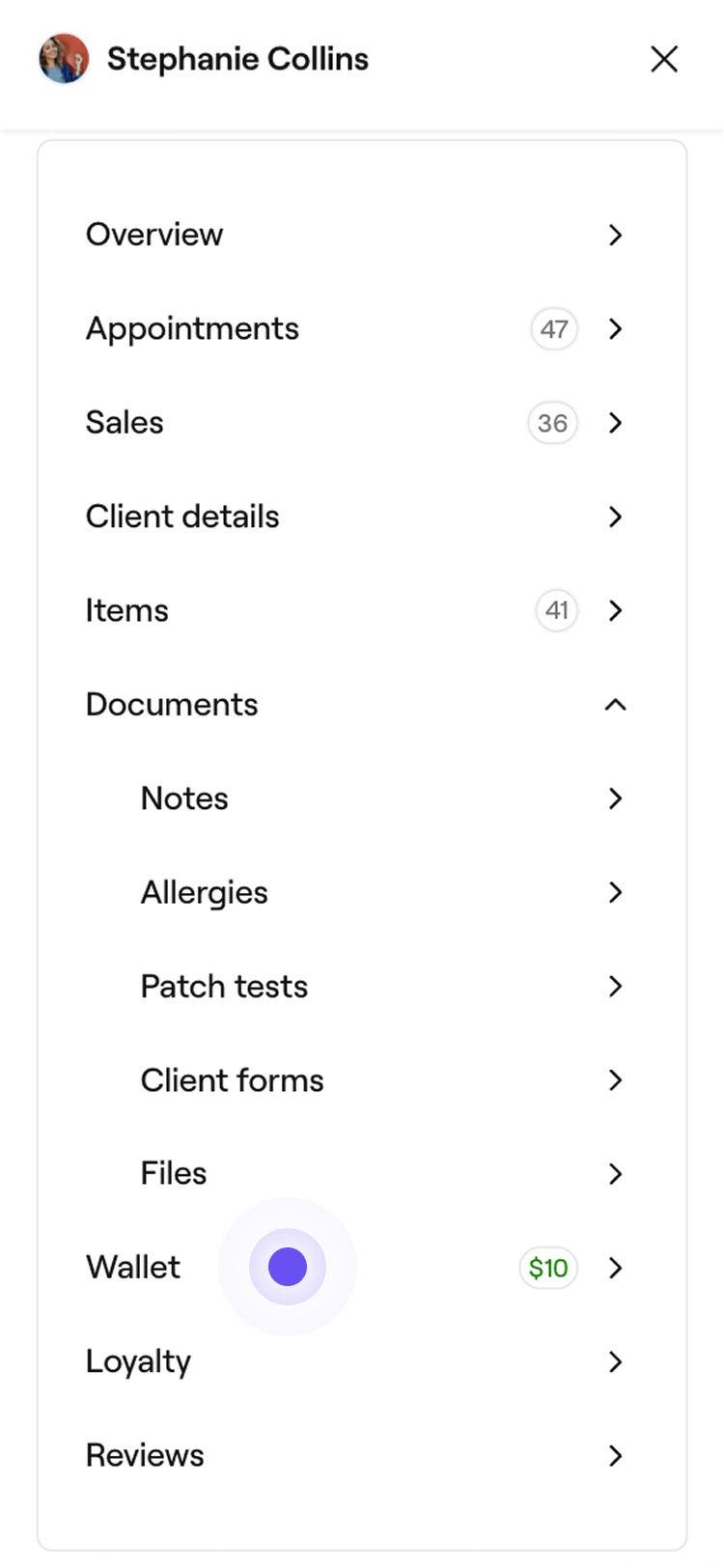
- Wähle im Menübereich der Profilansicht des Kunden Wallet aus, um die Prämien des Kunden auf der rechten Seite anzuzeigen.
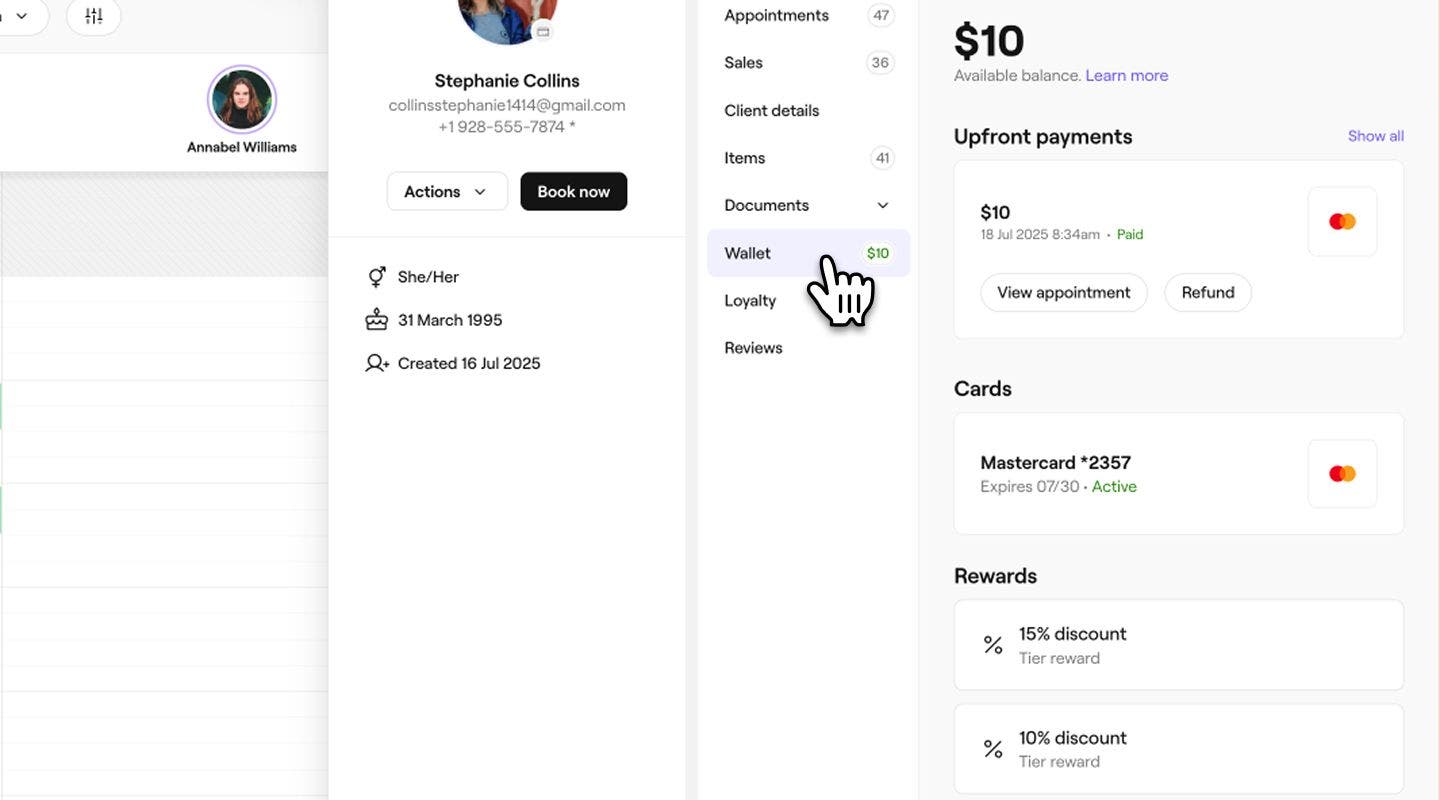
- Wähle eine der folgenden Aktionen aus, um die Prämien des Kunden anzupassen:
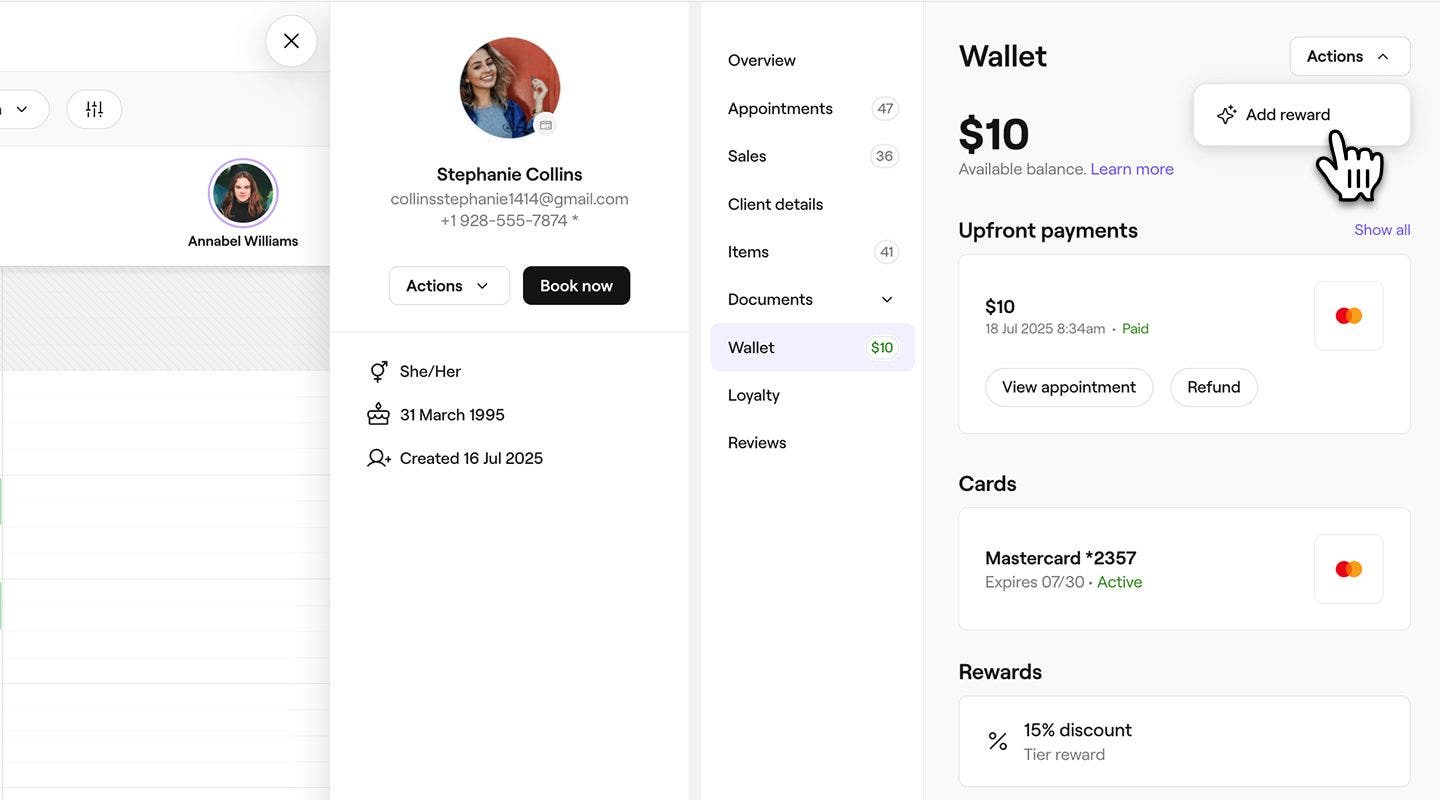
- Prämien hinzufügen: Klicke auf die Schaltfläche Aktionen oben rechts in der Profilansicht des Kunden und wähle Prämie hinzufügen aus, um dem Kunden manuell eine neue Prämie zuzuweisen.
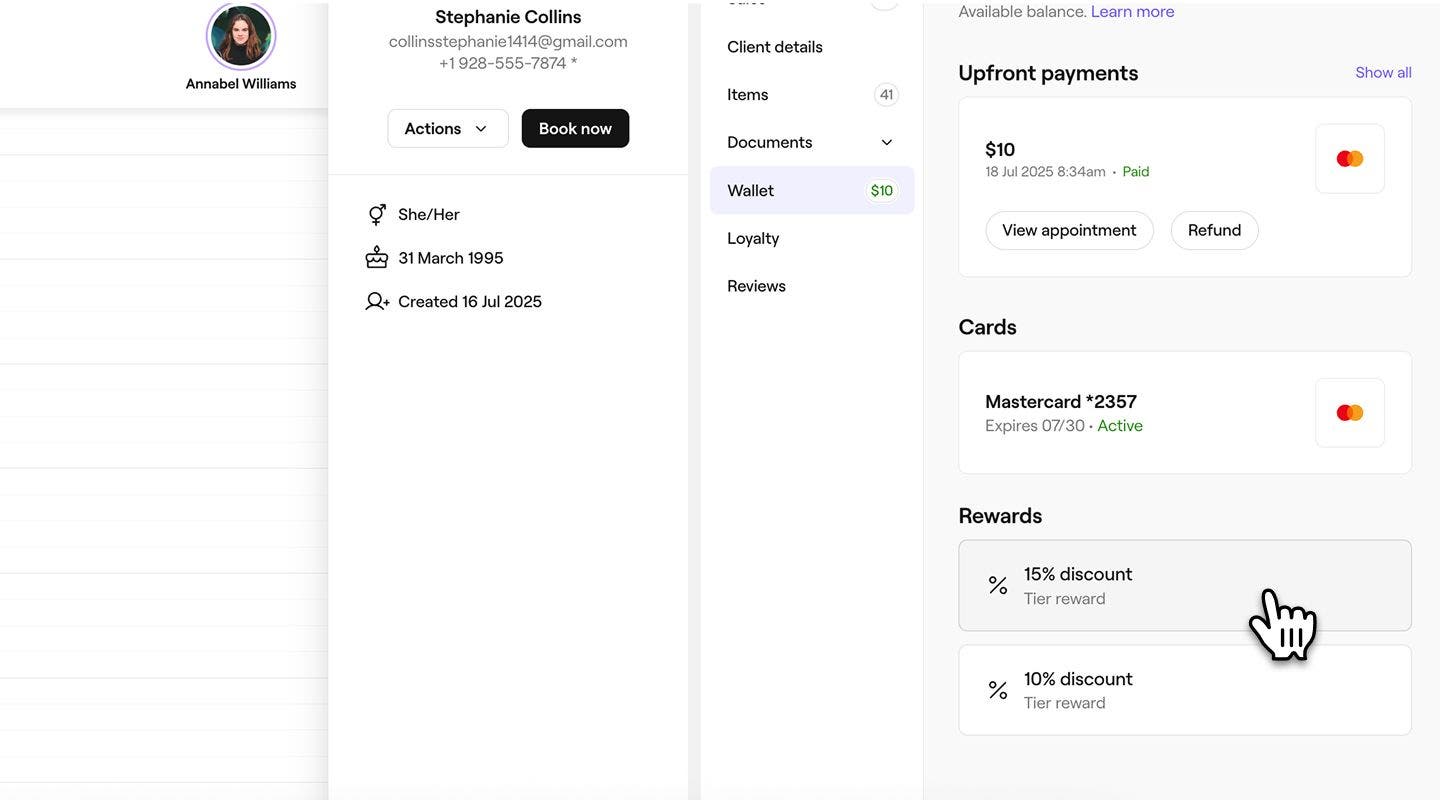
- Prämien entfernen: Klicke unter Prämien auf eine Prämie, die du entfernen möchtest. Klicke im Pop-up-Fenster auf die Schaltfläche Entfernen, um sie dauerhaft aus dem Wallet des Kunden zu entfernen. Wähle zur erneuten Bestätigung erneut Entfernen aus.
- Prämien hinzufügen: Klicke auf die Schaltfläche Aktionen oben rechts in der Profilansicht des Kunden und wähle Prämie hinzufügen aus, um dem Kunden manuell eine neue Prämie zuzuweisen.
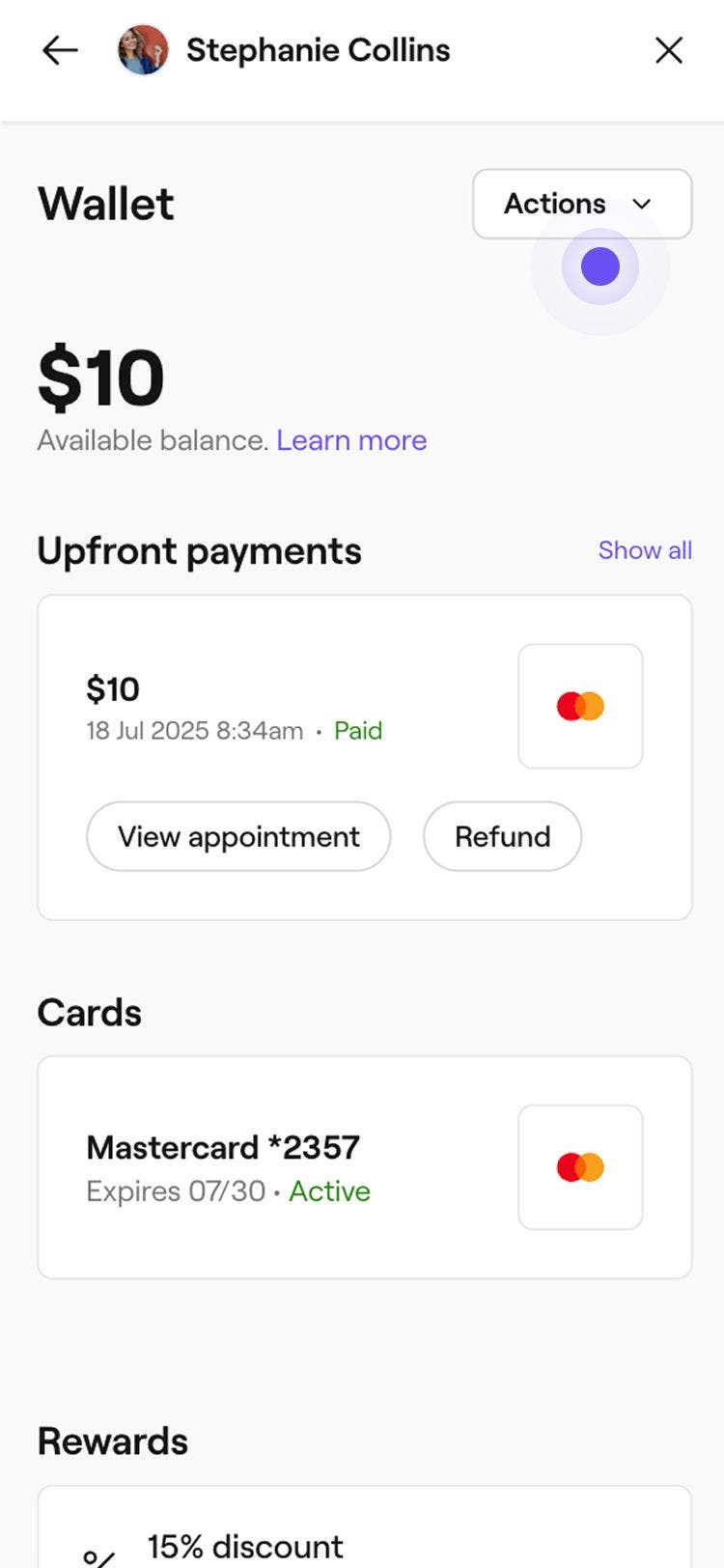
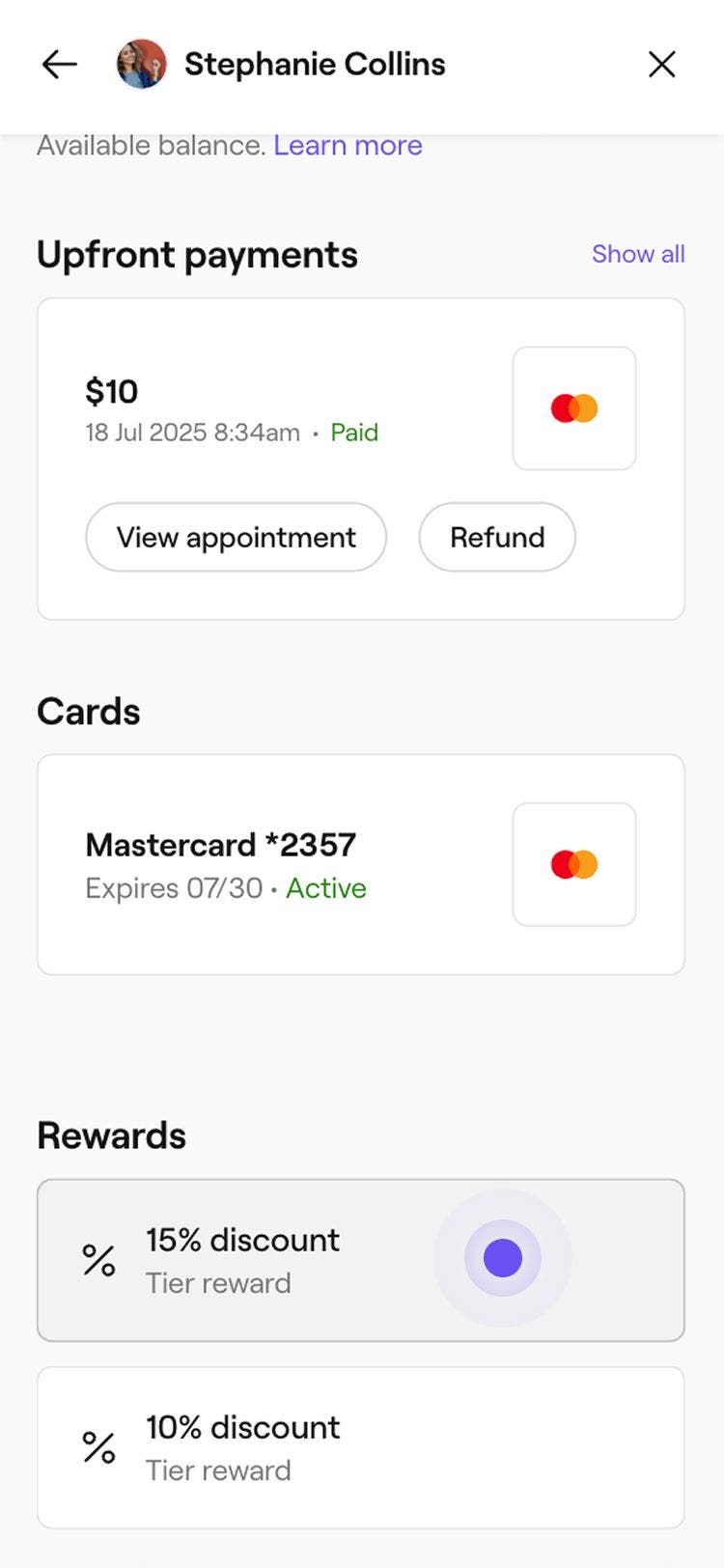
Neu hinzugefügte Prämien werden im Wallet des Kunden angezeigt und können an der Kasse angewendet werden. Du kannst auf jede Prämie klicken, um Details wie das Ablaufdatum oder die Mindestausgaben anzuzeigen. Sobald eine Prämie entfernt wurde, ist sie im Wallet des Kunden nicht mehr sichtbar.
Füge eine Rabattprämie hinzu
-
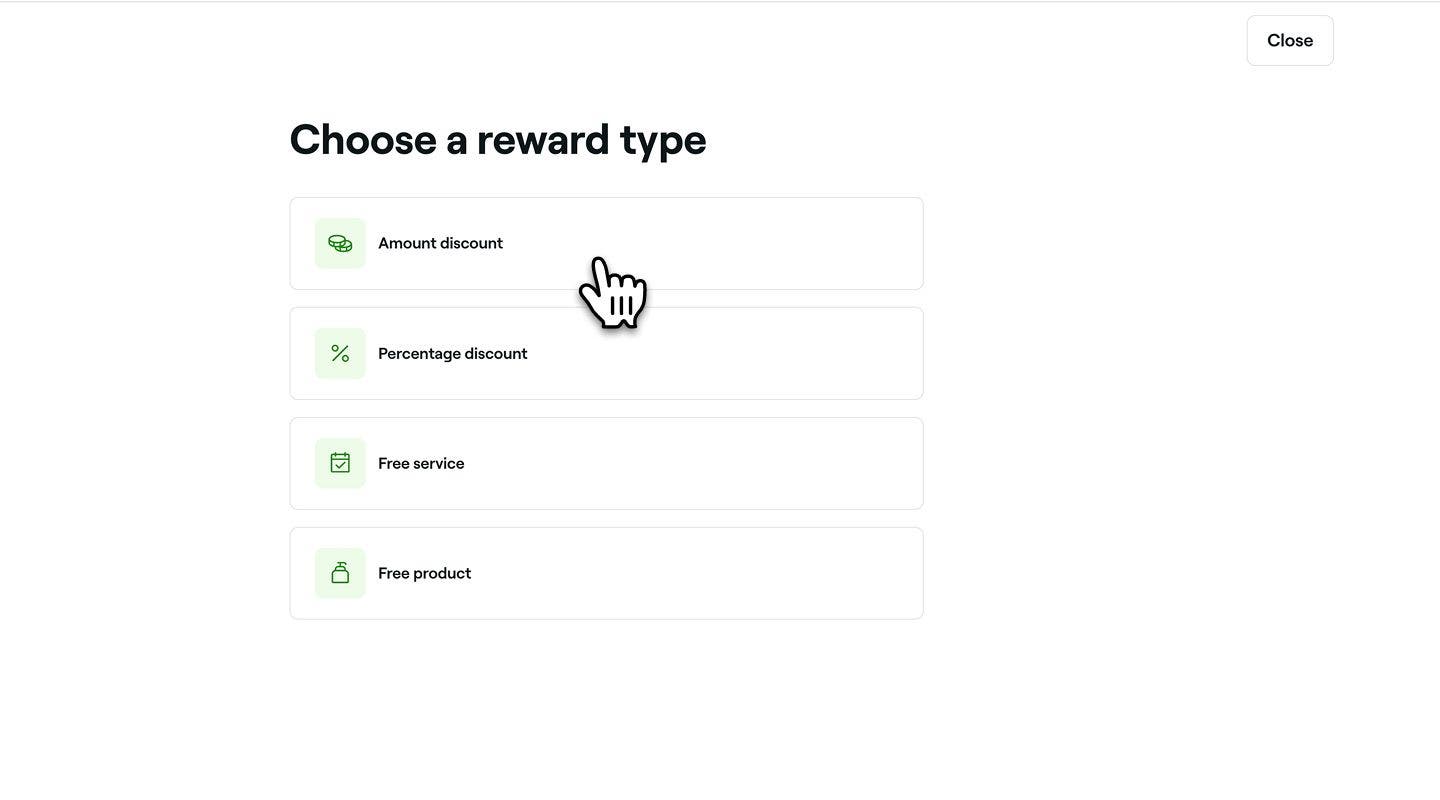
Wähle im Schritt Prämientyp Rabattbetrag oder Prozentualer Rabatt aus, um die Prämieneinstellungen zu öffnen.
-
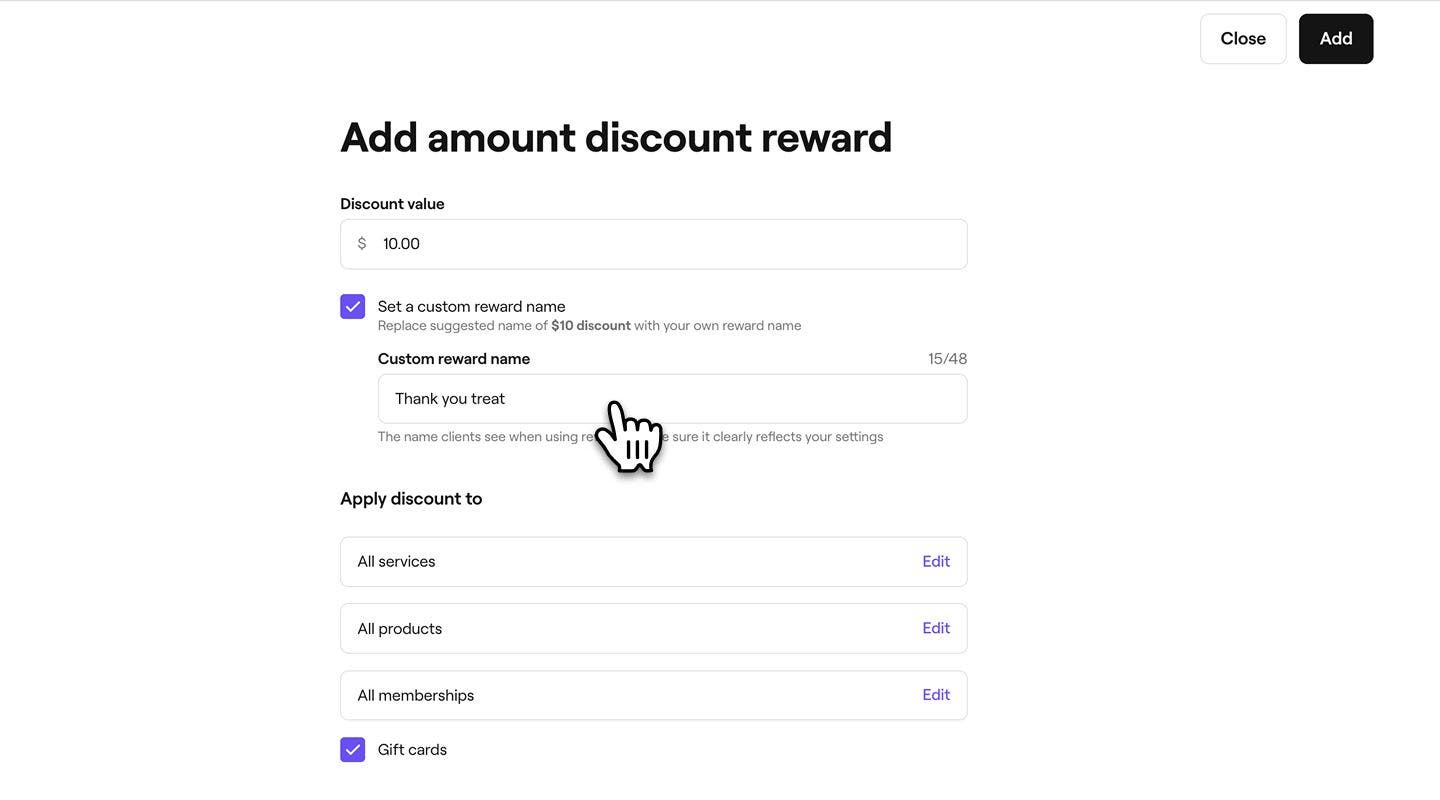
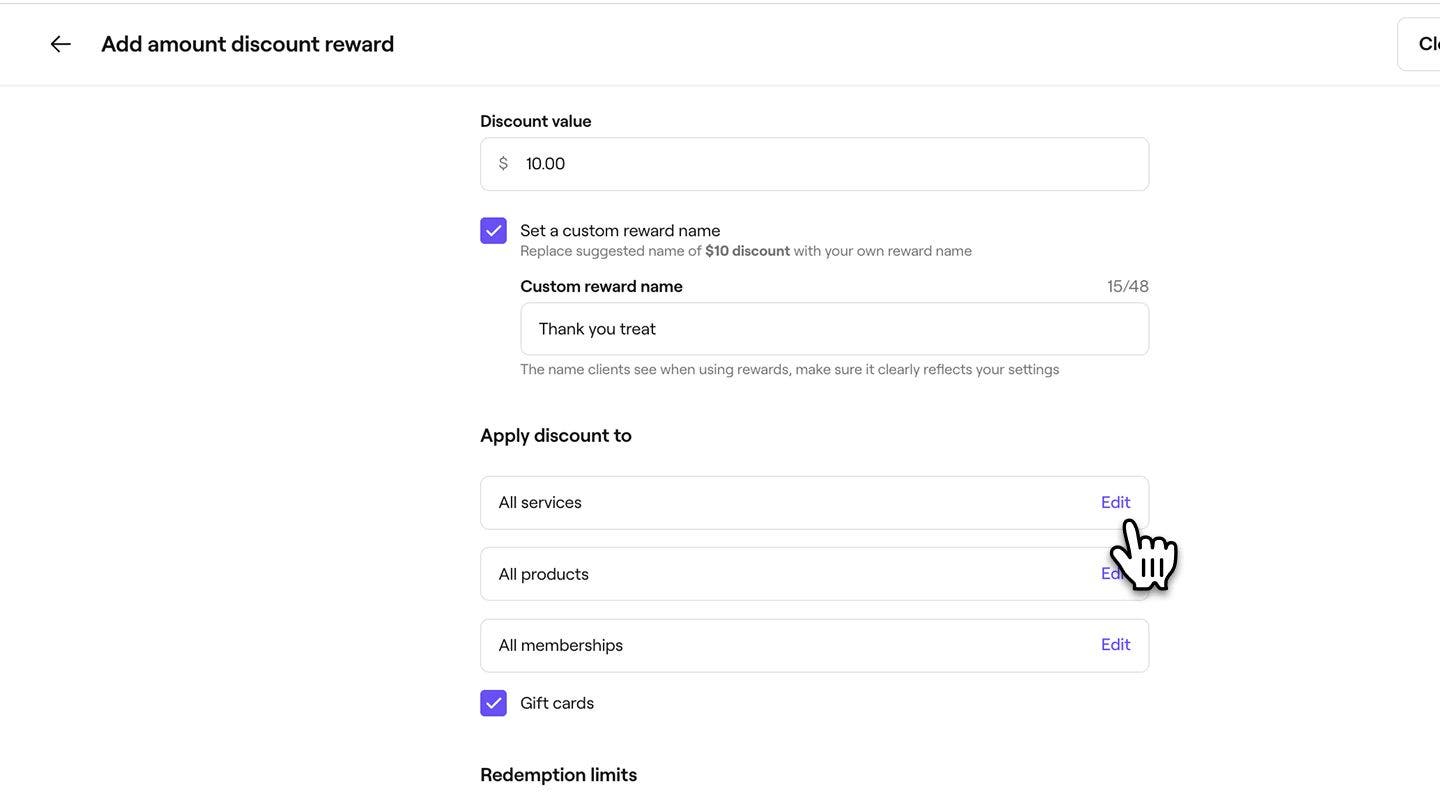
Lege in der Ansicht Rabattprämie unter Höhe des Rabatts Folgendes fest:
- Den Rabattbetrag, den der Kunde erhält.
- Aktiviere das Kontrollkästchen, um einen benutzerdefinierten Prämiennamen festzulegen.
-
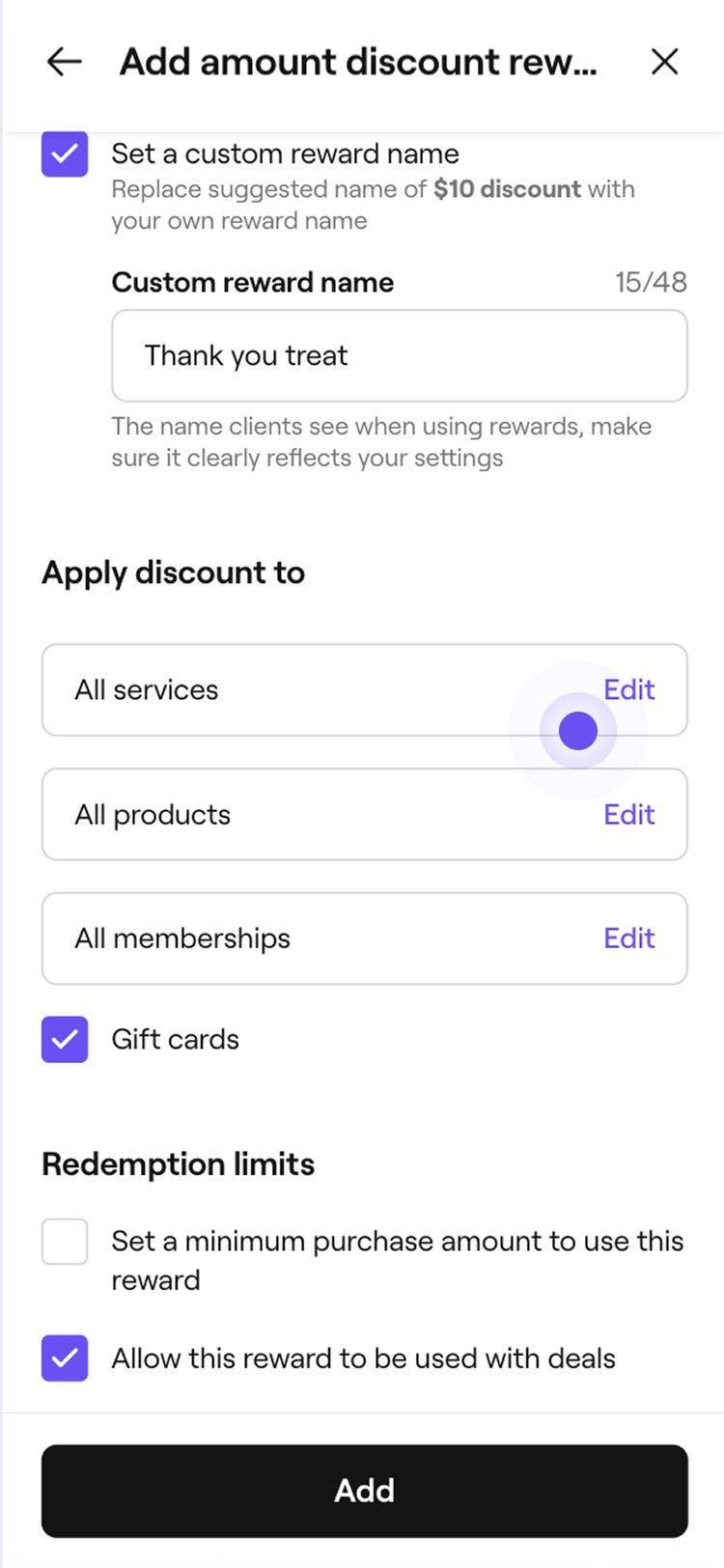
Klicke auf Bearbeiten neben Dienstleistungen, Produkte oder Mitgliedschaften, aktiviere die Elemente, die aufgenommen werden sollen, und klicke dann auf Anwenden. Um Geschenkgutscheine aufzunehmen, aktivieren Sie das Kontrollkästchen.
-
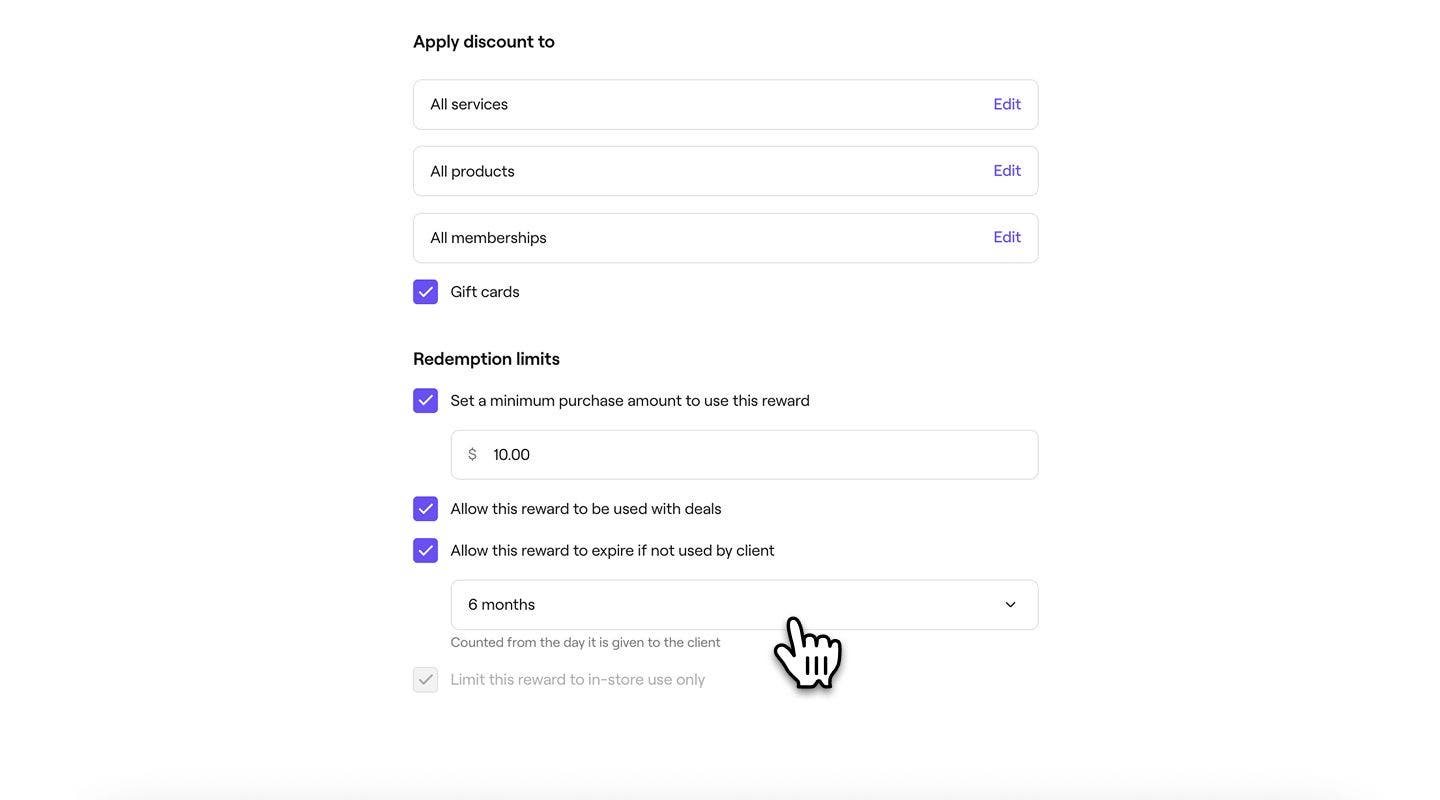
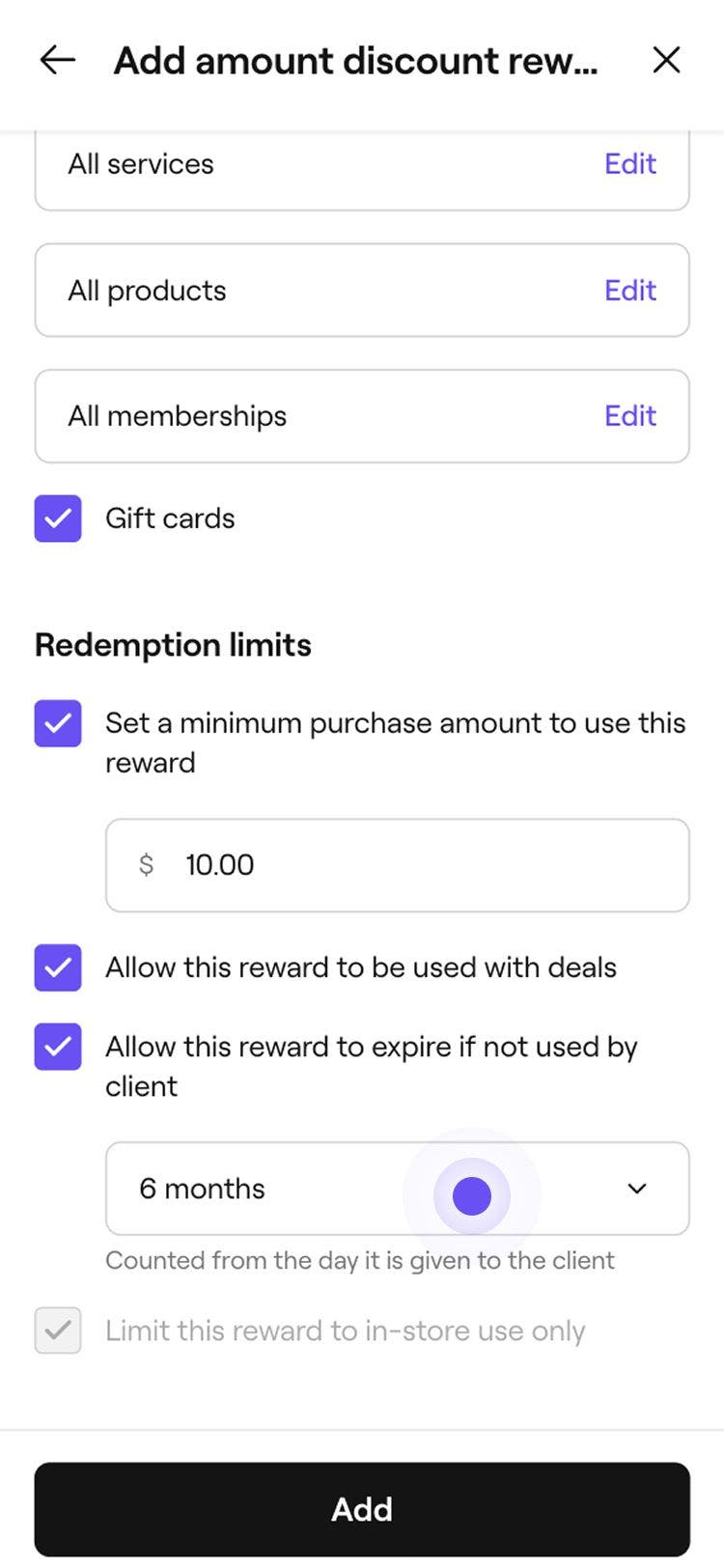
Aktiviere unter Einlösungslimit die Kontrollkästchen neben jedem Limit, um einen Mindestbestellwert, einen Gültigkeitszeitraum und festzulegen, ob der Rabatt mit anderen Angeboten angewendet werden kann oder auf die Einlösung im Geschäft beschränkt ist.
-
Klicke oben rechts auf die Schaltfläche Hinzufügen, um die Rabattprämie zu speichern.


Nach dem Speichern steht die Prämie „Kostenlose Dienstleistung“ oder „Kostenloses Produkt“ den Kunden zur Verfügung, um sie an der Kasse einzulösen.
Prämie „Kostenlose Dienstleistung“ oder „Kostenloses Produkt“ hinzufügen
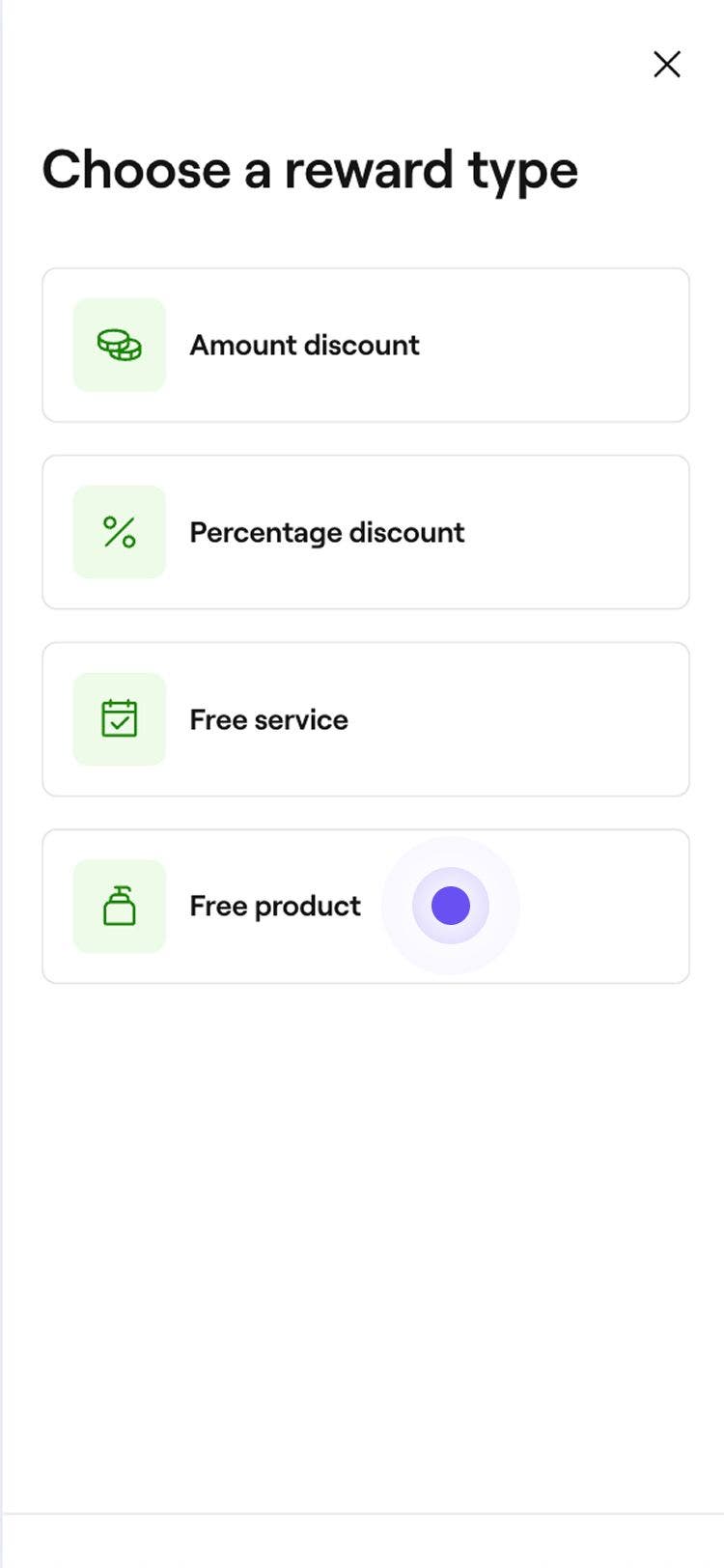
- Wähle im Schritt Prämientyp Kostenlose Dienstleistung oder Kostenloses Produkt aus, um die Prämieneinstellungen zu öffnen.
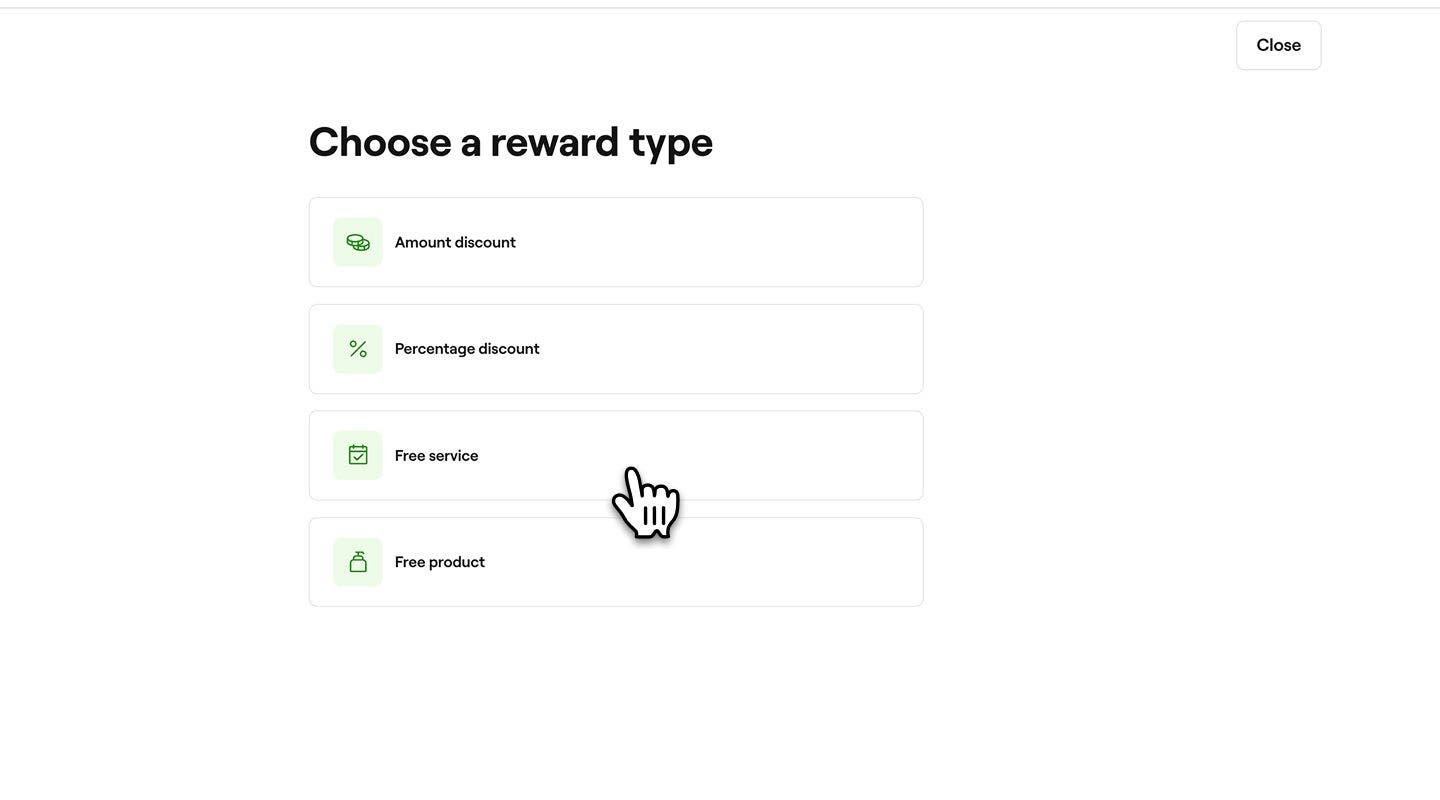
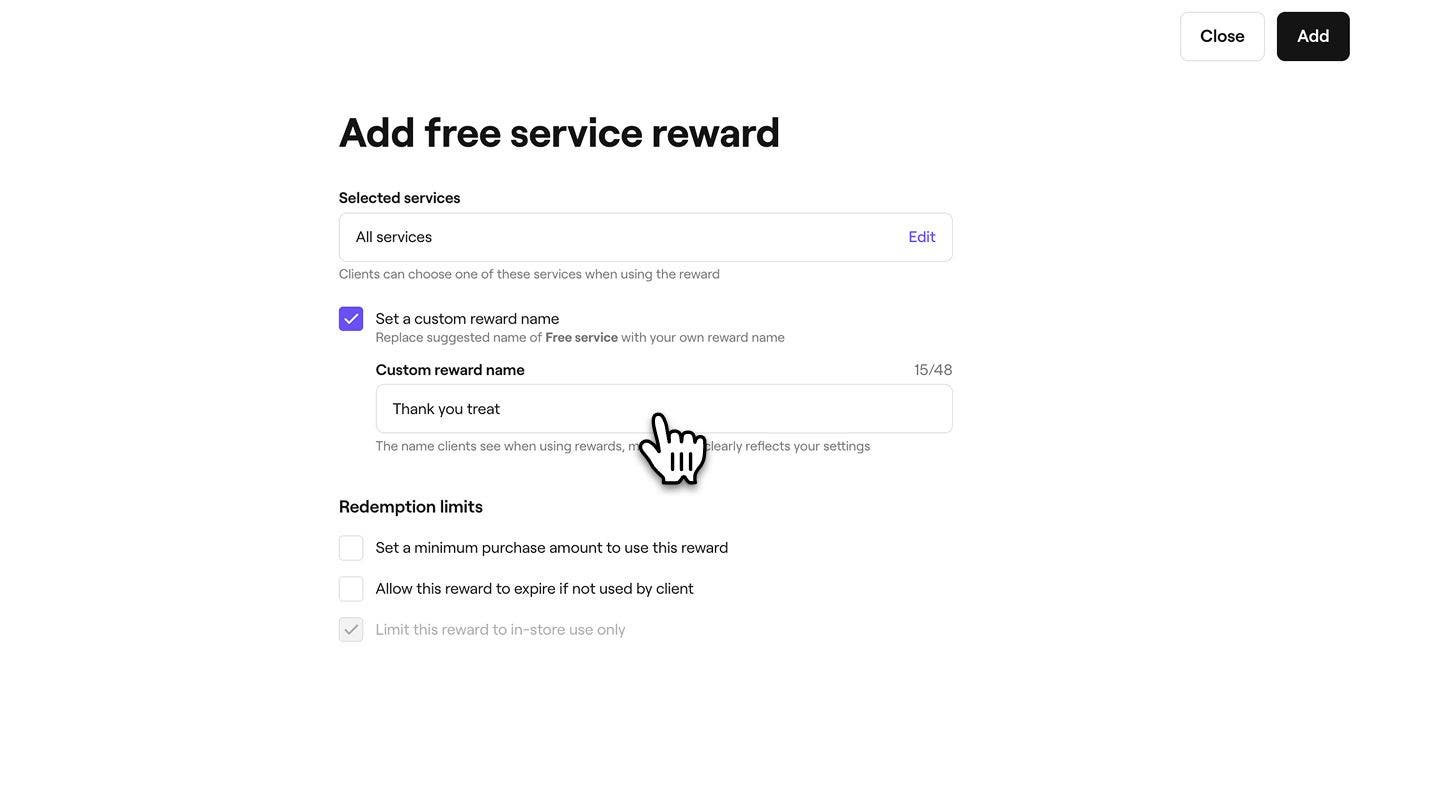
- Unter Ausgewählte Produkte/Dienstleistungen:
- Klicke neben Produkte auf Bearbeiten, markiere die aufzunehmenden Artikel und klicke dann auf Anwenden.
- Aktiviere das Kontrollkästchen, um einen benutzerdefinierten Prämiennamen festzulegen.
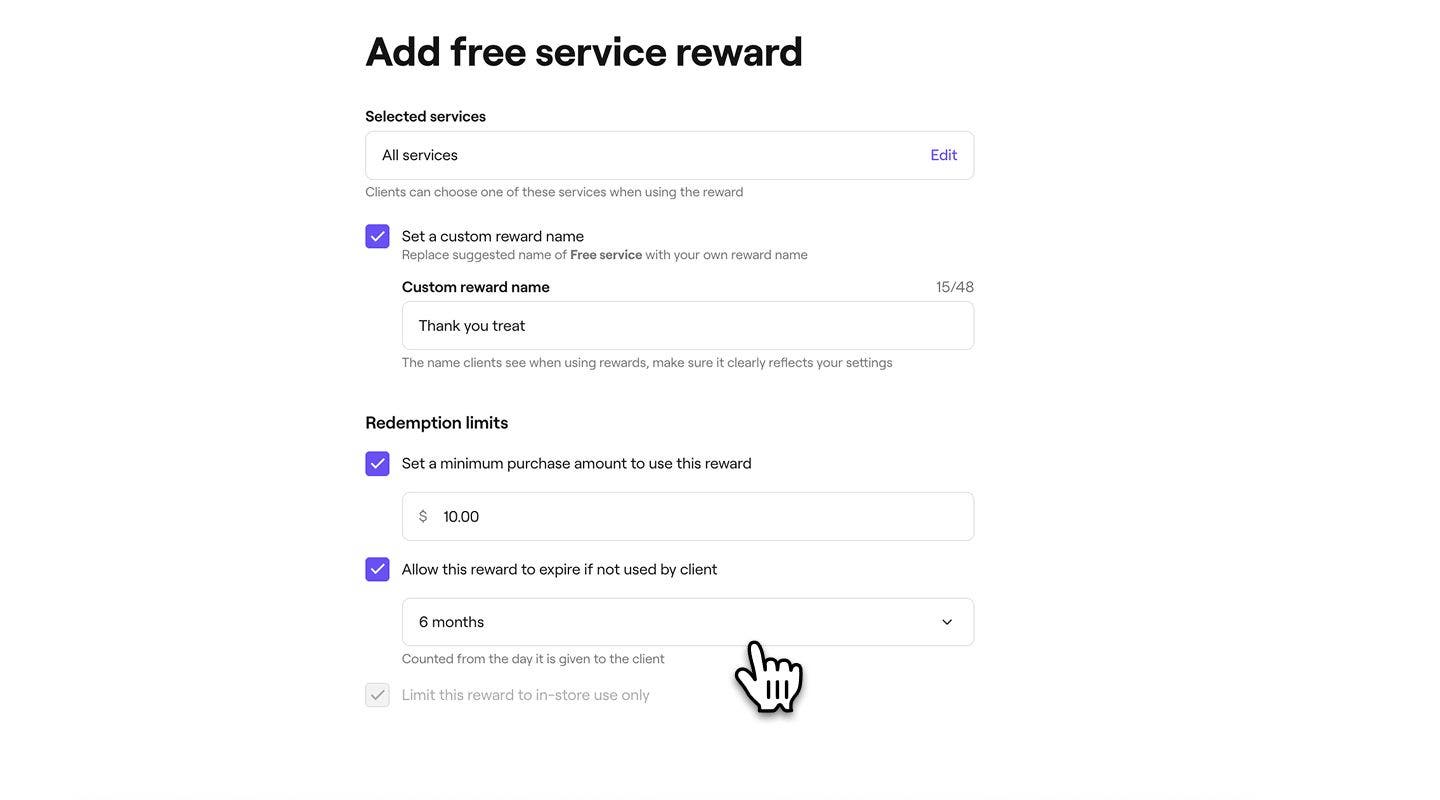
- Wende unter Einlösungslimit die Kontrollkästchen an, um Limits wie Mindestausgaben, Ablaufzeitraum oder die Beschränkung auf Einlösungen im Geschäft festzulegen.
- Klicke oben rechts auf die Schaltfläche Hinzufügen, um die kostenlose Prämie zu speichern.
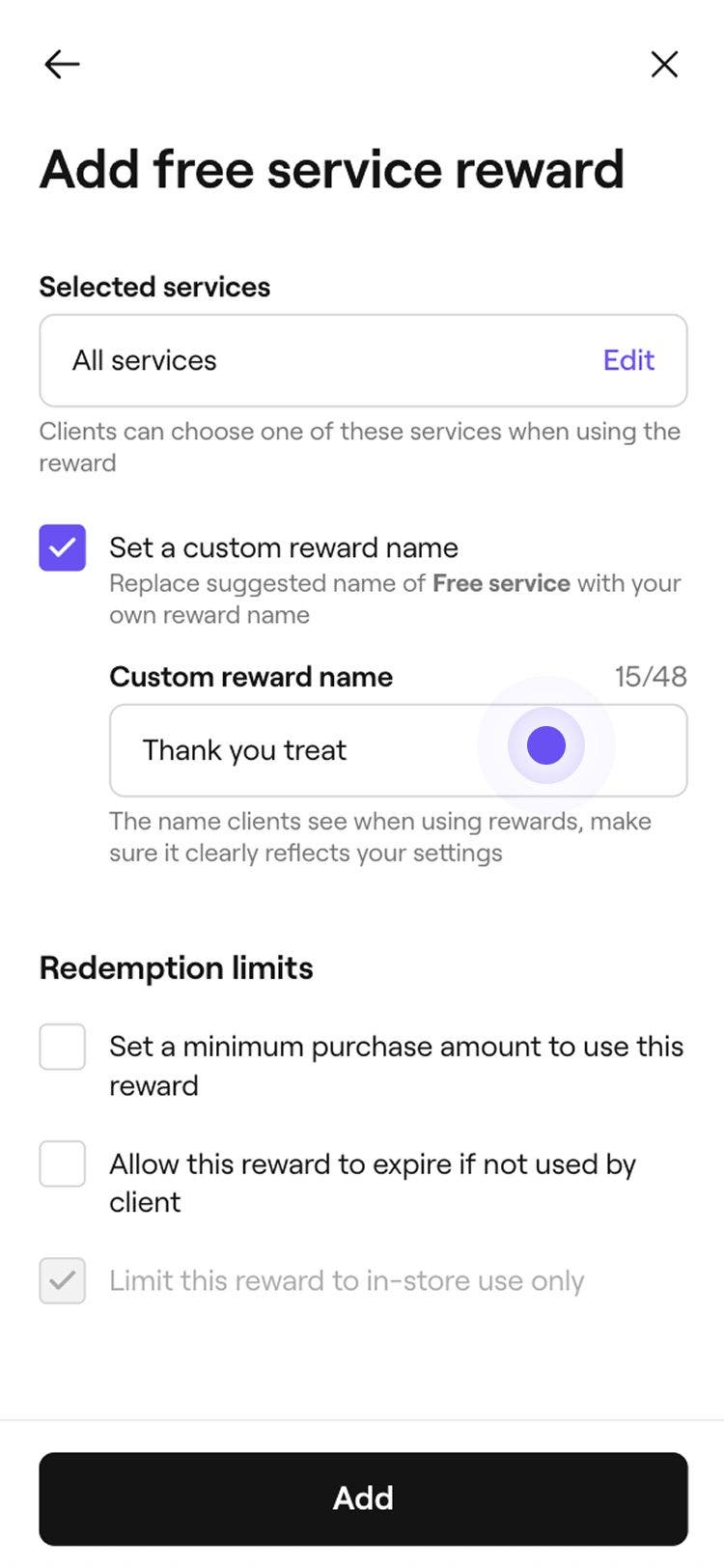
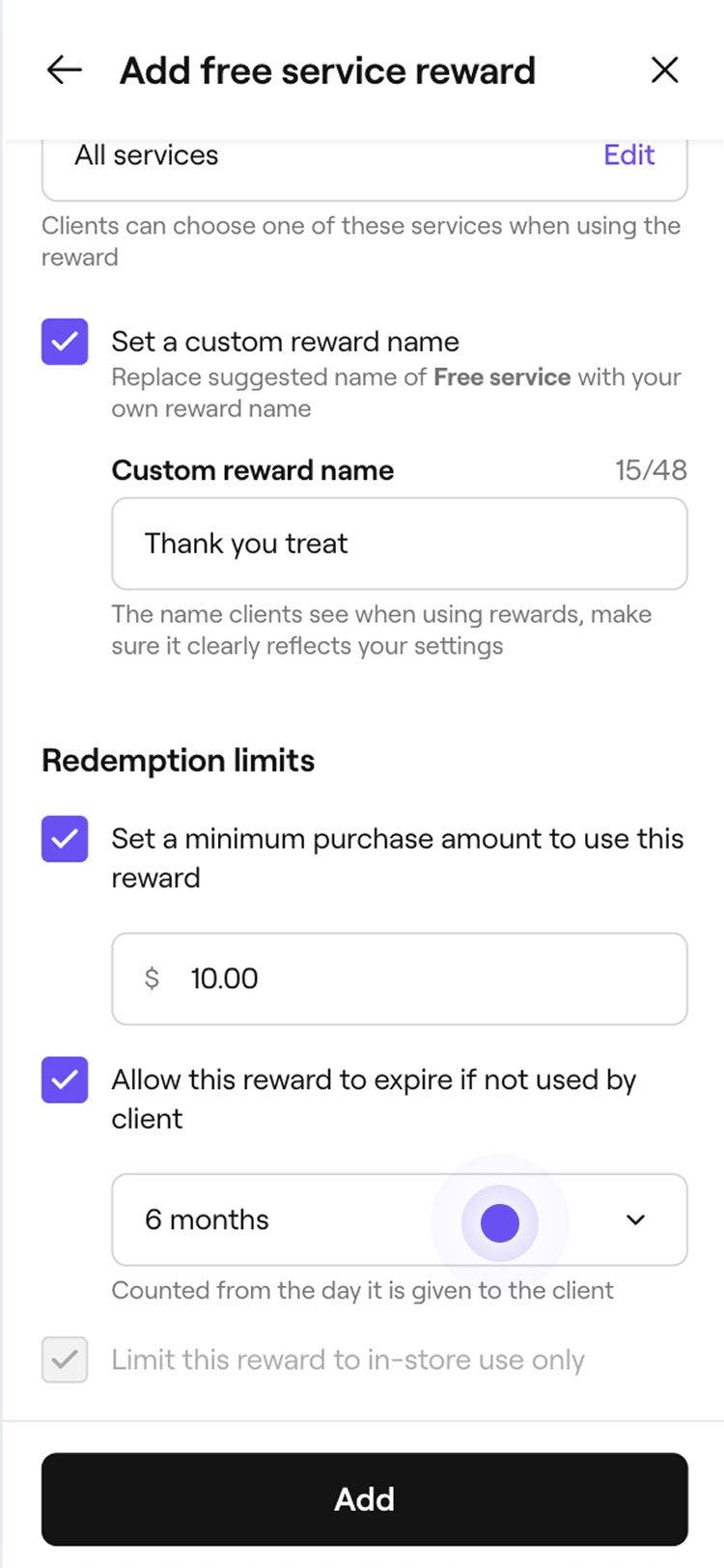
Nach dem Speichern steht die Prämie „Kostenlose Dienstleistung“ oder „Kostenloses Produkt“ den Kunden zur Verfügung, damit sie sie an der Kasse einlösen können.
Häufig gestellte Fragen
Ja, du kannst die Punktwerte für verschiedene Dienstleistungen anpassen, indem du mehrere spezifische Prämien erstellst. Wenn du Treuepunkte einrichtest, wählst du aus, welche Dienstleistungen, Produkte, Mitgliedschaften oder Geschenkgutscheine für die Einlösung gültig sind. Um unterschiedliche Punktwerte für unterschiedliche Dienstleistungen anzuwenden, musst du für jede Dienstleistung eine eigene Prämie erstellen und für die Einlösung jeder Prämie individuelle Punktanforderungen festlegen.
Mit einer gestaffelten Prämie können deine Kunden Punkte in Schritten umtauschen und haben so die Flexibilität, auszuwählen, wie viele Punkte sie einlösen möchten. Wenn du beispielsweise die Prämie auf 100 Punkte = 1 € Rabatt festlegst und ein Kunde 500 Punkte hat, kann er zwischen 100 und 500 Punkten umtauschen, um bei der Zahlung einen Rabatt von bis zu 5 € zu erhalten. So können Kunden ihre Punkte ganz einfach schrittweise anwenden und trotzdem ihre Prämien nutzen.