Przypisz tagi do klientów
Dowiedz się, jak tworzyć tagi klientów i przypisywać je do profili klientów, aby pogrupować klientów według rodzaju, np. VIP, Senior lub Student, co pozwoli Ci łatwiej filtrować listę klientów.
W tym artykule
Jak działają tagi klientów
Tagi klientów to etykiety, które tworzysz i przypisujesz do profili klientów, aby grupować i identyfikować klientów, na przykład VIP, Senior lub Student. Po skonfigurowaniu tagów możesz przypisać je pojedynczo lub zbiorczo i wykorzystać je do filtrowania listy klientów oraz generowania raportów dotyczących określonych grup – im krótsza i bardziej opisowa nazwa tagu, tym łatwiej jest go wykorzystać jako filtr.
Utwórz tag klienta
-
W menu głównym po lewej stronie ekranu przejdź do Ustawień.
-
Kliknij Klienci, aby zarządzać ustawieniami klientów.

-
W panelu menu po lewej stronie wybierz Tagi klientów, aby wyświetlić bibliotekę tagów.
-
Kliknij przycisk Dodaj w prawym górnym rogu, aby utworzyć nowy tag klienta.

-
Wpisz nazwę tagu i sprawdź w podglądzie, jak będzie wyglądał.

-
Kliknij przycisk Dodaj w prawym górnym rogu, aby zapisać tag.
Nowy tag został dodany do Twojej biblioteki i jest gotowy do przypisania do profili klientów.
Aby zmienić kolejność tagów w bibliotece, kliknij Opcje obok dowolnego tagu i wybierz Przenieś w górę lub Przenieś w dół. Ustawiona tutaj kolejność jest widoczna wszędzie tam, gdzie tagi pojawiają się jako filtry w Twoim obszarze roboczym.
Edytuj lub usuń tag klienta
- W Ustawieniach obszaru roboczego kliknij Klienci i wybierz Tagi klientów w lewym panelu menu.
- Kliknij Opcje obok tagu, który chcesz zaktualizować, a następnie wybierz jedną z następujących opcji:
- Edytuj: zaktualizuj nazwę tagu, a następnie kliknij Zapisz w prawym górnym rogu, aby potwierdzić.
- Wyświetl klientów: zobacz wszystkich klientów z przypisanym tym tagiem.
- Usuń: usuń tag na stałe, a następnie kliknij Usuń w wyskakującym okienku, aby potwierdzić.

Wszelkie zmiany zostaną zastosowane bezpośrednio do wszystkich profili klientów, do których przypisano ten tag.
Przypisz tag do klienta
-
W menu głównym po lewej stronie ekranu przejdź do Klienci.
-
Wybierz Listę klientów z panelu menu, aby wyświetlić wszystkich klientów.

-
Kliknij klienta, aby otworzyć jego Profil.
-
Wybierz Dane klienta i kliknij przycisk Edytuj w prawym panelu profilu.

-
W sekcji Dodatkowe informacje kliknij selektor Tagi, aby dodać tag z listy rozwijanej.
-
Możesz również wygenerować automatycznie nową nazwę tagu i nacisnąć Enter, aby go utworzyć i dodać bezpośrednio.
-
Do tego samego Klienta możesz dodać wiele tagów.

-
-
Kliknij przycisk Zapisz w prawym górnym rogu, aby zaktualizować profil.
Przypisane tagi pojawiają się w profilu klienta i są widoczne dla Twojego zespołu wszędzie tam, gdzie profil klienta pojawia się w Twoim obszarze roboczym.
Możesz również przypisać tagi do wielu Klientów jednocześnie. Na liście klientów zaznacz pola wyboru obok klientów, których chcesz oznaczyć, kliknij Edycja zbiorcza i wybierz Dodaj tagi klientów, wybierz tagi do zastosowania i kliknij Zastosuj. Tagi są dodawane bez usuwania żadnych już przypisanych do tych Klientów.
Filtruj klientów według tagu
-
Na Liście klientów kliknij Filtry, aby otworzyć panel filtrów.

-
W sekcji Tagi klientów zaznacz pole wyboru obok każdego tagu, według którego chcesz filtrować.

-
Kliknij przycisk Zastosuj.
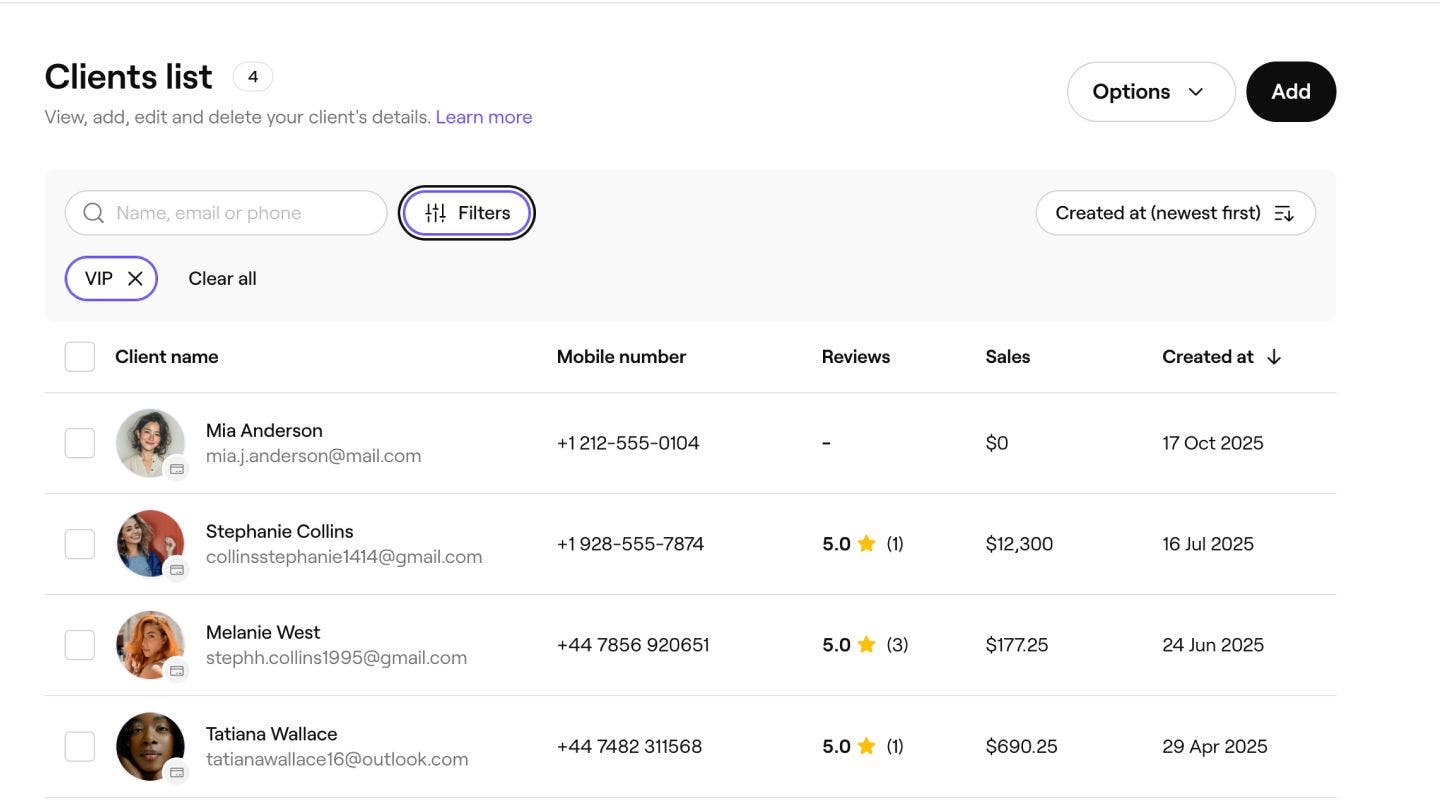
Lista klientów zostanie zaktualizowana i będą na niej wyświetlani tylko klienci z wybranymi tagami. Możesz połączyć Tagi klientów z innymi filtrami, takimi jak grupa klientów lub płeć, aby jeszcze bardziej zawęzić wyniki.
Możesz również filtrować według tagów klientów w raportach Lista klientów i Podsumowanie klienta. Otwórz dowolny raport w sekcji Raporty i kliknij Filtry, aby zastosować te same filtry oparte na tagach.
Często zadawane pytania
Tagi klientów są widoczne tylko dla Ciebie i Twojego zespołu w Twoim obszarze roboczym. Klienci nie zobaczą żadnych tagów na potwierdzeniu rezerwacji, w e-mailach ani na koncie klienta z Marketplace.
Tak, możesz przypisać do jednego klienta tyle tagów, ile potrzebujesz. Otwórz Profil klienta, kliknij Edytuj w sekcji Dane klienta i dodaj tagi w sekcji Dodatkowe informacje. Każdy tag pojawi się w profilu klienta i będzie dostępny jako filtr w całym Twoim obszarze roboczym.
Usunięcie tagu powoduje jego usunięcie z biblioteki i z każdego profilu klienta, do którego został przypisany. Tej czynności nie można cofnąć. Jeśli nie masz pewności, zamiast usuwać tag, rozważ pozostawienie go w swojej bibliotece i po prostu nieprzypisywanie go do nowych klientów.
Możesz również filtrować swoją listę klientów według tagu, korzystając z opcji Filtry. Możesz również wyświetlić oznaczonych klientów bezpośrednio z bibliotece tagów. Przejdź do Ustawień, kliknij Klienci, wybierz Tagi klientów, a następnie kliknij Opcje obok tagu i wybierz Wyświetl klientów.
W swojej bibliotece możesz utworzyć maksymalnie 20 tagów klientów.
